Как воскресить Яндекс.Станцию. Правильная настройка и порядок подключения умной колонки

АНАЛИТИКА
Что умеет Яндекс.Станция. Какие функции и возможности?
Для того чтобы понять как настроить Яндекс.Станцию, мы коротко расскажем что умеет этот гаджет и какие у Яндекс.Станции есть функции и возможности.
Яндекс.Станция — это умная колонка с голосовым помощником Алисой от Яндекс. Если вы разберётесь как правильно настроить Яндекс.Станцию, то поймёте, какой это удобный помощник в повседневных делах. Станция проигрывает музыку в высоком качестве, находит и показывает кино, управляет умным домом, управляется голосом. Также искать полезную информацию для работы и обучения — голосовой ассистент ответит, когда родился Пушкин, сколько весит кит и подскажет расписание в кино в вашем городе; управлять умными приборами в доме или офисе.
- Чтобы настроить Яндекс Станцию с Алисой, сначала проверьте роутер: он должен работать без перебоев и раздавать стабильный Wi-Fi. Беспроводной интернет понадобится позже.
- Потом подключите блок питания гаджета в розетку. На верхней панели девайса засветится диск фиолетовым цветом — значит, устройство загружается. Как только загрузка завершится, включится голосовой помощник и поздоровается.
- Если вы хотите переключать каналы на телевизоре и выбирать фильмы из кинотеки с помощью голосовых команд, то можно сразу же подключить к нему гаджет.
- Для этого возьмите HDMI-кабель, который был в комплекте к Станции, и подсоедините один конец в специальный разъем на задней панели колонки, а другой — на задней панели телевизора. На экране телеустройства высветятся подсказки, которые помогут завершить настройку.
- Возьмите смартфон и убедитесь, что он подключился к Wi-Fi.
- Установите на смартфон приложение Яндекс, чтобы управлять настройками колонки. Скачать его можно в Google Play или App Store. Важный момент: операционная система мобильного телефона должна быть либо Android 5.0 и выше, либо iOS 9.0 и выше.
- Запустите приложение и залогиньтесь. В случае, если есть подписка Яндекс.Плюс или КиноПоиск, то используйте их. Подписки расширят возможности «умного» устройства.
- Если личного профиля на Яндекс у вас нет, пройдите регистрацию.
- В приложении кликните на пункт «Устройства», «Добавить новое устройство», и далее укажите Станцию.
- В открывшемся экране выберите свой домашний Wi-Fi и подключитесь к нему.
- Подойдите со смартфоном к колонке и нажмите на ее верхней части кнопку с фирменным логотипом. После чего между устройством и вашим мобильным установится связь. Через пару секунд голосовой помощник сообщит, что умная колонка с Алисой подключена.
Что делать если Яндекс.Станция не включается и не реагирует на голос
Если после всех настроек Яндекс.Станция не включается или работает не корректно, то начинаем искать причины почему умная колонка не реагирует: начнем с подключения к интернету. Ниже вы узнаете как правильно подключить Яндекс.Станцию к интернету.
- Если у вас рядом есть телевизор, подключите его к Станции с помощью кабеля HDMI. На экране будут отображаться подсказки, которые помогут в настройке.
- Если у вас дома есть несколько сетей Wi-Fi, на смартфоне включите ту же сеть, к которой хотите подключить Станцию.
- Скачайте приложение Яндекс в Google Play или App Store. Если на вашем смартфоне есть это приложение, обновите его до последней версии. Управление Станцией доступно только на устройствах с Android 5.0 и выше или iOS 10.0 и выше.
- Откройте приложение и войдите в свой аккаунт на Яндексе. Если у вас есть подписка Яндекс.Плюс или любая подписка КиноПоиска, войдите в аккаунт с ней — вы сможете использовать подписку и в Станции. Если у вас еще нет аккаунта на Яндексе, зарегистрируйтесь.
- В меню приложения выберите пункт Устройства.
- Если на вашем аккаунте еще нет подключенных устройств, на открывшемся экране выберите Яндекс.Станцию. Если устройства уже есть, нажмите Управление устройствами → Станция.
- Выберите сеть Wi-Fi и введите пароль к ней.
- Поднесите смартфон к Яндекс.Станции и нажмите кнопку Проиграть звук. Дождитесь завершения подключения (это может занять несколько минут). Алиса скажет, когда Яндекс.Станция подключится.
Многие задаются вопросом, как подключить Яндекс.Станцию используя мобильный интернет через точку доступа на телефоне. В службе поддержки ответили, что подключить Станцию к мобильной точке доступа можно, однако нужно раздавать интернет с одного устройства, а настраивать с помощью другого. К сожалению, подключить Станцию к тому же телефону, который раздает сеть, не получится.
Ответ: На самом деле это можно сделать. достаточно точку доступа в телефоне назвать также, как домашнюю сеть, И в этом случае можно спокойно подключать Яндекс.Станцию к смартфону.
Следующий вопрос, который задают некоторые пользователи Яндекс.Станции. Как подключить станцию к вайфай в гостинице, где открытая сеть с введением смс, который приходит по указанию номера на первой странице интернета после входа в сеть
Ответ: К такой сети Станцию подключить не получится, потому что она не умеет принимать смс.
Что делать, если не работает Яндекс.Станция и говорит, что отсутствует интернет?
Ответ: Попробуйте сначала перенастроить подключение к интернету.
- Зайдите в приложение Яндекс или на эту страницу: https://yandex.ru/quasar
- Нажмите на “Управление устройствами” и выберите ваше устройство
- Нажмите на “Настроить заново” и выберите нужную сеть Wi-Fi, введите пароль
- Поднесите телефон к Станции и проиграйте звук
Если интернет после этого не будет работать, попробуйте сбросить настройки Яндекс.Станции.
Для Яндекс.Станции Мини
- Отвяжите устройство в настройках (п.1-2)
- Зажмите кнопку отключения микрофонов на задней части устройства на 5 секунд
- Станция перезагрузится, затем нужно будет ее настроить
Что делать если смартфон не «видит» Яндекс.Станцию
Если при попытке соединиться с умной колонкой Алиса на экране смартфона высвечивается: «Хм, не получается подключиться», то попробуйте сделать следующее:
1. Приблизите смартфон максимально близко к Станции и повторно нажмите «Проиграть звук».
2. Кликните на экране смартфона по «Начать заново» и еще раз подключите Яндекс.Станцию к Wi-Fi.
3. Если вы пользуетесь несколькими роутерами с разными Wi-Fi, убедитесь, что выбрали на смартфоне тот, который нужен, и повторите настройку.
4. Если ничего не помогло, то обратитесь в сервисный центр.
Яндекс.Станция не правильно показывает время. Как поменять время на умной колонке?
Если умная колонка Алиса не правильно показывает время, отключите роутер от сети, выдерните шнур из розетки не менее чем на минуту. Если это не даст результата, то попробуйте добавить свой адрес в приложении Яндекс.Станции:
- Зайдите в приложение Яндекс под тем аккаунтом, к которому привязана ваша умная колонка.
- Нажмите на иконку “Меню” внизу экрана.
- Перейдите в «Устройства»
- Если увидите сообщение на синем фоне, сразу нажимайте на кнопку «Добавить адрес». Если нет — нажмите на «Мой дом» вверху экрана, а затем в появившемся меню снова выберите «Мой дом».
- В открывшемся окне добавьте адрес. Не забудьте сохранить.
- Теперь колонка и остальные устройства, которые вы поселите в этом доме, запомнят адрес и смогут точнее вам отвечать.
- Если вдруг ничего не поможет, то напишите в поддержку; возможно, получится вам помочь. Ручной установки гео пока действительно, нет, но напишите и об этом.
В службе поддержки Яндекс ответили, почему Яндекс.Станция не правильно показывает время.
Правильность указания времени в умной колонки Яндекс.Станции складывается из целого ряда параметров, начиная с IP-адреса. И когда экономный провайдер раздаёт подсеть на целый регион (или даже между регионами) – “улететь” в другой город проще простого. Обязательно напишите в поддержку, там такие случаи собираются, хоть с ними и очень сложно (например, в любую секунду адрес может снова сменить город). Технически может помочь отключить роутер от питания на длительное время (не меньше минуты). Тогда к вам может прилететь “правильный” адрес.
Как настроить звук на Яндекс станции
К сожалению, сейчас на Станции официально нельзя пользоваться эквалайзером, убавить басы или высокие частоты прибавить. Но эта функция входит в ТОП-10 пожеланий от пользователей. Это значит, что она вполне может появиться в какой-то момент. Следите за обновлениями! Недовольство пользователей Яндекс.Станции понятно. Ведь нет ничего сложного впаять хотя бы несколько эквалайзерных пресетов, раз эквалайзер полноценный не получается. Самый ширпотребный китайский плеер умеет, российский разработчик Яндекс.Станции – не умеет. Стыдно, товарищи!
Русским “кулибиным” приходится самостоятельно разбираться как улучшить звучание Яндекс.Станции. Один из пользователей поделился лайфхаком, как изменить звук в умной колонке: снял кожух, открутил с боков торксы, перевернул низкочастотные колонки металлическими пластинами наружу, все собрал обратно. Низы стали мягкими. Появились высокие и средние. Но это можно сделать только со старой моделью Яндекс.Станции. На последнее модели умной колонки от Яндекс кожух не снимается. Не харман с бэнгом, но больше наверное в стоке из нее не выжать. Помните, что данные манипуляции вы производите на свой страх и риск.
 Как настроить звук на Яндекс.Станции
Ещё один лайфхак на тему, как улучшить звучание Яндекс.Станции.
Пользователь умной колонки снял кожух, сабвуферный динамик обращён дифузором вниз, его легко нащупать руками, визуально не видно. Взял маленькое квадратное махровое полотенчико, свернул в валик, подложил под динамик так, чтобы он закрыл половину сабвуфера, обязательно только половину, и звук стал значительно лучше.
 Как настроить звук на умной колонке Яндекс.Станция
Исчезла глубокая долбежка в мозг, но басы остались. Даже пищалки зазвучали лучше. Кожух без проблем наделся обратно. Исчезло желание выбросить станцию из окна. Конечно звук не идеален, но теперь ее хотя бы можно слушать. Если положить валики с двух сторон, то басы исчезают совсем и становится понятно, что остальные динамики отвратительного качества и эквалайзер им не сильно поможет.
Но раз уж сдать по подписке обратно Яндекс.Станцию нельзя и продать нельзя, то это простой и эффективный выход. И ещё убедитесь, что полотенце не соприкасается с радиатором охлаждения, он сильно греется, но там вроде приличное до него расстояние остаётся.
Купил Яндекс.Станцию, но 3 месяца бесплатной подписки Плюс не появилось. Что делать?
Запомните, что сама собой подписка в Яндекс.Станции не появится, для её активации необходимо в приложении Яндекс -> “Устройства -> Настройки -> Покупки и подписки” нажать на баннер “Вам доступна подписка” и пройти по шагам её подключения.
Если у вас нет баннера – зависит от того, где вы приобрели колонку; при покупке с рук, вполне возможно, подписку уже активировали на чужой аккаунт. Если купили в магазине, но колонка была распакована – нужно аналогично разбираться с магазином. Если колонка была запечатана – напишите в поддержку Плюса, вам обязательно помогут разобраться.
Что делать если Яндекс станция мини не включается?
Проверьте подключение Станции Мини к мобильному Wi-Fi. Сначала включите обычный Wi-Fi на смартфоне:
- Перезагрузите Станцию Мини.
- Перезагрузите роутер: отключите его от питания, подождите 10 секунд и снова подключите к розетке.
- Настройте Яндекс DNS для роутера.
- Сбросьте настройки колонки до заводских.
Как перезагрузить Яндекс мини?
Перезагрузить Станцию Мини:
- Отключите адаптер питания Станции Мини и подождите пять секунд.
- Снова подключите адаптер питания. Станция Мини начнет загружаться, на ее верхней панели загорится подсветка. Дождитесь окончания загрузки.
Почему Яндекс станция не включается?
Станция не включается
Убедитесь, что используете адаптер питания из комплекта поставки. Совместимость с другими адаптерами не гарантируется; кроме того, они могут повредить устройство. 2. Убедитесь, что адаптер корректно подсоединен к устройству и включен в розетку.
Почему станция Алиса не реагирует?
Не забывайте, что Алиса не слышит вас, если вы не позвали ее по имени. Если Алиса не реагирует на обращение, нажмите кнопку активации. Если Алиса неправильно распознает ваши слова, возможно, в помещении слишком шумно или в помещении тихо, но вы слишком далеко. Подойдите поближе и произнесите фразу четче.
Как запустить Алису мини?
Первое включение и настройка:
- Включите Станцию Мини в розетку. Как расположить колонку в комнате Учтите, что расположение колонки в комнате сильно влияет на звучание.
- Откройте приложение Дом с Алисой. На экране появится баннер «Найдена Станция Мини». Нажмите кнопку Подключить и следуйте инструкциям в приложении.
Что делать если Яндекс колонка не работает?
- Настроить колонку заново
- Перезагрузить Станцию
- Сбросить настройки до заводских
- Ремонт и возврат
- Обратиться в техподдержку
Что делать если Яндекс не запускается?
Попробуйте обновить страницу, удалить кеш Браузера и cookie, утилиты и расширения Браузера, которые могут быть причиной сбоя:
- Отключите утилиты
- Проверьте расширения Браузера
- Обновите страницу
- Удалите cookie.
- Очистите кеш
- Отключите аппаратное ускорение
- Отключите блокировку рекламы
- Отключите шифрование DNS.
Что делать если Яндекс станция зависла?
Если Станция зависла и никак не реагирует на ваши слова или действия, попробуйте перезагрузить ее. Если это не помогло, выполните сброс настроек до заводских. Если проблема все еще сохраняется, обратитесь в службу поддержки.
Как сбросить Алиса мини?
Нажмите кнопку отключения микрофонов и, не отпуская ее, снова подключите к Станции Мини адаптер питания. Удерживайте кнопку отключения микрофонов, пока подсветка не поменяет цвет. Отпустите кнопку отключения микрофонов. Дождитесь приветствия Алисы и следуйте ее подсказкам для активации и обновления колонки.
Как проверить работает ли Яндекс станция?
Перейдите на специальный сайт: https://yandex.ru/alice/station/check, авторизуйтесь. Не переходите по ссылкам, которые дает вам продавец — это может быть фальшивый сайт. Введите номер (UUID или SN) и нажмите Проверить.
Почему Яндекс станция не работает без зарядки?
Станции, она не работает без подключения к электросети, так как на ней отсутствует аккумулятор. Яндекс. Станция позиционируется как стационарный персональный домашний помощник, а не как портативное устройство.
Как запустить Яндекс станцию?
Первое включение и настройка:
- Включите Станцию 2 в розетку.
- Дождитесь приветствия Алисы.
- Откройте приложение Дом с Алисой. На экране появится баннер «Найдена Станция 2». Нажмите кнопку Подключить и следуйте инструкциям в приложении.
Как заставить Алису работать?
Чтобы сделать Алису помощником по умолчанию: Откройте приложение Настройки и выберите пункт Приложения и уведомления. Нажмите Расширенные настройки, затем выберите Приложения по умолчанию → Помощник и голосовой ввод. Нажмите Помощник и выберите Алиса из списка.
Как перезапустить станцию Алиса?
- Отключите адаптер питания как от Станции, так и от розетки (на блоке питания предусмотрена защита от перегрузок, которая при срабатывании может повлиять на повторное включение устройства) и подождите пять секунд.
- Снова подключите адаптер питания.
Как полностью перезагрузить Алису?
Нажмите кнопку отключения микрофонов и, не отпуская ее, снова подключите к Станции адаптер питания. Удерживайте кнопку отключения микрофонов, пока световая панель не загорится желто-зеленым. После этого отпустите кнопку. Дождитесь приветствия Алисы и снова подключите Станцию к интернету.
Почему Алиса не светится?
Станция подключена к другому устройству по Bluetooth. В этом режиме Алиса не может быть активирована. Отсутствует подключение к интернету. Перезагрузите Станцию или настройте подключение заново.
Как проверить Яндекс станцию мини?
Перейдите на специальный сайт: https://yandex.ru/alice/station/check, авторизуйтесь. Не переходите по ссылкам, которые дает вам продавец — это может быть фальшивый сайт. Введите номер (UUID или SN) и нажмите Проверить. Число запросов на проверку ограничено.
Почему Алиса горит фиолетовым и не реагирует?
На верхней панели девайса засветится диск фиолетовым цветом — значит, устройство загружается. Как только загрузка завершится, включится голосовой помощник и поздоровается.
Почему Алиса горит синим?
Фиолетовый цвет загорается, когда Алиса слушает вас и обрабатывает запрос. Голубой цвет горит, когда станция проигрывает музыку, которую ей передаёт Bluetooth-устройство. Если мигает зелёный цвет, значит, сработал будильник, а красный цвет предупреждает, что интернет не подключён.
Почему Яндекс мини горит красным?
Возможно, Станция отключена от блока питания. Проверьте кабель. Нажата кнопка отключения микрофонов (подсвечена красным) — нажмите ее, чтобы Алиса снова вас слышала. Станция активирована, Алиса слушает вас.
Как подключить колонку «Алиса»?
Сегодня разберемся, что нужно сделать для активации колонки с голосовым помощником «Алиса», как подключить ее первый раз к Wi-Fi. Рассмотрим, как подключить колонку «Алиса» для всех возможных вариантов использования:
Подключение «Алисы» к интернету
Если вы только что приобрели колонку, то, чтобы ее активировать, дайте доступ устройству к интернету. Перед вами алгоритм, как подключить колонку «Алиса» к Wi-Fi:
- Включите колонку в розетку.
- На телефоне подсоединитесь к той Wi-Fi-сети, к какой планируете подключить колонку (частота — на уровне 2,4 ГГц).
- Скачайте официальное приложение «Яндекс» в Google Play или App Store. Если софт уже установлен на девайсе, обновите его до самой свежей версии.
- Как подключить «Алису» (колонку) через телефон? Откройте программу на девайсе, выполните вход в свой «Яндекс»-аккаунт.
- В случае, когда у вас есть подписка «Яндекс+», войдите в профиль, на котором она активирована — вы сможете пользоваться подпиской и на колонке.
- Продолжим разбирать, как подключить «Яндекс»-колонку «Алиса» через телефон. В программе «Яндекс» опуститесь к пункту «Устройства».
- Затем проследуйте по пути: Управление устройствами — Добавить — Умная колонка.
- Как подключить колонку «Алиса» к интернету? Из списка выберите нужную вай-фай сеть, при необходимости наберите код.
- Положите телефон к колонке, кликните на «Проиграть звук».
- В продолжение нескольких секунд установится подключение — об этом скажет сам голосовой помощник.
Как подключить мини-колонку «Алиса»? Воспользуйтесь этой же инструкцией.
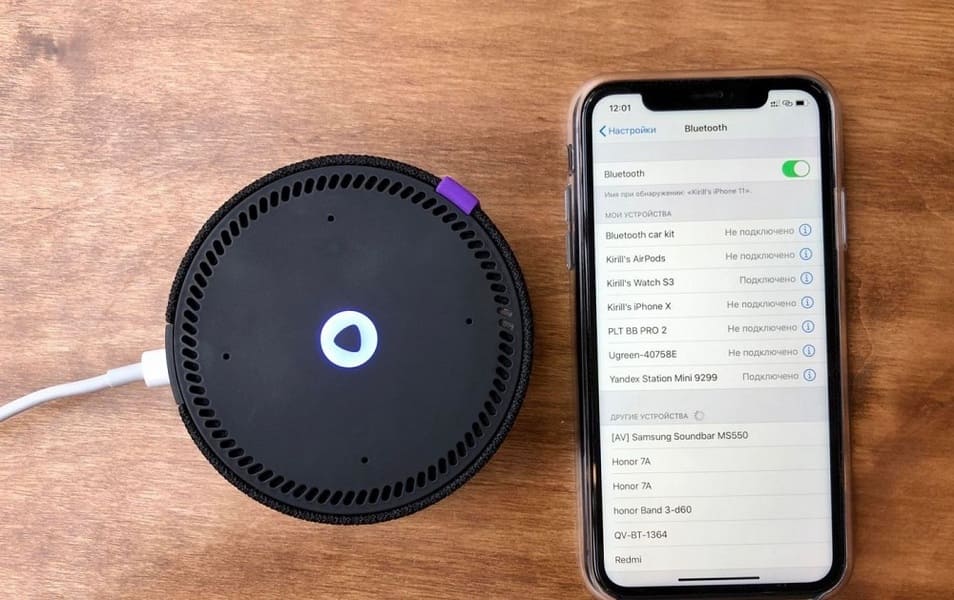
Подключение колонки Алиса к телефону
Разберем, как подключить колонку «Алиса» к телефону. Вы можете использовать колонку с виртуальным помощником «Алиса» для прослушивания музыки со своего смартфона. Воспользуйтесь простым лайфхаком:
- Попросите колонку активировать Bluetooth. К примеру, скажите: «Алиса, включи блютуз».
- Затем включите Bluetooth на своем смартфоне.
- Как подключить умную колонку «Алиса»? На экране появится список доступных для связки устройств — выберите из него колонку с «Алисой».
- Как только девайсы соединяются в пару, вы сможете слушать музыку, подкасты, аудиокниги и любой другой звук с телефона через колонку.
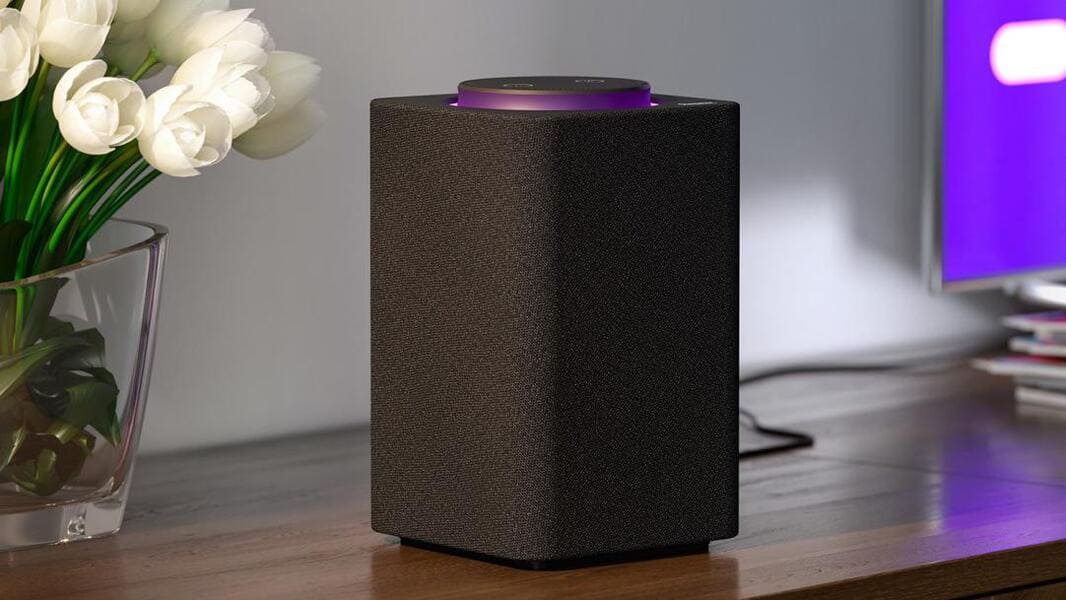
Подключение колонки Алиса к компьютеру или ноутбуку
Вы можете свободно использовать мини-станцию «Алиса» в качестве беспроводной колонки для трансляции музыки с компьютера, ноутбука, смартфона или планшета. Как подключить колонку «Яндекс-Алиса» здесь? Для этого нужно следующее:
- Скажите колонке: «Алиса, включи блютуз».
- Другой вариант активации Bluetooth-модуля: зажмите на колонке кнопочку отключения микрофонов на несколько минут — до тех пор, пока подсветка девайса не начнет мигать.
- Как подключить колонку «Алису» к компьютеру? После этого включите Bluetooth уже на ПК или ноутбуке, запустите поиск беспроводных устройств.
- Из появившегося списка выберите колонку и подключитесь к ней. Стандартное название обычно такое: Yandex.Station-XXXXXX.
- Подождите, пока световое кольцо на устройстве перестанет мигать — это, значит, что соединение установлено.
- Включите музыку и наслаждайтесь качественным звуком.
Перед тем, как подключить колонку «Яндекс-Алиса» к телефону, компьютеру, имейте ввиду, что, покуда проигрывается музыка через Bluetooth, ее не получится использовать в качестве виртуального помощника. Чтобы «Алиса» вновь услышала вас, нужно разорвать беспроводное соединение. Если вы ранее сопрягали колонку со своим компьютером или смартфоном, то в его списке «Алиса» всегда остается в разделе видимых.
Ищете, как подключить умную колонку «Алиса» к компьютеру? Учтите, что без Bluetooth, посредством кабеля HDMI, подключить умную колонку к ПК не получится — на данном этапе «Яндекс.станции» (в официальном режиме) не дают вывод аудио посредством HDMI.
Подключение «Алисы» к телевизору
Обратите внимание: подключить к телевизору вы сможете только большую «Яндекс.Станцию», а не «Мини». С помощью такой «Алисы» вы сможете смотреть фильмы и ТВ-каналы на большом экране.
Большая «Яндекс.Станция», таким образом, будет играть роль телевизионной приставки, но без пульта ДУ — все команды выполняются только голосом. Как подключить станцию «Алиса» (колонку)? Все просто: подсоедините колонку к телевизору посредством кабеля HDMI. Если подключение прошло удачно, на дисплее вы увидите привычный интерфейс «Алисы» с текстовым представлением голосовых запросов и результатов поиска по ним.
Как подключить колонку «Алиса» к телевизору? Вам ничего делать не нужно — все необходимое умный электронный помощник сделает сам. Чтобы посмотреть кино или сериал, достаточно сказать станции: «Алиса, включи фильм (название)». Устройство будет искать его в «Амедиатеке», «Кинопоиске», ivi и других поддерживаемых сервисах.
Вы знаете, что такое колонка «Алиса-мини», как подключить к телефону эту станцию. Но существует также неофициальный способ вывода звука на «Яндекс.Станцию» с телевизора, компьютера посредством HDMI. Однако помните, что подобные действия могут привести к нарушению работы установленного ПО:
- Пройдите в браузере по ссылке: https://quasar.yandex.ru/skills/
- Запустите DevTools.
- В том же DevTools опуститесь ко вкладке Network.
- Затем вам нужно будет открыть страницу колонки по пути: Управление устройствами — Яндекс.Станция.
- Попробуйте изменить любое из значений. К примеру, для заставки выберите не фото, а видео.
- Тем самым вы получите запрос set_device_config
- Правой кнопкой мышки кликните на строчку с ним, нажмите на «Копировать», а в выпадающем меню выберите Copy as fetch.
- В DevTools откройте «Консоль», вставьте скопированный текст.
- Найдите строчку body»:»<\»location_override\»:\»home\»,\»name\»:\»Яндекс Станция\»,\»screenSaverConfig\»:<\»type\»:\»VIDEO\»>>»
- Затем вставьте следующее: body»:»<\»hdmiAudio\»:\»true\»,\»location_override\»:\»home\»,\»name\»:\»Яндекс Станция\»,\»screenSaverConfig\»:<\»type\»:\»VIDEO\»>>»
- После этих действий остается нажать по кнопке Enter и на «Готово».
Если этот способ не работает, то можно попробовать другой:
- Перейдите в любом из браузеров по ссылке: https://yandex.ru/quasar.
- Нажав на F12, запустите DevTools.
- Перейдите ко вкладке «Консоль» и введите следующий текст: window.storage.permissions.showHdmiAudio = true
- Нажмите на Enter.
- Теперь самое время перейти на страницу своей «Яндекс.Станции» — вы увидите на ней новый переключатель «Передача звука по HDMI».
Итог данных неофициальных настроек — вы сможете выводить звук с телевизора на колонку, что придаст ему более громкое и объемное звучание.
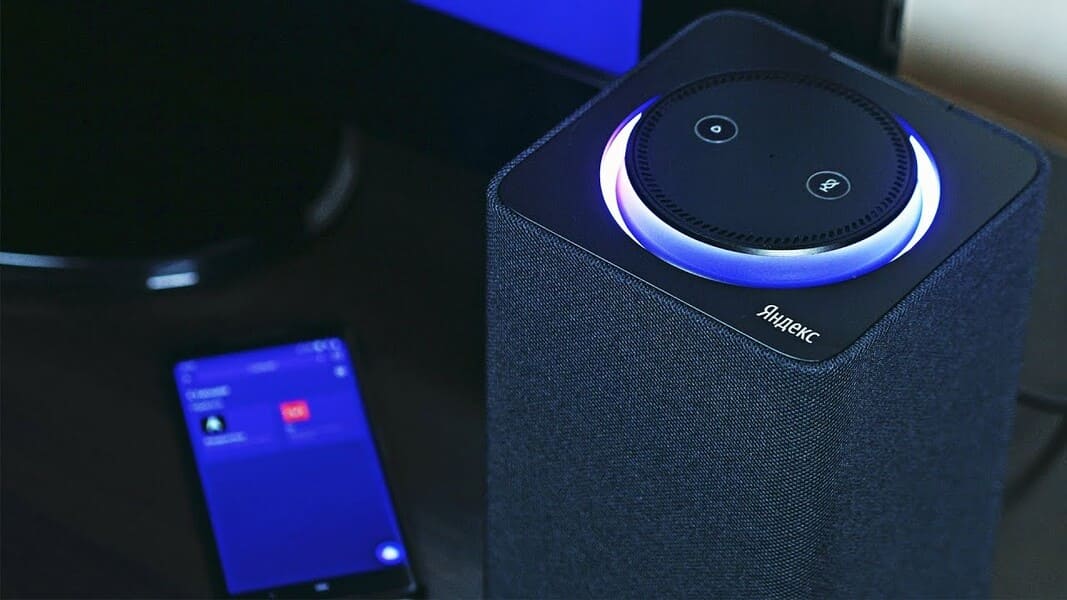
Подключение других колонок
Если вам не хватает глубины, громкости звука на самой колонке «Алиса», вы можете дополнительно подключить к ней внешнюю акустик-систему. Так, подобное расширение поддерживает «Яндекс.Станция Мини». Как подключить умную колонку «Яндекс-Алиса» к другой колонке? Для коннекта между ними вам потребуется приобрести провод для AUX-выходов с двумя штекерами.
Как подключить «Алису» к блютуз-колонке? Существуют также неофициальные способы соединения в пару «Алисы» с колонками, имеющими bluetooth-модуль:
Как нам не удалось включить «Станцию Мини» от Яндекса

«Станция Мини» — «маленькая станция для большой радости» — написано на фирменном пакете Яндекса. Если вы ее уже приобрели, отстояв самую забавную очередь дня, или только планируете купить — вам, возможно, будут полезны наш опыт и наше видео.
Видео — о том, как нам не удалось запустить станцию. Если смотреть ролик не хочется — вот спойлер из нашего горького опыта.
1. «Станция Мини» очень чувствительна к качеству интернет-соединения. Неудачное место в квартире, плохой сигнал от роутера, перенос устройства с места на место или в другую комнату — слушайте голосовой сигнал: «Отсутствует подключение к интернету».
2. При первом запуске не торопитесь. Устройство не такое шустрое.
3. Если у вас не было подписки на Яндекс.Плюс и при запуске станции происходит непонятное (с вводом данных карты, подключением, подпиской), то советуем зайти в свой аккаунт с другого устройства — не с телефона — и подтвердить все данные там. В нашем случае затык был в этом, и все заработало.
4. При первом подключении активируется бесплатный промо-период. Если этого не произошло — пишите в техподдержку. Она отзывчивая.
5. ! ! ! Про подписку на 6 месяцев! Эта ошибка напечатана на пробной партии станции. Возможно, поэтому всю партию раздали журналистам. По факту, у меня подписка активировалась на месяц. Как у всех обычных людей, включающих в первый раз промо-период. Месяц пока не закончился, поэтому не могу сказать, каковы реальные сроки бесплатного использования Плюса. (upd — спустя месяц появилась информация, что моя подписка будет активна еще несколько месяцев после того, как я перестану ее оплачивать)
Напоследок, хоть вы и не просили, поделимся личным опытом использования «Станции Мини». Несмотря на то, что производитель уверяет, что она «как большая, только маленькая» — существенная разница заключается в том, что у мини нет HDMI и подключить ее по проводу к вашему огромному ТВ экрану не получится. И без провода не получится. На запрос включить кино «Станция Мини» будет говорить, что эта функция не поддерживается.
Управление жестами — прикольное, но довольно утомительное решение. Для того чтобы настроить громкость, надо быть виртуозом. Проще и быстрее использовать команду: «Алиса, громкость на 1 (2, 3 и так далее)». Про любопытных котов, меняющих громкость написали уже все издания. Случайный взмах рукой может напугать резким повышением громкости вас и ваших домашних.
Качество звука у «Станции Мини» достаточно сносное. Получше, чем у многих портативных колонок.
По запросу «Алиса, что ты умеешь?» колонка расскажет вам, что она умеет ставить музыку. Дальше этот диалог она продолжать не желает. Но мы-то знаем (прочитали в инструкции), что она умеет больше. Полный набор навыков Алисы хранится на сайте Яндекса. Кстати, кое-что из заявленного Алиса из министанции делать категорически не желает. Например не хочет заказывать такси, еду и прочие промтовары. Может, оно и правильно! А то несознательные граждане, получившие доступ к колонке, назаказывают, а владельцу с привязанной картой потом расплачиваться.
Если у вас дома есть элементы умного дома, то Алиса и «Станция Мини» с ними подружатся. Мы дремучие и не пробовали. (upd попробовали — она умеет включать умный чайник! )
Резюме: колонка прикольная. Нравится детям, реагирует на котов, составит компанию одиноким (и даже пожилым) людям. Основное ее предназначение — играть музыку и включать радио Маяк, но и с кое-какими другими простыми вещами она тоже справляется. Конечно, мы уже ждем настоящего интеллекта от искусственного интеллекта, но на выходе пока имеем продвинутого бота. Возможно, проблема в том, что мы еще не очень готовы. Дети же осваивают её очень быстро, и если у вас в доме есть младшие школьники, следите за ними — с помощью говорящих гаджетов домашка по математике выполняется в разы быстрее.