Что такое taskhostex.exe?
Подлинный файл taskhostex.exe является одним из компонентов программного обеспечения Microsoft Windows, разработанного Microsoft .
Windows — это операционная система. Process Explorer — бесплатный менеджер задач для операционных систем Windows. Taskhostex.exe включает компонент Task Host Explorer в Process Explorer и не представляет угрозы для вашего ПК. Выпущенная 32 года назад Windows представляет собой набор графических операционных систем, разработанных Microsoft. Он доступен на 138 языках и в нескольких различных версиях, последней из которых является Windows Server 2016 для серверных компьютеров и Windows 10 для ПК, планшетов, смартфонов и встроенных устройств. Process Explorer — это бесплатный диспетчер задач и системный монитор, который предоставляет функциональность для диспетчера задач Windows, а также предлагает несколько других функций, таких как иерархическое представление процессов и возможность приостановить выбранные процессы.
Корпорация Microsoft, основанная в 1975 году Биллом Гейтсом и Полом Алленом, является американской многонациональной технологической компанией, известной несколькими крупными корпоративными приобретениями, такими как Skype Technologies за 8, 5 млрд долларов в 2011 году и LinkedIn за 26, 2 млрд долларов в 2016 году. Microsoft разрабатывает, продает и поддерживает компьютерное программное обеспечение, бытовую электронику и персональные компьютеры, а некоторые заслуживающие внимания продукты компании включают операционные системы Windows и игровые приставки Xbox.
TaskHostEx расшифровывается как Task Host Ex plorer
Расширение .exe в имени файла указывает на файл exe cutable. Исполняемые файлы могут, в некоторых случаях, нанести вред вашему компьютеру. Поэтому, пожалуйста, прочитайте ниже, чтобы решить для себя, является ли файл taskhostex.exe на вашем компьютере трояном, который вы должны удалить, или это файл, принадлежащий операционной системе Windows или доверенному приложению.
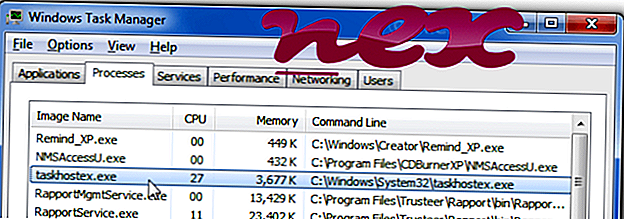
Taskhostex.exe процесс в диспетчере задач Windows
Процесс, известный как Host Process for Windows Tasks, принадлежит программному обеспечению Microsoft Windows Operating System от Microsoft (www.microsoft.com).
Описание: Taskhostex.exe является важной частью Windows, но часто вызывает проблемы. Taskhostex.exe находится в папке C: \ Windows \ System32. Известные размеры файлов в Windows 10/8/7 / XP составляют 66 632 байта (50% всех случаев) или 67 656 байтов.
Чтобы восстановить поврежденную систему, вам необходимо Скачать PC Repair & Optimizer Tool
Файл taskhostex.exe является системным файлом Windows. Файл taskhostex.exe является файлом, подписанным Microsoft. Программа не имеет видимого окна. Поэтому технический рейтинг надежности 10% опасности. но вы также должны сравнить этот рейтинг с отзывами пользователей.
Важно: некоторые вредоносные программы маскируются под taskhostex.exe, особенно если они не находятся в папке C: \ Windows \ System32. Таким образом, вы должны проверить файл taskhostex.exe на вашем ПК, чтобы убедиться, что это угроза. Мы рекомендуем Security Task Manager для проверки безопасности вашего компьютера. Это был один из лучших вариантов загрузки The Washington Post и PC World .
Аккуратный и опрятный компьютер — это главное требование для избежания проблем с taskhostex. Это означает запуск сканирования на наличие вредоносных программ, очистку жесткого диска с использованием 1 cleanmgr и 2 sfc / scannow, 3 удаления ненужных программ, проверку наличия программ автозапуска (с использованием 4 msconfig) и включение автоматического обновления Windows 5. Всегда не забывайте выполнять периодическое резервное копирование или, по крайней мере, устанавливать точки восстановления.
Если у вас возникла реальная проблема, попробуйте вспомнить последнее, что вы сделали, или последнее, что вы установили до того, как проблема появилась впервые. Используйте команду 6 resmon для определения процессов, которые вызывают вашу проблему. Даже для серьезных проблем, вместо переустановки Windows, лучше восстановить вашу установку или, для Windows 8 и более поздних версий, выполнить команду 7 DISM.exe / Online / Cleanup-image / Restorehealth. Это позволяет восстановить операционную систему без потери данных.
Security Task Manager показывает все запущенные сервисы Windows, включая внедренные скрытые приложения (например, мониторинг клавиатуры или браузера, авто вход). Уникальный рейтинг риска безопасности указывает на вероятность того, что процесс является потенциальным шпионским ПО, вредоносным ПО или трояном. B Malwarebytes Anti-Malware обнаруживает и удаляет спящие шпионские, рекламные программы, трояны, клавиатурные шпионы, вредоносные программы и трекеры с вашего жесткого диска.
zssnp211.exe serviioservice.exe zeroconfigservice.exe taskhostex.exe wanmpsvc.exe lmgrd.exe etservice.exe omniserv.exe bisonhk.exe imjpapi.dll mobsync.exe
Мы рекомендуем использовать этот инструмент для решения ошибок на вашем ПК. Эта программа исправляет распространенные ошибки компьютера, защищает вас от потери файлов, вредоносных программ, сбоев оборудования и оптимизирует ваш компьютер для максимальной производительности. Вы можете быстро исправить проблемы с вашим ПК и предотвратить появление других ошибок с этим программным обеспечением.
2.Нажмите «Начать сканирование», чтобы найти проблемы реестра Windows, которые могут вызывать проблемы с ПК.
3.Нажмите «Восстановить все», чтобы исправить все проблемы.
Что такое taskhostex.exe? Это безопасно или вирус? Как убрать или исправить это
taskhostex.exe это исполняемый файл, который является частью Окна 8 Pro разработанный Microsoft, Версия программного обеспечения для Windows: 1.0.0.0 обычно 72192 в байтах, но у вас может отличаться версия.
Расширение .exe имени файла отображает исполняемый файл. В некоторых случаях исполняемые файлы могут повредить ваш компьютер. Пожалуйста, прочитайте следующее, чтобы решить для себя, является ли taskhostex.exe Файл на вашем компьютере — это вирус или вредоносная программа, которую вы должны удалить, или, если это действительно допустимый файл операционной системы Windows или надежное приложение.
Taskhostex.exe безопасный, или это вирус или вредоносная программа?
Первое, что поможет вам определить, является ли тот или иной файл законным процессом Windows или вирусом, это местоположение самого исполняемого файла. Например, для taskhostex.exe его путь будет примерно таким: C: \ Program Files \ Microsoft \ Windows 8 Pro \ taskhostex.exe
Чтобы определить его путь, откройте диспетчер задач, перейдите в «Просмотр» -> «Выбрать столбцы» и выберите «Имя пути к изображению», чтобы добавить столбец местоположения в диспетчер задач. Если вы обнаружите здесь подозрительный каталог, возможно, стоит дополнительно изучить этот процесс.
Еще один инструмент, который иногда может помочь вам обнаружить плохие процессы, — это Microsoft Process Explorer. Запустите программу (не требует установки) и активируйте «Проверить легенды» в разделе «Параметры». Теперь перейдите в View -> Select Columns и добавьте «Verified Signer» в качестве одного из столбцов.
Если статус процесса «Проверенная подписывающая сторона» указан как «Невозможно проверить», вам следует взглянуть на процесс. Не все хорошие процессы Windows имеют метку проверенной подписи, но ни один из плохих.
- Имя: taskhostex.exe
- Программного обеспечения: Окна 8 Pro
- Издатель: Microsoft
- Ожидаемое местоположение: C: \ Program Files \ Microsoft \ Windows 8 Pro \ подпапке
- Ожидаемый полный путь: C: \ Program Files \ Microsoft \ Windows 8 Pro \ taskhostex.exe
- SHA1: 78D75AEE8FCD2FC313C4DCC33A7F54C1314E33AA
- SHA256:
- MD5: A8CC606C6EC9F192434330B25E4E095F
- Известно, что до 72192 размер байт в большинстве Windows;
Если у вас возникли какие-либо трудности с этим исполняемым файлом, вы должны определить, заслуживает ли он доверия, перед удалением taskhostex.exe. Для этого найдите этот процесс в диспетчере задач.
Найти его местоположение и сравнить размер и т. Д. С приведенными выше фактами
Если вы подозреваете, что можете быть заражены вирусом, вы должны немедленно попытаться это исправить. Чтобы удалить вирус taskhostex.exe, необходимо скачайте и установите приложение полной безопасности, как это, Обратите внимание, что не все инструменты могут обнаружить все типы вредоносных программ, поэтому вам может потребоваться попробовать несколько вариантов, прежде чем вы добьетесь успеха.
Кроме того, функциональность вируса может сама повлиять на удаление taskhostex.exe. В этом случае вы должны включить Безопасный режим с загрузкой сетевых драйверов — безопасная среда, которая отключает большинство процессов и загружает только самые необходимые службы и драйверы. Когда вы можете запустить программу безопасности и полный анализ системы.
Могу ли я удалить или удалить taskhostex.exe?
Не следует удалять безопасный исполняемый файл без уважительной причины, так как это может повлиять на производительность любых связанных программ, использующих этот файл. Не забывайте регулярно обновлять программное обеспечение и программы, чтобы избежать будущих проблем, вызванных поврежденными файлами. Что касается проблем с функциональностью программного обеспечения, проверяйте обновления драйверов и программного обеспечения чаще, чтобы избежать или вообще не возникало таких проблем.
Лучшая диагностика для этих подозрительных файлов — полный системный анализ с ASR Pro or это антивирус и средство для удаления вредоносных программ, Если файл классифицируется как вредоносный, эти приложения также удаляют taskhostex.exe и избавляются от связанных вредоносных программ.
Однако, если это не вирус, и вам нужно удалить taskhostex.exe, вы можете удалить Windows 8 Pro с вашего компьютера, используя его деинсталлятор. Если вы не можете найти его деинсталлятор, то вам может понадобиться удалить Windows 8 Pro, чтобы полностью удалить taskhostex.exe. Вы можете использовать функцию «Установка и удаление программ» на панели управления Windows.
- 1. в Меню Пуск (для Windows 8 щелкните правой кнопкой мыши в нижнем левом углу экрана), нажмите Панель управления, а затем под Программы:
o Windows Vista / 7 / 8.1 / 10: нажмите Удаление программы.
o Windows XP: нажмите Установка и удаление программ.
- 2. Когда вы найдете программу Окна 8 Proщелкните по нему, а затем:
o Windows Vista / 7 / 8.1 / 10: нажмите Удалить.
o Windows XP: нажмите Удалить or Изменить / Удалить вкладка (справа от программы).
- 3. Следуйте инструкциям по удалению Окна 8 Pro.
Распространенные сообщения об ошибках в taskhostex.exe
Наиболее распространенные ошибки taskhostex.exe, которые могут возникнуть:
• «Ошибка приложения taskhostex.exe».
• «Ошибка taskhostex.exe».
• «Возникла ошибка в приложении taskhostex.exe. Приложение будет закрыто. Приносим извинения за неудобства».
• «taskhostex.exe не является допустимым приложением Win32».
• «taskhostex.exe не запущен».
• «taskhostex.exe не найден».
• «Не удается найти taskhostex.exe».
• «Ошибка запуска программы: taskhostex.exe».
• «Неверный путь к приложению: taskhostex.exe».
Эти сообщения об ошибках .exe могут появляться во время установки программы, во время выполнения связанной с ней программы Windows 8 Pro, во время запуска или завершения работы Windows или даже во время установки операционной системы Windows. Отслеживание момента появления ошибки taskhostex.exe является важной информацией при устранении неполадок.
Как исправить taskhostex.exe
Аккуратный и опрятный компьютер — это один из лучших способов избежать проблем с taskhostex.exe. Это означает выполнение сканирования на наличие вредоносных программ, очистку жесткого диска cleanmgr и ПФС / SCANNOWудаление ненужных программ, мониторинг любых автозапускаемых программ (с помощью msconfig) и включение автоматических обновлений Windows. Не забывайте всегда делать регулярные резервные копии или хотя бы определять точки восстановления.
Если у вас возникла более серьезная проблема, постарайтесь запомнить последнее, что вы сделали, или последнее, что вы установили перед проблемой. Использовать resmon Команда для определения процессов, вызывающих вашу проблему. Даже в случае серьезных проблем вместо переустановки Windows вы должны попытаться восстановить вашу установку или, в случае Windows 8, выполнив команду DISM.exe / Online / Очистка-изображение / Восстановить здоровье, Это позволяет восстановить операционную систему без потери данных.
Чтобы помочь вам проанализировать процесс taskhostex.exe на вашем компьютере, вам могут пригодиться следующие программы: Менеджер задач безопасности отображает все запущенные задачи Windows, включая встроенные скрытые процессы, такие как мониторинг клавиатуры и браузера или записи автозапуска. Единый рейтинг риска безопасности указывает на вероятность того, что это шпионское ПО, вредоносное ПО или потенциальный троянский конь. Это антивирус обнаруживает и удаляет со своего жесткого диска шпионское и рекламное ПО, трояны, кейлоггеры, вредоносное ПО и трекеры.
Обновлено февраль 2023:
- Шаг 1: Скачать PC Repair & Optimizer Tool (Windows 10, 8, 7, XP, Vista — Microsoft Gold Certified).
- Шаг 2: Нажмите «Начать сканирование”, Чтобы найти проблемы реестра Windows, которые могут вызывать проблемы с ПК.
- Шаг 3: Нажмите «Починить все», Чтобы исправить все проблемы.
Загрузите или переустановите taskhostex.exe
Вход в музей Мадам Тюссо не рекомендуется загружать файлы замены exe с любых сайтов загрузки, так как они могут сами содержать вирусы и т. д. Если вам нужно скачать или переустановить taskhostex.exe, то мы рекомендуем переустановить основное приложение, связанное с ним Окна 8 Pro.
Новые функции, о которых вам нужно знать в Windows 8.1
В то время как Windows 8, Windows 8 Pro и Enterprise предназначены для традиционных ПК, другой выпуск Windows 8 RT предназначен для планшетов, работающих на чипах ARM. Этот выпуск включает в себя все функции Windows 8, а также некоторые расширенные функции, такие как Client Hyper-V, Групповая политика и присоединение к домену.
Taskhost exe что это такое и методы его удаления

При запуске системы стартует множество процессов, в число которых входит taskhost exe. Как правило, он представляет опасности, но при этом вызывает ряд неудобств. Способен грузить процессор, диск или оперативную память, замедляя работу компьютера. Давайте разбираться, что с этим делать и как исправить положение.
Что это за процесс
Taskhost exe «Хост процесс для задач» разработан специалистами из Microsoft и относится к разряду общих процессов Windows 7, 8 и 10. Запускаясь, он проверяет службы, которые необходимо загрузить, а затем загружает их. В этот момент создается нагрузка на процессор или оперативную память, которая спадает самостоятельно через определенное время.

Одновременно может быть запущено несколько его экземпляров. Связано это с тем, что каждая из запускаемых программ требует для себя отдельного процесса. Конкретное количество определяют разработчики приложений, и к сожалению, на это нельзя повлиять.
Вредоносная активность
В первую очередь рекомендуется проверить, является ли процесс taskhost exe вирусом.
Как это сделать:
- Комбинацией «SHIFT+CTRL+ESC» откройте диспетчер задач.
- Переместитесь в «Процессы», нажмите правой мышкой по нужному и выберите «Открыть расположение».

- По умолчанию, компонент должен находится на системном диске в папке «Windows / System32». Если расположение отличается, то скорее всего вы имеете дело с вредоносным ПО.

Дополните можно посмотреть «Свойства» приложения. Во вкладке «Подробно» будет отображена информация о файле. Обратите внимание на следующие строки:

- Название продукта. Должна быть указана операционная система Microsoft.
- Авторские права от корпорации Майкрософт.
- Примерный размер должен составлять 85 кб.
- Возможно указание исходного имени файла «taskhostw.exe» или «taskhostex».
Если хотя-бы один из пунктов не соответствует действительности, то скорее всего это замаскированное вредоносное ПО.
Иногда вирусы располагаются в папке System32, маскируясь под taskhost exe. Поэтому выполните сканирование компьютера на наличие вредоносного ПО и удалите его.
Стоит ли его удалять
Можно вручную удалить taskhost exe. Для этого нужно войти в безопасный режим или загрузиться с LiveCD. Затем перейти в папку «Windows / System32», выделить требуемый компонент и нажать «Delete».

Но перед тем, как это сделать, следует знать, что это важная утилита, отвечающая за запуск и работу многих программ. И ее удаление повлечет за собой появление различных сбоев.
Поэтому в первую очередь следует воспользоваться другими вариантами решения проблемы.
Планировщик заданий
Обратите внимание на значок центра поддержки. Если на нем располагается иконка «часики», то выполняется обслуживание Windows. Как правило, оно запускается автоматически при включении компьютера или в момент простоя, спустя 10 минут.

Узнать какое задание выполняется в данный момент можно в планировщике заданий.
- Запустите планировщик заданий воспользовавшись функцией поиска.

- Переместитесь в «Библиотеку».
- В меню нажмите «Вид» и активируйте пункт «Отображения скрытых задач».

- Отобразится список автоматически запускаемых приложений. Ориентируясь на графу «Состояние» и значения «Готово» или «Работает» можно выявить утилиты, которые отработали при загрузке Windows или функционируют в данный момент.
- Щелкните правой мышкой по ненужным компонентам и выберите «Отключить» или «Удалить».

- Перезагрузите Пк.
Скорее всего это решит проблему с процессом taskhost exe.
Чистка автозапуска
Очищаем список приложений:
- Запустите окно «Выполнить», используя комбинацию «Win+R» или строку поиска.

- Введите msconfig и щелкните «Ок».
- Перейдите в «Автозагрузка» и отключите ненужные утилиты.

Очищаем список служб:
- Откройте строку поиска и введите «Службы».

- Нажмите на графу «Состояние» для сортировки.
- Нажмите мышкой по службе не относящейся к Windows. Распознать их можно по названию. И выберите «Отключить». Проверьте, по-прежнему ли процесс taskhost exe грузит процессор. Если нет, то зайдите в «Свойства» отключенной службы и в графе «Тип запуска» выберите «Отключена». Сохраните изменения нажав «Ок».

Таким образом служба будет отключена принудительно, что должно устранить проблему.
Удаление программ
Как говорилось выше, количество хост процессов и их влияние на потребление ресурсов зависит от приложений, которые используют данный компонент. В качестве решения выступает удаление неиспользуемых программ с компьютера.

Для удаления программ лучше всего использовать специальные деинсталляторы, например, «Revo Uninstaller». Главное преимущество деинсталляторов заключается в том, что они исследуют реестр и скрытые папки на наличие остатков от приложения и избавляются от них. Это повышает эффективность процедуры.
Проблема с драйверами
Большинство ошибок, возникающих с taskhost.exe, вызваны поврежденными файлами DLL или поддельным вредоносным ПО. Если у вас возникают проблемы с драйверами Realtek hd audio, Nvidia, AMD или другими, то следует проверить компьютер на вирусы и удалить их.
Дополнительно проведите проверку системы.
-
через поиск.
- Введите sfc /scannow и нажмите «Enter».

- Следом выполните chkdsk C: /f. При появлении сообщения о добавлении в расписание, введите «Y» и нажмите «Enter». После этого выполните перезапуск Пк.
 .
.
Также отключите от Пк второстепенные устройства (принтеры, сканеры, телефоны).
Обновление Windows
В ранних версиях Windows 7, taskhost exe вызывал задержку при выключении компьютера. Исправлялась проблема установкой обновления «kb975777», но Microsoft прекратил поддержку семерки и обновление больше не доступно.
Альтернативным вариантом станет установка Windows 10.
Очистка ОС
Еще одним эффективным способом является очистка ОС от временных файлов, особенно если taskhost exe располагается среди этих файлов. Для этих целей удобно использовать программу «Ccleaner» или «Reg Organizer». Но если их не хочется устанавливать, то удалите временные файлы вручную.
- Нажмите «Win+R», введите %temp%, выделите и удалите имеющиеся данные.

- Проделайте то же самое, выполнив команду prefetch.

- Очистите корзину.
- Перезапустите Пк.
Task Host тормозит выключение компьютера Windows 7
Знакомо, когда во время завершения работы компьютера появляется окно с заголовком Task Host и предложением завершить какое-либо приложение? Сегодня рассмотрим, что оно собой представляет, и какими методами бороться с появлением диалога, замедляющего выключение компьютера.

Суть процесса
Более осведомлённые пользователи уже знают, что за task host в Windows отвечает одноименный процесс taskhosts.exe. Зайдя в диспетчер задач, порой можно увидеть, что он потребляет 80 и даже более процентов ресурсов центрального процессора.

Отыскать подробную информацию о функционировании и предназначении файла taskhost.exe даже на сайте Microsoft нереально. Единственное, что известно, — это системная служба, запускаемая при входе в каждую учетную запись. Она нужна для запуска и правильного функционирования приложений, имеющих иной, отличающийся от исполняемого exe-файла, метод запуска. Taskhost.exe извлекает и запускает исполняемый код, расположенный в пользовательских процессах и динамических библиотеках Windows. Исходя из этой информации напрашивается вывод, что task host является альтернативой известным rundll32 и svchost, но разработчикам виднее, тем более, что о приложении мало что известно.
Почему порой процесс загружает процессор практически до 100% ввиду чего тормозит компьютер, можно лишь догадываться. Наверняка известно, что служба вызывает значительное количество зарегистрированных в системе динамических библиотек одновременно, из-за чего повышается нагрузка на ЦП во времена его относительного бездействия. К тому же он постоянно обращается к rundll32.exe, которая загружает динамические библиотеки на выполнение положенных на них функций. Еще в task host располагается активная функция, относящаяся к планировщику заданий.
Что необходимо знать еще, так это место расположений файла: директория «system32» в системном каталоге Windows. Если в диспетчере задач задан иной путь – наверняка функционирует вредоносная программа. В таком случае просканируйте компьютер на наличие вирусов, например, при помощи отечественного продукта AVZ с обновленными базами.
Часто tskhost.exe загружает процессор ввиду выполнения запланированного обслуживания системы (дефрагментация, очистка). Если возле пиктограммы центра поддержки отображается иконка часов, значит, имеются запланированные задания.

Просмотреть их список можно в планировщике по пути «Microsoft\Windows\TaskScheduler». Как он запускается, читайте в следующем пункте.
Отключаем taskhosts.exe
Замедление выключения компьютера, как правило, происходит не из-за функционирования самого исполняемого файла task host, а ввиду использования им ресурсов активных приложений (особенно фоновых), служб и процессов.
Закрыв процесс непосредственно перед завершением работы компьютера, можно ускорить его выключение, но процесс taskhost.exe автоматически запустится после очередной загрузки Windows. Только хорошие девушки для отдыха проститутки в Омске ждет вашего звонка. Реальные фото.
Дабы ускорить выключение ПК, выполняем следующую цепочку действий.
Внимание: для выполнения приведенных ниже действий нужны привилегии администратора системы.