Как восстановить экран монитора, если он сузился?

Довольно часто пользователи операционной системы Windows сталкиваются с проблемой, когда изображение на мониторе сужается или отображается не на весь экран. Все это также может сопровождаться увеличением значков на рабочем столе и общей нечеткостью изображения.
В данной статье мы расскажем из – за чего может произойти подобная ситуация и как восстановить и расширить экран монитора, если он сузился.
Причины появления проблемы
Наиболее вероятными и самыми распространенными причинами сужения изображения на мониторе являются:
- Неправильно выставленное разрешение экрана;
- Отсутствие драйвера видеокарты;
- Подключение дополнительного монитора или телевизора;
- Неверные настройки монитора.
Теперь более подробно рассмотрим каждую из причин. И начнем с самой простой и очевидной.
Неправильное разрешение в настройках графики
Подобная ситуация может возникнуть сразу после установки или переустановки Windows. Реже причиной неправильно выставленного разрешения является игра или другое приложение, в котором можно менять разрешение экрана.
Проверяется и исправляется это очень просто. Нужно нажать на свободном месте рабочего стола и в открывшемся меню выбрать “Параметры экрана” либо “Разрешение экрана” либо “Персонализация”.
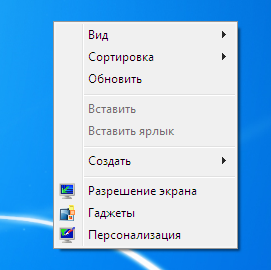
Вход в настройки разрешения экрана в Windows 7
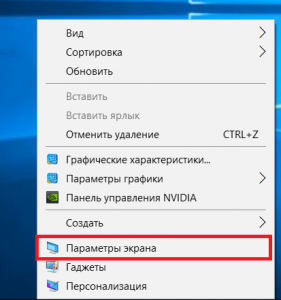
Вход в настройки разрешения экрана в Windows 10
В случае выбора двух первых пунктов вы сразу попадете в нужное окно изменения разрешения экрана. Если вы выбрали “Персонализация”, то в открывшемся окне слева внизу выбираете “Экран” и далее слева вверху “Настройка разрешения экрана”.
Здесь в пункте “Разрешение” нужно перебирать значения до тех пор, пока изображение на экране не расширится до нужных размеров. Чаще всего напротив нужного значения будет написано “(Рекомендуется)”.
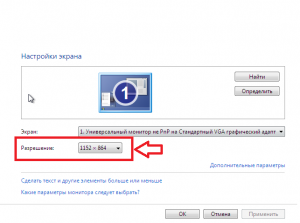
Изменение разрешения экрана в Windows 7
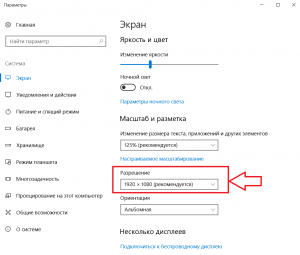
Изменение разрешения экрана в Windows 10
Отсутствие драйвера видеокарты
Причина также довольно распространенная. Чаще возникает после установки/переустановки операционной системы, либо после попытки обновить драйвера видеокарты.
Чтобы проверить данный вариант советуем ознакомиться со статьей о правильном поиске, обновлении и установке драйвера видеокарты.
Подключение к компьютеру/ноутбуку дополнительного монитора или телевизора
Данная ситуация менее распространена, чем две предыдущие, но также имеет место быть. Если вы подключали какие – либо дополнительные устройства вывода изображения к видеокарте компьютера или ноутбука, например такие как дополнительный монитора или телевизор, то попробуйте отключить их.
Если изображение исправилось и монитор расширился до нормальных значений, значит причина в подключенном устройстве и при его подключении к компьютеру требуется регулировка разрешения, которая описана выше. Разница лишь в том, что перед изменением значения в строке “Разрешение”. нужно выбрать нужный монитор в строке “Экран”.
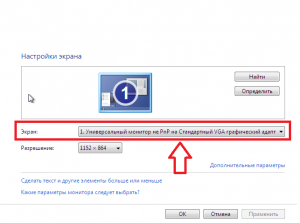
Выбор монитора в настройках разрешения экрана
Настройки самого монитора
Если все из вышеперечисленного вам не походит или не относится к конкретной ситуации, то попробуйте запустить авто настройку монитора. Делается это нажатием одной кнопки на мониторе, которая обычно подписана “Auto” и находится возле кнопки включения монитора на его передней или боковой панели.
Что делать, если на телефоне черный экран
Экран является важнейшим компонентом смартфона. Именно на него выводится весь контент, а тачскрин помогает нам взаимодействовать с гаджетом. Нужно ли пояснять, что любая поломка дисплея становится веской причиной выбросить устройство. К такому решению часто приходит человек, у которого черный экран на телефоне. Если вы тоже собрались отказаться от использования неисправного гаджета, не торопитесь это делать, ведь есть несколько способов решения проблемы даже без обращения в сервисный центр.
Смартфон с черным экраном все еще можно оживить
Почему черный экран на телефоне
Прежде чем рассказать о том, что делать, если черный экран на телефоне, нужно разобраться, почему это произошло. Так мы сможем подобрать оптимальный метод решения проблемы. У неисправности бывает вполне прозаическое начало:
- кратковременный сбой в работе системы;
- телефон разрядился;
- программная неисправность устройства.
Во всех этих случаях проблему удается решить, причем в довольно сжатые сроки, выполнив пару простых действий. Другое дело, если вы столкнулись с ситуацией, когда телефон упал, и появился черный экран. Вот тут уже не обойтись банальным изменением настроек, так как с высокой долей вероятности произошла поломка устройства.

Причиной появления черного экрана могут быть как программные, так и аппаратные факторы
Кроме того, важно учитывать то, как проявляется проблема. Бывает, что девайс вообще не подает признаков жизни, а бывает, что телефон работает, а экран черный. В первом случае неисправность, скорее всего, связана с аккумулятором, и вам нужно ознакомиться с этим материалом, а во втором — с дисплеем.
⚡ Подпишись на Androidinsider в Дзене, где мы публикуем эксклюзивные материалы
Как убрать черный экран на телефоне
Как бы странно это ни звучало, если телефон горит черным экраном, в первую очередь его нужно поставить на зарядку. Нередко случается, что у пользователей, пренебрегающих калибровкой аккумулятора, устройство выключается даже в момент, когда на экране высвечивается 15-20%. Также иногда телефон выключается сам по себе, и на этот случай я настоятельно рекомендую к прочтению другой наш текст.
Как сделать принудительную перезагрузку
Удостоверившись, что смартфон включен, можно приступать к следующему шагу. В качестве второго метода решения проблемы я предлагаю выполнить принудительную перезагрузку. Ее стоит делать даже в том случае, если телефон включается, но экран черный.
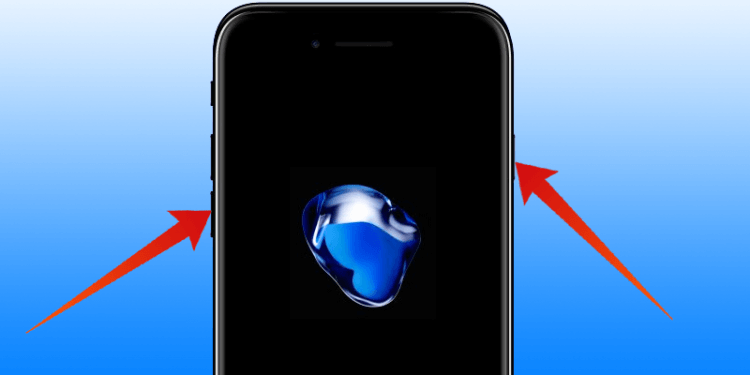
Обычно для принудительной перезагрузки достаточно зажать кнопку питания и нижнюю качель громкости
Для принудительной перезагрузки необходимо зажать кнопку питания и нижнюю качельку регулировки громкости примерно на 10 секунд до появления характерной вибрации. Если причиной возникновения проблемы был кратковременный сбой в работе системы, то экран вновь заиграет яркими красками.
❗ Поделись своим мнением или задай вопрос в нашем телеграм-чате
Безопасный режим на телефоне
Если проблема возникла в результате конфликта операционной системы с некоторыми из установленных приложений, то может помочь переход в безопасный режим. Когда на экране телефона появился черный экран, сделать это удается только после принудительного выключения устройства. Для этого:
- Удерживайте кнопку питания в течение нескольких секунд.
- Когда девайс будет выключен, нажмите кнопку включения.
- Во время загрузки задержите палец на нижней качельке регулировки громкости.
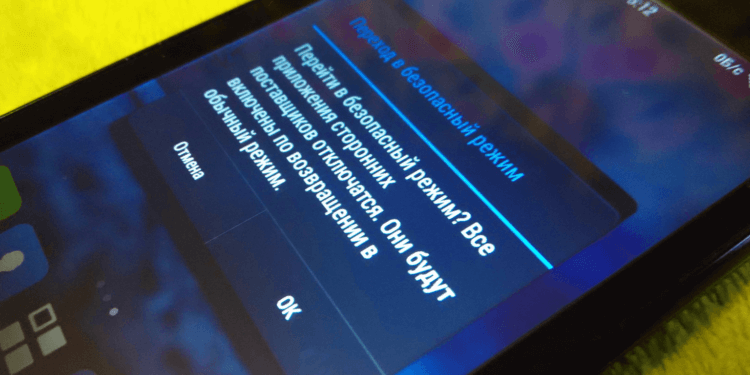
В безопасном режиме проще всего найти приложение, из-за которого начались проблемы.
В случае успешного входа в безопасный режим, постарайтесь найти и удалить все конфликтующие приложения. Желательно избавиться вообще от всего стороннего софта, но тут уж решайте сами.
�� Загляни в телеграм-канал Сундук Али-Бабы, где мы собрали лучшие товары с АлиЭкспресс
Сброс до заводских настроек кнопками
Намного более радикальной, но в то же время более действенной мерой выглядит сброс до заводских настроек, в ходе которого удаляются все данные. Но как его выполнить, если при включении телефона черный экран? Только кнопками, которые используются для входа в Recovery Mode. Чаще всего это «Power» + «Volume Down» на выключенном экране, но иногда срабатывает «Power» + «Volume Up» или «Power» + «Home» + «Volume Down» при наличии физической кнопки «Домой».
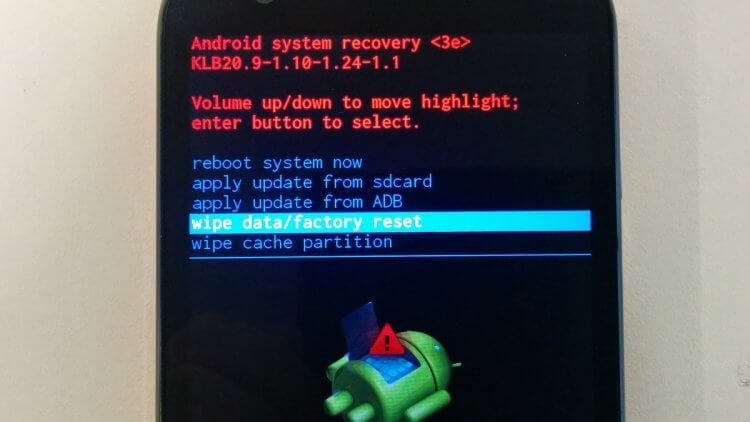
Сброс поможет, если проблема вызвана программными неполадками
После попадания в Recovery Mode необходимо подтвердить действие «wipe data/factory reset», перемещаясь между пунктами меню при помощи качельки регулировки громкости и подтверждая шаг нажатием на кнопку питания. После сброса останется перезагрузить смартфон, нажав на «reboot system now». Но помните, что все это имеет смысл только в том случае, если черный экран на телефоне Андроид вызван программной причиной.
Что еще можно сделать, если экран телефона стал черным
Если ваш телефон упал, и появился черный экран, то программная причина возникновения проблемы крайне маловероятна. По всей видимости на вашем устройстве либо отошел шлейф дисплея или аккумулятора, либо после падения сломался другой внутренний компонент.
⚡ Подпишись на Androidinsider в Пульс Mail.ru, чтобы получать новости из мира Андроид первым
Разумеется, в таком случае исправить черный экран у вас вряд ли получится. Особенно, если ранее вы никогда не занимались разборкой смартфона. Придется обращаться в сервисный центр, где специалисты смогут диагностировать неисправность и предложить свой метод решения проблемы за соответствующую цену.
Что делать если лагает экран на телефоне
Нередко пользователи смартфонов интересуются, что делать в случае, когда глючит сенсор их смартфона. Это происходит потому, что взаимодействие пользователя с устройством происходит через сенсорный экран, будь то пролистывание меню, работа с файлами и прочие функции устройства. Если сенсор глючит даже после ремонта, пользователь не может полностью использовать весь функционал гаджета. А это порой бывает крайне необходимо.
Почему так происходит?
Глючить сенсор на "Андроиде" или IOS может начать абсолютно неожиданно. Причиной может быть некачественный ремонт или комплектующие либо падение. Обычно неадекватная работа сенсора на практически любом смартфоне бывает связана с механическим воздействием. Чтобы защитить тачскрин от ударов, на него устанавливают защитные стекла или пленки, так как без дополнительной защиты вследствие удара или падения могут возникнуть неприятные ситуации. В итоге глючит сенсор на телефоне, либо он совсем выходит из строя.

Тачскрин может начать глючить по нескольким причинам:
- Попадание влаги в корпус устройства.
- Программные ошибки.
- Неправильная замена тачскрина или плохое качество компонентов.
Если же вы точно знаете, что ваш телефон не подвергался механическим воздействиям или воздействиям влаги, но тач не реагирует на касания или реагирует на них некорректно, то, вероятнее всего, дело в ошибке программного обеспечения. Это возможно исправить самостоятельно.
Признаки неисправного сенсора
Есть несколько показателей неисправности тачскрина на смартфоне:
- Сенсор не реагирует на нажатия в определенных местах или на всем экране.
- Хаотичные срабатывания дисплея (сами по себе открываются файлы и приложения, пролистываются меню и т.д.) после удара, падения или некачественного ремонта.
Если глючит сенсор, что делать и как решить проблему самостоятельно? Рассмотрим способы далее.
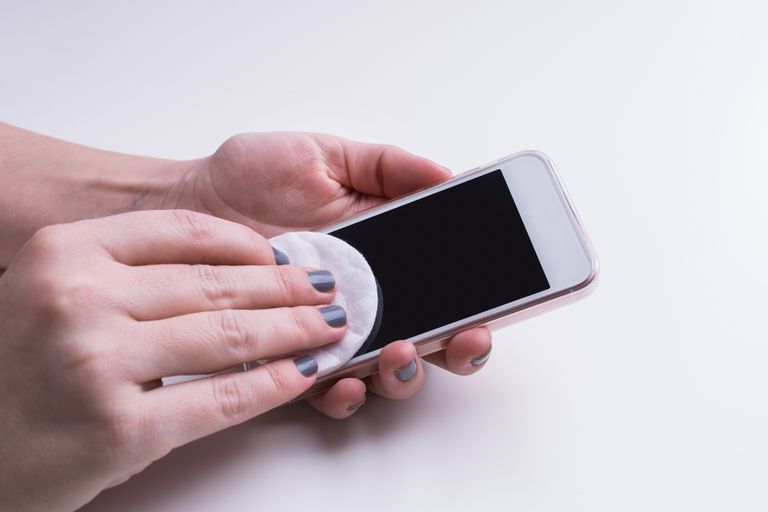
Очистить экран
Начиная самостоятельно реанимировать плохо работающий, тормозящий или глючащий сенсор, нужно очистить его от загрязнений. Смартфону от этого точно не станет хуже, а вот контакт между пальцем и тачскрином улучшится, что вполне может решить проблему зависаний и подтормаживаний. Для очистки дисплея смартфона лучше использовать мягкую безворсовую ткань и специальное средство для чистки сенсора. Также подойдут специальные влажные салфетки для экранов.
Перезагрузка телефона
Как писалось выше, проблема может быть программной. В этом случае может помочь перезагрузка устройства. Если глючит сенсор iPhone, необходимо:
- Нажать и удерживать кнопки включения и «Домой» (кнопки включения и понижения громкости на iPhone 7 и выше).
- Дождаться на экране телефона логотипа Apple.
- Проверить работоспособность сенсора касанием на иконку любого приложения после загрузки системы.
Если же сенсор глючит на смартфоне под управлением Android, инструкции по перезагрузке будут разниться, так как комбинации клавиш зависят от производителя устройства. Например, для большинства смартфонов Samsung подойдет комбинация клавиши включения и понижения громкости. Перезагрузка аппарата может решить проблему неправильной работы сенсора из-за ошибки программного обеспечения.
Проверить защитные аксессуары
Бывает, что именно дополнительная защита мешает работе сенсора. Из-за нее может не сразу срабатывать или тормозить сенсор при нажатии на одну из сторон корпуса или механических кнопок на устройстве. К примеру, сенсор может полностью перестать реагировать на нажатия по всему дисплею либо же только в нижней части, если защитная пленка или стекло были наклеены на экран телефона неправильно.
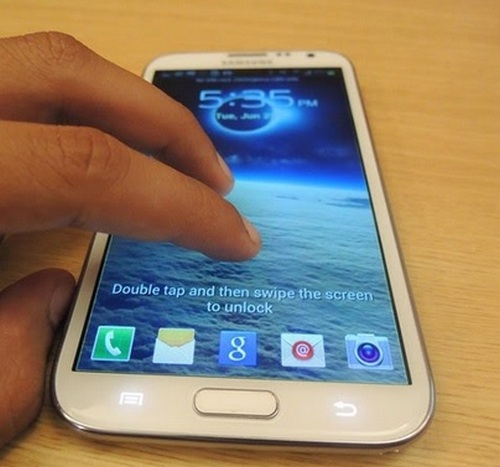
Рынок сегодня пестрит доступными средствами защиты для смартфонов, но не все они обладают высоким качеством и надлежащим образом выполняют свою работу. Если ваш чехол перекрывает какую-либо часть экрана, он будет мешать нормальному функционированию устройства, вызывая неверную работу тачскрина или же его зависания. Что делать, если глючит сенсор айфона? Для того чтобы выявить, что вызывает неверные срабатывания тачскрина, необходимо снять чехол и проверить сенсор. Если перебои в работе дисплея вызывает защитный чехол, то после его снятия работоспособность сенсора будет восстановлена. Но если экран продолжает глючить, следует искать неисправность дальше.
Что делать, если неисправность не удалось устранить?
В том случае, если перезагрузка устройства, переклейка стекла и снятие защитного чехла не дали никаких результатов и тачскрин все так же глючит, скорее всего, дело не в ошибках ПО и неправильных аксессуарах, а в неисправности внутренних компонентов устройства. В этом случае следует обратиться в сервис к профессионалам, которые проведут диагностику, выявят поломку и заменят вышедшую из строя деталь.

Если после падения устройства периодически неверно срабатывают или не срабатывают вовсе клавиши и тачскрин не реагирует на нажатия, то мастер сначала выяснит причину поломки, а после ликвидирует. После диагностики вам подробно объяснят, почему глючил или не работал тач, и расскажут о состоянии вашего устройства после падения или попадания влаги. Далее, если потребуется, специалист проведет чистку устройства от следов влаги либо же замену дисплейного модуля.
Когда может потребоваться замена экрана?
Дисплей любого телефона постоянно подвергается механическим воздействиям, вследствие чего он может перестать реагировать на касания, либо же может снизиться чувствительность сенсора.
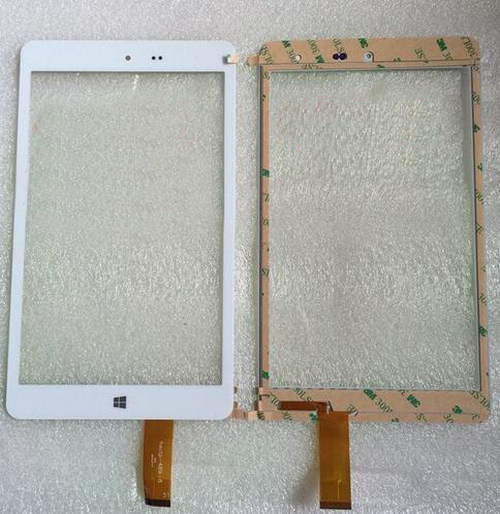
Глубокие царапины на стекле тоже могут привести к тому, что перестанет работать нижняя часть экрана. Для решения проблем с неработающим полностью или частично сенсорным дисплеем необходимо заменить стекло либо же весь дисплейный модуль. Также замена дисплея при неправильной работе сенсора или неверном отображении информации на экране необходима после:
- Падения телефона.
- Попадания в корпус влаги, что негативно сказывается на чувствительности сенсора и вызывает некорректные срабатывания.
- Потертостей и глубоких царапин на стекле ввиду естественного износа.
- Прочих механических повреждений на тачскрине.
Заменить дисплейный модуль при повреждении или некорректной работе достаточно просто. Но при самостоятельной разборке и установке нового экрана можно повредить тонкие шлейфы и посадочные гнезда, что приведет к более дорогостоящему ремонту.
Плохо работает тачскрин (сенсор) в телефоне либо планшете под управлением Android. Тачскрин (сенсор) работает сам по себе, срабатывает через некоторое время после нажатия, тупит, лагает, работает не правильно. Что делать и как исправлять?

Многие пользователи сталкиваются с проблемой, когда телефон либо планшет на базе Android начинает капризничать. Вроде и не падал негде и не «поливали» не чем, а работает не так, как должен.
Например, в устройстве появились проблемы с тачскрином, т.е не правильно работает сенсорный ввод («сенсор»). Причиной тому может быть:
1-ое: Программный сбой — т.е. проблема заключается в сбое программного обеспечения
2-е: Аппаратный сбой — т.е. проблема заключается в «железе»(т.е. — требуется замена либо восстановление запчастей гаджета)
Однако, не спешите расстраиваться — в 90% случаев с проблемами в работе сенсорного ввода (тачскрина) смартфона либо планшета на базе Android виноват программный сбой, который Вы вполне сможете исправить своими силами.
Исправляем программный сбой:
Способ 1. Довольно простой — заходите в «настройки», находите там «резервное копирование и сброс», в котором выбираете полный сброс настроек с удалением всех данных. Будьте внимательны, применение данного способа часто оказывается действенным, однако влечет за собой удаление всех фотографий, контактов, паролей, музыки, игр, видео и в общем-то, всей информации, хранящейся на вашем смартфоне или планшете. Потому, предварительно сохраните все, что Вам нужно, подсоединив гаджет к компьютеру. Если данный способ Вас не устраивает, либо если и после него проблема не устранена, смотрите Способ 2.
Способ 2.
Основан на решении проблем работы тачскрина телефонов и планшетов на базе Android методом внедрения дополнительного ПО. Утилит, контролирующих все процессы внутри гаджетов. На сегодняшний день, их довольно много, однако, чем меньше функций содержит приложение, тем больше, как правило, оно действенно. Лучше всего контролирует функции системы, корректирует, и исправляет все возможные ошибки настроек и синхронизации небольшая, и простая в обращении, бесплатная утилита для устройств на базе Android Multi Cleaner . Скачать приложение из Google Play и посмотреть его дополнительные опции в описании можно ТУТ. После установки приложения, его остается только запустить. Дальше, от Вас, в принципе, больше ничего не требуется. Приложение полностью возьмет на себя контроль функций устройства. (К слову говоря, кроме всего прочего, гаджет начнет заряжаться на 20% быстрее, а также существенно повысится его производительность, что отразится на скорости загрузки и работы всех приложений, игр, и системы в целом. В среднем, после сканирования, система работает на 50% быстрее.)
- Помимо этого, стоит очистить систему при помощи НОРМАЛЬНОГО антивируса. Лучше всего, с этой задачей справляется антивирус Касперского, скачать который можно ТУТ . В отличие от «мульти-клинера», софт «Лаборатории Kaspersky» платный, потому, если возможности установить такую защиту у Вас нет, этот шаг можно и пропустить…
Способ 3.
Смена программного обеспечения устройства, или, как ее еще называют«перепрошивка». Данный способ, как правило, требует определенных навыков и решается по средствам обращения в Сервисный Центр. Для самостоятельного же осуществления данной задачи нужно обратиться к сайту-производителю Вашего устройства, скачать нужные для прошивки утилиты и саму прошивку, после чего переустановить ее на Вашем гаджете.
Если не один из способов не принес результатов, к сожалению, Вам придется обратиться в Сервисный центр для ремонта Вашего планшета или смартфона.
Независимо от того, как мы используем свой смартфон или планшет, мы все одинаково ненавидим, когда он начинает тормозить. Давайте посмотрим, каковы основные причины лагов в Android и что мы с ними можем сделать.
1. Ресурсоемкие программы
Наличие особо прожорливых приложений, работающих в фоновом режиме, может действительно вызвать значительное снижение производительности и времени работы от батареи. Всякие виджеты на рабочем столе, обновляющие новости или погоду, фоновая синхронизация и push-уведомления могут не дать вашему гаджету спокойно спать или вызывать время от времени заметные лаги при работе в другом приложении. Обычно бывает довольно сложно понять, какая программа является причиной.
Решение
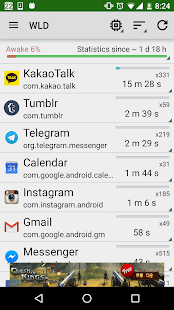
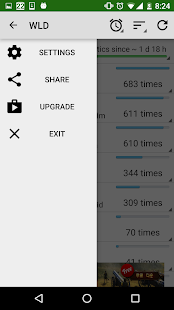
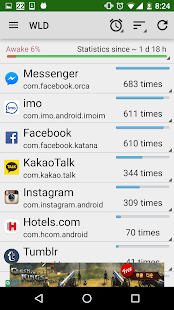
Чтобы узнать, какие приложения являются причиной проблемы, попробуйте использовать Wakelock Detector. После установки программы зарядите свой гаджет более чем на 90%, затем отключите устройство от зарядки и дайте программе в течение 1–2 часов собрать статистику использования батареи и процессора.
После этого откройте Wakelock Detector и вы сможете увидеть статистику всех ваших запущенных приложений. Приложения в верхней части списка являются самыми большими потребителями ресурсов устройства.

2. Фоновые программы
Если у вас есть приложения, которые вызывают падение производительности Android, то у вас есть возможность поковыряться в их настройках и отключить некоторые их функции или, например, выставить больший период синхронизации и так далее. Другой вариант — заморозить приложение, что уже близко к удалению и не подойдет в том случае, если вы хотите иногда пользоваться программой.
Однако есть и третий способ.
Решение
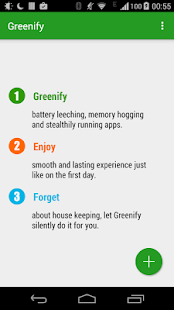
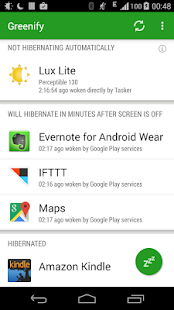
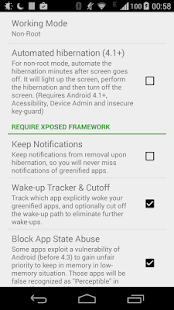
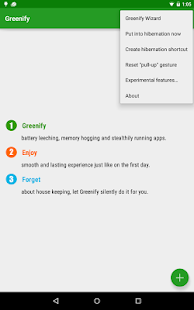
Вы можете поместить приложение в глубокий сон. Спящие программы будут просыпаться и выполнять как обычно свои функции при нажатии на иконку. Чтобы воспользоваться этим способом попробуйте Greenify (требуется Root).
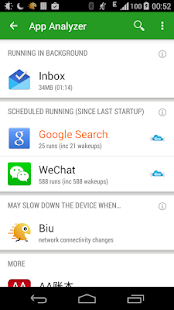
После установки программы нажмите кнопку +, и вы перейдете на страницу App Analyzer. На приложения, перечисленные в разделах Running in background и May slow down the device when… необходимо обратить особое внимание, так как это потенциальные виновники тормозов. Выделите те из них, которые вы хотите усыпить и нажмите Accept в правом верхнем углу, чтобы отправить их в сон.
3. Мало места
Некоторые устройства страдают от нехватки пространства на накопителе и начинают просто отвратительно работать, как только место в устройстве заполняется на 80% или более. Если ваш смартфон демонстрирует подобные признаки торможения, то может быть сейчас самое время, чтобы сделать генеральную уборку. Учтите, что удаленные вами файлы, на самом деле еще можно восстановить, пока вы не создадите пустые файлы, которые их заменят.
Решение
Очистить ваше устройство от цифрового хлама поможет известнейший Clean Master. Приложение было загружено из Google Play более 500 миллионов раз, а потому сомневаться в его эффективности нет никаких причин.

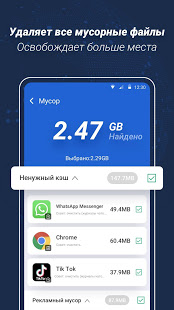

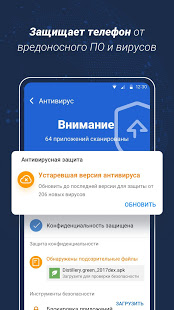
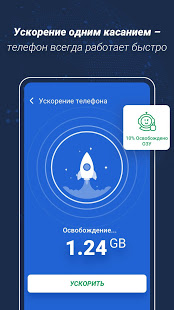
После установки и запуска утилиты вы увидите окно программы, в верхней части которого отображаются сведения о размере свободного места на устройстве и SD-карте, а в нижней части расположены основные функциональные кнопки. С их помощью вы сможете убрать из мобильного всё ненужное буквально в один тап.
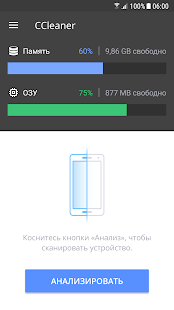
Впрочем, в последнее время пользователи жалуются на некоторую перегруженность и утяжеление Clean Master, и если вы наблюдаете схожие симптомы при использовании этого приложения, то обратите внимание на более шустрые и лёгкие альтернативы Clean Master. В частности, довольно неплохо себя показывает CCleaner.

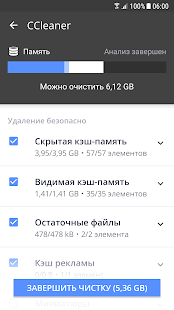
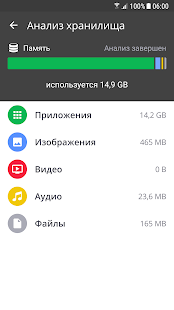
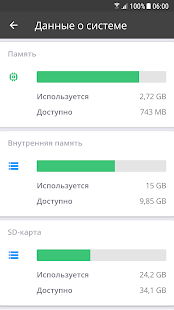
4. Нехватка памяти
По поводу методов работы Android c оперативной памятью сломано уже много копий и неоднократно доказано, что постоянная очистка оперативной памяти не нужна. Однако при запуске особо требовательных программ, например современных трехмерных игр, вам может понадобиться максимальное количество памяти, для чего необходимо завершить все фоновые и неиспользуемые программы.
Решение
В данном случае вам снова помогут CCleaner и Clean Master. Второй особо примечателен тем, что помимо функции очистки оперативной памяти и остановки ненужных фоновых служб и приложений, имеет выделенную опцию оптимизации игр.
Как убрать трещины и царапины на телефоне Андроид: виды поломок, рекомендации по ремонту

Решение проблем
Треснул экран на смартфоне — что делать?
Вы повредили телефон и на его экране появились трещины. Что же необходимо сделать?
Во-первых, спокойно оценить степень повреждения. Получил ли он небольшие трещины или серьезные повреждения, приведшие к нарушению работы дисплея.
Во-вторых, оцените необходимость и возможность ремонта. При серьезных повреждениях по возможности максимально быстро сделайте бэкап важных данных. Такие повреждения могут быть причиной полного выхода устройства из строя, что приведет к потере всех файлов, в том числе фото и видео.

Чем опасно разбитое стекло
Разбитый телефон может в одночасье отключится раз и навсегда. Но пока он работает многие владельцы не сдают его в ремонт. Чем же опасно такое устройство?
Экран не реагирует на нажатия
Сверху дисплея установлен сенсор, в первую очередь страдает он. Модуль не реагирует на прикосновения. Такая неисправность устраняется заменой экрана.
При разбитом стекле сенсор может срабатывать произвольно, что приводит к быстрому изнашиванию деталей, выходу его из строя. А это ведет к покупке нового телефона.
Стекло повредит внутренности смартфона
Если осколки стекла попали внутрь, то пользоваться таким устройством нельзя. Они могут нарушить работу деталей и микросхем, замена которых будет сравнима по цене с покупкой нового телефона. Такой гаджет необходимо сразу отнести в ремонт, а при отсутствии финансовой возможности сделать это сразу, лучше пользоваться другим.
Может попасть влага
Когда разбивается стекло, нарушается герметичность корпуса телефона. Для попадания влаги внутрь достаточно попасть под дождь, после чего она вызывает изнашивание железа и короткое замыкание микросхем, восстановить работу которых невозможно.
Если экран еще работает
Экран сенсорного устройства состоит из нескольких слоев и степень повреждения зависит от того какой слой больше пострадал.
… с воздушной прослойкой
В нескольких моделях смартфонов между сенсором и стеклом есть воздушная прослойка. При ее наличие возле трещин образуются белесые полости, а стекло прогибается. Это большой плюс для владельца. Скорее всего под замену пойдут сенсор и стекло без замены матрицы, а это обойдется дешевле.

… без воздушной прослойки
Такой экран создан по последним технологиям монолитной единицей, следовательно, не содержит воздушную прослойку. А это большой минус для владельца, так как придется менять экран целиком, что обойдется дороже для его владельца.
В ситуации когда экран разбился, но продолжает работать заменить можно только стекло. А это заметно снижает затраты на ремонт.
Если экран не работает
Когда на экране появляются пятна, сенсор не реагирует на прикосновения:
- Модели с воздушной прослойкой могут быть отремонтированы заменой одной из прослоек,
- Модели без воздушной прослойки ремонтируются полной заменой дисплея.
В обоих случаях денежные затраты на ремонт будут зависеть от популярности моделей, а также сложности работ. Чем популярнее модель, тем дешевле встанет ремонт.
Защитная пленка и стекло

Нанося защитную пленку или стекло владельцы телефона надеются защитить устройство от механических повреждений. От царапин и потертостей они безусловно спасают, а вот с ударами и падениями могут не справится.
Что делать, если треснул экран телефона
Устранять данный дефект самостоятельно без соответствующих навыков не стоит. При неправильной замене в лучшем случае ваш телефон не будет работать.
Для проведения ремонта квалифицированным мастером отдать устройство можно:
- В специализированной мастерской.
- В сервисном центре производителя.
Мастерскую по ремонту телефонов найти недалеко от дома проще всего, но есть минусы:
- в таких мастерских, зачастую, используют неоригинальные запасные детали, которые служат меньший срок,
- неопытные мастера могут сделать некачественный ремонт.
В сервисных центрах используют оригинальные запчасти с гарантией на нее. Стоимость ремонтных работ будет выше, но на ваш телефон точно установят дисплей вашей модели.
Как убрать царапины или трещины с экрана телефона самостоятельно
Профессиональные средства
Специально созданные профессиональные средства для удаления мелких повреждений на стеклянных поверхностях содержат агрессивные компоненты. С их помощью получают хороший результат не повреждая сам аппарат.
Состав наносится ватным диском или специальной салфеткой, которые часто продаются совместно. Отшлифовать стекло устройства можно любой модели.
Паста ГОИ

При выборе полирующего средства обращают внимание на глубину и интенсивность повреждений. Тут многие вспоминают о пасте ГОИ. Она выпускается в нескольких вариациях. Для шлифовки экрана телефона выбирают вариант с минимальным абразивным воздействием. Перед обработкой щели, отверстия и бортики устройства защищают скотчем.
Вы можете выбрать любую форму для использования:
- Круг из фетра пропитанный веществом. Удобен в применении, но для достижения нужного эффекта придется обработать несколько раз, особенно тщательно в наиболее поврежденных местах.
- В форме пасты. Большим плюсом ее применения можно считать контроль наносимого количества вещества. Выдавив небольшое количество абразивного вещества, при помощи мягкой тряпки равномерно распределите по экрану. После окончания манипуляций остатки уберите чистой сухой ветошью.
Паста Displex

Эффективное и современное средство, созданное специально для полировки сенсорных экранов. Пасту расфасовывают по небольшим тюбикам с заостренным носиком для удобства нанесения.
Для распределения и полировки понадобится светлая мягкая ткань. Во время полировки ткань будет темнеть, что обеспечивает контроль результата.
По окончанию манипуляции протрите дисплей чистой тканью.
Этой пастой можно обработать стекло камеры телефона.
Народные средства
Народные средства с меньшей эффективностью могут справиться с поставленной задачей, во многом зависят от степени повреждения. Народные умельцы изобретают различные способы, например готовят смесь из воды и детской присыпки.
Перед началом работы телефон подготавливают:
- Его отключают.
- Все отверстия, разъемы необходимо заклеить скотчем или изолентой.
- Полировка может занять много времени.
Сода

- Из соды и воды готовят пасту.
- Небольшое количество пасты наносят на дисплей.
- Легкими движениями втирают несколько минут.
- После завершения процедуры дисплей протереть чистой тряпочкой.
Автомобильные полироли

Эти средства не предназначены для телефонов, но при аккуратном использовании могут справится с дефектом.
Сейчас в продаже появляются полироли для дисплеев телефонов.
Подсолнечное масло

Подсолнечное масло используют не только в пищу, а также для удаления небольших царапин, трещин сенсора телефона. Для этого протирают царапину маслом. Со временем масло стирается, поэтому его периодически необходимо наносить.