Как исправить проблемы с авиарежимом в Windows 10?
Режим полета очень полезен, когда вы хотите удобно отключить все беспроводные соединения на вашем устройстве. Это основная функция мобильных телефонов и планшетов, но она есть и на компьютерах с системами Windows 10 и Windows 8.1. Эта технология отключает радиочипы, которые могут мешать работе систем связи и навигации самолета.
Как следует из названия, эта функция должна быть включена, когда вы летите в самолете. Когда вы включаете режим полета в Windows, отключаются следующие функции:
- Чип Bluetooth
- Сетевая карта WiFi
- Ваше мобильное соединение для передачи данных
Режим полета также позволяет экономить электроэнергию. Поскольку некоторые компоненты вашего устройства выключены, они не потребляют энергию. Таким образом, вы можете наслаждаться увеличенным временем автономной работы. Это также может быть полезно, даже если вы не садитесь в самолет. Если вы хотите максимально сэкономить заряд аккумулятора, вы можете включить режим полета.
Многие считают эту функцию полезной, особенно когда они хотят использовать приложения без необходимости в беспроводной связи через Wi-Fi, Bluetooth или мобильные соединения. Однако некоторые пользователи жаловались на проблемы с ним. Вот некоторые из вопросов, которые они задавали относительно проблем с режимом полета:
- Почему в Windows 10 авиарежим сам по себе включается? — Если вы заметили, что режим полета включается сам по себе, вы можете отключить его, нажав физический переключатель на клавиатуре. Однако учтите, что не все устройства имеют эту функцию.
- Как исправить, что режим полета продолжает включаться и выключаться? — Это обычная проблема, и ее можно решить с помощью соответствующего сочетания клавиш.
- Почему режим полета неактивен в Windows 10? — Некоторые пользователи заметили, что параметр «Режим полета» на их компьютере неактивен. Если это ваша проблема, попробуйте обновить драйверы и проверьте, решает ли это проблему.
- Почему я не могу выключить режим полета? — Это еще одна распространенная проблема, связанная с режимом полета. Это легко исправить, используя один из описанных ниже методов.
Метод 1. Использование сочетаний клавиш
Конечно, вы можете отключить режим полета через значок подключения на панели задач. Однако вы также можете сделать это с помощью сочетания клавиш. Вот шаги, которые вы должны выполнить, чтобы выключить режим полета:
- На клавиатуре нажмите клавишу FN + клавишу со значком радиовышки. На некоторых компьютерах это клавиша PrtScr. Однако на вашем устройстве все может быть иначе.
- Возможно, вам придется подержать эти клавиши в течение нескольких секунд.
- Если ярлык работает, вы увидите на экране сообщение «Режим полета выключен».
Метод 2: Использование физического переключателя беспроводной сети
Внимательно изучите свое устройство и найдите физический переключатель, который позволяет включать или выключать беспроводные соединения. Если в вашем устройстве он есть, убедитесь, что переключатель установлен в положение «Вкл.».
Метод 3: изменение свойств сетевого адаптера
Если вы попробовали предыдущие методы, но проблема не исчезла, попробуйте изменить настройки сетевого адаптера. Просто следуйте инструкциям ниже:
- На клавиатуре нажмите Windows Key + X.
- Выберите Диспетчер устройств из вариантов.
- После запуска диспетчера устройств перейдите в раздел «Сетевой адаптер» и разверните его содержимое.
- Найдите свой беспроводной адаптер.
- Щелкните правой кнопкой мыши беспроводной адаптер и выберите «Свойства».
- Когда откроется окно «Свойства», перейдите на вкладку «Управление питанием».
- Убедитесь, что параметр «Разрешить компьютеру выключать это устройство для экономии энергии» не выбран.
- Сохраните изменения, нажав ОК.
Приложение не содержит вредоносных программ и разработано специально для решения проблемы, описанной в этой статье. Просто скачайте и запустите его на своем ПК. бесплатная загрузка
Разработано Auslogics

Auslogics является сертифицированным разработчиком приложений Microsoft® Silver. Microsoft подтверждает высокий опыт Auslogics в разработке качественного программного обеспечения, отвечающего растущим требованиям пользователей ПК.
Метод 4: отключение и включение сетевого подключения
Вы также можете попробовать перезапустить сетевое соединение. Вы можете сделать это, следуя приведенным ниже инструкциям:
- На клавиатуре нажмите клавиши Windows + S.
- Введите «настройки» (без кавычек), затем нажмите Enter.
- После открытия приложения «Настройки» выберите «Сеть и Интернет».
- Перейдите в меню на левой панели и выберите Wi-Fi.
- Найдите пункт «Изменить параметры адаптера» на правой панели и щелкните его.
- Во вновь открывшемся окне щелкните правой кнопкой мыши беспроводное соединение.
- Выберите Отключить.
- Еще раз щелкните правой кнопкой мыши беспроводное соединение. На этот раз выберите Включить.
Метод 5: Обновление драйверов сетевого адаптера
Если на вашем устройстве не работает режим полета, возможно, драйверы сетевого адаптера устарели или повреждены. Лучший способ исправить это — обновить драйверы. Вы можете сделать это вручную и перейти на сайт производителя, чтобы загрузить и установить последние версии. С другой стороны, вы также можете использовать диспетчер устройств. Вот как это сделать:
- Нажмите Windows Key + S на клавиатуре.
- Введите «диспетчер устройств» (без кавычек) и нажмите Enter.
- После запуска диспетчера устройств разверните содержимое сетевых адаптеров.
- Щелкните правой кнопкой мыши сетевой адаптер и выберите «Обновить драйвер ПО».
- Выберите параметр «Автоматический поиск обновленного программного обеспечения драйвера».
Ваша система загрузит и установит обновленные версии ваших драйверов. Однако он может пропустить одно или два обновления. Итак, мы рекомендуем использовать Auslogics Driver Updater. Это было проверено для получения точных результатов. Более того, он решает все проблемные драйверы, а не только те, которые связаны с вашими сетевыми адаптерами. После того как инструмент завершит обновление всех ваших драйверов, вы заметите улучшение производительности и скорости вашего компьютера.
Метод 6: удаление беспроводного адаптера
Вы также можете попробовать удалить беспроводной адаптер, чтобы режим полета продолжал включаться и выключаться на вашем устройстве. Просто следуйте инструкциям ниже:
- Щелкните правой кнопкой мыши значок Windows на панели задач.
- Выберите Диспетчер устройств и найдите свой беспроводной адаптер.
- Щелкните его правой кнопкой мыши и выберите «Удалить устройство».
- Вы увидите запрос на подтверждение. Щелкните кнопку Удалить.
- После удаления беспроводного адаптера перезагрузите компьютер. При следующей загрузке устройства ваша система автоматически установит драйвер беспроводной сети по умолчанию.
Метод 7. Выполнение чистой загрузки
Некоторые пользователи утверждали, что причиной проблемы стало стороннее приложение. Мы рекомендуем выполнить чистую загрузку, чтобы исправить это. Это позволит вам запустить вашу систему с отключенными всеми запускаемыми приложениями и службами. Сделать это довольно просто. Просто следуйте инструкциям ниже:
- Нажмите Windows Key + R на клавиатуре.
- Введите «msconfig» (без кавычек), затем нажмите Enter.
- Когда откроется окно «Конфигурация системы», перейдите на вкладку «Службы» и установите флажок «Скрыть все службы Microsoft».
- Нажмите кнопку «Отключить все».
- Перейдите на вкладку «Автозагрузка», затем щелкните ссылку «Открыть диспетчер задач».
- После того, как вы откроете диспетчер задач, вы увидите запускаемые приложения. Выберите первый элемент в списке, затем щелкните его правой кнопкой мыши. Выберите в меню Отключить. Вы должны сделать это для всех запускаемых приложений в списке.
- Вернитесь в окно конфигурации системы.
- Сохраните изменения, нажав Применить и ОК.
- Перезагрузите компьютер.
После перезагрузки компьютера проверьте, сохраняется ли проблема. Если его больше нет, включите приложения и службы по очереди. Делайте это, пока не определите конкретный элемент, вызвавший проблему. Не забудьте перезагрузить компьютер после включения каждого приложения. После того, как вы определили проблемное приложение, рекомендуем удалить его.
Метод 8: отключение устройства радиопереключения
Некоторые пользователи утверждали, что определенные устройства вызывали проблемы с режимом полета. Временное решение этой проблемы — найти и отключить эти устройства. Затронутые пользователи утверждали, что отключение устройства радиопереключения устранило проблему. Вот как это сделать:
- Щелкните значок поиска на панели задач.
- Введите «диспетчер устройств» (без кавычек) и нажмите Enter.
- Перейдите в раздел HID Interface Device и разверните его содержимое.
- Щелкните правой кнопкой мыши Radio Switch Device, затем выберите в меню Disable Device.
- Когда вы увидите запрос на подтверждение, нажмите Да.
Метод 9: переключение на соединение Ethernet
Возможно, что сбой в вашей системе вызывает проблемы с режимом полета. Вы можете решить эту проблему, подключив свой ноутбук к Интернету, используя соединение Ethernet. Когда вы пытаетесь подключиться к Wi-Fi, это может расстраивать, но режим полета невольно активируется. Однако использование соединения Ethernet должно решить проблему.
Метод 10: проверка BIOS
Другой маловероятной причиной проблем с режимом полета может быть ваш BIOS. Возможно, что определенные настройки мешают работе вашей системы, вызывая появление проблем. Вы можете исправить это, внеся пару изменений в BIOS. Просто следуйте инструкциям ниже:
- Пока ваша система загружается, войдите в BIOS, нажав F2 или Del. Если вы не уверены, какую клавишу нажимать, лучше всего проверить руководство по материнской плате.
- Перейдите в раздел «Конфигурация бортового устройства», затем включите функцию бортовой сети WLAN / WiMax.
Стоит отметить, что эта функция может быть недоступна на некоторых устройствах. Поэтому мы советуем проверить ваше руководство, чтобы узнать, поддерживает ли ваше устройство эту функцию.
Ene radio switch for airplane mode что это
В теме нет куратора. По вопросам наполнения шапки обращайтесь к автору темы в QMS (личное сообщение) или к модераторам раздела через кнопку Жалоба под сообщениями. Как это сделать правильно, что бы вас поняли с первого раза, хорошо описано здесь .
Сообщение отредактировал Мятежный — 27.09.19, 23:35
Всем привет, вчера приобрел новый ноутбук от моего друга из Тайваня !
Теперь благодаря работе, я размышляю о смене ноутбука, поскольку мой бывший ноутбук ASUS уже использовался 4 года примерно,
и еще планирую ,что в будущем я буду часто ездить в командировки за границу,
и вследствие этой причины, решил купить один ультратонкий ноутбук и попросил об этом друга который теперь живет в Тайване.
Честно говоря, мне очень нравится этот ноутбук, поскольку он удовлетворяет все мои
требования, и главное – это цена этого ноутбука. В Тайване дешевле на 20% чем в России
( И дополнительный плюс! от сбора я получил один модный серый рюкзак !)

Сообщение отредактировал stp101 — 09.03.18, 21:02
Человечище, как давно я тебя ждал и искал )))
Очень много вопросов к тебе есть
1) первое что больше всего интересует так это то как корпус на прочность
если взять ноут леквой рукой за левый угол пластик возле 3х юсб портов деформируется ?
2) Сильно греется ? (игры в расчет не берём)
3) сильно шумит при средних нагрузках ?
Очень много вопросов к тебе есть
1) первое что больше всего интересует так это то как корпус на прочность
если взять ноут леквой рукой за левый угол пластик возле 3х юсб портов деформируется ?
2) Сильно греется ? (игры в расчет не берём)
3) сильно шумит при средних нагрузках ?
Отвечу сам на свои вопросы =)
1) деформации нет, та как здесь учли опыт от предыдущих моделей, корпус сделан так что вся его верхняя часть с боковыми гранями — цельная. снизу пластик с войлоком.
2) проверить нечем в данный момент (слабый инет чтобы закачать что-то)
3) если работа офисная то вообще не слышно, но всё таки шум есть когда проц нагревается и он не слишком приятен, но чем-то надо жертвовать
в остальном очень доволен покупкой
брал в европе, там ещё можно сделать tax free, и тогда по цене получится менее 1к евро
но есть один жирный минус для тех кто покупает ноут без HDD, так как чтобы его потом установить надо будет купить шлейф специальный (около 50 евро) его достаточно сложно найти в свободной продаже.
код: K1F-1014005-H39
купить можно здесь: http://citosoft.com/pr…ble-fuer-msi-gs73.html (я еще не покупал но планирую)
по поводу тачпада не согласен, мне он понравился, «клик»можно сделать практически в любом месте
Inside Airplane Mode Hid Mini Driver что это за драйвер? (Windows 10)
 Inside Airplane Mode Hid Mini Driver — драйвер, который отвечает за работу комбинации кнопок Fn+F11. Сама комбинация позволяет быстро включить или отключить блютуз/вай-фай, при этом на экране будет отображено визуальное сопровождение процесса. Похоже на работу режима Самолет в смартфоне.
Драйвер можно попробовать скачать с официального сайта, достаточно написать в поисковик вашу модель ноута и название Inside Airplane Mode Hid Mini Driver.
Если у вас ноутбук на гарантии, вы имеете полное право написать в поддержку по поводу загрузки Inside Airplane Mode Hid Mini Driver с официального сайта!
Проблемное устройство обычно расположено в разделе Устройства HID (Human Interface Devices):
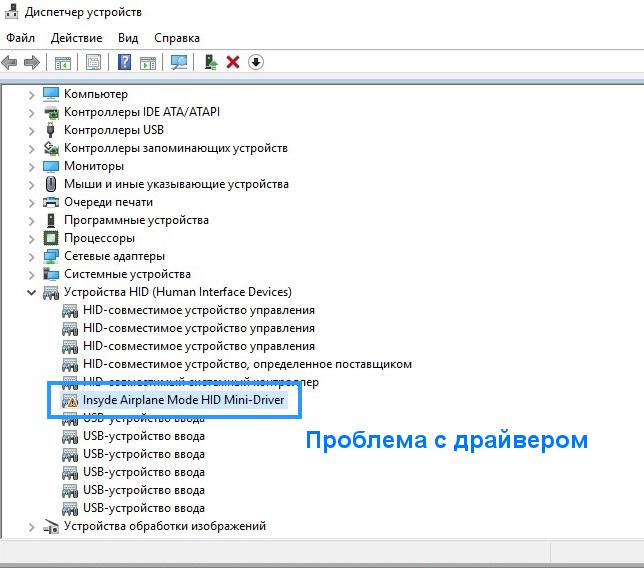

Как видите — внизу указано STATUS_DEVICE_DATA_ERROR, что прямым текстом сообщает об ошибке.
Скорее всего драйвер не является критически важным, однако польза от него, в плане удобства, несомненно есть. Особенно на ноутбуке, когда вы пользуетесь тачпадом, для включения или отключения лучше использовать именно кнопки клавиатуры — быстрее и надежнее.
Если работаете за ноутбуком от батареи и не пользуетесь блютузом или вай-файем — отключите в целях экономии заряда.
Как установить Inside Airplane Mode Hid Mini Driver
Советы по установке:
- Перед установкой настоятельно рекомендуется создать точку восстановления. С задачей справится даже начинающий пользователь, поэтому не игнорируйте совет.
- Оптимально перед установкой удалить старую версию драйвера для лучшей инсталляции.
- Как уже было сказано выше — стоит попробовать загрузить драйвер с официального сайта производителя.
- Если загрузить не получается, тогда используйте программу для автоматической установки . У меня был положительный опыт использования утилиты DevID Agent, которая быстро и корректно обновила мне драйвера на ПК. Поэтому как вариант — рассмотрите DevID Agent. В интернете, на крупных софт-порталах, можно найти и другие похожие утилиты.
- На данный момент возможно что уже Windows способна корректно устанавливать Inside Airplane Mode Hid Mini Driver, используя центр обновлений. Также попробуйте вручную обновить, используя поиск в интернете. Имеется ввиду настройка подтягивания драйвера на устройство из интернета.
По поводу установки при помощи центра обновлений. Открываете панель управления (можно так: Win + R > control panel), выбираете Система. Нажимаете Дополнительные параметры > вкладка Оборудование > Параметры установки устройств > включить опцию Всегда устанавливать драйвера из центра обновлений.


Возможно таким образом получится установить Inside Airplane Mode Hid Mini Driver. В любом случае, мне кажется, что в будущем данный драйвер точно будет в хранилище драйверов Microsoft.
При ручной инсталляции будет отображено следующее окно:

Как видим — по окончании установки необходимо выполнить перезагрузку.
ENE Technology KB9X Radio Switch Driver Download
The following files are found inside the driver download file.
| Name | Size | Date |
|---|---|---|
| msi_radio_switch_1.1.0.0_w8/Release.txt | 1.9 KB | 1 Sep 2017 |
| msi_radio_switch_1.1.0.0_w8/Setup.exe | 177.5 KB | 1 Sep 2017 |
| msi_radio_switch_1.1.0.0_w8/Setup.ini | 170 bytes | 1 Sep 2017 |
| msi_radio_switch_1.1.0.0_w8/Win8_32/Kb9xRadioBtn.dll | 61.8 KB | 1 Sep 2017 |
| msi_radio_switch_1.1.0.0_w8/Win8_32/Kb9xRadioBtn.inf | 3.1 KB | 1 Sep 2017 |
| msi_radio_switch_1.1.0.0_w8/Win8_32/dpinst.exe | 914.9 KB | 1 Sep 2017 |
| msi_radio_switch_1.1.0.0_w8/Win8_32/dpinst.xml | 310 bytes | 1 Sep 2017 |
| msi_radio_switch_1.1.0.0_w8/Win8_32/kb9xradiobtn.cat | 9.8 KB | 1 Sep 2017 |
| msi_radio_switch_1.1.0.0_w8/Win8_64/DPInst.exe | 1.0 MB | 1 Sep 2017 |
| msi_radio_switch_1.1.0.0_w8/Win8_64/Kb9xRadioBtn.dll | 73.2 KB | 1 Sep 2017 |
| msi_radio_switch_1.1.0.0_w8/Win8_64/Kb9xRadioBtn.inf | 3.1 KB | 1 Sep 2017 |
| msi_radio_switch_1.1.0.0_w8/Win8_64/dpinst.xml | 310 bytes | 1 Sep 2017 |
| msi_radio_switch_1.1.0.0_w8/Win8_64/kb9xradiobtn.cat | 9.8 KB | 1 Sep 2017 |
How to Update KB9X Radio Switch Device Drivers Quickly & Easily
Step 1 — Download Your Driver
To get the KB9X Radio Switch driver, click the green download button above. After you complete your download, move on to Step 2.
If the driver listed is not the right version or operating system, search our driver archive for the correct version. Enter ENE Technology KB9X Radio Switch into the search box above and then submit. In the results, choose the best match for your PC and operating system.
Tech Tip: If you are having trouble deciding which is the right driver, try the Driver Update Utility for ENE Technology KB9X Radio Switch. It is a software utility which automatically finds and downloads the right driver.
Step 2 — Install Your Driver
Once you have downloaded your new driver, you'll need to install it. In Windows, use a built-in utility called Device Manager, which allows you to see all of the devices recognized by your system, and the drivers associated with them.
How to Open Device Manager
In Windows 11, Windows 10 & Windows 8.1, right-click the Start menu and select Device Manager
In Windows 8, swipe up from the bottom, or right-click anywhere on the desktop and choose "All Apps" -> swipe or scroll right and choose "Control Panel" (under Windows System section) -> Hardware and Sound -> Device Manager
In Windows 7, click Start -> Control Panel -> Hardware and Sound -> Device Manager
In Windows Vista, click Start -> Control Panel -> System and Maintenance -> Device Manager
In Windows XP, click Start -> Control Panel -> Performance and Maintenance -> System -> Hardware tab -> Device Manager button
How to Install a driver from Device Manager
Locate the device and model that is having the issue and double-click on it to open the Properties dialog box.
Select the Driver tab.
Click the Update Driver button and follow the instructions.
In most cases, you will need to reboot your computer in order for the driver update to take effect.
Tech Tip: Driver downloads and updates come in a variety of file formats with different file extensions. For example, you may have downloaded an EXE, INF, ZIP, or SYS file. Each file type has a slighty different installation procedure to follow.
For more help, visit our Driver Support Page for step-by-step videos on how to install drivers for every file type.