Если adb не видит ваше устройство
Если вы тестируете свои программы на реальном устройстве, нужно иметь подходящие драйвера, чтобы Android Studio могла устанавливать вашу программу на устройство. В некоторых телефонах используются стандартные драйвера и Windows без проблем видит ваше устройство (так было у меня с планшетами Nexus 7). В некоторых случаях требуется скачать драйвер у производителя и только тогда всё заработает (например, Samsung S2).
Недавно столкнулся с третьим случаем — устройство Megafon Login+. Студия не видела устройство. Драйверов нет, служба поддержки оператора ответила, что их это не касается. Лучи поноса Мегафону.
На сайте 4PDA можно скачать драйвера для Login+, компьютер видит устройство, а студия по-прежнему не видит его. Пичалька.
Итак, вы установили режим «Отладка по USB» (меню «Для разработчиков»), установили драйвера для Android Composite ADB Interface (может называться несколько иначе). Диспетчер устройств ADB-интерфейс аппарата видит, но при вводе команды adb devices список подключенных устройств остаётся пуст.
Причин может быть несколько, но наиболее вероятная — компьютер не понимает, что за устройство к нему подключено. Довольно часто наблюдается при работе с различными китайскими брендами и «no-name» аппаратами. Решение проблемы простое и избавит Вас от многократных и бесполезных установок-переустановок различных версий драйверов. Нужно просто «познакомить» ваш гаджет с компьютером.
Надо узнать Vendor ID (VID) устройства. В диспетчере устройств щёлкаем два раза по Android Composite ADB Interface (может называться несколько иначе) и переходим на вкладку «Сведения».
Нас интересует, что находится между знаками «_» и «&» — это может четырёхзначное число. Запоминаем его, у меня это было 1271. Далее идём по пути C:\Users\Ваше имя пользователя\.android и открываем файл adb_usb.ini текстовым редактором. Вставляем строку с вашим VID в следующем виде (пример для Login+):
Перезагружаем компьютер, запускаем студию, подключаем устройство — Вуаля — всё работает!
Почему adb app control не видит телефон
ADB AppControl
Версия: 1.7.9.1
Последнее обновление программы в шапке: 18.11.2022
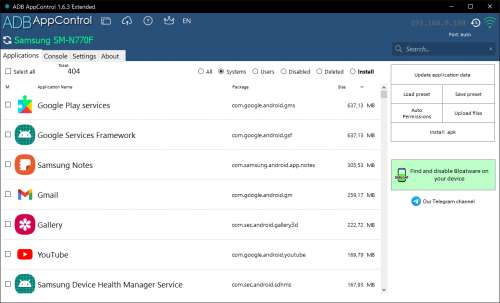
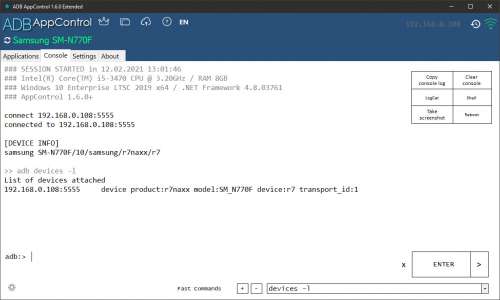
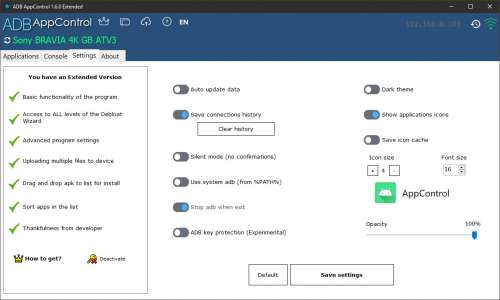
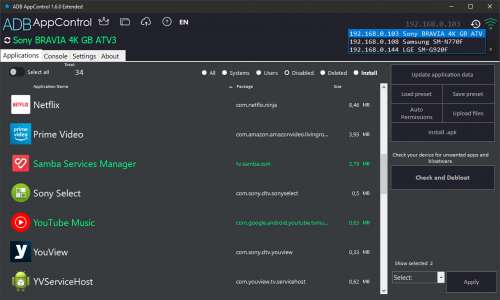
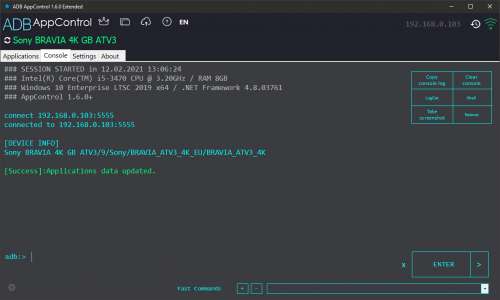
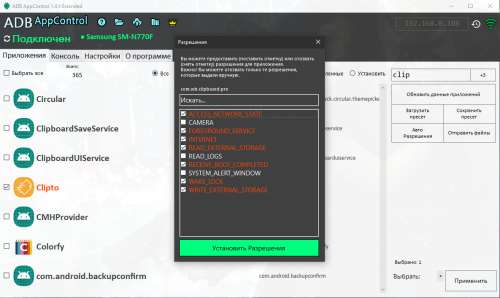
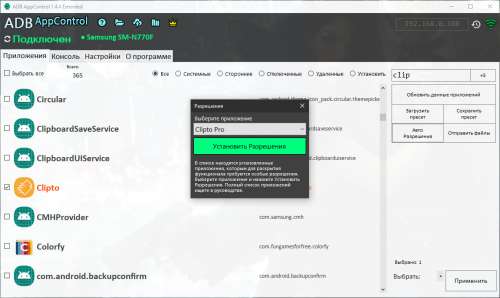
Краткое описание:
Программа для управления приложениями android через ADB с удобным интерфейсом. Умеет делать с приложениями почти всё, о чем вы мечтали.
- Отключение и удаление* приложений без root
- Установка приложений из apk файлов (в т.ч. пакетная)
- Сохранение apk файлов установленных приложений
- Обнаружение и очистка от нежелательных приложений (bloatware)
- Полная поддержка сплитов (apks)
- Менеджер разрешений для приложений
- Удобные пресеты (списки) для управления
- Автоматическая выдача разрешений популярным приложениям (Tasker, MacroDroid и др.)
- Многофункциональная консоль adb с поддержкой быстрых команд
- А так же: Очистка данных, Скриншоты, Логи logcat, Перезагрузка в разных режимах, Загрузка файлов и многое другое.
- NEW! Очистка от нежелательных приложений и bloatware
- NEW! Управляйте разрешениями и выдавайте их в один клик для популярных приложений.
- Для работы с программой, вам не нужно знать ни одной команды ADB. Вообще.
- Если же вы опытный пользователь, то вас ждет удобная Консоль ADB, с поддержкой быстрых команд. И не только.
- Не важно чем вы пользуетесь: смартфон, планшет или телевизор. Если внутри сидит Android — просто подключите usb-кабель к ПК. А еще лучше подключитесь по сети. Да, программа так тоже умеет.
- Список ВСЕХ приложений на вашем устройстве, со значками и именами, под полным вашим контролем. Разберется даже новичок.
- Заморозьте или удалите энергоемкие, рекламные или любые другие приложения, в том числе системные и предустановленные. Позвольте вашей системе дышать свободно — просто поставьте галочки напротив нужных приложений и нажмите одну кнопку. Готово!
- Сохраните их список в пресет и поделитесь с другими пользователями, что бы они так же могли избавиться от лишнего хлама и bloatware на своих устройствах. Они будут вам благодарны.
- Приобрели новое устройство или прошили старое и вздрагиваете от мысли, что снова придется устанавливать десятки apk из вашей колекции? Нет проблем! В AppControl вы сможете установить все ваши apk сразу при помощи пакетной установки.
- А если нужно, то можно сохранить любое приложение с вашего устройства. Можно даже сразу несколько. Да, чего уж там, хоть все!
- Хотите больше? Делайте скриншоты экрана, пишите логи logcat и пользуйтесь shell. Только для вас — большой выбор инструментов, который регулярно дополняется.
- И этого мало?! Тогда пишите свои пожелания автору и есть вероятность, что они появятся в новых версиях программы. Или не появятся. В любом случае пишите.
Системные требования: Windows 7, 8, 8.1, 10, 11 и .NET Framework 4.6 или выше.
Русский интерфейс: Да
Разработчик: Cyber.Cat
Сайт: www.adbappcontrol.com
📵Удаление или отключение системных приложений может привести к проблемам с устройством и необходимости сброса на заводские настройки.
Перед началом работы рекомендуется сохранить ваши важные данные с устройства Android и сделать бэкап любым доступным вам способом.
Программа поддерживает устройства с Android 6 и выше, и с более старыми версиями может не работать.
Сделать приложение системным через ADB AppControl нельзя!
Чтобы программа увидела телефон на Windows 7 и 8 может потребоваться установить usb драйвер. Возможные решения.
Как установить USB драйвер для Android за 1 минуту
Быстрый старт:
Скачайте и распакуйте архив с программой в любое удобное место. Ничего устанавливать не нужно!
Запустите программу, включите отладку на устройстве, подключите по usb и дайте разрешение на отладку.
Специально для тех, кому нравится ADB AppControl и кто хотел бы поддержать разработчика, имеется версия с расширенным функционалом и возможностями.
Ознакомиться можно здесь.
- Тёмная тема интерфейса
- Доступ ко всем уровням Мастера Отключения (очистка от bloatware)
- Отключение авто-обновленния данных при подключении устройства.
- Сортировка приложений в списке.
- Поиск приложений по более чем 10 сервисам, включая Google Play и 4PDA
- Сохранение истории IP адресов подключенных устройств.
- Возможность скрыть иконки приложений (очень ускорит время подключения устройства).
- Сохранении кэша иконок. Это особый режим работы, который так же заметно ускорит загрузку данных.
- Возможность отправить несколько файлов на устройство.
- Добавление apk в список Install перетаскиванием файла в окно программы.
- Настройки прозрачности интерфейса, размера иконок и шрифта.
- «Тихий режим» позволит отключить надоедливые подтверждения действий (Вы уверены, что. ).
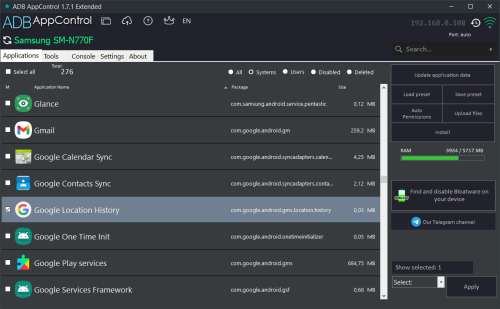
Программа умеет выдавать разрешения популярным приложениям (Tasker, MacroDroid и тд). СПИСОК.
Обращаясь за помощью, прикрепляйте к сообщению файл console.log из папки с программой. Без него вам будет сложно помочь.
Сообщение отредактировал Chudmin — 16.02.23, 08:08
Полезная информация для работы с программой.
В процессе наполнения. Задавайте вопросы в теме.
Поддержка устройств с версией Android 6 и ниже ограничена — некоторые функции могут не работать.
Удаленные через adb системные приложения можно восстановить только на версии Android 8 и новее. Для восстановления на более старых версиях потребуется выполнить сброс на заводские настройки.
Каждое сообщение лога в Android имеет тэг и приоритет
Тэг – это строка указывающая компонент системы, от которого принято сообщение (например: View для системы view)
Приоритет – имеет одно из нижеследующих значений (в порядке от меньшего к большему):
V — Verbose (Низший приоритет).
D — Debug
I — Info
W — Warning
E — Error
F — Fatal
S — Silent (Наивысший приоритет, при котором ничего не выводится).
А вот такой командой можно получить лог одного конкретного приложения:
Насколько опасно пользоваться AppControl?
Ответ: Не нужно бояться — нужно быть острожным. Теоретически, самое страшное, что вам грозит в случае возникновения проблем, это сброс на заводские настройки с потерей данных (состояние при покупке) и долгая настройка устройства под себя любимого. Но теперь этот процесс займет гораздо меньше времени, ведь у вас есть AppControl! Закиньте свои apk-шки в папку install и установите все сразу. А довести свое устройство до состояния «кирпича» у вас не получится в любом случае — программа никак не затрагивает системный раздел.
Можно ли полностью удалить системное приложение без рут?
Ответ: Нет, системное приложение без рут удалить нельзя.
Если системное приложение нельзя удалить, то в чем разница между отключением и удалением?
Ответ: Практически разница сводится к тому, останется ли системное приложение в списке установленных или нет. Существенного различия нет, поэтому лучшим вариантом будет просто отключить. Это не относится к сторонним, пользовательским приложениям — они удаляются полностью.
Программа не запускается . Ошибка при запуске. Хочет какого-то фреймвёрка.
Ответ: Установить .NET Framework 4.8
Запуск программы невозможен, так как на компьютере отсутствует api-ms-win-crt-string-l1-1-0.dll
Ответ в теме.
Не устанавливается ACBridge . Висит окно Загрузка. В консоли ругается [Error]:Cannot to install ACBridge.
Ответ: Попробуйте изменить настройки безопасности вашего телефона. Попробуйте включить на вашем смартфоне опцию Установка приложения по ADB (или подобную, в меню для Разработчиков). Если не помогло — скопируйте из папки adb файл com.cybercat.acbridge.apk в память телефона и установите вручную.
Я случайно удалил системное приложение и не сделал копии. как я могу восстановить его?
Ответ: На самом деле приложение осталось в системе и восстановить его можно всего одной командой из Консоли начиная с версии 1.3.1 в программе появилась возможность восстановления удаленных системных приложений. Ищите их в списке Удаленные.
Не получается сохранить приложение, установленное на карте памяти, в консоли пишет Access Denied.
Ответ: К сожалению приложения установленные на карту памяти сохранить нельзя. Нужен рут. НО! Можно перенести такое приложение в память телефона вручную, а потом сохранить через программу.
Можно ли с помощью программы сохранить данные приложений (сделать бэкап)?
Ответ: Нет, данные приложений сохранить нельзя, только apk.
Менеджер Разрешений. Не получается выдать/забрать разрешения. Почему?
Ответ: ЗДЕСЬ я даю исчерпывающий ответ
Размер всех приложений равен 0.
Размеры приложений отображаются не всегда и не на каждом устройстве. Проверить это можно консольной командой adb shell dumpsys diskstats
В нормальном выводе должны присутствовать имена пакетов и много цифр (размеров). Если этого нет, значить команда у вас не работает и размеров не будет. Увы.
Почему adb app control не видит телефон
Решение проблем с драйверами ADB
Программа не видит телефон. Всегда статус ОТКЛЮЧЕН.
Проблемы с драйверами часто возникают у пользователей Windows 7 и 8. Обнаружив проблемы с драйверами, ADB AppControl предложит вам установить драйвер автоматически. Если это не сработает, то на этой странице вы сможете найти возможные варианты решения этой проблемы.
► Используйте рабочий, проверенный (желательно родной) usb кабель. Подключайтесь непосредственно к usb портам вашего компьютера, не используйте usb-хабы и удлинители.
► Еще раз убедитесь, что на устройстве Android включена отладка!
► Попробуйте подключить телефон по usb в разных режимах — Только Зарядка, Передача файлов, MIDI и тд. (обычно выбрать можно в «шторке»). На Samsung (и не только) при подключении дайте разрешение на доступ к данным, если попросит.
► Главный признак отсутвующего драйвера — это неизвестное устройство в диспетчере устройств Windows (свойства Мой Компьютер), которое появляется после подключения смартфона по usb. Если такого нет, то и драйвер на него установить не получится. В таком случае постарайтесь найти способ, чтобы ваша система увидела ваше устройство (например из предыдущего пункта).
► Установщик драйвера, который подходит почти всем. Запускаете его на ПК и после этого подключаете устройство usb кабелем.
► Инструкция по установке драйверов на 4pda, с картинками.
► Еще одна инструкция по установке драйверов вручную на примере смартфонов Xiaomi.
Почему Android не подключается к Windows через ADB?
ADB не обнаруживает ваше устройство? Если Android не может подключиться через Android Debug Bridge (ADB), исправление этого требует только трех основных процедур.
Мы покажем вам, как заставить его работать снова.
Иногда USB-устройства Android не подключаются к системе Windows. Сбой соединения ADB обычно имеет одну основную причину: плохие драйверы USB для Android, которые загружаются вместо правильных. К сожалению, Windows не позволяет легко удалить неправильные драйверы.
Но прежде чем пытаться устранить неполадки соединения ADB, вы должны сначала включить отладку USB на своем телефоне. если он еще не включен. При включении отладка по USB обеспечивает прямой доступ к файловой системе устройства Android с настольного компьютера. Без включенной отладки возможно взаимодействие только с мультимедийным хранилищем телефона, например с SD-картой или специально отформатированным мультимедийным каталогом.
Если вы уже выполнили требования, устранение проблемы занимает около пяти минут и три основных шага:
- Подключите устройство Android и ПК через USB и удалите драйверы ADB. Затем отключите ваше устройство.
- Запустите утилиту удаления USB-драйвера, такую как USBDeview, чтобы убить все ненужные драйверы Android.
- Установите универсальный драйвер ADB от Koush.
Мы пройдем каждый шаг по очереди. Вот программное обеспечение, которое вам нужно.
Шаг 1. Подключите ваше устройство и удалите текущий драйвер
Сначала подключите устройство Android к компьютеру через USB. Этот шаг позволяет вашему устройству отображаться в диспетчере устройств Windows. Откройте его, введя Диспетчер устройств в меню Пуск, чтобы найти его.
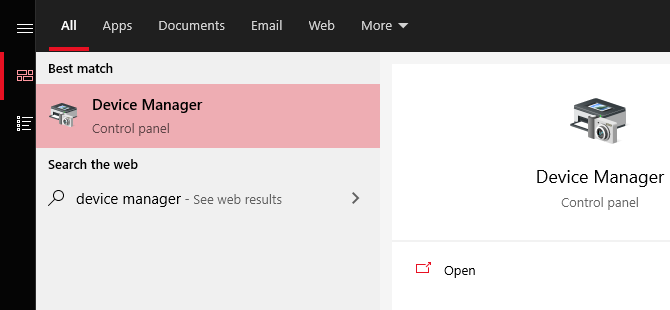
Затем в диспетчере устройств удалите отображаемый в данный момент драйвер Android ADB. Чтобы удалить его, щелкните правой кнопкой мыши категорию, в которой находится ваш телефон — это может быть устройство Android на базе LeMobile , портативные устройства или что-то подобное.
При этом вы увидите драйвер интерфейса Android Composite ADB. Щелкните правой кнопкой мыши, чтобы вызвать контекстное меню, затем выберите «Удалить».
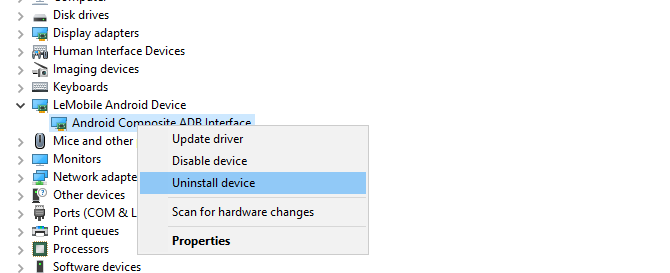
Обязательно установите флажок для удаления программного обеспечения драйвера для этого устройства.
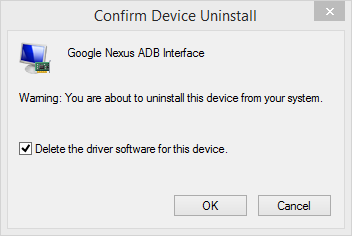
Теперь вы можете отключить устройство Android от вашего ПК. Это предотвращает загрузку того же несовместимого драйвера при повторном подключении устройства Android. Хотя это технически не требуется, мы рекомендуем сделать это, потому что он покажет вам драйвер, вызывающий проблему, в случае, если он каким-либо образом перезагрузится.
Шаг 2: Удалить плохие ADB драйверы
Утилита Nirsoft USBDeview поставляется в виде сжатого исполняемого файла. Это означает, что вы должны распаковать его, и он не требует установки. Эта утилита может обнаруживаться как вредоносная программа при сканировании на вирусы, но будьте уверены, что она безопасна.
После разархивирования файла откройте извлеченную папку и запустите в ней исполняемую утилиту. USBDeview отображает общее количество установленных драйверов USB на вашем компьютере, как подключенных, так и отключенных.
Найдите цветной индикатор состояния в крайнем левом углу окна USBDeview. Есть четыре цвета. Каждый представляет другой статус:
- Зеленый цвет означает, что устройство подключено и работает нормально.
- Розовый означает, что устройство может отключаться и работать должным образом (хотя в действительности оно может работать некорректно).
- Красный указывает на отключенное USB-устройство.
- Серый цвет означает, что устройство установлено, но не подключено.
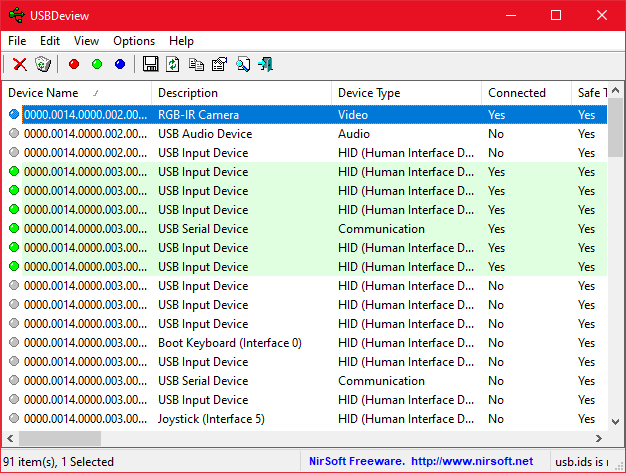
Теперь удалите все серые элементы со словами «Google», «Linux», «ADB» или «Android» в заголовке. При устранении этой проблемы мы обычно удаляем каждый элемент, который не зеленый.
Удаление драйвера устройства означает, что вам потребуется переустановить диски для этого USB-устройства, если вы хотите использовать его снова. К счастью, в большинстве случаев Windows автоматически устанавливает USB-устройства, так что это не имеет большого значения.
Шаг 3: Установите универсальный драйвер
Универсальный драйвер ADB от Koush работает для всех устройств Android, независимо от того, какая ниша. После его установки вы сможете назначить правильный драйвер на свой телефон.
Установите драйвер USB ADB вручную
Чтобы выполнить установку вручную, сначала запустите исполняемый пакет для универсального драйвера ABD Koush, который вы загрузили ранее, который устанавливает драйвер на ваш компьютер.
Во-вторых, подключите устройство Android к компьютеру через USB. Нужные драйверы USB должны загрузиться. Вы можете проверить, зайдя в диспетчер устройств в Windows, как обсуждалось ранее. Если в списке указан другой драйвер, отличный от того, который вы видели на первом шаге, скорее всего, у вас загружен правильный драйвер USB.
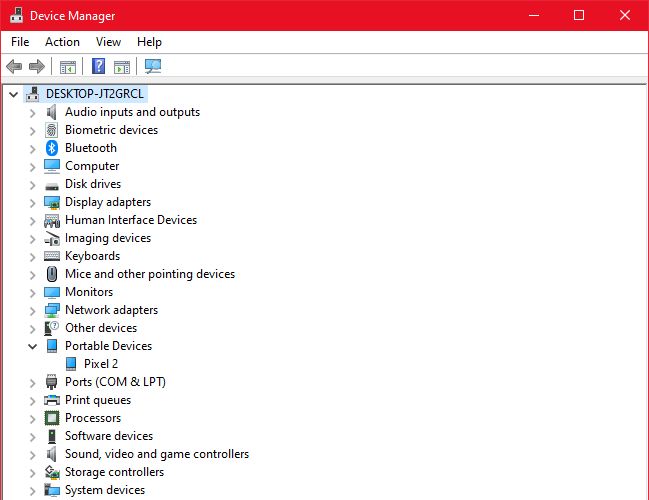
В диспетчере устройств найдите новый драйвер ADB/USB. Вероятно, это будет под именем вашего телефона в разделе «Переносные устройства», но устройства Android могут отображаться в разных местах в диспетчере устройств. Возможно, вам придется проверить каждый возможный класс устройств (например, Android Phone или Samsung ) в диспетчере устройств, прежде чем вы найдете свой.
Если вы не можете найти его, иногда вам нужно проверить тень уведомлений на вашем Android-устройстве для дополнительных шагов. Это позволяет вам авторизовать определенный компьютер для подключения к вашему устройству за пределами зарядки.
Как только вы найдете его, щелкните правой кнопкой мыши на вашем устройстве и выберите Обновить драйвер. В появившемся меню выберите «Просмотреть мой компьютер для поиска драйверов», затем «Позвольте мне выбрать из списка драйверов устройств на моем компьютере».
Здесь вы увидите список совместимых драйверов. Выберите один из них (начиная с верхней части, если хорошо). Если это не удается, повторите процесс, пройдя по списку, чтобы найти другой работающий драйвер.
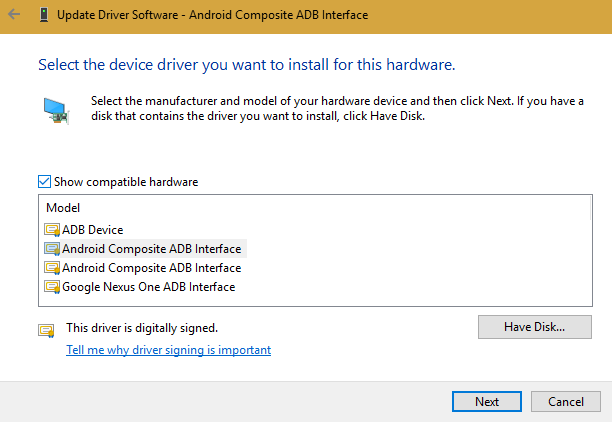
Вместо этого установите универсальный драйвер ABD
Если вы не можете установить нужный драйвер, используя описанный выше метод, вам нужно выполнить установку вручную, чтобы драйвер Koush работал. К счастью, диспетчер устройств позволяет вам вручную выбрать драйвер с вашего компьютера вместо просмотра из списка.
Вместо того, чтобы выбирать Позвольте мне выбрать из списка драйверов устройств на моем компьютере на предыдущем шаге, нажмите кнопку Обзор и вручную найдите каталог, в который вы установили драйверы Koush.
Расположение в проводнике должно быть примерно таким:
Возможно, вам придется искать папку, если вы не видите ее там. Как только вы выберете правильное местоположение, нажмите Далее и Windows установит драйверы. Отныне, когда вы подключаете ваше устройство Android с включенным ADB, драйверы Koush будут загружаться вместо тех, которые не работали.
Наконец, перезагрузите компьютер и попробуйте снова подключиться через ADB. Вы должны иметь успех в этой точке.
Все еще не можете подключиться к ADB?
Если вы все еще не можете подключиться к ADB, возможно, у вашего устройства более серьезная проблема на уровне прошивки или оборудования. Основные проблемы с оборудованием включают следующее:
- Поврежденный USB-порт на вашем компьютере или смартфоне
- Неисправная прошивка на вашем смартфоне, как правило, вызвана кастомным ПЗУ
- Поврежденный или неисправный зарядный кабель
Например, у меня когда-то был планшет Nexus, который периодически отключался от компьютера. Даже после замены порта micro-USB планшет продолжал работать со сбоями. Причиной отключения оказалось глючное кастомное ПЗУ. Хотя пользовательские ПЗУ отлично подходят для восстановления старого оборудования, они создают еще один уровень сложности, который часто вызывает проблемы.
Существует множество потенциальных причин для устройства, которое отказывается подключаться через ADB. Попробуйте различные кабели и порты на вашем компьютере для устранения проблемы.
Проблемы EasyTether: невозможно подключиться по ADB
Некоторые люди, использующие как Mac, так и Android, пытаются поделиться своим интернет-соединением через интерфейс USB с помощью приложения EasyTether. Тем не менее, мы не рекомендуем это. Приложение стоит денег, и существуют бесплатные методы, которые одновременно превосходят и просты в использовании.
Например, в более новых версиях Android Google предлагает собственный модем Bluetooth и USB. Если ваш телефон имеет дизайн с двумя антеннами, вы даже можете создать точку доступа, используя соединение Wi-Fi.
Если EasyTether (или любое приложение USB-модема) не работает, лучшее решение — найти правильный драйвер, как описано выше. Это означает, что нужно найти неправильный драйвер ADB, установленный Windows, и заменить его на то, что работает.
Это может потребовать дополнительных действий по устранению неполадок, поэтому мы рекомендуем эти приложения только для старых устройств Android, которые не поддерживают новейшие технологии привязки.
Теперь вы знаете, что делать, когда АБР не работает. Этот метод очистки плохих драйверов USB для Android и установки драйверов Koush работает на всех устройствах Android, на которых мы его пробовали. Немного смешно, что Google никогда не выпускал универсальный драйвер ADB для устройств Android, несмотря на проблемы, с которыми продолжают сталкиваться многие пользователи.