Файл образа диска поврежден из-за ошибки в Windows 10 [БЫСТРОЕ РУКОВОДСТВО]
Если вы читаете этот пост, то у вас возникли проблемы с файлами ISO для Windows 10. Если вы используете Проводник Windows для монтирования файла или стороннего приложения, прочитайте это руководство по устранению неполадок, чтобы узнать, как можно исправить файл .ISO для Windows 10.

Одной из основных причин, по которой вы получаете сообщение об ошибке « файл был поврежден », является тот факт, что вы ранее установили стороннее приложение ISO или ваш компьютер с Windows 10.
Другое возможное объяснение состоит в том, что некоторые системные файлы были повреждены с момента вашего последнего использования Windows Explorer.
Как я могу исправить файл образа диска был поврежден ошибка?
- Восстановите стороннее приложение
- Удалите вашу программу ISO
- Запустите проверку системных файлов
- Загрузите файл ISO снова
- Используйте другое программное обеспечение для монтажа ISO
- Используйте DISM с RestoreHealth
1. Ремонт вашего стороннего приложения
- Выберите «Поиск»> в диалоговом окне «Поиск», введите «Панель управления» без кавычек.
- Выберите значок «Панель управления» после завершения процесса поиска.
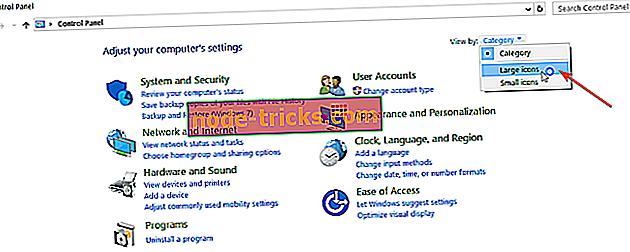
- Нажмите «Просмотр по» в окне панели управления.
- Выберите опцию «Большие значки».

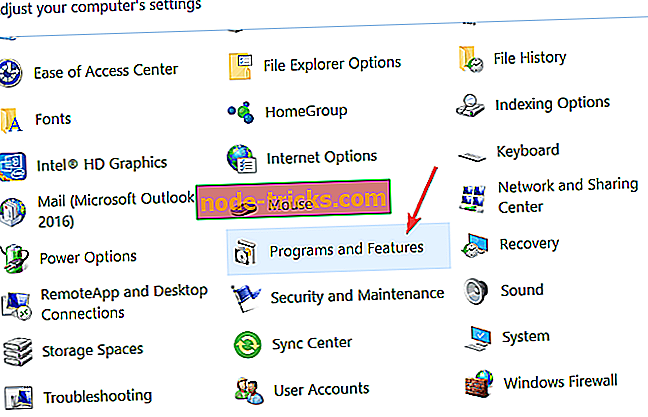
- Найдите Программы и компоненты и откройте его.

- Выберите приложение, которое вы пытаетесь использовать для файла .ISO или любого стороннего приложения ISO, и нажмите кнопку «Восстановить».
Примечание. Если левой кнопки «Восстановить» нет, нажмите кнопку или нажмите на кнопку «Изменить». - Следуйте инструкциям на экране, чтобы завершить процесс и перезагрузить компьютер с Windows 10.
Если вы не можете найти окно поиска Windows, ознакомьтесь с этим изящным руководством, чтобы вернуть его всего за пару шагов.
Не удается открыть панель управления? Ознакомьтесь с этим пошаговым руководством, чтобы найти решение.
2. Удалите вашу программу ISO
Если первое решение не сработало, возможно, вам следует попытаться удалить любое стороннее приложение ISO, которое у вас может быть.
- Перейти к поиску.
- В поле поиска введите «Панель управления».
- Выберите значок панели управления после завершения поиска.
- В окне панели управления снова выберите выпадающее меню «Просмотр по» и щелкните левой кнопкой мыши на «Большие значки».
- Снова откройте «Программы и функции».
- Щелкните левой кнопкой мыши на стороннем приложении ISO.
- Выберите кнопку «Удалить» сейчас.
- Следуйте инструкциям на экране, чтобы завершить процесс удаления.
- Перезагрузите устройство Windows 10 и снова проверьте, можете ли вы смонтировать файл .ISO.
Если вам нужна дополнительная информация о том, как удалить программы и приложения в Windows 10, мы написали специальное руководство по этому вопросу.
Хотите полностью удалить программы с вашего ПК? Используйте эти удивительные деинсталляторы, которые обязательно сделают свою работу!
3. Запустите проверку системных файлов
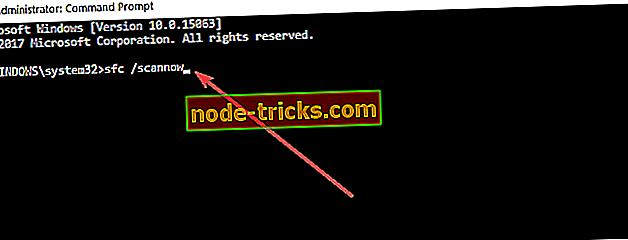
- Перейдите в Пуск> введите cmd> щелкните правой кнопкой мыши первый результат, чтобы запустить командную строку от имени администратора.
Примечание. Если вам будет предложено ввести учетную запись администратора и пароль, введите соответствующую информацию. и нажмите кнопку «ОК», чтобы продолжить. - Теперь перед вами должно появиться черное окно (командная строка).
- Введите команду sfc/scannow .

- Нажмите клавишу ввода на клавиатуре.
- Пусть программа проверки системных файлов выполнит свою работу и исправит все ошибки, которые могут быть обнаружены в системе.
- Перезагрузите операционную систему Windows 10 после завершения процесса.
- Проверьте еще раз, чтобы убедиться, что ваш файл .ISO может быть правильно смонтирован в вашей операционной системе.
Если у вас возникли проблемы с доступом к командной строке от имени администратора, то вам лучше ознакомиться с этим руководством.
Команда сканирования теперь остановлена до завершения процесса? Не волнуйтесь, у нас есть простое решение для вас.
4. Снова загрузите файл ISO

Снова перейдите на веб-сайт Microsoft, где вы загрузили файл .ISO, и повторите процесс. Иногда процесс загрузки может быть прерван в тот или иной момент, что приводит к незавершенной загрузке.
Да, как бы ни казалось это простое решение, немало пользователей подтвердили, что им удалось решить проблему путем перезапуска процесса загрузки ISO.
5. Используйте другое программное обеспечение для монтажа ISO
Хорошо, если проблема сохраняется, попробуйте использовать другое программное обеспечение для установки ISO. Текущий инструмент может не работать из-за проблем несовместимости, конкретной технической проблемы, которая еще не была исправлена, и т. Д.
Мы настоятельно рекомендуем Power ISO .Эта программа поставляется со следующими функциями:

- Обработка файлов образов ISO/BIN, создание файла образа загрузочного компакт-диска. PowerISO поддерживает практически все форматы файлов образов CD/DVD
- Смонтировать файл образа с внутреннего виртуального диска, а затем использовать файл, не распаковывая его
- Сжатие файлов и папок в сжатый архив. PowerISO будет сканировать и оптимизировать файлы во время сжатия, и, следовательно, может иметь лучшую степень сжатия и более высокую скорость сжатия
- Разделить архив на несколько томов
- Защитить архив паролем
- Используйте архив напрямую, без распаковки. Виртуальный диск PowerISO может монтировать архив напрямую.
– Загрузить сейчас PowerISO (бесплатно)
– Купить полную версию PowerISO
Ищете лучшее программное обеспечение для монтажа ISO, доступное сегодня? Проверьте этот список с нашими лучшими выборами.
6. Используйте DISM с RestoreHealth
Обслуживание образов развертывания и управление ими, также известное как DIS, – это инструмент, который помогает вашему сервису и подготавливает образы Windows.
Вы можете использовать команду DISM для сканирования образа Windows на наличие проблем с повреждением и замены отсутствующего или поврежденного файла. Вот шаги, чтобы следовать:
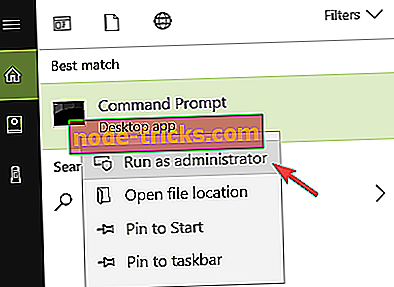
- Перейдите в Пуск> введите cmd >, нажмите правой кнопкой мыши на Командная строка> и запустите инструмент от имени администратора

- Теперь вы собираетесь запустить три разные команды для устранения проблем с повреждением образа Windows:
- DISM/Online/Cleanup-Image/CheckHealth
- DISM/Online/Cleanup-Image/ScanHealth
- DISM/Online/Cleanup-Image/RestoreHealth

Нажмите Enter после каждой команды. Подождите, пока текущая команда не завершит процесс сканирования, прежде чем вводить следующую. Имейте в виду, что весь процесс иногда может занимать до 30 минут.
Кажется, что все теряется при сбое DISM в Windows? Посмотрите это краткое руководство и избавьтесь от забот.
И вы сделали. Если вы выполнили действия, описанные выше, проблемы с монтированием .ISO-файлов теперь должны стать историей.
Если у вас есть другие вопросы или вы столкнулись с какими-либо проблемами во время выполнения шагов, перечисленных в этом руководстве, сообщите нам об этом в комментариях ниже.
Как исправить ошибку «Файл образа диска поврежден» в Windows 10
Если вы читаете этот пост, то у вас возникли проблемы с файлами ISO для Windows 10. Если вы используете проводник Windows для монтирования файла или стороннего приложения, прочитайте это руководство по устранению неполадок, чтобы узнать, как исправить файл Windows 10 .ISO.

Одной из основных причин, по которой вы получаете сообщение « файл был поврежден », является тот факт, что вы ранее установили стороннее приложение ISO или ваш компьютер с Windows 10. Другое возможное объяснение состоит в том, что некоторые системные файлы были повреждены со времени вашего последнего использования Windows Explorer.
Как смонтировать файл .ISO, если вы получаете сообщение об ошибке «Файл образа диска поврежден»
- Восстановите стороннее приложение
- Удалите вашу программу ISO
- Запустите проверку системных файлов
- Загрузите файл ISO снова
- Используйте другое программное обеспечение для монтажа ISO
- Используйте DISM с RestoreHealth
1. Ремонт вашего стороннего приложения
- Выберите «Поиск»> в диалоговом окне «Поиск», введите «Панель управления» без кавычек.
- Выберите значок «Панель управления» после завершения процесса поиска.
- Нажмите «Просмотр по» в окне панели управления.
- Выберите опцию «Большие значки».
2. Удалите вашу программу ISO
Если первое решение не сработало, возможно, вам следует попытаться удалить любое стороннее приложение ISO, которое у вас может быть.
- Перейти к поиску.
- В поле поиска введите «Панель управления».
- Выберите значок панели управления после завершения поиска.
- В окне панели управления снова выберите выпадающее меню «Просмотр по» и щелкните левой кнопкой мыши на «Большие значки».
- Снова откройте «Программы и функции».
- Щелкните левой кнопкой мыши на стороннем приложении ISO.
- Выберите кнопку «Удалить» сейчас.
- Следуйте инструкциям на экране, чтобы завершить процесс удаления.
- Перезагрузите устройство Windows 10 и снова проверьте, можете ли вы смонтировать файл .ISO.
— ТАКЖЕ ЧИТАЙТЕ: Как загрузить официальные файлы ISO Обновления Fall Creators без проблем
3. Запустите проверку системных файлов
- Перейдите в Пуск> введите cmd> щелкните правой кнопкой мыши первый результат, чтобы запустить командную строку от имени администратора.
4. Снова загрузите файл ISO
Снова перейдите на веб-сайт Microsoft, где вы загрузили файл .ISO, и повторите процесс. Иногда процесс загрузки может быть прерван в тот или иной момент, что приводит к незавершенной загрузке.
Да, как бы просто это решение не показалось, немало пользователей подтвердили, что им удалось решить проблему путем перезапуска процесса загрузки ISO.
5. Используйте другое программное обеспечение для монтажа ISO
Хорошо, если проблема сохраняется, попробуйте использовать другое программное обеспечение для установки ISO. Текущий инструмент может не работать из-за проблем несовместимости, конкретной технической проблемы, которая еще не была исправлена, и т. Д.
Для получения дополнительной информации о лучшем программном обеспечении для монтажа ISO, ознакомьтесь с этим руководством. Мы настоятельно рекомендуем Power ISO . Эта программа поставляется со следующими функциями:
- Обработка файлов образов ISO / BIN, создание файла образа загрузочного CD. PowerISO поддерживает практически все форматы файлов образов CD / DVD
- Смонтировать файл образа с внутреннего виртуального диска, а затем использовать файл, не распаковывая его
- Сжатие файлов и папок в сжатый архив. PowerISO будет сканировать и оптимизировать файлы во время сжатия, и, следовательно, может иметь лучшую степень сжатия и более высокую скорость сжатия
- Разделить архив на несколько томов
- Защитить архив паролем
- Используйте архив напрямую, без распаковки. Виртуальный диск PowerISO может монтировать архив напрямую.
— Загрузить сейчас PowerISO (бесплатно)
— Купите сейчас полную чистую версию PowerISO
6. Используйте DISM с RestoreHealth
Обслуживание образов развертывания и управление ими, также известное как DIS, — это инструмент, который помогает вашей службе и готовит образы Windows.
Вы можете использовать команду DISM для сканирования образа Windows на наличие проблем с повреждением и замены отсутствующего или поврежденного файла. Вот шаги, чтобы следовать:
-
Перейдите в Пуск> введите cmd > щелкните правой кнопкой мыши на Командная строка> запустите инструмент от имени администратора
- DISM / Online / Cleanup-Image / CheckHealth
- DISM / Online / Cleanup-Image / ScanHealth
- DISM / Online / Cleanup-Image / RestoreHealth
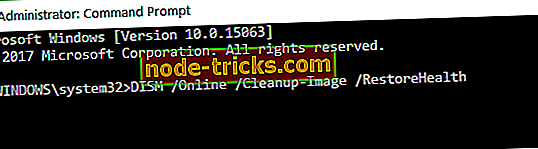
Нажмите Enter после каждой команды. Подождите, пока текущая команда не завершит процесс сканирования, прежде чем вводить следующую. Имейте в виду, что весь процесс иногда может занимать до 30 минут.
И вы сделали. Если вы выполнили действия, описанные выше, проблемы с монтированием .ISO-файлов должны стать историей. Если у вас есть другие вопросы или вы столкнулись с какими-либо проблемами при выполнении действий, перечисленных в этом руководстве, сообщите нам об этом в комментариях ниже.
- ТАКЖЕ ЧИТАЙТЕ: Запустите этот скрипт Powershell, чтобы удалить приложения по умолчанию из образа Windows 10
Примечание редактора: этот пост был первоначально опубликован в апреле 2015 года и с тех пор был полностью переработан и обновлен для обеспечения свежести, точности и полноты.
Исправлено: файл образа диска поврежден в Windows 10.
Ошибка « Файл образа диска поврежден » обычно вызвана сторонним приложением, которое вы используете для монтирования файла ISO, или поврежденными системными файлами. Пользователи сообщают, что при попытке смонтировать файл образа ISO с помощью стороннего приложения, такого как PowerISO или Windows Explorer, они получают указанную ошибку. Файлы ISO часто используются для хранения установочных образов Windows или любого другого приложения.
Эту ошибку не следует упускать из виду, поскольку иногда она может относиться к неисправной системе. В большинстве случаев ошибка устраняется путем применения нескольких простых решений, однако, если проблема не исчезнет даже после применения решений, приведенных ниже, вам придется снова загрузить файл образа ISO. Вы можете решить свою проблему, следуя приведенным ниже решениям.

Что вызывает ошибку« Файл образа диска поврежден »в Windows 10?
Как мы уже упоминали, причины Причиной ошибки часто являются следующие факторы –
- Стороннее приложение . Стороннее приложение, которое вы используете для монтирования файла образа ISO, иногда может быть причиной проблемы.
- Повреждение системных файлов . Еще одним фактором, который может вызвать проблему, может быть повреждение системных файлов. В таком случае вам придется использовать встроенные утилиты Windows, чтобы попытаться исправить проблемы.
После этого вы можете изолировать ошибка, реализовав следующие решения. Пожалуйста, следуйте данным решениям в том же порядке, как указано, чтобы обеспечить быстрое решение.
Решение 1. Исправьте стороннее приложение
Если вы используете стороннее приложение, такое как PowerISO и т. д., для монтирования файла образа ISO, время от времени причиной проблемы может быть само программное обеспечение. Это происходит, когда стороннее приложение не установилось плавно и было прервано в процессе установки. В таком случае вам придется восстановить приложение, чтобы увидеть, устраняет ли оно проблему. Вот как это сделать:
- Перейдите в меню “Пуск” и откройте Панель управления .
- Перейдите в Программы и компоненты .
- Затем найдите стороннее приложение, которое вы используете, и выделите его .
- Наконец, нажмите кнопку Восстановить вверху списка.
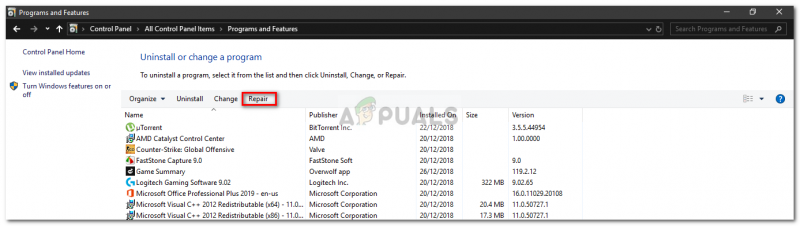
- Дождитесь завершения.
Решение 2. Удалите Third- Стороннее приложение
Другой способ решить вашу проблему – удалить стороннее приложение, которое вы используете, и использовать Проводник Windows для монтирования файла образа ISO. Вот как удалить программу:
- Откройте Панель управления и выберите Программы и компоненты ..

- Найдите стороннее приложение и дважды щелкните по нему. для удаления.
- Следуйте инструкциям по удалению программы.
После удаления стороннего приложения вы можете смонтировать файл образа ISO с помощью проводника Windows. Это довольно просто сделать: просто перейдите в каталог, где находится файл ISO-образа, щелкните его правой кнопкой мыши, переместите курсор к параметру « Открыть с помощью » и, наконец, выберите Windows. Explorer.
Решение 3. Используйте другое программное обеспечение
Иногда восстановление стороннего приложения может не сработать. Также возможно, что вы не сможете увидеть параметр «Восстановить» после того, как выделите стороннее приложение в Панели управления. Это связано с тем, что приложение установлено успешно и не требует восстановления. В таком случае вам придется использовать другое программное обеспечение для монтажа ISO. Существует множество программного обеспечения, предназначенного исключительно для монтирования файлов ISO. Вы можете легко найти их с помощью простого поиска в Google.
Решение 4. Восстановите поврежденные системные файлы
Если ваши системные файлы повреждены или повреждены, они могут вызвать всплывающее сообщение об ошибке. В таком случае вам придется использовать встроенные утилиты Windows для восстановления поврежденных системных файлов. Проверка системных файлов (SFC) и Обслуживание образов развертывания и управление ими (DISM) – это встроенные в Windows утилиты, которые сканируют вашу систему на наличие поврежденных файлов и затем восстанавливают их с помощью резервной копии.
Чтобы узнать, как чтобы использовать эти утилиты, обратитесь к статьям, указанным ниже.
- SFC
- DISM
Решение 5. Загрузите файл ISO снова
Если вышеуказанные решения не помогли вам, это означает, что загруженный вами файл образа ISO либо не загружен должным образом, либо изначально поврежден. Следовательно, в таком сценарии вам придется снова загрузить файл ISO и посмотреть, решит ли он вашу проблему.
что делать если файл образа диска поврежден
Исправлено: файл образа диска поврежден в Windows 10.
‘Файл образа диска поврежден’Ошибка обычно вызвана сторонним приложением, которое вы используете для монтирования файла IO, или поврежденными системными файлами. Пользователи сообщают, что при поп
Содержание
‘Файл образа диска поврежден‘Ошибка обычно вызвана сторонним приложением, которое вы используете для монтирования файла ISO, или поврежденными системными файлами. Пользователи сообщают, что при попытке смонтировать файл ISO-образа с помощью стороннего приложения, такого как PowerISO или Windows Explorer, они получают указанную ошибку. Файлы ISO часто используются для хранения установочных образов Windows или любого другого приложения.
Эту ошибку не следует упускать из виду, поскольку иногда она может относиться к неисправной системе.В большинстве случаев ошибка устраняется путем применения нескольких простых решений, однако, если проблема не исчезнет даже после применения решений, приведенных ниже, вам придется снова загрузить файл образа ISO. Вы можете решить свою проблему, следуя приведенным ниже решениям.
Что вызывает ошибку «Файл образа диска поврежден» в Windows 10?
Как мы уже упоминали, причинами ошибки часто являются следующие факторы:
После этого вы можете изолировать ошибку, реализовав следующие решения. Пожалуйста, следуйте данным решениям в том же порядке, как указано, чтобы обеспечить быстрое решение.
Решение 1. Восстановите стороннее приложение
Если вы используете стороннее приложение, такое как PowerISO и т. Д., Для монтирования файла образа ISO, время от времени причиной проблемы может быть само программное обеспечение. Это происходит, когда стороннее приложение не установилось гладко и было прервано в процессе установки. В таком случае вам придется восстановить приложение, чтобы увидеть, устраняет ли оно проблему. Вот как это сделать:
Решение 2. Удалите стороннее приложение.
После удаления стороннего приложения вы можете подключить файл образа ISO с помощью проводника Windows. Это довольно просто сделать: просто перейдите в каталог, где находится файл ISO-образа, щелкните его правой кнопкой мыши и переместите курсор на «Открыть с‘И, наконец, выберите Windows Explorer.
Решение 3. Используйте другое программное обеспечение
Иногда восстановление стороннего приложения может не сработать. Также возможно, что вы не сможете увидеть параметр «Восстановить» после того, как выделите стороннее приложение на панели управления. Это связано с тем, что приложение было успешно установлено и не требует восстановления. В таком случае вам придется использовать другое программное обеспечение для монтажа ISO. Существует множество программного обеспечения, предназначенного исключительно для монтирования файлов ISO. Вы можете легко найти их с помощью простого поиска в Google.
Решение 4. Восстановите поврежденные системные файлы
Чтобы узнать, как использовать эти утилиты, обратитесь к статьям, указанным ниже.
Решение 5.Загрузите файл ISO снова
Если вышеуказанные решения не помогли вам, это означает, что загруженный вами файл ISO-образа либо не загрузился должным образом, либо изначально поврежден. Поэтому в таком сценарии вам придется снова загрузить файл ISO и посмотреть, решит ли он вашу проблему.
Как исправить ошибку «Файл образа диска поврежден» в Windows 10
Одной из основных причин, по которой вы получаете сообщение « файл был поврежден », является тот факт, что вы ранее установили стороннее приложение ISO или ваш компьютер с Windows 10. Другое возможное объяснение состоит в том, что некоторые системные файлы были повреждены со времени вашего последнего использования Windows Explorer.
1. Ремонт вашего стороннего приложения
2. Удалите вашу программу ISO
Если первое решение не сработало, возможно, вам следует попытаться удалить любое стороннее приложение ISO, которое у вас может быть.
— ТАКЖЕ ЧИТАЙТЕ: Как загрузить официальные файлы ISO Обновления Fall Creators без проблем
3. Запустите проверку системных файлов
4. Снова загрузите файл ISO
Да, как бы просто это решение не показалось, немало пользователей подтвердили, что им удалось решить проблему путем перезапуска процесса загрузки ISO.
5. Используйте другое программное обеспечение для монтажа ISO
Хорошо, если проблема сохраняется, попробуйте использовать другое программное обеспечение для установки ISO. Текущий инструмент может не работать из-за проблем несовместимости, конкретной технической проблемы, которая еще не была исправлена, и т. Д.
— Загрузить сейчас PowerISO (бесплатно)
— Купите сейчас полную чистую версию PowerISO
6. Используйте DISM с RestoreHealth
Вы можете использовать команду DISM для сканирования образа Windows на наличие проблем с повреждением и замены отсутствующего или поврежденного файла. Вот шаги, чтобы следовать:
Нажмите Enter после каждой команды. Подождите, пока текущая команда не завершит процесс сканирования, прежде чем вводить следующую. Имейте в виду, что весь процесс иногда может занимать до 30 минут.
Примечание редактора: этот пост был первоначально опубликован в апреле 2015 года и с тех пор был полностью переработан и обновлен для обеспечения свежести, точности и полноты.
Я удалил файл IOS на компьютере на прошлой неделе, но теперь мне нужно его вернуть, так как я понял важность чего-то, что содержится в этом файле. Этот файл случайно восстановим? Как я могу восстановить файл ISO?
Файл ISO часто называют файлом образа ISO.
Файлы изображений ISO великолепны, потому что они представляют собой автономное, идеальное представление данных на диске. Будучи отдельными файлами, они экономят дисковое пространство и намного удобнее, чем если бы вы хранили отдельно все, что внутри них.
В Windows нет встроенного способа создания файлов образов ISO, поэтому для этого вам нужно скачать программу. К счастью, есть несколько бесплатных инструментов, которые делают создание ISO-образов действительно простой задачей.
Вы также можете создать файл образа IOS на жестком диске вашего компьютера, который рекомендуется большинством экспертов по восстановлению данных, чтобы избежать таких катастроф, как сбой жесткого диска и сбой системы.
Представьте, что если этот файл будет удален или вы потеряете его по какой-либо причине. Аналогично этому, во многих случаях вы можете потерять ISO-файл, некоторые из них перечислены ниже:
Не волнуйтесь, от какого бедствия вы страдаете. Существуют способы восстановления 2 для восстановления ваших файлов ISO, которые были утеряны или удалены по любой причине, упомянутой выше.
1. Восстановить ISO-файлы из Windows Backup
В Windows есть встроенная утилита для резервного копирования вашей системы и данных, не прибегая к сторонним решениям.
Резервная копия Windows содержит все, что хранится на вашем компьютере, включая полные настройки, приложения и все ваши файлы, что дает пользователям возможность восстановить данные Windows.
Жесткий диск вашего компьютера может выйти из строя, вредоносная программа может взять под контроль вашу систему или критическая ошибка может повредить ваши данные. Поэтому необходимо регулярно делать резервные копии. Если вы сделали это, вы можете легко восстановить потерянные файлы IOS. Если нет, вы можете перейти к следующему способу.
Чтобы восстановить удаленные файлы ISO из резервной копии, выполните следующие действия.
Шаг 1 Нажмите Start меню на вашем компьютере.
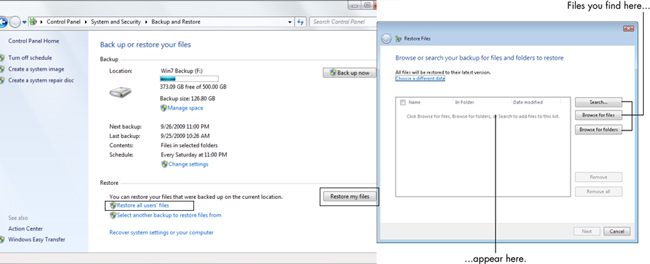
Шаг 2 Выберите Панель управления > Система и ее обслуживание > Резервное копирование и восстановление.
Шаг 3 Нажмите Кнопка «Восстановить мои файлы».
Шаг 4 В Восстановление резервной копии В диалоговом окне просмотрите содержимое резервной копии и найдите файлы или папки, которые вы хотите восстановить. Существуют опции 3 для поиска необходимых файлов: Поиск, Просмотр файлов и файл Обзор папок.
Шаг 5 Выберите место, где вы хотите восстановить файлы.
2. Восстановите ISO-файлы с помощью FoneLab
Если у вас нет резервной копии и вы не нашли подходящих решений, вам нужен инструмент для восстановления ISO.
FoneLab Data Retriever это мощное и безопасное программное обеспечение для восстановления данных. Он предназначен для восстановления почти всех удаленных или потерянных файлов ISO путем сканирования вашего компьютера. Независимо от того, что вызвало потерю данных, у вас есть шанс восстановить их.
Это надежное восстановление данных гарантирует безопасность данных. Когда вы восстанавливаете потерянные файлы ISO, он не будет хранить эти данные на своем сервере.
Посмотрим, как это работает.
Шаг 1 Запустите это программное обеспечение
Во-первых, вы должны загрузить и установить это программное обеспечение для восстановления данных на вашем компьютере. Затем запустите эту программу.
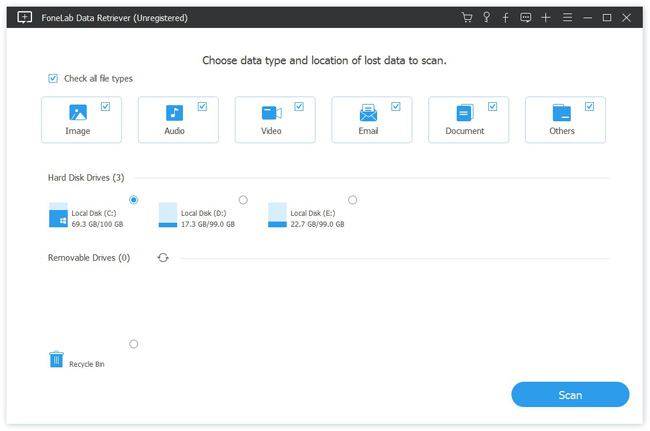
Шаг 2 Сканирование данных
В главном интерфейсе выберите типы данных, которые вы хотите восстановить, и место, где вы потеряли данные. Если вы забыли, где документ был потерян, вы можете выбрать Корзина в восстановить файлы из корзиныЗатем нажмите кнопку «Сканировать», чтобы начать быстрое сканирование выбранного диска.
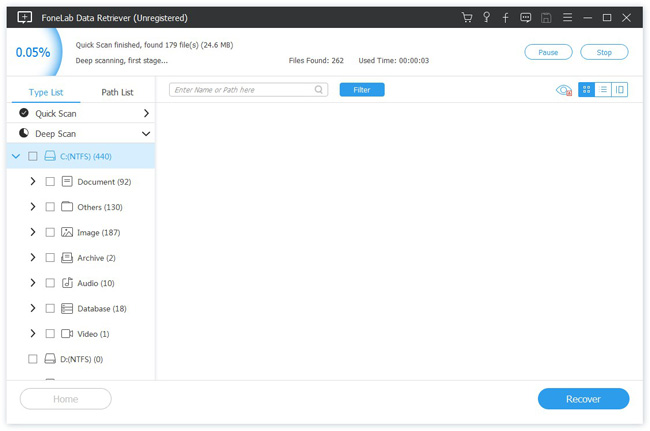
Шаг 3 Выберите данные
После завершения процесса сканирования все файлы будут перечислены в интерфейсе. Щелкните тип файла на левой панели и отметьте данные, которые вы хотите восстановить. Вы также можете использовать Фильтр особенность, чтобы быстро найти файлы.
Наконечник: Если вы не нашли недостающие данные, вы можете нажать Глубокий анализ в правом верхнем углу, чтобы повторить попытку. Глубокий анализ потребуется больше времени для завершения всего процесса сканирования, но он предложит вам все возможные результаты, которые можно восстановить.
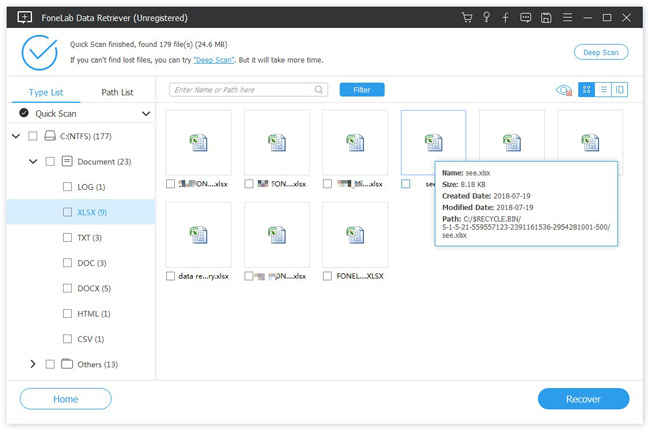
Шаг 4 Восстановить данные
Нажмите Recover Кнопка, чтобы сохранить выбранные данные обратно на компьютер.
В дополнение к файлу ISO это программное обеспечение также может восстановить документ Word, изображения и другие типы файлов с компьютера, жесткого диска, флэш-накопителя, цифровой камеры и многое другое.
Теперь загрузите это программное обеспечение на свой компьютер и получите пробную версию 30.
Исправлено: файл образа диска поврежден в Windows 10 —
‘Файл образа диска поврежденОшибка обычно возникает из-за стороннего приложения, которое вы используете для монтирования файла ISO, или из-за поврежденных системных файлов. Пользователи сообщают, что при попытке смонтировать файл образа ISO с помощью стороннего приложения, такого как PowerISO или Windows Explorer, они получают сообщение об ошибке. Файлы ISO часто используются для хранения установочных образов Windows или любого другого приложения.
Эту ошибку не следует упускать из виду, поскольку иногда она может относиться к неисправной системе. Ошибка в большинстве случаев устраняется путем применения нескольких простых решений, однако, если проблема не устраняется даже после применения приведенных ниже решений, вам придется снова загрузить файл образа ISO. Вы можете решить свою проблему, следуя решениям, упомянутым ниже.
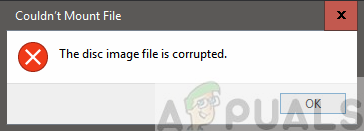 Файл образа диска поврежден
Что вызывает ошибку «Файл образа диска поврежден» в Windows 10?
Как мы уже упоминали, причинами ошибки часто являются следующие факторы —
Благодаря этому вы можете изолировать ошибку, внедрив следующие решения. Пожалуйста, следуйте данным решениям в том же порядке, что и упомянутый, чтобы обеспечить поспешное решение.
Решение 1. Восстановите стороннее приложение.
Если вы используете стороннее приложение, такое как PowerISO и т. Д., Для монтирования файла образа ISO, иногда причиной может быть само программное обеспечение. Это происходит, когда стороннее приложение не было установлено гладко и было прервано во время процесса установки. В таком случае вам придется восстановить приложение, чтобы увидеть, решит ли оно проблему. Вот как это сделать:
Решение 2. Удалите стороннее приложение.
Другим способом решения проблемы может быть удаление стороннего приложения, которое вы используете, и использование Windows Explorer для монтирования файла образа ISO. Вот как удалить программу:
После удаления стороннего приложения вы можете подключить файл образа ISO с помощью проводника Windows. Это довольно легко сделать, просто перейдите в каталог, где находится файл ISO-образа, щелкните по нему правой кнопкой мыши и наведите курсор на ‘Открыть с‘Вариант и, наконец, выберите Windows Explorer.
Решение 3. Используйте другое программное обеспечение
Иногда восстановление стороннего приложения может не сработать. Также возможно, что вы не сможете увидеть опцию «Восстановить», когда выделите стороннее приложение на панели управления. Это связано с тем, что приложение успешно установлено и не нуждается в ремонте. В таком случае вам придется использовать другое программное обеспечение для монтажа ISO. Существуют тонны программного обеспечения с единственной целью монтирования файлов ISO. Вы можете легко найти их с помощью простого поиска в Google.
Решение 4. Восстановление поврежденных системных файлов
Если ваши системные файлы повреждены или повреждены, они могут вызвать появление ошибки. В таком случае вам придется использовать встроенные утилиты Windows для восстановления поврежденных системных файлов. Проверка системных файлов (SFC) и Обслуживание образов развертывания и управление ими (DISM) — это встроенные служебные программы Windows, которые сканируют вашу систему на наличие поврежденных файлов и затем восстанавливают их с помощью резервной копии.
Чтобы узнать, как использовать эти утилиты, пожалуйста, обратитесь к ссылкам ниже.
Решение 5: Снова загрузите файл ISO
Если вышеуказанные решения не сработали для вас, это означает, что файл образа ISO, который вы скачали, либо загружен неправильно, либо поврежден, для начала. Поэтому в таком случае вам придется снова загрузить файл ISO и посмотреть, исправит ли он вашу проблему.
Файл образа диска поврежден из-за ошибки в Windows 10 [БЫСТРОЕ РУКОВОДСТВО]
Другое возможное объяснение состоит в том, что некоторые системные файлы были повреждены с момента вашего последнего использования Windows Explorer.
Как я могу исправить файл образа диска был поврежден ошибка?
1. Ремонт вашего стороннего приложения
Если вы не можете найти окно поиска Windows, ознакомьтесь с этим изящным руководством, чтобы вернуть его всего за пару шагов.
Не удается открыть панель управления? Ознакомьтесь с этим пошаговым руководством, чтобы найти решение.
2. Удалите вашу программу ISO
Если первое решение не сработало, возможно, вам следует попытаться удалить любое стороннее приложение ISO, которое у вас может быть.
Если вам нужна дополнительная информация о том, как удалить программы и приложения в Windows 10, мы написали специальное руководство по этому вопросу.
Хотите полностью удалить программы с вашего ПК? Используйте эти удивительные деинсталляторы, которые обязательно сделают свою работу!
3. Запустите проверку системных файлов
Если у вас возникли проблемы с доступом к командной строке от имени администратора, то вам лучше ознакомиться с этим руководством.
Команда сканирования теперь остановлена до завершения процесса? Не волнуйтесь, у нас есть простое решение для вас.
4. Снова загрузите файл ISO
Да, как бы ни казалось это простое решение, немало пользователей подтвердили, что им удалось решить проблему путем перезапуска процесса загрузки ISO.
5. Используйте другое программное обеспечение для монтажа ISO
Хорошо, если проблема сохраняется, попробуйте использовать другое программное обеспечение для установки ISO. Текущий инструмент может не работать из-за проблем несовместимости, конкретной технической проблемы, которая еще не была исправлена, и т. Д.
– Загрузить сейчас PowerISO (бесплатно)
– Купить полную версию PowerISO
Ищете лучшее программное обеспечение для монтажа ISO, доступное сегодня? Проверьте этот список с нашими лучшими выборами.
6. Используйте DISM с RestoreHealth
Обслуживание образов развертывания и управление ими, также известное как DIS, – это инструмент, который помогает вашему сервису и подготавливает образы Windows.
Вы можете использовать команду DISM для сканирования образа Windows на наличие проблем с повреждением и замены отсутствующего или поврежденного файла. Вот шаги, чтобы следовать:
Нажмите Enter после каждой команды. Подождите, пока текущая команда не завершит процесс сканирования, прежде чем вводить следующую. Имейте в виду, что весь процесс иногда может занимать до 30 минут.
Кажется, что все теряется при сбое DISM в Windows? Посмотрите это краткое руководство и избавьтесь от забот.
Если у вас есть другие вопросы или вы столкнулись с какими-либо проблемами во время выполнения шагов, перечисленных в этом руководстве, сообщите нам об этом в комментариях ниже.