Sorry, you have been blocked
This website is using a security service to protect itself from online attacks. The action you just performed triggered the security solution. There are several actions that could trigger this block including submitting a certain word or phrase, a SQL command or malformed data.
What can I do to resolve this?
You can email the site owner to let them know you were blocked. Please include what you were doing when this page came up and the Cloudflare Ray ID found at the bottom of this page.
Cloudflare Ray ID: 7a24bf1caf0b2481 • Your IP: Click to reveal 88.135.219.175 • Performance & security by Cloudflare
Выключение и перезагрузка Windows из командной строки
 10.01.2023
 itpro
 PowerShell, Windows 10, Windows 11, Windows Server 2019, Windows Server 2022
 комментариев 13
В Windows доступно несколько команд, которые позволяют выключить или перезагрузить локальный или удаленный компьютер. В этой статье мы рассмотрим, как использовать команду shutdown и PowerShell командлеты Restart-Computer и Stop-Computer для выключения/перезагрузки Windows.
Использование команды shutdown в Windows
Утилита командной строки shutdown является встроенной командой Windows, которая позволяет перезагрузить, выключить компьютер, перевести его в спящий режим или завершить сеанс пользователя. В этой инструкции мы покажем основные примеры использования команды shutdown в Windows (все рассмотренные команды запускаются в окне Выполнить — Win+R ->, в командной строке cmd.exe или в консоли PowerShell).
Команда shutdown имеет следующий синтаксис:
shutdown [/i | /l | /s | /sg | /r | /g | /a | /p | /h | /e | /o] [/hybrid] [/soft] [/fw] [/f] [/m \\компьютер][/t xxx][/d [p|u]xx:yy [/c «комментарий»]]
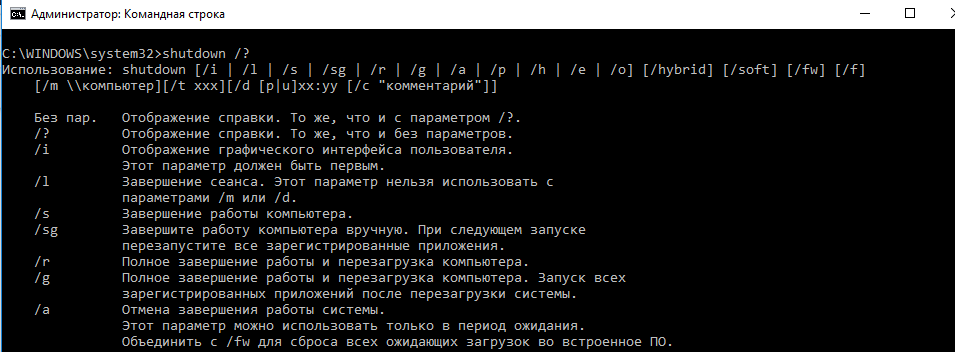
Как вы видите, у команды довольно много опций, а также есть возможность выключить/ перезагрузить удаленный компьютере.
Выключение Windows командой Shutdown
Для выключения ОС Windows и компьютера необходимо использовать команду shutdown с ключом /s.
Перезагрузка Windows
Чтобы перезагрузить компьютер, необходимо добавить параметр /r. После выполнения этой команды Windows корректно перезагрузится.

Завершение сеанса пользователя
Чтобы завершить текущую сессию пользователя (logout), нужно выполнить команду:

Эта команда аналогично выполнению команды logoff.
Перевод компьютера в режим гибернации
Для перевода компьютер в режим гибернации (в этом режиме все содержимое памяти записывается в файл hyberfil.sys на диск и компьютер переходит в спящий режим с пониженным электропотреблением), выполните команду:
Перезагрузка компьютера с сообщением пользователям
Вы можете предупредить всех пользователей Windows о предстоящем выключении / перезагрузки компьютера или сервера, отправив сообщение во все активные сессии (как правило эта возможность используется на терминальных RDS серверах, за которыми одновременно работают несколько пользователей, каждый в своей собственной RDP сессии).
shutdown /r /c “Этот сервер будет перезагружен через 60 секунд.”
Отложенное выключение / перезагрузка компьютера
Можно выключить или перезагрузить компьютер с определенной задержкой (по таймеру). С помощью опции /t можно указать интервал времени (в секундах), через который ПК/сервер будет перезагружен или выключен. Тем самым вы можете предоставить пользователям дополнительное время для того, чтобы успеть сохранить открытые файлы и корректно закрыть приложения. Эту опцию удобно использовать совместно с отправкой сообщения. В этом примере мы указываем, что Windows будет выключена через 10 минут (600 секунд) и информируем пользователей сообщением.
shutdown /s /t 600 /c «Сервер будет выключен через 10 минут. Сохраните свои документы!»
Пользователю будет выдано предупреждение о запланированном выключении: Ваш сеанс будет завершен.

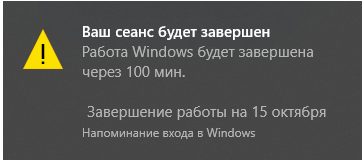
Если задержка очень длительная, например, 100 минут (6000 секунд), то вместо предупреждающего окна появляется всплывающее сообщение в нижнем правом углу экрана: «Ваш сеанс будет завершен. Работа Windows будет завершена через 100 мин».
Отмена выключения / перезагрузки компьютера
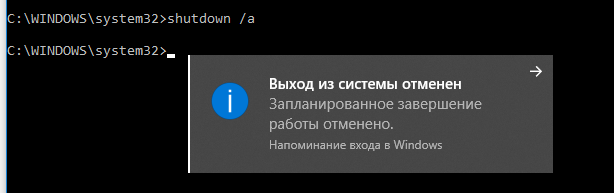
После запуска команды выключения или перезагрузки Windows, по умолчанию утилита shutdown ожидает 60 секунд, не выполняя никаких действия. Администратор может отменить перезагрузку или выключение устройства, если в течении этого времени успеет выполнить команду:
После отмены выключения появится всплывающее сообщение в нижнем правом углу экрана: «Выход из системы отменен. Запланировано завершение работы отменено».
Перезагрузить Windows немедленно
Чтобы выключить или перезагрузить компьютер немедленно, не ожидая стандартные 60 секунд, нужно указать значение 0 для параметра /t. Например, для немедленной перезагрузки компьютера:
Очень важный ключ /f. Я использую его практически всегда при выключении или перезагрузки серверов Windows. Данный атрибут обеспечивает принудительное завершение всех запущенных программ и процессов, не ожидая подтверждения от пользователя (не будем же мы ждать подтверждения закрытия программ от всех пользователей на терминальном сервере, его можно просто не дождаться).
Следующая команда выполнит перезагрузку компьютера с автоматическим запуском всех зарегистрированных приложений после перезагрузки (имеются в виду приложения, зарегистрированные в системе с использованием функции API RegisterApplicationRestart).
Ярлык для перезагрузки компьютера
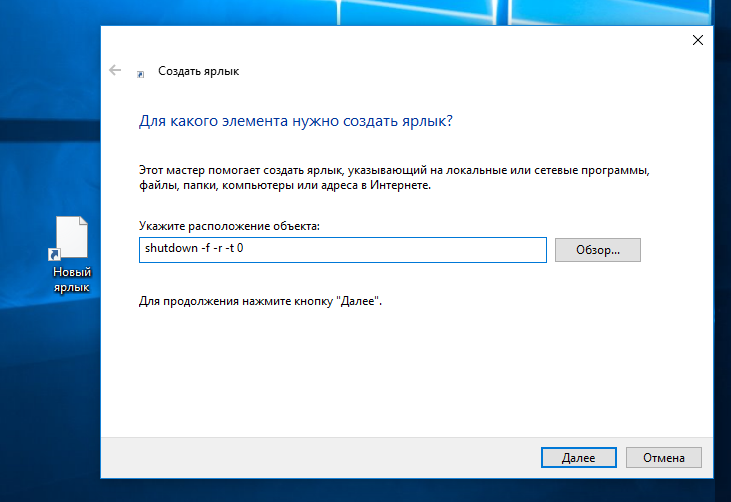
Для удобства пользователей вы можете создать на рабочем столе ярлыки для выключения или перезагрузки компьютера с нужными настройками. Такой ярлык может быть полезен для выполнения перезагрузки из RDP сессии, когда отсутствуют кнопки перезагрузки/завершения работы компьютера в меню Пуск.
Перезагрузка Windows в определенное время
Чтобы всегда перезагружать/выключать компьютер или сервер в определенное время, вы можете добавить команду shutdown в планировщик заданий Windows taskschd.msc.
Например, следующее задание планировщика будет ежедневно перезагружать компьютер ночью в 0:00.
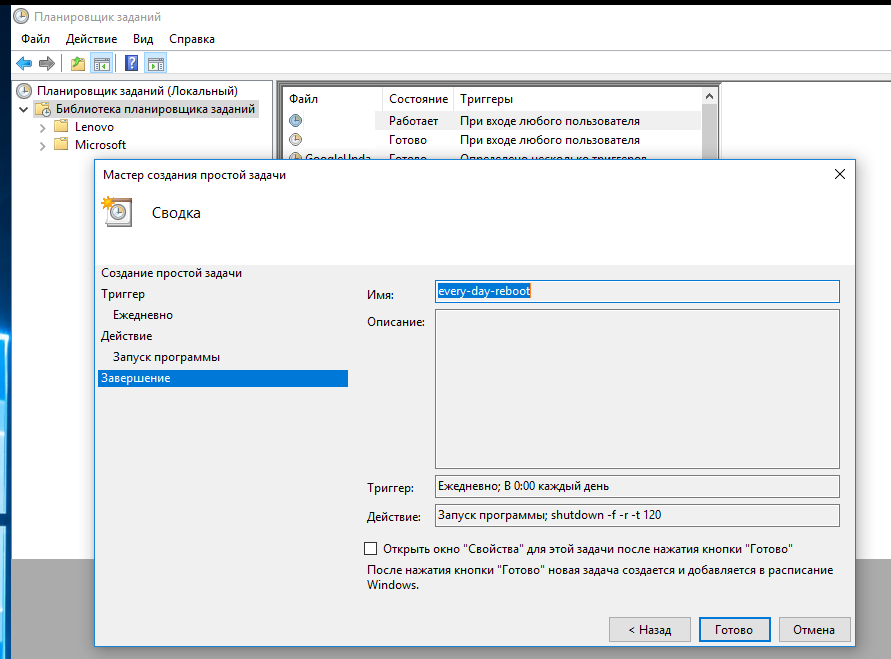
$Trigger= New-ScheduledTaskTrigger -At 00:00am -Daily
$User= «NT AUTHORITY\SYSTEM»
Перезагрузка удаленных компьютеров командой shutdown
Вы можете перезагрузить удаленный компьютер по сети, для этого у вас должен быть к нему сетевой доступ, а учетная запись, из-под которой запускается команда shutdown должна входить в группу локальных администраторов на удаленном компьютере (сервере):
shutdown /r /t 120 /m \\192.168.1.100

Если все указанные условия выполняются, но при выполнении команды shutdown появляется ошибка ”Отказано в доступе (5)”, на удаленном компьютере нужно разрешить удаленный доступ к административным ресурсам (C$, ADMIN$), изменив значение параметра LocalAccountTokenFilterPolicy на 1.
reg add «HKLM\SOFTWARE\Microsoft\Windows\CurrentVersion\Policies\System» /v «LocalAccountTokenFilterPolicy» /t REG_DWORD /d 1 /f
Get-NetFirewallrule -name WMI-RPCSS-In-TCP,WMI-WINMGMT-In-TCP,FPS-SMB-In-TCP| Enable-NetFirewallRule
Если для подключения к удаленному компьютеру нужно указать учетные данные пользователя, можно использовать команду:
net use \\192.168.31.10 /u:corp\username
shutdown /s /t 60 /f /m \\192.168.31.10
Если вам необходимо удаленно перезагрузить множество компьютеров, их список можно сохранить в текстовый файл и запустить удаленную перезагрузку всех компьютеров с помощью такого PowerShell скрипта:
$sh_msg = «Ваш компьютер будет автоматически перезагружен через 10 минут. Сохраните свои файлы и закройте запущенные программы»
$sh_delay = 600 # секунд
$computers = gc C:\PS\PC-list.txt
foreach ($comp in $computers)
<
& ‘C:\Windows\System32\SHUTDOWN.exe’ «-m \\$comp -r -c $sh_msg -t $sh_delay»
>
Графический интерфейс команды shutdown
Для тех, кому не комфортно работать в командной строке, есть графический интерфейс для команды shutdown, чтобы его вызвать, наберите:
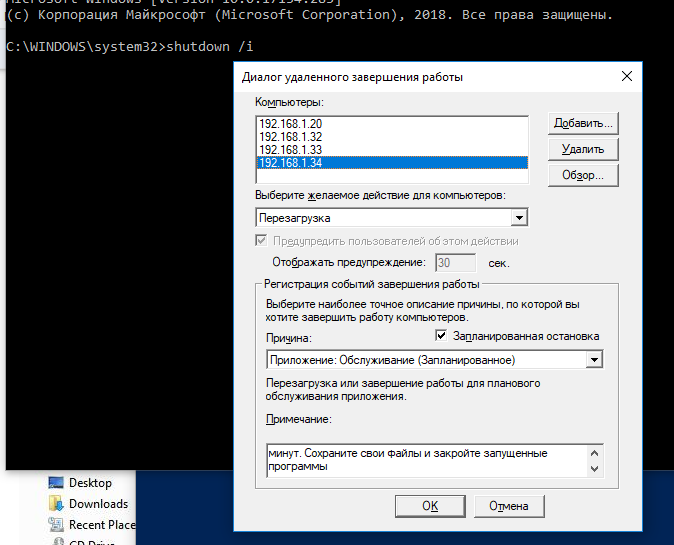
Как вы видите, в диалоге удаленного завершения работы вы можете добавить несколько компьютеров, которые нужно перезагрузить/выключить, указать текст уведомления и задать причину выключения для сохранения в журнале Windows.
Перезагрузка и выключение Windows с помощью PowerShell
В PowerShell есть две команды для выключения и перезагрузки компьютера: Restart-Computer и Stop-Computer. Обе команды позволяют выключить или перезагрузить локальный или удаленный компьютер по сети.
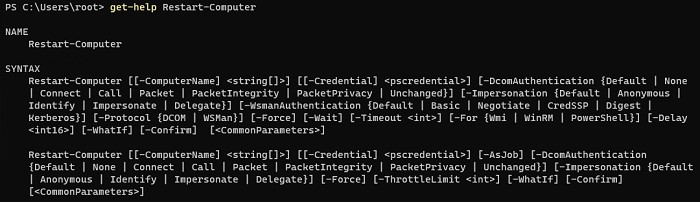
Для перезагрузки Windows выполните:
Чтобы выключить компьютер:
По умолчанию перезагрузка начнется через 5 секунд. Можно увеличить задержку перед перезагрузкой:
Restart-Computer –delay 15
У обоих командлетов есть параметр –ComputerName , который позволяет задать список удаленных компьютеров.
Например, чтобы удаленно выключить два сервера Windows:
Stop-Computer -ComputerName «Server01», «Server02»
Можно указать учетные данные администратора для подключения к удаленному хосту:
$Creds = Get-Credential
Restart-Computer -ComputerName $Names -Credential $Creds
Для подключения к удаленным компьютерам используется WMI и DCOM (он должны быть включен и настроен). Если WMI не настроен, при запуске команды появится ошибка:
Если на удаленном компьютере настроен WinRM (Windows Remote Management), вы можете использовать для подключения WSman вместо WMI:
Restart-Computer -ComputerName wks-t1122h2 -Protocol WSMan
Если на удаленном компьютер есть активные сессии пользователей, при запуске Restart-Computer появится ошибка:

Для принудительной перезагрузки нужно добавить параметр -Force:
Restart-Computer -ComputerName wks-t1122h2 –Force

С помощью параметра -For можно перезагрузить компьютер и дождаться, когда он будет доступен. Например, вы хотите убедиться, что удаленный компьютер успешно перезагрузится и на нем стартовала служба WinRM, позволяющая подключиться к нему через WS-Management:
Restart-Computer -ComputerName wks-t1122h2 -Wait -For WinRM

Restart-Computer -ComputerName wks-t1122h2 -Wait -For TermService
Если нужно одновременно перезагрузить несколько хостов, можно использовать возможности параллельного запуска команд в версии PowerShell 7.x.
Например, вы можете получим список Windows Server в определенном контейнере (Organizational Unit) Active Directory с помощью командлета Get-ADComputer и перезагрузить их одновременно:
$Computers = (Get-ADComputer -Filter ‘operatingsystem -like «*Windows server*» -and enabled -eq «true»‘ -SearchBase «OU=Servers,DC=winitpro,DC=loc»).Name
$Computers | ForEach-Object -Parallel < Restart-Computer -ComputerName $_ -Force>-ThrottleLimit 3
 Предыдущая статья Следующая статья

Sleep vs. Hibernate vs. Hybrid Sleep vs. Shutdown in Windows
This guide explains the following questions: What are the differences between the Sleep, Hibernate, Hybrid Sleep, and Shutdown power options in Windows 11/10? In what condition should I use each of these power options?

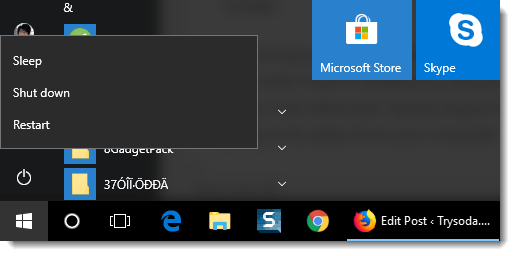
Sleep Mode
Sleep mode is a state where your ongoing work and open documents are saved in your computer’s RAM. RAM requires power to stay active and hold memories. That is why sleep mode requires your PC to have a continuous power supply, although it uses a very tiny amount of power. When you wake your computer, your work and open documents will be restored and resumed exactly the way they were from the RAM.
Due to its reliance on a continuous power supply despite needing just a bit of power, sleep mode is only useful when you want to take a short break from your work or entertainment. The speed of waking your computer from sleep mode is always faster than waking it from hibernation mode.
Hibernate
Hibernate mode is a state where your work and open documents are saved in your hard disk instead of RAM. The hard disk saves data without the need for continuous power supply. Thus, hibernation mode doesn’t require your computer to stay on. You can cut the power off while your PC is in Hibernate mode. When you wake your PC from hibernation mode, it will resume your work from your HDD. (If you have an SSD, it will resume slightly faster than a normal HDD.)
Hibernation mode is useful when you want to walk away from your computer for a really long time. If you are using a laptop, it’s always better to use hibernate because it doesn’t consume any battery power.
Hibernate mode is disabled by default on desktop PCs. Read here to learn how to enable hibernate mode in Windows 10.
Hybrid Sleep
Hybrid sleep is a mix of both Sleep and Hibernate modes. It saves your ongoing work and open documents to both your RAM and HDD. It still requires your computer to have continuous power supply throughout the sleep state. However, if a power outage occurs and your RAM loses its data, your computer will still be able to restore your work from the HDD. Hybrid Sleep mode is like a more secure pause mode with a backup plan. You can safely sleep your computer without worrying if your computer will encounter power outage.
Hybrid sleep mode is enabled by default. Hybrid sleep is also the reason why hibernate mode is disabled by default on desktop PCs. It is, in every way, better than hibernate. Hybrid sleep is the way to go no matter how long you’re going to be away from your computer.
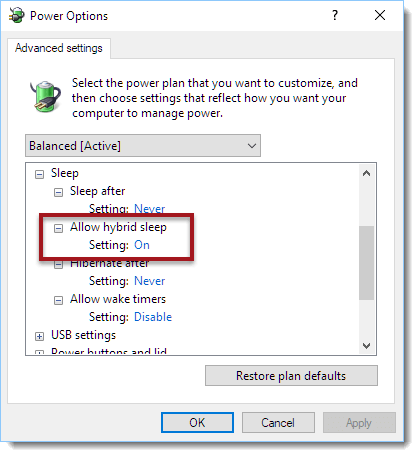
Follow the steps below if you want to configure settings for Hybrid Sleep mode:
- Go to Start menu and type “Control Panel”. Select it.
- Click on Hardware and Sound.
- Click on Power Options.
- Beside the currently selected power plan, click on Change plan settings.
- Then, click on Change advanced power settings.
- Scroll down and expand Sleep.
- Under Allow Hybrid Sleep setting, you can set it to either on or off.
Shutdown
Power’s off. Nothing is saved. The next time you boot your PC, you have to start fresh, thus the name Shutdown.
If you have any questions about any power options in Windows 11 or Windows 10, or if you are currently having problems with these power options, leave a comment below, and we will try to help.
Как выключить или перезагрузить компьютер в командной строке. Команда SHUTDOWN

В данной статье показаны действия, с помощью которых можно выключить или перезагрузить компьютер в командной строке используя команду SHUTDOWN.
С помощью команды shutdown в командной строке можно завершить сеанс пользователя, перезагрузить компьютер , перевести его в спящий режим или выключить питание . При наличии соответствующих разрешений, команда может выполняться для удаленной системы.
Для управления процессами выключения и перезагрузки, пользователь должен обладать правами администратора по отношению к управляемой системе.
Ниже в таблице представлены основные команды:
| Команда | Описание |
|---|---|
| shutdown /s /t 0 | выключить питание компьютера |
| shutdown /r /t 0 | перезагрузка компьютера |
| shutdown /h | перевести компьютер в режим гибернации |
| shutdown /s /hybrid /t 0 | гибридное выключение, при следующей загрузке будет использована быстрая загрузка |
| shutdown /l | завершить сеанс текущего пользователя |
Также стоит отметить, что команду shutdown можно использовать не только в командной строке, но и к примеру при создании ярлыков для выключения или перезагрузки компьютера
Примеры использования команды SHUTDOWN
shutdown /s /t 0 выключить питание компьютера немедленно.

shutdown /r /t 0 перезагрузить компьютер.

shutdown /h перевести компьютер в режим гибернации.
При выполнении команды, вся информация из оперативной памяти (процессы, программы, данные) сохраняются в специальном файле hyberfil.sys, находящемся в корневом каталоге системного диска и выполняется обычное выключение питания.
При следующем включении компьютера, диспетчер загрузки Windows выполнит восстановление состояния системы из файла hyberfil.sys.
Режим перевода в гибернацию должен быть включен для данного компьютера, например командой powercfg /h on или с помощью оснастки Электропитание панели управления Windows.
Также, необходимо учитывать, что для реализации данного режима потребуется наличие большого объема свободного места на жестком диске под копию оперативной памяти.

shutdown /s /hybrid /t 0 гибридное выключение, при следующей загрузке будет использована быстрая загрузка.
Параметр /hybrid выполняет завершение работы компьютера и подготавливает его к быстрому запуску необходимо использовать с параметром /s.

shutdown /l завершить сеанс текущего пользователя. Команда завершения сеанса может быть выполнена только на локальном компьютере и только для текущего пользователя. Аналогично выполнению команды logoff без параметров.

Если вы хотите выключить компьютер с задержкой, то вместо нулей необходимо указать задержку в секундах:
shutdown /s /t 60

shutdown /s выключить питание компьютера через 30 секунд. По умолчанию, перезагрузка выполнится через 30 секунд, если не задан параметр /t

Пользователю будет выдано предупреждение о запланированном выключении.

Если задержка очень длительная, например 60 минут (3600 секунд), то вместо предупреждающего окна появляется всплывающее сообщение в нижнем правом углу экрана.

Во время действия задержки выключение компьютера можно остановить. Для этого в командной строке нужно ввести команду:

После отмены выключения появится всплывающее сообщение в нижнем правом углу экрана.

shutdown /r /m \\\\192.168.0.10 выполнить перезагрузку компьютера с IP-адресом 192.168.0.10.

shutdown /s /t 60 /m \\\\COMP1 выключить питание компьютера COMP1 через 60 секунд.

shutdown /s /t 60 /m \\\\192.168.0.10 выключить питание компьютера с IP-адресом 192.168.0.10 через 60 секунд.

shutdown /g выполнить перезагрузку с восстановлением выполнения приложений, зарегистрированных с использованием функции API RegisterApplicationRestart. Обычно используется при обновлении системы, когда в процессе установки необходима перезагрузка с продолжением процесса инсталляции.

shutdown /i запуск графической среды утилиты shutdown.exe. На экран выводится Диалог удаленного завершения работы.

В окне «Диалог удаленного завершения работы» для выполнения операции выключения, перезагрузки или завершения сеанса пользователя, нужно ввести имя или IP-адрес компьютера с использованием кнопки Добавить, выбрать желаемое действие, причину и заполнить поле Примечание, текст из которого будет отображаться в информационном сообщении о запланированном действии.
Для большинства причин, поле Примечание является обязательным, и если его не заполнить, то кнопка OK будет неактивной.

Если в командной строке не заданы параметры, или задан параметр /? — то на экран выдается краткая справка по использованию команды.
Вместо синтаксиса /ключ допускается использование -ключ.
Команда shutdown может принимать следующие параметры:
- /i — тображение графического интерфейса пользователя. Этот параметр должен быть первым.
- /l— завершение сеанса. Этот параметр нельзя использовать с параметрами /m или /d.
- /s — завершение работы компьютера.
- /r — полное завершение работы и перезагрузка компьютера.
- /g — полное завершение работы и перезагрузка компьютера. Запуск всех зарегистрированных приложений после перезагрузки системы.
- /a— отмена завершения работы системы. Этот параметр можно использовать только в период ожидания.
- /p — выключение локального компьютера без задержки или предупреждения. Можно использовать с параметрами /d и /f.
- /h — перевод локального компьютера в режим гибернации. Можно использовать с параметром /f.
- /hybrid — выполняет завершение работы компьютера и подготавливает его к быстрому запуску. Необходимо использовать с параметром /s.
- /e — указание причины непредвиденного завершения работы компьютера.
- /o —переход в меню дополнительных параметров загрузки и перезагрузка компьютера. Необходимо использовать с параметром /r.
- /m \\\\компьютер —указание конечного компьютера.
- /t xxx — указание времени ожидания в xxx секунд до завершения работы компьютера. Допустимый диапазон: 0-315360000 (10 лет); значение по умолчанию: 30. Если задержка больше 0, подразумевается использование параметра /f.
- /c «комментарий» — комментарий с причиной перезагрузки или завершения работы. Длина не должна превышать 512 знаков.
- /f — принудительное закрытие запущенных приложений без предупреждения пользователей. Подразумевается использование параметра /f, если для параметра /t задано значение больше 0.
Причина перезагрузки или завершения работы:
- p означает запланированную перезагрузку или завершение работы.
- u означает, что причина определяется пользователем.
- xx — номер основной причины (целое положительное число меньше 256).
- yy — номер дополнительной причины (целое положительное число меньше 65536).
Если не задано ни «p», ни «u», перезагрузка и завершение работы не планируются.