Как создать плейлист в AIMP
Все мы используем специальные программы для определенных задач, ведь так гораздо проще. Это касается прослушивания музыки и просмотра видео на компьютере. AIMP — аудиоплеер, который позволяет слушать музыку с комфортом. Он является лучшей программой из всех бесплатных версий.
Для чего нужна программа и как ее установить?
У AIMP имеется огромное преимущество — расширенное количество функций. Тут можно не только группировать треки в один плейлист, но также изменять их порядок и качество.
Перед тем как начать работу над созданием плейлистов, необходимо установить приложение. Это совсем не трудно и можно сделать бесплатно.
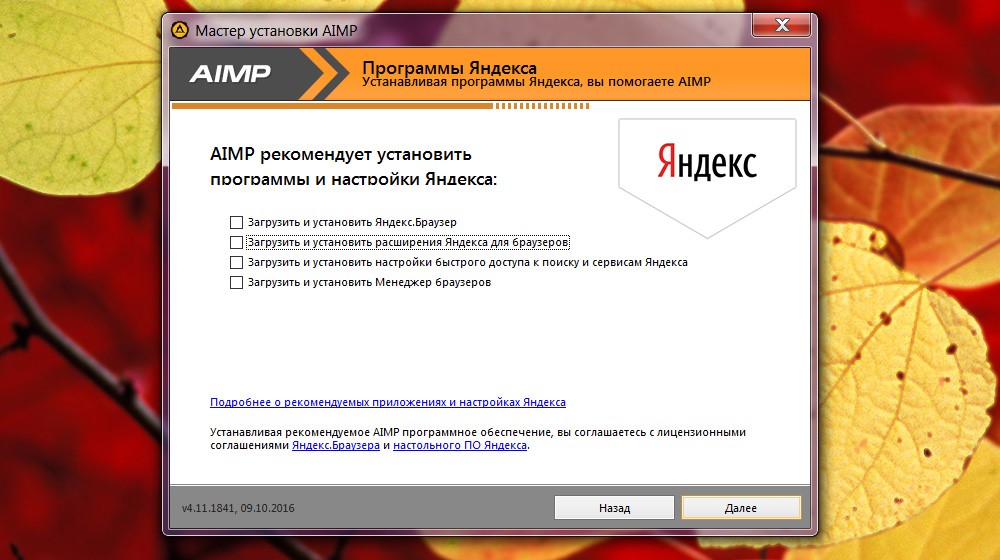
1. Процесс скачивания вовсе никак не отличается от аналогичного для других приложений. После переноса файла в память компьютера, дважды щелкните по его иконке мышкой
2. Важно не просто нажимать на «Далее», а внимательно читать условия и отмечать необходимые вам функции на начальном этапе. Дальше дело за малым — установка пройдет за считанные минуты.
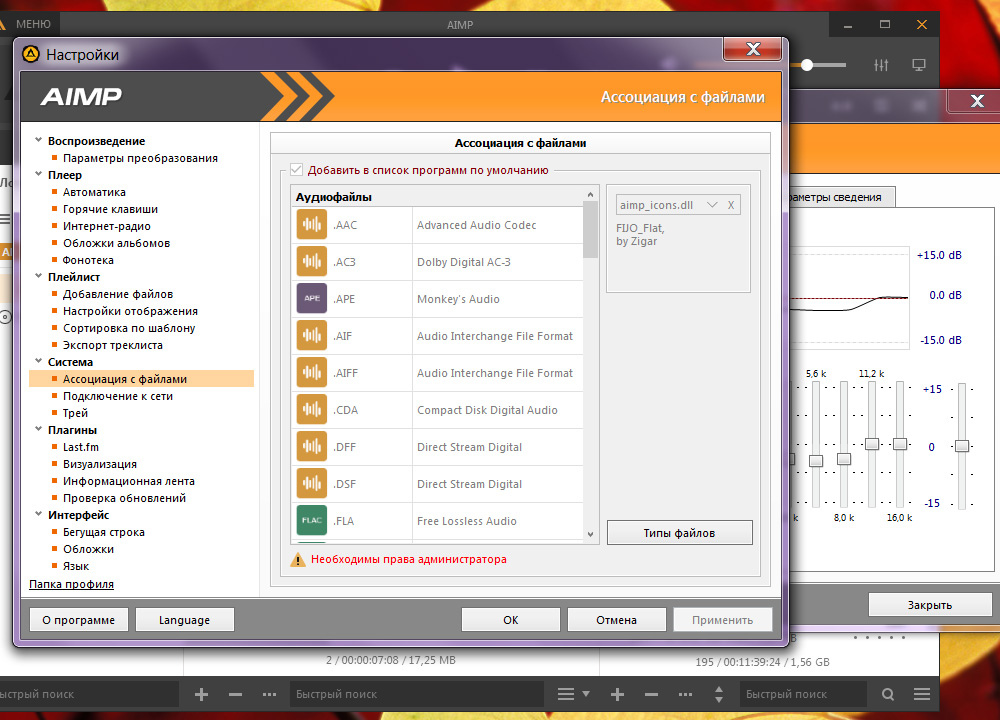
3. После окончания установки, откройте программу. Теперь нужно все данные сделать персональными. Для этого находим иконку «гаечный ключ» и настраиваем все под себя.
Перемещаясь по строкам меню, дойдите до пункта «Ассоциация файлов», где отметьте все пункты. При помощи кнопки «Применить», сохраните изменения в настройках программы.
Как создать плейлист в AIMP?
Чтобы сделать плейлист, кликните правой кнопкой мыши по окну с текущим списком воспроизведения. В ответ на это действие появится меню, где нужно выбрать «Добавить».
Назовите созданный плейлист и сохраните изменения.
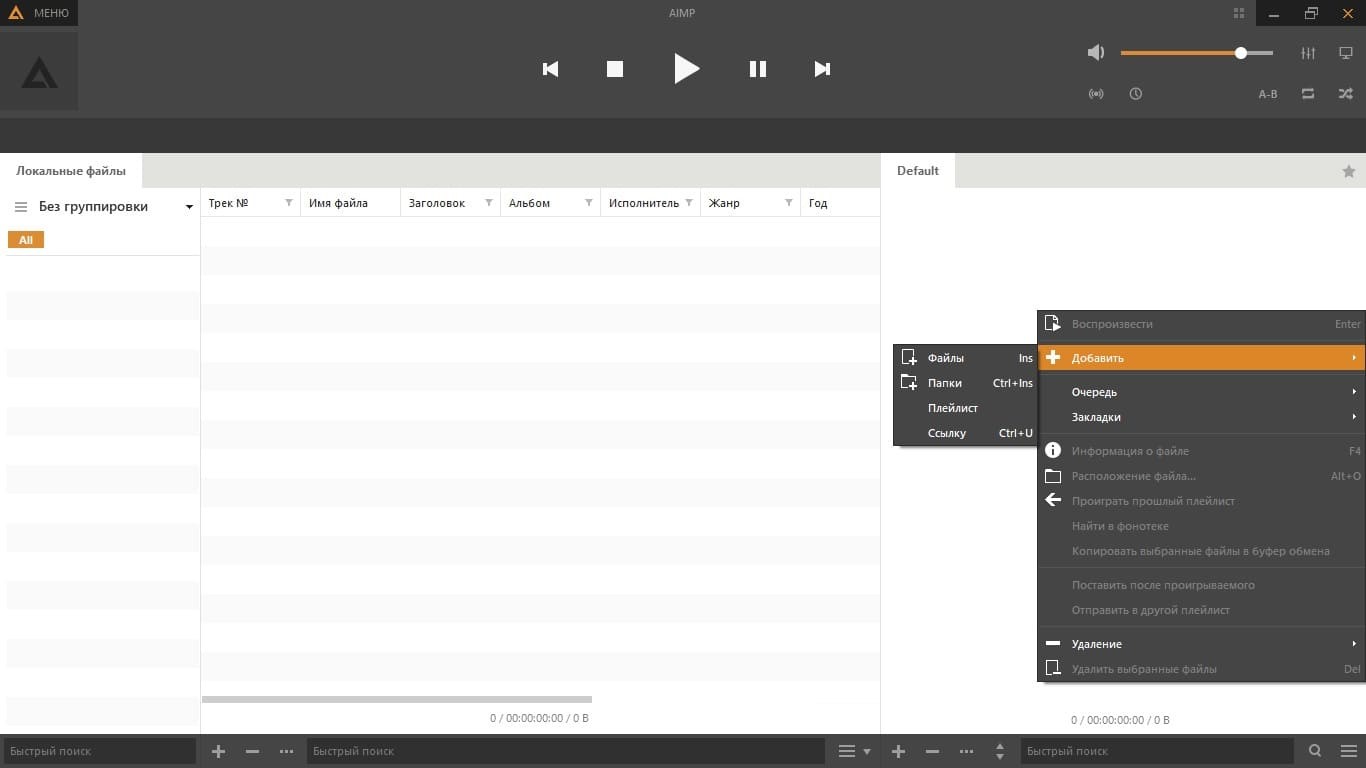
Плеер очень удобный, поэтому никаких особых трудностей в использовании не возникнет. Управлять файлами, удалять их или просматривать информацию можно, кликнув правой кнопкой мыши в окошке с плейлистами.
Как настроить плейлист?
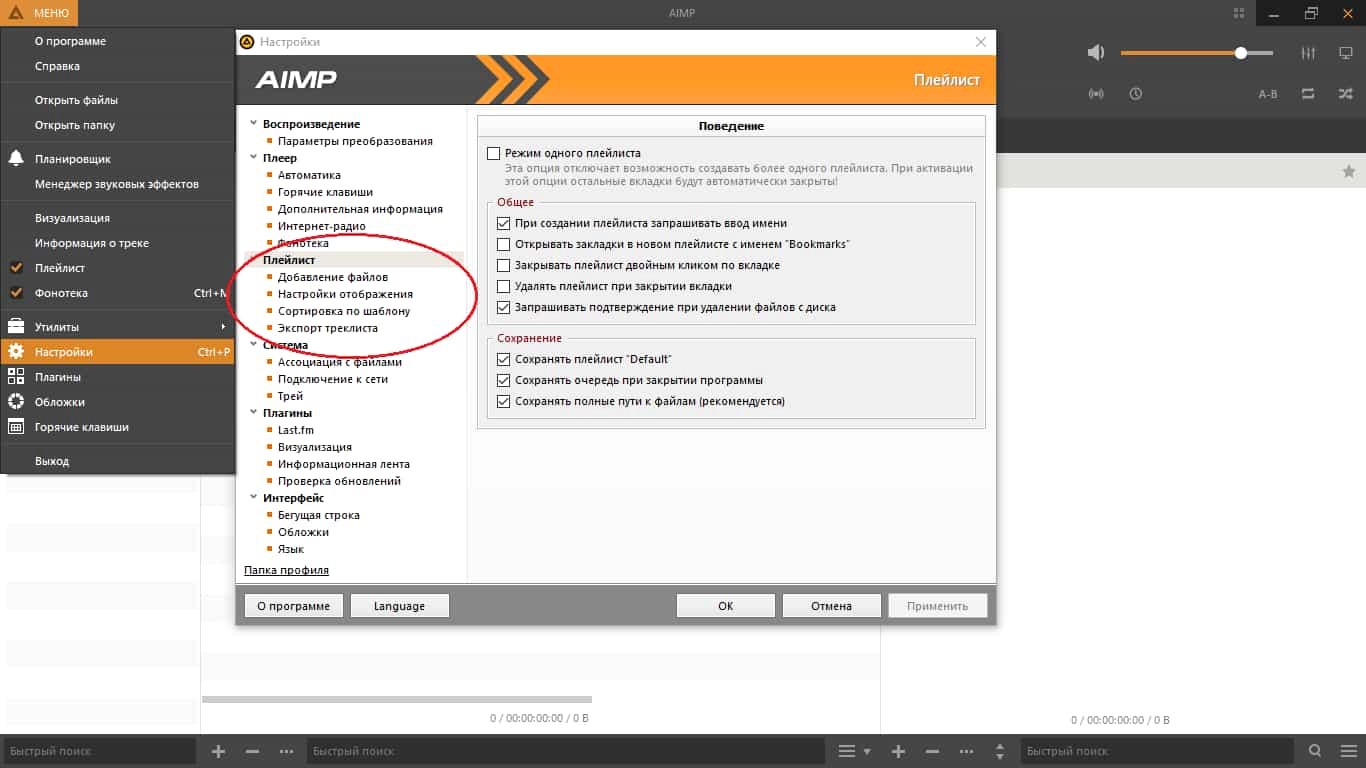
Но это не весь функционал работы с плейлистами в AIMP. В левом верхнем углу есть кнопка «Меню». Именно там можно изменить основные функции плейлистов. В пункте «Настройки» выбираем раздел «Плейлист» и приступаем к редактированию:
1. Исправьте последовательность воспроизведения треков, отсортируйте их так, чтобы вам было удобно.
2. Добавьте новые файлы в плейлист и исправьте их характеристики.
3. Измените настройки отображения информации о файле.
4. Сохраните готовый плейлист в отдельный файл, чтобы импортировать его на другое устройство с AIMP или вернуться к прослушиванию позже.
На все манипуляции вы потратите всего 5 минут своего времени, интерфейс программы интуитивно понятен и прост. К тому же она полностью русифицирована, что намного облегчит работу.
Как добавить музыку в плейлист?
В любое время вы можете поменять свой список воспроизведения, добавить в него новые треки или удалить их. Потом останется только заново сохранить плейлист в памяти. Есть несколько способов пополнения плейлиста:
- простым перетаскиванием файлов или папок в окно программы;
- через кнопку «+» в нижней части экрана — тогда вы можете выбрать несколько папок или файлов на компьютере.
Если у вас не получается добавить сразу несколько файлов из папки, нажмите кнопку Ctrl на клавиатуре и щелчком мыши выберите необходимые треки. Если вам нужно отправить на проигрывание несколько десятков музыкальных файлов из папки, нажмите Shift. После чего укажите в папке начало и конец списка треков, которые вам нужно воспроизвести.
Как сохранить плейлист в AIMP?
Чтобы всегда была возможность вернуться к любимой музыке, программа предусматривает возможность экспорта собранных композиций. Теперь остается только сохранить созданный и настроенный плейлист. Для этого:
1. Щелкните в окне с ним правой кнопкой мыши.
2. Выберите во всплывающем окошке «Экспорт плейлиста».
3. Укажите папку или иное место в памяти компьютера, где вы хотите сохранить файл с готовой подборкой.
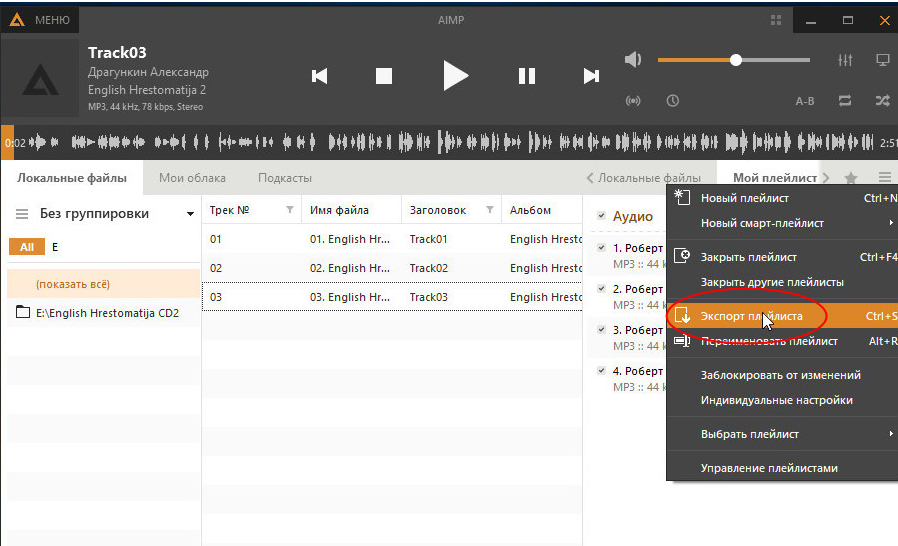
Вызвать меню в программе AIMP можно еще одним способом — в нижней части окна через кнопку с тремя горизонтальными линиями. Экспорт плейлиста дополнительно проводится горячими клавишами Ctrl+S.
Как работать с плейлистами эффективнее?
AIMP, как и все другие приложения, подлежит обновлению. Чтобы получить новую версию программы:
1. В настройках найдите раздел «Обновления».
2. Затем кликните по строке «Проверить» или «Скачать обновление». Вам будут предложены загрузчики, с помощью которых можно скачать обновленный установочный файл.
3. По завершению, щелкните на него и запустите. Укажите расположение папки плеера, кликните на «Установить».
4. В следующем окне отметьте необходимые форматы, которые будут открываться в программе по умолчанию. Плеер обновлен.
Благодаря статье, вы имеете базовое представление о приложении AIMP. Оно является одним из самых удобных и функциональных. Быстродействия и низкая нагрузка на ресурсы компьютера позволяют использовать его даже на слабых системах.
Копирование файлов и папок

Очень часто появляется необходимость перенести какой-либо файл в другую папку, например пришел к вам знакомый, скинул вам на рабочий стол фотографии или фильм и ушел.
А вам теперь нужно его перенести в папку где у вас хранятся фотографии ну или фильмы.
Для начала нам понадобиться вспомнить принцип работы мышки, правая кнопка «спрашивает что сделать», а левая выполняет вашу команду.
Рассмотрим случай когда файл, который нужно перенести расположен на рабочем столе.

У меня это будет песня «о боже какой мужчина» ,находим ее и нажимаем правой кнопкой мышки, то есть спрашиваем у системы, что можно сделать с этой песней.

В выпадающем меню нас интересует только две строчки, вырезать и копировать. Именно с помощью этих функций мы будем переносить файлы, но для начала нужно разобраться чем они отличаются, чтобы в будущем правильно их использовать.
Функция копировать создает в любом нужном вам месте полную копию файла или папки, при этом нужно понимать, что на компьютере теперь два полностью одинаковых объекта. Чаще всего эту возможность используют, чтобы сбросить информацию на флешку для друзей, родственников или знакомых, потому что файл остается и у вас и копируется еще для кого-то.
Функция вырезать в основном применяется когда нужно не скопировать файл, а перенести его в другое место, система по этой команде как будто вырезает нужный вам файл и помещает куда нужно без создания копии.
Разбираем сначала функцию копировать
Итак, мы нажали на песню правой кнопкой, в выпадающем меню выбрали функцию копировать и нажали левой кнопкой мышки для того чтобы система поняла, что мы сейчас будем копировать песню.

Но после того как вы нажали функцию копировать меню пропало и ничего не происходит, не пугайтесь, все правильно, так и должно быть. Когда вы нажали копировать, система перенесла песню на временную память, которую мы не видим. Для лучшего понимания смотрим на картинку ниже:

Думаю мы разобрались, что копия песни находится в виртуальном хранилище,памяти. Теперь нам необходимо ее перенести, но как объяснить компьютеру куда нам нужно отправить этот файл уже из хранилища. Все как и раньше довольно просто, для того чтобы файл был скопирован, нужно зайти в ту папку или место на жестком диске куда нам хотелось бы поместить этот файл.
Снова покажу на своем примере, я буду копировать песню в папку с музыкой, которая расположена на «локальном диске D». Внимательно наблюдаем за картинками и повторяем.
Нажимаю на значок «мой компьютер» (двойным щелчком левой кнопки мыши)

Попадаю на окно выбора жесткого диска, тут может быть несколько директорий, я выбираю диск «D», вы можете выбрать нужный вам диск, но настоятельно рекомендую не использовать для хранения файлов директорию «С»

Теперь ищу папку музыка и захожу в нее.

Зайдя в папку музыка нам осталось сообщить системе, что мы хотим переместить песню именно в эту папку.
Для этого выбираем пустое место, нажимаем правой кнопкой мыши и видим такое меню:
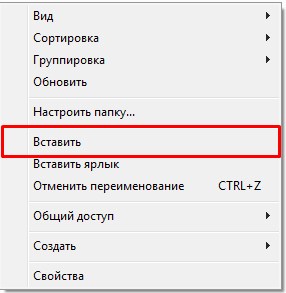
В нем нам осталось нажать левой кнопкой мыши на строчку вставить и система поймет, что вы хотите положить песню именно сюда ну и соответственно скопирует ее в эту папку.

Как видите песня появилась в нужной нам папке, вы сделали все правильно, если не появилась, то вы что-то пропустили.
Кратко напоминаю алгоритм:
Выбираем файл – копируем его – заходим в нужную папку – вставляем файл.
Думаю проблем у вас с этим не возникло, но теперь немного задумаемся, мы копировали файл, то есть сделали его полную копию, а это значит что теперь их два и исходная версия лежит у вас на рабочем столе, а зачем два абсолютно одинаковых файла?

Думаю вам как и мне это не к чему совсем, поэтому исходный файл мы можем удалить чтобы не коллекционировать клонов на своем ПК. Как правильно удалять файлы мы разберем чуть позже, а сейчас перейдем к функции вырезать.
Итак, функция вырезать по своему действию напоминает копирование, но имеет одну отличительную черту, если мы нажимаем вырезать файл, то система именно так и сделает и когда мы выберем куда перенести этот файл обнаружим, что исходный файл пропал – это удобно если нам нужно не скопировать файл, а просто переместить его в другую папку.
Смотрим на том же примере с песней, но теперь мы ее будем не копировать, а вырезать.
Нахожу песню, нажимаю правой кнопкой мышки и выбираю строчку вырезать левой кнопкой.

Снова все пропало, но в этот раз если присмотреться к файлу можно заметить, он приобрел немного другой оттенок, он стал немного сероватого цвета,как бы потерял свою яркость, впрочем этот оттенок может быть разным, но все же всегда присутствует, поэтому внимательно смотрим, если файл после нажатия функции вырезать поменял цвет вы на верном пути.

Теперь мы идем в папку куда хотим перенести эту песню:
Мой компьютер – локальный диск D — музыка
После того как зашли в папку музыка, нажимаем правой кнопкой мышки на пустое место и в появившемся меню выбираем строчку вставить.
Песня появится в этой папке, поздравляю, только что вы самостоятельно перенесли файл с помощью функции вырезать, но давайте сразу обратим внимание, на то что мы именно перенесли песню и исходного файла на рабочем столе больше нет.

Надеюсь вы усвоили материал и теперь можете свободно перемещать файлы и папки на своем компьютере.
В следующем уроке мы разберем не менее важный вопрос, как удалить ненужные файлы и папки с ПК.
Переносим все нужные папки
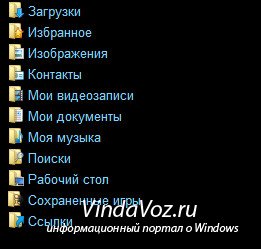
Если у Вас операционная система установлена на одном локальном диске, а на другом локальном диске Вы храните все данные (как это обычно правильно делается), думаю у Вас были иногда вопросы как перенести некоторые нужные папки на другой локальный диск.
Делается это обычно в двух случаях:
1) Когда места на диске с «виндой» уже мало и нужно перемещать постоянно что-то с папок на другой диск.
2) В случае если «винда полетела» у вас удалится всё, что было на них. Потому что при переустановке либо всё перезаписывается либо форматируется.
Итак, я покажу Вам как в Windows 7 и 8 можно переместить папки избранное, загрузки, изображения, видеозаписи, документы, музыка и рабочий стол.
Первым делом создаем отдельную папку на локальном диске где у Вас не установлена Windows.
Нужно обязательно новую создать и переименовать её чтобы потом случайно не удалили или не путались для чего она. Хоть «Папки винды» напишите.
В ней же создаем ещё папки. Для загрузок, рабочего стола музыки, документов и т.п.
Далее идем по пути :Users
У меня этот путь C:Users1
Видим там такое скопление папок:

Теперь щелкаем на нужной Вам (например, Рабочий стол) ПКМ и выбираем Свойства и далее вкладка Расположение

Я не случайно выделил кнопку Переместить. Жмём на неё и выбираем созданную папку на другом диске куда хотите сохранить


Ждем когда всё переместиться, затем жмём Ок в этом окне и всё готово.
Теперь эти же действия проделываем с другими нужными папками (Мои видеозаписи, Мои документы, Моя музыка, Изображения и т.п.)
Ещё есть альтернативный способ — через реестр.
Переходим в ветку
И смотрим что имеем:

Здесь представлены все папки и пути к ним, Вам нужно лишь знать немного английский язык для того чтобы перевести Personal — Мои документы, My Music — Моя музыка, Favorites — Избранное и т.п.
Далее нужно нажать 2 раза на параметре и изменить Значение на путь к папке, которую создали.

Разумеется данный способ подойдет более продвинутым пользователям.
После всех этих манипуляций у Вас места на системном диске освободиться и все последующие действия будут проводиться уже на другом диске.
Как добавить музыку к картинке онлайн
Если вы хотите сделать музыкальный слайд без скачивания программ, то можете воспользоваться онлайн-редакторами. Существует достаточно много сервисов для редактирования видеофайлов, но немногие из них позволяют наложить музыку на фото онлайн бесплатно. Для создания музыкальных открыток существуют специальные сервисы, один из них – 1romantic.com.
На сайте можно создавать музыкальные открытки, слайд-шоу, голосовые послания. Сервис предлагает готовые шаблоны, на основе которых создаются видеоролики для просмотра на ПК или мобильных телефонах. Для создания своего музыкального фото нужно всего лишь выбрать шаблон и загрузить файлы.
Сервис не бесплатный – за скачивание созданной видео-открытки требуется оплатить 199 руб. Периодически сервис выкладывает бесплатные шаблоны, которые можно использовать без ограничений.
- Перейдите на главную страницу сервиса и выберите пункт «Слайд-шоу».
- Выберите шаблон из представленных вариантов и кликните на него.
- Введите заголовок видеоклипа в соответствующее поле.
- Нажмите «Добавьте свои фото» и импортируйте картинку с жесткого диска.
- При желании обрежьте или разверните фото.
- Таким же образом добавьте остальные фотографии.
- Чтобы наложить музыку, кликните «Добавить свою музыку» или «Выбрать из муз.коллекции».
- Нажмите «Смотреть результат» и в окне плеера щелкните по кнопке «Все устраивает/отправить».
После этого вам понадобится ввести электронную почту или телефон и оплатить услугу скачивания.
Как записать музыку с сайта в программе
Записать песню с Интернета очень просто – вы справитесь буквально за 4 этапа. Алгоритм действий рассмотрим на примере сохранения музыки из ВКонтакте, но та же схема подойдёт и для захвата музыки из видеоклипов на Ютубе, онлайн-трансляций, вебинаров и разговоров по Skype.
Шаг №1. Укажите способ записи
Запустите АудиоМАСТЕР и нажмите «Записать звук с микрофона». Программа по умолчанию поставит стерео микшер в качестве главного источника звука. Если этого не произошло – установите его вручную.
Шаг № 2. Начните захват звука
Нажмите «Начать новую запись». Старт будет дан через 3 секунды, так что вы сможете в этом время открыть подборку музыки на странице ВКонтакте. АудиоМАСТЕР будет осуществлять захват аудио прямо из браузера. Включите песню и дождитесь её окончания. Управляйте захватом с помощью кнопок «Стоп» и «Пауза». Первая – полностью завершит запись, вторая – приостановит на необходимый отрезок времени.
Шаг № 3. Обрежьте лишние фрагменты
Закончив, нажмите «Сохранить». АудиоМАСТЕР позволит прослушать запись потокового аудио и оценить качество. Паузы в начале и в конце вы сможете удалить за пару кликов. Для этого выделите лишний участок звуковой волны и обрежьте музыку, используя кнопку с изображением ножниц.
Шаг №4. Сохранение песни на компьютер
Когда песня будет полностью готова к сохранению, кликнете на значок дискеты и укажите подходящий формат. На ваш выбор все популярные расширения – MP3, WAV, WMA, OGG, FLAC. Если не знаете, какой выбрать, остановитесь на универсальном формате MP3. Назначьте папку для экспорта, введите название трека – и готово.
Чтобы все работало
После того как вы подключили себе возможность прослушивания треков, закинули всю музыку в «Стим», вам необходимо изучить настройки и при надобности изменить их. Сделать это проще простого.
Нетрудно догадаться, что все манипуляции проводятся в пункте меню «Настройки» в разделе вашего аккаунта. Так что можете смело следовать туда. Обратите внимание, что после подключения к Steam Music у вас появился новый раздел с именем «Музыка». Для того чтобы настроить внутриигровой проигрыватель, перейдите в данный раздел.
Здесь вы увидите окно, в котором указывается громкость ваших треков, условия запуска и работы. Так, например, вы можете включать музыку прямо при запуске «Стима». Очень удобно настроить приглушение или полное отключение проигрывателя в том случае, когда у вас открыт голосовой чат. Кроме того, в данных настройках вы можете «залить» целые музыкальные альбомы. Когда со всем будет покончено, нажмите «Ок». Теперь вы можете благополучно пользоваться вашим проигрывателем прямо в «Стиме».
Систематизация плейлистов с помощью папок в iTunes на ПК
Чтобы легче систематизировать песни, фильмы и другие объекты, Вы можете создавать папки, а затем добавлять в них плейлисты и другие папки. (Отдельные объекты невозможно добавить непосредственно в папку.)

В приложении iTunes на ПК выберите пункт меню «Файл» > «Новый» > «Папка плейлистов».
Введите имя папки и нажмите Enter.
Чтобы переименовать папку, дважды нажмите на нее и введите новое имя.
Чтобы добавить объекты в папку, перетяните в нее плейлисты или другие папки.
Чтобы переместить папку за пределы другой папки, перетяните извлекаемую папку к левому краю окна iTunes.
Примечание. Чтобы изменить порядок объектов в папке, выберите папку, затем выберите «Вид» > «Сортировка».
Если удалить папку, все содержащиеся в ней плейлисты и папки также удаляются, однако песни из плейлиста или папки остаются в медиатеке и на компьютере.
Заключение
В статье мы рассмотрели, как в вк добавить аудиозапись с компьютера и с телефона. Данная информация, пригодится как новичкам, так и опытным пользователям. Используйте вышеуказанные варианты добавления музыки, и тогда у Вас точно всё получиться!
С уважением, Иван Кунпан.
P.S.