ISO to EXE Converter – How to Convert ISO to EXE or ZIP with 3 Practical Programs
I have an ISO image file and I am trying to convert it to an executable EXE file onto a DVD for installation to target computers. How do I do this? For solving this issue, firstly, you need a right ISO to EXE Converter, and then follow this tutorial to get specific steps.
By the way, here is a wonderful DVD ISO Image Converter for you to get movie easily:
Overview
- Why Do We Need an ISO to EXE Converter?
- Method 1 — How to Convert ISO to EXE via Burn ISO File to A Blank DVD
- Method 2 — Convert ISO to EXE by means of a Virtual CD/DVD drive
- Method 3 — Extract EXE File from ISO Image
Why Do We Need an ISO to EXE Converter?
Sometimes, applications, game installations, or other programs that you might download from the Internet are ISO format files, not the executable files that we know suffixed with .exe. So, how do you run the ISO file in this case, is there a way to convert ISO file to exe? Definitely, converting ISO to exe is not a simple change of the suffix name from .iso to .exe. Hence, there are 3 free methods for ISO exe conversion for you.
Convert DVD to ISO, ISO to Other Formats
WonderFox DVD Ripper Pro is a wonderful ISO Converter that can quickly convert DVD to ISO and DVD folder with 1:1 flawless content. Apart from that, it can rip ISO image file to more formats for compatibility with more devices like iPhone, iPad, Android phone and more. If you want your ISO movie to play easily, don’t miss this software.


Method 1 — How to Convert ISO to EXE via Burn ISO File to A Blank DVD
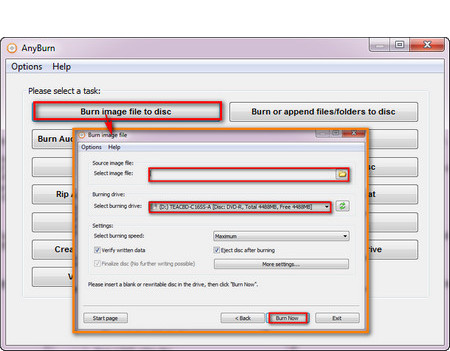
How to Burn ISO to DVD
How to convert ISO file to exe or zip? A more traditional approach is to burn the ISO file to a blank DVD and then read the DVD for running and installing. Therefore, a free DVD burning software is essential. Free tools such as AnyBurn, ImgBurn, and Burn4Free are recommended. The following is an example of AnyBurn to burn a DVD. The steps are as follows:
Step 1. Anyburn is not a precise ISO to EXE Converter, but firstly, you need to download and install AnyBurn from Http://www.anyburn.com/download.php for preparing to burn a DVD.
Step 2. Insert a blank disk into the DVD burner drive.
Step 3. Run AnyBurn and click Burn image file to disk.
Step 4. Import the ISO file and select burning drive.
Step 5. Finally, click on the Burn now button.
Method 2 — Convert ISO to EXE by means of a Virtual CD/DVD drive
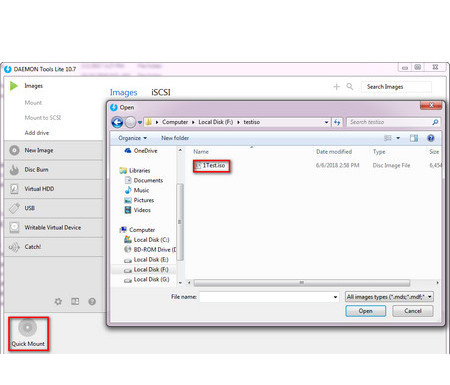
How to Convert Disc Image File to EXE
Obviously, the above method is more troublesome. In fact, you can use a virtual CD/DVD drive to convert ISO to EXE without burning a DVD. Freeware such as DAEMON Tools Lite, MagicDisc, and Virtual CloneDrive are perfect for this job. Previously, we used these tools to mount ISO, and next, we’d like to use DAEMON Tools Lite as an example to explain how to convert ISO to EXE.
Step 1. Download and install DAEMON Tools Lite — free license from https://www.daemon-tools.cc/products/dtLite .
Step 2. Run DAEMON Tools Lite, click on the Quick Mount in the lower left corner to import the ISO file.
Step 3. Then the AutoPlay window will pop up automatically, you can run .exe directly here.
Step 4. If AutoPlay does not pop up, open «Computer» or «My Computer», you will find that the ISO file has been mounted as a new drive, double-click to run directly or right click, select Open, and find the .exe file inside.
Method 3 — Extract EXE File from ISO Image
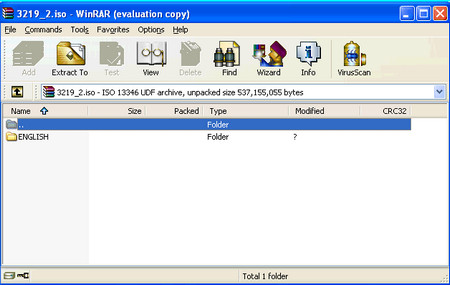
How to Convert ISO to EXE
How to convert ISO to EXE? There is a simple way to solve this problem. If WinRAR, WinZip, 7-Zip and other archiver software are installed on the computer, you can use them to open and export all ISO files containing .exe.
Step 1. Run WinRAR.
Step 2. Click File, Open Archive to open the ISO file.
Step 3. Click the Extract to button on the menu bar, select the output path, and start exporting.
Note: Be sure to export all the files inside. Only exporting .exe files cannot be run separately.
The above are some valid ISO to EXE Converters and specific steps of how to convert iso to exe, I hope they help you. In addition, if you have better suggestions, please contact us and we will keep updating to present the best content. Finally, you are free to share this tutorial with more people.
Recommended DVD ISO Image File Converter for Windows
WonderFox DVD Ripper Pro
Creating an ISO file from any disc is pretty easy with the right tool and is a fantastic way to back up important DVDs to your hard drive. WonderFox DVD Ripper Pro allows you to quickly convert any DVD to ISO file and you can also convert ISO image file to other video formats to match your devices like iPhone, iPad, Android phone and more. Download it to have a try!
Как изменить файл ISO в файл EXE
Видео: Как открыть файл ISO, MDF, MDS и другие? Открыть образ диска (Марш 2023)
Изменение ISO-файла на EXE — это процесс отмены архивирования или «монтирования» образа ISO-диска в формат, совместимый с ПК. Например, у вас может быть файл образа ISO, содержащий программу, необходимую для запуска на вашем компьютере. Если ваша система не поставляется с программным обеспечением, которое будет монтировать ваш ISO-образ, вам нужно будет загрузить его из Интернета. Выбор включает в себя такие программы, как Gizmo (бесплатная), Daemon Tools (бесплатная пробная версия) и MagicDisc ISO (бесплатная пробная версия) — все они позволяют вам легко открывать файлы ISO, а также редактировать содержимое файлов ISO, не архивируя их. ,
Gizmo ISO Conversion
Шаг 1
Запустите ваш веб-браузер и направьте его на главный сайт Gizmo. Загрузите и установите программное обеспечение бесплатно. Согласитесь с условиями использования и запустите программу, в которой вы войдете в меню «Village Manager».
Шаг 2
Выберите опцию «Подключить образы к виртуальному устройству Gizmo» в окне «Village Manager».
Шаг 3
Проверьте экран «Виртуальные диски», чтобы убедиться, что вы установили драйвер программы, проверив свой статус в правом нижнем углу страницы. Если написано «Не установлено», нажмите кнопку «Установить».
Шаг 4
Щелкните правой кнопкой мыши значок ISO и выберите «Монтировать». Дождитесь окончания процесса. Снимите ISO-образ, щелкнув правой кнопкой мыши по изображению и выбрав «Размонтировать». (Убедитесь, что у вас нет программ, запускающих какое-либо содержимое ISO, иначе ваш компьютер не позволит вам отключить ISO.)
DAEMON Tools
Шаг 1
Загрузите и установите бесплатную пробную версию Daemon Tools или приобретите программное обеспечение. Запустите программу, убедившись, что она запущена из панели задач Windows в правом нижнем углу экрана.
Шаг 2
Щелкните правой кнопкой мыши значок Daemon Tools на панели задач Windows и наведите курсор мыши на стрелку «Virtual CD / DVD-ROM». Выберите подменю «Устройство …» и нажмите «Подключить образ».
Шаг 3
Найдите свой файл ISO во всплывающем окне проводника Windows и нажмите «Открыть». Выберите «Запустить start.exe», чтобы запустить программу без вашего ISO, или нажмите «Открыть папку для просмотра файлов», чтобы просмотреть содержимое вашего ISO.
Шаг 4
Подождите, пока ваш компьютер завершит открытие вашего ISO.
Размонтируйте ISO, щелкнув правой кнопкой мыши значок «Daemon Tools» на панели задач Windows и выбрав «Размонтировать образ».
MagicDisc
Шаг 1
Щелкните правой кнопкой мыши значок MagicDisc после запуска процесса загрузки и установки. Выберите опцию «Нет носителя» в подменю «Виртуальный CD / DVD-ROM».
Шаг 2
Нажмите «Mount». Просмотрите ваш проводник Windows, чтобы найти и выделить ваш файл ISO.
Шаг 3
Нажмите «ОК», чтобы начать установку ISO. Размонтируйте файл после того, как ваш компьютер завершит работу, щелкнув правой кнопкой мыши файл ISO и выбрав «Размонтировать».
Как конвертировать файл EXE в файл ISO

Файлы ISO идеально подходят для преобразования файла в записываемый формат для диска, а ISO можно создать практически из любого файла на вашем компьютере, включая файлы EXE .
Как изменить максимальный файл в файл JPG

Расширение файла MAX чаще всего связано с отсканированным документом, созданным программой сканирования PaperPort. Если у вас есть программа PaperPort, и вы создали свою собственную .
Как конвертировать файл EXE в файл JPEG

Преобразование исполняемого файла (.exe) в формат изображения (.jpg) несложно. Типичный процесс на самом деле физически не конвертирует файл, но он приводит кого-то к .
Как файл iso перевести в exe


 4100117770549562
| Страница 1 из 2 | 1 | 2 | > |

| Реклама: | зеркала в прихожую купить | стул sheffilton sht st29 | извещатель сименс ор720 | антоновская 12 | женский букет на 8 марта |
Ну хочется человеку сделать процесс несколько нестандартным ))
. тогда так:
1. Распаковываем WinRar-ом наш .ISO в любую папку
2. Полученные файлы вновь собираем в архив, но уже в .SFX, при этом настраиваем наш .SFX таким образом, что бы распаковка шла сразу в C:\Program Files\бла-бла-бла, а на рабочем столе создавался ярлык к исполняемому файлу из нашего распакованного .ISO (можно еще и в меню пуск, и пуск/все программы). Конечно же все это происходит в скрытом режиме, а для пущей важности примастрячиваем свою иконку 😉
В итоге получаем требуемый .exe-шник (с оригинальной иконкой), который по клику на него, в тихую распаковывает файлы в нашу папку в Program Files и делает ярлыки на рабочий стол и т.д.))
Насколько я понял, в твоем ISO, уже есть какой то исполняемый файл. В моем случае его нет, но мы его создадим.
Итак, есть замечательная игрушка Samorost сделанная во флэше. Один недостаток, выглядит это так: 
Куча файлов .SWF, для некоторых юзверей это проблема. попробуем что то с этим сделать.
1. Для удобства, создадим (сконвертируем) один исполняемый файл (.exe) из стартового файла .SWF. Было _start.swf получили Samorost1.exe 
2. Добавляем к нашим файлам иконку (1.ico), выделяем все и создаем архив WinRar (иконка потребуется для того, что бы в последствии на рабочем столе был не пустой ярлык, а в виде этой иконки). 
3. Далее выбираем каким образом будет все упаковано, т.е. отмечаем SFX, и задем его параметры (при этом, расширение в имени файла автоматом меняется с .rar на .exe). 
4. Переходим на вкладку "Дополнительно" и задаем дополнительные параметры SFX. 
5. Пробежимся по вкладкам:
"Общие" — задаем путь куда будут распакованы наши файлы. 
"Дополнительно" — тут добавим ярлык и настроим его.
(немного поясню: а) ярлык создадим на рабочем столе. б) имя файла для ярлыка, это для нашего исполняемого файла. в) имя ярлыка — как он будет называться на рабочем столе. г) Значок ярлыка — путь к распакованной иконке). 
"Режимы" — тут скроем процесс распаковки. 
"Текст и графика" — сделаем наш SFX архив красивым и добавим в него иконку (иконку берем из реального места где она лежит в данный момент). 
"Обновление" — если придется переустановить нашу игрушку, то пусть это произойдет в тихую, без лишних вопросов. 
6. Жмем "ОК" и создаем наш SFX архив в виде exe-шника. Если ничего не напутали, то получаем вот такой установочный файл: 
Как файл exe перевести в iso
Файлы ISO идеально подходят для преобразования файла в формат для записи на диск, а ISO можно создать практически из любого файла, который есть на вашем компьютере, включая файлы EXE. ImgBurn — это одна из программ, которая выполняет исключительную работу в этом процессе, и, самое главное, программное обеспечение полностью бесплатное.

кредит: BananaStock / BananaStock / Getty Images
Шаг 1
Загрузите и установите ImgBurn. Это бесплатное программное обеспечение, которое само обновляется, поэтому вы всегда будете использовать самую последнюю версию. ImgBurn используется многими пользователями компьютеров для замены их дорогих, но полезных аналогов, и многие считают, что ImgBurn делает такую же хорошую работу.
Шаг 2
Нажмите «Создать файл изображения из файла / папки», и вы попадете в приложение ImgBurn. Откройте новое окно на вашем компьютере и найдите файл EXE, который вы хотите преобразовать в файл ISO. Перетащите файл EXE в окно ImgBurn, и он автоматически загрузится в программу.
Шаг 3
Нажмите на папку со значком «Destination» и выберите место для сохранения нового ISO-файла. Нажмите на большую зеленую стрелку внизу программы, чтобы начать процесс конвертации. Продолжительность процесса преобразования зависит от размера файла EXE; преобразование небольшого EXE-файла в ISO-файл может занять несколько минут.
Как конвертировать файл Eboot в файл CSO или ISO

Файлы Eboot используются портативной игровой системой Sony PlayStation Portable (PSP). Оригинальные игры PlayStation можно скопировать на компьютер в виде файла ISO и преобразовать .
Как конвертировать файл ISO в файл IMG

Файлы IMG и ISO являются образами дисков. Файлы содержат не только данные на диске, но и информацию о том, как они хранятся, что позволяет легко записать копию диска .
Как конвертировать файл EXE в файл JPEG
Преобразование исполняемого файла (.exe) в формат изображения (.jpg) несложно. Типичный процесс на самом деле физически не конвертирует файл, но он приводит кого-то к .
Обзор бесплатных приложений для создания образов из файлов на компьютере
Большинство игр и копий дисков с операционной системой хранятся в файлах формата ISO. ISO файл – точная электронная копия оптического диска без служебной информации, используемая для хранения дубликатов компакт-дисков на компьютере.Помимо этого, такие файлы создаются пользователями для хранения и передачи документов по сети, особенно если те имеют сложную иерархическую структуру папок. Это не только удобно, но и безопасно – ни один вирус не способен проникнуть в iso.
Как создать образ ISO: 1) с диска; 2) из файлов и папок
 Всем доброго времени суток!
Сейчас очень много информации распространяется в образах ISO (например, различные варианты установочных и загрузочных дисков, сборников программ, музыки и пр.).
Добавив информацию в образ, вы получаете ряд преимуществ:
- во-первых, ее проще и быстрее передавать (один файл копировать всяко быстрее, чем сотни мелких) ;
- во-вторых, файлы в образе более защищены от случайного редактирования или заражения (например, от тех же вирусов);
- в-третьих, никто случайно не нарушит структуру или переименует файлы.
В этой статье, я хочу на нескольких простых примерах показать процесс создания образа из папок и файлов (это первый вариант), и создание ISO с обычного CD/DVD диска (это второй вариант). Думаю, что информация будет полезна для всех, кто часто работает с ISO образами.
👉 В помощь!
Если вы не очень хорошо понимаете, что такое образ диска (виртуальный дисковод и пр. понятия), рекомендую ознакомиться вот с этой справочной статьей

Создание ISO-образа
Для работы нам понадобятся две небольшие программы: CDBurnerXP и UltraISO. При помощи них можно выполнять практически любые действиями с ISO-образами. Свои примеры работы, я покажу именно в этих программах.
CDBurnerXP
Простая, бесплатная и вместе с тем эффективная утилита для создания и записи образов на диски. Кроме этого, позволяет записывать обычные диски с данными, с музыкой и пр. В общем-то, отличная замена дорогостоящему пакету NERO.
Кстати, работает во всех версиях ОС Windows, есть портативная версия, не нуждающаяся в установке (что очень удобно 👌).
UltraISO
Одна из лучших программ для работы с образами ISO: их можно редактировать «на лету», сжимать (для экономии места), записывать на физические диски, и создавать их самостоятельно. К тому же, позволяет записывать загрузочные (установочные) образы на флешки и диска. В общем-то, незаменимая утилита для работы с форматом ISO!
Из папок и файлов
Вариант 1: с помощью CDBurnerXP
Запускаем программу и выбираем первую же строку «Диск с данными» , жмем «OK» .
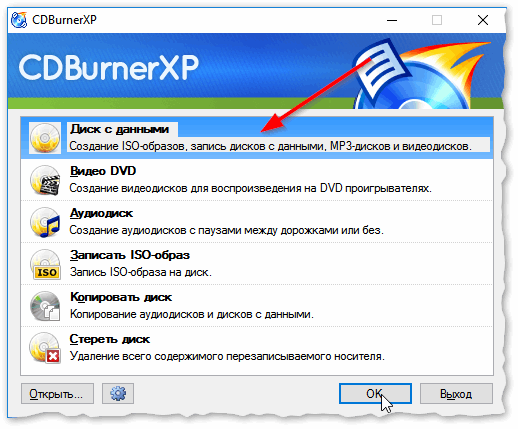
CDBurnerXP — диск с данными
Затем в левой части окна вы увидите все свои диски, папки с документами и пр. (как в проводнике): вам нужно выбрать нужные файлы и папки и добавить их в проект (см. скрин ниже, кнопка «Добавить» ). Добавленные файлы и папки будут отображены в нижней части окна.
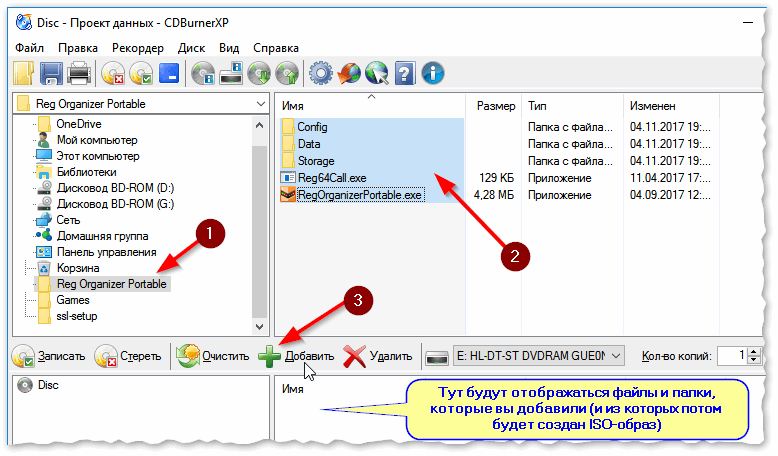
Добавление папок и файлов на диск — CDBurnerXP
После того, как все файлы добавлены, нажмите «Файл/Сохранить проект как ISO-образ» .
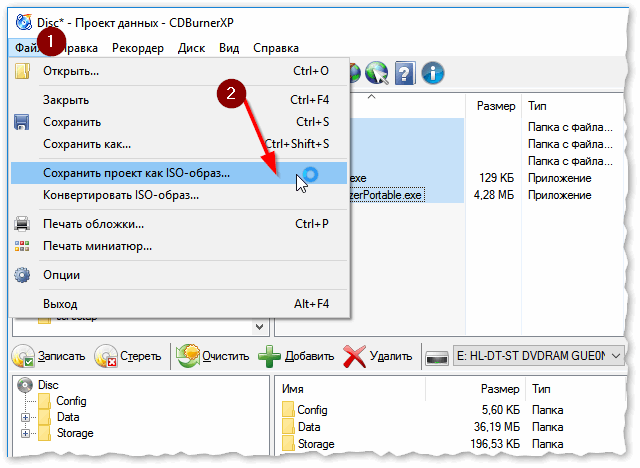
Сохранить проект как ISO-образ
Затем следует указать место на диске (каталог), где будет сохранен образ.
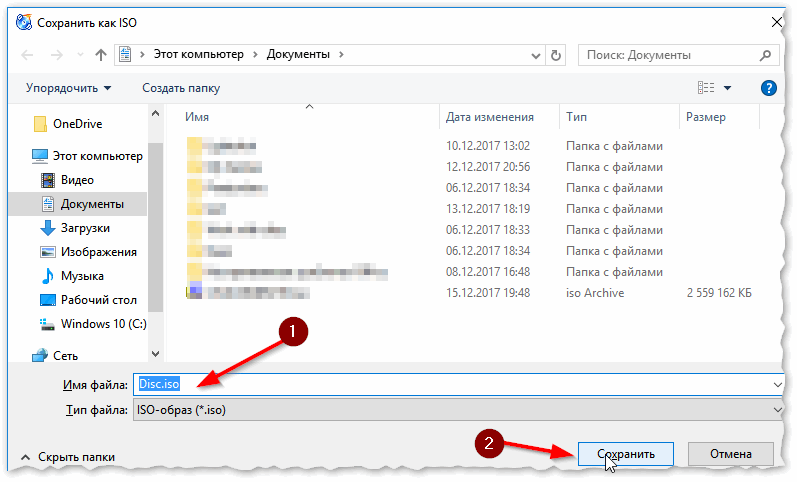
Сохранить как ISO
Собственно, вот так просто за несколько шагов создается ISO-образ.
Кстати, если вы надумаете его записать на диск — это можно также сделать с помощью CDBurnerXP: просто в стартовом меню программы выберите «Записать ISO-образ» .
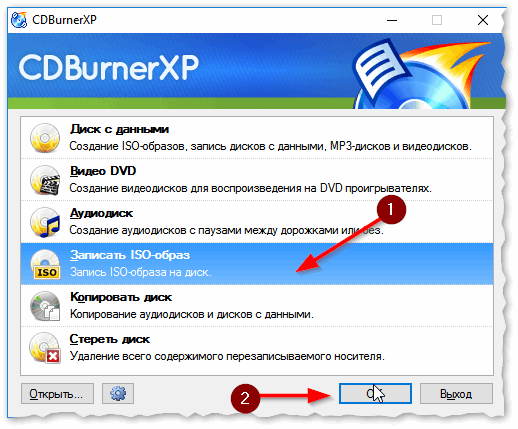
CDBurnerXP — записать ISO на диск
В следующем меню укажите путь до своего образа, устройство записи, скорость записи (плюс прочие опции, при необходимости), и начнете запись (скрин ниже).
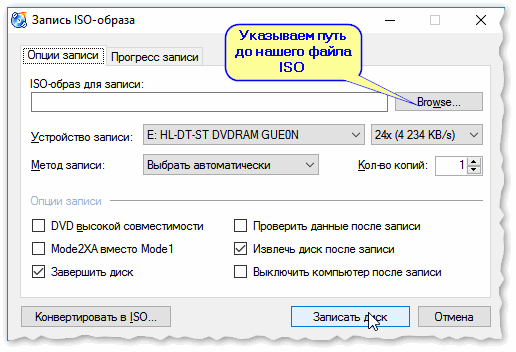
Вариант 2: с помощью UltraISO
Запускаем программу и первым делом изменяем имя диска на требуемое (может быть любым, но я бы рекомендовал использовать латиницу).
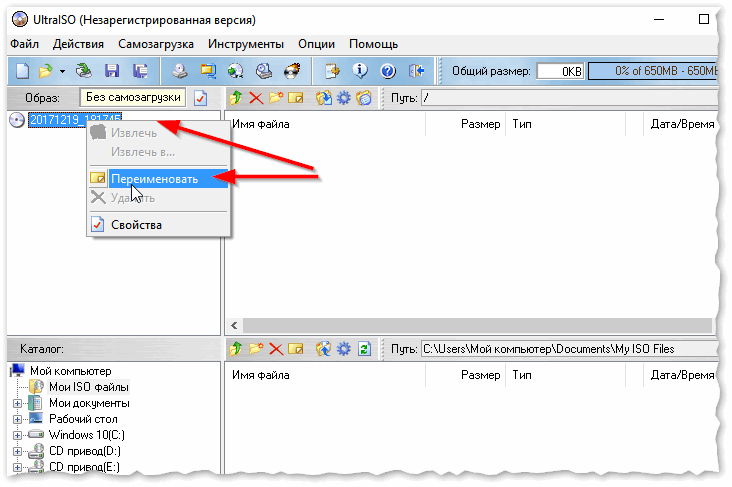
UltraISO — задаем имя диску
Далее в нижней части окна представлено окно проводника, из которого нужно перенести в верхнюю те папки и файлы, которые вы хотите добавить в ISO-файл. Пример представлен на скрине ниже.
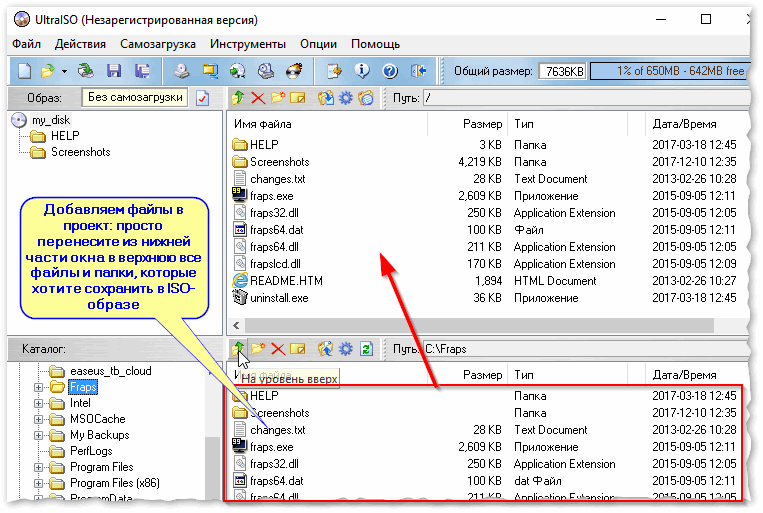
Добавляем файлы и папки в проект
Когда все файлы будут добавлены, нажмите на «Файл/Сохранить как. « .

Далее укажите имя файла и каталог, куда будет сохранен образ.
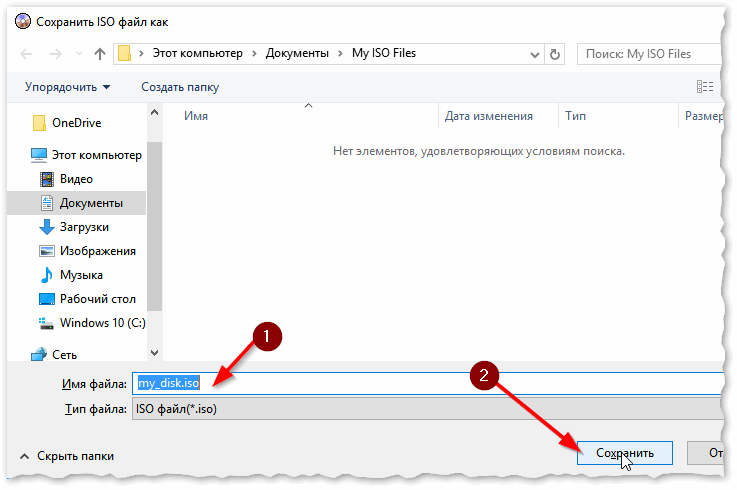
Сохранить ISO-файл как
В общем-то, и всё, образ готов (вам придется подождать некоторое время (зависит от размера итогового файла)) !
С диска CD/DVD
Вариант 1: с помощью CDBurnerXP
1. Сначала вставьте CD/DVD диск в привод компакт дисков.
2. Далее запустите CDBurnerXP, в первом стартовом меню программы выберите «Копировать диск», нажмите «OK».
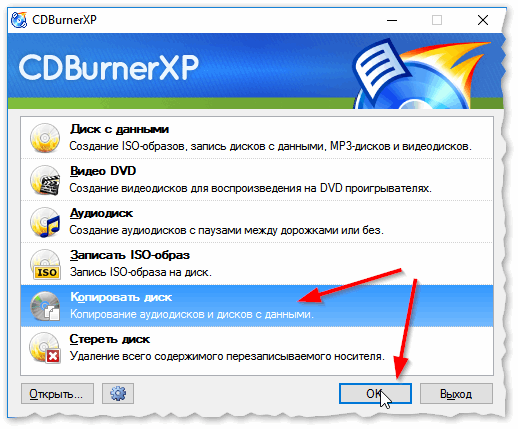
CDBurnerXP — копировать диск
3. Затем нужно в графе «Привод» указать букву своего реального физического привода компакт дисков, выбрать куда будет сохранен образ (также указать тип образа (можно оставить ISO по умолчанию)) , и начать копирование.
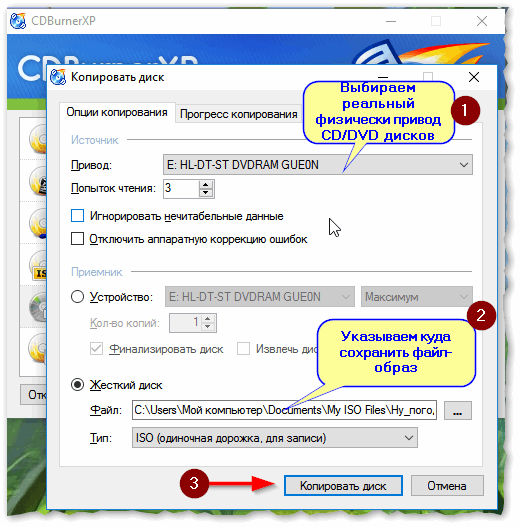
4. Останется только дождаться пока диск не будет полностью скопирован на ваш HDD. Думаю, здесь больше нечего рассматривать. 👌
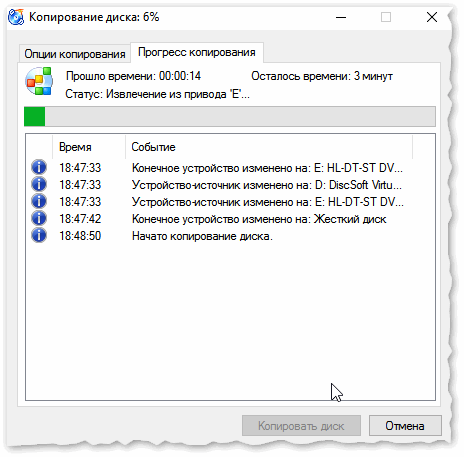
Копирование диска: 6%
Вариант 2: с помощью UltraISO
В принципе, в UltraISO все делается аналогично.
1. Сначала вставляете диск в привод.
2. Далее в программе UltraISO жмете по «Инструменты/Создать образ CD. « . Пример на скрине ниже.
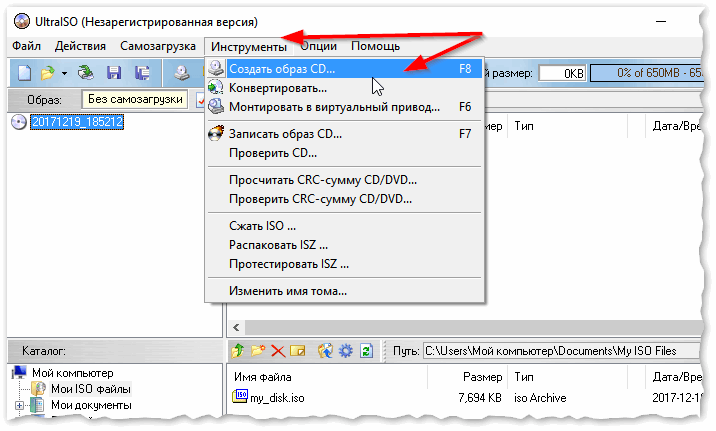
UltraISO — инструменты, создать образ
3. Затем указываете место, где будет сохранен образ (см. п.1 на скрине ниже), указывает формат (например, ISO, см. п.2), и жмете кнопку «Сделать» .
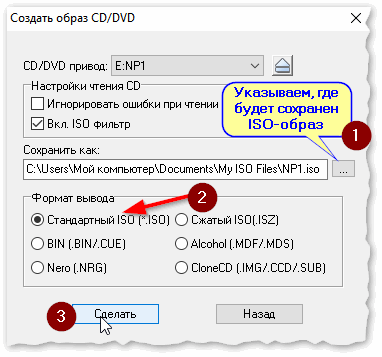
Создать образ CD/DVD диска
4. Останется только дождаться окончания процесса копирования. Время, главным образом, зависит от количества информации на диске, и скорости чтения информации.
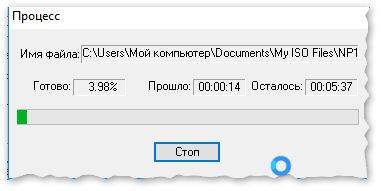
UltraISO — процесс копирования
👉 Заметка!
Если вы хотите записать ISO-образ на флешку, рекомендую ознакомиться с еще одной моей статьей, ссылка ниже.
Там, кстати, тоже используется утилита UltraISO, плюс рассматривается еще одна интересная программа — PowerISO (достаточно мощный инструмент для работы с образами). Рекомендую к ознакомлению!
Определение ISO-файла – как записывать, извлекать и создавать образ файлов
ISO-файл, часто называемый ISO образом, представляет собой один файл, который является идеальным представлением всего CD, DVD или BD. Всё содержимое диска может быть точно продублировано в одном ISO-файле.
Представьте себе ISO-файл как коробку, в которой сложены все детали для чего-то, что нужно построить, – как игрушка для ребёнка, которую вы можете купить и которая требует сборки. Коробка, в которой находятся предметы, не подходит в качестве игрушки, но её содержимое – как только оно будет вынуто и собрано – становится тем, чего вы ожидаете.
Файл ISO работает во многом таким же образом. Сам файл бесполезен, но его содержимое можно извлечь, собрать и использовать.
Расширение файла .ISO , используемое для ISO-образов и файлов документов Arbortext IsoDraw, которые представляют собой чертежи САПР, используемые PTC Arbortext IsoDraw; они не имеют ничего общего с форматом ISO, описанным на этой странице.
Где можно встретить ISO-файлы
ISO-образы часто используются для распространения больших программ через интернет из-за того, что все файлы программы могут быть аккуратно помещены в один файл.
Пример можно увидеть в бесплатном инструменте для восстановления пароля Ophcrack (который содержит целую операционную систему и несколько программ). Всё, что составляет этот инструмент, упаковано в один файл. Имя файла для последней версии Ophcrack выглядит следующим образом: ophcrack-vista-livecd-3.6.0.iso.
Ophcrack, безусловно, не единственная программа, использующая файл ISO – многие типы программ распространяются таким образом. Например, большинство загружаемых антивирусных программ используют ISO, например, bitdefender-rescue-cd.iso, используемый компакт-диском Bitdefender Rescue.
Во всех этих и тысячах других примеров каждый отдельный файл, необходимый для запуска любого инструмента, включен в единый образ ISO. Как я уже упоминал, это делает инструмент действительно простым для загрузки, но он также делает его очень простым для записи на диск или другое устройство.
Даже Windows 10, а ранее Windows 8 и Windows 7, могут быть приобретены непосредственно у Microsoft в формате ISO, готовые для извлечения на устройство или установки на виртуальной машине.
Как записать ISO-файлы на диск
Наиболее распространенный способ использования файла ISO – это запись его на CD, DVD или BD диск. Этот процесс отличается от записи музыки или файлов документов на диск, поскольку программное обеспечение для записи CD/DVD/BD должно «перенести» содержимое ISO-файла на диск.
Windows 10, 8 и 7 могут записывать ISO-образы на диск без использования стороннего программного обеспечения – просто дважды коснитесь или дважды щелкните файл ISO, а затем следуйте инструкциям на экране.
Если вы хотите использовать Windows, чтобы открыть файл ISO, но он уже связан с другой программой (т.е. Windows не открывает файл ISO, когда вы дважды нажимаете на него), откройте свойства файла и измените программу, которая должна открыть файлы ISO, чтобы это был isoburn.exe (он хранится в папке C:\Windows\system32\).
Та же самая логика применяется при записи файла ISO на USB-устройство, что сейчас гораздо более распространено, когда оптические приводы становятся все менее распространенными.
Запись образа ISO – это не просто опция для некоторых программ, она обязательна. Например, многие инструменты диагностики жесткого диска можно использовать только вне операционной системы. Это означает, что вам придется записать ISO-образ на какой-либо съемный носитель (например, на внешний диск или флэш-диск), с которого ваш компьютер может загружаться.
Хотя и не так часто, некоторые программы распространяются в формате ISO, но не предназначены для загрузки. Например, Microsoft Office часто доступен в виде ISO-файла и предназначен для записи или монтирования, но, поскольку его не нужно запускать из-за пределов Windows, нет необходимости загружаться с него.
Как извлечь файлы ISO
Если вы не хотите записывать файл ISO на диск или USB-устройство хранения данных, большинство программ сжатия/распаковки, таких как бесплатные программы 7-Zip и PeaZip, извлекают содержимое файла ISO в папку.
При извлечении ISO-файла все файлы из образа копируются прямо в папку, которую вы можете просматривать, как и любую папку на вашем компьютере. Несмотря на то, что вновь созданная папка не может быть напрямую записана на устройство, как я обсуждал в разделе выше, знание того, что это возможно, может оказаться полезным.
Например, вы загрузили Microsoft Office в виде файла ISO. Вместо записи образа ISO на диск вы можете извлечь установочные файлы из ISO, а затем установить программу, как обычно, как любую другую программу.
Каждая программа распаковки требует различного набора шагов, но вот как вы можете быстро извлечь ISO-образ, используя 7-Zip: щелкните правой кнопкой мыши файл, выберите 7-Zip, а затем выберите параметр Извлечь в .
Если эти шаги не работают, дважды проверьте расширение файла, чтобы убедиться, что вы не путаете файл с другим форматом. ISZ является одним из примеров файла, который можно легко спутать с ISO.
Как смонтировать файлы ISO
Монтирование ISO-файла, который вы создали или загрузили из интернета, похоже на то, как будто ваш компьютер начинает думать, что ISO-файл – это настоящий диск. Таким образом, вы можете «использовать» файл ISO точно так же, как если был он был на реальном CD или DVD, только вам не нужно тратить впустую диск или время на запись.
Одна из распространенных ситуаций, в которых полезно монтировать файл ISO, – это когда вы играете в компьютерную игру, которая требует вставить оригинальный диск. Вместо того, чтобы вставлять диск в оптический привод, вы можете просто смонтировать ISO-образ игрового диска, созданный заранее.
WinCDEmu – одна из моих любимых бесплатных программ для монтирования образов ISO, потому что она проста в использовании (плюс она поставляется в портативной версии). Ещё одна программа, которую я рекомендую, это пакет аудита Pismo File Mount Audit.
Если вы используете Windows 10 или Windows 8, вам повезло, – в вашу операционную систему уже встроена функция монтирования ISO! Просто нажмите и удерживайте или щелкните правой кнопкой мыши файл ISO и выберите Монтировать . Windows автоматически создаст виртуальный диск – дополнительное программное обеспечение не требуется.
Хотя монтирование ISO-файла очень полезно в некоторых ситуациях, имейте в виду, что виртуальный диск будет недоступен, когда операционная система не работает. Это означает, что бессмысленно монтировать ISO-файл, который вы хотите использовать вне Windows (что требуется для некоторых инструментов диагностики жесткого диска и программ тестирования памяти).