Как отформатировать CD-R или CD-RW в Windows
Я больше не знаю никого, у кого есть привод DVD или CD. На новых компьютерах их нет, на ноутбуках, телефонах и планшетах их нет, и я даже не думаю, что их можно купить во многих местах сейчас. Однако некоторые из вас по-прежнему используют компакт-диски и DVD-диски, поскольку нас спросили, как форматировать CD-R или CD-RW в Windows на прошлой неделе. Поскольку это может быть чем-то, с чем многие из вас не знакомы, я собираюсь показать вам.
CD-R — это компакт-диск с одной записью. Вы можете записать на него один раз и использовать столько раз, сколько хотите прочитать. CD-RW — это диск с множественной перезаписью, CD-Re-Writeable. Вы можете читать и писать несколько раз с диска. Оба были очень распространены в конце 90-х и начале 2000-х, но были в значительной степени заменены цифровым хранилищем и загрузками.
Несмотря на то, что компакт-диски и DVD-диски являются устаревшей технологией, они имеют ряд серьезных преимуществ. Они не являются нестабильными, как цифровое хранилище, поэтому не будут случайно удалены или потеряны из-за аппаратного сбоя. Они дешевы, просты в использовании и могут многое пережить. Технология была медленной по современным стандартам, и все еще возможно сломать или повредить диск.
Хранение тоже ограничено. Компакт-диск может содержать 650 МБ данных или до 74 минут музыки. DVD может содержать до 4,7 ГБ данных для одностороннего DVD и до 9,4 ГБ для двухстороннего диска.
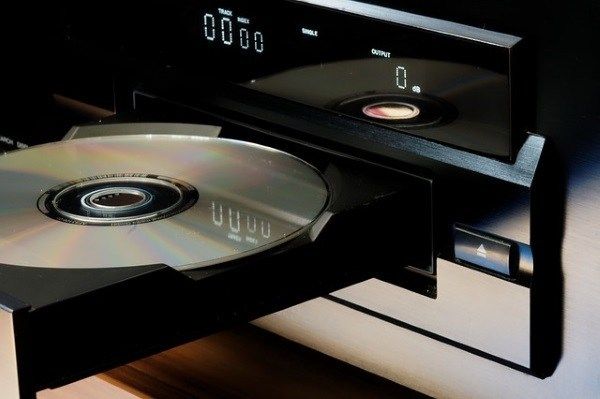
Отформатируйте CD-R или CD-RW в Windows
Форматирование CD-R или CD-RW в Windows зависит от того, какую версию вы используете. Я расскажу о Windows 7 и 8, а также о Windows 10. У вас есть два варианта при подготовке дисков. Вы можете использовать стандартные инструменты Windows или инструмент, поставляемый с вашим CD-приводом. Есть и сторонние инструменты, если вы хотите больше возможностей.
Я сосредоточусь на инструментах Windows.
Отформатируйте CD-R или CD-RW в Windows 7 или 8
Форматирование компакт-диска на самом деле не должно быть необходимым, если только вы не хотите повторно использовать диск с данными, уже находящимися на нем. Если вы используете новый диск, он уже будет подготовлен к использованию. Чтобы отформатировать уже использованный диск CD-RW, сделайте следующее:
- Вставьте CD-RW в дисковод и дождитесь, пока Windows его поднимет.
- Выберите диск в проводнике Windows.
- Щелкните правой кнопкой мыши и выберите «Формат».
- Выберите UDF 2.01, UDF 2.50 или UDF 2.60 в качестве файловой системы в зависимости от того, какие параметры представлены.
- Выберите Пуск, а затем ОК, чтобы подтвердить.
Процесс может занять некоторое время в зависимости от того, сколько данных находится на диске и на вашем компьютере. Вы будете уведомлены, когда процесс будет завершен. Вы можете использовать эти же шаги и для DVD-RW.
Отформатируйте CD-R или CD-RW в Windows 10
Процесс в Windows 10 практически такой же, как и в предыдущем выпуске. Большинство инструментов для создания CD и DVD были удалены или скрыты, так как они больше не используются. Опция формата щелчка правой кнопкой все еще присутствует, хотя.
- Вставьте CD-RW в дисковод и подождите, пока Windows распознает его.
- Щелкните правой кнопкой мыши диск и выберите «Формат».
- Выберите UDF 2.01, UDF 2.50 или UDF 2.60 в качестве файловой системы.
- Выберите Пуск, а затем ОК, чтобы подтвердить.
У вас должна быть возможность выбрать все эти файловые системы в Windows 10. Каждая из них совместима с большинством устройств, но последняя версия 2.60 — это та, которую вы выбираете, если используете новое оборудование.
Вы также можете использовать Управление дисками в Windows 10, если вы предпочитаете.
- Вставьте диск и подождите, пока Windows заполнит его в Проводнике.
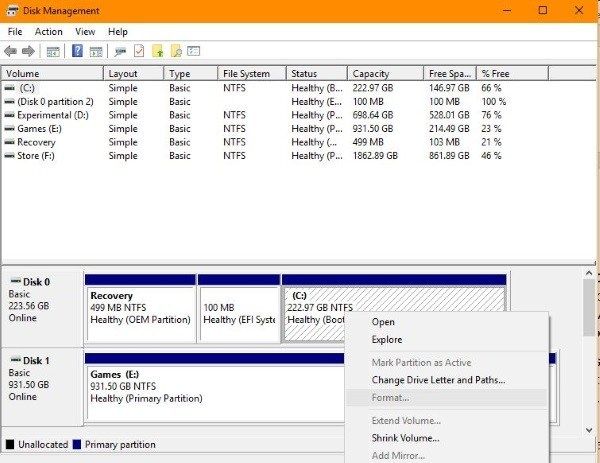
- Щелкните правой кнопкой мыши кнопку «Пуск» и выберите «Управление дисками».
- Выберите дисковод и подождите, пока он заполнится центральной панелью.
- Щелкните правой кнопкой мыши раздел в центре и выберите Формат.
- Выберите файловую систему и запустите, как указано выше.
Стереть CD-R или CD-RW в Windows
Форматирование и удаление — это одно и то же. Оба будут перезаписывать данные, хранящиеся на диске, пустой файловой системой, готовой к новым данным. Форматирование обычно используется для подготовки диска к дальнейшему использованию, в то время как стирание диска чаще всего используется для удаления личных данных перед удалением.
Хотя это одно и то же, они оба имеют разные элементы управления.
Чтобы стереть CD-R или CD-RW в Windows:
- Вставьте CD-RW в дисковод и подождите, пока Windows распознает его.
- Щелкните правой кнопкой мыши диск и выберите «Удалить этот диск».
Вы должны увидеть те же опции, что и выше, в отношении файловой системы и подтверждений, и процесс занимает столько же времени.
Windows не удалось завершить формат при использовании CD RW [Fix]
Испытываете ли вы Windows не удалось завершить формат с вашего CD-RW диска? CD-RW – это усовершенствованная форма CD, которая разработана таким образом, чтобы ее можно было читать, стирать, записывать и переписывать.
Иногда форматирование CD-RW может быть необходимо, особенно в случае повреждения, которое препятствует правильной загрузке CD-RW. В этом случае форматирование такого CD-RW может быть окончательным решением. Однако что произойдет, если ваш компьютер не сможет завершить процесс форматирования? В этой статье мы предоставим вам несколько быстрых исправлений.
Как исправить Windows не удалось завершить формат CD RW ошибка?
- Формат CD-RW
- Форматируйте CD-RW с помощью управления дисками
- Стереть CD-RW
В случае, если Windows не смогла завершить форматирование CD-RW, может быть несколько факторов. Однако, прежде чем пытаться что-либо исправить, важно знать, как выполнить правильный процесс форматирования. И мы покажем вам, как это сделать, в следующем разделе статьи.
1. Формат CD-RW
Следуйте пошаговым инструкциям ниже, чтобы полностью отформатировать неисправный, поврежденный или перегруженный CD-RW:
Примечание. Убедитесь, что ваш CD-привод совместим с CD-RW
- Вставьте неисправный CD-RW в дисковод вашего компьютера.
- Нажмите Пуск .
- Найдите и откройте Проводник Windows .
- Найдите и откройте этот компьютер .
- Перейдите к съемному диску CD-RW и нажмите на него.
- Найдите и нажмите Управление .
- Нажмите на панель инструментов под управлением.
- Найдите и выберите Формат , чтобы открыть окно формата.

- В открывшемся окне щелкните раскрывающийся список Файловая система.
- Выберите систему форматирования диска; предпочтительно UDF 2.01 , UDF 2.50 или UDF 2.60 (для Windows 7 и более новых версий)
- Нажмите на кнопку Пуск в нижней части окна формата.
- Снова нажмите ОК во всплывающем окне, чтобы завершить процесс форматирования.
Выполнив описанную выше процедуру, как указано выше, вы сможете полностью отформатировать CD-RW без каких-либо помех, если не будет никаких системных ошибок или повреждений.
- ЧИТАЙТЕ ТАКЖЕ . Форматируйте SD-карты в Windows 10 с помощью этих программных решений.
Однако, если вы все еще получаете сообщение об ошибке Windows не удалось завершить форматирование , вы можете попробовать следующий метод, описанный ниже.
2. Отформатируйте CD-RW, используя Управление дисками
При исправлении ошибки Windows не удалось завершить форматирование , в первую очередь необходимо запустить средство управления дисками Windows. Чтобы использовать этот инструмент, следуйте инструкциям ниже:
- Вставьте CD-RW в дисковод DVD/CD вашего ПК.
- Откройте Панель управления .
- Выберите Администрирование .
- В разделе Администрирование нажмите Управление компьютером .
- В отображаемых параметрах найдите и выберите Управление дисками . Это запустит инструмент управления дисками Windows.

- Найдите съемный носитель (CD-RW), который вы хотите отформатировать.
- Нажмите на него правой кнопкой мыши и выберите Формат .
- Если на диске есть разделы, удалите их перед запуском формата.
Выполнив описанные выше шаги, CD-RW теперь должен быть полностью отформатирован.
Если ошибка не устранена, вы можете попробовать следующее исправление.
3. Стереть CD-RW
Если Windows не удалось завершить форматирование , ошибка все еще существует, вы можете попытаться исправить ее, используя параметр Стереть этот диск . Это полностью сотрет CD-RW.
- ПРОЧИТАЙТЕ ТАКЖЕ . Что делать, если Windows не удалось отформатировать перьевой диск
Чтобы стереть CD-RW, выполните следующие действия:
- Вставьте диск CD-RW (перезаписываемый) в дисковод вашей системы.
- Откройте Проводник .
- В окне проводника щелкните значок CD-RW.
- Перейдите на панель инструментов и найдите Стереть этот диск .

- Следуйте инструкциям на экране для завершения процесса форматирования.
Это действие удалит все файлы на CD-RW, тем самым предоставляя вам чистый/чистый перезаписываемый диск. В целях безопасности рекомендуется выполнить резервное копирование важных файлов на диске перед запуском процесса форматирования/стирания.
Ошибка Windows не удалось завершить форматирование возникает по ряду причин – от повреждения файла до повреждения диска. В любом случае, мы надеемся, что наши решения были вам полезны.
Как отформатировать защищенный от записи компакт-диск в Windows 7?
Как отформатировать компакт-диск с защитой от записи?
Как стереть компакт-диск с защитой от записи
- Вставьте компакт-диск с защитой от записи в дисковод.
- Откройте меню «Пуск», введите «запустить» в поле поиска и откройте команду «Выполнить», когда она появится. Введите «cmd» в поле «Выполнить».
- Введите «$ rmformat -w disable device-name» (без кавычек), заменив «device-name» на имя вашего диска.
Как снять защиту от записи в Windows 7?
Отредактируйте реестр в Windows 7, чтобы снять защиту от записи
- Нажмите клавишу Windows + R.
- В диалоговом окне «Выполнить» введите regedit и нажмите Enter.
- Перейдите к HKEY_LOCAL_MACHINE> SYSTEM> CurrentControlSet> Services.
- Выберите USBSTOR.
- Дважды щелкните Пуск.
- В диалоговом окне введите 3.
- Закройте редактор реестра.
Как снять защиту от записи с диска?
Чтобы снять защиту от записи с SD-карты, следуйте краткому руководству ниже:
- Запустите командную строку от имени администратора.
- Введите diskpart.exe.
- Введите список дисков.
- Типа выберите диск + номер.
- Введите атрибуты disk clear только для чтения.
Как отформатировать DVD с защитой от записи в Windows 7?
Нажмите «Этот компьютер», затем выберите DVD-привод с диском, который вы хотите отформатировать. Защищенный от записи диск DVD-RW можно переформатировать после стирания. Щелкните правой кнопкой мыши DVD-привод и выберите «Стереть» в раскрывающемся меню. В некоторых случаях вам может потребоваться удалить отдельные файлы или папки с правой панели.
Как снять защиту от записи в сети?
Снятие защиты от записи с помощью утилиты Diskpart
- перечислите диск и нажмите Enter. (Эта команда отображает список дисков, подключенных к вашему ПК).
- выберите диск 0 (замените 0 на номер защищенного от записи устройства) и нажмите Enter.
- Атрибуты disk clearonly readonly и подтвердите, нажав Enter. …
- exit (выход из утилиты diskpart)
Как отформатировать защищенный от записи компакт-диск в Windows 10?
1. Щелкните правой кнопкой мыши диск, защищен от записи и выберите «Форматировать раздел». 2. Выберите желаемую файловую систему (например, NTFS), и вы также можете установить другие предпочтения формата диска, такие как метка раздела и размер кластера.
Почему я не могу снять защиту от записи USB?
Чтобы снять защиту от записи с USB-накопителя, флэш-накопителя или SD-карты, справа-щелкните файл, который хотите скопировать, и выберите Свойства. Затем вы можете просмотреть три параметра внизу, среди которых убедитесь, что параметр Только для чтения не отмечен. Наконец, нажмите «Применить», чтобы изменения вступили в силу.
Как разблокировать SD-карту с защитой от записи?
Там есть Переключатель блокировки на левой стороне SD-карты. Убедитесь, что переключатель блокировки сдвинут вверх (положение разблокировки). Вы не сможете изменить или удалить содержимое карты памяти, если она заблокирована. РЕШЕНИЕ 2 — Переключите переключатель блокировки.
Как сделать DVD только для чтения?
Итак, простой ответ: просто используйте CD-R или DVD-R (или DVD + R) и запишите на него один раз, то по умолчанию он доступен только для чтения.
Как мне исправить окна, которые не могут завершить форматирование?
Исправить 2. Используйте утилиту управления дисками Windows
- Щелкните правой кнопкой мыши значок компьютера в Windows 7 или Этот компьютер в Windows 8/10/11 и выберите «Управление». Во всплывающем окне на правой панели выберите «Хранилище»> «Управление дисками».
- Теперь найдите SD-карту или USB-накопитель, на которых отображается сообщение об ошибке форматирования.
Как снять защиту с DVD?
Дважды щелкните значок «Система». В окне «Диспетчер устройств» выберите привод CD или DVD. Когда откроется окно CD или DVD ROM, щелкните вкладку «Настройки». Снимите флажок «Автозапуск» и нажмите «ОК». Закройте окно и перезагрузите компьютер.
Запись и стирание дисков в Windows 7 и XP

В повседневной практике с компьютером, вам придется рано или поздно столкнуться с вопросом: как записать файлы на диск. Для примера, я покажу, как записать диск на Windows 7 и Windows XP. Процесс этот достаточно прост, но требующий в отдельных моментах специализированных знаний. Попробую просто и доступно рассказать о самом процессе записи на диск и его тонкостях.
Сегодня я научу вас записывать различные файлы и папки с вашего компьютера на обычные пустые CD и DVD диски. Мы также поговорим с вами о том, какие виды дисков бывают и чем они отличаются друг от друга.
Отмечу сразу, что существует способ записывать информацию на диски, не предусматривающий применения какой-либо программы для записи. Такой способ хорош своей универсальностью. С его помощью вы сможете записывать информацию на чистый диск без дополнительных специальных программ и настроек, фактически на любом компьютере.
Так же можете записывать данные на диск с помощью программы CDBurnerXP, урок по использованию ее можете прочитать в моем уроке «Как записать музыку на диск».
К сожалению, у такого способа есть один весьма серьезный недостаток – на компьютерах с операционной системой Windows, этим способом можно записывать информацию только на CD диск. Для записи DVD дисков, все-таки необходимо установить специальную программу (Nero или ей аналогичную). Осуществить запись информации на DVD диск в этом случае не получится, с учетом данного факта, об этом способе мы поговорим в моих дальнейших уроках.
Какие бывают диски
Диски (оптические носители информации) разделяются на CD и DVD, это пластиковые диски с отверстием в центре. На них, с помощью лазера, осуществляется запись и считывание информации. Многие люди ошибочно считают, что на DVD дисках могут записать только мультфильмы и художественные фильмы, а на CD дисках — все остальное: текстовые документы, фотографии, музыка. Конечно, на самом деле это вовсе не так. Отличаются диски CD и DVD, в основном, максимальным размером записываемой информации.
Обычно, на DVD диск помещается в пять, а порой и в восемь раз большее количество информации, чем на привычный CD диск. Таким образом, если на CD может поместиться один фильм, записанный не в самом высоком качестве, то на рядовом DVD диске можно записать три, четыре (и даже больше) фильма, в зависимости от их размера и качества. Сейчас очень популярным является продажа лицензионных фильмов именно на DVD дисках. Также документы, музыку, фотографии и другие файлы, возможно записать как на DVD диск, так и на CD диск.
На дисках также бывают пометки: RW и R. Разница между такими дисками состоит в том, что на диске с R возможно записать информацию лишь один раз. На диск с RW информацию можно записывать не один раз, а много. На таких дисках информацию можно записать, попользоваться, а затем стереть (при необходимости) и записать что-нибудь другое. Диски, на которые можно записывать много раз, называются мультисессионными дисками.

Теперь мы подробно рассмотрим два способа осуществления записи на чистый CD диск: для Windows 7 и для Windows XP.
Как записывать диски в Windows XP
Перед тем как я начну рассказать, как записать диск на Windows 7, сначала покажу, как это сделать в Windows XP. Для начала необходимо вставить пустой диск CD в дисковод компьютера. Теперь необходимо выделить файлы и папки, которые желаете записать на чистый CD диск. Для этого скопируйте их, щелкнув правой кнопкой мыши на файлы, которые надо записать.

После этого нужно открыть диск, «Мой компьютер» (Пуск –> Компьютер). В нем откройте CD/DVD дисковод. Необходимо щелкнуть правой кнопкой мышки на пустом месте и нажать на пункт «Вставить».

Папки и файлы, которые были скопированы, появятся на диск. Это еще вовсе не означает, что файлы и папки уже записаны на данный пустой диск. Чтобы записать эти папки и файлы на чистый диск, необходимо нажать правой кнопкой мыши по пустому месту открытого окна, а затем из появившегося списка следует выбрать пункт «Записать файлы и папки на компакт-диск».
Открылось окно «Мастер записи компакт-дисков». Здесь вы можете напечатать выбранное название для своего диска в поле «Имя компакт-диска», хотя это совершенно необязательно.

Когда ваш диск запишется (полоска зеленого цвета заполнится, а потом исчезнет), автоматически откроется новое окно, в котором вам необходимо нажать кнопку «Готово». После этого записанный диск сам выскочит из дисковода. Этим компьютер нам сообщает, что запись на ваш диск удачно осуществлена, и вы уже можете пользоваться этим диском.
Как стереть диск в XP
Из выше сказанного вы поняли, как записать диск на Windows XP. Но если вы записали на RW диски, то можете его использовать несколько раз. Напоминаю, что стереть информацию с диска возможно в том случае, если он является многоразовым (мультисессионный). На многоразовых дисках имеется надпись RW. Если же на вашем диске написано R (это означает, что он одноразовый), то стереть информацию с него для повторной записи мы не сможем.
Для этого необходимо сначала вставить ваш диск в дисковод. Открываем диск на компьютере через «Мой компьютер». Открываем в нем CD/DVD дисковод. Затем нажмите правой кнопкой мышки в пустое место окна. Выберите из списка пункт «Стереть этот CD-RW». В открывшемся новом окне нажмите кнопку «Далее». Немного подождите, пока вся ранее записанная информация с диска стирается. В тот момент, когда это произойдет, появляется кнопка «Готово». Нажимайте на нее. Вот и все. Теперь ваш диск чист. Вы можете снова что-нибудь на него записать.
Запись диска в Windows 7
Данная инструкция предназначена для владельцев компьютеров, которые хотят понять, как записать файлы на диск в операционной системой (ОС) Windows 7.
Обращаю ваше внимание на то, что компьютеры с операционной системой Windows Vista и Windows 7 могут записывать выбранную информацию как на DVD диск, так и на CD.
Выделите папки и файлы, которые желаете записать на чистый диск. Необходимо скопировать их, нажав правую кнопку мышки на любом выделенном файле или папке, выбрав в списке пункт «Копировать».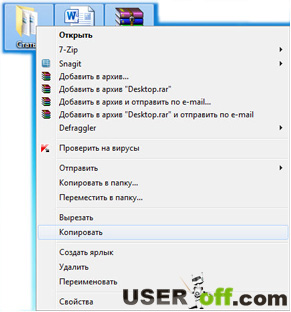 Затем вставьте в дисковод пустой диск. Необходимо открыть «Компьютер» (Пуск –> Компьютер). Открываем CD/DVD дисковод. Нужно нажать на его изображение левой кнопкой мыши два раза. Откроется небольшое окно. Теперь вам необходимо выбрать тип диска. Предлагается 2 типа диска — «С проигрывателем CD/DVD» и «Как флэш-накопитель USB»(файловая система LFS).
 Первый вариант – «С проигрывателем CD/DVD» — считается классическим (как в Windows XP). Он вполне подойдет, если захотите записать на свой диск музыку, которую можно слушать и на компьютере и на проигрывателе. Этот вариант не очень удобен, но надежен – диск, записанный в таком режиме, сможет открыться на любом компьютере.
Второй вариант более удобен: у вас будет диск похожий на флэшку. Вы сможете записывать папки и файлы обычным копированием. Стирать с диска можно простым удалением.

Выберите тип диска, подходящий вам. Затем нажмите кнопку «Далее». Если выбрали тип «Как флеш-накопитель», то увидите предупреждение о необходимости подождать, пока подготовится диск к записи.Теперь нужно нажать кнопку «Да». После того, как диск подготовится, окно исчезнет, появится новое окошко, в котором вам предложит компьютер открыть папку с целью просмотра файлов.
 Если такое окно не появилось, снова нужно открыть «Компьютер» затем «CD/DVD дисковод». Будет открыт пустой диск. Правой кнопкой мышки щелкните на пустом месте, потом нужно нажать на пункт «Вставить».
 Через некоторое время все нужные вам папки и файлы добавятся на диск. Диск записан!
Если выбран тип диска «С проигрывателем CD/DVD», откроется пустой диск.
 Правой кнопкой мышки щелкните по свободному месту, потом нужно нажать на пункт «Вставить». Теперь файлы и папки, скопированные вами, вставятся на диск. Это еще вовсе не означает, что информация уже записана на диск. Чтобы записать эти папки и файлы на пустой диск, следует нажать правой кнопкой мышки по свободному месту, из списка выберите пункт «Записать на диск».
 В появившемся окошке «Запись на диск» вы можете напечатать любое название для своего диска в соответствующем поле «Название диска», хоть это и необязательно. Поле «Скорость записи», нужно чтобы выбрать на какой скорости будет записываться диск, я обычно записываю 16 x.
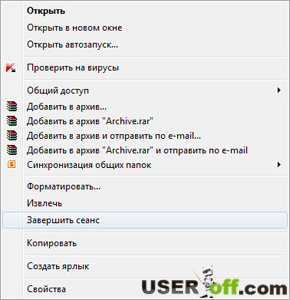
 Теперь нажмите кнопку «Далее». Придется немного подождать, пока диск запишется. После того, как диск запишется (заполнится и исчезнет зеленая полоска), откроется новое окно, здесь необходимо нажать кнопку «Готово». Перед закрытием CD/DVD диска необходимо завершить сеанс, который был записан, чтобы пользоваться как обычным съемным носителем (файловая система LFS).
Для закрытия сеанса диска нужно открыть компьютер, нажать правой кнопкой мыши на CD/DVD дисковод и выбрать «Завершить сеанс». После этого сеанс закроется, и записанный диск можно будет использовать на других компьютерах.
После того, когда вы разберетесь, как записать файлы на диск в этой системе, теперь можно воспользоваться стандартной процедурой для стирания дисков.
Как стереть диск в ОС Windows 7
Стереть информацию с диска вы сможете в том случае, если диск мультисессионный. Напоминаю, мультисессионные диски имеют надпись RW. Если на диске надпись R, то это значит, что он одноразовый.
Вставьте свой диск в дисковод, затем откройте его на компьютере, соответственно нажав Пуск – Компьютер. Нажимайте правой кнопкой мыши в пустое место открытого окна. Перед вами появится список, из которого следует выбрать пункт «Стереть этот диск».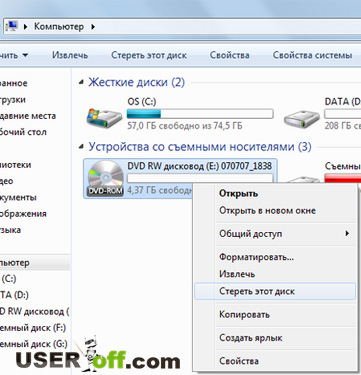 Откроется новое окно. Нажмите кнопку «Далее».
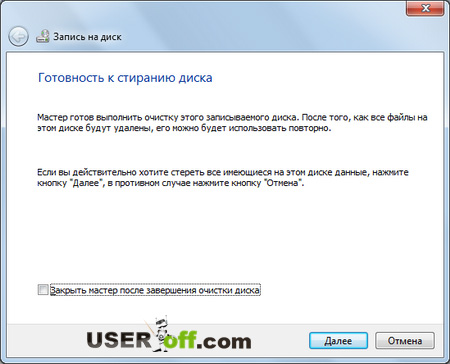 Немного подождите, пока информация с диска сотрется. По завершении процесса появится кнопка «Готово» нажимайте на нее. Ваш диск чист, на него снова можно записывать информацию.
Как отформатировать (стереть) CD/DVD-диск
Откройте компьютер, нажмите на дисковод правой кнопкой мыши, из контекстного меню выберите «Форматировать».
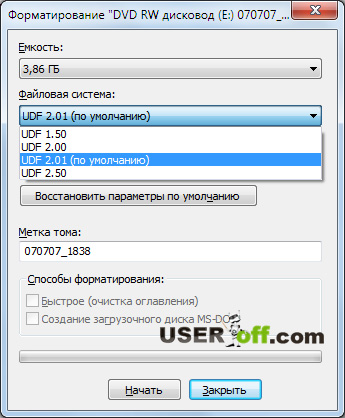
Стандартный размер кластера при форматировании 2048 байт, нажмите кнопку «Начать». После этого начнется форматирование.
Надеюсь, вы разобрались, как записать на диск данные, которые в последующем можете использовать на другом компьютере, ноутбуке или в вашем проигрывателе автомобиля.