Как добавить текст в After Effects и изменить его некоторые свойства

В программе After Effects вы можете добавить текст различными путями, и делается это при помощи добавления нового слоя. О том, как работать со слоями, вы можете узнать из урока про слои в After Effects.
Вставка текста в After Effects
Самый простой способ, это зайти в меню Layer, выбрать пункт New, и затем Text, или, еще проще, нажмите Ctrl+T.

Далее, в окне предпросмотра, выберите, куда именно вы хотите вставить текст. После этого вы сможете набрать нужный вам текст. Вот собственно и все.

Но я сомневаюсь, что это всё, что вы хотели знать, а потому, давайте пройдемся дальше.
Как изменить свойства текста в After Effects
Для начала давайте изменим шрифт. Чтобы выбрать новый шрифт, выделим наш текст (только наполовину), а затем снова перейдем к нашей вкладке Character и выберите новый шрифт. Здесь же вы сразу можете увидеть, как будет выглядеть выбранный вами шрифт. Я собираюсь выбрать шрифт под названием Bebes Neue, но вы можете выбрать любой другой.
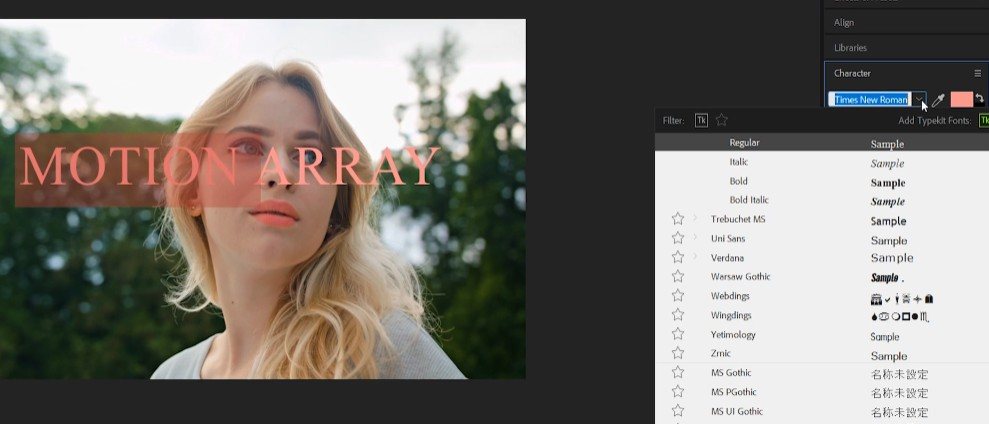
Теперь вы можете заметить, что только выделенная часть текста изменила шрифт. Дело в том, что для любых операций с текстом, вы должны его выделить.
Прямо под выбором шрифта, вы можете выбрать его стиль: жирный, тонкий, курсив. Это очень похоже на то, что вы делаете в программе Word или в почти любом другом текстовом редакторе.
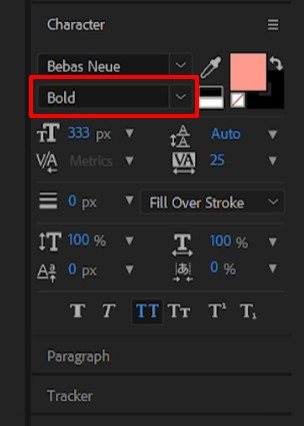
Справа от выбора шрифта и стиля, вы можете выбрать цвет шрифта.

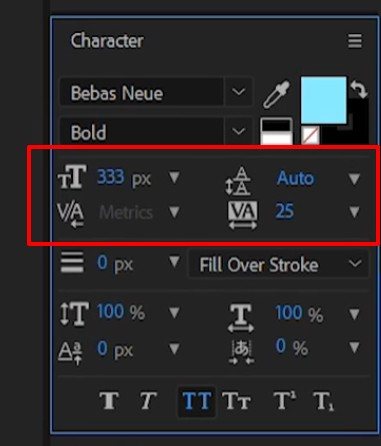
В следующем блоке вы можете изменить размер шрифта, межстрочный интервал, интервал между двумя соседними символами, и межсимвольный интервал.
Ниже мы имеем ширину окантовки. Этот параметр, определяет, какая будет ширина ее, также вы можете задать ее цвет. Для выбора цвета вам нужно «развернуть цвет», щелкнув на двойную стрелочку и выбрав другой цвет.

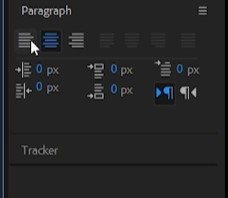
Далее идет блок со свойствами параграфа, в котором вы можете задать выравнивание абзаца, отступ и другие параметры.
Добавление анимации к тексту в After Effects
Поскольку мы все таки имеем дело с программой для создания эффектов в видео, то мы можем добавить и некоторые эффекты. Для этого выберите кнопку Animate в свойствах текста, и выберите соответствующий эффект


Тут довольно много различных эффектов, попробуйте различные из них, в том числе, используя ключевые кадры для создания анимации. Есть много действительно простых и мощных эффектов, которые вы можете придать своему тексту только из этого меню.
Добавление фона к тексту.
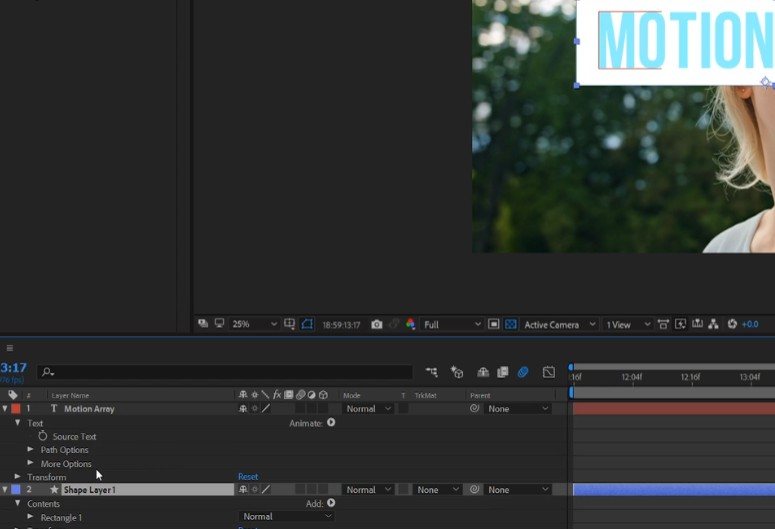
Теперь давайте попробуем добавить свой фон к тексту. Для этого, нажмите клавишу Q, и мышкой проведите за текстом. Вы должны получить что-то вроде этого. Это так называемый Shape Layer.

Переместите его на слой ниже слоя с текстом.
Измените цвет фона.
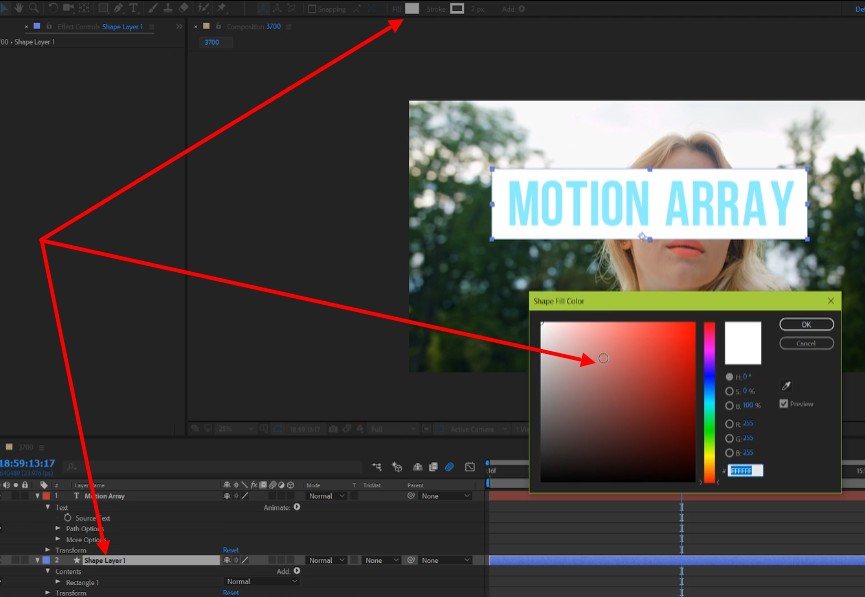
И теперь, объедините текстовый слой и его фон в один слой. Для этого выделите оба слоя, вызовите контекстное меню, и выберите пункт – Pre-compose.

Великолепно! Вот вы и смогли добавить свой текст в ваш проект в программе After Effects. А также вы теперь знаете, как придать ему некоторые свойства, и как сделать анимацию.
Как изменить цвет текста в афтер эффект
Эффект Изменить цвет Change Color After Effects
Эффект Изменить цвет выполняет настройку тона, яркости и насыщенности для диапазона цветов. Этот эффект работает с цветом 8 бит на канал и 16 бит на канал.
Представление
В разделе «Скорректированный слой» отображаются результаты применения эффекта «Изменить цвет». Маска цветокоррекции отображает подложку оттенков серого, которая указывает области слоя, которые будут изменены. Белые области в маске цветокоррекции изменяются в наибольшей степени, а черные — в наименьшей.
Преобразование тона
Объем корректировки тона (в градусах).
Преобразование яркости
Положительные значения увеличивают яркость сопоставленных пикселов. Отрицательные значения уменьшают яркость.
Преобразование насыщенности
Положительные значения увеличивают насыщенность сопоставленных пикселов (смещение в сторону чистого цвета). Отрицательные значения уменьшают насыщенность сопоставленных пикселов (смещение в сторону серого).
Цвет для изменения
Центральный цвет диапазона, который требуется изменить.
Соответствующий допуск
Насколько цвета могут отличаться от цвета для изменения и при этом оставаться сопоставляемыми.
Соответствующая мягкость
Объем влияния эффекта на несопоставленные пикселы пропорционально их сходству с цветом для изменения.
Сравнить цвета
Определяет цветовое пространство, в котором выполняется сравнение цветов в целях выявления сходства. RGB сравнивает цвета в цветовом пространстве RGB. Параметр «Тон» сравнивает цветовые тона, пропуская насыщенность и яркость, поэтому сопоставляются, например, ярко-красный и светло-розовый цвета. Параметр «Цветность» использует два компонента цветности для определения сходства, игнорируя при этом яркость.
Обратить маску цветокоррекции
Инвертирует маску, которая определяет, какие цвета будут затронуты.
Использование выражений для изменения свойств текста и доступа к ним
Изменение стилей текста и свойств текста с помощью элементов управления выражениями.
Используйте выражения для управления стилем текста в любом текстовом выражении или в шаблонах анимационного дизайна. Некоторые вещи, которые вы можете сделать с выражениями:
- Связывайте несколько заголовков и обновляйте их стили одновременно (очень полезно для разработки заголовков).
- Синхронизируйте шрифт, размер и стили в нескольких текстовых слоях.
- Внесите глобальные изменения в свойства текста.
После их установки для текстового слоя можно ссылаться на свойства этого слоя, чтобы быстро применять изменения ко всей композиции.
After Effects использует функции "get" и "set" для чтения и записи значений свойств текста в механизм выражения. Выражения используются для управления и установки стилей шрифтов, таких как свойства текста в текстовых слоях.
Чтобы получить доступ к этим функциям для свойств текста:
- Добавление выражения в свойство Source Text текстового слоя. Дополнительные сведения см. в разделе Основы выражения.
- Во всплывающем меню Язык выражений выберите Свойства > текст > Свойства .
Сохранение выражений в виде шаблонов настроек
Выберите свойство исходного текста, в который добавлены выражения. Затем выберите Анимация > Сохранить шаблон настроек анимации , чтобы можно было использовать выражения в других проектах. Шаблоны настроек анимации сохраняются на панели Эффекты и шаблоны .
Дополнительные сведения см. в разделе Обзор эффектов и стилей анимации.
Меню выражений и шрифты PostScript
При обращении к шрифтам в выражениях они должны использовать специальное «системное имя» (или аналогичное). Рекомендуется вставить это специальное имя из диалогового окна «Текст > шрифт» > «Выбор шрифта» , чтобы избежать ошибок выражения.
- Откройте всплывающее меню Язык выражений и выберите Текст > Шрифт . Откроется диалоговое окно с раскрываемыми меню для выбора шрифта и шрифта для вставки в выражение.
Синхронизация шрифтов
Шрифты, на которые ссылаются только в Редакторе выражений, не записываются как шрифты, используемые проектом. Чтобы убедиться, что все шрифты, упомянутые в Редакторе выражений, будут автоматически синхронизироваться или заполнять диалоговое окно «Разрешение шрифтов», используйте все эти шрифты в слое, даже если этот источник слоя скрыт.

Объект стиля
Все свойства стиля для текстового слоя существуют в объекте стиля, доступ к которому осуществляется в свойстве Source Text с помощью следующих действий:
Использование стиля само по себе аналогично использованию любого из двух приведенных выше примеров, но это может сбивать с толку, если атрибуты стиля из нескольких текстовых слоев объединяются.
Атрибуты стиля других текстовых слоев также можно прочитать. Используйте хлыст выбора, чтобы создать ссылку на другой текстовый слой в начале первого примера, показанного выше.
Доступные текстовые атрибуты
Следующие атрибуты стиля текста можно прочитать и задать с помощью объекта style:
- Шрифт
- Размер шрифта
- Псевдополужирный
- Искусственный курсив
- Все прописные
- Малые прописные
- Трекинг
- Интерлиньяж
- Автоинтерлиньяж
- Отклонение от базовой линии
- Заполнить (включить/выключить)
- Цвет заливки
- Обводка (включить/выключить)
- Цвет обводки
- Ширина обводки
Свойство «Исходный текст» текстового слоя преобразуется выражениями в виде строки JavaScript. Сам текст можно прочитать с помощью sourceText, но он должен быть задан для объекта style с помощью метода setText, если атрибуты style изменяются. Смотрите примеры ниже.
Объединение стиля и исходного текста
Чтобы вернуть значения стиля и фактического исходного текста во времени, необходимо объединить функции getStyleAt и setText. Ниже приведены два примера того, как записать это выражение.
Выпадающий список шрифтов
Раскрывающиеся меню можно использовать для управления стилями текста, например для блокировки текстовых слоев определенными шрифтами. Это полезно для рекомендаций по брендам, шаблонов, MoGRTS и многого другого:
Основной текстовый слой
Свяжите несколько текстовых слоев с основным контроллером шрифтов, чтобы управлять стилем текста нескольких слоев одновременно. Создайте два текстовых слоя и вставьте это выражение в исходный текст одного из них:
Можно получить стиль из текстового слоя, но переопределить определенные свойства текста, добавив значения с помощью функций Set. Ниже приведены два примера использования цвета заливки и размера шрифта.
Примеры
Ниже приведены примеры получения и использования значений свойств текста в выражениях.
Шрифт
Ниже приведены примеры доступа к шрифту текстового слоя, размеру шрифта, искусственному полужирному шрифту, искусственному курсиву, отслеживанию и ведущему:
Заливка
Ниже приведены примеры получения параметров «Заливка» и «Цвет заливки» текстового слоя.
Для возврата значений цвета заливки для R, G или B текстового слоя, добавьте в скобки 0, 1 или 2 соответственно.
Обводка
Ниже приведены примеры получения значений обводки, цвета обводки и ширины обводки текстового слоя.
Для возврата значений цвета обводки для R, G или B текстового слоя, добавьте в скобки 0, 1 или 2 соответственно.
Функции «Get»
Используйте функцию «get» для возврата значений стиля определенного символа в необходимое время. В качестве «index» нужно указывать число, являющееся индексом буквы или символа, значение стиля которого необходимо получить. «atTime» также должно быть числом, указывающим время в композиции, из которого можно получить стиль в случае, если стиль является ключевым кадром и меняется с течением времени.
Использование text.sourceText.style аналогично использованию text.sourceText.getStyleAt(0,0).
Функции «Set»
Дополнительные функции «set», которые могут использоваться по отдельности или в сочетании друг с другом для управления стилями в слоях. Каждая из этих функций вызывается для объекта стиля свойства исходного текста:
Все функции «Set» для текстовых стилей могут использоваться вместе, позволяя с легкостью задать несколько параметров без необходимости каждый раз определять новый стиль, как показано в следующем примере:
Точка с запятой ставится только после самого последнего атрибута. Написание каждого атрибута в отдельной строке помогает облегчить чтение всей цепочки.
Совет по форматированию текстовых выражений
Для указания начала новой строки текста в строковом выражении можно использовать комбинацию символов «\r». Например, чтобы скопировать исходный текст из одного слоя в тот же самый слой и повторить эту операцию для всех прописных символов в новой строке, используйте следующее выражение:
Дополнительнsые варианты использования выражений в исходном тексте
Добавление текстового слоя в композицию и добавление выражения к его свойству "Исходный текст" может стать отличным способом проверки значений свойства другого слоя. Например, следующее выражение для свойства исходного текста сообщает имя и значение свойства непрозрачности для следующего слоя в порядке размещения слоев:
В следующем примере сообщается имя элемента видеоряда, используемого в качестве источника самого верхнего слоя изображения в порядке наложения в текущий момент времени, для которого установлен переключатель «Видео»:
Дополнительные ресурсы о выражениях
Итак, вы изучили основные принципы выражений. На сайте сообщества вы найдете наглядные примеры и сможете показать свои работы.
Дополнительные сведения об использовании выражений для текстовых стилей и раскрывающихся списков см. эту запись в блоге Adobe: After Effects 2020: Express Yourself (and Your Text).
Кроме того, на веб-сайте MotionScript вы можете посмотреть руководства и интересную коллекцию Дэна Эббертса (Dan Ebberts) с примерами выражений.
На форуме AE Enhancers также можно найти множество примеров и сведения о выражениях, сценариях и шаблонах настроек анимации.
Текст в After Effects
Для начала работы с текстом активизируем инструмент Horizontal Type Tool, для горизонтального ввода текста. При повторном нажатии комбинации клавиш включется режим вертикального ввода текста, Vertical Type Tool.

При выборе данного инструмента автоматически открываются панели Character и Paragraph. Это произойдет, если стоит галочка в поле Auto-Open Panels, если панели не открылись нажмите на кнопку Togglethe Character and Paragraph panels.

Панель Paragraph предназначена для управления внешним видом абзаца. то есть задания отступов, и выравнивания текста.

Цвет букв, тип шрифта, размер, межстрочное и межбуквенное расстояние все это задается в панели Character.

Все шрифты установленные на Вашем компьютере отображаются в открывающемся меню Set the font family.

Ниже расположено меню в котором устанавливается стиль шрифта: курсив(Italic), жирный(Bold) или жирный курсив(Bold Italic). Regular, соответственно — обычный.

Цвет шрифта устанавливается в палитре, которая открывается нажатием на образец цвета, или же можно установить цвет пипеткой(Eyedropper).

Ниже задается размер шрифта и межбуквенное расстояние.

Задав нужные настройки кликаем мышкой в том месте изображения на панели Composition, где хотим начать ввод текста. Программа создаст тектовый слой, а мы можем приступить к созданию надписи.

Завершив ввод нажмите Enter на цифровом блоке клавиатуры, либо снимите выделение с текстового слоя кликнув в пустой области панели Timeline. При нажатии на основную клавишу Enter ввод текста будет переведен на новую строку. Будьте внимательны.

Края текста ограничены восемью маркерами. Используя инструмент выделения (Selection Tool, клавиша) потяните за правый верхний маркер по диагонали вверх. Таким образом мы увеличили масштаб текстового слоя. Но качество самого текста не ухудшилось. Это происходит из-за того, что текст сохранен программой в векторной форме. И сколько бы мы его не увеличивали качество ухудшаться не будет.

Давайте взглянем на свойства слоя.

Кроме группы свойств Transform, есть так же группа свойств Text, где содержатся некоторые дополнительные настройки. Обратите внимание на меню Animate справа от группы свойств Text. Это меню содержит группы аниматоров которые можно применять к тексту. О них мы поговорим отдельно. А сейчас перейдем к текстовым шаблонам. Откройте панель Effects & Presets. В боковом меню панели кликните на пункт Browse Presets.

Запустилась программа Adobe Bridge.

В окне «Содержимое» откройте папку Text.

Затем откройте любую папку с шаблонами, например «Animate in» и просмотрите ее содержимое.

Выделив какой-либо шаблон он будет отображаться в окне «Просмотр».

Для того чтобы применить шаблон, дважды щелкните по нему мышкой. Выберем например шаблон Characters Suffle In. Шаблон будет применен с текущего положения маркера времени, на выделенный слой.

Возможно Вы обратили внимание что заготовка в окне просмотра в Adobe Bridge выглядит немного плавнее. Чтобы наш текст двигался так же плавно поставим флажок в поле Motion Blur и нажмем на кнопку Enable Motion Blur.

Так же можно применить заготовку не запуская программу Adobe Bridge. В панели Effects & presets раскроем пункт Animation Presets. Находим группу заготовок Text. Там находим пункт Animate in и выбираем шаблон Characters Suffle In и перетаскиваем его на нужный слой.

Напоследок рассмотрим способ редактирования шрифта при помощи кривых Бизье. Это может пригодиться при создании эксклюзивных заголовков.
Для начала выделим текстовый слой. Затем выполняем команду Layer->Create Masks from Text. Готово! Создан новый слой с масками для каждой буквы. Видимость текстового слоя автоматически отключается.

Чтобы отобразить все маски выделите новый слой и нажмите на клавишу на клавиатуре. Дальше дело Вашей фантазии. Как будет выглядеть текст зависит только от Вас! В следующих уроках мы продолжим обучение After Effects.