Media Creation Tool для Windows
Windows 11/10 Media Creation Tool — фирменная утилита от Microsoft Corporation, позволяющая создавать загрузочные образы операционной системы Windows 11/10 без использования ключа продукта непосредственно с сервера компании. Эта программа значительно упростила получение нужной Вам версии ОС Windows, не требуя сложных настроек и предоставляя возможность выбора необходимой архитектуры.
Для получения полностью легального образа системы потребуется интернет-соединение, а также носитель — USB-флешка или DVD-диск. После запуска утилиты выберите язык ОС, тип издания (домашняя, Pro и др.) и архитектуру (32-bit или 64-bit). А далее просто определите, куда записать образ операционки. Если выберите DVD-диск, то будет создан ISO-образ, а при выборе USB flash drive загрузочная флешка создастся даже без предварительного ISO-образа. Далее все проходит в автоматическом режиме — Вам останется только дождаться окончания процедуры установки.
Кроме этого, вы можете использовать Media Creation Tool для обновления системы до последней версии Windows 10/11 непосредственно на вашем компьютере без создания загрузочного носителя.
Media Creation Tool — бесплатный инструмент от компании Microsoft с помощью которого можно легко.
Win Updates Disabler — бесплатный и простой в использовании инструмент для управления.
ASUS BIOS Live Update — Фирменная утилита для обновления BIOS материнских плат ASUS через интернет.
Microsoft Windows XP Service Pack 3 — официальный пакет обновления 3 (SP3) для Windows XP содержит все ранее.
Microsoft Office 2007 Service Pack 2 — первый пакет обновлений (SP2) для Microsoft Office 2007, содержащий улучшения.
MSI LiveUpdate — это полезные и мощные приложения для автоматической загрузки и обновления BIOS.
Отзывы о программе Media Creation Tool
Артём про Media Creation Tool 21H1 Win10 / 21H2 Win11 [20-12-2022]
Люди, помогите пж у меня ошибка 0x800072f8f-0x20000
14 | 36 | Ответить
Правдоруб про Media Creation Tool 21H1 Win10 / 21H2 Win11 [13-10-2022]
Народ качать несоветую всё в сифаках, комп не включается после перезагрузки
| | Ответить
Kerxa про Media Creation Tool 21H1 Win10 / 21H2 Win11 [09-09-2022]
Это какая-то особая версия? У меня при установке не требует активации и создания аккаунта. После установки windows уже активированный. Когда качаю через vpn с офф. сайта, то там при установке просят создавать аккаунт и windows устанавливается не активированный.
1 | 6 | Ответить
Liliya про Media Creation Tool 10.0.18362.418 (1909) [03-03-2020]
костя про Media Creation Tool 10.0.18362.1 (1903) [14-12-2019]
Windows 10 Media Creation Tool


ВАЖНО: Microsoft заблокировала возможность загрузки официальных ISO-образов Windows 11 и Windows 10 из России.
Чтобы скачать образ, используйте Comss.one DNS, который использует технологию SmartDNS, или VPN – например, Outline VPN c бесплатными серверами.
О программе
Что нового
Системные требования
- Процессор: Не менее 1 ГГц или SoC.
- ОЗУ: 1 ГБ (для 32-разрядных систем) или 2 ГБ (для 64-разрядных систем).
- Место на жестком диске: 32 ГБ (для 32-разрядных и 64-разрядных систем).
- Видеоадаптер: DirectX версии 9 или более поздней с драйвером WDDM 1.0.
- Дисплей: 800 x 600.
Полезные ссылки
Подробное описание
Windows 10 Media Creation Tool — средство для создания носителя, которое можно использовать, если вам нужно установить или переустановить Windows 10 с помощью USB-устройства или DVD-диска.
С его помощью вы сможете создать собственный установочный носитель, используя DVD-диск или USB-флешку. Средство оптимизирует форматы файлов в соответствии со скоростью скачивания и может использоваться для создания ISO-файлов.
Вы также можете использовать Media Creation Tool, чтобы обновить систему до последней версии Windows 10 непосредственно на вашем компьютере без создания загрузочного носителя.
Media Creation Tool — как создать загрузочную флешку с Windows

Создать загрузочную флешку для установки Windows 10 очень просто. Если вам нужна чистая лицензионная версия данной операционной системы от Microsoft, то лучше всего подойдет официальная утилита под названием Media Creation Tool. Давайте разберемся, где скачать программу, как ее установить, а также как создать загрузочную флешку с последней ОС от Microsoft.
Подготовка накопителя
Перед тем как мы приступим, обязательно убедитесь в том, что вы взяли накопитель объемом как минимум 8 Гб. Также позаботьтесь о резервном копировании все в данных, если таковые имеются на флешке. В процессе записи операционной системы на USB-накопитель все файлы, которые присутствовали на нем, будут безвозвратно удалены. Поэтому сохраните пользовательские документы в безопасное место, а затем при помощи контекстного меню проводника производите форматирование накопителя.
Создание загрузочной флешки
Теперь переходим непосредственно к процессу создания загрузочной флешки. Сначала перейдите в самый конец этой странички и при помощи кнопки загрузите специальную утилиту от Microsoft, которая называется Media Creation Tool. После этого действуем по следующему сценарию:
- Сначала запускаем утилиту от имени администратора. До этого делаем правый клик мышью по исполняемому файлу и из контекстного меню выбираем соответствующий пункт.

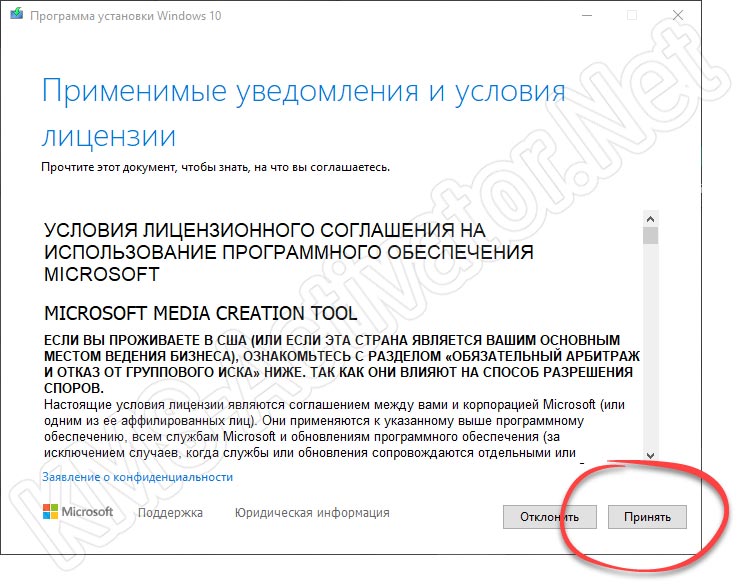
- Когда программа запустится, принимаем лицензионное соглашение, нажав на обозначенную кнопку.
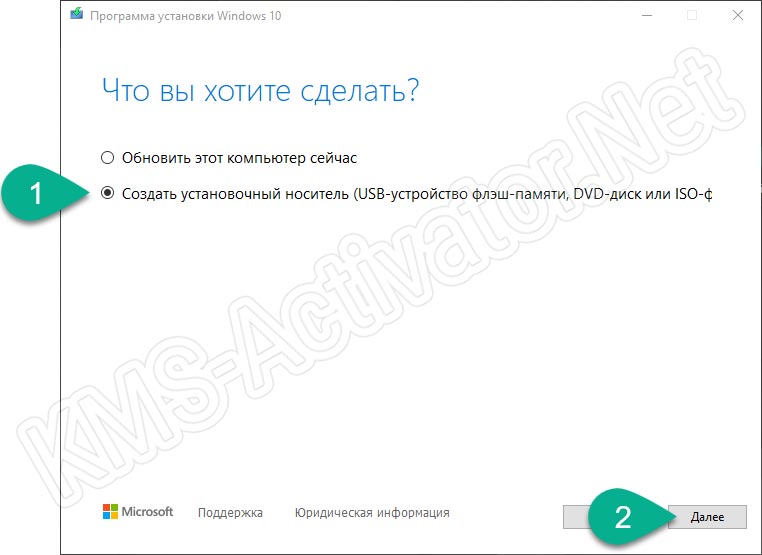
- Дальше нам предложат выбрать один из способов обновления Windows. Данная утилита позволяет не только создавать загрузочный USB-накопитель, но и обновлять непосредственно установленную операционную систему. В нашем случае необходим второй вариант, поэтому переключаем флажок триггера в положение, отмеченное цифрой «1», после чего переходим к следующему шагу.
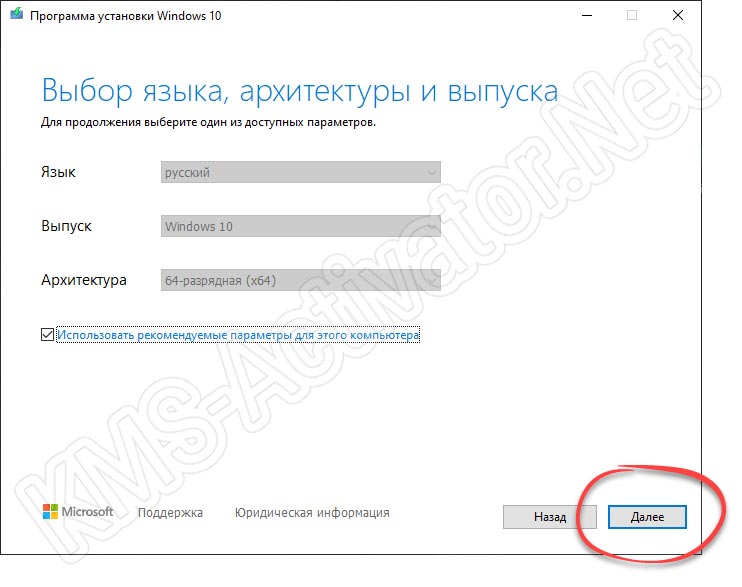
- На данном этапе можно выбрать язык будущей операционной системы, ее выпуск и разрядность. Для того чтобы выпадающие списки стали активными, сначала выберите флажок напротив пункта «Использовать рекомендуемые параметры для этого компьютера». Когда необходимые изменения будут внесены и переходим к следующему этапу, сделав клик по «Далее».
- Откроется еще одна возможность обозреваемого софта. Тут можно создать загрузочный накопитель в автоматическом режиме или сохранить ISO-образ Windows 10 в выбранное место. Так как нас интересует именно запись загрузочного накопителя, переходим дальше, предварительно выбрав первый способ.
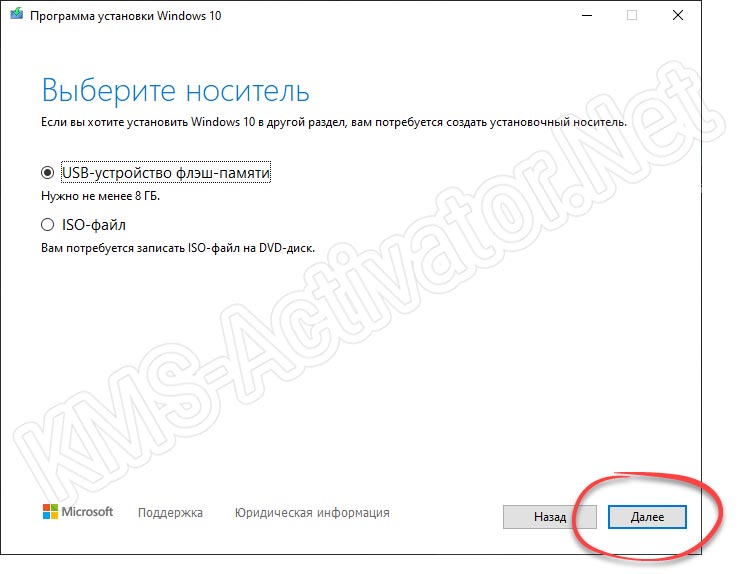
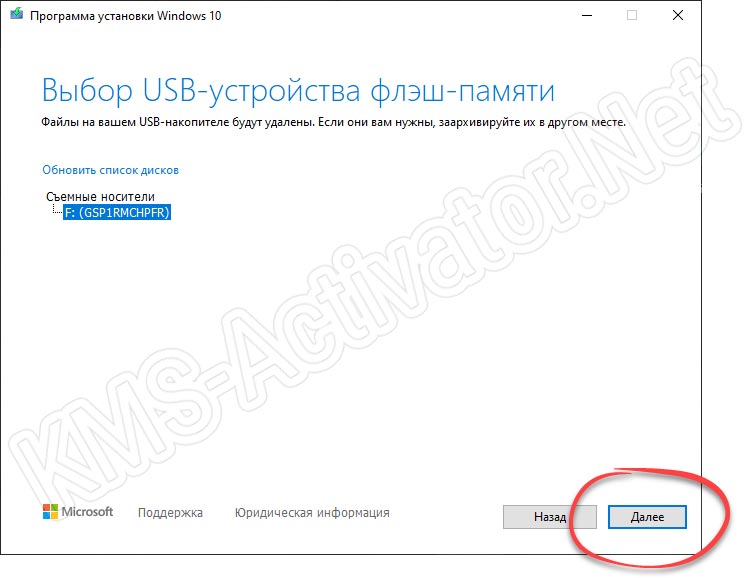
- Очень важный момент: убедитесь в том, что в качестве съемного носителя выбрано именно ваша флешка. Понять это можно, например, по объему накопителя.
Будьте осторожными: если вы выберете не тот диск, все данные с него могут быть безвозвратно удалены!
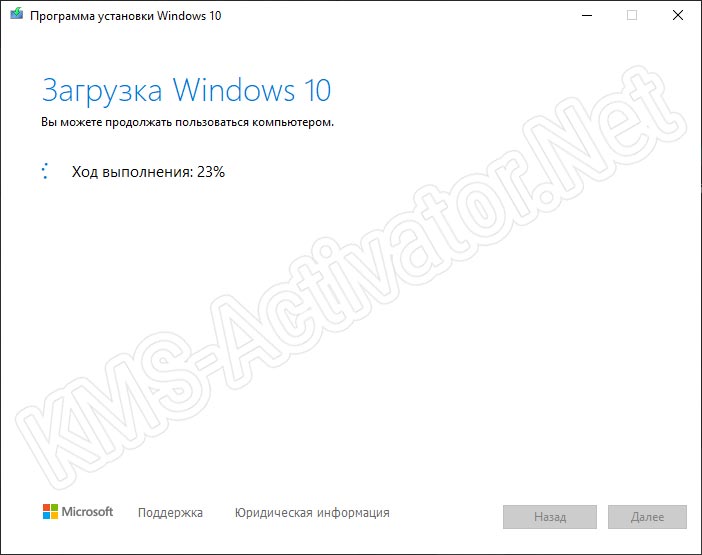
- Запустится первый этап автоматического создания USB-накопителя с Windows 10. Сначала все нужные для установки операционной системы файлы будут загружены с официального сайта.
- Когда образ ОС будет скачан, начнется его запись на съемный носитель. Данный процесс, в зависимости от быстродействия последнего, пройдет намного быстрее.
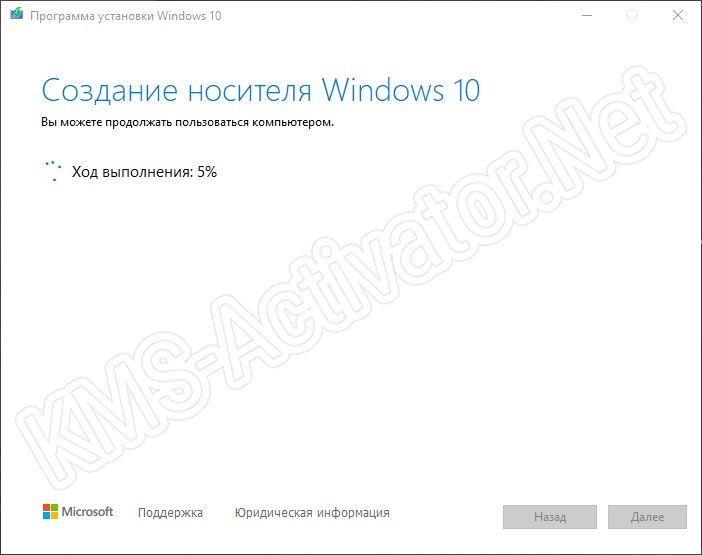
- Уже через несколько минут процесс создания загрузочного накопителя с Windows 10 будет завершен, и мы сможем закрыть окно утилиты.

Скачать Media Creation Tool
По прикрепленной ниже кнопке можно скачать официальный инструмент от Microsoft, который позволит быстро создать загрузочный USB-накопитель для установки Windows 10.
Видеоинструкция
Для того чтобы вам было проще разобраться с процессом использования Media Creation Tool, рекомендуем просмотреть видео, в котором автор все доходчиво объясняет на собственном компьютере.
Media Creation Tool для Windows
Скачайте Media Creation Tool на русском языке бесплатно для Windows
Media Creation Tool или MCT (Медиа креатион тул) – программное обеспечение для создания загрузочных образов операционных систем Windows 7 и выше. Microsoft разработали эту утилиту для упрощения установки разных версий их ОС.
Функционал Media Creation Tool
Утилита подходит для обновления операционной системы или ее установки с нуля. Для работы с программой нужно надежное подключение к интернету: в зависимости от задачи нужно будет скачать файлы размером от 4 до 8 ГБ.
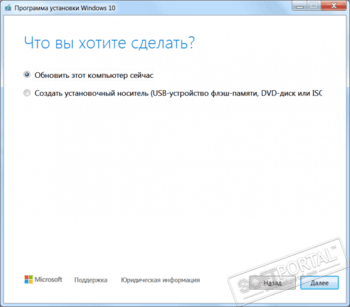
После запуска открывается окно с минималистичным дизайном, где в формате вопрос-ответ задаются нужные настройки. Благодаря этой простой схеме, с MCT справятся даже неопытные пользователи.
В первом окне отображается лицензионное соглашение. После его принятия пользователь выбирает, какую задачу надо решить: обновить текущую версию ОС или создать чистую копию для установки с нуля.
Если выбрать первый вариант, то операционная система обновится до последней доступной версии. При желании пользователь может сменить язык интерфейса или сборку, например, перейти с Домашней на Бизнес или Про версию операционной системы.
При создании загрузочного диска же откроется новое диалоговое окно, где нужно указать необходимые параметры.
Из выпадающих списков можно выбрать язык интерфейса, версию и разрядность операционной системы. Доступна загрузка обеих архитектур – х32 и х64.
Дальше остается выбрать носитель, на котором будет записан установочный пакет:
- – USB. В большинстве случаев понадобится флешка объемом от 8 ГБ. Установочные файлы сразу загружаются на USB;
- – DVD. В этом случае предварительно создается ICO образ пакета, который сохраняется на жестком диске ПК. Его потом нужно самостоятельно записать на DVD.
После этого запускается процесс скачивания.
Плюсы использования Media Creation Tool:
- 1. Простота. Пользователь просто выбирает параметры и запускает процесс. Все остальное делается автоматически;
- 2. Скорость. Обычно загрузка файлов и сборка образа занимает всего 1.5-2 часа;
- 3. Безопасность. Все файлы скачиваются с серверов Microsoft и не несут никакой угрозы для ПК.
Интерфейс утилиты переведен на русский язык. Программа доступна на Windows 7 и выше.
Последняя версия – Media Creation Tool 10.0.17763.1 – вышла в октябре 2018 года.