Утилита Windows 10 Rollback позволит откатиться с Windows 10 на W 7, 8 или 8.1 в несколько кликов
Приветствуем вас на страницах блога iCover. Увы, не всегда обновление системы до Windows 10 происходит с нашего согласия и ведома. Как быть, если вас «обновили» и необходимо вернуться на привычную 7-ку, 8 или 8.1? В связи с тем, что подобное явление не редкость, мы расскажем об одном из самых простых, быстрых и безболезненных способов выхода из ситуации на тот самый случай, если это таки произойдет.
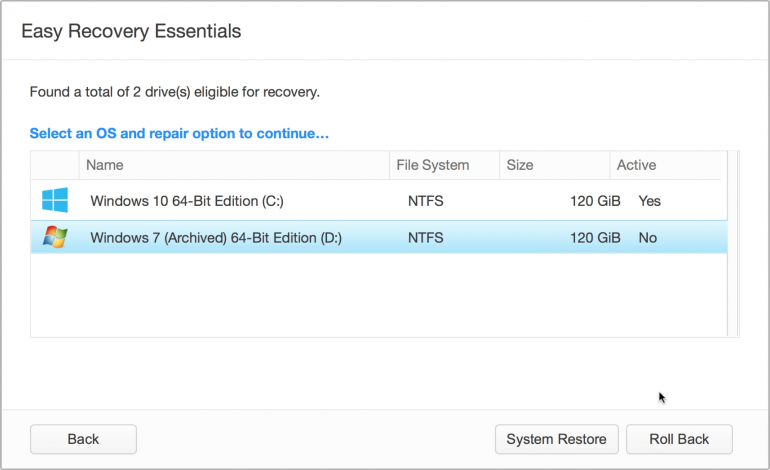
Если вас по каким-то причинам не удовлетворила новая версия ОС или же, вопреки всем предпринятым мерам Microsoft все же удалось тайком обновить на вашем компьютере Windows 7/8 до W10, то один из самых простых способов отката — использовать бесплатную утилиту Windows 10 Rollback от NeoSmart Technologies — разработчика популярной EasyBCD.
Последовательность операций выглядит предельно просто:
Вам потребуется загрузить Windows 10 Rollback Utility на флешку или оптический диск и загрузить с них компьютер, после чего программа просканирует все накопители и покажет найденные ОС, к которым возможен откат с Windows 10.

Выберите нужный вариант, выполните действие, перезапустите систему. Это все, что нужно.
Windows 10 Rollback Utility хороша не только простотой процедуры отката, но и двумя полезными бонусами.
Программка позволит вам не только откатиться, но и запретить обновления до Windows 10 на будущее, если вы твердо решили не проходить эту процедуру заново.
Если же в какой-то момент вы посчитаете что время предыдущих версий уже прошло, то всегда сможете отменить откат, поскольку действия, выполняемые программой на 100% обратимы. С этой целью директорию Windows 10 следует сохранить в отдельную папку и при желании, восстановить опять же за пару кликов.
Уважаемые читатели, мы всегда с удовольствием встречаем и ждем вас на страницах нашего блога. Мы готовы и дальше делиться с вами актуальными новостями, обзорными материалами и другими публикациями, и постараемся сделать все возможное для того, чтобы проведенное с нами время было для вас полезным. И, конечно, не забывайте подписываться на наши рубрики.
Откат с Windows 10 до Windows 7
Если с момента установки «десятки» прошло не больше 10 дней, можно перейти обратно на «семёрку» с помощью инструментов, предусмотренных разработчиками Microsoft.
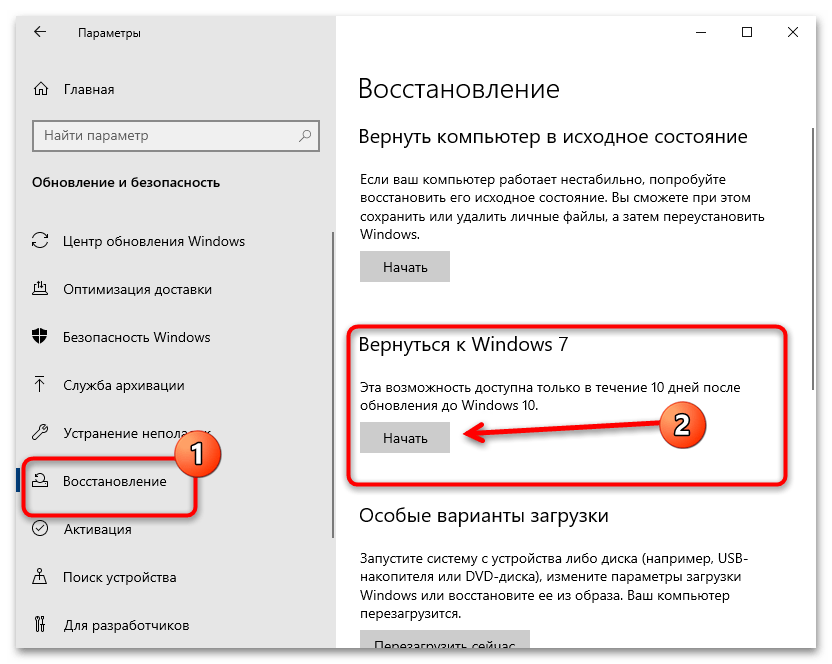
- Понадобится вызвать окно «Параметров», проще всего сделать это сочетанием Win+I. Когда оно появится, воспользуйтесь пунктом «Обновления и безопасность».

- Здесь выберите «Восстановление» и найдите на странице блок с названием «Вернуться к Windows 7». Если испытательный срок ещё не прошёл, кнопка «Начать» будет доступна, нажмите на неё.
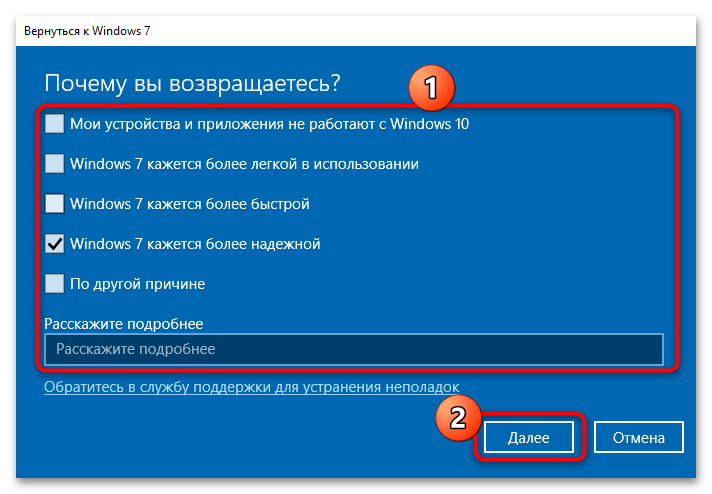
- Для продолжения укажите причину восстановления «семёрки» (можно выбрать любую, никакого мониторинга не предусмотрено), затем кликните «Далее».
Способ 2: Windows Rollback Utility
Если испытательный срок истёк, первой альтернативой системному средству стоит рассматривать решение под названием Windows Rollback Utility.
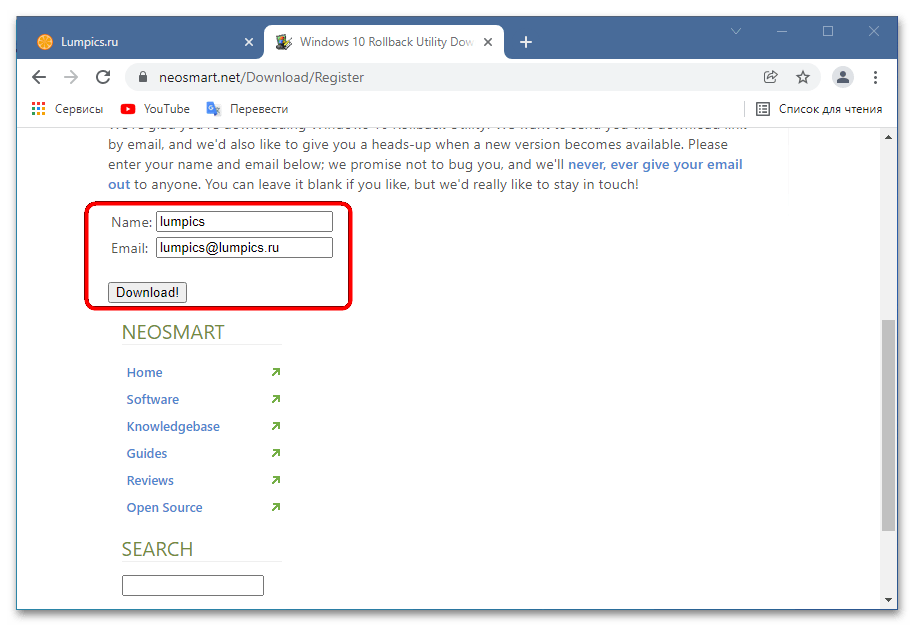
- Для того чтобы загрузить архив с нужным ПО, ресурс потребует ввести электронную почту и имя. Указать можно любые данные, никакого контроля за ними не предусмотрено.
- Средство является аналогом образа восстановления, поэтому перед использованием его понадобится записать на флешку или оптический диск. Сами разработчики рекомендуют для этих целей задействовать приложение UltraISO. Если же по каким-то причинам эта программа для вас не подходит, существуют альтернативы – о первой и вторых можно узнать из следующего руководства.

Способ 3: Полная переустановка
Крайней мерой, которая позволит перейти с Windows 10 на 7, является полная переустановка ОС. Разумеется, эта процедура – самая сложная из представленных, поэтому подходить к ней нужно со всей серьёзностью, поскольку если отличий между той же XP и «семёркой» было относительно немного, то «десятка» уже достаточно сильно переработана и переход с неё на предшественницу возможен только в крайнем случае. Если вы уверены, что аппаратные комплектующие компьютера и драйверы подходят, воспользуйтесь соответствующей статьёй по ссылке далее, в противном же случае единственным работоспособным вариантом будет использование виртуальной машины.
Как сделать даунгрейд windows 10 до windows 7
Уточните пожалуйста каким образом осуществляется процедура downgrade с приобретенной Windows 10 PRO (OEM) до версии Windows 7 Pro. Дистрибутив с Windows 7 Pro найден, провели установку ОС на компьютер и она работает в пробном периоде.
Как используя лицензионный код от Windows 10 Pro (oem) выполнить активацию установленной Windows 7 Pro/
Заранее благодарю за ответ!
Ответы
И для меня остается непонятным само понятие downgrade — как возможности продолжать использовать предыдущую версию продукта после покупки лицензии на новую версию.
Вот вам конкретный пример: имеется предприятие, в 2010 году (для примера) предприятие купило 30 компьютеров с Windows 7. Все на предприятии работает под Windows 7 — написаны какие то программки, есть какое то оборудование с драйверами для Windows 7 и т.п. В общем, корпоративный стандарт. В 2015 предприятие купило еще 20 компьютеров, уже с Windows 10. Но корпоративный стандарт — Windows 7. Вместо того чтоб тестировать совместимость, исправлять программки и решать проблемы с оборудованием предприятие решает продолжить использовать Windows 7 выполнив даунгрейд. Теперь у предприятия 50 компьютеров, все под Windows 7.
This posting is provided "AS IS" with no warranties, and confers no rights.
- Предложено в качестве ответа MSBuy.ru Moderator 14 мая 2016 г. 14:46
- Помечено в качестве ответа MSBuy.ru Moderator 14 мая 2016 г. 15:25
Все ответы
Если вы купили Win 10 Pro в предустановленном виде на новом ПК (ОЕМ), то:
Юридически — у вас есть право использования предыдущих версий.
Технически — никто не обязан вам предоставлять дистрибутив и ключ от предыдущей версии
Откуда такая "чудовищная несправедливость"?
- Предложено в качестве ответа Alexandr_Smirnoff 26 января 2017 г. 3:47
Уважаемая компания Microsoft предоставляет право использования предыдущих версий Windows не для того, чтобы вы начинали их использовать после покупки лицензий на последнюю версию Windows, а для того, чтобы у вас была возможность продолжить использовать предыдущие версии после покупки лицензий на последнюю версию.
К сожалению, об этом нигде не написано человеческим языком. Поэтому, у многих людей складывается необоснованные ощущение, что им кто-то что-то должен дать, чтобы они могли реализовать право использования предыдущих версий. Но, к сожалению, это не так.
Я благодарен за предоставленную информацию, по сути моего вопроса. Позвольте прокомментировать Ваш последний ответ. Как Вы правильно заметили тема лицензирования Microsoft не описана "человеческим языком" и разобраться в ней не так просто, особенно для конечного пользователя. И для меня остается непонятным само понятие downgrade — как возможности продолжать использовать предыдущую версию продукта после покупки лицензии на новую версию. То есть, если я не купил лицензию на новую версию продукта, то я лишаюсь возможности продолжать использовать предыдущую версию?
Если вернуться к моему вопросу, то по моему субъективному мнению он сформулирован достаточно четко: "Как активировать Windows 7 Pro, если приобретена лицензия Windows 10 Pro (oem)".
Если вернуться к моему вопросу, то по моему субъективному мнению он сформулирован достаточно четко: "Как активировать Windows 7 Pro, если приобретена лицензия Windows 10 Pro (oem)".
Наличие у вас ОЕМ Win 10 Pro не накладывает на кого-либо обязательство предоставлять вам ключ и дистрибутив Win 7 Pro. Следовательно, если у вас возникло желание заменить ОЕМ Win 10 Pro на Win 7 Pro, то вы должны иметь лицензию, в рамках которой вы имеете доступ к дистрибутиву и ключу Win 7 Pro. Если у вас нет такой лицензии, то ответ на ваш вопрос звучит так — никак.
То есть мне нужно купить лицензию MS Windows 7 Pro (и тогда у меня будет две лицензии от Win 10 и Win 7), тогда в чем суть downgrade на более раннюю версию?
Еще раз, как я уже говорил, дистрибутив Win 7 Pro я ни у кого не прошу, система уже установлена и работает в пробном режиме. Как я полагал, видимо ошибочно, что возможность downgrade как раз и заключается в том что я могу установить более раннюю версию программного продукта и затем активировать ее с помощью имеющегося лицензионного ключа от белее новой версии программного продукта. Иначе какой смысл вообще в возможности downgrade.
И для меня остается непонятным само понятие downgrade — как возможности продолжать использовать предыдущую версию продукта после покупки лицензии на новую версию.
Вот вам конкретный пример: имеется предприятие, в 2010 году (для примера) предприятие купило 30 компьютеров с Windows 7. Все на предприятии работает под Windows 7 — написаны какие то программки, есть какое то оборудование с драйверами для Windows 7 и т.п. В общем, корпоративный стандарт. В 2015 предприятие купило еще 20 компьютеров, уже с Windows 10. Но корпоративный стандарт — Windows 7. Вместо того чтоб тестировать совместимость, исправлять программки и решать проблемы с оборудованием предприятие решает продолжить использовать Windows 7 выполнив даунгрейд. Теперь у предприятия 50 компьютеров, все под Windows 7.
This posting is provided "AS IS" with no warranties, and confers no rights.
- Предложено в качестве ответа MSBuy.ru Moderator 14 мая 2016 г. 14:46
- Помечено в качестве ответа MSBuy.ru Moderator 14 мая 2016 г. 15:25
Уважаемый Igor Leyko совершенно обоснованно указал на недопустимость самостоятельной установки ОЕМ с целью использования продукта. Это не связно с вашим вопросом по использованию предыдущих версий.
Если вы не выбросили ОЕМ-пакет, то найдите его и внимательно прочитайте текст Лицензии Microsoft для сборщика систем, напечатанный на пакете (или наклеенный на пакет). Если пакет выбросили, то почитайте Лицензию здесь.
Особое внимание уделите пунктам 1,2,3 и 4. Это займет у вас 5 минут. После этого вы будете знать, что:
1. Открытие ОЕМ-пакета означает принятие обязательства исполнять условия данной лицензий.
2. Вы нарушили условия данной лицензии, т.к. не реализовали Пользовательскую систему, а оставили ее себе в целях использования.
1. Вы купили лицензию, предоставляющую право распространения, а не использования продукта Microsoft.
2. Вы приняли на себя обязательство распространить продукт (вскрыв ОЕМ-пакет), но это обязательство не выполнили. Тем самым, нарушили условия упомянутой лицензии.
Самое правильное — реализовать ПК с предустановленным продуктом. Если правильный вариант вам не подходит, то у вас остаются только неправильные варианты. А они здесь не обсуждаются.
- Предложено в качестве ответа Alexandr_Smirnoff 26 января 2017 г. 3:50
Этот вопрос на моей практике, часто возникает в корпоративе.
Некая компания покупает ноутбуки с предустановленной WIN 10 PRO и возникает вопрос, как эту OEM десятку даунгрейдить до Win 7 Professional.
Самый лучший вариант в этом случае — это использовать ключ и образ с сайта VLSC компании. Для этого у компании должна быть куплена хотя бы одна лицензия на Windows 7, 8 или 10 pro в корпоративном канале, например, Open license или OV, чтобы на портале VLSC появился дистрибутив и ключ.
Downgrade Rights: Using Volume Licensing Media to Reimage a Device with an OEM License. OEM devices imaged with a Pro version of the Windows Desktop Operating System generally include limited downgrade rights. For example, customers purchasing a PC from an OEM with Windows 8.1 Pro have the right to downgrade to Windows 7 Professional. If a Volume Licensing customer wants to take advantage of these downgrade rights they may do so and use Volume Licensing media. In this example, Volume Licensing Windows 7 Professional bits may be used to reimage any of the customer’s devices licensed for Windows 7 Professional (either with an OEM Windows 7 Professional license or via OEM downgrade rights granted in the Windows 8 Pro and Windows 8.1 Pro OEM EULAs).
You must purchase at least one license of the Microsoft software that you want to reimage under your Open License authorization number or Microsoft Open Value or Microsoft Open Value Subscription Agreement number. This purchase is required to obtain the media and necessary Volume Licensing Keys (VLK[s]). You may use this media to reimage as many devices as you have licenses for, subject to the reimaging eligibility requirements described above.
Как откатить Windows 10 до Windows 7
Есть такие передовые ребята, которые уже согласились сделать установку Windows 10, попробовали и решили отменить совершенное и вернуться на свою любимую семерку или восьмерку. Это не удивительно, ведь после установки можно найти кучу ошибок и недоработок, которыми пока пестрит новая операционная система от Microsoft. Кто-то также говорит, что происходят постоянные загрузки из сети. Тут тоже сюрпризов нет, так как всем давно известно, что Windows 10 отсылает данные работы пользователя на серверы компании. Печальное зрелище. Как откатить Windows 10 обратно, и поговорим далее.
Условия
Конечно, можно провести автоматическое восстановление после опрометчивой установки инновационной операционной системы, и спасибо производителям за то, что они предусмотрели такое замечательное решение. Windows 10 автоматически резервирует прежнюю копию, чтобы безболезненно на неё вернуться, если пользователь не удалил в течение месяца эти файлы. Если же удалить предыдущую версию всё-таки пришлось, то можно попробовать восстановление с виртуального образа в опциях режима безопасности.
Откат
Восстановление в Windows 10 реализовано доступно, многое можно понять по графическому оформлению.
- Итак, для начала можно нажать в области уведомлений на специальную иконку и выбрать Все параметры.

- После этого появится окно, в котором следует выбрать пункт Обновление и безопасность, дальше нажимаем Восстановление.

- Затем пользователю можно выбрать, в каком из разделов Вернуться к Windows 8.1 или Вернуться к Windows 7 следует нажать кнопку Начать. Естественно всё зависит от того, какую операционную систему нужно вернуть после установки.

Естественно, после проведенных процедур компьютер решит удалить Windows 10. Затем произойдёт восстановление предыдущей операционной системы. При этом все приложения и настройки также поспешат вернуться к пользователю.
Так ли плоха Windows 10
Конечно, недоработки системы на лицо. Есть пока программная несовместимость и аппаратная. Многие любимые игры и приложения могут не запускаться, так что желание вернуться к прежней Windows появляется часто. Но на то и выпустили предварительную версию, чтобы после можно было выявить и удалить все ошибки. Можно часами спорить, хорошо это или плохо, но положительная тенденция имеет место. Разработчики взялись за голову и решили вернуть меню Пуск после опрометчивого удаления из восьмерки. Восьмое поколение явно удалось хуже десятого. Пройдет некоторое время, и программисты смогут провести корректные установки для нормальной работы. Всё дело в том, что ежедневно данные поступают к специалистам, которые и ловят недостатки системы.
Долгие годы Microsoft проезжала на своих прошлых успехах, года она только в одиночестве могла сделать нормальный графический интерфейс. Долго выходили однотипные изменения, но после этих релизов всё изменилось: мобильные устройства могут мгновенно удалить старое программное обеспечение и после этого поставить новое, обновления выходя каждый месяц, если не чаще, каждая фирма стремится сделать свою операционную систему для собственных устройств. Естественно, что в таких агрессивных условиях, бывший монополист рынка не может действовать быстро. Темнее не менее, не всё так плохо, так как выводы делаются и принимаются правильные решения. Вот уже и установки новой системы совсем бесплатны, обновление, которое можно в любой момент удалить, происходит автоматически, коды системы всё больше открыты для разработчиков. Светлое будущее практически настало.
Можно подождать некоторое время, пока работа системы наладится. Тем более, что удалить её можно в любое время. Очень хорошо, что предусмотрено восстановление. Это значит, что какие бы негативные изменения не вносились в систему, их можно отменить или исправить. Раньше восстановление было под силу только продвинутым пользователям программного обеспечения. Но время идет, и сегодня восстановление делает одной кнопкой.