Brother DCP1623WR Руководство пользователя
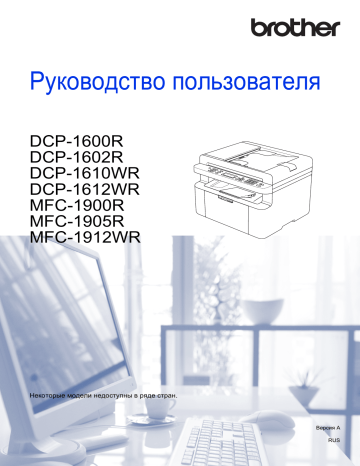
Как подключить по Wi-Fi Brother DCP 1612WR? Для этого можно воспользоваться тремя способами, о которых мы и поговорим далее.
DCP-1610WR, DCP-1612WR, DCP-1623WR, DCP-T510W, DCP-T710W, MFC-1912WR
Brother DCP1623WR Руководство пользователя

Manualzz provides technical documentation library and question & answer platform.Its a community-based project which helps to repair anything.
Установка драйверов для Wi-Fi принтера Brother
Все новое оборудование обычно комплектуется установочным диском, в памяти которого содержится актуальное программное обеспечение. Специалисты рекомендуют пользоваться драйверами с него — кроме основного подключения, на персональный компьютер будет записана дополнительная и важная информация.
Нетбук подключают к принтеру через USB-кабель и запускают информационный носитель. Дальнейшие действия проходят по стандартному алгоритму:
- На дисплее возникнет меню стандартной автозагрузки — в этом случае активируют «Start.exe» или «Setup.exe». Если автоматического считывания нет, то переходят в раздел «компьютер» и запускают загрузку напрямую с носителя.
- Далее пользователь должен принять лицензионное соглашение и нажать на клавишу «беспроводное сетевое подключение».
- Дополнительные настройки выбирают в окне «обнаружена антивирусная программа или брандмауэр». Возле ярлыка «у меня есть дата-кабель» выставляют галочку.
- Нужный вариант выбирают в списке беспроводных сетей. Если он отсутствует, то для добавления в ручном режиме нажимают на раздел «дополнительно».
Важно! Завершающий шаг — введения пароля от беспроводной сети. Некоторые персональные компьютеры не оснащены оптическим дисководом и загрузка файлов производится через флешку.

Установочный диск для принтера
Подключение через физическое меню принтера
- Чтобы произвести подключение принтера Brother DCP 1612WR к Wi-Fi нажмите на кнопочку «Меню». Далее, чтобы выбрать какие-то из пунктов, нужно орудовать кнопками «вверх» и «вниз»;
- Заходим в раздел «Сеть»;
- Выбираем «Беспровод. сеть»;
Обычное подключение
- Теперь выбираем «Мастер уст-ки». Принтер начнет искать все ближайшие беспроводные сети. С помощью стрелочек выберите свою и нажмите «ОК»;
- Далее останется ввести пароль от вай-фай. Если на вашем роутере включен режим WPS, то в меню будет отображаться «WPS доступна». Просто выбираем данный пункт, а далее идём к роутеру и нажимаем на кнопочку WPS на интернет-центре.
С помощью WPS или AOSS
- Если на маршрутизаторе есть кнопка WPS, то можно подключить и без знания пароля. Выбираем «WPS/AOSS»;
- Далее отобразится сообщение «Вкл. беспр.сеть?» выбираем «да»;
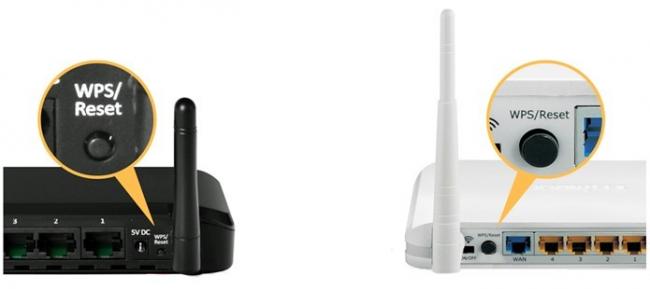
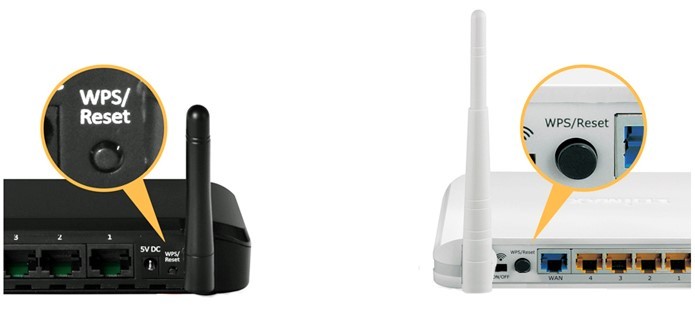
- После этого вас попросят нажать на «WPS» у роутера – подходим к маршрутизатору, находим эту кнопку и нажимаем на неё. После этого в меню выбираем «ОК».
Подключение через физическое меню принтера
- Чтобы произвести подключение принтера Brother DCP 1612WR к Wi-Fi нажмите на кнопочку «Меню». Далее, чтобы выбрать какие-то из пунктов, нужно орудовать кнопками «вверх» и «вниз».
- Заходим в раздел «Сеть».
- Выбираем «Беспровод. сеть».
Обычное подключение
- Теперь выбираем «Мастер уст-ки». Принтер начнет искать все ближайшие беспроводные сети. С помощью стрелочек выберите свою и нажмите «ОК».
- Далее останется ввести пароль от вай-фай. Если на вашем роутере включен режим WPS, то в меню будет отображаться «WPS доступна». Просто выбираем данный пункт, а далее идём к роутеру и нажимаем на кнопочку WPS на интернет-центре.
С помощью WPS или AOSS
- Если на маршрутизаторе есть кнопка WPS, то можно подключить и без знания пароля. Выбираем «WPS/AOSS».
- Далее отобразится сообщение «Вкл. беспр.сеть?» выбираем «да».
- После этого вас попросят нажать на «WPS» у роутера – подходим к маршрутизатору, находим эту кнопку и нажимаем на неё. После этого в меню выбираем «ОК».
Габаритные размеры
| Габаритные размеры (В*Ш*Г) | 25,5*38,5*34 |
| Высота | 25.5 см |
| Ширина | 38.5 см |
| Глубина | 34 см |
Для просмотра содержания инструкции на компьютере Вам понадобится программа Adobe Reader или DjVu. Если на Вашем компьютере они не установлены, то Adobe Reader можно скачать с сайта Adobe , а DjVu с сайта DjVu
Читайте также:

Инструкция Brother HLL2360DNR
30 октября, 2020
Автор: Olga Zhirova · Published 30 октября, 2020 · Last modified 5 апреля, 2021
Инструкция Brother MFCL2700DWR
30 октября, 2020
Автор: Olga Zhirova · Published 30 октября, 2020 · Last modified 5 апреля, 2021
Инструкция Brother HLL2340DWR
30 октября, 2020
Автор: Olga Zhirova · Published 30 октября, 2020 · Last modified 5 апреля, 2021
Принтер brother dcp 1610wr подключить по wifi
Как подключить по Wi-Fi Brother DCP 1612WR? Для этого можно воспользоваться тремя способами, о которых мы и поговорим далее.
Связанные модели
DCP-1610WR, DCP-1612WR, DCP-1623WR, DCP-T510W, DCP-T710W, MFC-1912WR
Подключение через физическое меню принтера
- Чтобы произвести подключение принтера Brother DCP 1612WR к Wi-Fi нажмите на кнопочку «Меню». Далее, чтобы выбрать какие-то из пунктов, нужно орудовать кнопками «вверх» и «вниз»;
- Заходим в раздел «Сеть»;
- Выбираем «Беспровод. сеть»;
Обычное подключение
- Теперь выбираем «Мастер уст-ки». Принтер начнет искать все ближайшие беспроводные сети. С помощью стрелочек выберите свою и нажмите «ОК»;
- Далее останется ввести пароль от вай-фай. Если на вашем роутере включен режим WPS, то в меню будет отображаться «WPS доступна». Просто выбираем данный пункт, а далее идём к роутеру и нажимаем на кнопочку WPS на интернет-центре.
С помощью WPS или AOSS
- Если на маршрутизаторе есть кнопка WPS, то можно подключить и без знания пароля. Выбираем «WPS/AOSS»;
- Далее отобразится сообщение «Вкл. беспр.сеть?» выбираем «да»;
- После этого вас попросят нажать на «WPS» у роутера – подходим к маршрутизатору, находим эту кнопку и нажимаем на неё. После этого в меню выбираем «ОК».
Драйверы и загрузки
Последние версии драйверов и программного обеспечения для ваших устройств Brother
Как подключить принтер Brother к вай-фай
Согласно рекомендациям разработчиков оборудования, подключение по Wi-Fi принтера Brother требует определения настроек сети для маршрутизатора или точки доступа. После их обнаружения, данные нужно записать — информация понадобиться чуть позже. В список необходимых данных по сети входит:
- имя — «SSID» или «ESSID»;
- ключ — пароль безопасности или шифрования.
Чтобы узнать информацию, нужно осмотреть роутер — его нижнюю или боковую сторону. Если сведения не указаны, то стоит перечитать документацию, которая прилагается к маршрутизатору. Компания Brother не располагает необходимыми данными, поэтому если поиск не увенчался успехом, то стоит обратиться к производителю аппаратуры или интернет-провайдеру.
Важно! Если точка доступа вай-фай использует WEP-шифрование с несколькими ключами, то записывать необходимо только первый.
 Принтер Brother HL-L2340dwr
Драйвер для Brother DCP-1612W

Загружая файлы на свой компьютер, вы соглашаетесь с лицензией Brother.
Windows XP/Vista/7/8/8.1/10
Размер: 157.0 MB
Разрядность: 32/64
Ссылка: Brother DCP-1612W
Отзывы о материалах
Чтобы помочь нам улучшить поддержку пользователей, просим вас поделиться своим мнением, ответив на вопросы ниже.
Настройка с помощью диска
В коробке из-под аппарата должен быть диск установки всех драйверов, лучше всего использовать именно его, так как помимо подключения на ваш компьютер будет установлено всё необходимое. Далее вам нужно взять USB кабель и подключиться к принтеру с помощью него.
- Итак, после того как вы запустили диск, на экране должно начать отображаться меню автозагрузки – запустите «Start.exe» или «Setup.exe». Если меню автозагрузки нет, зайдите в «Компьютер» и на прямую запустите загрузку файла с диска;
- Принимаем лицензионное соглашение;
- Нажимаем по «Беспроводное сетевое подключение»;
- Также нужно выбрать необходимые дополнительные настройки в окне «Обнаружен брандмауэр/антивирусная программа»;
- Ставим галочку «Да, у меня есть USB-кабель…»;
- В списке беспроводных сетей выбираем нужную. Если нужной нет, возможно она просто невидимая, для добавления ее вручную надо нажать «Дополнительно»;
- В самом конце нужно ввести пароль от беспроводной сети;
Установка в Windows 10
Для каждого устройства, подключаемого к компьютеру, надо устанавливать программное обеспечение. Не исключением является и принтер Brother DCP-1612W. Без данной процедуры, оборудование не сможет выполнять свои задачи. Когда проводится установка утилиты, в операционной системе вносятся настройки, и появляется возможность выбирать устройство из всех приложений, из которых можно печатать тесты или изображения. Первое, что надо сделать, найти дистрибутив именно для вашей модели принтера. Скачать драйвер Brother DCP-1612W можно у нас, немного выше есть ссылка для загрузки.
Запустите файл, который вы сохранили. Тут вам надо выбрать язык. Нажмите на список языков и в появившемся списке выберете «Русский».
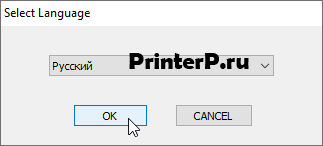
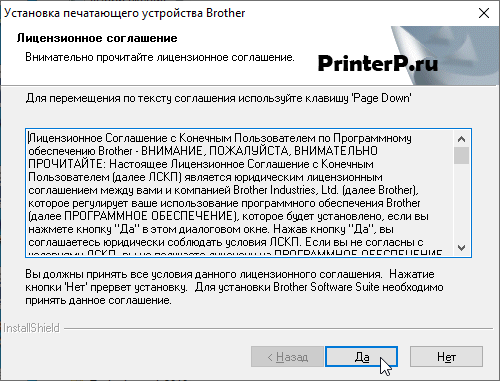
Нажмите «Да», так вы перейдете на следующий шаг и примете лицензионное соглашение.
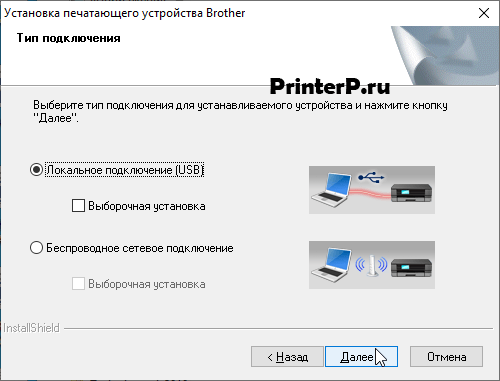
Выбираем тип подключения. Мы будем соединять устройство с компьютером с помощью кабеля, который называется USB, поэтому жмем по первому способу (Локальное подключение), потом на «Далее».
Подключите принтер и включите его. Подробное описание, как это сделать, есть в новом окне. Установка продолжится.

На экране могут появляться окна, не обращайте на них внимания. Когда все окна закроются, можете печатать. Самим жать больше никуда не надо.
Brother dcp 1623wr как подключить wifi
Brother dcp 1623wr как подключить wifi
Completing the CAPTCHA proves you are a human and gives you temporary access to the web property.
What can I do to prevent this in the future?
If you are on a personal connection, like at home, you can run an anti-virus scan on your device to make sure it is not infected with malware.
If you are at an office or shared network, you can ask the network administrator to run a scan across the network looking for misconfigured or infected devices.
Another way to prevent getting this page in the future is to use Privacy Pass. Check out the browser extension in the Chrome Web Store.
Cloudflare Ray ID: 71e97c1759a77801 • Your IP : 37.120.155.245 • Performance & security by Cloudflare
Brother dcp 1623wr как подключить wifi
Brother DCP1623WR Руководство пользователя
DCP-1610WR, DCP-1612WR, DCP-1623WR, DCP-T510W, DCP-T710W, MFC-1912WR
Brother DCP1623WR Руководство пользователя
Manualzz provides technical documentation library and question & answer platform.Its a community-based project which helps to repair anything.
Установка драйверов для Wi-Fi принтера Brother
- На дисплее возникнет меню стандартной автозагрузки — в этом случае активируют «Start.exe» или «Setup.exe». Если автоматического считывания нет, то переходят в раздел «компьютер» и запускают загрузку напрямую с носителя.
- Далее пользователь должен принять лицензионное соглашение и нажать на клавишу «беспроводное сетевое подключение».
- Дополнительные настройки выбирают в окне «обнаружена антивирусная программа или брандмауэр». Возле ярлыка «у меня есть дата-кабель» выставляют галочку.
- Нужный вариант выбирают в списке беспроводных сетей. Если он отсутствует, то для добавления в ручном режиме нажимают на раздел «дополнительно».
- Чтобы произвести подключение принтера Brother DCP 1612WR к Wi-Fi нажмите на кнопочку «Меню». Далее, чтобы выбрать какие-то из пунктов, нужно орудовать кнопками «вверх» и «вниз»;
- Заходим в раздел «Сеть»;
- Выбираем «Беспровод. сеть»;
- Теперь выбираем «Мастер уст-ки». Принтер начнет искать все ближайшие беспроводные сети. С помощью стрелочек выберите свою и нажмите «ОК»;
- Далее останется ввести пароль от вай-фай. Если на вашем роутере включен режим WPS, то в меню будет отображаться «WPS доступна». Просто выбираем данный пункт, а далее идём к роутеру и нажимаем на кнопочку WPS на интернет-центре.
С помощью WPS или AOSS
- Если на маршрутизаторе есть кнопка WPS, то можно подключить и без знания пароля. Выбираем «WPS/AOSS»;
- Далее отобразится сообщение «Вкл. беспр.сеть?» выбираем «да»;
- После этого вас попросят нажать на «WPS» у роутера – подходим к маршрутизатору, находим эту кнопку и нажимаем на неё. После этого в меню выбираем «ОК».
- Чтобы произвести подключение принтера Brother DCP 1612WR к Wi-Fi нажмите на кнопочку «Меню». Далее, чтобы выбрать какие-то из пунктов, нужно орудовать кнопками «вверх» и «вниз».
- Заходим в раздел «Сеть».
- Выбираем «Беспровод. сеть».
- Теперь выбираем «Мастер уст-ки». Принтер начнет искать все ближайшие беспроводные сети. С помощью стрелочек выберите свою и нажмите «ОК».
- Далее останется ввести пароль от вай-фай. Если на вашем роутере включен режим WPS, то в меню будет отображаться «WPS доступна». Просто выбираем данный пункт, а далее идём к роутеру и нажимаем на кнопочку WPS на интернет-центре.
С помощью WPS или AOSS
- Если на маршрутизаторе есть кнопка WPS, то можно подключить и без знания пароля. Выбираем «WPS/AOSS».
- Далее отобразится сообщение «Вкл. беспр.сеть?» выбираем «да».
- После этого вас попросят нажать на «WPS» у роутера – подходим к маршрутизатору, находим эту кнопку и нажимаем на неё. После этого в меню выбираем «ОК».
| Габаритные размеры (В*Ш*Г) | 25,5*38,5*34 |
| Высота | 25.5 см |
| Ширина | 38.5 см |
| Глубина | 34 см |
Инструкция Brother HLL2360DNR
Инструкция Brother MFCL2700DWR
Инструкция Brother HLL2340DWR
Как подключить по Wi-Fi Brother DCP 1612WR: пошаговое руководство
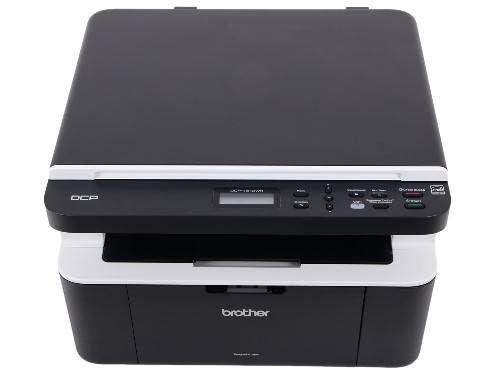
- Чтобы произвести подключение принтера Brother DCP 1612WR к Wi-Fi нажмите на кнопочку «Меню». Далее, чтобы выбрать какие-то из пунктов, нужно орудовать кнопками «вверх» и «вниз».
- Заходим в раздел «Сеть».
- Выбираем «Беспровод. сеть».
- Теперь выбираем «Мастер уст-ки». Принтер начнет искать все ближайшие беспроводные сети. С помощью стрелочек выберите свою и нажмите «ОК».
- Далее останется ввести пароль от вай-фай. Если на вашем роутере включен режим WPS, то в меню будет отображаться «WPS доступна». Просто выбираем данный пункт, а далее идём к роутеру и нажимаем на кнопочку WPS на интернет-центре.
С помощью WPS или AOSS
- Если на маршрутизаторе есть кнопка WPS, то можно подключить и без знания пароля. Выбираем «WPS/AOSS».
- Далее отобразится сообщение «Вкл. беспр.сеть?» выбираем «да».
- После этого вас попросят нажать на «WPS» у роутера – подходим к маршрутизатору, находим эту кнопку и нажимаем на неё. После этого в меню выбираем «ОК».
Принтер brother dcp 1610wr подключить по wifi
DCP-1610WR, DCP-1612WR, DCP-1623WR, DCP-T510W, DCP-T710W, MFC-1912WR
- Чтобы произвести подключение принтера Brother DCP 1612WR к Wi-Fi нажмите на кнопочку «Меню». Далее, чтобы выбрать какие-то из пунктов, нужно орудовать кнопками «вверх» и «вниз»;
- Заходим в раздел «Сеть»;
- Выбираем «Беспровод. сеть»;
- Теперь выбираем «Мастер уст-ки». Принтер начнет искать все ближайшие беспроводные сети. С помощью стрелочек выберите свою и нажмите «ОК»;
- Далее останется ввести пароль от вай-фай. Если на вашем роутере включен режим WPS, то в меню будет отображаться «WPS доступна». Просто выбираем данный пункт, а далее идём к роутеру и нажимаем на кнопочку WPS на интернет-центре.
С помощью WPS или AOSS
- Если на маршрутизаторе есть кнопка WPS, то можно подключить и без знания пароля. Выбираем «WPS/AOSS»;
- Далее отобразится сообщение «Вкл. беспр.сеть?» выбираем «да»;
- После этого вас попросят нажать на «WPS» у роутера – подходим к маршрутизатору, находим эту кнопку и нажимаем на неё. После этого в меню выбираем «ОК».
Как подключить принтер Brother к вай-фай
- имя — «SSID» или «ESSID»;
- ключ — пароль безопасности или шифрования.
Принтер Brother HL-L2340dwr