Отладка программных модулей 1С
Отладчик 1С является встроенным в конфигуратор инструментом, который предназначен для отладки программных модулей, создаваемых в процессе разработки прикладного решения.
Отладчик 1С позволяет:
- отслеживать последовательность выполнения операторов встроенного языка;
- просматривать значения переменных.
Основные возможности отладки 1С:
- отладка приложений, исполняемых на удаленных компьютерах, доступных по протоколу TCP/IP или HTTP;
- отладка кода, исполняемого рабочим процессом кластера серверов 1С:Предприятия 8 (при этом поддерживается сквозной стек вызовов для клиента и сервера, и сквозная пошаговая отладка клиента и сервера);
- отладка кода, исполняемого в таких видах соединений как внешнее соединение, фоновое задание и WS-соединение;
- отладка мобильных приложений.
Особенности отладки в 1С:
- В процессе отладки внесение изменений в конфигурацию и сохранение конфигурации базы данных с этими изменениями возможно только в том случае, если:
- к информационной базе подключен максимум один сеанс «1С:Предприятие» (запущенный в режиме отладки), или
- изменения не связаны с изменениями структуры таблиц информационной базы.
- Если в конфигурацию внесены изменения:
- их можно сохранять при наличии подключенных к базе данных пользовательских сеансов, однако в ряде случаев нельзя обновить конфигурацию базы данных;
- для контроля их работоспособности можно запустить программу в режиме отладки при наличии подключенных к базе данных пользовательских сеансах, если изменения не связаны с изменением структуры таблиц информационной базы.
- Если в процессе отладки были внесены изменения в конфигурацию, связанные с изменением структуры таблиц информационной базы, то для того, чтобы выполнить трассировку (пошаговое исполнение кода) уже с учетом этих изменений должны быть:
- завершена работа в режиме «1С:Предприятие» для всех пользователей данной конфигурации;
- обновлена конфигурация базы данных;
- повторно запущена отладка.
Точки останова при отладке кода 1С
Отладчик позволяет установить на конкретную строку модуля специальный маркер — точку останова, — при достижении которой исполнение программного модуля останавливается и управление передается отладчику.
Виды точек останова:
- безусловные (исполнение программного модуля останавливается в любом случае);
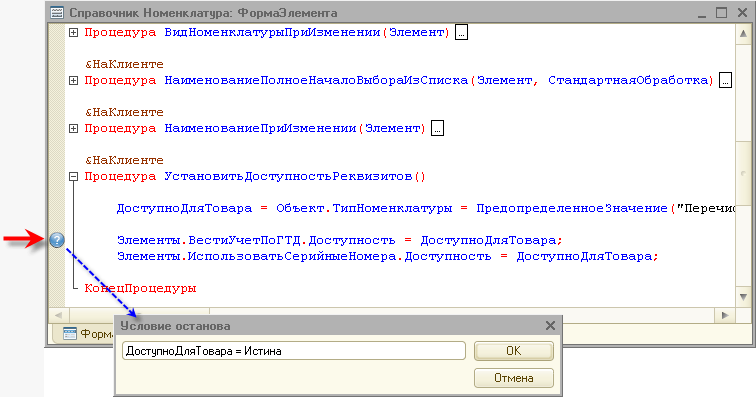
- с условием (выполнение программного модуля останавливается только в том случае, если заданное условие истинно);
- по ошибке (система может остановиться по вызванной ошибке; необходима установка соответствующего флага в меню «Отладка» — «Остановка по ошибке. «).

Остановка по ошибке:

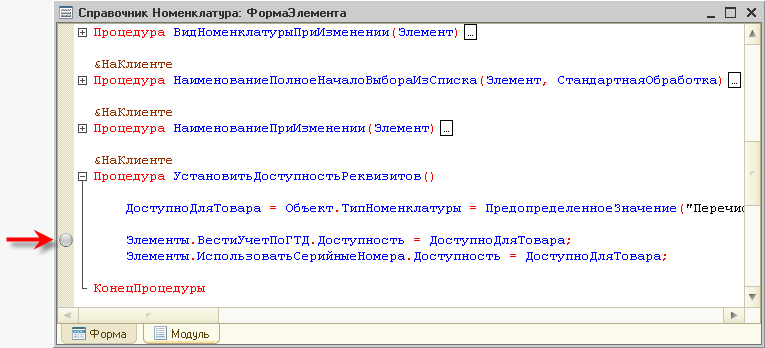
Отладчик поддерживает возможность отключения точек останова (кнопкой на панели инструментов, из контекстного меню модуля, «горячими» клавишами «Ctrl+Shift+F9». При этом строка модуля остается отмечена маркером (знак точки останова становится серым), однако на ход исполнения модуля он никакого влияния не оказывает.

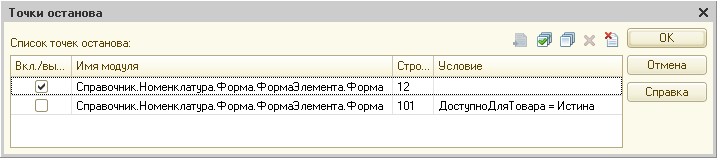
При большом количестве точек останова удобно использовать отдельное окно для работы с точками останова, позволяющее просматривать и редактировать их в едином списке. Чтобы увидеть список всех установленных точек останова, необходимо зайти в меню «Отладка» — «Список точек останова» (Alt + F9).


Остановка по ошибке
В платформе 1С:Предприятие предусмотрена возможность использовать режим «Остановка по ошибке». В этом режиме отладка может быть остановлена:
- при каждой возникающей ошибке, либо
- при ошибке, в тексте которой присутствует подстрока, указанная разработчиком.
Вызов окна настройки «Остановка по ошибке» осуществляется через меню «Отладка» — «Остановка по ошибке. «.
Подстроки интересующих ошибок указываются в настройках отладки.

Во время отладки при такой настройке отладка будет останавливаться только при возникновении ошибок, связанных с делением на ноль.
Пошаговое выполнение кода 1С
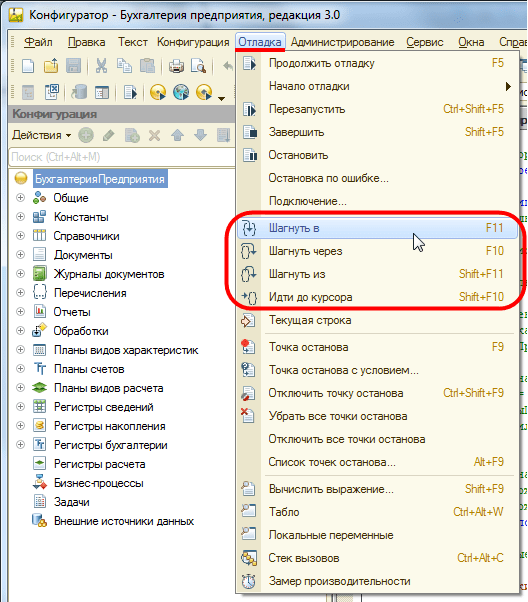
После того, как при достижении точки останова управление прикладным решением передано отладчику, существует возможность дальнейшего исполнения модуля в нескольких режимах:
- пошаговое выполнение;
- исполнение вызова функции или процедуры;
- прерывание пошагового исполнения функции или процедуры;
- выполнения модуля до той строки, на которой стоит курсор или продолжение свободного выполнения модуля.

- «Шагнуть в» — пошаговое построчное выполнение;
- «Шагнуть через» — исполнение вызова функции или процедуры (без «проваливания» внутрь функции или процедуры);
- «Шагнуть из» — прерывание пошагового исполнения функции или процедуры (выход из пошаговой трассировки функции или процедуры), и останов на следующей после ее вызова строке кода;
- «Идти до курсора» — выполнение модуля до строки с курсором.
Для пошагового выполнения кода 1С необходимо:
- После установки точки останова инициировать выполнение нужного программного кода. Отображение стрелки на знаке останова свидетельствует о запуске режима пошагового выполнения кода.
- Для перехода к выполнению следующей после точки останова строки необходимо нажать кнопку «F11» (Шагнуть в). Если на строке присутствует процедура или функция, то выполнение «проваливается» внутрь этой процедуры (или функции). Чтобы не «проваливаться» , достаточно вместо «F11» (Шагнуть в) выполнять переход по строкам кнопкой «F10» (Шагнуть через).
- Чтобы перейти с текущего положения курсора к нужному, минуя промежуточные строчки кода, необходимо установить курсор на нужной строке и нажать «горячие» клавиши «Shift+F10» (Идти до курсора).
Просмотр значений выражений при отладке кода 1С
Во время пошагового выполнения существует возможность:
- просматривать значения переменных, содержащихся в модуле;
- рассчитывать произвольные значения (добавив в выражение свои данные).
Посмотреть значения выражений (переменных) кода 1С можно следующими способами:
- Отображение значения при наведении курсора (п ри наведении на переменную система «подсвечивает» значения переменной в виде короткой подсказки рядом с переменной).
- Использование команды «Вычислить выражение. » (Shift+F9) или «Табло» :
- форму «Выражение» можно вызвать с помощью контекстного меню модуля, нажатия клавиш (Shift + F9), или меню «Отладка» — «Вычислить выражение. «;
- табло вызывается с помощью быстрых клавиш «Ctrl+Alt+W» или из меню «Отладка » — «Табло»).
Эти два метода анализа кода очень похожи, основные отличия в интерфейсе. Табло удобнее использовать для группы показателей, выражения — для одиночных.
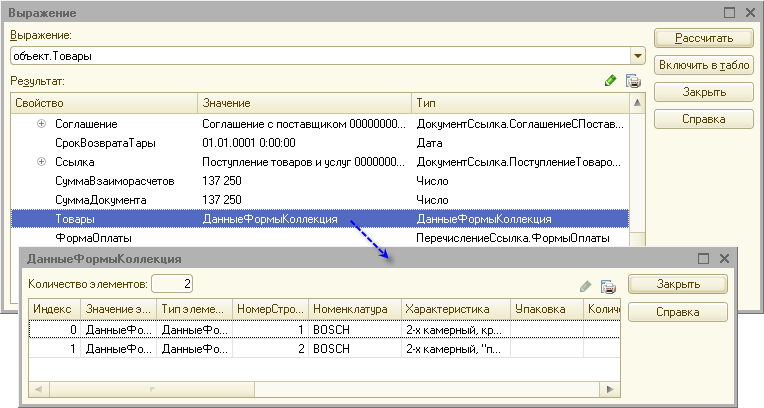
Для объектов встроенного языка значения их свойств представляются в виде древовидной структуры.
Для значений, являющихся строками, массивами и коллекциями значений также возможен просмотр в отдельном окне (команда «Показать в отдельном окне»).
Отладчик
Отладчик является встроенным в конфигуратор инструментом. Он помогает отлаживать программные модули, создаваемые в процессе разработки прикладного решения. Отладчик позволяет отслеживать последовательность выполнения операторов встроенного языка и просматривать значения переменных.
Основные возможности отладки
- отладка приложений, исполняемых на удаленных компьютерах, доступных по протоколу TCP/IP или HTTP,
- отладка кода, исполняемого рабочим процессом кластера серверов 1С:Предприятия 8; при этом поддерживается сквозной стек вызовов для клиента и сервера, и сквозная пошаговая отладка клиента и сервера;
- отладка кода, исполняемого в таких видах соединений как внешнее соединение, фоновое задание и WS-соединение?
- отладка мобильных приложений.
Точки останова
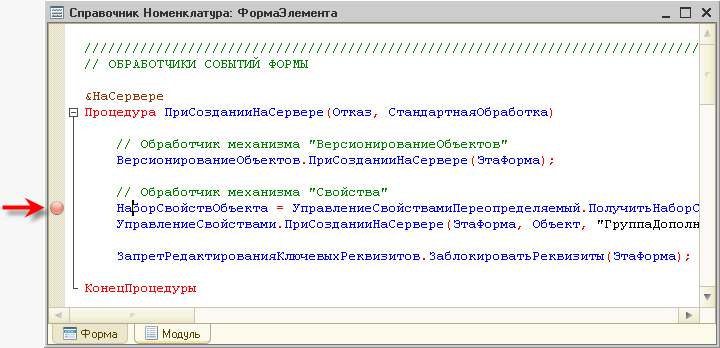
Отладчик позволяет установить на конкретную строку модуля специальный маркер — точку останова, — при достижении которой исполнение программного модуля останавливается и управление передается отладчику. Точки останова могут быть безусловными или с условием. При достижении безусловной точки останова исполнение программного модуля останавливается в любом случае:
При достижении точки останова с условием, выполнение программного модуля останавливается только в том случае, если заданное условие истинно:
Отладчик поддерживает возможность отключения точек останова. При этом строка модуля остается отмечена маркером, однако на ход исполнения модуля он никакого влияния не оказывает:
При большом количестве точек останова удобно использовать отдельное окно для работы с точками останова, позволяющее просматривать и редактировать их в едином списке:
Пошаговое выполнение
После того, как при достижении точки останова управление прикладным решением передано отладчику, существует возможность дальнейшего исполнения модуля в нескольких режимах: пошаговое выполнения, исполнение вызова функции или процедуры, прерывание пошагового исполнения функции или процедуры, выполнения модуля до той строки, на которой стоит курсор или продолжение свободного выполнения модуля:
Просмотр выражений
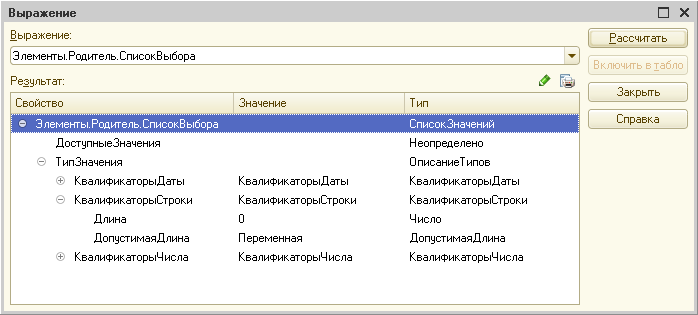
Во время пошагового выполнения существует возможность просматривать значения переменных, содержащихся в модуле, и рассчитывать произвольные значения. Для этого используется специальное окно, отображающее результат расчета:
Для объектов встроенного языка значения их свойств представляются в виде древовидной структуры. Для значений, являющихся строками, массивами и коллекциями значений также возможен просмотр в отдельном окне:
Текущее значение переменной также можно просмотреть, подведя указатель мыши к этой переменной. Текущее значение будет показано в виде короткой подсказки рядом с переменной.
Табло и локальные переменные
Результаты вычислений, которые требуется просматривать на протяжении выполнения некоторой части модуля, можно вывести в отдельное окно — табло, — в котором есть возможность распределить все просматриваемые выражения по четырем страницам:
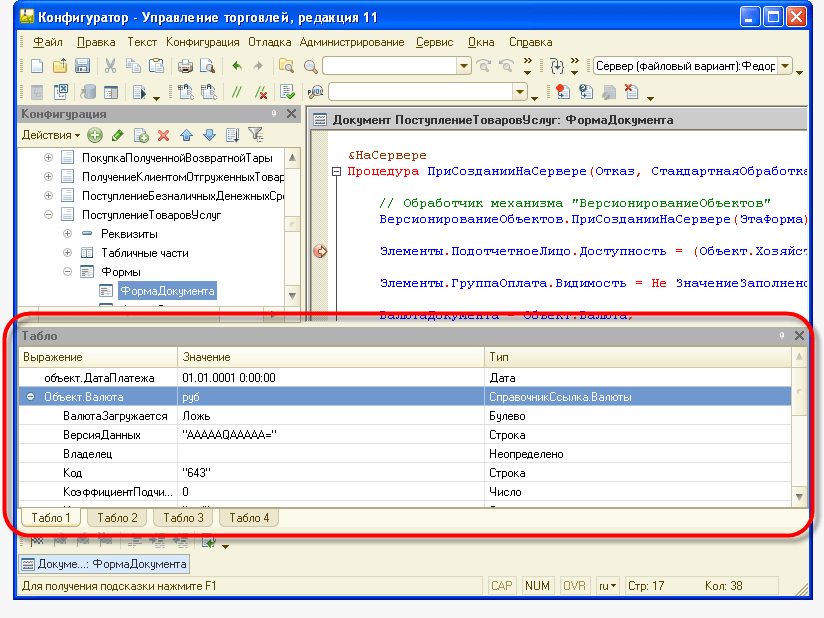
Для удобного просмотра и изменения локальных переменных, что представляется наиболее частой задачей, существует команда Локальные переменные. Она открывает табло, которое уже автоматически заполнено всеми локальными переменными.
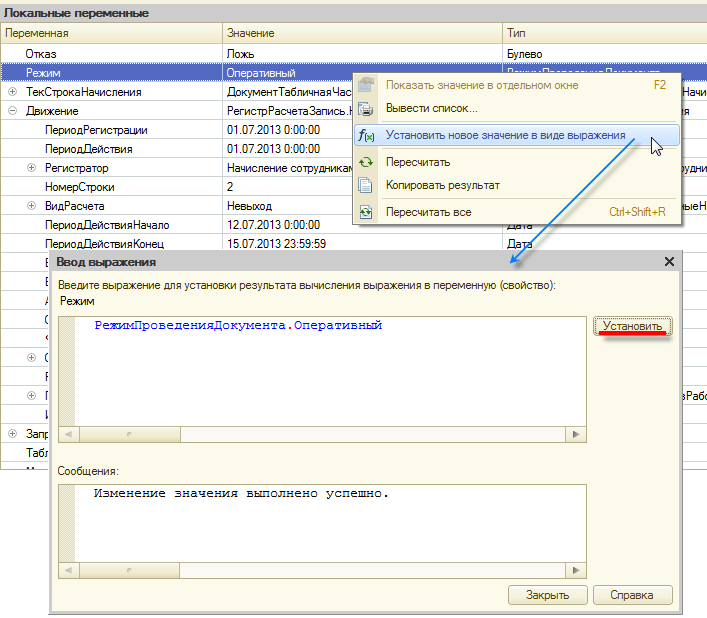
Изменение значений переменных
Значения примитивных типов можно изменить прямо в ячейке Значение.
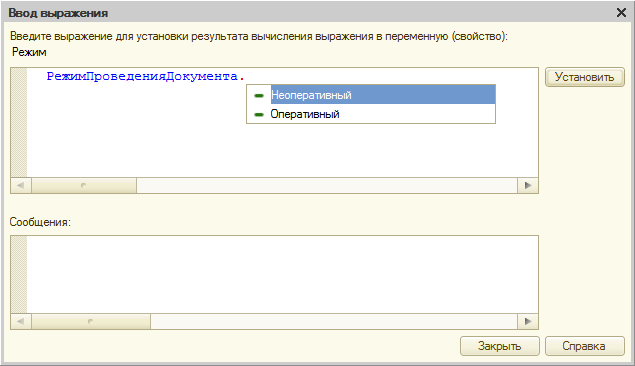
В этом окне полностью функционирует контекстная подсказка.
Стек вызовов
Отладчик позволяет использовать стек вызовов, который показывает последовательность вызовов процедур и функций, приведшую к строке модуля, которая отлаживается в данный момент:
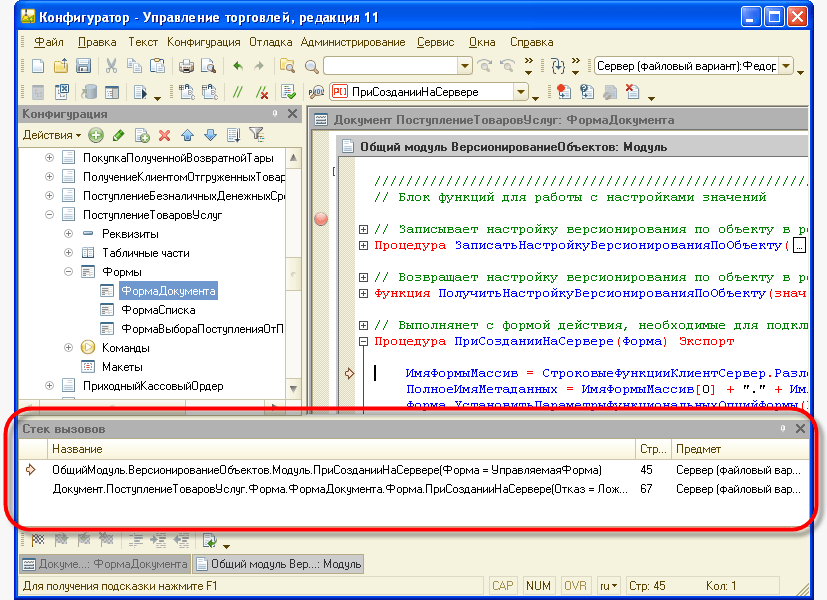
Двойным щелчком мыши на имени процедуры в стеке вызова можно перейти в соответствующую строку процедуры.
Остановка по ошибке
В платформе предусмотрена возможность использовать режим Остановка по ошибке. В этом режиме отладка может быть остановлена либо при каждой возникающей ошибке, либо при ошибке, в тексте которой присутствует подстрока, указанная разработчиком. Подстроки интересующих ошибок указываются в настройках отладки.
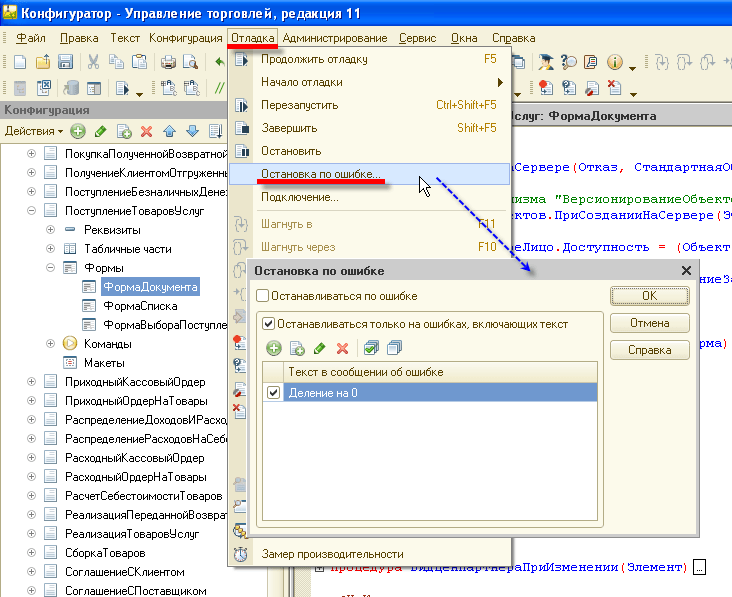
Во время отладки при такой настройке отладка будет останавливаться только при возникновении ошибок, связанных с делением на ноль.
 Отладка 1С – главный программный механизм для поиска и устранения ошибок в коде. Основной инструмент, который используется в его работе – точка останова (break point). Это маркер, который указывает на определённую строку в программном коде. Когда модуль достигает точки, исполнение программы останавливается.
Как устанавливать точки останова
Поставить точку остановы можно в любом месте. В окне модуля она обозначается специальным знаком. Чтобы начать работу с точками, необходимо нажать клавишу «F5». Если требуется присоединение запущенной рабочей базы, порядок действий следующий:
- Зайти по пути: «Сервис» – «Параметры» – «Системные»;
- Установить птичку напротив строчки «Отладка разрешена»;
- Выйти из настроек и подключить новую базу: «Отладка» – «Подключение».
Точка останова ставится при помощи функциональной клавиши «F9». Нужно нажать её и выбрать необходимую точку. Для просмотра установленных точек используется сочетание «горячих» клавиш «Alt» + «F9» или путь «Отладка – Список точек останова».

Разновидности точек
Кроме стандартной точки в 1С доступны и точки с условием:
- Синяя точка. Используется для отлова конкретной итерации (действия, которое повторяется в цикле). При достижении точки активируется процесс отладки.
- Серая точка. Неактивная точка. Чтобы деактивировать её, необходимо нажать сочетание «горячих» клавиш «Shift»+»Ctrl»+»F9».
- Точка останова по ошибке. Основная точка для отладки. Выполнение кода останавливается в момент достижения ошибки.

Как вылавливать ошибки исполнения из кода
Основной смысл в том, чтобы исполнение программного кода остановилось на точке останова. Когда она установлена, требуется активировать процесс выполнения нужного фрагмента программного кода. Начнётся пошаговое выполнение кода.
Как пользоваться отладкой
В ходе работы Конфигуратора для ускорения процесса отладки может потребоваться перемещение по коду. Для этих целей используются функциональные клавиши «F10» и «F11». Если нужно перешагнуть на следующую строку, нужно нажать «F11». Но иногда этого не достаточно. Так, если на очередной строке будет находиться функция или процедура – возникнет «провал» в это действие. Чтобы исключить «провал», необходимо вместо «F11» использовать «F10», это позволит перешагнуть через функцию (или процедуру).
Как вычислять заданные выражения в коде
При работе в отладчике может потребоваться найти определённые данные. Для этого удобно использовать форму «Вычислить выражение». Достаточно указать в форме переменную, и в коде будут показаны все места, где она встречается.
Чтобы открыть форму, нужно использовать «горячие» клавиши «Shift» + «F9» или зайти в меню («Отладка – Вычислить выражение»).
Также в 1С имеется функции «Табло» («Ctrl» + «Alt» +»W» или «Отладка – Табло»). Главное его отличие от «Вычислить выражение» — возможность работы с группой показателей, а не с одной переменной.
Когда точка останова сработала и ошибка идентифицирована, необходимо выполнить анализ фрагмента кода. Если вы не уверены, что сможете правильно исправить ошибку, лучше обратиться к специалистам.

Для просмотра значений переменных и выражений, а также их типов, предназначен диалог «Выражение». Диалог открывается с помощью пункта «Отладка — Вычислить выражение».
В поле «Выражение» этого диалога необходимо ввести выражение на встроенном языке системы 1С:Предприятие. Выражение можно ввести «вручную» или из списка ранее введенных выражений.
Если при вызове диалога «Выражение» курсор в окне модуля находится на каком-либо выражении, оно автоматически подставляется в поле «Выражение«.
Для вычисления выражения следует нажать кнопку «Рассчитать«. Результат вычисления выражения будет выдан в поле «Результат«.
Если значение выражения представляет собой значение объекта конфигурации, то для просмотра значений реквизитов объекта в поле «Результат» «раскройте» объект и выберите нужный реквизит.
Если значение имеет один из следующих типов: Число, Строка, Дата/Время, Булево, Неопределено — его можно также изменить, с помощью команды «Установить новое значение в виде выражения» контекстного меню колонки «Значение«. Ввод выражения выполняется в новом окне.
Кнопка «Включить в табло» помещает введенное выражение в табло. Это позволит в дальнейшем прослеживать изменение результата вычисления выражения в процессе отладки модуля. При этом выражение размещается в новой строке табло. Если окно табло на экране нет, то оно открывается.
Если выражение имеет тип «Строка» или представляет собой коллекцию значений или массив, то становится доступной кнопка командной панели «Показать значение в отдельном окне«. Показывается количество элементов в коллекции, а в каждой строке приводится индекс элемента коллекции.
Для удобства просмотра длинных строк выводится окно, содержащее элемент управления типа «Надпись», в которое выводится значение строки для просмотра.
Содержимое табличного поля результата расчета можно вывести в текстовый или табличный документ по кнопке «Вывести список». Если вычисленное значение представлено в виде дерева, то будут выводиться данные только раскрытых строк данного дерева.
Для удобства просмотра коллекции значений или массива выводится окно, содержащее табличное поле, колонки которого соответствуют именам реквизитов, а строки содержат значения. Если, в свою очередь, конкретное значение также является коллекцией значений или массивом, то возможен просмотр этих значений в отдельном окне.