What Is Hyper-V Snapshot [Full Explanation]
Virtualization has significantly changed how businesses conduct their operations and provide customer service. Snapshot technology is one of the critical characteristics of virtualization. Whether proficient in virtualization or new to it, you should know the answer to the question — What is Hyper-V snapshot?
Since Windows Server 2012, the Hyper-V snapshot has been officially renamed to Hyper-V checkpoints. The company’s purpose is to prevent possible misunderstandings of Hyper-V snapshots and VSS (NTFS) snapshots. If you stick to using an earlier version of Windows Server OS, it is also correct to refer to these copies as «snapshots». Whether Hyper-V snapshot or Hyper-V checkpoints, both of them share the same function in the virtual machine.
This article will cover the Hyper-V snapshot technology with its definition, main features, and operation guide.
What Is Hyper-V Snapshot
A Hyper-V snapshot represents a point-in-time copy of a selected virtual machine, which will remember the VM state, RAM data, and hardware configuration at a particular moment. These data will be stored in the virtual machine. That is to say, Hyper-V snapshots contain a lot of information, including the configuration settings of the VM and the state of the guest operating system at the point when taking the snapshots.
When the user takes a snapshot, it creates a point in time for that VM and provides an easy way to revert a system to a previous state where a problem arises. For example, you might want to take a snapshot of the VM before installing a new software package so that you can revert to the snapshot. After reverting, you will be running the system at the point before installing the latest software.
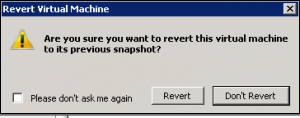
The advantage of this technology is that we can take Hyper-V snapshots online and offline without leading to any problems within a running VM. In Hyper-V, various snapshots can be created, deleted, and applied to a single VM.
In the following part, we will focus on several features of Hyper-V.
Main Features of Hyper-V Snapshot
Below, we list some features of Hyper-V snapshot that every Hyper-V user should be aware of to utilize this technology in their virtual environments successfully. Let’s look at it together:
Hyper-V Snapshots File Extension
In fact, Hyper-V Snapshots are stored as AVHD(X) files. When we take a new Hyper-V snapshot in Hyper-V, a new AVHD(X) file will be created. All the data captured at a particular moment are stored in this file. Along with the differencing disk, state files (BIN and VSV) saved by virtual machines and the snapshot configuration file (XML) are also created. AVHD(X) files are stored in the exact location of the original virtual hard disk.
Once the snapshot is taken, all the changes in data are traced and stored in the corresponding differencing disk until the new Hyper-V snapshot is created or this older one is deleted. Meanwhile, the original VHD file operates in a read-only mode.
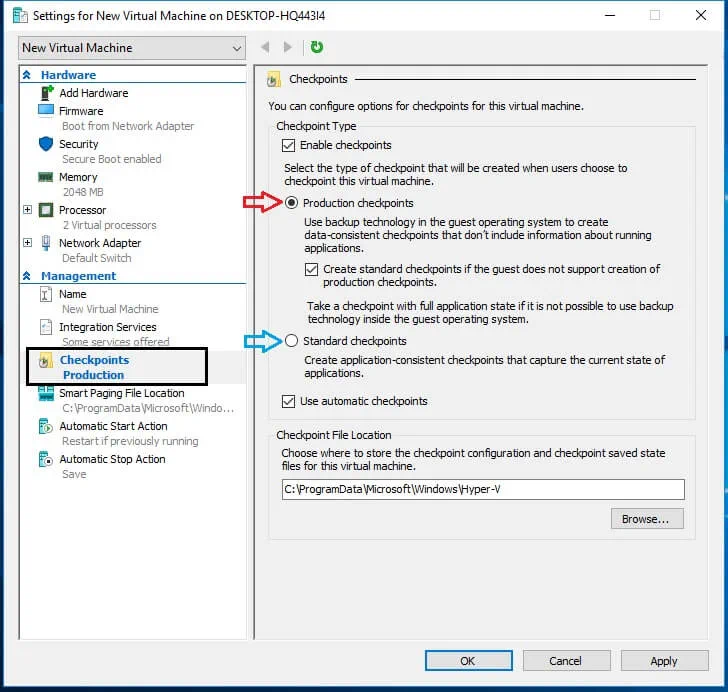
Hyper-V Snapshots Can be Standard or Production
Before the introduction of Windows Server 2016 and Windows 10, there was only a standard snapshot. This type of snapshot can capture the state and memory of the virtual machine at a particular time. However, when we apply standard snapshots to the production environment, we find it not too effective. Because of this, Hyper-V production snapshots have been created. The main feature of production snapshots is that they apply Volume Shadow Copy Service or File System Freeze to create snapshots of the virtual machine that is consistent with data. Therefore, Hyper-V production snapshots have proven to be extremely helpful in production environments.
Hyper-V Snapshots Are Not a Backup Alternative
Many people always mistake Hyper-V snapshots for backup software because they enable administrators to restore the functional state of Hyper-V virtual machines and discard software errors, but this is not the case. Instead, they are two different things, as Hyper-V can’t provide the same data protection function as the backup tools. The key is that Hyper-V snapshots require an entire virtual disk to function correctly. This means that if an interruption occurs above the guest operating system or virtual machine level, the checkpoint becomes inaccessible and unavailable. Therefore, the architecture of the Hyper-V snapshot itself makes it unsuitable for backup purposes. Hyper-V snapshots are a short-term solution for saving the VM state at a particular time, but it doesn’t create a copy of the virtual disk.
If you are finding some offline backup software that can create a copy of your disk, read the following article:

Looking for Reliable offline backup software? Here in this post, we will introduce the top 10 best offline backup software to you, and you can choose the one that fits you most.
Multiple Hyper-V Snapshots Can Form a Snapshot Tree
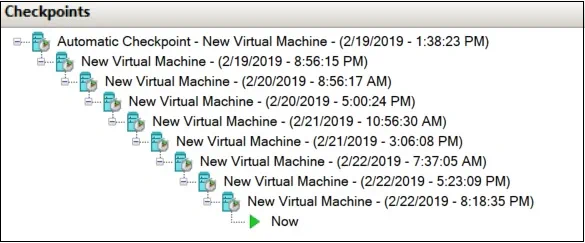
Snapshots taken for virtual machines will appear in Hyper-V Manager in a snapshot tree, and each virtual machine corresponds to a tree. Each new snapshot taken for a virtual machine is added to a new level of the machine tree. When you choose a virtual machine from the list, the snapshot tree of the virtual machine appears in the Hyper-V Manager Snapshot panel. Remember that a single snapshot tree can contain no more than 50 snapshots. You need to monitor the state of the Hyper-V snapshot tree to ensure that it won’t grow too much in size, as this will be detrimental to the VM performance and reduce the disk space.
How to Take Hyper-V Snapshot on Virtual Machine
There are numerous methods for taking Hyper-V snapshots using either the Hyper-V Manager or the Virtual Machine Connection tool. Follow the steps below to take a Hyper-V snapshot:
Method 1. Use Hyper-V Manager to Take Snapshots
One of the methods for taking Hyper-V snapshots is to use Hyper-V Manager. Follow the steps below:
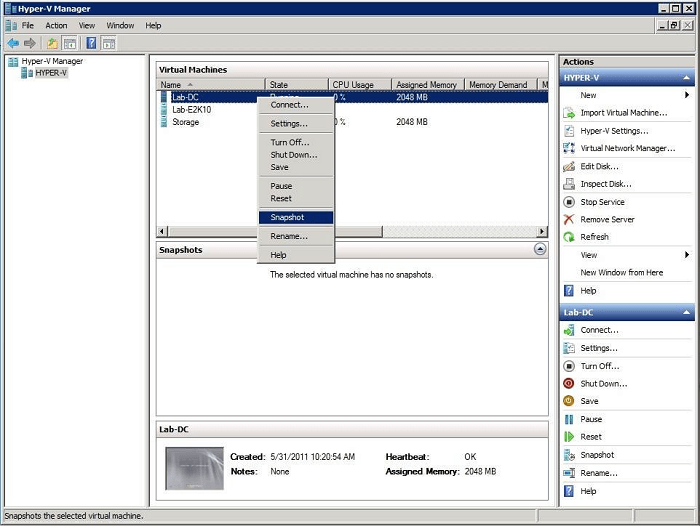
Step 1. Launch the Hyper-V Manager («Start «->» Administrative Tools «->» Hyper-V Manager «).
Step 2. Choose a virtual machine where you want to take a snapshot. Then select «Snapshot» from the popup menu.
Step 3. When the snapshot is taken, the virtual machine’s Operations entry will display «Taking snapshot» and a percentage value showing the progress of the snapshot process.
Method 2. Take Snapshot by Virtual Machine Connection Tool
You can also use the Virtual Machine Connection Tool to take a Hyper-V snapshot, which is a relatively simple way for you. The steps are as follows:
Step 1. Open the Virtual Machine Connection tool window.
Step 2. In the window, click on the «Action»->»Snapshot». Menu option to take the snapshot. Or Click on the «snapshot button», which is located in the toolbar.
Step 3. During the process, a dialog will appear, providing the option to give the snapshot a name other than the default name.
Conclusion
Hyper-V snapshots are handy for many businesses and corporations when remembering specific data in virtual machines. Taking snapshots is not a difficult thing. You need to learn it because Hyper-V snapshot allows you to revert the virtual machine to an original state to remove all the unwanted configuration changes and updates which have caused issues within the system.
Hyper-V Checkpoints


Checkpoint’ ы ( ранее Snapshots) предназначены для быстрого возвращения виртуальной машины к одному из предыдущих состояний.
“Предыдущее состояние” включает в себя содержимое vHDD, vRAM и конфигурации ВМ.
Максимальное количество Checkpoint’ ов (далее CP ) – 50. При попытке сделать 51й CP вы получите такую ошибку:

По-умолчанию, в Windows Server 2012R2 CP хранятся в папке %systemroot%\ProgramData\Microsoft\Windows\Hyper-V\Snapshots
Вы можете изменить расположение из консоли Hyper-V:

Когда вы создаёте CP работающей VM, в этой папке будет создан .xml файл с конфигурацией VM и подпапка в которой будут сохранены файлы .bin и .vsv – так называемые Saved State files.
Если вы делаете CP когда VM выключена, Saved State файлы созданы не будут.
Разностный VHD(X) будет создан в той же паке где находится “родительский” VHD(X).
Имена .xml , .bin , .vsv , .avhd(x) и подпапки будут соответствовать GUID’y Checkpoint’a.
И если имя .avhdx относительно читабельно:

То имена папок со Snapshots ( обратите внимание, папки до сих пор называются по-старому ) уже неочевидны:

Узнать GUID Checkpoint’a можно с помощью PowerShell ( обратите внимание, снова используется старый термин Snapshots):

В процессе создания Checkpoint для включённой VM происходит следующее:
- Виртуальная машина ставится на паузу
- Создаётся .avhd(x) файл
- Сохраняется резервная копия конфигурации (.xml)
- В конфигурацию вносятся изменения (подключается .avhdx файл)
- Виртуальная машина запускается
- Содержимое R AM сохраняется в Saved state файлы. Если в это время ОС пытается произвести запись в блоки R AM которые ещё не были сохранены, запросы перехватываются и результаты сохраняются.
- Checkpoint готов.
Пауза на шаги 1-5 действительно небольшая:

А вот сохранение содержимого ОЗУ в Saved state файлы и занимает основное время .
Процессы применения и удаления Checkpoint’ ов я думаю интуитивно понятны, поэтому пойдём дальше.
Экспорт Checkpoint – одна из редко используемых, но действительно полезных функций.
Вы можете сделать экспорт CP, а затем импортировать его на другом хосте.
При этом имя импортированной VM будет соответствовать имени CP:

Вы можете автоматизировать создание CP запуская что-то подобное из Task Scheduler:
Если вы хотите использовать более “говорящие” имена, воспользуйтесь возможностями SnapshotName, вот пример для ежедневных:
.. и ежечасных Checkpoint’ ов:
Выглядит это следующим образом:

Автоматически удалять Checkpoint’ ы можно вот так (в примере я удаляю те, которые старше 5 дней):
Вот пример командлета, который удалит Checkpoint’ ы которые старше одного часа:
Но не всегда время создания Checkpoint’a является фактором на основе которого принимается решение об удалении.
Например, вам может понадобится удалить все Checkpoint’ ы в имени которых содержится test , но оставить все остальные, не зависимо от их возраста :
Давайте подведём итоги:
- CP снижают производительность не только дисковой подсистемы VM, но и производительность хранилища – причём чем больше CP, тем больше снижается производительность;
- Создание CP для VM в выключенном состоянии предпочтительнее, т.к. Во-первых не будет расходов места на запись RAM, а во-вторых при откате на CP “чистая” загрузка VM предпочтительнее;
- Чем больше VM использует RAM, тем желательнее делать ее CP в выключенном состоянии;
- После восстановления CP сетевые соединения VM будут также сброшены, поэтому чем выше сетевая нагрузка VM, тем желательнее делать CP в выключенном состоянии;
- Если CP создаются для не выключенных VM, их лучше разместить на том же хранилище на котором расположены .vhd(x) файлы этих VM;
- Если VM работает в связке с другими VM (например AD DS и Exchange) то делать CP и восстанавливать нужно всю связку;
- CP не заменяют резервные копии, кроме сценария когда CP экспортируются;
- Начиная с Windows Server 2012 CP можно применять для контроллеров домена, за счёт использования VM-GenerationID.
Теперь, когда, как я надеюсь, вам понятна техническая сторона Checkpoint’ов разберёмся в каких случаях будем их применять, а в каких нет.
- В средах, где нужно гарантировать и SLA, и функциональность Checkpoint’ов нужно предусмотреть это на этапе проектирования хранилища.
- Для лабораторных задач и тестирования CP достаточно удобны, но не забывайте делать CP для всех “жёстко” связанных VM.
- В нормальной продуктивной среде необходимости в Checkpoint’ах быть не должно. Описание грамотного процесса управления внесением изменений в продуктивную среду выходит за рамки этой статьи, но вы можете сделать CP, экспортировать их и импортировать в изолированную тестовую среду для проверки изменений, которые вы собираетесь вносить в продуктивную среду.
В любом случае, CP лучше делать когда VM выключены.
Официальный материал на TechNet – https://technet.microsoft.com/ru-ru/library/dn818483.aspx
Надеюсь озвученная информация будет полезной, а если нужна будет помощь — используйте форму на главной странице моего сайта.
Creating a Hyper-V Snapshot
After a snapshot is created and activated for a Hyper-V instance, a data copy of the Hyper-V instance is generated. Users can read and write the copy without changing the source data. In this way, the data security is enhanced.
Prerequisites
- At least one Hyper-V instance has been created on the storage system.
- The HyperSnap license is valid.
Context
A snapshot created for a Hyper-V instance is actually a snapshot group. When you create a snapshot for a Hyper-V instance, you actually create a snapshot for each LUN contained in the instance. You can choose Data Protection > Snapshot to view the snapshot of each LUN contained in a Hyper-V instance.
Procedure
- Log in to DeviceManager.
- Choose Provisioning > Application > Hyper-V.
Other operation entries:
- For V500R007C61, V500R007C70, and later versions, choose You can also chooseData Protection > >Snapshot > LUN Group/Application.
- For versions from V500R007C00 to V500R007C60, choose Data Protection > Snapshot > Application.
The Create Snapshot dialog box is displayed.
Table 2-12 describes the related parameters.
Name of a Hyper-V snapshot.
- The name must be unique.
- The name can contain only letters, digits, periods (.), underscores (_), and hyphens (-).
- The name contains 1 to 31 characters.
Description of a Hyper-V snapshot.
If this option is selected, a snapshot is activated immediately after creation.
-
Click OK.
The Execution Result dialog box is displayed, indicating that the operation succeeded.
Follow-up Procedure
After Hyper-V snapshots are created, you can select a Hyper-V instance and click the Snapshot tab in Details. Then you can operate the snapshot of the Hyper-V instance based on service requirements.
Резервное копирование виртуальных машин Hyper-V: текущие тенденции и решения
 19.03.2019
 itpro
 Hyper-V, Резервное копирование
 комментариев 19
Несмотря на то, что среда Hyper-V предоставляет довольно много технологий обеспечения высокой доступности и отказоустойчивости виртуальных машин (таких как кластера, Live Migration, репликация, и т.д.), администратору необходимо думать о классическом резервном копировании виртуальных машин. Все эти технологии позволяют минимизировать время недоступности ВМ в различных сценариях, но не обеспечивают возможность восстановления в случаях различных форс мажоров, таких как природные катаклизмы, ошибки персонала, хакерские или вирусные атаки, атаки конкурентов и подобные сценарии. В этой статье я постараюсь рассмотреть основные требования, которые предъявляются к системам резервного копирования Hyper-V, стратегии резервного копирования и возможности бесплатных и коммерческих продуктов резервного копирования.
Вы можете создавать резервные копии виртуальных машин, запущенных на хосте Hyper-V, с помощью встроенного Windows Server Backup (или скриптов на его основе, запускаемых через wbadmin), бесплатных или коммерческих продуктов. Всех эти способ объединяет то, что в основе резервного копирования виртуальных машин Hyper-V лежит технология снапшотов (или снимков). В снимке хранится как состояние виртуальных дисков, так и содержимое памяти и настройки виртуальной машины. Т.е. снапшот представляет собой состояние виртуальной машин на какой-то момент времени.
Как работает резервное копирование виртуальных машин Hyper-V?
Рассмотрим упрощенно схему работы любого современного средства для бэкапа виртуальных машин Hyper-V.
Средство резервного копирования отдает команду хосту Hyper-V на создание снимка. После получения команды на создание снапшота гипервизор создает новые файлы (дельта-файлы) и ВМ продолжает свою работу, сохраняя изменения в этих файлах них. Теперь задача средства резервного копирования скопировать оригинальные файлы ВМ (изменения в них не пишутся) на носитель резервных копий и после этого удалить снапшот. При удалении снимка Hyper-V производит консолидацию (слияние) исходных и дельта файлов, работа ВМ при этом также не прерывается. В случае потери продуктивной ВМ, вы можете восстановить ее состояние на момент даты создания резервной копии.
Основные требования к средствам резервного копирования ВМ Hyper-V
Это в общих чертах о резервном копировании Hyper-V, но на деле возникает куча нюансов и проблем. Попробую перечислить наиболее распространены проблемы:
- Чем дольше средство резервного копирования забирает снапшот (бэкап) к себе, тем больше изменений накапливается в дельта файлах. При достаточно большом количестве изменений внутри ВМ за время копирования файлов, процесс слияния файлов при удалении снапшота может вызывать высокую нагрузку на диски, Hyper-V хост и саму ВМ. Т.е. желательно максимально быстро забрать снимок. В Hyper-V Server 2016 для ускорения процесса резервного копирования используется технологий Resilient Changed Tracking, которая позволяет средству резевного копирования копировать только блоки данных, измененные с момент последнего бэкапа. При этом не нужно «забирать» ВМ целиком.
- При копировании данных снимка ВМ по LAN сети с хоста Hyper-V на хранилище резервных копий возможно вызвать высокую нагрузку на сеть. Поэтому для трафика резервного копировании желательно использовать отдельный интерфейс сервера, или же копировать данные через SAN сеть.
- Исходя из вышестоящих пунктов при использовании внешних систем хранения для хранения файлов ВМ, вы можете воспользоваться возможностями СХД по интеграции со средствами резервного копирования (аппаратные снапшоты).
- Изначально гостевая ОС не подозревает о том, что создается ее резервная копия. Соответственно при попытке восстановить ВМ из такого бэкапа, ОС пытается продолжить свою работу с момента создания снимка. В некоторых случаях это может вызвать проблемы как с самой ОС, так и с потерей данных в запущенными внутри нее приложениях (особенно в транзакционных, таких как Exchange, SQL, ADDS и т.п.). Для преодоления этой проблемы в Hyper-V 2016 появился новый тип снимков — Production Checkpoints (Microsoft рекомендуется применять обычные снимки — Standard Checkpoint только в тестовых и лабораторных средах, или для бэкапа остановленных виртуальных машин).
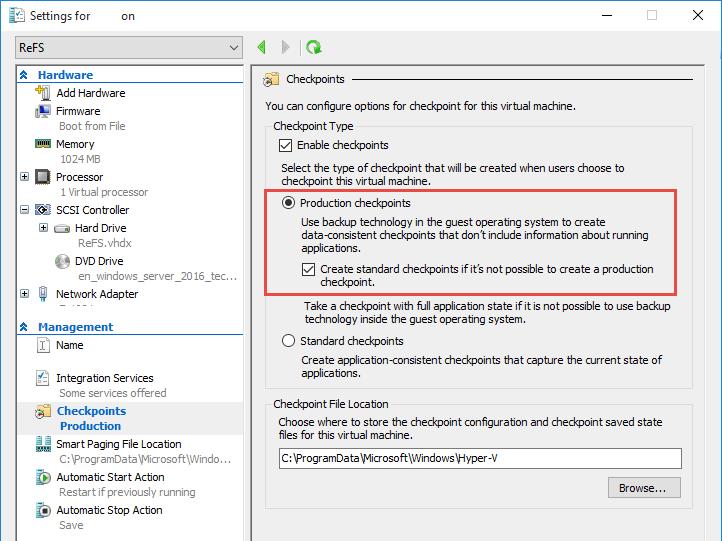 Производственные снимки работают за счет наличия в гостевой ОС средств интеграции Hyper-V и основываются на технологии Volume Shadow Copy (Windows) или заморозки файловой системы fsfreeze (Linux). Однако состоянии памяти при этом не копируется. Т.е. Hyper-V уведомляет гостевую ОС о создании снимка, приложение с поддержкой VSS корректор завершает текущие транзакции, переходит в консистентное состояние и создается снимок ВМ. При восстановлении из такого снимка гостевая ОС выключена (т.к. состояние памяти не сохранялось), после включения она считает, что просто произошло аварийное отключение по питанию. Приложение (если оно поддерживает VSS) при этом начинает работу с сохранённого согласованного состояния.
- Для хранения бэкапов виртуальных машин нужно достаточно много места. Чем чаще вы делаете снимки и чем дольше должны хранится бэкапы, тем больше места вам нужно в хранилище резервных копий. Как правило вам на помощь может прийти технология дедупликации данных (встроенная в Windows Server) или собственная технология от вендора средства резервного копирования. Если вы используете дифференциальные диски, нужно чтобы средство резервного копирования поддерживало эту технологию. Иначе вы можете хранить одинаковые данные ВМ несколько раз.
- При большой плотности виртуальных машин на хосте желательно иметь возможность планирования времени резервного копирования ВМ, чтобы избежать чрезвычайно нагрузки на продуктивные системы в производственное время.
- Если вам нужно хранить несколько копий виртуальной машины на несколько дат несколько дней, нужно обеспечить управление количеством хранимых копий ВМ, автоматизировав управление резервными копиями скриптами или средствами программы резервного копирования.
- Также важны средства мониторинга создания резервных копий. Не хочется в определенных момент узнать, то резервное копирование не работает, т.к. на СХД под бэкапы уже давно кончилось место. Здесь же нужно вспомнить про средство верификации резервных копий.
- Довольно часто нужно восстановить из резервной копии виртуальной машины конкретный файл. Некоторые средства резервного копирования / восстановления позволяют выполнять гранулярное восстановление файлов / папок без необходимости развёртывания целиком ВМ или ее виртуального диска.
Далее мы рассмотрим несколько популярных решений по организации резервного копирования ВМ на Hyper-V с точки зрения рассмотренных возможностей.
Резервное копирование Hyper-V с помощью встроенного Windows Server Backup
Бесплатный способ организации системы резервного копирования ВМ на Hyper-V предполагает использование встроенного Windows Server Backup через графический мастер резервного копирования/восстановления или утилитой wbadmin (входит в состав WSB). Windows Server Backup поддерживает VSS и инкрементальное копирование, эта фича доступна как в полноценной редакции Windows Server 2012 и выше, так и в Hyper-V. Для установки данного компонента нужно воспользоваться консолью Server Manager или командой:
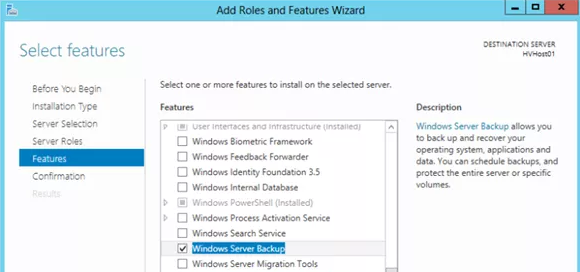
Install-WindowsFeature Windows-Server-Backup -IncludeManagementTools
У WSB есть графическая консоль wbadmin.msc, которая позволяет создавать и управлять резервным копированием Hyper-V, создавать расписание резервного копирования и т.д. Для бэкапа ВМ достаточно запустить простой мастер, в котором нужно выбрать какие ВМ с сервера Hyper-V нужно бэкапить, куда, и указать расписание резервного копирования.
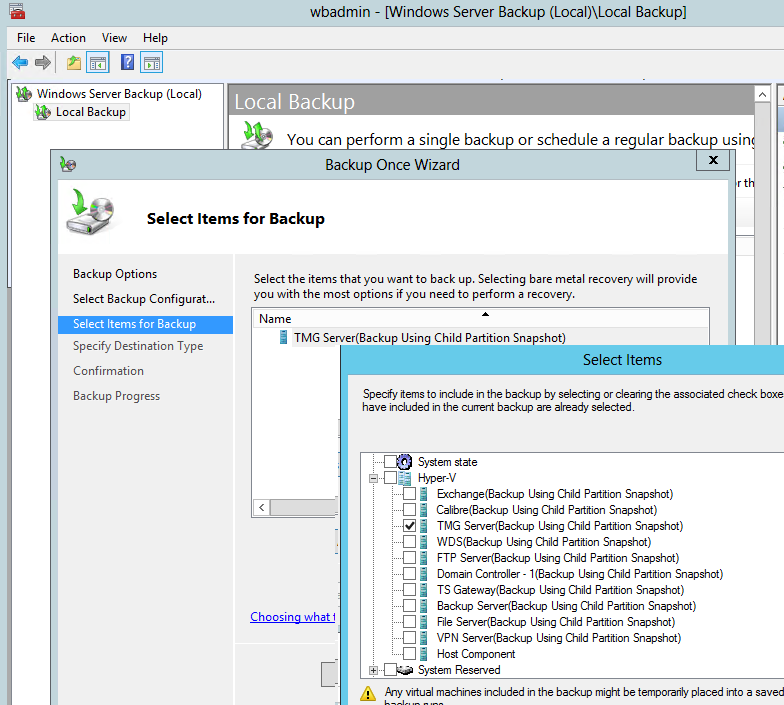
Но обычно проще воспользоваться утилитой командной строки wbadmin для бэкапа ВМ Hyper-V. Тем более из графического интерфейса нельзя создать более одного задания резервного копирования ВМ, причем это задание всегда будет перезатирать предыдущие резервные копии.
Чтобы создать резервную копию ВМ с именем Server 1 в локальную папку на диске C: (не самая правильная, идея не так, ли), просто выполните команду:
wbadmin start backup –backupTarget:C: –hyperv:»Server 1″
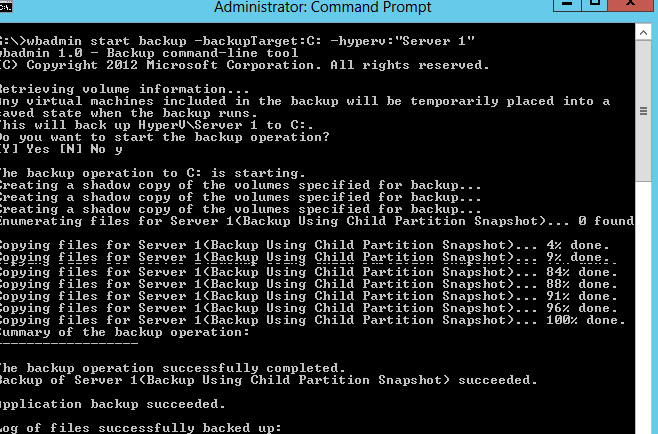
Например, чтобы создать резервную копию двух ВМ и сохранить их в сетевую папку (допустим это внешнее NAS хранилище), достаточно выполнить команду:
wbadmin start backup -backuptarget:\\192.168.1.100\VMbackup: -hyperv:»TestVM01,TestVM 02″ -allowDeleteOldBackups -quiet
Вы можете добавить эту команду в планировщик Windows (с помощью того же PowerShell) и тем самым настроить регулярное создание бэкапов ВМ (старые бэкапы при этом удаляются).
Например, при бэкапе ВМ с контроллером домена AD, вы можете по окончании бэкап сбросить транзакционные логи AD, чтобы база ADDS в резервной копии была в консистентном состоянии (аналогично можно сделать бэкап ВМ с Exchange или SQL Server:
wbadmin start backup -backuptarget:\\192.168.1.100\VMbackup: -hyperv:MSK-DC1 -vssFull
Чтобы получить список зарегистрированных в системе резервных копий, выполните команду:
wbadmin get versions
С восстановлением ВМ из такого бэкапа все также достаточно просто. Однако вы не можете восстановить из бэкапа один конкретный файл или папку, вам придется вручную смонтировать vhdx файл с резервной копией и также вручную скопировать нужный файл.
При всей своей простоте WSB достаточно надежное решение для резервного копирования ВМ Hyper-V, работает довольно быстро и позволяет управлять расписанием резервного копирования. Но конечно, у Windows Server Backup есть свои недостатки:
- Нет средств мониторинга выполнения бэкапов, проверки консистентности резервных копий ВМ и приложений в них;
- Сложно управлять резервным копированием в средних и крупных инсталляциях Hyper-V (подходит для небольших сред с 1-2 хостами Hyper-V);
- Нельзя автоматически восстановить конкретный файл или состояние приложения (вам придется вручную смонтировать vhdx файл с резервной копией и вручную скопировать нужный файл);
- При большой плотности и размерах виртуальных машин на хосте вам придется с помощью планировщика Windows настраивать порядок создания резервных копий, чтобы не вызвать перегрузки сервера, а также высокой нагрузки на сети LAN/SAN/ iSCSI в рабочие часы (если вы храните бэкапы на другом хранилище).
Сторонние средства резервного копирования Hyper-V

При большом количестве хостов Hyper-V и виртуальных машин, использовать встроенный Windows Server Backup нереально. Вам в любом случае придется выбирать одно из сторонних решений. Однозначно говорить, что тот или иной продукт будет идеальным решением для резервного копирования Hyper-V нельзя, слишком много нюансов нужно учесть. Это и количество хостов, лицензионные ограничения, необходимый функционал, архитектура сети и т.д.
На рынке представлено большое количество коммерческих и бесплатных продуктов для резервного копирования, и запутаться в них очень сложно. Обычно для оценки лидеров ниши используется магический квадрант Gartner. Я нашел такую картинку, характеризующие основных игроков и лидеров на рынке резервного копирования для дата-центров.
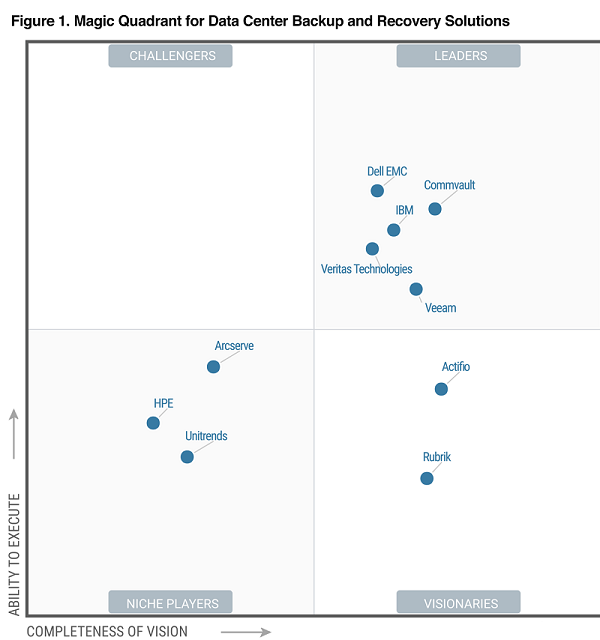
Как вы видите, Гартнер среди лидеров решений по резервному копированию выделяет компании и продукты:
- Actifio
- Commvault
- Dell EMC
- IBM
- Rubrik
- Veeam
- Veritas Technologies (Symantec — Veritas Backup Exec)
- Acronis (Veritas Backup Exec)
- Symantec (Veritas Backup Exec)
В рамках одной статьи оценить и сравнить все продукты довольно сложно, поэтому попробуем рассмотреть возможности нескольких программ – лидеров рынка по резервному копированию Hyper-V.
- Veritas Backup Exec
- Commvault Backup
- Veeam Backup
- Acronis Backup
Я составил небольшую сравнительную таблицу с интересными мне возможностями этих средств резервного копирования (рассматривается функционал версий, актуальных на момент написания статьи).
| Функционал/ Продукт | Veritas Backup Exec 20.2 | Commvault Backup and Recovery 11 | Veeam Backup & Replication 9.5 | Acronis Backup 12.5 |
| Резервное копирование файловых систем | Windows / Linux | Windows / Linux / IBM AIX / HP-UX | Windows / Linux / IBM AIX / HP-UX. Агенты для физических систем автономны, не поддерживают совместное использование хранилищ групповые политики | Windows / Linux |
| Передача резервных копий дисковых массивов по NDMP | + Поддержка NDMP v4+. Список поддерживаемых хранилищ есть на сайте veritas. Не поддерживается инкрементальное и дифференциально копирование, бэкап только LUN целиком и нельзя восстановить отдельные файлы. |
+ Поддержка прямого резервного копирования данных с файловых устройств NAS. На сайте Commvault есть список поддерживаемых версий файловых систем разных производителей. При использовании этого типа резервного копирования данные отправляются напрямую с NAS через MediaAgent (прокси сервер) на устройство хранения, минуя управляющий сервер CommServe. Поддержка бэкапов отдельных vmdk файлов. |
+ Поддержка NDMP (v4 и выше) появилась относительно недавно. Поддерживается бэкап только LUN целиком. Поддерживается до 10 точек восстановления (на NetApp до 30). |
— |
| Передача моментальных снимков ВМ по SAN | + На сайте Veritas в секции Hardware Compatibility List представлен список совместимых HBA адаптеров, SAN свичей |
+ Поддерживается бэкап по SAN как для ESXi так и для Hyper-V хостов |
+ Необходимо дополнительная физическая машина с ролью выделенного прокси сервера Veeam, подключенного к той же сети SAN и презентованными LUN |
Поддержка моментальных снимков только в VMware vSphere для хранилищ NetApp с Data ONTAP |
| Репликация резервных копий в несколько хранилищ (в том числе на удаленную площадку) | + | + | + | + |
| Поддержка гранулярного восстановления приложений и БД | Microsoft SQL / Exchange / AD | Microsoft SQL / Exchange / AD / Domino / DB2 / MySQL / Oracle | Microsoft SQL / Exchange / AD / Oracle (только для виртуализированных приложений, не поддерживается на физических системах) |
Microsoft SQL / Exchange / AD |
| Управление аппаратными снимками СХД | + | + (IntelliSnap) | + (список поддерживаемых вендоров и моделей СХД ест ь на сайте, для некоторых необходима установка отдельного модуля интеграции) | + |
| Лицензирование для сред виртуализации | Хост / сокет / Объем данных | Сокет / Объем данных | На сокет (процессор) | На хост |
| Стоимость 1 лицензии (ориентировано) | От 85 тыс. р. | 190 тыс. р. | 70 тыс. р. (редакция Standard), 200 тыс. р. (редакция Enterprise Plus) |
45 тыс. р. (редакция Standard), 95 тыс. р. (редакция Advanced) |
Как вы видите, функционал и стоимость лицензий для каждого продукта довольно сильно отличается. Поэтому перед принятием решений о выборе того или иного решения стоит составить список требований к продукту резервного копирования Hyper-V, список имеющегося оборудования и необходимый функционал. У большинства известных продуктов резервного копирования есть бесплатные версии с некоторыми ограничениями, обычно их достаточно для оценки функционала.
 Предыдущая статья Следующая статья
