Полезные команды для Hive OS и Linux простыми словами
Вы можете в это не верить, но сделать первые шаги в майнинге не так сложно, как кажется на первый взгляд. Жизнь майнера может быть тяжелой, но есть надежный способ ее упростить. Просто попробуйте некоторые из команд, которые мы перечислили ниже, они помогут вам настроить майнеры, обнаружить различные проблемы (например, с Nvidia) и упростить использование системы в целом. Используя их, вы сможете решать различные задачи гораздо быстрее и проще.
Простые команды Hive
Давайте начнем с основ, прежде чем перейти к чему-то более сложному. Вот некоторые общие команды Hive и Linux, которые могут вам понадобиться:
- agent-screen. Используйте его, чтобы увидеть клиентский агент Hive. Когда вы решите выйти, нажмите Ctrl + A, D.
- firstrun -f. Это поможет вам в случае, если вам снова понадобится идентификатор и пароль установки.
- mc. Это файловый менеджер, подобный Norton Commander, но для Linux.
- selfupgrade. Эта команда обновит систему. Вместо того, чтобы использовать его, вы также можете нажать кнопку в Интернете — результат будет таким же.
- sreboot. Если вы используете эту команду, все сразу перезагрузится.
- sreboot shutdown. Вам нужно немедленное отключение? Тогда эта команда именно то, что вы ищете.
Майнеры
В свою очередь эти команды помогут вам разобраться с майнерами:
- miner. Попробуйте эту команду, чтобы увидеть экран запущенного майнера. Когда вы решите выйти, нажмите Ctrl + A, D.
- miner start, miner stop. Здесь все просто, эти команды запускают и останавливают текущий настроенный майнер.
- miner log, miner config. Очевидно, что эти команды позволяют проверить конфигурацию журнала и майнера.
Системные логи
Вот две хитрости при работе с системным журналом:
- dmesg. Этот покажет вам системные сообщения и журнал загрузки.
- tail -n 100 /var/log/syslog. Хотите увидеть последние 100 строк из системного журнала? Попробуйте эту команду.
И, очевидно, вот несколько сетевых «лайфхаков», о которых вы должны знать:
- ifconfig. Используйте его, чтобы увидеть сетевые интерфейсы.
- iwconfig. Ищете беспроводные адаптеры? Эта команда покажет их вам.
Расширенные команды для Хайв ОС
И теперь пришло время для более сложных команд, которые могут вам понадобиться для выполнения некоторых конкретных задач.
Состояние / Диагностика
Регулярная диагностика имеет решающее значение для «здоровой» майнерской жизни. Узнайте, как это сделать:
- agent-screen log. Эта команда покажет вам журналы различных частей агента Hive. Вы также можете попробовать log1 и log2.
- hello. Мы знаем, что вы вежливый человек, так что передайте привет серверу! Это позволит вам обновить IP-адреса, настройки и т. д. Эта команда обычно запускается автоматически при запуске.
- net-test. Попробуйте эту команду для проверки и диагностики вашего сетевого подключения.
- timedatectl. Используйте его, чтобы увидеть настройки синхронизации времени и даты.
- top -b -n 1. Если вы воспользуетесь этой командой, вы увидите список всех процессов.
- wd status. Вам нужно увидеть статус сторожевого таймера и журнал? Ну вот.
Команды для AMD
Попробуйте эти команды для работы с продвинутыми микро устройствами или AMD, если коротко:
- amd-info. Используйте эту команду для просмотра информации о всех картах AMD (не волнуйтесь, формат очень удобен для пользователя). Для расширенной информации используйте amdmeminfo.
- amdcovc. Эта команда покажет вам текущие частоты для всех карт AMD.
- wolfamdctrl -i 0- -show-voltage. Используйте его, чтобы увидеть таблицу напряжений для AMD GPU # 0.
Команды для Nvidia
Вот некоторые полезные команды для обнаружения проблем Nvidia, их решения и так далее:
- journalctl -p err | grep NVRM. Если есть какие-либо недавние ошибки графического процессора Nvidia, эта команда покажет их вам.
- nvidia-smi. Используйте эту команду, чтобы проверить информацию о картах Nvidia. Для расширенной информации, перейдите на nvidia-info.
- nvidia-driver-update 430. Собираетесь ли вы скачать и установить последнюю версию драйвера из серии 430. *? Затем используйте эту команду, чтобы ускорить процесс.
- nvidia-driver-update —nvs. Используйте его для переустановки настроек Nvidia.
- nvtool- — clocks. Эта команда позволяет увидеть часы ядра / памяти для всех графических процессоров Nvidia.
Аппаратное обеспечение
Узнайте, как упростить работу с GPU, процессором и другими аппаратными средствами:
- gpu-fans-find. Если вам нужно найти определенный графический процессор, используйте эту команду для вращения вентиляторов от первого графического процессора к последнему. Поиск станет намного проще.
- sensors. Попробуйте эту команду, чтобы увидеть показания напряжения и температуры материнской платы и процессора.
- sreboot wakealarm 120. Используйте его, чтобы выключить блок питания и загрузить его снова через 120 секунд.
- /hive/opt/opendev/watchdog-opendev power. Это отправит команду питания в сторожевой таймер OpenDev.
- /hive/opt/opendev/watchdog-opendev reset. Это отправит команду сброса в сторожевой таймер OpenDev.
Обновление/Установка
Полное обновление и установка процессов без каких-либо проблем и колебаний:
- disk-expand -s. Эта команда позволит вам расширить текущий раздел Linux, чтобы заполнить оставшееся место на диске.
- hpkg list miners. Вы увидите установленных майнеров. Если вы хотите удалить их все, введите на hpkg remove miners.
- nvidia-driver-update —remove. С помощью этой команды вы удалите все загруженные пакеты драйверов Nvidia, кроме установленных на данный момент.
- selfupgrade —force. Логически эта команда инициирует принудительное обновление системы. Это может помочь в случае, если сценарий говорит, что Hive обновлен, но на самом деле это не так.
Управляйте журналами быстро и легко:
journalctl -u hive- -no-pager. Эта команда показывает журнал загрузки службы Hive.
journalctl -u hivex- -no-pager. А с этим вы увидите журнал X-сервера (графический интерфейс пользователя).
logs-on. Если вы используете его, все журналы будут сохранены на диск и останутся абсолютно безопасными даже во время перезагрузки.
logs-off. Это позволяет сохранить все журналы в ОЗУ, чтобы уменьшить износ USB-накопителя. Имейте в виду, что эта команда выполняется по умолчанию.
log=’/var/log/syslog’; gzip -c9 “$log” | base64 -w 0 | message file “$(basename “$log”)” payload. И, наконец, эта команда позволяет отправить файл / var / log / syslog на панель инструментов.
Как запустить команды Hive
Изучив список команд, вы можете задать логичный вопрос: как на самом деле выполнить любую из них? Есть пять способов сделать это:
- С помощью значка «Выполнить команду» на панели;
- Через удаленную консоль Hive Shell или Teleconsole;
- Через веб-консоль ShellInABox;
- При подключении к ферме через IP-адрес. Вы можете сделать это с любым клиентом SSH (например, PuTTY);
- Через локальную консоль (например, клавиатуру или устройство).
3 маленьких ярлыка
Помимо команд, вы также можете использовать эти сочетания клавиш, чтобы сделать вашу майнинговую жизнь более удобной:
- Ctrl + C. Эта комбинация останавливает любую запущенную команду.
- Ctrl + A, D. Используйте эту команду, чтобы выйти из экрана (майнер или агент). Экран будет работать.
- Ctrl + A, Пробел или Ctrl + A, 1,2,3. С помощью этой комбинации вы можете легко переключаться между экранами, например, если у вас работает второй майнер.
Итак, теперь пришло время применить знания на практике — используйте эти команды, чтобы облегчить свою жизнь. И следите за обновлениями, мы поделимся множеством других полезных советов и хитростей в наших следующих статьях.
HiveOS Hive OS — официальная тема поддержки
Как и в большинстве операционных систем ставится последняя доступная с сайта и обновляется до последней после установки.
Elmariachi
Свой человек
- 11 Ноя 2020
- #10.603
Denn08
Друг форума
- 11 Ноя 2020
- #10.604
Глюк. Лечат.
Тоже, из 4х риг репортед хэш показывает значение одного рига, но в реал тайм все ок. Менял версию тирекса, на какое то время стата на пуле отображается правильно, потом опять до одного рига падает. Но в целом, работает без потерь по доходу. 

ivan1984
Знающий
- 11 Ноя 2020
- #10.605

Здравствуйте! У меня только что риги по очереди отваливались, пропадали в вебинтерфейс. Пропадали на 25 минут. При этом на пуле майнинг продолжался, с одного рига другой риг пинговался. Что это было? Что происходит?
Кфыешырлф
Свой человек
- 11 Ноя 2020
- #10.606
>>> api.hiveos.farm (CURRENT) [OK] 62.4.9.3
[PING] api.hiveos.farm [OK] 67 ms
[API] http://api.hiveos.farm (CURRENT) [FAIL] Check firewall rules
[API] https://api.hiveos.farm [FAIL] Check firewall rules
[API] https://api.hiveos.farm:8443 [FAIL] Check firewall rules
>>> helsinki.hiveos.farm [OK] 95.216.143.125
[PING] helsinki.hiveos.farm [OK] 66 ms
[API] http://helsinki.hiveos.farm [OK] 213 ms
[API] https://helsinki.hiveos.farm [OK] 352 ms
[API] http://helsinki.hiveos.farm:8000 [OK] 205 ms
>>> msk.hiveos.farm [OK] 185.22.234.157
[PING] msk.hiveos.farm [OK] 11 ms
[API] http://msk.hiveos.farm [OK] 77 ms
[API] https://msk.hiveos.farm [OK] 112 ms
как поменять адреса, с которыми он работает?
Denn08
Друг форума
- 11 Ноя 2020
- #10.607
как поменять адреса, с которыми он работает?
В панели меню — выбор зеркала 
Денис_1
Свой человек
- 11 Ноя 2020
- #10.608
Вложения
Ветров
Бывалый
- 12 Ноя 2020
- #10.609
Hiveon
Бывалый
- 12 Ноя 2020
- #10.610
МАЙНЕРЫ
⛏ lolMiner v1.13 (Ethash:существенно снижено потребление на Rx Fury & Rx 470 — 590 и немного на Vega и Navi; небольшой прирост производительности на Vega, Navi и Nvidia; улучшено переключение Nicehash/ZIL; прочие улучшения и исправления)
⛏ T-Rex v0.18.8 (добавлена поддержка etchash для предстоящего харфорка ETC; исправлена совместимость с MRR на ethash)
⛏ NBMiner v33.4 (улучшена производительность на octopus: +35% на 16 20 30 серии Nvidia, +20% на всех остальных картах; добавлен ‘etchash’ для предстоящего хардфорка ETC; добавлен эффективный хешрейт на пуле в консоль и API за 10мин 4ч 24ч)
Check firewall rules hiveos как исправить
Полезные команды для Hive OS и Linux простыми словами
Вы можете в это не верить, но сделать первые шаги в майнинге не так сложно, как кажется на первый взгляд. Жизнь майнера может быть тяжелой, но есть надежный способ ее упростить. Просто попробуйте некоторые из команд, которые мы перечислили ниже, они помогут вам настроить майнеры, обнаружить различные проблемы (например, с Nvidia) и упростить использование системы в целом. Используя их, вы сможете решать различные задачи гораздо быстрее и проще.
Простые команды Hive
Давайте начнем с основ, прежде чем перейти к чему-то более сложному. Вот некоторые общие команды Hive и Linux, которые могут вам понадобиться:
- agent-screen. Используйте его, чтобы увидеть клиентский агент Hive. Когда вы решите выйти, нажмите Ctrl + A, D.
- firstrun -f. Это поможет вам в случае, если вам снова понадобится идентификатор и пароль установки.
- mc. Это файловый менеджер, подобный Norton Commander, но для Linux.
- selfupgrade. Эта команда обновит систему. Вместо того, чтобы использовать его, вы также можете нажать кнопку в Интернете — результат будет таким же.
- sreboot. Если вы используете эту команду, все сразу перезагрузится.
- sreboot shutdown. Вам нужно немедленное отключение? Тогда эта команда именно то, что вы ищете.
Майнеры
В свою очередь эти команды помогут вам разобраться с майнерами:
- miner. Попробуйте эту команду, чтобы увидеть экран запущенного майнера. Когда вы решите выйти, нажмите Ctrl + A, D.
- miner start, miner stop. Здесь все просто, эти команды запускают и останавливают текущий настроенный майнер.
- miner log, miner config. Очевидно, что эти команды позволяют проверить конфигурацию журнала и майнера.
Системные логи
Вот две хитрости при работе с системным журналом:
- dmesg. Этот покажет вам системные сообщения и журнал загрузки.
- tail -n 100 /var/log/syslog. Хотите увидеть последние 100 строк из системного журнала? Попробуйте эту команду.
И, очевидно, вот несколько сетевых «лайфхаков», о которых вы должны знать:
- ifconfig. Используйте его, чтобы увидеть сетевые интерфейсы.
- iwconfig. Ищете беспроводные адаптеры? Эта команда покажет их вам.
Расширенные команды для Хайв ОС
И теперь пришло время для более сложных команд, которые могут вам понадобиться для выполнения некоторых конкретных задач.
Состояние / Диагностика
Регулярная диагностика имеет решающее значение для «здоровой» майнерской жизни. Узнайте, как это сделать:
- agent-screen log. Эта команда покажет вам журналы различных частей агента Hive. Вы также можете попробовать log1 и log2.
- hello. Мы знаем, что вы вежливый человек, так что передайте привет серверу! Это позволит вам обновить IP-адреса, настройки и т. д. Эта команда обычно запускается автоматически при запуске.
- net-test. Попробуйте эту команду для проверки и диагностики вашего сетевого подключения.
- timedatectl. Используйте его, чтобы увидеть настройки синхронизации времени и даты.
- top -b -n 1. Если вы воспользуетесь этой командой, вы увидите список всех процессов.
- wd status. Вам нужно увидеть статус сторожевого таймера и журнал? Ну вот.
Команды для AMD
Попробуйте эти команды для работы с продвинутыми микро устройствами или AMD, если коротко:
- amd-info. Используйте эту команду для просмотра информации о всех картах AMD (не волнуйтесь, формат очень удобен для пользователя). Для расширенной информации используйте amdmeminfo.
- amdcovc. Эта команда покажет вам текущие частоты для всех карт AMD.
- wolfamdctrl -i 0- -show-voltage. Используйте его, чтобы увидеть таблицу напряжений для AMD GPU # 0.
Команды для Nvidia
Вот некоторые полезные команды для обнаружения проблем Nvidia, их решения и так далее:
- journalctl -p err | grep NVRM. Если есть какие-либо недавние ошибки графического процессора Nvidia, эта команда покажет их вам.
- nvidia-smi. Используйте эту команду, чтобы проверить информацию о картах Nvidia. Для расширенной информации, перейдите на nvidia-info.
- nvidia-driver-update 430. Собираетесь ли вы скачать и установить последнюю версию драйвера из серии 430. *? Затем используйте эту команду, чтобы ускорить процесс.
- nvidia-driver-update —nvs. Используйте его для переустановки настроек Nvidia.
- nvtool- — clocks. Эта команда позволяет увидеть часы ядра / памяти для всех графических процессоров Nvidia.
Аппаратное обеспечение
Узнайте, как упростить работу с GPU, процессором и другими аппаратными средствами:
- gpu-fans-find. Если вам нужно найти определенный графический процессор, используйте эту команду для вращения вентиляторов от первого графического процессора к последнему. Поиск станет намного проще.
- sensors. Попробуйте эту команду, чтобы увидеть показания напряжения и температуры материнской платы и процессора.
- sreboot wakealarm 120. Используйте его, чтобы выключить блок питания и загрузить его снова через 120 секунд.
- /hive/opt/opendev/watchdog-opendev power. Это отправит команду питания в сторожевой таймер OpenDev.
- /hive/opt/opendev/watchdog-opendev reset. Это отправит команду сброса в сторожевой таймер OpenDev.
Обновление/Установка
Полное обновление и установка процессов без каких-либо проблем и колебаний:
- disk-expand -s. Эта команда позволит вам расширить текущий раздел Linux, чтобы заполнить оставшееся место на диске.
- hpkg list miners. Вы увидите установленных майнеров. Если вы хотите удалить их все, введите на hpkg remove miners.
- nvidia-driver-update —remove. С помощью этой команды вы удалите все загруженные пакеты драйверов Nvidia, кроме установленных на данный момент.
- selfupgrade —force. Логически эта команда инициирует принудительное обновление системы. Это может помочь в случае, если сценарий говорит, что Hive обновлен, но на самом деле это не так.
Управляйте журналами быстро и легко:
journalctl -u hive- -no-pager. Эта команда показывает журнал загрузки службы Hive.
journalctl -u hivex- -no-pager. А с этим вы увидите журнал X-сервера (графический интерфейс пользователя).
logs-on. Если вы используете его, все журналы будут сохранены на диск и останутся абсолютно безопасными даже во время перезагрузки.
logs-off. Это позволяет сохранить все журналы в ОЗУ, чтобы уменьшить износ USB-накопителя. Имейте в виду, что эта команда выполняется по умолчанию.
log=’/var/log/syslog’; gzip -c9 “$log” | base64 -w 0 | message file “$(basename “$log”)” payload. И, наконец, эта команда позволяет отправить файл / var / log / syslog на панель инструментов.
Как запустить команды Hive
Изучив список команд, вы можете задать логичный вопрос: как на самом деле выполнить любую из них? Есть пять способов сделать это:
- С помощью значка «Выполнить команду» на панели;
- Через удаленную консоль Hive Shell или Teleconsole;
- Через веб-консоль ShellInABox;
- При подключении к ферме через IP-адрес. Вы можете сделать это с любым клиентом SSH (например, PuTTY);
- Через локальную консоль (например, клавиатуру или устройство).
3 маленьких ярлыка
Помимо команд, вы также можете использовать эти сочетания клавиш, чтобы сделать вашу майнинговую жизнь более удобной:
- Ctrl + C. Эта комбинация останавливает любую запущенную команду.
- Ctrl + A, D. Используйте эту команду, чтобы выйти из экрана (майнер или агент). Экран будет работать.
- Ctrl + A, Пробел или Ctrl + A, 1,2,3. С помощью этой комбинации вы можете легко переключаться между экранами, например, если у вас работает второй майнер.
Итак, теперь пришло время применить знания на практике — используйте эти команды, чтобы облегчить свою жизнь. И следите за обновлениями, мы поделимся множеством других полезных советов и хитростей в наших следующих статьях.
HiveOS Hive OS — официальная тема поддержки
Как и в большинстве операционных систем ставится последняя доступная с сайта и обновляется до последней после установки.
Elmariachi
Свой человек
- 11 Ноя 2020
- #10.603
Denn08
Друг форума
- 11 Ноя 2020
- #10.604
Глюк. Лечат.
Тоже, из 4х риг репортед хэш показывает значение одного рига, но в реал тайм все ок. Менял версию тирекса, на какое то время стата на пуле отображается правильно, потом опять до одного рига падает. Но в целом, работает без потерь по доходу.
ivan1984
Знающий
- 11 Ноя 2020
- #10.605
Здравствуйте! У меня только что риги по очереди отваливались, пропадали в вебинтерфейс. Пропадали на 25 минут. При этом на пуле майнинг продолжался, с одного рига другой риг пинговался. Что это было? Что происходит?
Кфыешырлф
Свой человек
- 11 Ноя 2020
- #10.606
>>> api.hiveos.farm (CURRENT) [OK] 62.4.9.3
[PING] api.hiveos.farm [OK] 67 ms
[API] http://api.hiveos.farm (CURRENT) [FAIL] Check firewall rules
[API] https://api.hiveos.farm [FAIL] Check firewall rules
[API] https://api.hiveos.farm:8443 [FAIL] Check firewall rules
>>> helsinki.hiveos.farm [OK] 95.216.143.125
[PING] helsinki.hiveos.farm [OK] 66 ms
[API] http://helsinki.hiveos.farm [OK] 213 ms
[API] https://helsinki.hiveos.farm [OK] 352 ms
[API] http://helsinki.hiveos.farm:8000 [OK] 205 ms
>>> msk.hiveos.farm [OK] 185.22.234.157
[PING] msk.hiveos.farm [OK] 11 ms
[API] http://msk.hiveos.farm [OK] 77 ms
[API] https://msk.hiveos.farm [OK] 112 ms
как поменять адреса, с которыми он работает?
Denn08
Друг форума
- 11 Ноя 2020
- #10.607
как поменять адреса, с которыми он работает?
В панели меню — выбор зеркала
Денис_1
Свой человек
- 11 Ноя 2020
- #10.608
Вложения
Ветров
Бывалый
- 12 Ноя 2020
- #10.609
Hiveon
Бывалый
- 12 Ноя 2020
- #10.610
МАЙНЕРЫ
⛏ lolMiner v1.13 (Ethash:существенно снижено потребление на Rx Fury & Rx 470 — 590 и немного на Vega и Navi; небольшой прирост производительности на Vega, Navi и Nvidia; улучшено переключение Nicehash/ZIL; прочие улучшения и исправления)
⛏ T-Rex v0.18.8 (добавлена поддержка etchash для предстоящего харфорка ETC; исправлена совместимость с MRR на ethash)
⛏ NBMiner v33.4 (улучшена производительность на octopus: +35% на 16 20 30 серии Nvidia, +20% на всех остальных картах; добавлен ‘etchash’ для предстоящего хардфорка ETC; добавлен эффективный хешрейт на пуле в консоль и API за 10мин 4ч 24ч)
Установка и настройка HiveOS 2.0 для Майнинга 2021
Операционная система во многом определяет эффективность и простоту работы и управления майнинговой фермы. Одним из самых популярных решений на рынке является HiveOS— специализированное программное обеспечение на основе ОС Linuxи распространяющееся в дистрибутиве Ubuntu.
Эта система представляет собой набор критически важных для результативной работы фермы инструментов. Мы рассмотрим в деталях, как именно установить и настроить эту ОС.
Запись HiveOS 2.0 на USB-флешку: как это сделать?
Скачиваем необходимые для установки файлы с официального сайта разработчиков hiveos.farm. Для этого нужно использовать кнопку Install на вебсайте, а на следующей странице подобрать нужный вам набор файлов.

Подбирайте необходимый дистрибутив в зависимости от предпочтений и оборудования:
- BetaImage — наиболее свежая сборка, но в ней вероятно есть ошибки и баги.
- StableVersion — последняя подготовленная для работы сборка без критических багов.
- AMDVega — специальная сборка для ASIC-устройств на Vega 56/64.
Скачка напрямую с сайта осуществляется нажатием на кнопку «ZIP». В этом случае вы сразу же начнете скачивать архив с дистрибутивом. Если вы хотите использовать P2P сети, то просто закачайте торрент.
Обратите внимание, что для подготовки флешки вам понадобиться устройство памяти объемом не менее 8 Гб. Можно использовать обычный USB-накопитель или SSD. Далее, распакуйте содержимое скачанного архива на флешку.
Есть возможность копирования данных с флешки на ASIC, но ОС будет работать и без этого. Внешний накопитель работает отлично, но в таком случае лучше всего использовать быстрый SSD-диск.
Для работы из-под Windowsвам понадобится дополнительное ПО. Это программа Etcher (etcher.io). Это одна из лучших утилит для бесперебойной записи файлов и предотвращения любых ошибок, связанных с чтением данных с устройства. Можно воспользоваться и другими утилитами со схожим функционалом: Win23 DiskImagerили всем известный Rufus.
Для того, чтобы записать необходимые данные, нужно разархивировать данные, а затем указать в Etcherпуть установки и прошить систем (нажать кнопку Flash). Обратите внимание, что другие данные на устройстве будут стерты в ходе форматирования памяти.

Процесс работы с данными обычно занимает порядка 10 минут, но это зависит от вычислительной мощности и скорости устройства памяти. Etcherпоказывает процесс наглядно.

По завершении всех процедур Etcherначнет проверку данных:

При успешном прохождении проверки вы увидите соответствующее сообщение от утилиты:

Подготовленное устройство с записанной на него ОС теперь нужно подключить к ASIC через свободный порт и запустить. В BIOS нужно выбрать опцию запуска с внешнего USB-накопителя. Далее система осуществит конфигурацию и потребует ввести ваши пользовательские данные.
Идентификатор и пароль можно получить после регистрации на hiveos.farm, где вам нужно будет создать workerID.
Регистрация наhiveos.farmи создание аккаунта/кошелька
На официальном сайте производителя создайте учетную запись. Обязательно убедитесь в том, что пароль достаточно надежный, а еще включена двухфакторная аутентификация. Это позволит лучше защитить ваши данные. Сделать это можно нажатием на кнопку SignInна главной страничке сайта hiveos.farm.


Весь процесс регистрации занимает несколько минут и требует минимум личной информации. Для начала введите логин, имя, адрес e-mail и пароль. Вы также можете выбрать часовой пояс.
Далее вы попадете в личный кабинет, где отображены средства на специальном счете, а также состояние оборудования, подключенного к системе.

Подключение двухфакторной аутентификации — обязательный шаг для любого «фермера». Нужно всегда заботиться о защите своих персональных данных. Включите эту опцию при помощи специального переключателя.

Теперь создаем воркерID. Это идентификационный номер устройства. Для начала нужно кликнуть на «поле» и откроется окошко, в котором вы сможете ввести все необходимые настройки.

Функционал данного окна обширный и позволяет совершать множество различных операций:
Создание workerID — тут создается новый воркер и вводятся данные для входа в панель каждого отдельно взятого устройства.
Контроль за статистикой работы всей фермы и отдельных устройств.
Создание кошельков, которые содержат все данные о направлении переводов добытых криптовалют.
Создание специальных полетных листов —в них будет хранится информация, определяющая основные параметры работы устройств.
Создание специальных профилей для настройки и управления устройствами в системе.
Отслеживание событий с аккаунтом и действий других пользователей, имеющих доступ к системе.
Настройка личного кабинета, а также управление платежами, что жизненно необходимо при работе с тремя и более устройствами.
Обратите внимание, что восстановление пароля осуществляется путем предоставления специального токена по электронной почте. Если включена двухфакторная аутентификация, то восстановление без доступа к 2FAустройству или коду будет невозможно.
Чтобы создать workerID, нажмите плюс в верхнем правом углу интерфейса вебсайта.

Появится окно, в котором нужно выбрать опцию «Добавить воркера».

У каждого устройства есть соответствующее поле «воркер» в системе. Новое устройство конфигурируют согласно параметрам физического оборудования

Теперь в личном кабинете есть специальное окошко для работы с устройством, в нем появятся IDASICустройства, пароль, а также FARM_HASH.

Обратите внимание, что необходимо обязательно выписать и где-то сохранить данные для входа. Без них войти в систему с устройства не выйдет.
Создайте и кошельки, в которых будет содержаться информация о том, куда переводить добытую крипту. Найдите меню для создания кошельков в верхней левой части раздела личного кабинета «Фермы» по адресу the.hiveos.farm/farms. Здесь нужно выбрать опцию «добавить кошелек», чтобы открыть соответствующее окошко.

В списке криптовалют найдите нужную вам монету и введите адрес для перечисления. Обратите внимание, что в списке монет есть огромное количество крипты, а некоторые названия похожи. Поэтому перепроверьте все перед созданием кошелька.

Если вы случайно ввели неправильные данные, не беспокойтесь. Все кошельки можно изменить или поправить в любой момент.
Теперь необходимо настроить майнинг. Для этого нужно использовать специальные полетные листы, в которых нужно ввести соответствующие данные для работы:
Определите тип криптовалюты для добычи;
Задайте кошелек, в который будут зачисляться добытые монеты;
Определите наилучший пул и близлежащие серверы;
Задайте тип программы для майнинга;
Назовите новый полетный лист, как вам хочется.

Внизу вы увидите кнопку «Создать полетный лист». После заполнения всех полей и определения настроек нажмите эту кнопку и полетный лист будет создан.
Подбираем подходящий софт для майнинга
Программы-майнеры должны обеспечивать наиболее эффективное взаимодействие оборудования и программных средств, в нашем случае HiveOS. Выбор подходящего майнера во многом определяет результативность работы.
Одним из преимуществ HiveOSявляется наличие уже подготовленных к работе программ. Для каждого полетного листа можно выбрать отдельную программу. Они содержаться в специальном списке.

Есть соответствующее меню, позволяющее одновременно использовать и процессорную мощность, и видеокарту. Просто отметьте соответствующее оборудование в специальном списке.

Для ClaymoreDual(одновременного использования видеокарты и процессора) назначают соответствующую конфигурацию. Она зависит от типа добываемого ресурса.
При необходимости возможна детализированная настройка оборудования. Если вы хотите настроить работу оборудования более тонко, то воспользуйтесь кнопкой «Конфигурация майнера», после чего вы попадете в окошко, предназначенное для редактирования настроек.

Внизу окошка есть кнопка, позволяющая вам сохранить любые изменения, которые вы сделали.

Редактирование полетного листа осуществляется путем нажатия на небольшую кнопку вызова меню (три горизонтальные точки) и выбора пункта «Edit» (редактирование).

Обратите внимание, что на HiveOSвозможно использовать шаблоны настроек, что очень удобно для владельцев нескольких устройств для майнинга. Окно редактирования шаблона можно вызвать нажатием на блок конфигурации программы для майнинга.
Вот как можно внести изменения в настройки оборудования (в нашем случае для процессора) при добыче Monero:

Любые изменения следует подтвердить, чтобы они сохранились в системе. Это делается при помощи специальной кнопки «Обновить» в нижней правой части окна.

Если, к примеру, вам дополнительно нужен майнинг Metaverse, то воспользуйтесь для этого созданием нового полетного листа и криптой ETP.

Далее следует обычная процедура настройки, которую мы уже рассмотрели выше. Обязательно задайте правильный адрес кошелька, пул и выбирайте программу. Если нужно использовать только один тип оборудования (одиночный майнинг), то задаем опцию «Не использовать двойной майнинг» (Don’tusedual).

Майнинг Lyra2zосуществляется при помощи выбора соответствующего типа криптовалюты для добычи и создания отдельного полетного листа.

Если вы хотите изменить тип криптовалюты для майнинга, сначала нужно выключить процесс добычи. ASIC-устройство или компьютер останавливаются при помощи кнопки «Остановить майнер».

После полной остановки процесса добычи можно приступать к процессу настройки. Специальные команды для окна командной строки: minerstart/stop — ими тоже можно остановить майнинг. Далее можно воспользоваться другими специальными командами. Например:
Reboot— перезагрузка системы устройства для добычи;
Screboot — форсированная перезагрузка устройства;
Screbootshutdown — полная остановка и выключение устройства.
Активация ASIC-устройства и синхронизация
Первый запуск ASIC-устройства произойдет без вашего участия сразу же после загрузки с USB-флешки. После завшерения процесса конфигурирования вам будет предложено добавить профиль нового устройства в ваш аккаунт HiveOS. Необходимые для работы данные вы получите немедленно после создания учетной записи.

После того, как вы увидите адрес сервера для подключения (по умолчанию, это api.hiveos.farm), нажмите Enter. Эта процедура включит устройство и подготовит для работы с HiveOS.
Профили разгона AMDи NVidia
Видеокарты от этих производителей можно дополнительно разогнать при помощи специального раздела «профили разгона».

Разные типы криптовалюты требуют особого подхода и настройки оборудования под специфические требования монет. Вы можете создать неограниченное количество профилей для разгона оборудования. Обязательно задавайте профилям понятные названия, чтобы вы знали, какой профиль для чего предназначен.

Используйте иконку карандаша (EDIT) и вводите соответствующие данные в окошки параметров. Вы можете задавать частоту графического процессора, лимиты потребления энергии и скорость вращения кулера.

Обратите внимание, что есть уже подготовленные профили. Например, для AMDиспользуются специальные настройки.

Никаких критических отличий от того, как это делается при помощи утилит в Windows, нет. Если вы работаете с картой Nvidia, то не забывайте, что нужно использовать значения частоты в 2 раза больше, чем на персональном компьютере. Лимиты потребления энергии AMDзадаются при помощи подбора типов состояний ядра.
Вы также можете задать значение «1» для минимального потребления или «2» для достижения максимальной производительности устройства.
Старайтесь избегать стандартных ошибок при настройке оборудования от AMDи Nvidia. Например, если выставить слишком высокое значение частоты, то можно повредить устройство. Недостаточное электроснабжение приведет к потере вычислительной мощности. Последнее часто случается с картами AMD.
В ходе работы возможно появление ошибок и других проблем с оборудованием. В абсолютном большинстве случаев это является результатом проблемы с BIOSили же недостаточным напряжением. Некорректная работа другого оборудования в сборке ASICтакже может привести к проблемам с видеокартой.
Управление подключенными к hiveOSустройствами
Дальнейшее управление устройством после его включения и синхронизации осуществляется в рабочем кабинете. Специальный веб-интерфейс дает вам полный контроль над оборудованием. В самом верхнем блоке меню управления воркером вы найдете ряд кнопок.

Функционал кнопок справа налево:
Управление включением и отключением;
Сетевые настройки подключенного устройства (тут можно включить VPN);
Запуск команд Linux;
Включение процесса добычи;
Управление консолью устройства;
Управление программой для майнинга;
Включение системы Watchdog;
Управление параметрами устройства (температура и кулеры).
Иконка ракеты открывает список полетных листов, которые можно использовать для этого устройства:

Затем нужно будет использовать заданную конфигурацию при помощи кнопки «Применить»:

В меню настройки устройства вы сможете просмотреть все важные данные о работе. Тут вы увидите подключенные к устройству видеокарты, характер производительности и другие данные, которые могут вам понадобиться.

После изменения конфигурации оборудования на «борту» устройства или же вы хотите изменить настройки системы, то просто зайдите в панель управления личным кабинетом, найдите там свою ферму и удалите ее при помощи иконки «минус».


Теперь воркер отключен от системы. Можно задать новые настройки и снова подключить его к системе. Если же вы всерьез намерены удалить все следы своего труда, то воспользуйтесь кнопкой «Удалить ферму» в самом низу окошка.
В фермах содержатся не только данные о самом оборудовании, но и созданные профили, а также кошельки и полетные листы. Если удалите это, то придется заново вводить все данные и производить настройки.

Вы также можете работать по сети WiFi. Для этого введите команду wifiв командной строке и задайте значения SSIDи PASS, чтобы система могла подключиться к выбранной wifiсети. Ваша ферма не в сети, если wifi-адаптер не распознается в системе и просто висит в качестве неопознанного устройства. Очень часто проблема связана с тем, что некоторые типы адаптеров не работают на Linux. В любом случае самым надежным способом майнинга всегда будет оставаться процесс при подключении кабелей.
Безопасность
Обязательно подключите 2FA (двухфакторную аутентификацию). В консоли системы вы можете использовать команду hive-passwd«ваш пароль»для создания нового пароля. При этом обратите внимание, что нужно ввести свой собственный пароль после hive-passwd.
Используйте другой порт SSHдля пароля, чтобы снизить вероятность взлома. Опцию ShellInABox нужно выключить, если вы планируете использовать стандартные системные пароли.
Обновление ядра на Hive OS

С 2019 года HiveOSиспользует интегрируемый сервис TeleConsole, но сейчас он заменен на собственную версию Shell. Его можно запустить при помощи кнопки «HiveShellStart». Теперь будет доступно управление с удаленных устройств. Здесь можно обеспечить коллективный доступ к системе и управлять ей с любого другого компьютера. Ссылку на управление лучше не давать всем подряд.

Shellрегулярно обновляется и поддерживает все большее количество программного обеспечения и оборудования. Существующие ошибки и баги обычно быстро усраняют. Чтобы обновить систему, зайдите в меню управления воркером и задайте команду «hive-replace -y -stable», чтобы обновить версию ПО.
После того, как обновление будет завершено, рекомендуется перезагрузить оборудование и только потом продолжать майнинг. Правда, обратите внимание на наличие новых программ для майнинга. Если появились новые версии, то создайте соответствующие полетные листы.
Часто используемые команды Hive
Хотя для большинства людей управление при помощи графического интерфейса является наиболее удобным, есть и специальные консольные команды для тех, кто хочет углубиться в процесс управления майнингом. Большинство программ майнеров используют именно консоли. Эти команды вам точно пригодятся для повышения эффективности работы.
| Команда | Что она делает |
| miner | Вывод заданного майнера на экран |
| minerstart (stop) | Начало или завершение процесса майнинга |
| minerconfig | Просмотр конфигурации майнера |
| sreboot | Перезагрузка |
| srebootshutdown | Перезагрузка и выключение |
| dmesg | Просмотр системных сообщений |
| ifconfig | Сетевые интерфейсы |
| iwconfig | Доступные для работы адаптеры WiFi |
| net-test | Проверка состояния сети |
| top -b -n 1 | Просмотр работающих процессов |
| wdstatus | Статус таймера |
| timedatectl | Синхронизировать время |
Команды для устройств с AMD:
| Команда | Что она делает |
| amd-info | Просмотр данных о видеокартах AMD |
| amdcovc | Просмотр частоты ядра и памяти |
| wolfamdctrl -i 0- -show-voltage | Просмотр уровня напряжения в соответствующем процессоре |
| chmod +x ./amd_install.sh | Скачивание обновлений драйверов AMD |
| ./amd_install.sh | Установка обновлений драйверов |
Команды для устройств сNvidia:
| Команда | Что она делает |
| journalctl -p err | grep NVRM | Просмотр ошибок работы устройства |
| nvidia-driver-update 430 | Установка драйвера версии |
| nvidia-driver-update —list | Список готовых для установки драйверов |
| nvtool- — clocks | Просмотр частоты процессора и памяти |
| nvidia-driver-update | Поиск обновлений и установка |
| nvidia-driver-update —remove | Удаление действующих драйверов |
| Команда | Что она делает |
| /hive/opt/opendev/watchdog-opendev reset | Перезагрузка таймера |
| srebootwakealarm 120 | Перезагрузка БП |
| disk-expand -s | Расширение используемого раздела диска |
| hpkglistminers | Список установленных программ для майнинга |
| journalctl -u hivex- -no-pager | Просмотр истории событий на сервере |
| logs-on | Сохранить логи журналов на диске |
| logs-off | Сохранить логи журналов в памяти |
| selfupgrade —force | Обновить систему |
| firstrun -f | Ввести ID и пароль |
Есть также и горячие клавиши, которые значительно упрощают процесс управления. Вот они:
Ctrl + C — отменить запущенную команду.
Ctrl + A — закрыть экран без закрытия процесса.
Ctrl + A + Space — листание открытых экранов.
Есть длинный перечень устройств, которые можно подключить к системе HiveOS:
Как исправить ошибку Error installing hive-miners в Hive OS
В этой статье я расскажу, как исправить ошибку установки майнеров (Error install hive-miners-) в Hive OS, при установке одного или нескольких майнеров на один риг.
Ошибка Error install hive-miners может появляться, когда вы пытаетесь установить новый майнер на хайв ос.
Это может понадобится при смене алгоритма для добываемой монеты или кода нужно задать два разных майнера для разных тапов видеокарт.
Ошибка проявляется в двух местах.
Во первых, майнер просто не включается и карта не начинает майнить.
Во воторых, в логах появляется ошибка Error install hive-miners-(название майнера)
Это происходит из за того, что система не может загрузить майнер с сервера из за несовеместимости или програмных ошибок при загрузке.
Это связано с недоработкой разработчиков образа Hive OS, поэтому исправить её на установленой системе очень сложно.
Эта ошибка есть только на очень старых и на самой новой версии хайвос.
Т.е. чтобы минимизировать свои шансы, нужно просто установить преДпоследнюю версию Hive OS.
Если вы читаете эту статью, то значит, вы уже умеете устанавливать Hive OS из образа или при помощи утилиты, неважно, поэтому записать образ ещё раз вы сумеете, удачи)
Установка и настройка HiveOS — Linux операционной системы для GPU майнинг ригов и асиков
 При сборке GPU майнинг ригов всегда встает вопрос выбора операционной системы: Windows, Linux или специализированная ОС для майнинга. Если Windows предпочитают все таки начинающие майнеры из-за легкого порога входа, то у опытных майнеров с большим количеством GPU приоритеты выбора ОС смещаются в сторону стабильности, легкости управления, мониторинга, возможностей тюнинга видеокарт и уменьшения загрузки ресурсов ПК. И всем этим требованиям отвечают специализированные операционные системы на базе Linux, ярким представителем которых является популярная среди майнеров — HiveOS. Цель этого материала это осветить особенности установки и настройки Hive OS для начинающих, т.к. ХайвОС имеет ряд неоспоримых преимуществ перед Windows, которые значительно упрощают сам процесс майнинга криптовалют на GPU.
Основным отличием HiveOS от других похожих проектов это бесплатное использование для 4 и менее ригов на один аккаунт. Для большего количества ригов (воркеров) берется ежемесячная плата в размере 1,5-3USD за каждый воркер или использование HiveOn пула с комиссией в 3%. У конкурирующих решений оплата комиссия от 1% до 5% берется со всей подключенной мощности по аналогии как это сделано во всех популярных майнерах.
Собственно поэтому мы и рекомендуем HiveOS для ознакомления новичкам с 1-4 GPU майнинг ригами. Тем более, что установка и настройка Hive OS под майнинг легче, чем у Windows.
Регистрация HiveOS.
Первое, что Вам понадобиться это USB флешка или USB диск с емкостью не менее 8GB. При этом USB диск (HDD или SSD) будет предпочтительней, т.к. USB флешки не рассчитаны на большое количестве циклов записи и имеет свойство умирать в течении первого года использования в качестве носителя операционной системы.
Совет: При аварийной перезагрузке HiveOS, бывает, что система не находит загрузочный диск. Это не всегда значит, что нужно перезаписывать флешку. Достаточно просто обесточить полностью весь риг и дождаться пока светодиод на флешке перестанет мигать. После перезагрузки Хайв ОС опять будет работать.
Для сравнения Windows 10 требуется 20GB плюс 16Gb для файла подкачки. Кроме этого Windows 10 требует больше оперативной памяти, более мощного CPU, а графический интерфейс занимает значительные 700MB уже видеопамяти, которые очень важны для некоторых алгоритмов майнинга (Ethash).
Установка Hive OS возможна и на системный диск, но лучше оставить его под Windows для возможности майнинга новых криптовалют, которые еще не доступны на Hive OS.
И так, если у вас уже есть носитель на 8GB и более, те переходим на сайт HiveOS, что бы зарегистрироваться и скачать образ операционной системы.
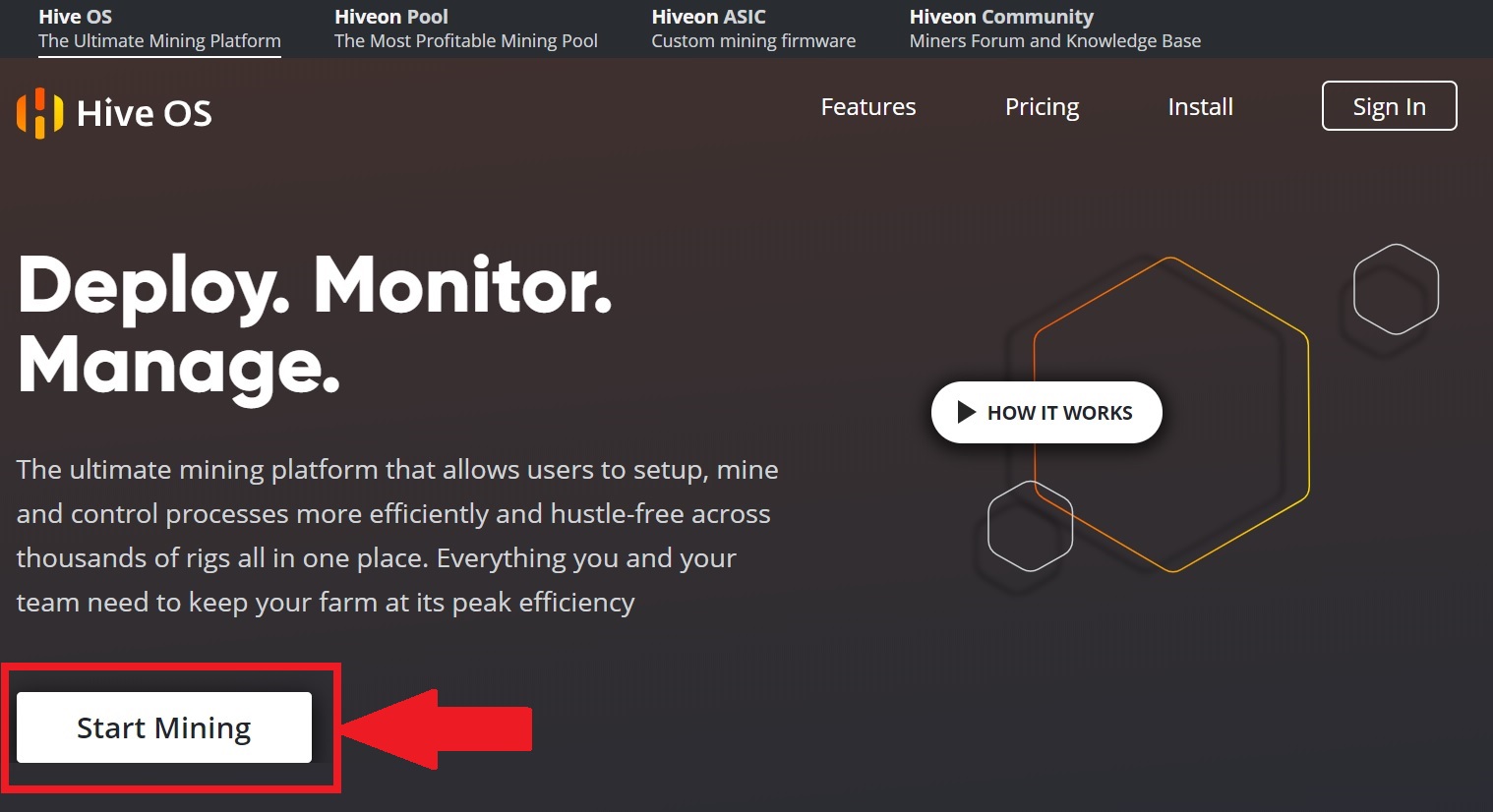
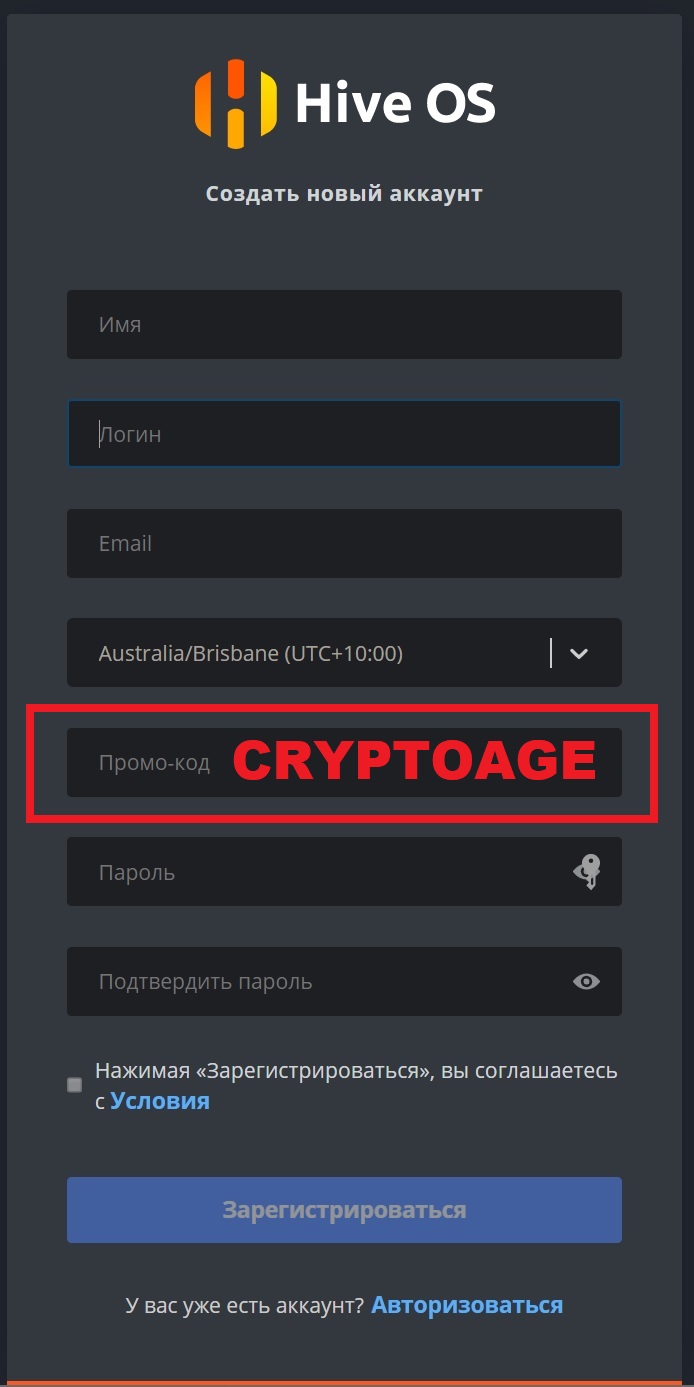
При регистрации укажите Промо-код CRYPTOAGE, что бы получить бонус в размере 10 USD на свой счет.
Создание загрузочной флешки с HiveOS
Переходим в меню сайта Install для скачивания нужного установочного образа.
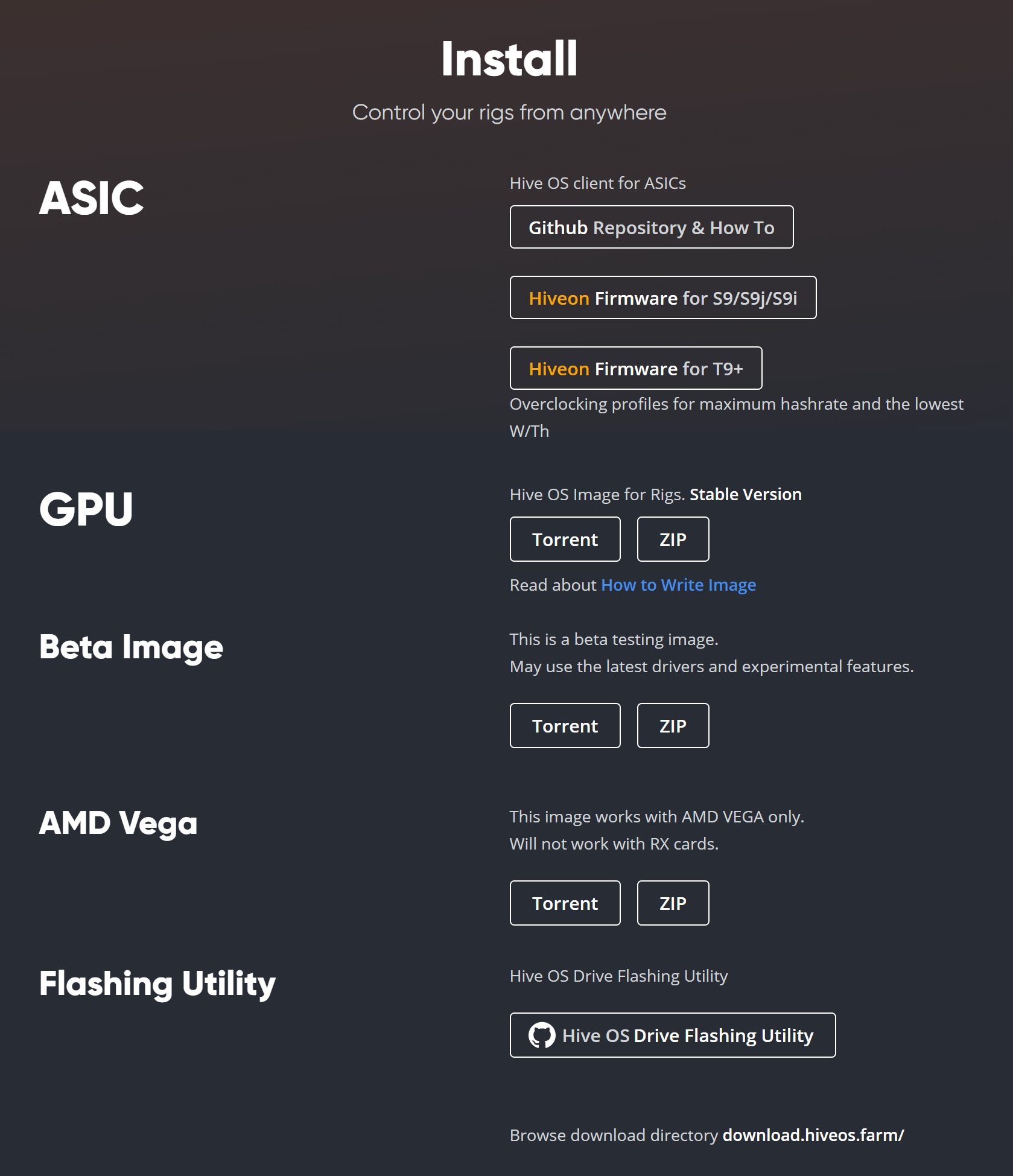
Существует несколько видов установочных образов: для ASIC-ов, для GPU ригов и отдельный образ для видеокарт Vega. Для всех остальных видеокарт нужно выбирать GPU образ. Скачивание возможно двумя способами: ZIP файл напрямую с сайта или торрент файлом, если сайт HiveOS будет перегружен.
Для записи скаченного образа нельзя просто скопировать файл на флешку, т.к. нужен специальный «побитный» режим записи, что бы флешка стала загрузочной.
Такой режим записи предоставляет специально разработанная программой с простым интерфейсом — Etcher. Скачать ее можно на официальном сайте etcher.io
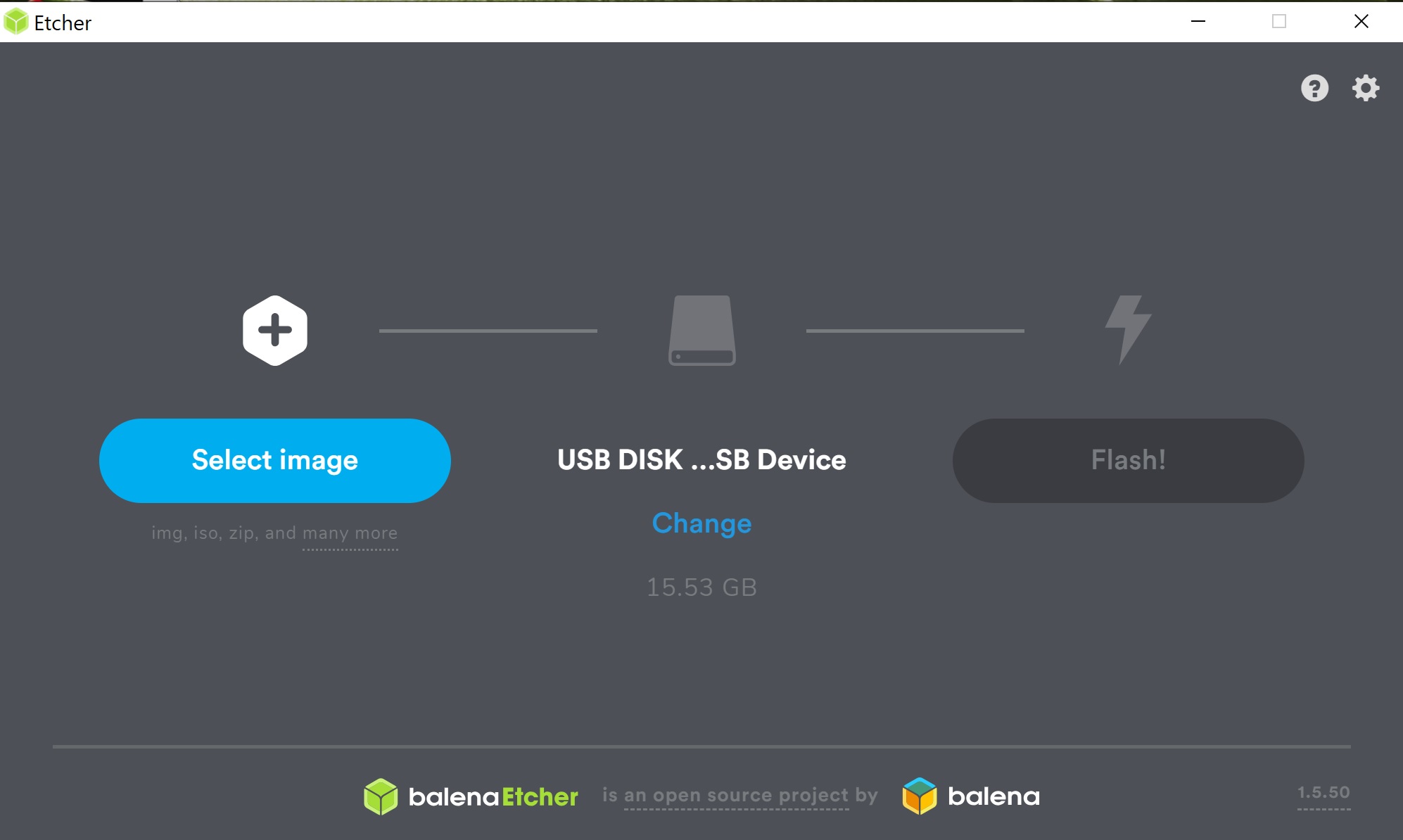
Запись образа происходит в три этапа.
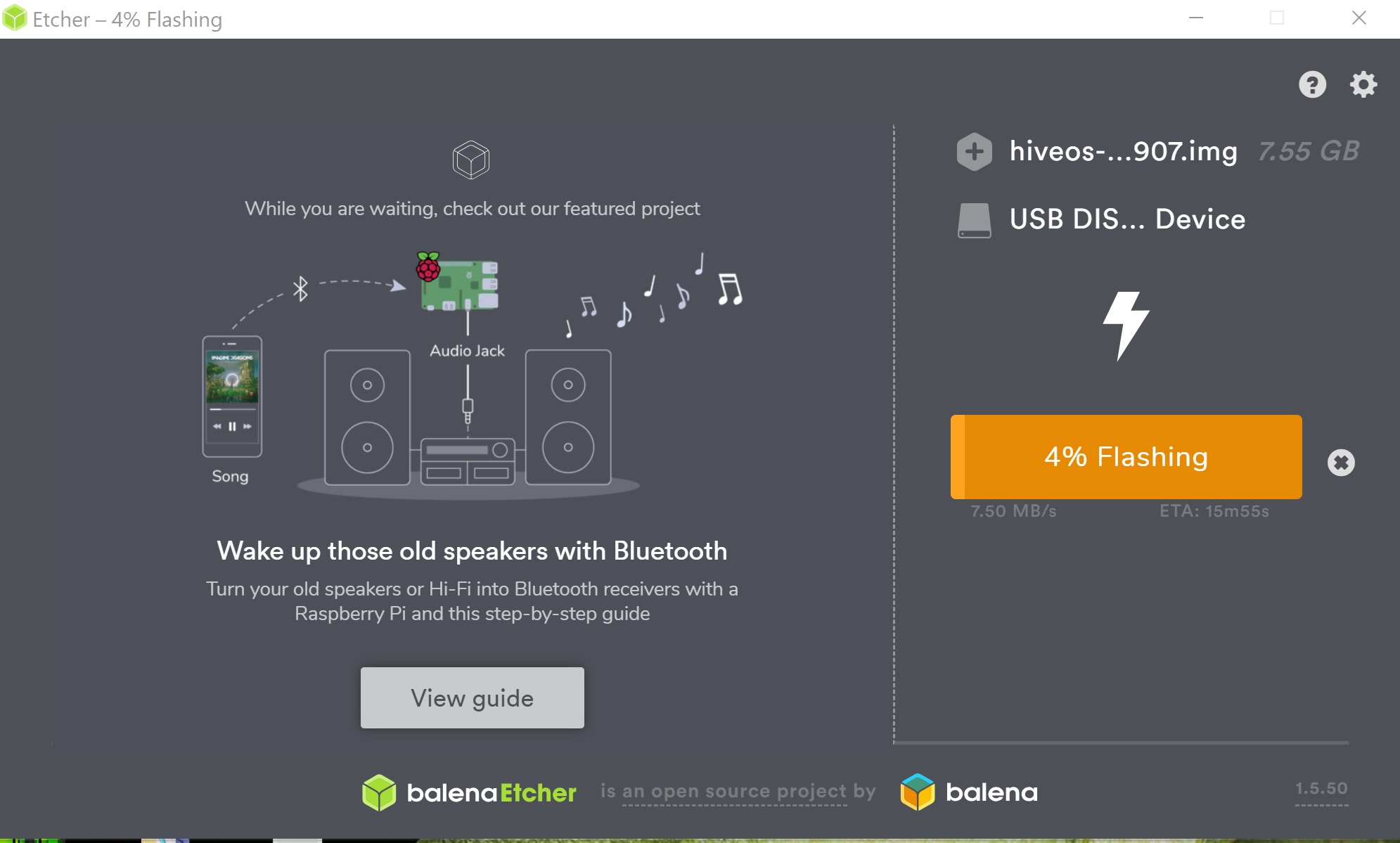
1. Выбор скачанного образа hiveos, вытаскивать из архива сам образ не обязательно, т.к. программа сделает это сама. Кнопка Select Image
2. Выбор USB флеш или диска, куда будет записан образ.
3 Нажать на кнопку Flash! И ждать выполнения записи образа на внешний носитель.
Во время записи образа Windows будет предлагать отформатировать флешку или диск. Этого делать не надо, просто нажимайте отмена.
Ваш USB Flash накопитель после установки образа HiveOS будет виден как 3 разных диска. Один из них будет иметь название «HIVE».
Возможно потребуется переподключить флешку после записи образа Hive OS.
Настройка HiveOS для начала работы
Пока идет запись образа на диск, переходим обратно на сайт ХайвОС, заходим в личный кабинет.
Для начала нужно создать новую ферму, для этого есть кнопка «ПЛЮС» в верхнем меню.

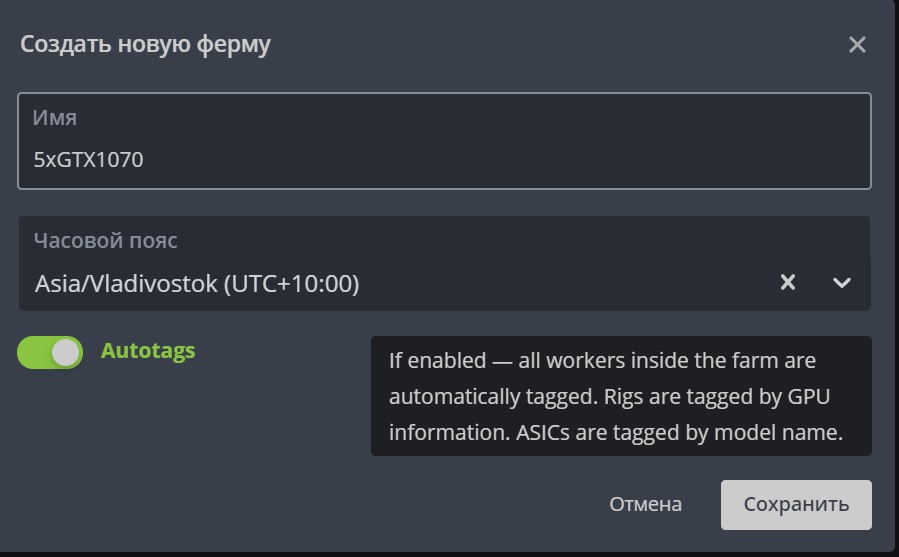
После создания нового рига — он появиться на главном окне, переходим в его настройки.
Уже в окне настройки рига так же нажимаем на кнопку «ПЛЮС» в верхнем меню, где выбираем «Добавить воркера»
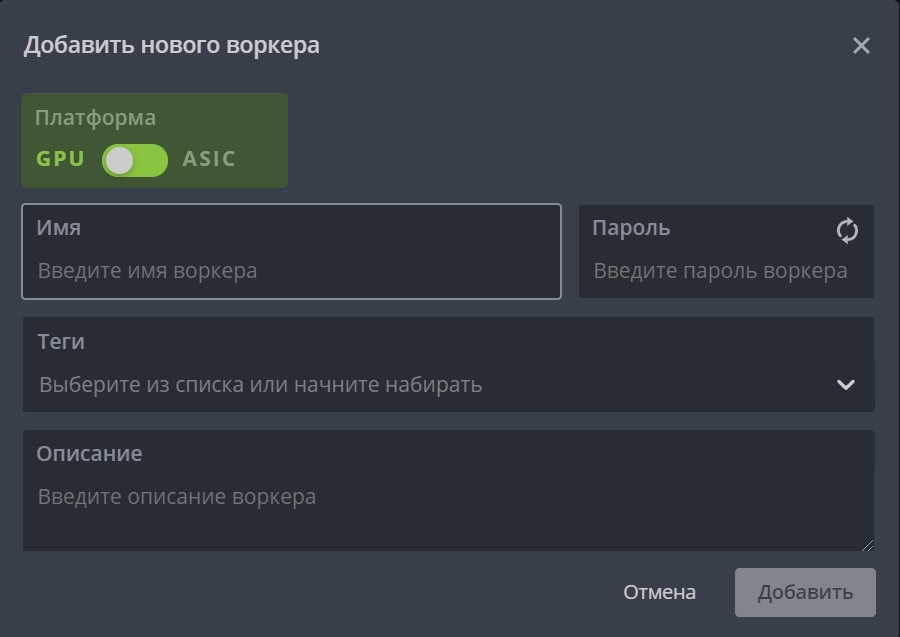
В меню создания воркера выбираем GPU или ASIC устройство, придумываем имя и пароль. Остальные поля не обязательны.
После создания воркера Вы увидите данные по воркеру: Farm_Hash, RIG_ID и RIG_Password. Эти данные необходимы для идентификации вашего рига. И их необходимо записать на флеш диск, который Вы создали с помощью программы Etcher.
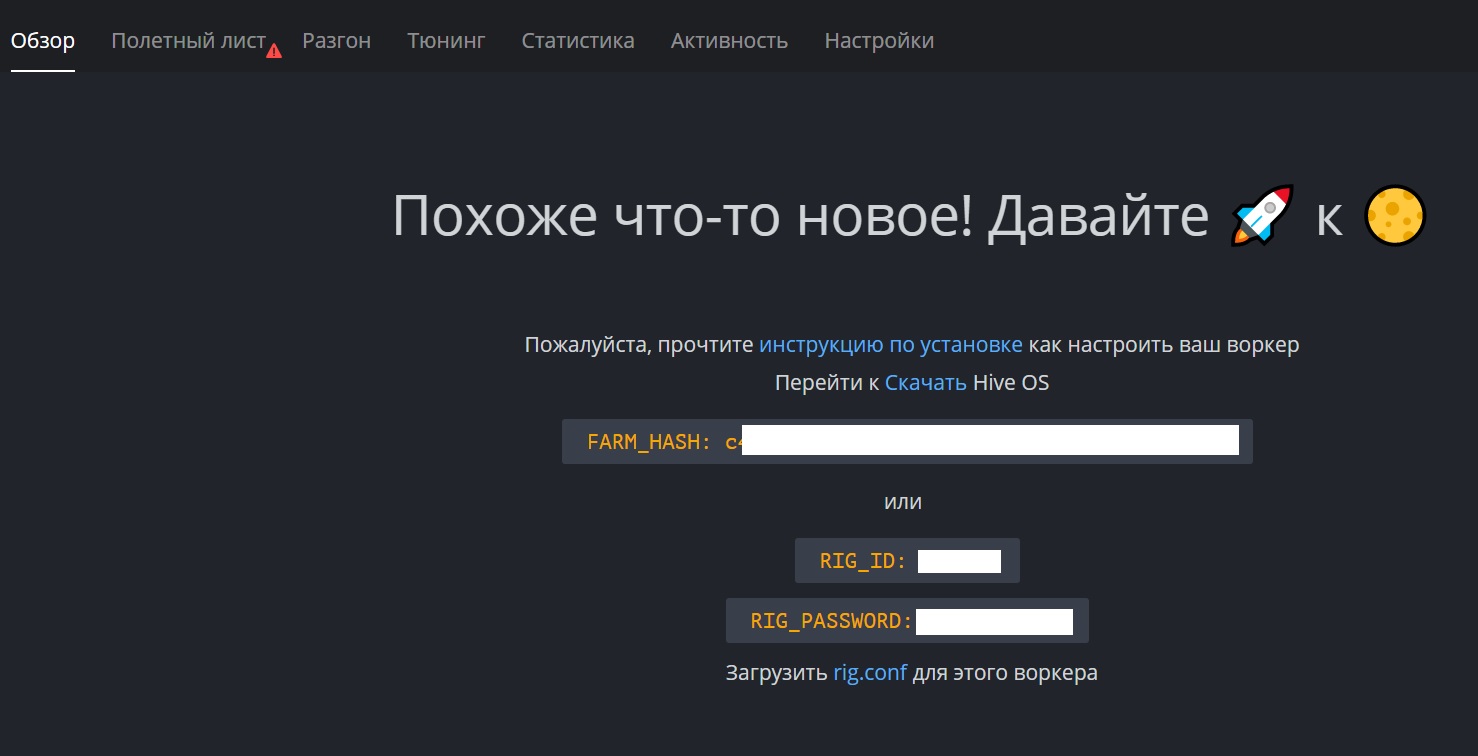
Заходим в созданный диск HIVE на USB флешке, предварительно скачав файл RIG.CONF. Скачивание этого файла доступно после создания воркера.
Файл RIG.CONF нужно скопировать на флешку «HIVE» в корневой каталог флешки.
Этот шаг можно пропустить, но вместо этого при первом запуске HIVEOS придется ввести RIG_ID и RIG_PASSWORD чтобы активировать систему.
Настройка HIVEOS для начала майнинга криптовалют
Первый шаг по созданию воркера мы уже сделали для получения файла RIG.CONF, далее остается настроить Кошельки, Полетные листы и подобрать оптимальные настройки для видеокарт.
Сразу после создания воркера нужно создать Кошелек, для каждой криптовалюты, которую Вы будете добывать.
Далее в примере рассматриваем настройку GPU рига на HiveOS для майнинга популярной криптовалюты ETHEREUM. Аналогичные действия будут актуальны для всех других вариантов.
В главном меню HiveOS, где список всех ваших ригов ищем меню «Кошельки» заходим туда и создаем новый кошелек. Кнопка «Добавить кошелек» в правом углу.

Создавая кошелек из главного меню Вы создаете глобальный кошелек, который будет действовать для всех майнинг ригов, а не для одного, если кошелек создавать уже в меню одного выбранного рига.
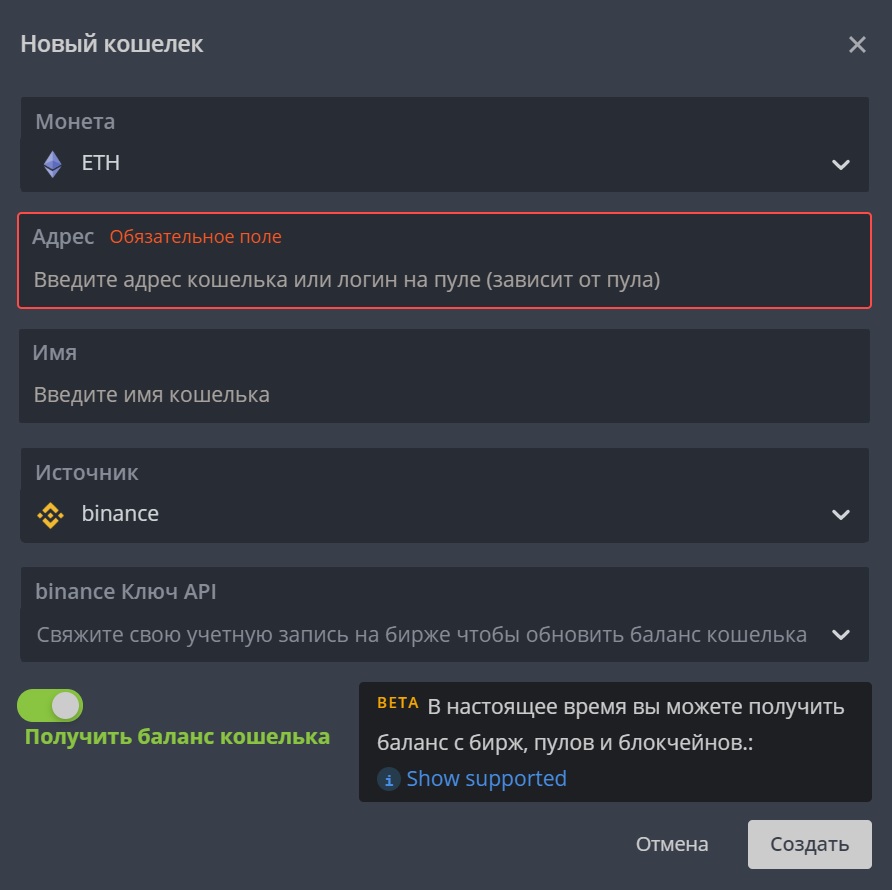
Далее нужно выбрать «Монету» или криптовалюту. Указать адрес, куда будет приходить намайненные койны. В качестве хранилища лучше выбирать локальные кошельки или крупные криптовалютные биржи, например, Binance.
Имя кошелька это выбор названия на Ваш усмотрение. Для Эфира можно так и назвать — Ethereum.
Источник указывать не обязательно, как и ключ API.
Переключатель «Получить баланс кошелька» желательно включить для вашего удобства. Т.к. баланс счета будет показываться сразу в HiveOS, что бы было легче следить за конечным результатом майнинга.
Следующий шаг это создание Полетного листа.
Полетный лист это вариант окончательной настройки ОС для начала майнинга. Полетные листы так же как и кошельки бывают глобальные для всех ригов и индивидуальные для определенных ригов. Создавайте полетный лист в главном меню, что бы создать глобальный полетный лист сразу для всех ригов.
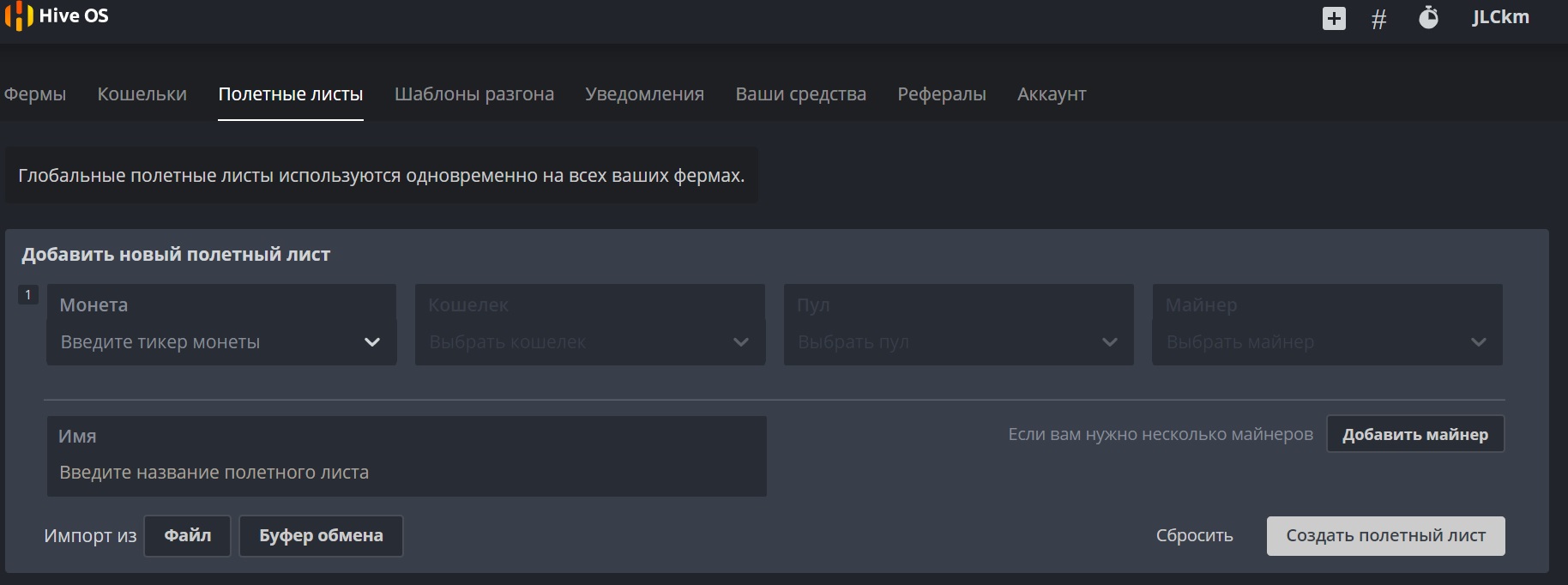
Монета — выбор криптовалюты для которой создается полетный лист. Выбираем ETH.
Кошелек — выбор созданного на предыдущем шаге кошелька для криптовалюты Ethereum.
Пул — выбор пула для майнинга, желательно выбирать из поддерживаемых пулов для простоты настройки.
Для Ethereum мы выбрали пул Binance Pool. перед началом работы с этим пулом нужна регистрация по этой ссылке.
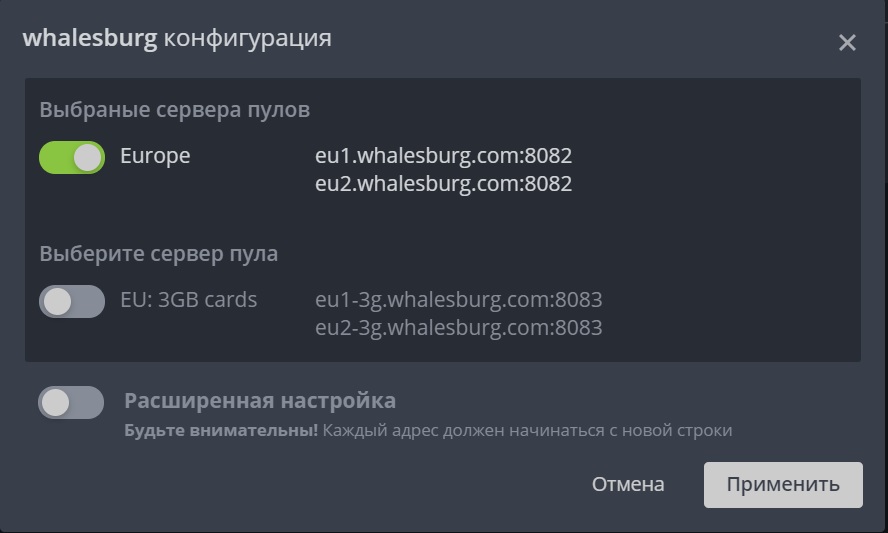
Выбираем в окне Пул — Binance, появляется окно выбора сервера. Выбираем EU Сервер и жмем «Применить». Больше конфигурировать ничего не нужно.
Майнер — выбор программы для майнинга. Для Ethereum выберите Phoenix. Некоторые майнеры, как Claymore предлагают использовать двойной майнинг, т.е. майнинг сразу двух монет. Поэтому для этих майнеров можно использовать дополнительные окна настройки, которые мы сейчас не будем затрагивать и просто пропустим. Т.к. подобные режимы работы могут привести к быстрому выходу из строя оборудования и для начинающих майнеров на первых этапах их лучше избегать.
Дополнительные настройки для miner, если Вы выбрали пул из списка поддерживаемых, не требуется. Поэтому меню настройки майнера могут потребоваться только в редких случаях при нестабильно работе штатных настроек.
Жмем на кнопку «Создать полетный лист».
Теперь все готово, чтобы запустить свой первый майнинг риг на HiveOS.
Заходим в созданный РИГ в меню Воркеры.
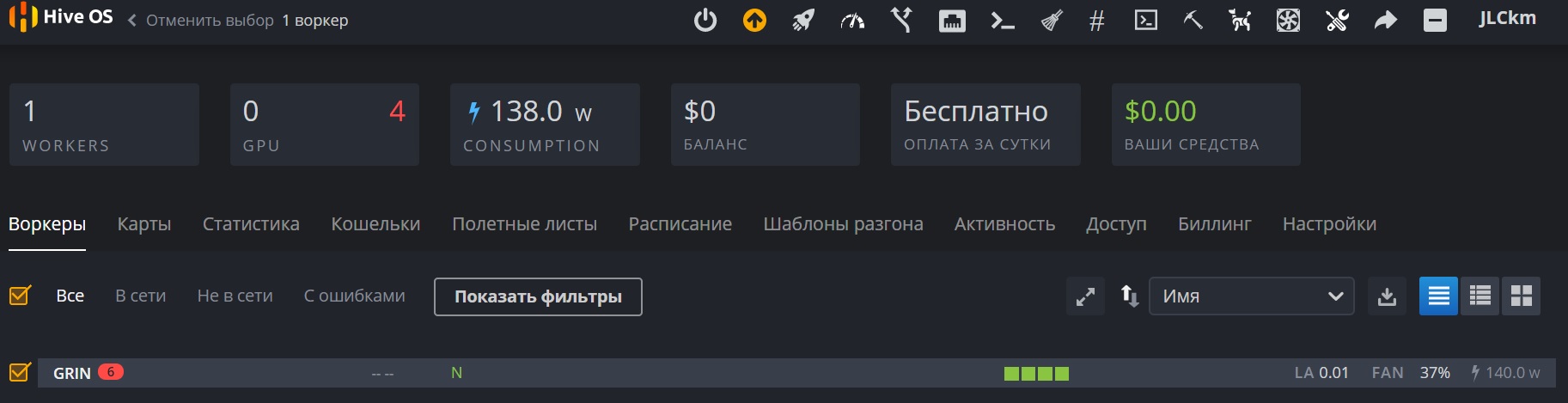
Проверьте, что система видит все видеокарты в нашем случае их 4 штуки, при этом уже показывается энергопотребление системы. Внизу созданный нами воркер под названием GRIN не должен иметь белого значка WI-FI с восклицательным знаком. В противном случае Ваш GPU RIG не в сети и управлять им не получиться.
Если Ваш риг все таки вне сети, то подключите к ригу монитор и проверьте, что система загрузилась и не требует пароля при первом входе. В том случае если загрузка HiveOS не происходит нужно зайти в BIOS материнской платы (кнопка DEL при загрузке) и установить загрузку с USB.
В идеальном варианте Вы увидите аналогичную как на скриншоте картинку.
Что бы запустить майнинг ставьте галочку напротив рига ( у нас это GRIN). После этого в верхнем правом углу появится панель управления.
Жмем на РАКЕТУ
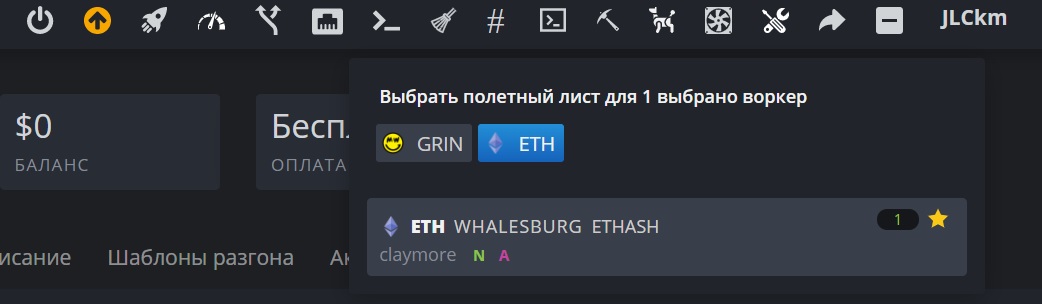
Далее выбираем полетный лист
Через минуту обновляем страницу в браузере и получаем похожий результат:
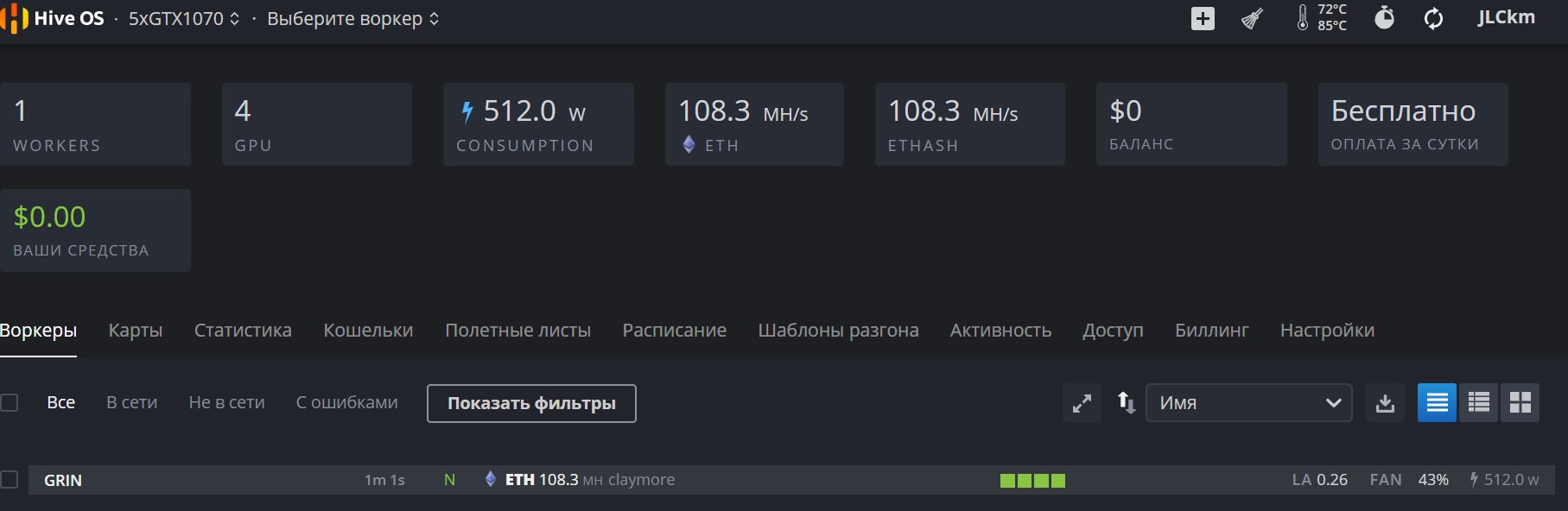
На основном меню рига показывается энергопотребление и хешрейт всего рига во время майнинга.
Теперь можно перейти на выбранный пул и проверить, что бы hashrate показывался и там.
На этом можно закончить основную часть про то как настроить операционную систему для майнинга в первый раз.
Далее мы расскажем о основных фишках использования Hive из-за которых собственно все и переходят на эту ОС.
Основные особенности и функционал HiveOS
Первое, что стоит отметить это готовые варианты по тюнингу видеокарт под майнинг. Здесь доступно два вариант это прошивка VBIOS и(или) установка частот и Power Limit сразу для всех видеокарт в системе по уже отобранным вариантам.
Этот функционал доступен в меню Карты.
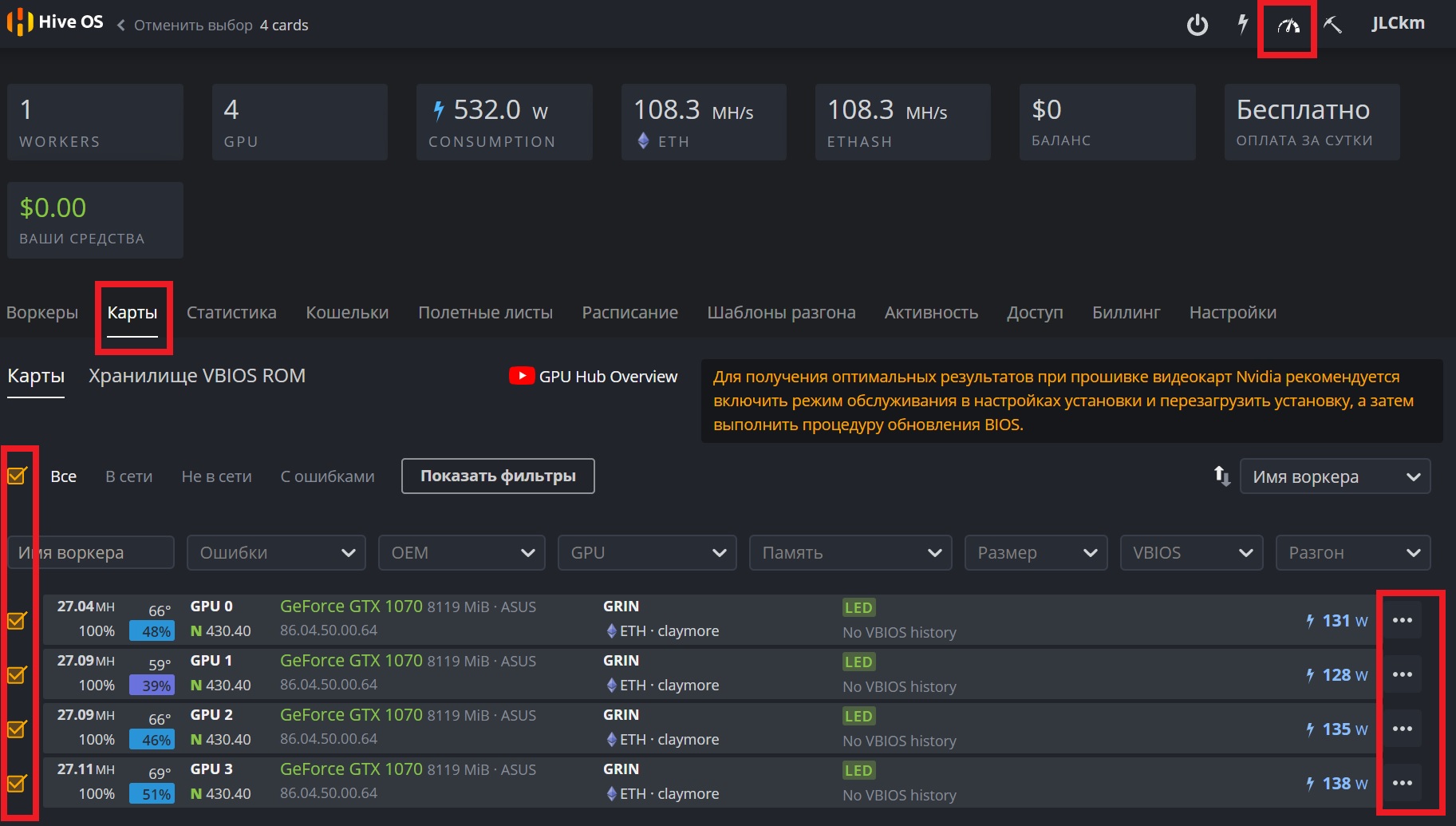
Выбираем одну или сразу все видеокарты, жмем на СПИДОМЕТР в верхнем правом углу и попадаем в меню overclock видеокарт.
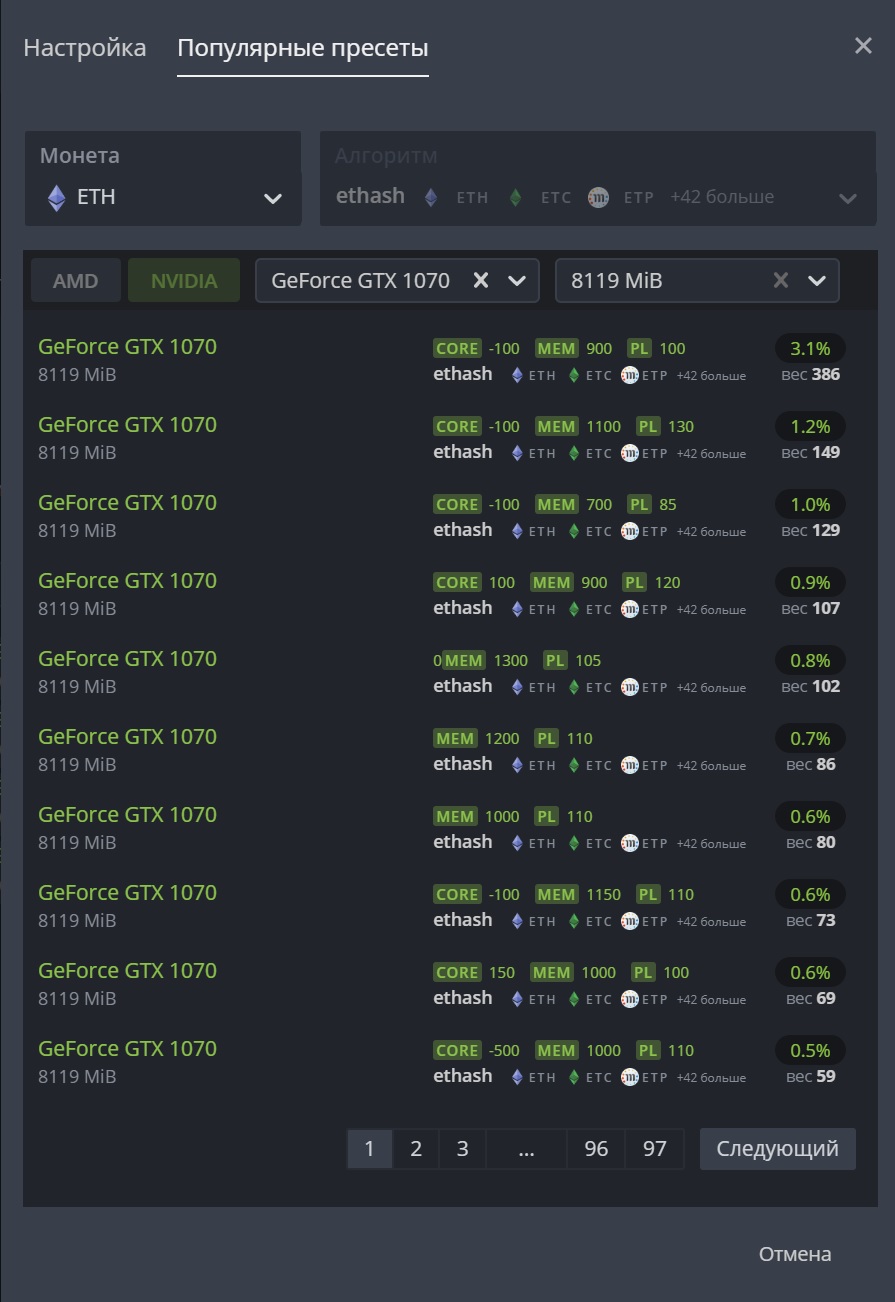
Выбираем монету и видеокарту и сразу видим, наиболее популярные варианты разгона для выбранного GPU. Так же можно все параметры задавать вручную в закладке «НАСТРОЙКА«.
Здесь стоит отметить, что Power Limit (PL) здесь задается не в процентах от номинального значения, а в ваттах. Т.е. PL100 это ограничение потребление GPU в 100ватт.
Выберем один из этих вариантов и посмотрим на результат:

В результате мы увеличили хешрейт с 27Mh/s до 28MH/s и при этом снизили энергопотребление с 130 до 110Вт. При этом на не понадобилось никаких перезагрузок и прямого доступа к ПК.
Таким образом можно экспериментировать в поисках лучшего результата. Тем более, что таким методом максимум, что можно получить это не стабильную работу во время майнинга.
Что нельзя сказать про прошивку VBIOS, т.к. оверклокинг таким методом способен полностью сломать Вашу видеокарту.
Как вывод пользуйтесь разгоном без прошивки VBIOS, тем более, что этот способ закрывает 95% всех потребностей майнеров.
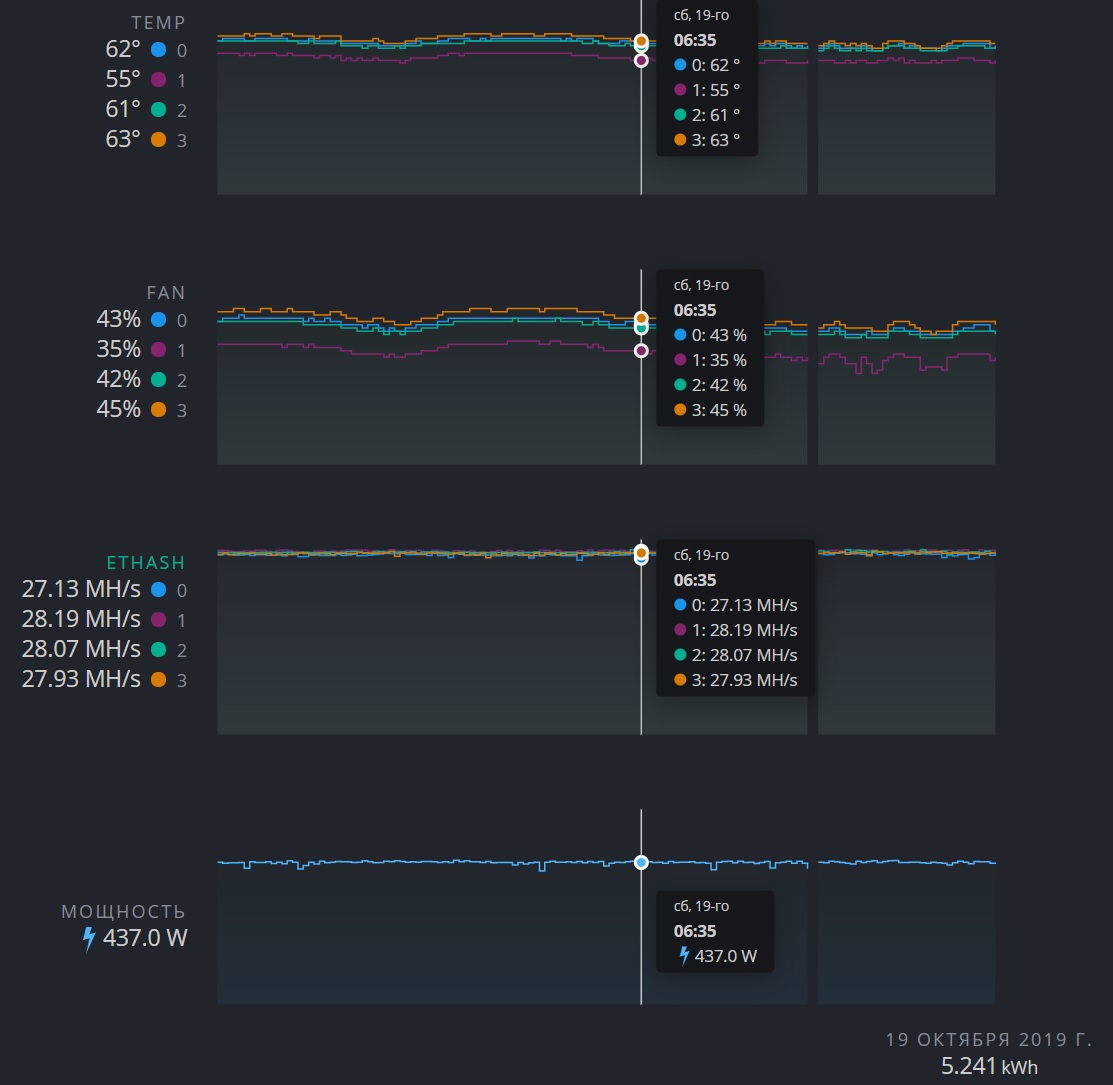
Следующий полезный пункт в меню это СТАТИСТИКА
Статистика доступна для рига в целом так и для каждого воркера в отдельности. если общая статистика больше ориентирована на стабильность работы (овалы карт, перезагрузки и пр.), то статистика воркера более информативна, т.к. показывает еще температуру GPU и скорость вентиляторов
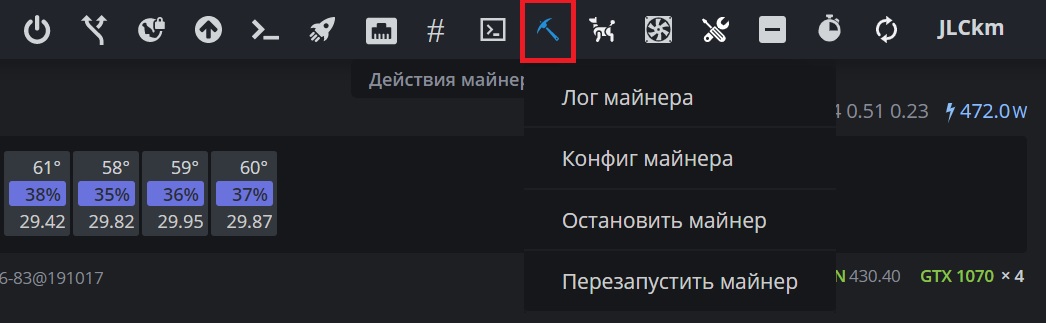
Вторая полезная функция это удаленное управление майнером: чтение логов, конфигурация и перезапуск. В меню за управление майнером отвечает символ — КИРКА.
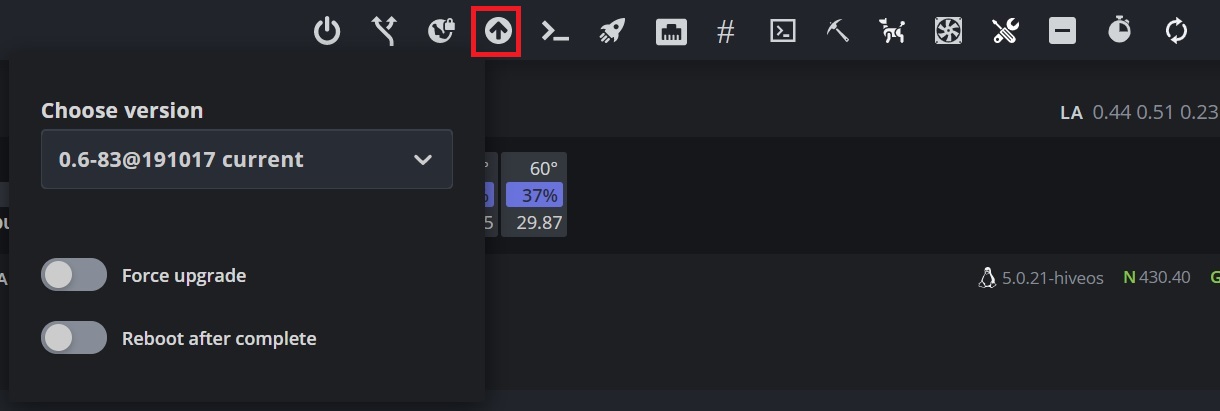
Следующая по необходимости функция это обновление HiveOS (Символ стрелка вверх) Вместе с операционной системой так же автоматически обновляются и майнеры до последней версии. Обновление по умолчанию стоит в ручном режиме, однако можно и автоматизировать этот процесс.
Оставшийся функционал (управление питанием, сервер URL, VPN, конфигурация сети, удаленный доступ, ватчдог) тоже могут понадобится в каких-то ситуациях но по умолчанию Hive OS стабильно работает и эти функции скорее всего не понадобятся.
- Новичкам
- Сервисы
Подпишись на наш Telegram канал @cryptoage и Вконтакте, узнавай новости про криптовалюты первым.
Общайся с криптоэнтузиастами и майнерами в Telegram чате @CryptoChat
Лучшие биржи для покупки и обмена криптовалют, токенов:
Самая крупная и известная крипто биржа в мире. Надежность и функционал на самом высшем уровне.
Одна из старейших крипто бирж в мире. Основана в 2013 году. Занимает 3 место по объему торгов. Максимально возможный функционал и надежность.
Новая, но уже популярная биржа за счет выгодных акций, низких комиссий и быстрого добавления новых криптовалют.