Как добавить MediaGet в исключения NOD32
Показано на примере ESET NOD32 Smart Security 9 на Windows 10.
Шаг 1
Щелкните по значку антивируса NOD32 в трее (на панельке возле часов) и в открывшемся меню выберите «дополнительные настройки».

Во вкладке «Защита от вирусов» отключите обнаружение потенциально нежелательных приложений. Сохраните настройки, нажав на «ОК».

Шаг 2
Шаг 3
Заново откройте дополнительные настройки ESET NOD32 Smart Security и во вкладке «Защита от вирусов» в секции «Исключения» нажмите на ссылку «изменить».

Добавьте папку с установленным MediaGet в исключения антивируса NOD32.


* В Windows 10 папка находится по этому пути:
* ее расположение в других ОС можно узнать кликнув правой кнопкой по ярлыку MediaGet на рабочем столе и зайдя в свойства.

Затем в каждом открытом окне (кроме самого последнего) нажимайте «ОК».

В последнем окне заново включаем отключенное нами обнаружение потенциально нежелательных приложений и жмем ОК, чтобы все сделанные изменения сохранились.
Как медиа гет добавить в исключения

Рис. 2. Процедура заражения файла обновления
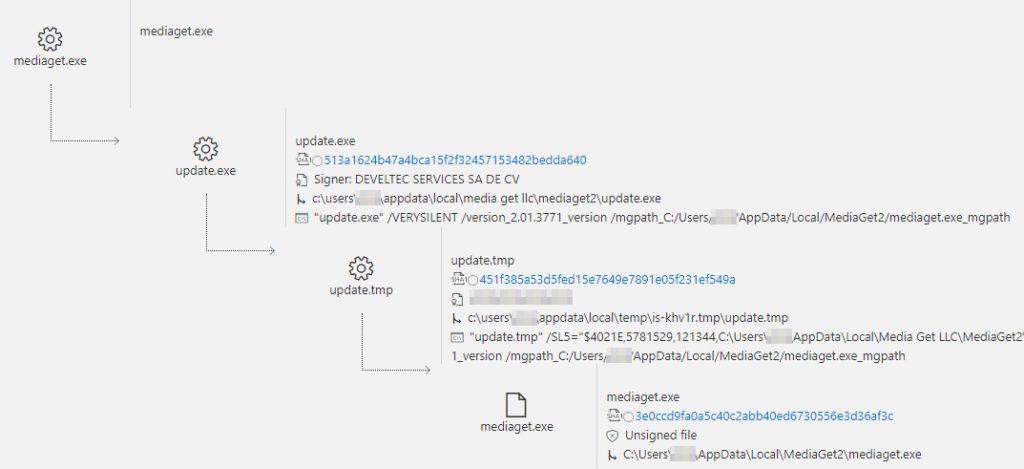
Рис. 3. Обнаружение вредоносного процесса обновления в Windows Defender ATP
Зараженный файл update.exe
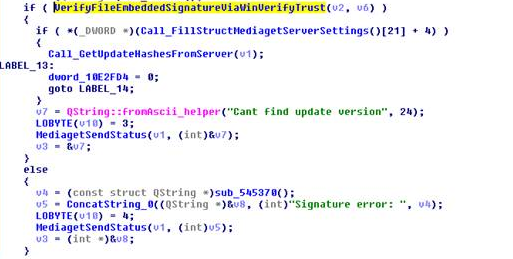
Рис. 5. Код обновления mediaget.exe
Зараженный трояном файл mediaget.exe
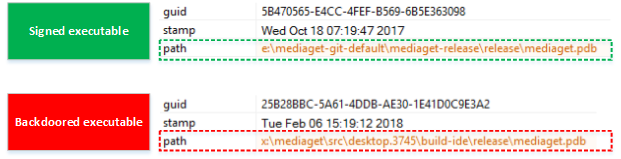
Рис. 6. Сравнение путей PDB подписанного и зараженного трояном исполняемого файла
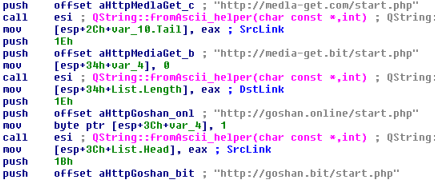
Рис. 7. Список серверов C&C

Рис. 8. Таймер начала подключения к серверу C&C

Рис. 9. Подключение к серверу C&C

Рис. 10. Сведения о системе
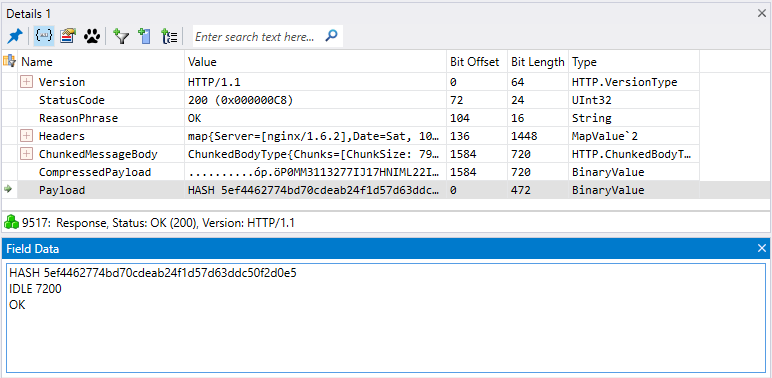
Рис. 11. Команды управления и контроля

Рис. 12. Код обработки команды RUN

Рис. 13. Dofoil, процесс загрузки и выполнения CoinMiner

Рис. 14. Дерево процессов системы оповещения Windows Defender ATP

Рис. 15. Обнаружение внедрения процесса Dofoil в Windows Defender ATP
Как добавить MediaGet в исключения NOD32
 Показано на примере ESET NOD32 Smart Security 9 на Windows 10.
Шаг 1
Щелкните по значку антивируса NOD32 в трее (на панельке возле часов) и в открывшемся меню выберите «дополнительные настройки «.
Во вкладке «Защита от вирусов » отключите обнаружение потенциально нежелательных приложений. Сохраните настройки, нажав на «ОК «.
Шаг 2
Шаг 3
Заново откройте дополнительные настройки ESET NOD32 Smart Security и во вкладке «Защита от вирусов » в секции «Исключения » нажмите на ссылку «изменить «.
Добавьте папку с установленным MediaGet в исключения антивируса NOD32.
* В Windows 10 папка находится по этому пути:
* ее расположение в других ОС можно узнать кликнув правой кнопкой по ярлыку MediaGet на рабочем столе и зайдя в свойства.
Затем в каждом открытом окне (кроме самого последнего) нажимайте «ОК «.
В последнем окне заново включаем отключенное нами обнаружение потенциально нежелательных приложений и жмем ОК. чтобы все сделанные изменения сохранились.
Как добавить игру или программу в исключение Брандмауэра Windows 10
Обычно, при первом запуске игры или программы, которой нужен доступ в интернет, появляется окно Брандмауэра Windows 10 с просьбой разрешить доступ. Но, иногда такое окно не появляется, и программа не может нормально работать. В таких случаях необходимо вручную добавить эту программу в исключения Брандмауэра Windows.
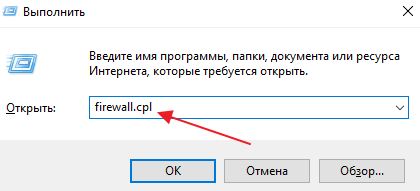
Для того чтобы добавить игру или программу в исключение Брандмауэра Windows 10 вам нужно открыть настройки Брандмауэра в «Панели управления». Для этого проще всего воспользоваться командой «firewall.cpl». Нажмите комбинацию клавиш Windows-R и в появившемся окне введите «firewall.cpl». После чего нажмите на клавишу ввода.
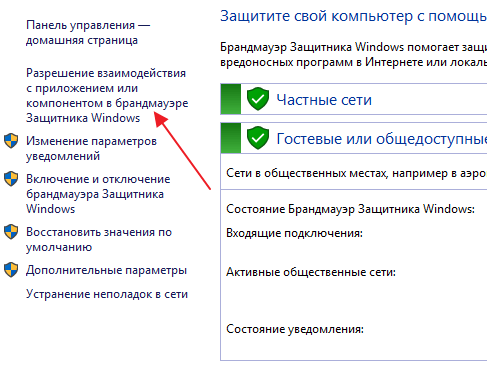
В результате перед вами появятся настройки Бранмауэра Windows 10. Здесь нужно перейти по ссылке «Разрешение взаимодействия с приложением или компонентом», которая находится в левой части окна.
Дальше нужно нажать на кнопку «Изменить параметры», а потом на кнопку «Разрешить другое приложение». Нажимать нужно именно в таком порядке. Иначе кнопка «Разрешить другое приложение» будет не активной.
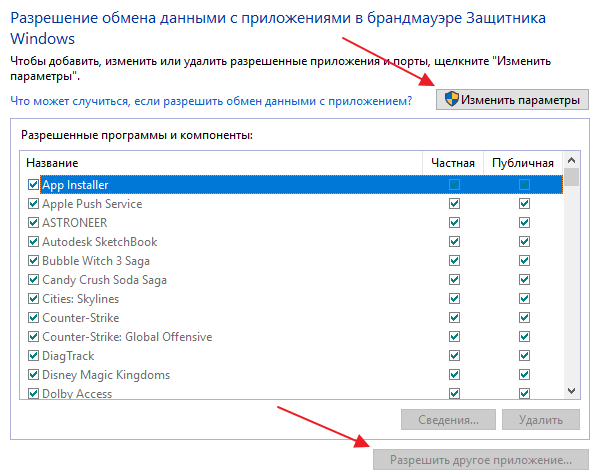
После нажатия на кнопку «Разрешить другое приложение» появится небольшое окно для добавления исключений в Брандмауэр Windows 10. Здесь нужно нажать на кнопку «Обзор» и выбрать exe-файл игры или программы, которую нужно добавить в исключения.
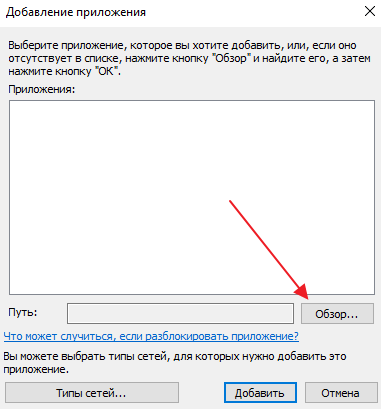
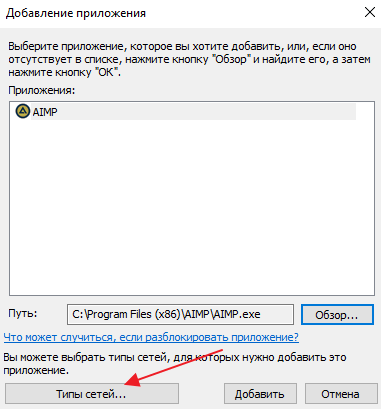
После того, как вы выбрали нужную игру или программу, нужно нажать на кнопку «Типы сетей».
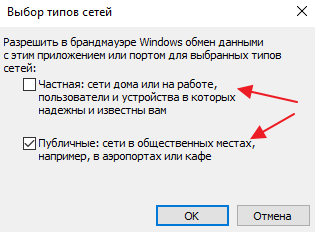
В открывшемся окне нужно выбрать тип сетей, в которых должна работать ваша игра или программа. Если хотите, чтобы добавленное исключение работало в любом случае, то установите обе отметки.
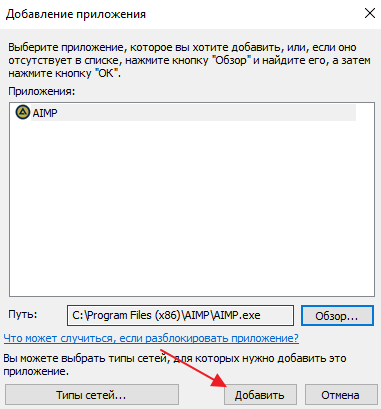
После выбора типа сетей нажмите на кнопку «Добавить» для того, чтобы добавить новое исключение.
В результате, в списке исключений Брандмауэра Windows 10 появится нужная вам игра или программа. Для сохранения настроек закройте окно нажатием на кнопку «ОК».
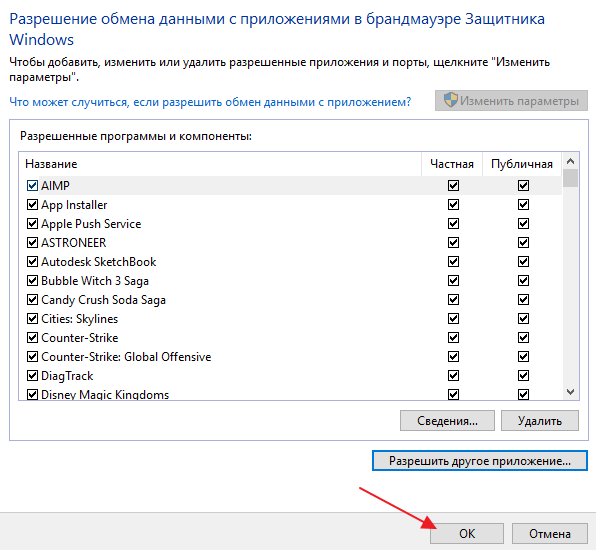
Если появится необходимость удалить ранее добавленное исключение, то это делается в этом же окне.
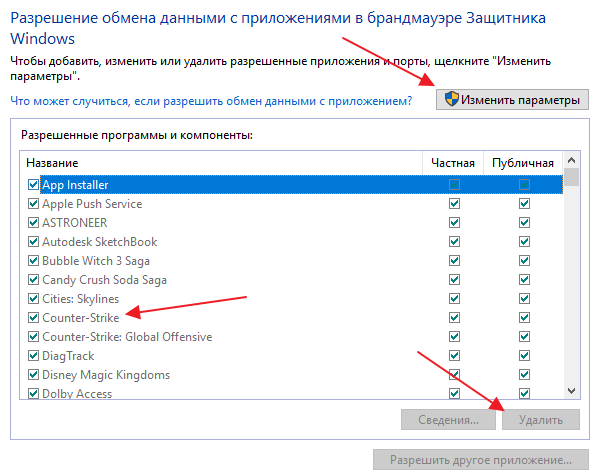
Сначала нажимаем на кнопку «Изменить параметры», потом выбираем исключение, а потом нажимаем на кнопку «Удалить».
Как добавить исключение с помощью командной строки или PowerShell
Также вы можете добавить игру или программу в исключение Брандмауэра Windows 10 с помощью командной строки. Для этого вам нужно открыть командную строку с правами администратора и выполнить следующую команду:
- netsh advfirewall firewall add rule name=»Program name» dir=in action=allow program=»C:\path\program.exe» enable=yes
Обратите внимание, «Program name» — это название программы, которую вы хотите добавить в исключения, а «C:\path\program.exe» — это путь к exe-файлу данной программы.
При необходимости, с помощью командной строки можно и заблокировать программу в Брандмауэре. Для этого нужно изменить «action=allow» на «action=block»:
- netsh advfirewall firewall add rule name=»Program name» dir=in action=block program=»C:\path\program.exe» enable=yes
Для того чтобы удалить программу или игру из списка исключений Брандмауэра Windows 10 используйте команду:
- netsh advfirewall firewall Delete rule name=»Program name»
При желании, аналогичные действия можно выполнить и с помощью PowerShell. В этом случае для добавления исключения в Брандмауэр Windows 10 нужно использовать вот такую команду:
- New-NetFirewallRule -DisplayName «Program name» -Direction Inbound -Program «C:\path\program.exe» -Action Allow
Как и в предыдущем случае, данная команда включает название программы, которую нужно добавить в исключения, а также путь к exe-файлу этой программы. Блокирование программы выполняется схожей командой:
- New-NetFirewallRule -DisplayName «Program name» -Direction Inbound -Program «C:\path\program.exe» -Action Block
А для удаления исключения используется команда:
- Remove-NetFirewallRule -DisplayName «Program name»
Как видите, существует не мало разных способов, для того чтобы добавить программу или игру в список исключений Брандмауэра Windows 10, и вы можете выбрать то, что вам более удобно.
- Компьютер выключается во время игры
- Как отключить файрвол Windows 7
- Как отключить защитник Windows
- Что такое брандмауэр
- Компьютер перезагружается во время игры
Создатель сайта comp-security.net, автор более 2000 статей о ремонте компьютеров, работе с программами, настройке операционных систем.
Задайте вопрос в комментариях под статьей или на странице «Задать вопрос» и вы обязательно получите ответ.