Как выключить компьютер с помощью смартфона Android и iPhone
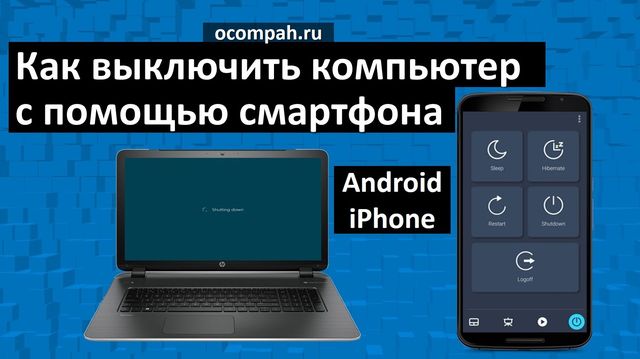
Мы живем в мире, где холодильник может отправлять сообщения. Конечно, некоторым людям это может показаться лишним, но это будущее, о котором говорили несколько десятков лет назад. Именно связь, особенно между различными бытовыми устройствами и приборами, облегчает жизнь современного человека. Когда у вас есть устройства, которые могут «общаться» друг с другом, вы получаете быстрый и удобный удаленный доступ к информации, и дистанционному управлению большинством вещей.
Одно из самых простых, но действительно необходимых вещей, является выключение компьютера с помощью смартфона. Это сделать очень просто, достаточно иметь приложение на мобильном устройстве.
Итак, давайте посмотрим, как выключить компьютер с помощью смартфона.
Как выключить компьютер с помощью iPhone
Существует множество приложений, которые позволяют выключить компьютер с помощью мобильного устройства. Если у вас iPhone, мы рекомендуем использовать Off Remote.
Данное приложение доступно в бесплатной и платной версии в Appstore. Бесплатная версия содержит рекламу, и не позволяет запланировать выключение, перезапуск или блокировку компьютера. Если вам нужно только выключить компьютер с помощью смартфона, тогда бесплатной версии будет достаточно. Программа для компьютера является бесплатной.
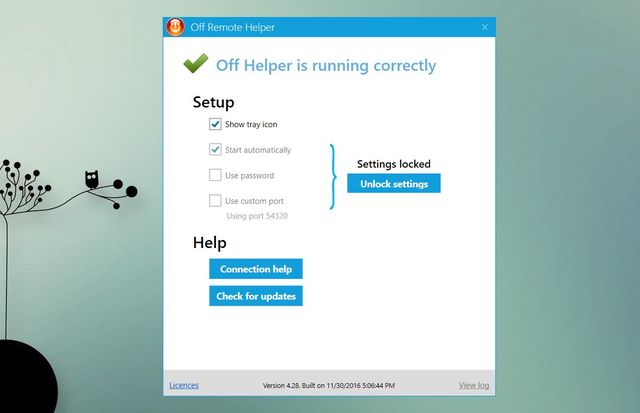
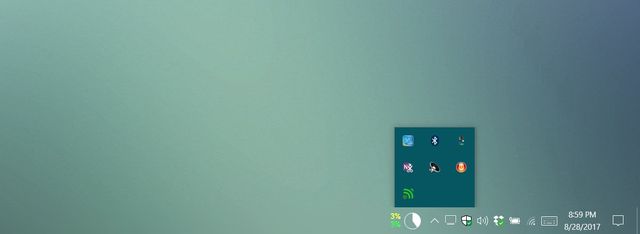
Так вот, вам необходимо скачать и установить программу Remote Off на свой компьютер Windows или Mac. Никакие дополнительные настройки не нужны, просто убедитесь, что ваш компьютер и смартфон находятся в одной сети.
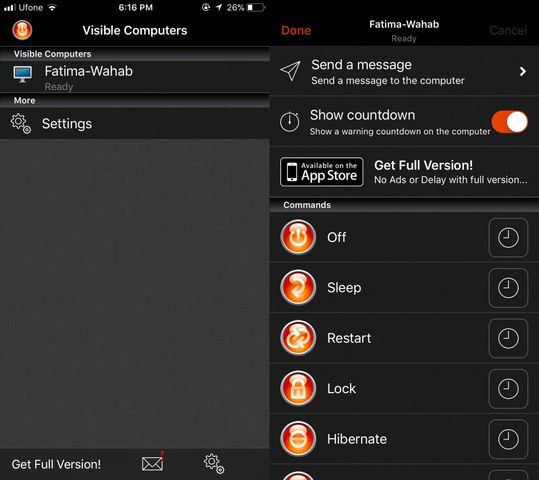
Аналогично, вам необходимо загрузить приложение Remote Off на iPhone. После установки приложения, откройте его и оно автоматически найдет ваш компьютер, если программа на компьютере уже запущена. Дальше выберите необходимую команду, например, Выключить, Заблокировать, Перезагрузить и прочее. На экране смартфона появится обратный отчет, и если вы передумали, можно отменить команду.
Как выключить компьютер с помощью Android смартфона
Выключить компьютера с помощью Android смартфона достаточно легко, но если у вас компьютер на Windows, а не Mac. Если вы работаете за компьютером на Mac и у вас мобильное устройство Android, вам доступно не так много вариантом. Тем не менее, есть приложения, которые позволяют выключить компьютер с помощью Android. Мы рекомендуем использовать Unified Remote.
Скачайте программу Unified Remote на компьютер Windows или Mac, и установите одноименное приложение на Android. Кстати, данное приложение также доступно на iOS, поэтому можете использовать его, если приложение выше не понравилось.
Приложение Unified Remote выполняет не только выключение и включение компьютера. Здесь вы найдете много полезных функций для дистанционного управления компьютером.
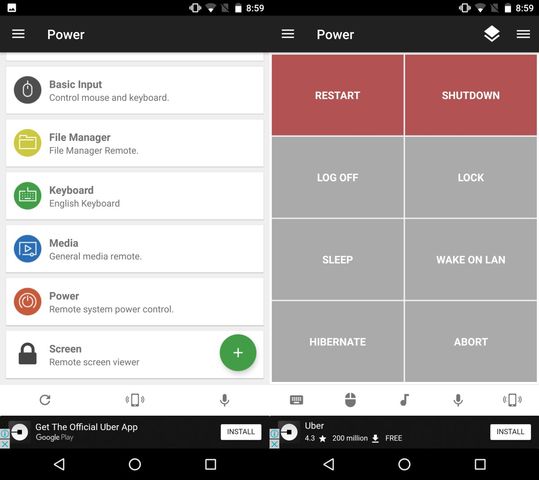
Вам достаточно запустить программу сервер на компьютере, и приложение на Android смартфоне. Дальше выберите свой компьютер в приложении на смартфоне, и готово! После этого вы получите список доступных команд, например, выключить, перезагрузить, спящий режим и прочее.
Готово! Теперь вы знаете, как выключить компьютер с помощью смартфона. Надеемся, наша статья была полезна вам. Если вы используете другие программы для удаленного управления компьютером, напишите в комментариях ниже. Нам будет интересно узнать ваше мнение!
Как выключить компьютер с помощью смартфона
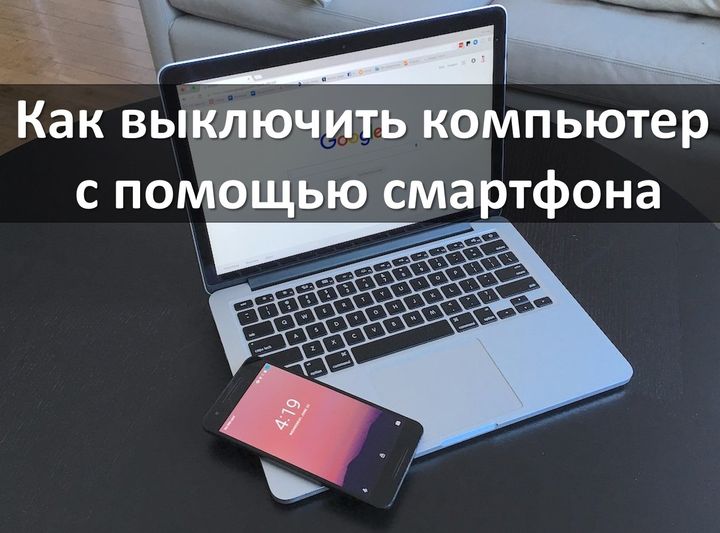
Хотите узнать, как можно выключить компьютер с помощью смартфона, если вы не дома? Таким образом, вы можете экономить электроэнергию или просто дать компьютеру немного передохнуть.
Если вы ушли с дому, но вам нужно было оставить компьютер включенным, например, чтобы скачать новый фильм, мы расскажем, как вы можете выключить компьютер с помощью смартфона.
-
Во-первых, вам необходимо скачать приложение под названием Unified Remote на свой смартфон или планшет (iOS и Android). Также вам нужно скачать сервер на компьютер с этого сайта.
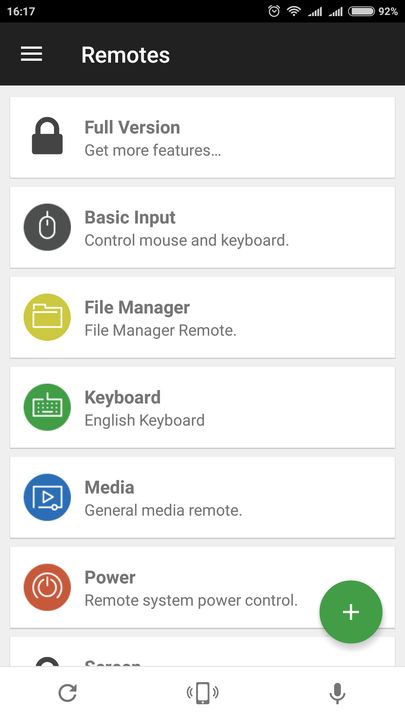
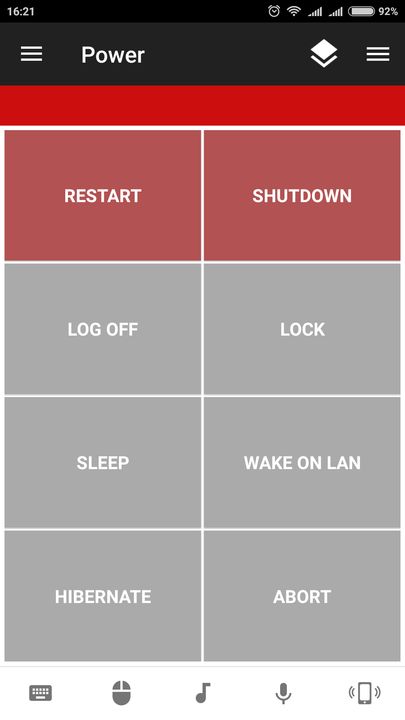
Таким образом, вы сможете выключить или перезагрузить свой компьютер через смартфон, даже если вы находитесь не дома.
TeamViewer: не только удалённое выключение
Приложение TeamViewer, предназначенное для удалённой работы с компьютером, слегка отличается от прочих аналогичных, поскольку запускать его можно даже не находясь в это время рядом с рабочим ПК, самое главное, это иметь мобильное устройство с выходом в интернет.
На мобильное устройство, предназначенное для подключения, скачивается и устанавливается QuickSupport с уникальным ID кодом, способное обеспечить качественное и надёжное соединение. Разумеется, от пользователя требуется корректное введение кода, после чего у смартфона или планшета появляется возможность управления удалённым компьютером буквально из любого места.
Такое приложение будет интересно пользователю для игр и для работы, будет оно полезно для открытия браузера на удалённом компьютере, входа и поиска файлов в его директории, для просмотра монитора и так далее. Ограничения действий присутствуют, они зависят исключительно от настроек Windows. Примечательно, что такое приложение позволяет в удалённом режиме вести обмен файлами любого формата.
Не лишним будет отметить и высокий уровень безопасности, который обеспечивают шифрование AES и обмен ключами RSA. Однако стоит признать, что приложение довольно непростое в использовании, и может нагружать систему. Тем не менее, такие, скажем так, «недостатки» в полной мере компенсируются его широкими и полезными для многих пользователей возможностями. То есть с помощью приложения TeamViewer, установленного на смартфон владельца ПК можно полноценно управлять удалённым компьютером, в том числе выключать его не только напрямую, но и через постановку задачи по расписанию.
Вы знаете другой классный способ удаленно выключить компьютер? Поделитесь им в комментариях!
Управление компьютером через телефон — зачем и как

Вернемся к нашей первоначальной теме. Чтобы дистанционно выключить компьютер с помощью смартфона, вам нужно открыть раздел «Power», после чего нажать на кнопку «Shutdown».
Для этого откройте «Выполнить», нажав «Win+R», введите «cmd» и подтвердите нажатием «Enter». Введите команду «shutdown -s -t 10 -m имя компьютера», чтобы выключить другой компьютер через десять секунд.
Управление компьютером с телефона – актуальные решения, их преимущества, недостатки и особенности
В интернете можно найти множество программ, предназначенных для управления компьютером с помощью смартфона. Самая популярная среди них — TeamViewer.
TeamViewer работает по принципу сервер-клиент и поддерживает все наиболее популярные операционные системы. Основным преимуществом TeamViewer является то, что эта программа для управления компьютером с телефона способна эффективно работать при любом подключении к всемирной паутине, даже при использовании брандмауэра.
Кроме прямого управления ПК, с помощью TeamViewer можно передавать данные на смартфон, организовывать веб-конференции, а также настроить список пользователей, которым будет доступно управление компьютером.

Официальный сайт teamviewer.com на котором можно скачать программу
Из недостатков этого решения можно выделить только то, что программа бесплатна только для некоммерческого использования. На данный момент это лучшее решение среди схожих программ и на нее нужно обращать внимание в первую очередь
Как выключить компьютер с помощью Android смартфона
Выключить компьютера с помощью Android смартфона достаточно легко, но если у вас компьютер на Windows, а не Mac. Если вы работаете за компьютером на Mac и у вас мобильное устройство Android, вам доступно не так много вариантом. Тем не менее, есть приложения, которые позволяют выключить компьютер с помощью Android. Мы рекомендуем использовать Unified Remote.
Скачайте программу Unified Remote на компьютер Windows или Mac, и установите одноименное приложение на Android. Кстати, данное приложение также доступно на iOS, поэтому можете использовать его, если приложение выше не понравилось.
Приложение Unified Remote выполняет не только выключение и включение компьютера. Здесь вы найдете много полезных функций для дистанционного управления компьютером.
Вам достаточно запустить программу сервер на компьютере, и приложение на Android смартфоне. Дальше выберите свой компьютер в приложении на смартфоне, и готово! После этого вы получите список доступных команд, например, выключить, перезагрузить, спящий режим и прочее.
Готово! Теперь вы знаете, как выключить компьютер с помощью смартфона. Надеемся, наша статья была полезна вам. Если вы используете другие программы для удаленного управления компьютером, напишите в комментариях ниже. Нам будет интересно узнать ваше мнение!
Microsoft Remote Desktop
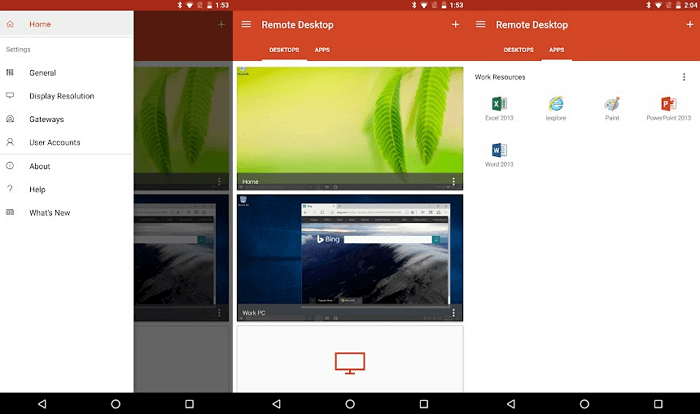
Разве могли мы забыть старый добрый Microsoft Remote Desktop? По крайней мере у пользователей Windows 10 явно не возникнет проблем с совместимостью, так как приложение от той же компании, что и операционная система.
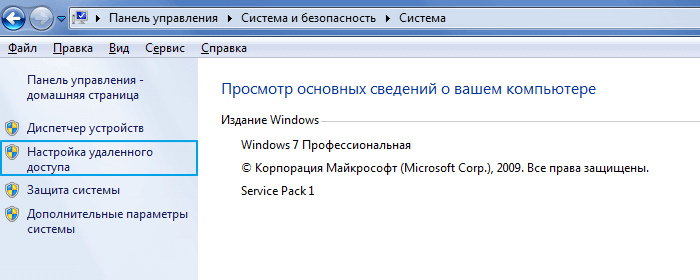
Несмотря на то, что устанавливать клиент-сервер на компьютер не нужно, вам все же потребуется произвести некоторые несложные манипуляции. На Windows 7 и 8 зайдите в «Панель управления», выберите категорию «Система и безопасность», затем – «Система». Здесь в расположенной слева панели нажмите на строку «Настройка удаленного доступа».
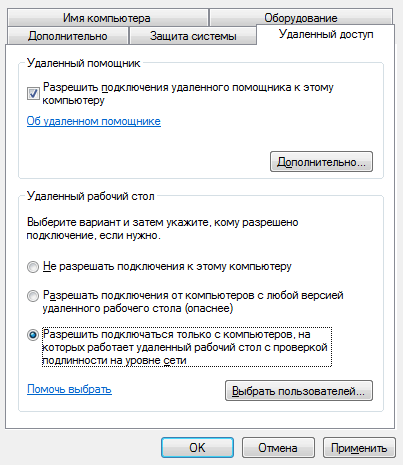
Поставьте галочку «Разрешить подключения удаленного помощника к этому компьютеру». Вы можете задать параметр «Разрешить подключаться только с компьютеров, на которых работает рабочий стол с проверкой подлинности на уровне сети», а также создать список пользователей, которым открываете доступ. В случае сбоев во время сеанса связи, можно попробовать отключить аутентификацию на уровне сети.

Любой смартфон или планшет можно использовать для того, чтобы включать или выключать компьютер на базе Linux, даже если вы находитесь далеко от него. Для этого можно использовать приложение Duorem. Оно бесплатное, не содержит рекламы или встроенных покупок, а его исходный код открыт.
Duorem использует технологию Wake On Lan, которая позволяет подавать сигналы от сетевой карты на материнскую плату и запускать или отключать её. На компьютере должна быть активирована функция Wake On Lan и разрешено соединение по технологии SSH, а пользователю необходимо предоставить права на доступ к системным файлам.
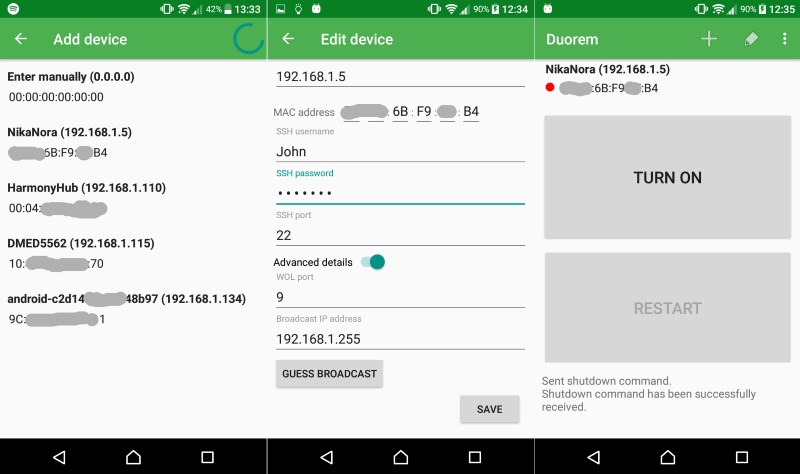
Установите и запустите Duorem. Зайдите в настройки укажите IP-адрес компьютера (локальный или глобальный), логин и пароль пользователя, а также SSH-порт (22) и WOL-порт (9). В приложении всего две кнопки: Turn on позволяет включить компьютер, а Restart перезапускает его, уводя в заблокированное состояние.
Имейте в виду, что Duorem хранит имя пользователя и пароль в настройках в незашифрованном виде, и любое приложение на смартфоне или планшете с разрешённым root-доступом может похитить эти данные.
Скачать приложение Duorem можно из магазина F-Droid. В Play Маркете его нет.
Другой способ выключить компьютер
Эти два решения добавляют интересные способы удаленного взаимодействия с вашим ПК. Конечно, сервер Shutdown Start Remote и программа Airytec должны активно работать на вашем ПК, чтобы вы могли получить к ним доступ с телефона, а это значит, что вам нужно подготовиться заранее. Но как только вы это сделаете, вы можете выключить компьютер в любое время.
Будете ли вы опробовать эти варианты, и если да, то какова их основная причина?
Как удаленно выключить компьютер из любого места с помощью смартфона
Смартфоны сегодня стали очень умными и могут использоваться для многих целей. До сих пор мы обсуждали множество интересных трюков со смартфоном, и мы снова здесь с классным способом выключить ваш ПК с Windows с помощью телефона. Мы собираемся поделиться полезным трюком, как выключить компьютер удаленно из любого места с помощью смартфона. Прокрутите эту статью полностью, чтобы узнать.
Для пользователей смартфонов и ПК мы предлагаем классную уловку, как удаленно заблокировать компьютер из любого места с помощью смартфона. Смартфоны сегодня стали очень умными и могут использоваться для многих целей. Так что взгляните на полное руководство ниже.
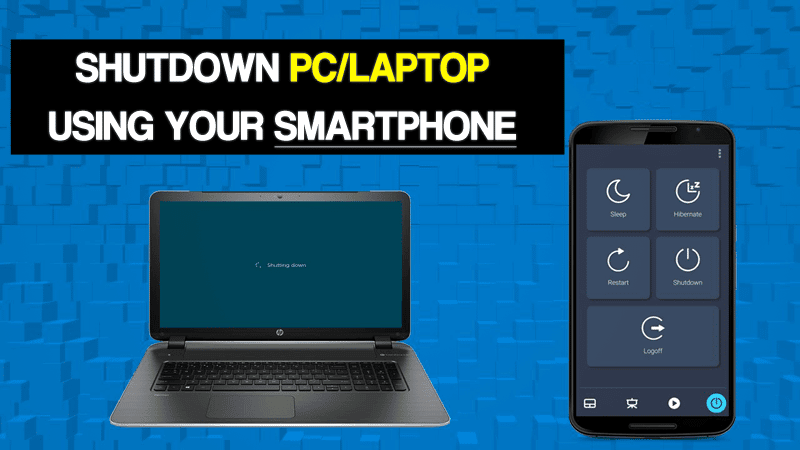
Как удаленно выключить ПК с Windows из любого места с помощью телефона
Этот метод основан на отличном программном обеспечении Windows, которое в основном предназначено для планирования выключения на ПК, и вы также можете подключиться к программному обеспечению для удаленного выключения. Вам нужно выполнить несколько простых шагов, чтобы выключить компьютер с помощью смартфона. Итак, продолжайте шаги, указанные ниже.
Шаги по удаленному выключению компьютера с помощью смартфона:
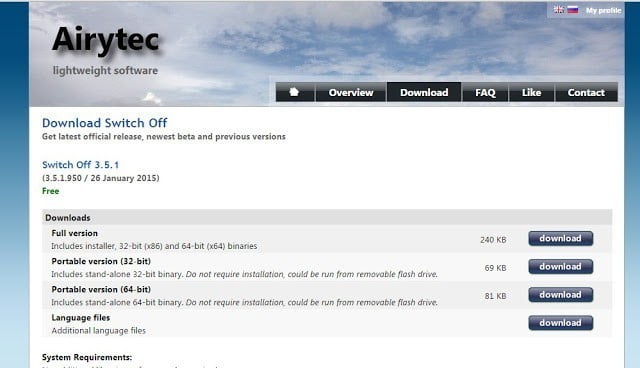
Шаг 1. Сначала загрузите на ПК с Windows Airytec и установите его в устройство.
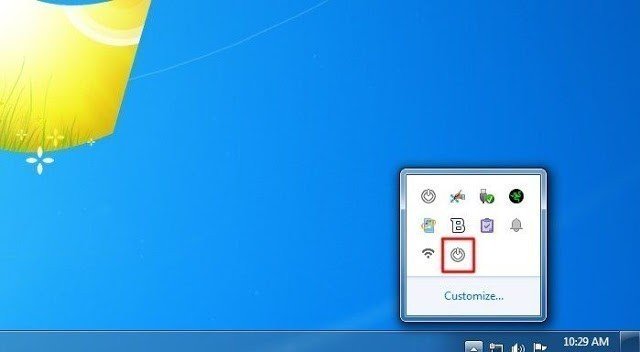
Шаг 2. Теперь вам нужно установить приложение, и вы увидите значок выключения на панели задач.
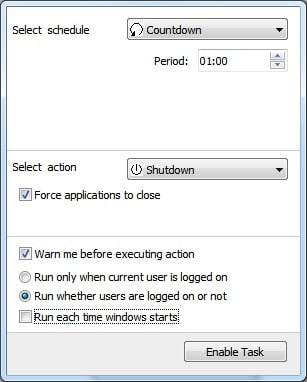
Шаг 3. Щелкните значок и отметьте флажком параметры в соответствии с вашими потребностями, например, выключение должно быть включено.
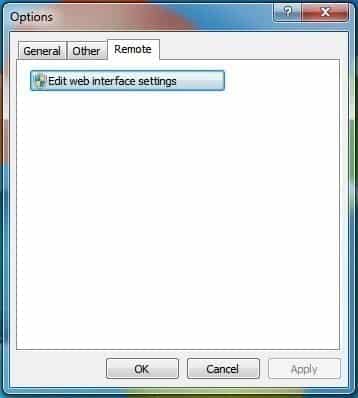
Шаг 4. Теперь щелкните правой кнопкой мыши значок выключения питания, выберите настройки, а затем щелкните удаленный раздел. Теперь нажмите на Изменить настройки веб-интерфейса.
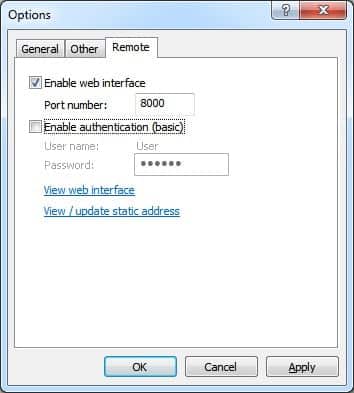
Шаг 5. Здесь вы должны включить веб-интерфейс, не снимать флажок «Проверка подлинности» и нажать кнопку «Применить».
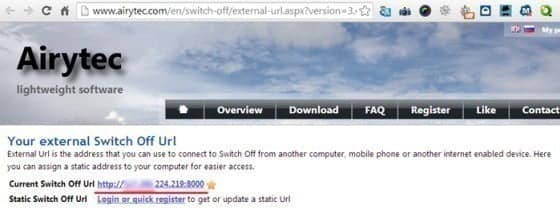
Шаг 6. Теперь нажмите на просмотр / обновление статических адресов. Внизу вы увидите стоп-адрес, а для упрощения интерфейса вы можете добавить этот адрес в закладки на своем мобильном телефоне. Теперь дважды щелкните значок выключения на панели задач и включите задачу.
Шаг 7. Теперь откройте URL-адрес в своем мобильном телефоне, и вы увидите интерфейс, как показано ниже.
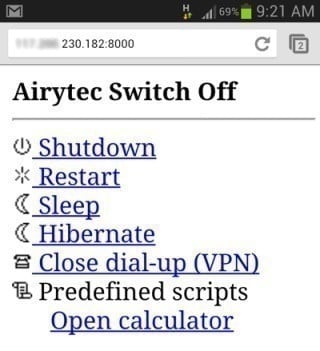
Шаг 8. Теперь вы можете нажать кнопку выключения, чтобы выключить компьютер.
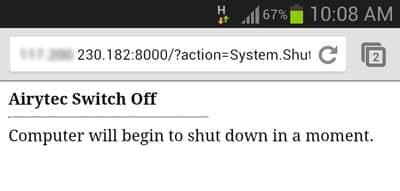
Это оно! Я все. Благодаря этому теперь вы можете легко выключить компьютер из любого места с помощью телефона.
Метод 2: использование унифицированного пульта дистанционного управления
Шаг 1. Прежде всего, вам необходимо скачать приложение под названием Единая Remote على از Android الخاص بك.
Шаг 2. Теперь вам нужно перейти к этому ссылка Вам необходимо скачать и установить это приложение на свой компьютер.
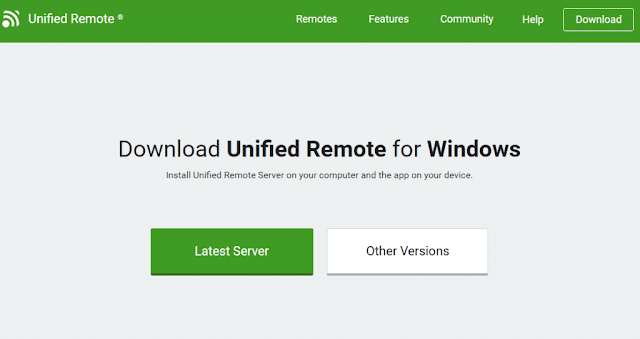
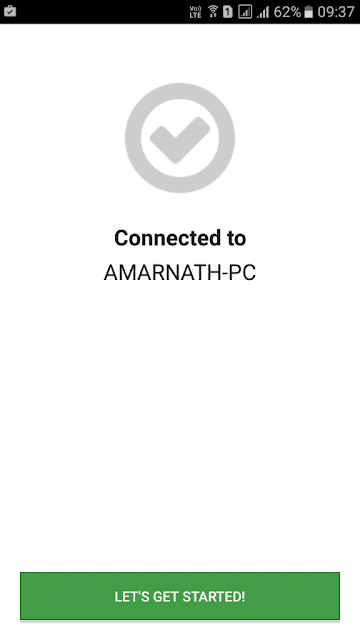
Шаг 3. Теперь откройте приложение Android и убедитесь, что ваше устройство и компьютер подключены к одной и той же сети Wi-Fi. Если вы подключены, вы увидите экран, как показано ниже.
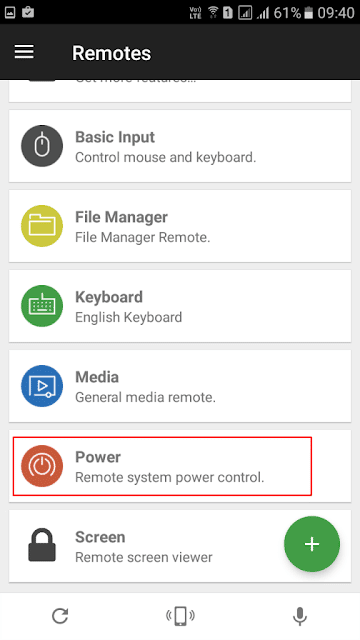
Шаг 4. Теперь в мобильном приложении вы получите множество опций, таких как «Базовый ввод», «Диспетчер файлов», «Клавиатура» и т. Д.
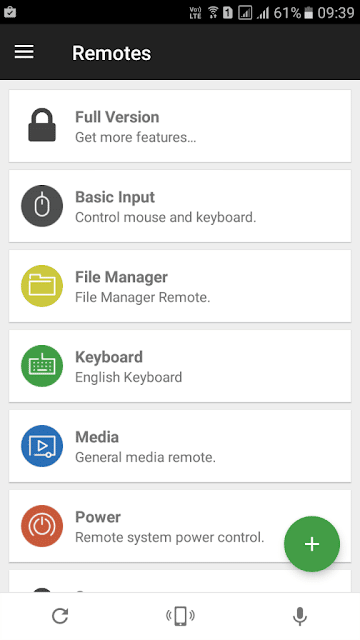
Шаг 5. Теперь вам нужно нажать на «Power».
Шаг 6. Теперь вы увидите различные варианты, такие как перезапуск, выключение и т. Д.
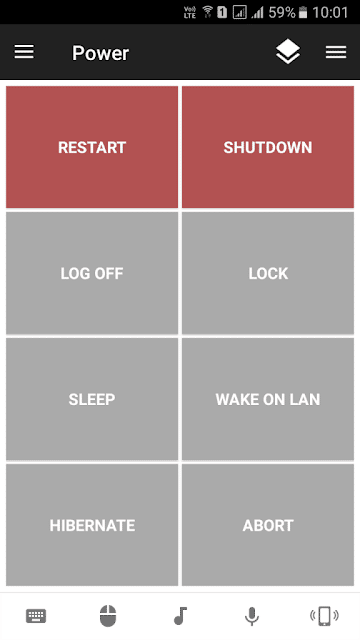
Просто нажмите «Завершить работу», и ваш компьютер выключится с вашего мобильного устройства. Это самый простой способ сделать это.
Использование удаленного запуска при выключении
Shutdown Start Remote — это приложение для Android для удаленного выключения или запуска компьютера. Он очень прост в использовании. Пользователям необходимо загрузить клиент Windows и приложение Android для удаленного выключения компьютера.
Шаг 1. Прежде всего вам необходимо скачать и установить Выключение Пуск Дистанционное на вашем Android-смартфоне.
Шаг 2. На следующем шаге вам нужно скачать клиент для Windows. Вам нужно посетить эта ссылка Загрузите приложение на свой компьютер с Windows и установите его.
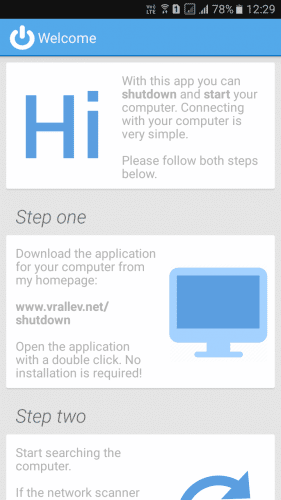
Шаг 3. Убедитесь, что вы подключены к той же сети Wi-Fi. Откройте приложение для Android, и вы увидите экран, как показано ниже. Просто прокрутите экран вниз.
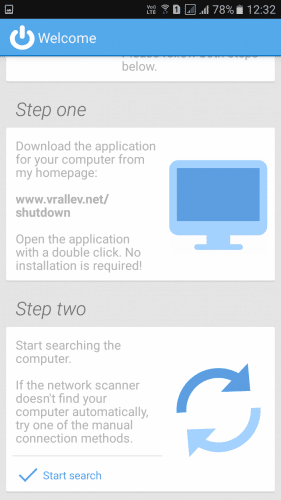
Шаг 4. Теперь вам нужно нажать «Начать поиск». Он выполнит поиск компьютера и обнаружит его автоматически.
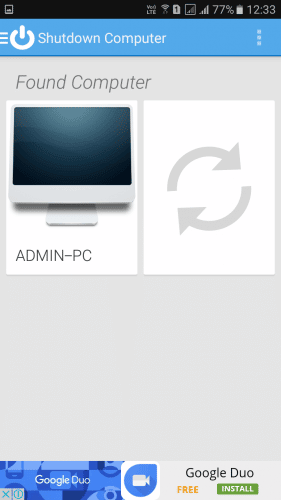
Шаг 5. Как только приложение обнаружит компьютер, оно покажет вам экран, как показано ниже. Здесь вам нужно нажать на свой компьютер.
Шаг 6. Теперь вы увидите экран, как показано ниже. Здесь вы можете установить время, перезагрузить компьютер, выключить или мгновенно перейти в спящий режим.
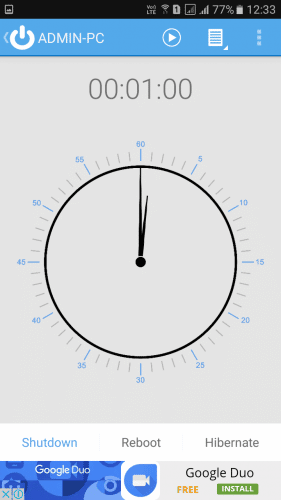
Это оно! Вот как вы можете использовать Shutdown Start Remote для управления компьютером со смартфона Android.
с помощью затвора
Shutter — один из замечательных инструментов для Windows, разработанный Денисом Козловым. Этот инструмент позволяет пользователям выключать, перезапускать и переходить в спящий режим через веб-браузер. Это означает, что вы можете использовать Shutter для удаленного выключения компьютера из веб-браузера, на котором запущены такие платформы, как iOS, Android и т. Д.
Шаг 1. Сначала загрузите Затвор на вашем ПК с Windows и установите его как обычно. Теперь вы увидите основной интерфейс инструмента.
Шаг 2. Теперь вам нужно установить события, которые будут запускать действия. Например, вы можете выбрать события низкого заряда батареи, чтобы включить «выключение» или «спящий режим».
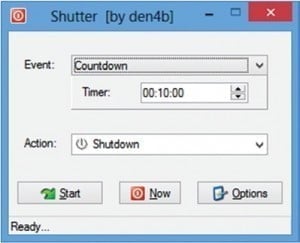
Шаг 3. После выбора события настройте действия. В действии необходимо выбрать «Завершение работы». Теперь нажмите кнопку «Пуск».
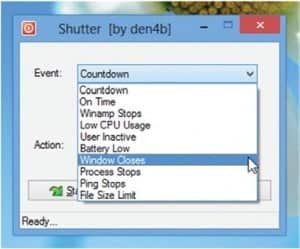
Шаг 4. Откройте Параметры и перейдите в веб-интерфейс.
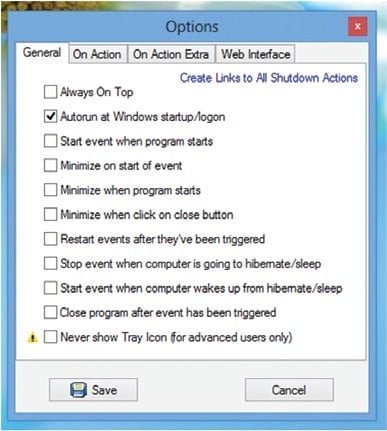
Шаг 5. В веб-интерфейсе вам нужно выбрать IP-адрес вашего компьютера из списка IP-адресов, а затем выбрать порт, который вы хотите использовать. Введите свое имя пользователя и пароль и нажмите «Сохранить».
Шаг 6. Теперь откройте веб-браузер и введите IP-адрес вместе с номером порта. Он попросит вас ввести имя пользователя и пароль, введите его, а затем выберите что-нибудь из списка.
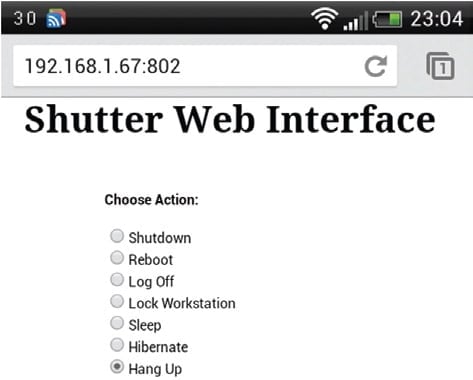
Вот и все, готово! Вот как вы можете использовать Shutter для удаленного выключения компьютера из любого места с помощью смартфона.
Это все о том, как удаленно выключить компьютер из любого места с помощью смартфона. С помощью замечательных методов, описанных выше, вы можете легко выключить компьютер в любом месте со своего смартфона или любого устройства с подключением к Интернету. Надеюсь, вам понравилась статья, поделитесь ею и с другими. Оставьте комментарий ниже, если у вас есть какие-либо вопросы, связанные с этим.