Как настроить Atom для разработки на JavaScript
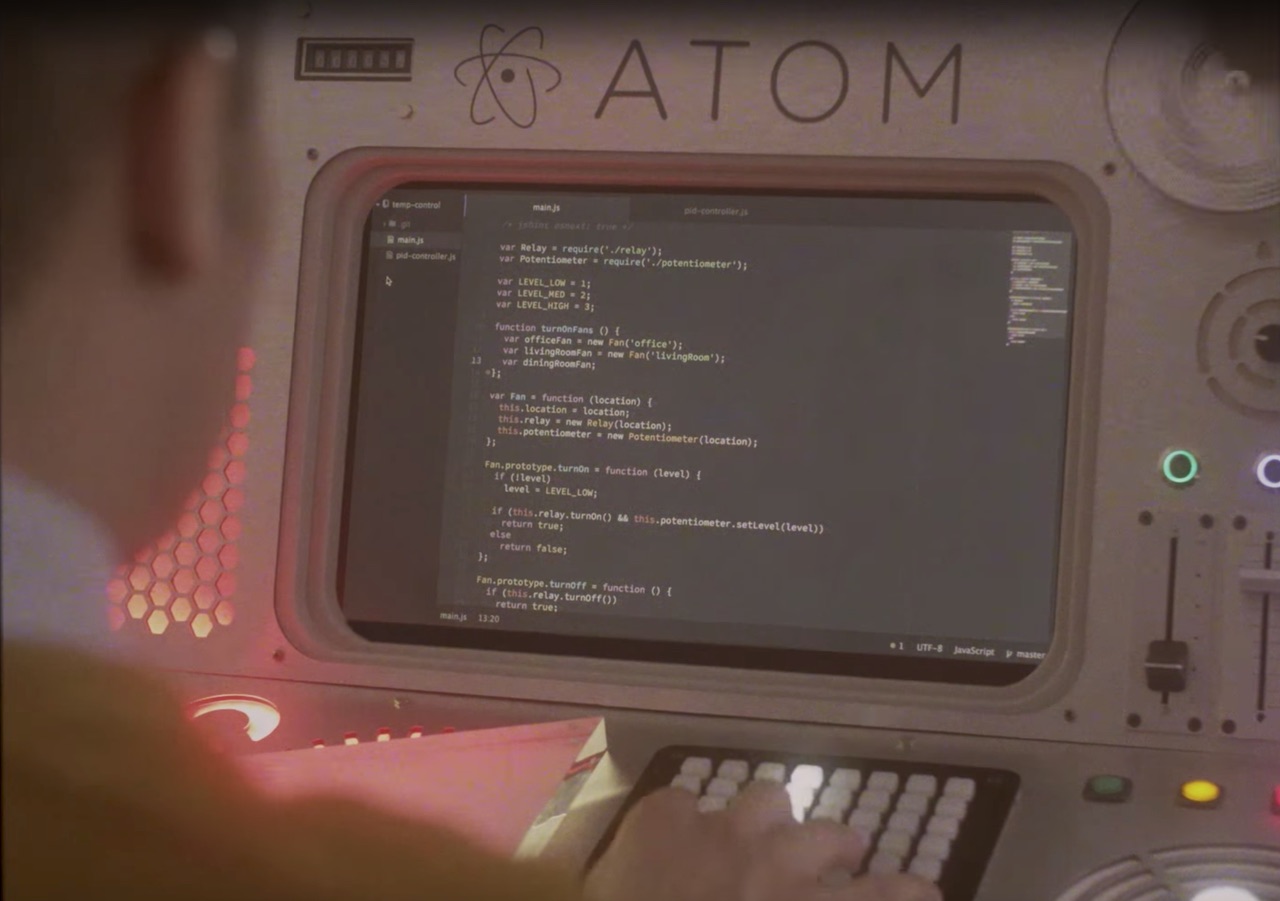
Атом построен на технологии Electron, поэтому он работает на Windows, Linux и macOS. Среди базовых возможностей редактора, доступных сразу после установки:
- подсветка синтаксиса для множества популярных языков и файловых форматов
- удобная навигация
- встроенный предпросмотр Markdown
- умное автодополнение
- встроенный пакетный менеджер
Пакетный менеджер нужен для установки и удаления пакетов расширений (плагинов). Для удобной разработки на JavaScript для бэкенда и фронтенда нужно установить несколько пакетов.
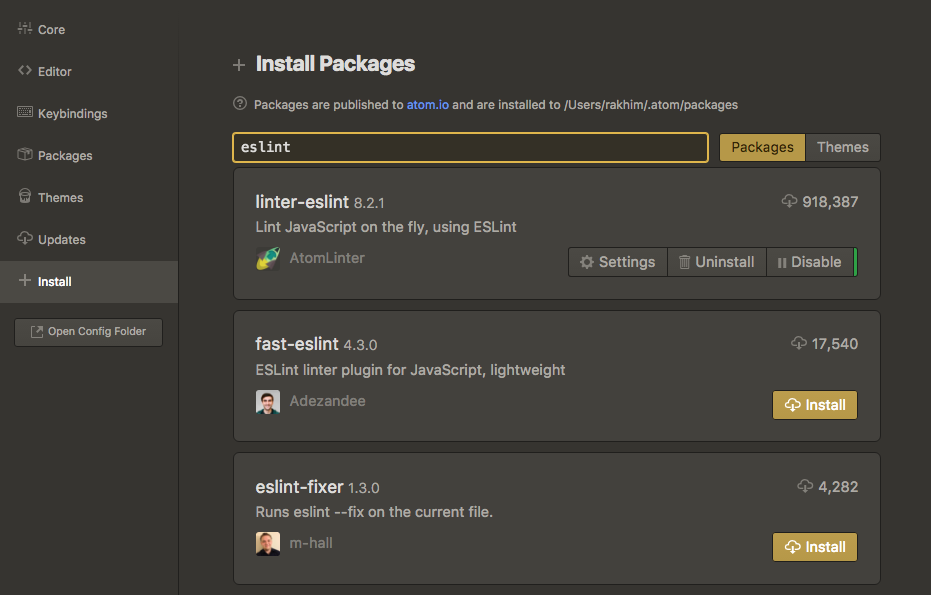
Для установки нового пакета зайдите в настройках во вкладку "Install", введите название пакета в строке поиска, нажмите кнопку "Install".
Стандарты кодирования
Eslint – это утилита, проверяющая стандарты кодирования на JavaScript. Стандарт де-факто в мире JS.
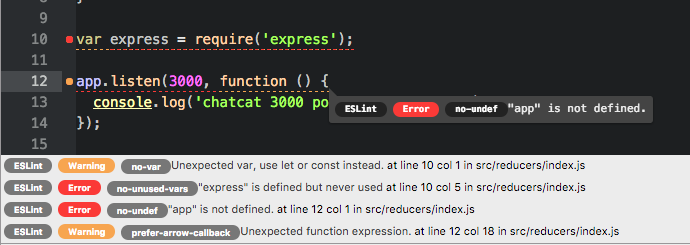
Нужно сначала установить eslint в системе, а потом установить расширение Атома, которое будет использовать установленный линтер. Есть разные способы интеграции линтера с расширением. Мы рассмотрим установку линтера глобально в системе.
Установите eslint командой npm install -g eslint . Вероятно, вам понадобится использовать sudo .
Установите плагины, которые конфигурируют eslint . Без них (по умолчанию) eslint ничего не проверяет.
eslint требует наличия конфигурационного файла. Создайте в корне вашего проекта файл .eslintrc.yml со следующим содержанием:
Установите расширение " linter-eslint" в Атоме.
Отметьте галочку Use Global Eslint в настройках расширения (Settings -> Packages -> Linter Eslint).
Автоматическое дополнение
Встроенное автодополнение в редакторе работает по самой примитивной схеме, анализируя содержимое файлов. С помощью сторонней утилиты "tern" можно добиться более продвинутого поведения. "tern" умеет:
- подсказывать аргументы функции
- определять тип выражения
- находить определение чего-нибудь
- проводить автоматический рефакторинг
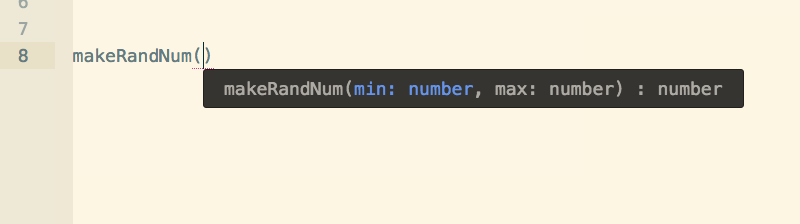
Расширение Атома atom-ternjs не требует установки ничего другого и работает само по себе.
Автоматическое дополнение файлов и модулей
Полезное расширение autocomplete-modules автоматически дополняет название файлов и модулей при импорте.
Переход на определения
js-hyperclick позволяет быстро перемещаться к определению функции или переменной по клику.
Русские Блоги
Введение и использование Atom (хороший текстовый редактор, подсветка подсказок кода, Markdown)
I. Введение в Atom
AtomЗдесьGithubТекстовый редактор с открытым исходным кодом. Этот редактор построен полностью с использованием веб-технологий (на основе Node-Webkit). Он быстро запускается и предоставляет множество плагинов и тем для общих функций. Можно сказать, что Atom достаточно для «половины IDE».

Я чувствую, что есть несколько преимуществ:
(1) Поддержка нескольких платформ (Windows, Mac, Linux)
(2) интерфейс красивый, современный и удобный в использовании
(3) Управление несколькими файлами (Atom предоставляет функцию списка дерева файлов)
(4) Управление настройками очень удобно, не нужно вручную устанавливать сторонние плагины управления, такие как Sublime
(5) Создано GitHub, активное сообщество, бесплатное использование
(6) Поддержка подсветки кода и дополнения кода для различных языков программирования (для некоторых требуется поддержка плагинов)
(7) Поддержка Native Git
(8) Встроенная поддержка Markdown (предварительный просмотр в реальном времени, подсветка кода, намного лучше, чем подсветка кода Mou)
(9) Тематические плагины становятся богаче
Во-вторых, установка и использование Atom
1. Настройки установки
Перейдите непосредственно на официальный сайт Atom, чтобы скачать и установить, адрес:https://atom.io
Текстовый редактор Atom поддерживает три настольные платформы: Windows, Mac и Linux, он полностью бесплатный и уже доступенGitHubВесь исходный код открыт. Настройки функций и установку плагинов можно установить непосредственно в настройках параметров. Многие параметры настроек по умолчанию уже очень хороши и не требуют слишком больших изменений.
Установка плагинов темы также проста. Нажмите верхнее менюFile”->“SettingsMsgstr "В интерфейсе установки, показанном ниже, введите название темы или плагина, который вы хотите установить, чтобы соответствовать поиску, и нажмите" УСТАНОВИТЬ ", чтобы установить его успешно (тему нужно переключить на вкладку Темы)

2. Родной Markdown написание и предварительный просмотр
Markdown Это легкий «язык разметки», имеющий много преимуществ и в настоящее время широко используемый энтузиастами и участниками. Пожалуйста, не перепутайте здесь «Mark» и «Language». Синтаксис Markdown очень прост. Существует не более десяти обычно используемых символов разметки. По сравнению с более сложными языками разметки HTML Markdown очень легок и не требует слишком больших затрат на обучение. Как только вы ознакомитесь с этим правилом синтаксиса, Раз и навсегда эффект.
Atom изначально поддерживает написание и предварительный просмотр Markdown, что лучше, чем необходимость Sublime для установки сторонних плагинов Markdown. Так как Github создал его, синтаксис Markdown, конечно, полностью синхронизирован с синтаксисом github.
Используйте сочетания клавишCtrl + Shift + MВы можете открыть интерфейс предварительного просмотра Markdown.

Официальный рендеринг уценки Atom Preview выглядит следующим образом:

3. Родная поддержка Git
Как программист, Git, несомненно, является артефактом контроля версий. Если вы редактируете ваш Pull-код из GitHub, вы можете увидеть статус вашего собственного редактирования кода в правом нижнем углу редактора или дерева меню, конечно же, есть много других функций. Каждый может исследовать это самостоятельно.
В-третьих, часто используемые сочетания клавиш
Параметры настроек AtomkeybindingsСуществует довольно длинный список привязок для сочетаний клавиш. Вы также можете настроить файл конфигурации сочетаний клавиш. Если у вас та же самая клавиша сочетания клавиш, она будет перезаписывать исходную и использовать ваши собственные настройки. Вот некоторые общие ярлыки:
Crtl+Shift+M Включить предварительный просмотр Markdown
Command+Shift+P Откройте командное окно для запуска различных функций меню
Command + T Быстрое переключение файлов
Command + F Найти и заменить в файлах
Command + Shift + FНайти и заменить несколько файлов
Command + [ Отступ слева выбора
Command + ] Отступ вправо
Command + \ Показать или скрыть дерево каталогов
Crtl + m Переход между соответствующими скобками, тегами html и т. Д.
Crtl + Alt + B Форматирование кода (требуется Atom-Beautify)
Crtl + ` Откройте интерфейс командной строки CLI (требуется установка на панели терминала)
В-четвертых, некоторые часто используемые плагины
Обычно используемые плагины Atom в основномAtom PackagesВы можете найти его на домашней странице. Те, которые популярны и имеют большое количество загрузок, которые подходят для ваших нужд, в основном являются правильным выбором. Вот некоторые плагины, которые легче написать:
minimap — это плагин, который предварительно просматривает весь код и может быть легко перемещен в указанное местоположение файла.

atom-beautify — это плагин для форматирования кода, который поддерживает HTML, CSS, JavaScript, PHP, Python, Ruby, Java, C, C ++, C #, Objective-C, CoffeeScript, TypeScript, SQL и другие языки.
- Можно использовать после установкиCrtl + Alt + BЯрлык для форматирования.
- Или нажмите менюPackages”->“Atom Beautify”->“Beautify«Чтобы отформатировать.
emmet — это быстрый инструмент для написания HTML и CSS. Пожалуйста, обратитесь к веб-сайту emmet для конкретного использования.
4, автозаполнение — * серия
autocomplete-*Серия содержит функцию автозавершения кода для каждого языка.Можно загрузить плагины для каждого языка
- autocomplete-paths: Подскажите подсказку при заполнении пути
- autocomplete-php: Завершение подсказки кода PHP
- autocomplete-java: Завершение подсказки кода Java
Пигменты — это плагины для отображения цветов в проектах. Объем загрузки в Atom довольно высок. Это все еще важный плагин для штатного персонала.
Используется для выполнения команд и отображения вывода. Откройте ярлык панели терминала:Ctrl + `
Это помогает нам быстро и легко писать комментарии.
Давайте автоматизируем код, используя различные сокращения при написании js.
Позвольте файлу иметь цветную картинку перед ним, чтобы сделать тип файла более четким и удобным. (Если вы используете тему seti-ui, эффект не будет отражен)

Пять часто используемых тем
AtomТемы разделены на темы пользовательского интерфейса и грамматические темы.По умолчанию программное обеспечение предоставило несколько наборов тем (как темных, так и светлых) для нашего использования.
- В менюAtom”->“Preferences”->“ThemesВы можете переключать каждую страницу отдельноUI ThemeиSyntax Theme
- В менюAtom”->“Preferences”->“InstallВы можете искать и устанавливать различные темы на странице.
В дополнение к темам, которые поставляются по умолчанию, ниже рекомендуется несколько отличных тем, и вы можете установить их самостоятельно.
1,seti-ui + seti-syntax
Значки перед каждым файлом являются самыми яркими

2,atom-material-ui + atom-material-syntax


эпилог
Короче говоря, Atom по-прежнему очень удобен в использовании: у него красивый интерфейс и встроенная поддержка многих часто используемых функций. Для настройки большого количества плагинов тем не требуется много времени, а стоимость обучения низкая.
Как запустить Java-программу в Редакторе Atom?
Я установил пакет скриптов, чтобы иметь возможность запускать программу Java в Редакторе Atom. Но я все еще не могу управлять им. Получение следующего сообщения об ошибке:
‘bash’ не распознается как внутренняя или внешняя команда, действующая программа или пакетный файл
чего здесь может не хватать?
Я использую Windows 7. Тот же редактор и тот же пакет работает в Ubuntu без каких-либо проблем.
3 ответов
- получить GitHub Desktop от Сайт GitHub. Запустите программу установки для завершения.
- получить Atom установщик Windows AtomSetup.exe из Сайт Atom.
- после завершения установки Atom он запускается.
- из меню пакета перейдите в «вид настроек». Нажмите на пункт подменю «установить пакеты / темы».
- введите «script» в текстовом поле поиска, нажмите Enter.
- найдите пакет с именем «script» (run code в Atom) в результате поиска и нажмите на кнопку Установить в области результатов.
- после установки пакета создайте файл Java и нажмите Ctrl+Shift+B, чтобы запустить его.
- GitHub Desktop является обязательным условием для среды Windows.
- оба установщика имеют размер более 100 МБ, поэтому это может занять некоторое время.
основной причиной этой проблемы является то, что пакет скриптов не построен для кросс-платформенных. «Баш» не будет распознан на окнах. Но у нас есть следующие способы заставить его работать.
Он работает со следующими изменениями:
- убедитесь, что путь Java добавлен к переменной PATH в переменных среды.
- так как я использую git, я установил git bash в моей системе Windows.
- установить путь Git bash в среде переменная.
теперь можно запускать Java из редактора atom. 🙂
Как было предложено на других форумах, Cygwin может быть другой лучшей альтернативой получить bash.
Как настроить редактор Atom для разработки на Java
Atom — это бесплатный текстовый редактор с открытым исходным кодом, разработанный GitHub. Он доступен на macOS, Windows и Linux. Мы можем настроить его так, чтобы делать все, что нам нравится. Его также можно использовать в качестве редактора исходного кода.
Здесь мы рассмотрим, как настроить Atom Editor для разработки Java на Windows 11. Итак, давайте приступим. Прежде всего, необходимо установить и настроить Java JDK на Windows 11.
Как настроить Atom Editor для Java-разработки
После того как вы успешно установили и настроили Java JDK в вашей системе. Выполните следующие шаги:
Шаг 1: Откройте любой браузер, найдите Atom Editor и откройте ссылку с сайта atom.io. Здесь вы получите всю информацию и возможности Atom Editor.
Шаг 2: Чтобы загрузить последнюю версию Atom Editor для Windows 11, нажмите на опцию «Загрузить».

Шаг 3: После завершения загрузки откройте установочный файл. Откроется мастер установки, здесь вам не нужно ничего делать, он автоматически установит и откроет Atom Editor.

Шаг 4: Теперь, чтобы запустить Java-код в Atom Editor, нам нужно установить один пакет под названием «Script». Для этого перейдите в раздел Files > Settings > Install, здесь вы можете найти пакет «Script».

После этого вы готовы использовать Atom Editor для разработки на Java. Теперь позвольте мне показать вам, как вы можете создать Java-проект с помощью Atom.
Как создать Java-проект с помощью Atom
Вот шаги по созданию вашего первого Java-проекта с помощью Atom Editor в Windows 11:
Шаг 1: Нажмите на File > New File, и сохраните файл, используя «Ctrl+Shift+S». Теперь назовите ваш файл с расширением .java и нажмите «Сохранить».

Шаг 2: Теперь напишите свою программу на Java, но убедитесь, что имя класса и файла должно быть одинаковым. Поскольку вы сохранили наш файл как test.java, вы использовали ‘test’ в качестве имени класса.

Шаг 3: Теперь, чтобы запустить Java-код, прежде всего, сохраните файл, используя «Ctrl+S». Теперь нажмите на «Packages», выберите «Script» и нажмите на «Run Script», чтобы скомпилировать Java-код в Atom Editor.

Вот и все. Вот как вы можете настроить Atom Editor для разработки Java на Windows 11. Надеюсь, эта статья была полезной для вас. Если вам понравилась статья, то вы можете поделиться ею со своими друзьями.