Tails OS или как защитить себя в сети
Рано или поздно, но большинство фантастических сюжетов воплощаются в реальную жизнь. В мире информационной безопасности это произошло как только Эдвард Сноуден опубликовал информацию о PRISM — средстве слежения за пользователями сети, разработанного АНБ. В этой статье я опишу самый действенный способ защитить свои данные от любопытных глаз.
· Tails
Первым делом, следует познакомиться с главным героем этой статьи. Без этой ОС можно было бы и не пытаться открыть для себя дверь в мир анонимности. Хвосты используют более 20 000 раз в день, журналисты и правозащитники используют Tails, чтобы осудить правонарушения правительств и корпораций.
TheAmnesicIncognitoLiveSystem — это операционная система, которую вы можете запускать практически на любом компьютере с USB-накопителя или DVD-диска.
Эта OS направлена на сохранение вашей конфиденциальности и анонимности поможет вам использовать интернет анонимно и обходить цензуру — все подключения вынуждены проходить через сеть TOR, а также не оставлять следов на компьютере, который вы используете и использовать новейшие криптографические инструменты для шифрования ваших файлов, электронной почты, обмена мгновенными сообщениями и скрытия всех файлов и каталогов на электронном носителе.
· Установка Tails
Ну что же, начнем установку этого чуда. Нам понадобится один USB 8GB (мин.), программа Etcher и полчаса времени.
Первым делом идем сюда и качаем образ напрямую. В моем случае это версия 3.12, далее качаем программу Etcher для установки нашей OS с официального сайта, после чего приступаем к установке. Интерфейс этой программы интуитивно понятен: выбираете образ ОС, флешку и нажимаете старт. Процесс занимает около 5 минут. После того, как загрузка образа завершена, не отключая USB, перезагружаем компьютер, заходим в BIOS и выбираем флешку как загрузочное устройство. Далее загружаемся с нее.
· Предварительная настройка Tails
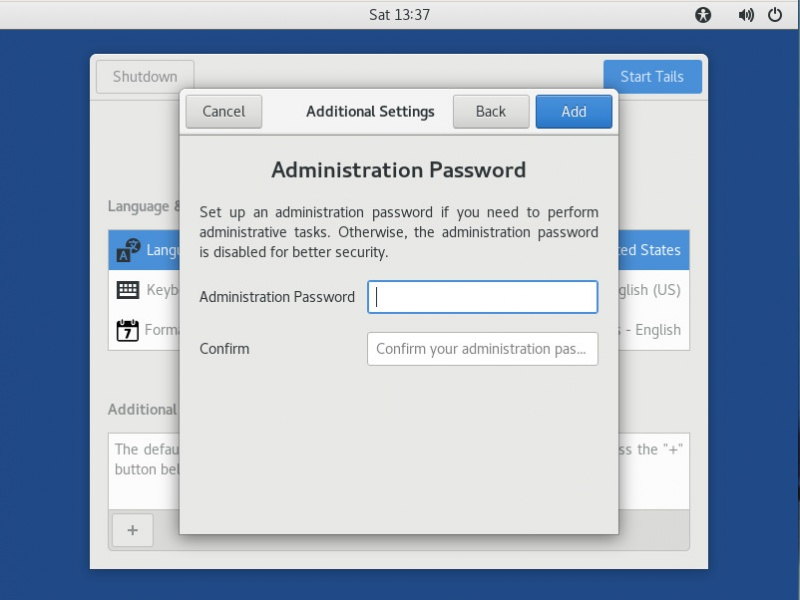
Теперь вы увидите меню Greeting, оно будет встречать вас при каждом входе в систему и я советую всегда применять следующие настройки. Требуется зайти в дополнительные настройки, там устанавливаем пароль администратора, подмену MAC- адреса, соединение через Tor и мосты.
И снова нам понадобится вкладка «приложения». Идем в папку TAILS и Configure persistent volume.

Мы зашли в Persistent Wizard. Сначала устанавливаем пароль, его потребуется вводить при каждом включении Tails, после видим некоторое количество пунктов с вариантами выбора — те файлы и настройки, которые следует сохранять, поставьте птичку на желаемое.
· Сохранение файлов и настроек Persistent Volume
Перед тем, как прокачивать Хвосты надо научиться сохранять результаты своих улучшений. Tails не рассчитана на сохранение установленных в нее программ, настроек и файлов при выключении. Но разработчики предусмотрели возможность сохранить определенные данные в персистентном разделе, который мы создали ранее. Например, чтобы установить какую-нибудь программу надо зайти в менеджер пакетов Synaptic, указать новый репозиторий программ и выбрать нужную. А чтобы просто сохранить какие-то файлы переместите их в Home/Persistent.
Так что несмотря на то, что сам сеанс работы при выключении компьютера не сохраняется, APT-пакеты (настройки, расширения браузера и т. д.) при правильных настройках сохранятся в персистентном разделе. Это делает возможным развертывание всех необходимых программ в процессе загрузки операционной системы.
· Защита данных в Persistent Volume
Persistent Volume зашифрован по умолчанию, но есть одна проблема — расшифровать можно все что угодно, но не найти. Чтобы наш персистентный раздел было не возможно обнаружить мы используем кое-что по лучше, чем рекомендуют разработчики.
Скрытый раздел не очень удобен в использовании, поэтому только если Вам нужно устанавливайте эту программу, если же Вам не нужен TrueCrypt пропустите этот пункт.
Итак, разработчики Tails советуют пользоваться Сryptsetup, но раздел, созданный этим инструментом скрыт достаточно хорошо. Зачем создавать такой раздел, если его можно найти, так что пользоваться мы будем TrueCrypt, раздел созданный этим инструментом невозможно обнаружить. PS Несмотря на то, что проект TrueCrypt был закрыт еще в 2014 году он нам подходит, так как нашлись люди, продолжившие разработку.
Раздел TrueCrypt скрыт так, что ОС его не найдет, пока вы не введете нужный пароль.
Поэтому во время записи файлов в наш скрытый раздел может быть поврежден.
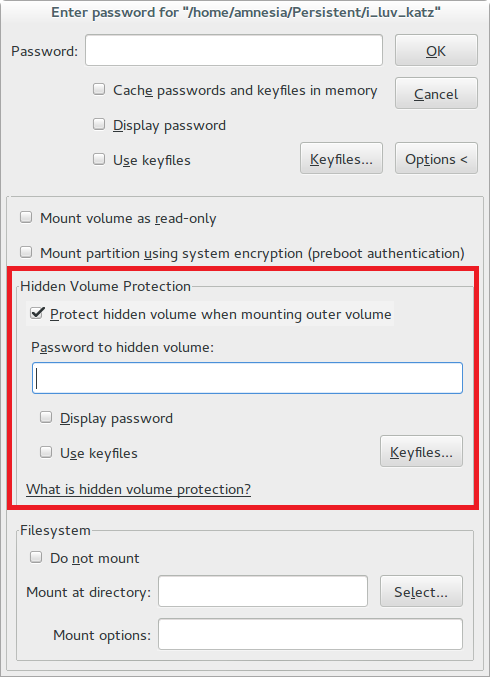
Для того чтобы не повредить собачкам в скрытом разделе, при создании надо поставить галочку, как на скриншоте ниже.
· Браузер TOR
Этот браузер известен каждому, интересующемуся интернет-безопасностью и тому, кто хоть раз пытался обойти различные блокировки, будь то rutracker, или любые другие заблокированные сервисы.
Первая вкладка, которая нам понадобится это «Приватность браузера». Поставим всегда работать в режиме приватного просмотра, защиту от отслеживания – всегда, поддельное и обманное содержимое — включаем все.
Теперь нажимаем на TorButton, эта кнопка слева от строки поиска. Тут выбираем максимальный уровень защиты.
Самый сильный защитник браузера, это конечно же, «Дополнения», они защититят вас от слежения при серфинге интернета, вредоносные сайты будут заблокированы. Некторые из них уже установлены в TOR заранее, разработчиками, но они необеспечивают полную защиту
Disconnect — Конфиденциальный Блокировщик Рекламы: Блокирует трекеры google analytics/яндекс статистика и т.д. — основные средства слежения за вашей историей посещения сайтов, местонахождению и многих других данных.
Adblock Plus — Блокирует трекеры, майнинг, рекламу, и т.п.
User-Agent Switcher — Автоматически меняет Ваш fingerprint компьютера\браузера.
Man in the Middle — Защищает от перехвата интернет-траффика\MITM атаки. Это расширение можно скрыть с панели расширений.
Disable WebRTC — Протокол WebRTC выдает настоящий ip, цепь соединений TOR и другие данные, даже если Вы используете другие средства защиты, так что отключим этот протокол.
Теперь следует настроить эти расширения.
NoScript — это расширение надо настраивать в зависимости от уровня защиты который Вы хотите иметь. Но важно помнить, что если вы поставите галочки везде, большинство сайтов будут некорректно работать.
Https Everywhere — нажимаем на кнопку этого дополнения и ставим в обоих пунктах галочки.
AdBlock Plus — Заходим в настройки и в «сторонних фильтрах» желательно выбрать дополнительные базы.
User-Agent Switcher — Здесь мы выбираем разброс 25%, и все UserAgents.
· Прилагается
Ну вот ты защищен от слежения и можешь начинать бродить по интернету со спокойной душой, но в Tails есть и софт уже идущий в комплекте с ОС, и я о нем расскажу
· Общение
Для общения Хвосты оснащены Pidgin, OnionShare и Thunderbird. Разберемся со всем по порядку. Pidgin выступает в роли чат-клиента с установленным дополнением для шифрования сообщений, OnionShare поможет делиться файлами, а Thunderbird для электронной почты.
· Шифрование и конфиденциальность
Так как эта ОС ориентирована на анонимность и безопасность команда разработчиков вложила достаточно много интересных инструментов для анонимизации. Например, программа MAT, она стирает метаданные файлов, которые могут раскрыть много личной информации о создателе. Как я сказал ранее, таких программ в Tails много так что вы можете просмотреть их список на сайте разработчика или исследовать самостоятельно
· Другой полезный софт
Не поскупились создатели и на ПО полезное любому юзеру: LibreOffice, Gimp и Inkscape, pdf-redact-tools и некоторые другие.
· Вместо заключения
Теперь Вы узнали о настоящей безопасности в интернете имя которой — Tails, здесь я рассказал не о всех возможностях этой живой ОС, а лишь сделал краткий обзор с установкой.
Устанавливайте, пользуйтесь, изучайте.
Установка, сохранение программ и конфигураций в tails
1. Народ, подскажите как сделать так, что бы после установки программ в tails через командную строку, программы оставались после перезагрузки? 2. Что нужно сделать чтобы сохранить настройки той или иной программы и они не слетали всякий раз после нового запуска системы?

1. Народ, подскажите как сделать так, что бы после установки программ в tails через командную строку, программы оставались после перезагрузки? 2. Что нужно сделать чтобы сохранить настройки той или иной программы и они не слетали всякий раз после нового запуска системы?
Вы хоть читаете чем пользуетесь? Задача Tails не оставлять следов, по этому он каждый раз грузится ванильный. Я оставлял в похожей теме уже комментарий:
п.с. В гугле забанили?
Почему Tails? Ведь Kali моднее, стильнее, молодёжней!
Изучил все эти ссылки, но не нашел ответа. ТОР в моей стране заблочен, то есть в тэилз так просто не открывается. На шаге, когда вводишь пароль к персистент разделу добавляю опцию настройки сети, там еще права админа добавляются, и ввржу мосты вручную. Но это приходится делать каждый раз. Как сохранить эту настройку? И еще хочется сохранить раскладку языка. По этим ссылкам написано, что персистент дает возможность сохранять разные вещи, но настройки тора не сохраняются. Единственное, что сохраняется, так это пароль от вайки.
вроде и запароть там негде, но это не сработало. теперь вообще не коннектит, настройка мостов не открывается, выдавая ошибку
Разобрался?
Не могу найти как сохранить настройки мышки, теринала, языков и проч. Только Дисплей и Проги сохраняет
Установка Tails на флешку с возможностью сохранения данных Persistent Volume

Как установить Tails на флешку?
Установка Tails на USB-носитель дело не простое. Многие новички, пытаясь установить и настроить данную анонимную систему, встречаются с массой проблем. В сегодняшней инструкции мы попробуем все разложить по полочками и наглядно показать весь процесс установки Tails на флешку.
Установить Tails можно и на виртуалку, но ее основное использование — именно с флешки. Преимущество в том, что вы можете придти в любое место: в офис на работу или в какое-то интернет-кафе вставить анонимную операционную систему на флешке и работать не оставляя никаких следов во время и после завершения работы.
Установка Tails на флешку
- Предисловие
- Что такое Tails
- Установка Tails на флешку
- Создание Persistent Volume
- Сохранение настроек и файлов Persistent
- Защита данных в Persistent Volume
Что такое Tails
Мы уже писали про OS Tails и про Едварда Сноудена, с подачи которого она и стала такой популярной. Если вы не в курсе, советую вам пока сходить по ссылке, которую я давал ранее, а уже потом продолжить читать эту статью.
Кстати, там мы тоже рассказывали про установку Тейлс, но сегодня кроме установки мы поговорим еще и про функцию Persistence, которая позволяет сохранить настройки и данные. Это для тех недовольных, которые ворчали в комментариях и утверждали, что анонимная система Tails — это не удобно и убого.
Установка Tails на флешку
Для установки Tails нам потребуются две пустые флешки.
Для того чтобы понять, что такое рекурсия, нужно для начала понять, что такое рекурсия. Парадокс заключается в том, что ОС Tails можно установить, лишь используя ОС Tails.
Итак, скачиваем образ с официального сайта. Я рекомендую сразу проверить Образ с помощью OpenPGP, как это правильно сделать вы узнаете на сайте авторов.
Теперь скачанный ISO-образ записываем на начальную, т.е. промежуточную флешку. Делается это с помощью утилиты Universal Usb Installer.
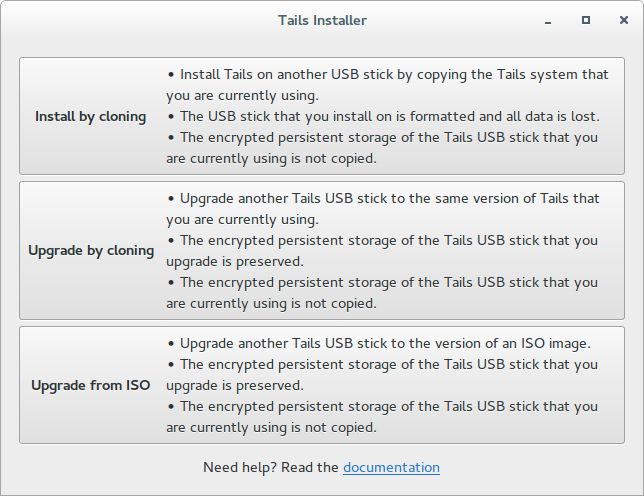
После завершения можете выключать комп и загрузится с помощью флешки. Когда операционная система поднимется, надо будет вставить вторую (главную) флешку и выбрать Applications —> Tails —> Tails Installer Install by Cloning.
Установка Tails на флешку законченна, теперь перейдем к созданию постоянного защищенного раздела.
Создание Persistence Tails
После того как загрузились с основной рабочей флэшки нужно создать постоянный защищенный раздел Persistent, это что-то типа жесткого диска на флешке. Делается это просто через Application —> Tails —> Configure Persistence.
Теперь перезагружаем наш компьютер и на загрузочном экране выбираем опции Use Persistence и More Options, после этого вводим пaроль для нашего хранилища. Желательно чтоб это был надежный пароль!
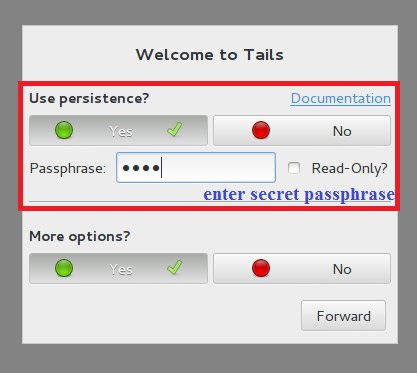
В нижней части экрана выбираем регион. Это очень важно, поскольку от региона зависят входные узлы Tor. Здесь нужно поэкспериментировать. Моим выбором была Дания.
В меню расширенных настроек необходимо задать пароль для софта, которому нужны админ права. Можете использовать любой пароль, он работает в рамках одной сессии и вообще ни на что никак не влияет.
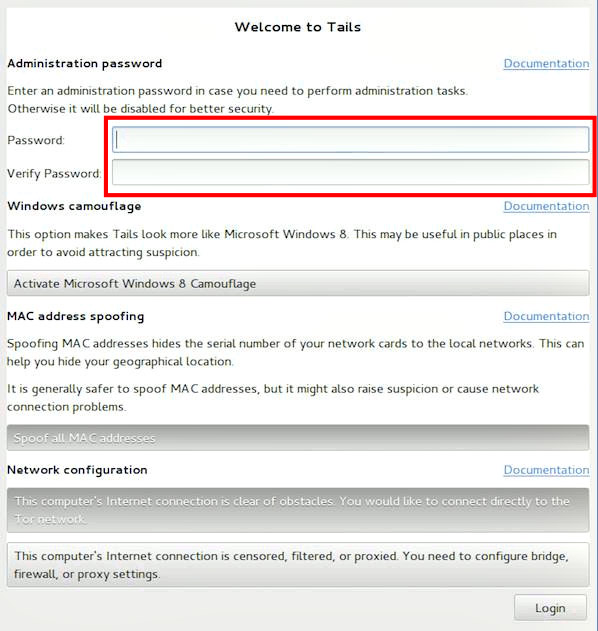
Имейте в виду, что загрузка может занять несколько минут, а затем OS Tails еще некоторое время будет конектится к Tor.
Вы можете отследить процесс загрузки, щелкнув по иконке Onion Circuits — луковице в верхней части экрана.
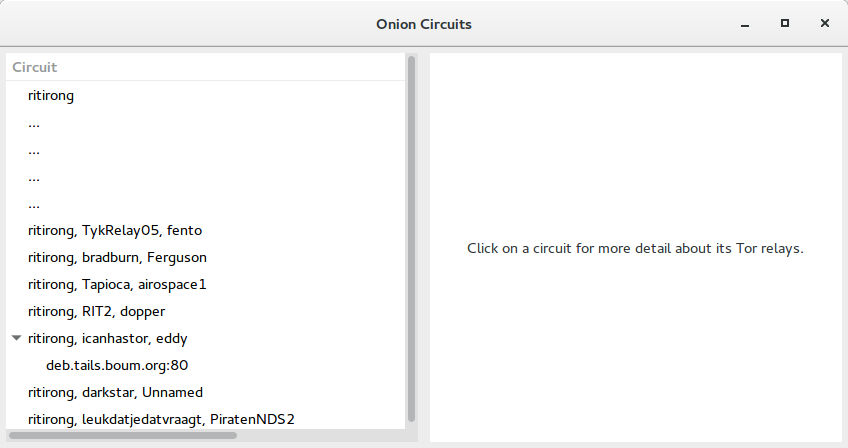
Через определенное время Тэйлс уведомит об успешном подключении к сети. По умолчанию весь трафик проходит через Tor.
Сохранение файлов и настроек Presistent
Ну, а теперь я расскажу как сохранить файлы и настройки в Tails, так, чтоб они не удалялись после перезагрузки системы. По умолчанию Тэйлс не рассчитана на сохранение установленных в нее программ, настроек и файлов после перезагрузки компа. Но разработчики предусмотрели возможность сохранить определенные данные в персистентном разделе.
Настроить сохранение определенных данных вы можете в разделе Settings —> Persistent.
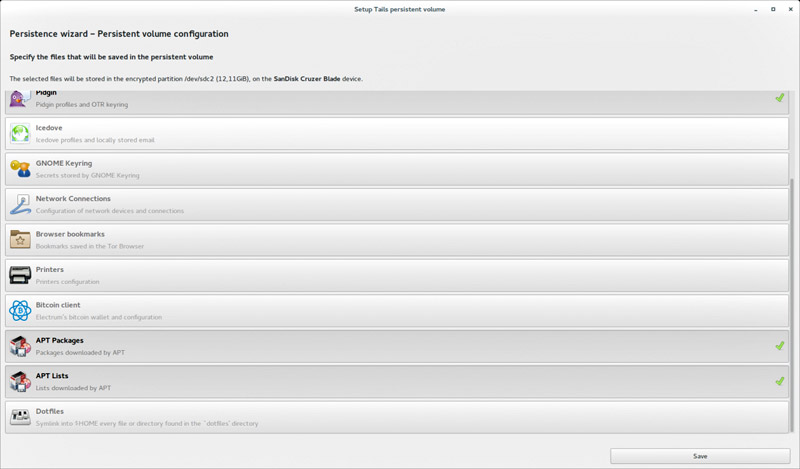
Здесь все очень просто, и понять каждый пункт меню не составит труда. Я лишь подробно расскажу о последних трех. 2-ой и 3-ий с конца ответственны за хранение APT-пакeтов.
Tails базируется на операционной системе Debian, поэтому большая часть необходимого вам программного обеспечения вы сможете установить с помощью apt-get.
И не смотря на то, что сами программы при выключении компьютера не сохраняются, APT-пакеты при правильных настройках сохранятся в персистентном разделе. Это очень крутая фишка. Она делает возможным развертывания всех необходимых программ в процессе загрузки операционной системы.
Итак, с этими двумя мы разобрались. А последний пункт Dotfiles в меню Presistense отвечает за создание в персистентном разделе папки с файлами, ссылки на которые будут автоматически создаваться каждый раз при загрузке в домашней папке Тэйлс.
Вот как выглядит структура файлов в постоянном разделе.

При таком раскладе в домашней папке все будет выглядеть вот так:

Защита данных в Persistent Volume
Вообще-то наш персистентный раздел уже зашифрован. Но у него имеется один большой значимый недостаток: он не обеспечивает правдоподобное отрицание присутствия зашифрованной информации.
Для того чтобы гарантировать правдоподобное отрицание, я предложу вам несколько иное решение от того, что предлагают разработчики Tails.
Авторы Tails советуют пользоваться cryptsetup, построенный на LUKS. Данный инструмент может создавать скрытые разделы, но есть одно но, такой раздел не особо хорошо скрыт. Насколько я знаю, есть вероятность найти заголовок скрытого раздела, что позволяет установить его наличие.
Меня такой вот скрытый раздел как-то не очень устраивает. И я решил использовать всеми известный TrueCrypt 7.1а, который насколько я знаю невозможно обнаружить.
Сейчас начнутся комментарии типа, а ты знаешь, что TrueCrypt имеет уязвимость? Может тогда лучше VeraCrypt?
В уязвимости TrueCrypt я не очень верю. Знаю только то, что VeraCrypt очень мутный проект, на который совершенно не хочется переходить на данном этапе.
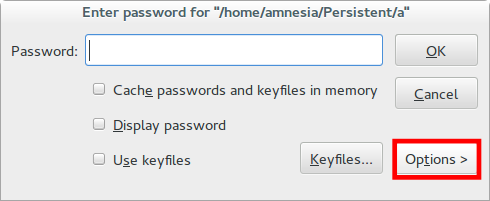
В рамках этой статьи я не буду детально описывать процесс создания двойного криптоконтейнера, отмечу только один немаловажный нюанс. Поскольку скрытый раздел TrueCrypt на самом деле по настоящему скрытый, то его наличии не догадывается даже сама программа, пока вы не введете нужный пароль.
Поэтому во время записи файлов в ложный раздел скрытый раздел может быть поврежден. Для того чтобы это не произошло во время монтирования ложного раздела для записи на него фотографий собачек надо выбрать Mount Options → Protect hidden volume when mounting outer volume.
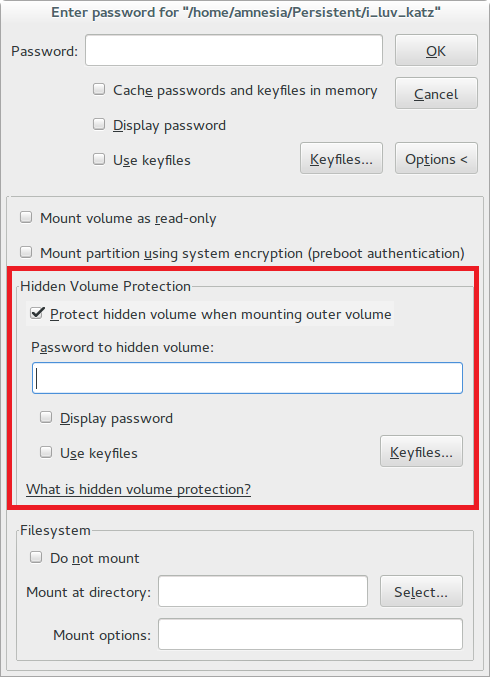
Теперь в особенных случаях при необходимости вы всегда сможете ввести пароль левого раздела и всем с улыбкой показать фотографии любимых питомцев вместо конфиденциальной личной информации.
На этом все, друзья. Надеюсь, что вы с помощью этой статьи смогли установить Tails на флешку. Всем хорошего настроения, анонимности и информационной безопасности!
Параноидальная анонимность с помощью Tails и VirtualBox
Установка Tails на флешку с возможностью сохранения данных Persistent Volume

Как установить Tails на флешку?
Установка Tails на USB-носитель дело не простое. Многие новички, пытаясь установить и настроить данную анонимную систему, встречаются с массой проблем. В сегодняшней инструкции мы попробуем все разложить по полочками и наглядно показать весь процесс установки Tails на флешку.
Установить Tails можно и на виртуалку, но ее основное использование — именно с флешки. Преимущество в том, что вы можете придти в любое место: в офис на работу или в какое-то интернет-кафе вставить анонимную операционную систему на флешке и работать не оставляя никаких следов во время и после завершения работы.
Оглавление
1.Операционная система для анонимности
2. Установка и загрузка Tails2.1 Скачать Tails с официального сайта. Чем различаются версии Tails 2.2 Как установить Tails 2.3 Как загрузиться с USB флешки Tails 2.4 Запуск Tails в VirtualBox 2.5 Установка Tails из Tails
3. Как запускать команды от root в Tails. Как использовать sudo в Tails. Какой в Tails пароль по умолчанию для root / администратора
4. Persistence в Tails
5. Программы в Tails
6. Подсказки по использованию и инструкции Tails
7. Решение проблем Tails
Установка Tails на флешку
- Предисловие
- Что такое Tails
- Установка Tails на флешку
- Создание Persistent Volume
- Сохранение настроек и файлов Persistent
- Защита данных в Persistent Volume
Что такое Tails
Мы уже писали про OS Tails и про Едварда Сноудена, с подачи которого она и стала такой популярной. Если вы не в курсе, советую вам пока сходить по ссылке, которую я давал ранее, а уже потом продолжить читать эту статью.
Кстати, там мы тоже рассказывали про установку Тейлс, но сегодня кроме установки мы поговорим еще и про функцию Persistence, которая позволяет сохранить настройки и данные. Это для тех недовольных, которые ворчали в комментариях и утверждали, что анонимная система Tails — это не удобно и убого.
Установка Tails на флешку
Для установки Tails нам потребуются две пустые флешки.
Для того чтобы понять, что такое рекурсия, нужно для начала понять, что такое рекурсия. Парадокс заключается в том, что ОС Tails можно установить, лишь используя ОС Tails.
Итак, скачиваем образ с официального сайта. Я рекомендую сразу проверить Образ с помощью OpenPGP, как это правильно сделать вы узнаете на сайте авторов.
Теперь скачанный ISO-образ записываем на начальную, т.е. промежуточную флешку. Делается это с помощью утилиты Universal Usb Installer.
После завершения можете выключать комп и загрузится с помощью флешки. Когда операционная система поднимется, надо будет вставить вторую (главную) флешку и выбрать Applications —> Tails —> Tails Installer Install by Cloning.

Установка Tails на флешку законченна, теперь перейдем к созданию постоянного защищенного раздела.
Создание Persistence Tails
После того как загрузились с основной рабочей флэшки нужно создать постоянный защищенный раздел Persistent, это что-то типа жесткого диска на флешке. Делается это просто через Application —> Tails —> Configure Persistence.
Теперь перезагружаем наш компьютер и на загрузочном экране выбираем опции Use Persistence и More Options, после этого вводим пaроль для нашего хранилища. Желательно чтоб это был надежный пароль!

В нижней части экрана выбираем регион. Это очень важно, поскольку от региона зависят входные узлы Tor. Здесь нужно поэкспериментировать. Моим выбором была Дания.
В меню расширенных настроек необходимо задать пароль для софта, которому нужны админ права. Можете использовать любой пароль, он работает в рамках одной сессии и вообще ни на что никак не влияет.

Имейте в виду, что загрузка может занять несколько минут, а затем OS Tails еще некоторое время будет конектится к Tor.
Вы можете отследить процесс загрузки, щелкнув по иконке Onion Circuits — луковице в верхней части экрана.

Через определенное время Тэйлс уведомит об успешном подключении к сети. По умолчанию весь трафик проходит через Tor.
Сохранение файлов и настроек Presistent
Ну, а теперь я расскажу как сохранить файлы и настройки в Tails, так, чтоб они не удалялись после перезагрузки системы. По умолчанию Тэйлс не рассчитана на сохранение установленных в нее программ, настроек и файлов после перезагрузки компа. Но разработчики предусмотрели возможность сохранить определенные данные в персистентном разделе.
Настроить сохранение определенных данных вы можете в разделе Settings —> Persistent.

Здесь все очень просто, и понять каждый пункт меню не составит труда. Я лишь подробно расскажу о последних трех. 2-ой и 3-ий с конца ответственны за хранение APT-пакeтов.
Tails базируется на операционной системе Debian, поэтому большая часть необходимого вам программного обеспечения вы сможете установить с помощью apt-get.
И не смотря на то, что сами программы при выключении компьютера не сохраняются, APT-пакеты при правильных настройках сохранятся в персистентном разделе. Это очень крутая фишка. Она делает возможным развертывания всех необходимых программ в процессе загрузки операционной системы.
Итак, с этими двумя мы разобрались. А последний пункт Dotfiles в меню Presistense отвечает за создание в персистентном разделе папки с файлами, ссылки на которые будут автоматически создаваться каждый раз при загрузке в домашней папке Тэйлс.


Tails — анонимный доступ в сеть с флешки
moder
Администратор
— это дистрибутив для Lunix на базе Debian, поставляется вместе с анонимайзером Tor, программами для шифрования и безопасности.
Система Tails может загружаться на любой компьютер с обычной флешки или SD-карты, что делает удобным ее использование для безопасного интернет-серфинга. Все подключения к интернету происходят через TOR, электронная переписка шифруется современными криптографическими средствами. Tails не сохраняет никаких следов вашей Интернет-активности.
При закрузке системы вы сможете выбирать язык, часовой пояс и раскладку клавиатуры.
На следующем шаге вы можете задать пароль администратора и выбрать режим маскировки под Windows XP.
Tails в режиме эмуляции под Windows XP
Меню пуск в режиме эмуляции Windows XP:
Стандартное рабочее окружение Tails (Gnome2)
Режим Debian в Tails позволяет установить дополнительные приложения через менеджер пакетов Sinaptyc.
Поддерживается также автоматическая установка дополнительных пакетов перед началом каждого сеанса и их обновления при появлении сетевого соединения.
Все сетевые соединения в Tails, кроме трафика через сеть Tor, блокируются пакетным фильтром.
Браузер Iceweasel поставляется с дополнительными пачами от проекта Tor Browser.
Браузер Iceweasel
укомплектован следующим набором расширений:
Также в Tails есть поддержка анонимной сети I2P, которая обеспечивает анонимную работу приложений. Сеть базируется на механизме сообщений в стиле IP, однако есть и библиотека для создания надёжных потоковых соединений в стиле TCP.
Tails поддерживает режим сохранения пользовательских данных межу загрузками, для хранения данных на USB-накопителе создаётся отдельный зашифрованный раздел, с помощью «мастера создания», для шифрования используется TrueCrypt.
При помощи аналогичной утилиты этот раздел с USB-накопителя может быть легко удалён.
В составе Tails также есть защита от анализа остаточных данных в памяти компьютера (amnesic), в процессе завершения работы и извлечении носителя вся оперативная память автоматически очищается.
Вспомогательная информация: как загрузить Live CD с флешки. —— На основе материалов с сайта zenway.ru.
Алексаня Тюрик
Ч0ткий!
(The Amnesic Incognito Live System) — LiveCD/LiveUSB на основе Debian, целью которого является безопасное анонимное использование компьютера и Интернета. Связь с внешним миром только через Tor. Не оставляет следов в системе и носителе, если обратное явно не указано пользователем. Поддерживается The Tor Project.
1. Как установить Tails?
Лучше всего прожечь образ Tails на DVD-диск, загрузиться с него и через встроенный установщик сделать загрузочную флешку (емкостью от 8 гигабайт и выше):
Applications » Tails » Tails Installer » Clone & Install » [Внимательно выбираем устройство для установки] » Install Tails
Из-за специфики дистрибутива и возможных ошибок остальные варианты подойдут только продвинутым пользователям, которые точно знают, что делают.
2. Как включить возможность сохранять свои данные (файлы, программы, закладки и т.д.)? | Как активировать Persistent Volume (постоянное хранилище)?
Загрузиться с флешки с Tails (как это сделать правильно см. выше) и создать специальный зашифрованный раздел для хранения данных:
Applications » Tails » Configure persistent volume » [Отмечаем всё] » [Ждём]
Перезагружаемся, задав пароль и включив Persistent.
3. Как установить свои программы в Tails?
Устанавливать также как и в обычном Debian Linux, любым способом: — в терминале от суперпользователя root
apt-get update apt-get install [название пакета]
— через менеджер пакетов Synaptic
4. Как сделать, чтобы установленные программы сохранялись после перезапуска?
Открываем файл /live/persistence/TailsData_unlocked/live-additional-software.conf, вносим туда строки с названием пакетов по порядку в столбик. Или тоже самое командой из терминала:
echo [название пакета] >> /live/persistence/TailsData_unlocked/live-additional-software.conf
5. Как сохранять настройки программ? | Как сделать чтобы настройки программ сохранялись после перезапуска?
Путём переноса конфигов в папку /dotfiles, находящуюся на persistent-разделе На примере FileZilla: настраиваем как надо, затем копируем /home/amnesia/.mozilla в /live/persistence/TailsData_unlocked/dotfiles
6. Надо ли обновлять Tails? | Как обновить Tails?
Обновлять крайне важно и строго рекомендуется!
7. VPN » Tor? | Tor » VPN?
8. Tor » proxy/socks? | Посоветуйте проксификатор/соксификатор.
Proxychains, см. также форум.
9. Как сделать свои обои в Tails постоянными?
1) В меню Tails » dconf Editor, находим там org/gnome/desktop/background/picture-uri и в этом поле прописываем file:///home/amnesia/Persistent/путь_к_файлообое.jpg 2) файл /home/amnesia/.config/dconf/user копируем с путём в /dotfiles
10. А есть ли возможность изменения пароля для Persistent раздела?
Запускаешь из меню Стандартные — Дисковая утилита. Там находишь название флешки, например Generic Ment USB, щелкаешь по ней и видишь карту флеша с перзистентом. На карте (справа) щелкаешь на разделе с замочком и выбираешь внизу «Сменить ключевую фразу».
11. Как открыть тома Truecrypt в Tails?
С помощью cryptsetup. Или использовать Veracrypt.
Устанавливаем и настраиваем Tails правильно. Часть 1.
Полная инструкция по установке Tails на флешку.
Мы живем в неспокойное время, киберугрозы возрастают с каждым днем, а киберпреступность стала крупным и организованным бизнесом. Как сохранить свою приватность, анонимность и безопасность информации в такой среде? Воспользуемся советами Эдварда Сноудена, а уж он плохого точно не посоветует. Так вот, один из его советов – это использовать наиболее защищенную и безопасную операционную систему Tails, которая основана на Tor (про Tor читайте в др. наших статьях).
Tails относится к свободному программному обеспечению (СПО), она разработана на основе Debian Linux. Эта ОС распространяется свободно, но с каждым годом она почему-то все больше усложняется, и многие пользователи стали отмечать проблемы с установкой Tails на флешку. Мы решили проверить все самостоятельно, изучили инструкцию на сайте разработчиков, прочитали материалы в Интернете (их много, они противоречивы и некоторые советы относятся к предыдущим сборкам этой ОС). На собственном опыте мы выработали наиболее правильную и полную инструкцию по установке Tails 3.8 на флешку.
Почему стоит устанавливать ОС Tails именно на флешку? А потому что, как только вы закончите сеанс работы и выключите компьютер, все следы вашей работы на данном компьютере исчезнут. Видите разницу с ОС Windows? Итак, приступаем к установке, ниже будет изложена инструкция, старайтесь ее соблюдать:
Инструкция по установке Tails 3.8 на флешку
Что необходимо для установки? Вам потребуется два USB-накопителя (объем от 4ГБ и выше), смартфон или планшет (с него вы будете читать инструкцию) и 2-3 часа времени. Так долго? Да, именно. И 2 флешки нужны потому, что Tails можно инсталлировать лишь из …самой Tails.
1. Скачиваем дистрибутив ISO Tails только с официального сайта разработчиков (во избежание «закладок» от третьих лиц). Обязательно верифицируйте свой дистрибутив с помощью OpenPGP или специального расширения для браузера (способы указаны на сайте разработчиков). Также ознакомьтесь с инструкцией по инсталляции от разработчиков ОС.
2. Затем берем флешку №1 для записи дистрибутива Tails и записываем туда ISO-образ с помощью специальной программы. Разработчики Tails рекомендуют воспользоваться Universal USB Installer, но скажем вам по секрету, почему-то у большинства пользователей не получается создать рабочий дистрибутив этим способом. У нас тоже не получилось, поэтому мы советуем вам записывать ISO-образ с помощью программы Rufus. Мы пользовались более старой версией Rufus 2.10, так как более новые версии этой программы справляются со своей задачей неважно… Скачать Rufus 2.10 можно по ссылке.
Оглавление
1.Операционная система для анонимности
2. Установка и загрузка Tails
3. Как запускать команды от root в Tails. Как использовать sudo в Tails. Какой в Tails пароль по умолчанию для root / администратора
4. Persistence в Tails4.1 Почему в Tails не сохраняются настройки? Как сохранять файлы в Tails 4.2 Зашифрованное постоянное хранилище Tails (persistence) 4.3 Предупреждения о постоянном хранилище 4.4 Создание постоянного хранилища 4.5 Настройка постоянного хранилища 4.6 Подключение и использование постоянного хранилища 4.7 Изменение пароля постоянного хранилища 4.8 Ручное копирование данных с постоянного хранилища на новую USB флешку 4.9 Проверка файловой системы постоянного хранилища 4.10 Удаление постоянного хранилища
5. Программы в Tails
6. Подсказки по использованию и инструкции Tails
7. Решение проблем Tails
Как установить Tails на флешку

Всем привет! В последнее время в интернете развелось достаточное количество злоумышленников, которые желают «позаимствовать» некоторые ваши персональные данные.
Из-за этого вопросом их защиты стали беспокоится даже те, кого ранее это особо не волновало. Но для того, чтобы поставить максимальную защиту на свои персональные данные недостаточно лишь пользоваться браузером Tor или различными VPN-ами.
На сегодняшний день самой защищённой операционной системой считается «Таилс», который является дистрибутивом популярной в прошлом ОС Debian Linux. Собственно, как и большинство других дистрибутивов операционной системы «Линукс» «Tails» можно установить с помощью карты памяти. Итак, сегодня мы подробно разберём способ установки «Tails», который был рекомендован лично разработчиками данной ОС.
Важно! Перед началом установки операционной системы на карту памяти вам нужно загрузить её образ в расширении ISO с официального ресурса. Про прочие источники желательно не думать, так как они вполне могут содержать вредоносный код.
Итак, ещё одним этапом подготовки является приобретение двух накопителей объёмом не менее 4 гигабайт. На первый будет распакован образ данной ОС, а на второй непосредственно сама система. Так же предварительно их нужно отформатировать на файловую систему FAT32.
На этом этап подготовки можно считать завершённым. Переходим к установке образа.
Установка операционной системы «Tails» на флэшку
Как мы уже говорили, данный метод был лично одобрен создателями данного дистрибутива. В нём мы будем использовать специализированный софт, который называется Universal USB Installer.
1) Первым делом перейдите по ссылке ниже, скачайте и установите приложение.
2) Теперь нужно подсоединить первую карту памяти, на которую мы будем распаковывать образ. После чего запустите приложение. В списке, который будет слева нужно выбрать пункт «Tails». Он располагается практически в самом низу данного листа.
После этого данную программу можно закрывать.
7) Теперь нам нужно перезагрузить компьютер, войти в биос и выбрать данную карту памяти в качестве той, с которой будет загружена операционная система.
 После запуска компьютера нужно будет подождать несколько минут для того, чтобы у вас загрузился установщик данной операционной системы. Здесь вы сразу же можете указать язык на котором будет отображаться информация и язык раскладки клавиатуры. Мы, естественно, выберем русский.

9) Теперь подсоединяем к компьютеру вторую карту памяти, на которую в дальнейшем и будет установлена непосредственно операционная система.
10) После того, как мы завершили предварительную настройку программы нужно перейти в меню «Приложения». Оттуда переходим в раздел «Tails» и выбираем подпункт «Tails Installer».
Теперь из компьютера нужно извлечь карту памяти, на которой был записан образ операционной системы. После её полной очистки вы можете пользоваться ей как обычно. Только смените файловую систему, если в этом есть необходимость.
А на втором накопителе у вас содержится уже готовая операционная система, которая может быть установлена на все компьютеры, которые поддерживают её.
Важно! Иногда бывают ситуации, когда образ данной операционной системы записывается с рядом ошибок. В этом случае вы можете воспользоваться другими программами, про которые мы уже рассказывали ранее.
Операционная система для анонимности
Tails — это операционная система на основе Linux, главная цель которой это анонимность пользователя.
Tails предназначена загружаться со сменного носителя — с USB флешки или CD диска. Во время своей работы она выходит в Интернет только через сеть Tor, а также никак не взаимодействуют с другими хранилищами компьютера (жёсткими и SSD дисками) если вы явно это не укажите. Благодаря этому Tails:
- обеспечивает повышенную анонимность
- не оставляет следов своего использования
Дополнительно в данной операционной системе установлено несколько сопутствующих целям программ: для анонимного обмена мгновенными сообщениями, для анонимного распространения файлов, браузер Tor, почтовый клиент, Биткоин клиент, а также обычные программы для работы с документами и графикой.
С выходом Tails 3.12 внесены серьёзные изменения в установку — начнём с неё, а затем рассмотрим другие моменты как пользоваться Tails.