Гостевая сеть WiFi-что это такое и как ее настроить
Приходя в гости, друзья чуть ли не с порога спрашивают пароль от Wi-Fi. В таких ситуациях гостеприимные хозяева без раздумий дают пароль от своей домашней сети, забывая о безопасности. Многие люди даже не понимают, какие последствия их могут ожидать.
Что такое гостевая Wi-Fi сеть?

Гостевая сеть – это дополнительная Wi-Fi сеть маршрутизатора, которая нужна для обеспечения интернет-подключения гостям, посетителям, клиентам и так далее. Создать гостевую сеть можно практически на любом роутере, отдельный маршрутизатор для этого не нужен. В некоторых ситуациях без такой сети не обойтись, так как это напрямую связано с конфиденциальностью и безопасностью.
Зачем нужна гостевая Wi-Fi сеть?
Гостевая Wi-Fi сеть – это совершенно отдельная точка, с помощью которой гость сможет получить доступ к всемирной паутине, но никак не доберется к основной сети. В том случае, если кто-то из посетителей занесет вирус на свой смартфон, на ваших устройствах, подключенных к основной Wi-Fi сети, это никак не отразится.

Однако если гость «поймает» вирус во время подключения к основной Wi-Fi сети, возникнет риск повреждения или кражи конфиденциальных данных со всех устройств, подключенных к той же сети. Гостевую сеть в основном используют в кафе, торговых центрах и других общественных местах. Но и дома она может быть полезна.
Как включить и настроить гостевую Wi-Fi сеть?
С созданием гостевой сети сможет справиться даже неопытный пользователь. Для этого не нужна помощь интернет-провайдера или новый дорогостоящий роутер. Скорее всего, подобная функция поддерживается вашим роутером, нужно только зайти в настройки и активировать ее.
Чтобы включить гостевую сеть, в первую очередь необходимо соединить роутер с ПК или ноутбуком с помощью кабеля, а затем узнать IP-адрес роутера. У разных моделей роутеров адреса отличаются. Узнать точный IP вашей модели роутера можно в инструкции или на наклейке, которая располагается на задней стороне роутера.

Далее нужно открыть любой браузер и ввести в адресную строку http:// и IP-адрес вашего роутера, например, http://192.168.1.1 . Если вы сделали все правильно, то перед вами откроется страница, где у вас запросят логин и пароль. Если вы не меняли настройки, используемые по умолчанию, вероятнее всего логин и пароль будет выглядеть следующим образом:
- Логин: admin, пароль: admin.
- Логин: admin, пароль: 12345.
- Логин: admin, пароль: 0000.
Логин и пароль можно найти на самом роутере, на наклейке сзади. Там указан заводской логин и пароль.

После того, как вам удалось попасть в веб-интерфейс роутера, действовать нужно следующим образом:
- Найдите в меню настроек пункт под названием «Гостевая сеть». На некоторых роутерах эта функция может называться «Гостевой доступ».
- Далее нужно активировать эту функцию, поставив галочку или передвинув переключатель. После этого вам предложат дать название сети и придумать пароль для нее. Для шифрования соединения рекомендуется выбирать WPA или WPA2.
- Найдите в меню пункт под названием «Разрешить гостям доступ к домашней сети» и убедитесь, что данная функция выключена. Если же эта функция активна, нужно снять галочку.
- Найдите пункт «Разрешить гостям доступ к настройкам маршрутизатора» и снимите галочку напротив него.
Далее нужно сохранить все внесенные изменения и выйти из настроек роутера. Важно не только создать гостевую сеть, но и подключить к ней нужные устройства. Например, если у вас дома есть умный чайник или приставка, подключать их к основной Wi-Fi сети не рекомендуется.
Что такое IoT–устройства и почему стоит подключать их именно к гостевой Wi-Fi сети?
Гостевая сеть нужна не только для посетителей общественных мест, она также необходима, если вы пользуетесь различными «умными» устройствами, которые нужно подключать к интернету. В список IoT–устройств входят все подключенные к интернету приборы, которыми можно управлять удаленно:
- Умные пылесосы, чайники, стиральные машинки.
- Приставки.
- Smart-телевизоры и т.д.

Настоятельно рекомендуется подключать такие устройства именно к гостевой сети. Это связано с тем, что подобные устройства намного более уязвимы, чем ПК и смартфоны. Если подключать IoT–устройства к основной домашней Wi-Fi сети, в случае ее взлома мошенники смогут получить доступ к данным на других устройствах, подключенных к той же сети (ноутбук, компьютер, смартфон и т.д.).

Подключая IoT–устройства к гостевой Wi-Fi сети, вы обеспечиваете дополнительную защиту. Даже если злоумышленник взломает устройство вроде «умной» лампочки, он не сможет получить доступ к вашим личным данным, хранящимся на персональном компьютере.
Выводы и советы
Гостевую сеть в основном используют в целях обеспечения дополнительной безопасности. Зараженный вирусом смартфон, подключенный к гостевой Wi-Fi сети, не сможет причинить вред вашим личным устройствам, которые подключены к основной Wi-Fi сети. Даже если вы редко принимаете гостей, стоит создать гостевую Wi-Fi сеть для своих IoT–устройств, которые являются более уязвимыми и могут помочь злоумышленникам получить доступ к конфиденциальным данным.
Настройка гостевой Wi-Fi сети на роутере Tp-Link
В этой статье я покажу как настроить гостевую Wi-Fi сеть на роутерах Tp-Link. Но не все роутеры Tp-Link имеют такую возможность. Насколько я понял, гостевая сеть есть только на устройствах линейки Archer. То есть, на таких популярных моделях как TP-Link TL-WR741ND, или TL-WR841ND, гостевую сеть не запустить. В этом плане компании Tp-Link нужно догонять своих конкурентов. Например, на устройствах ZyXEL Keenetic эта функция присутствует даже на самых дешевых моделях. Ну да ладно, лучше поздно чем никогда ��
Показывать настройку Guest Network я буду на примере роутера Tp-Link Archer C20i. Для тех кто не в курсе, гостевая сеть, это дополнительная беспроводная сеть, которую будет раздавать ваш роутер. У нее будет другое имя и пароль. Гостевая она потому, что создается для ваших гостей, клиентов в вашем офисе, кафе и т. д. И отличается она тем, что полностью изолирована. Это значит, что устройства которые подключены к гостевой сети не смогут получать доступ к локальной сети, доступ к общему принтеру, или накопителю (если вы это не разрешите в настройках) . Такую сеть есть смысл создать, когда вы даете доступ к Wi-Fi своему соседу.
Так же можно настроить работу гостевой сети по расписанию. Например, что бы гостевой Wi-Fi работал только в рабочее время. Или, запустить сеть на несколько часов, или минут, после чего она сама пропадет. И еще один момент, можно настроить пропускную способность. То есть, ограничить скорость подключения к интернету для гостевой сети.
Включаем и настраиваем гостевой Wi-Fi на Tp-Link
Подключаемся к роутеру с помощью кабеля, или по Wi-Fi, открываем браузер и переходим по адресу 192.168.1.1, 192.168.0.1, или http://tplinkwifi.net. Зависит от вашей модели. Адрес указан снизу роутера на наклейке. Появится запрос имени пользователя и пароля. По умолчанию – admin и admin. Возможно, вы или еще кто-то сменил эти данные. Если понадобится, то даю ссылку на подробную инструкцию по входу в настройки маршрутизатора.
Переходим на вкладку Guest Network. И дальше выставляем такие параметры:
- Allow Guests To Access My Local Network: это доступ гостей к локальной сети. Disable – доступ закрыт.
- Allow Guests to access my USB Storage Sharing: общий доступ к USB накопителю. Ставим Disable, и все кто подключится к гостевой сети не смогут получить к нему доступ.
- Guest Network Isolation: изоляция от других клиентов Wi-Fi сети. Оставьте Disable.
- Enable Guest Network Bandwidth Control: ограничение скорости интернета для клиентов гостевой сети. Если поставить Disable, то скорость не будет ограничена. Если же вы хотите ограничить скорость для своих гостей, то поставьте Enable, и перейдите по ссылке которая появится сбоку, там можно настроить ограничение. Как это сделать, покажу ниже.
- Band Select: если у вас есть этот пункт, то там можно выбрать на какой частоте будет работать гостевой Wi-Fi. На 2.4GHz, или на 5GHz.
- Guest Network: ставим галочку возле пункта Enable, тем самым включаем сеть. Если захотите ее отключить, то просто поставьте Disable и сохраните настройки.
- Network Name: задаем имя нашей гостевой сети. Можно назвать так же как ваша основная сеть, просто добавив вконец «_Guest».
- Max Guests number: можно задать максимальное количество клиентов гостевой сети.
- Security: если оставить Disable Wireless Security, то сеть будет открытой, без пароля. Что бы закрыть ее паролем выберите WPA/WPA2 — Personal.
- Дальше выставляем параметры безопасности как у меня на скриншоте ниже, и в поле Wireless Password прописываем пароль для Wi-Fi сети. Минимум 8 символов. Group Key Update Period: оставляем 0.
- Access Time: если выбрать Timeout, то можно задать время, на сколько будет запущена гостевая сеть. Например, если вы хотите что бы сеть проработала 2 часа. А если выбрать Schedule, то сеть будет работать всегда. Или по графику, который появится ниже. По настройке графика напишу ниже более подробно.
Все, нажимаем внизу страницы на кнопку Save, и наша Wi-Fi сеть для гостей начнет работать. Я даже не выделял на скриншоте все настройки, а то стрелок получается очень много �� Что бы увеличить картинку нажмите на нее.

Не забудьте сохранить настройки. Давайте еще отдельно рассмотрим настройку ограничения скорости интернета, и включение/выключение сети по графику.
Ограничиваем скорость интернета гостевой Wi-Fi сети
Для этого, напротив пункта Enable Guest Network Bandwidth Control выберите Enable, и перейдите по ссылке что бы задать ограничение.

Дальше нужно просто поставить галочку возле Enable Bandwidth Control. В поле Egress Bandwidth задать максимальную скорость выгрузки, а в поле Ingress Bandwidth задать максимальную скорость загрузки с интернета. Все это в Кбит/с.

Нажмите Save для сохранения настроек.
Там еще можно создавать правила, я не стал в это вникать. Не очень нужная функция.
Настройка работы гостевой сети по расписанию
Обязательно перейдите сначала на вкладку System Tools — Time Settings и правильно настройте время, дату и часовой пояс в вашем роутере.
Когда вы напротив пункта Access Time выберите Schedule, то сеть будет работать всегда. А снизу появится график. Так вот, что бы настроить работу по графику, нужно еще возле Wireless Schedule поставить метку возле Enable. Включить работу по графику, а затем просто настроить его.
На графику есть время и дни. Просто выделите те ячейки, которые соответствую времени, в которое должна работать гостевая сеть. Или выделите все ячейки кнопкой Add, и снимите ненужные. Думаю разберетесь, ничего сложного.

После настройки не забудьте нажать на Save для сохранения настроек.
Если у вас Tp-Link с новой страницей настроек. Например, Archer C9
Есть уже модели роутеров Tp-Link, на которых установлена новая, красивая панель управления. В голубых тонах. Там уже можно выбрать русский язык и настроить гостевую сеть на вкладке Дополнительные настройки – Гостевая сеть. Выглядит это вот так:
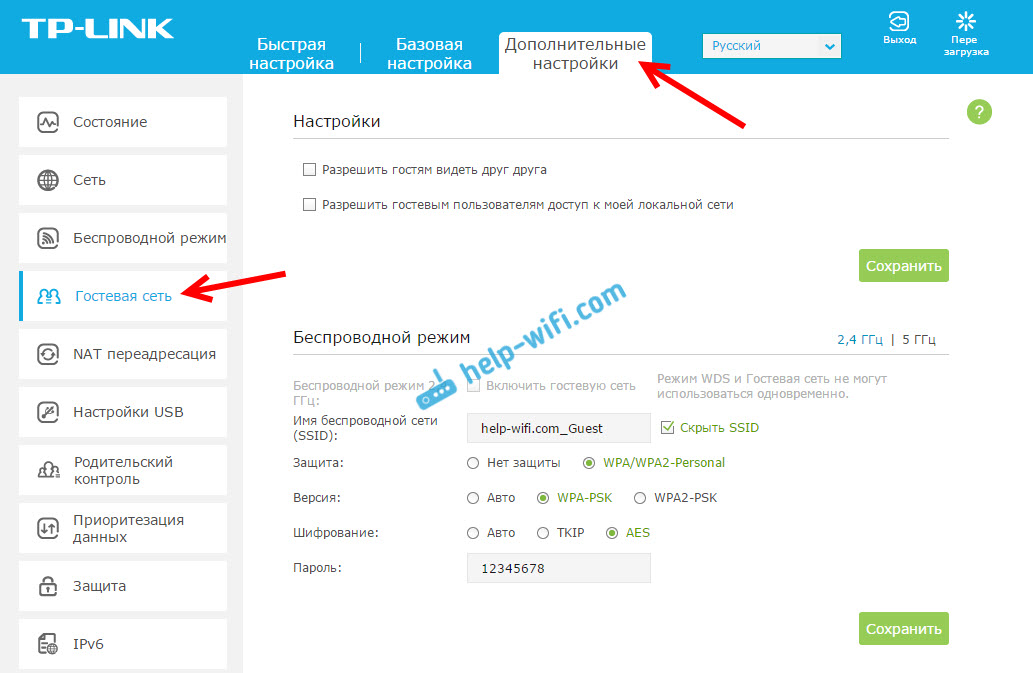
Ничего нового, просто все намного проще, понятнее и красивее. Пора уже вводить такую панель управления на все свои маршрутизаторы.
Как настроить гостевую сеть на Wi-Fi роутере серии Archer (с новым синим интерфейсом)?
Гостевая сеть обеспечивает безопасный доступ к Wi-Fi для гостей, позволяя им пользоваться домашней или офисной беспроводной сетью. Если у вас дома, в квартире и на рабочем месте часто бывают гости и посетители, вы можете включить для них гостевую сеть. Вы можете установить различные права доступа для пользователей гостевой сети, что эффективно для обеспечения безопасности и конфиденциальности вашей основной сети.
Воспользуйтесь приведённой ниже процедурой:
Примечание: для демонстрации в этой статье используется модель Archer C9.
Шаг 1
Войдите в веб-интерфейс Archer C9. Если вы не знаете, как это сделать, вы можете обратиться к инструкции: Как войти в веб-интерфейс настройки Wi—Fi роутера? (синий интерфейс)
Шаг 2
Перейдите в раздел Дополнительные настройки > Гостевая сеть. Создайте гостевую сеть 2,4 ГГц или 5 ГГц в соответствии с вашими требованиями.
- Выберите Включить гостевую сеть 2,4 ГГц или 5 ГГц.

2) Вы можете настроить имя и защиту беспроводной сети.
Доступно только два типа безопасности: нет защиты и WPA/WPA2-Personal. Рекомендуется выбрать WPA / WPA2-Personal. Затем введите пароль беспроводной сети по своему усмотрению. Нажмите Сохранить.

Примечание: по умолчанию беспроводной мост WDS отключен, и эта функция недоступна, если включена гостевая сеть. Иными словами, если гостевая сеть 2,4 ГГц включена, вы не можете использовать функцию WDS 2,4 ГГц. Аналогично для частоты 5 ГГц.
Теперь ваши гости могут получить доступ к гостевой сети, используя SSID и пароль, который вы установили!
Рекомендация: чтобы просмотреть информацию о гостевой сети, перейдите в раздел Дополнительные настройк» > Состояние и найдите раздел Гостевая сеть.
Шаг 3
Если вы хотите внести дополнительные настройки, обратитесь к пунктам ниже.
Включите нужные параметры. По умолчанию все они отключены.
ПРИМЕЧАНИЕ: если маршрутизатор настроен как точка доступа, то второй пункт – Разрешить гостевым пользователям доступ к моей локальной сети – должен быть обязательно включен. В противном случае гости не смогут получить доступ в Интернет.

Описание для этих двух пунктов:
1. Разрешить гостям видеть друг друга:
Если вы хотите разрешить клиентам в гостевой сети общаться друг с другом, установите эту галочку.
2. Разрешить гостевым пользователям доступ к моей локальной сети:
Если вы хотите разрешить клиентам в гостевой сети обращаться к клиентам в вашей локальной сети, пожалуйста, отметьте эту опцию.
На некоторых беспроводных маршрутизаторах, например Archer C5_V2, есть еще 2 пункта:

Если вы установили общий доступ к хранилищу USB и управлению пропускной способностью для своей домашней сети, вы также можете включить его для вашей гостевой сети.
Узнайте больше о каждой функции и конфигурации, перейдите в Загрузки, чтобы загрузить руководство по вашему продукту.
Был ли этот FAQ полезен?
Ваш отзыв поможет нам улучшить работу сайта.
Что вам не понравилось в этой статье?
- Недоволен продуктом
- Слишком сложно
- Неверный заголовок
- Не относится к моей проблеме
- Слишком туманное объяснение
- Другое
Как мы можем это улучшить?
Спасибо
Спасибо за обращение
Нажмите здесь, чтобы связаться с технической поддержкой TP-Link.
Подписаться на рассылку Мы с ответственностью относимся к вашим персональным данным. Полный текст положения об обработке персональных данных доступен здесь. С нашими условиями использования и программой улучшения пользовательского опыта можно ознакомиться здесь.
Настройка гостевой сети Wi-Fi и советы

Некоторые маршрутизаторы поддерживают гостевые сети , которые являются частью основной сети, но используют другой пароль (или вообще не используют его) и часто предоставляют возможности ограничения функций.
Гостевые сети часто обычны для бизнеса, но все чаще встречаются и для домашних сетей.
Преимущества гостевой сети Wi-Fi
Гостевая сеть Wi-Fi выгодна как владельцу сети, так и тем, кто ее использует. Гостевая сеть предоставляет пользователям доступ к сети за считанные секунды без каких-либо настроек с их стороны. В зависимости от того, как настроена гостевая сеть, они могут получить доступ к Интернету и локальным ресурсам в сети, таким как файлы , принтеры и периферийные устройства.
С точки зрения администратора, гостевая сеть расширяет охват сети для посетителей без необходимости выдавать сетевой пароль. Гостевые сети также повышают безопасность, поскольку владелец может ограничить доступ гостей к своим услугам, например, к Интернету, но не к локальным ресурсам. Это помогает предотвратить распространение червей, которые могут проникнуть с устройства гостя.
Использование гостевой сети
Присоединение к гостевой беспроводной сети работает почти так же, как подключение к общедоступной точке доступа Wi-Fi или Wi-Fi в доме друга. Гостям необходимо предоставить имя сети и пароль для доступа к сети.
Тем не менее, некоторые гостевые сети полностью открыты, то есть нет пароля для доступа к нему. В таких случаях имя сети ( SSID ) может называться «Гость», «Гостевой Wifi», «CompWifi», «Бесплатный Wi-Fi» или каким-либо другим вариантом.
Открытый и бесплатный Wi-Fi для гостей — это часто то, что вы найдете в торговых центрах, ресторанах, парках и других общественных местах. В таких местах, как отели, вы часто будете получать гостевую информацию о Wi-Fi от персонала. Для гостевых сетей, работающих из дома, вам, скорее всего, придется спросить владельца, какой у него пароль Wi-Fi.
Если вы планируете загружать или загружать много данных, заранее сообщите об этом администратору. Использование большой полосы пропускания приводит к замедлению работы всей сети, поэтому всегда лучше сначала получить разрешение.
Ваш маршрутизатор поддерживает гостевую сеть?
Маршрутизаторы бизнес-класса являются распространенными платформами для гостевых сетей, но некоторые домашние маршрутизаторы также имеют возможности гостевых сетей. Вы можете проверить веб-сайт производителя, чтобы быть уверенным, или сделать некоторые раскопки в настройках маршрутизатора, чтобы увидеть, есть ли опция для гостевой сети.
Параметр гостевой сети в маршрутизаторе обычно называется «Гостевая сеть» или что-то подобное, но есть некоторые исключения:
- Маршрутизаторы D-Link обычно называют его «Гостевой зоной».
- Google Wifi называет эту функцию «Гостевой Wi-Fi».
- Linksys поддерживает инструмент «Гостевой доступ» через интерфейс удаленного управления Linksys Smart Wi-Fi .
Некоторые маршрутизаторы поддерживают только одну гостевую сеть, в то время как другие могут работать несколько одновременно. Двухдиапазонные беспроводные маршрутизаторы часто поддерживают два — один в диапазоне 2,4 ГГц и один в диапазоне 5 ГГц. Хотя нет практической причины, по которой человеку требуется более одного на полосу, некоторые беспроводные маршрутизаторы Asus RT поддерживают до шести гостевых сетей.
Когда гостевая сеть активна, ее устройства работают в отдельном диапазоне IP-адресов от других устройств. Например, некоторые маршрутизаторы Linksys резервируют диапазоны адресов 192.168.3.1–192.168.3.254 и 192.168.33.1–192.168.33.254 для гостевых устройств.