Отключаем Интернет-Цензор, если потеряли пароль
Интернет-Цензор – это софт, который контролирует доступ с компьютера к определённым типам сайтов. Чтобы получить доступ к ресурсу с компьютера, где установлена эта программа, потребуется вводить специальный пароль, который вы ранее создали. Но что делать, если вы забыли свой пароль или вам нужно получить доступ к определённому ресурсу, а паролей вы не знаете?

Обходим защиту Интернет-Цензора
Здесь, как и в любом другом софте, предназначенном для ограничения свободы работы за компьютером, существует система, позволяющая восстановить пароль, снимающий ограничения. Однако кроме стандартного способа есть и дополнительные, которые тоже позволяют обойти блокировку Интернет-Цензора.
Способ 1: Стандартное восстановление пароля
Если вы сами ранее устанавливали и настраивали программу, то здесь будет всё просто, так как текущий пароль можно получить к себе на электронный ящик. Итак, инструкция в этом случае будет выглядеть следующим образом:
- Попытайтесь войти на ресурс, доступ к которому запрещает Интернет-Цензор. Также можно попытаться войти в сами настройки Интернет-Цензора. Это нужно для того, чтобы всплыло окошко, где от вас требуется ввести пароль.
- Когда таковое окно появится нажмите на пункт «Напомнить пароль».

Иногда письмо может идти несколько минут. Если оно долго не приходит не забывайте, что есть вероятность того, что оно попало в папку «Спам».
Способ 2: Удаление через специальные программы
К сожалению, далеко не у всех пользователей есть возможность воспользоваться стандартным способом восстановления пароля в Интернет-Цензоре. Удаление программы обычными методами тоже результата не принесёт, так как потребуется ввести пароль от программы.
Однако можно использовать специальные программы, созданные для удаления других программ и файлов, имеющие при этом функцию «Принудительная деинсталляция». Давайте рассмотрим, как удалить Интернет-Цензор при помощи Revo Uninstaller:
- Запустите деинсталлятор. В центральной части окна будет расположен список всех установленных программ. Нужно найти иконку Интернет-Цензора.
- Выделите иконку программы при помощи щелчка левой кнопки мышки. В верхнем меню нажмите на пункт «Принудительная деинсталляция». Можно попробовать обычную процедуру удаления, выбрав в верхнем меню «Удалить».


Способ 3: Редактирование Консоль и редактор реестра
Данный способ требует от пользователя умение работать в «Командной строке», а также с редактором реестра в Windows. В противном случае его применение на практике не рекомендуется, так как есть риск неосторожными действиями нанести вред операционной системе. Однако он является самым действенным в случае, если у вас нет возможности получить доступ к электронному ящику, на которую зарегистрирован Интернет-Цензор.
В данном случае происходит не удаление Интернет-Цензора, а изменение его пароля на компьютере при помощи редактирования реестра. По завершению процедуры вы можете удалить программу стандартными методами, введя придуманный вами пароль.
Пошаговая инструкция к этому способу выглядит следующим образом:
-
Изначально вам нужно запустить «Командную строку». Сделать это можно множеством способов, например, воспользовавшись сочетанием клавиш Win+R. В открывшейся строке введите команду cmd и нажмите Enter.

Способ 4: Использовать Tor Browser
Этот способ сможет сработать только в том случае, если вы сможете скачать установщик браузера и при этом установить его. Не стоит забывать, что Интернет-Цензор может блокировать сайты, где можно что-либо скачать на компьютер.
Давайте рассмотрим, как скачать, установить и настроить Tor Browser для работы за компьютером с Интернет-Цензором:
- Перейдите на официальный сайт разработчиков. Если Цензор блокирует к нему доступ, то данный способ вам не подойдёт. Обратите внимание на варианты, рассмотренные выше.
- Пролистайте сайт чуть ниже, пока не наткнётесь на блок «Tor Browser Downloads». Здесь будет представлена таблица, где версии браузера разделены по языкам и совместимостью с операционной системой (Windows, Linux, Mac). Выберите русскую версию для Виндовс (или любу другую, подходящую вам).
- Чтобы начать скачивание образа установщика, нужно нажать на надпись «32/64-bit».
- Дождитесь завершение скачивания и откройте установщик.
- В первом открывшемся окне укажите язык для вашей версии Tor’а.
- Затем вам будет предложено указать место для установки программы. По умолчанию стоит папка Program Files на диске C. Если её нужно изменить, то нажмите на кнопку «Обзор».
- Дождитесь завершения процесса установки. Здесь ничего делать не нужно.
- Когда всё закончится нужно нажать на кнопку «Готово». Поставьте или снимите галочку с пункта «Запустить Tor Browser Bundle». Если оставить галочку, то произойдёт запуск браузера и окна настроек.
- Появится окно с настройками. На самом деле тут всего две кнопки: «Соединиться» и «Настроить». В случае с Интернет-Цензором достаточно будет использовать первую кнопку. В этом случае Tor применит стандартные настройки, которые позволят обойти блокировку.
С помощью Tor Browser можно обойти блокировку всех ресурсов на компьютере. Однако есть свои ограничения, например, доступ к запрещённым сайта может быть выполнен только через сам браузер, плюс сам Интернет-Цензор с компьютера никуда не исчезнет.
Избавиться от блокировки Интернет-Цензором можно и не переставляя операционную систему, если использовать один из предложенных выше способов.
Интернет Цензор. Обзор программы
Интернет Цензор — бесплатный интернет-фильтр для блокировки опасных сайтов. Последний раз он обновлялся в 2011 году. За девять лет базы сервиса устарели, компания-разработчик была ликвидирована, а домен сайта перекуплен. Но, несмотря на это, он пользуется спросом.
Согласно тексту лицензионного соглашения, разработчиком сервиса фильтрации является ООО «Интернет Цензор». Эта компания просуществовала восемь лет. По данным ЕГРЮЛ она была зарегистрирована 21 августа 2009 года, а 25 декабря 2017 года прекратила свою деятельность.

Официальный сайт Интернет Цензора icensor.ru продолжает существовать. Однако у него уже другой владелец. 28 февраля 2016 года компания ООО «Интернет Цензор» последний день владела доменом. После этого права перешли к частному лицу. С тех пор там можно было «скачать олимпиадные задания по русскому языку для 4 класса», «контр страйк 1.6 для андроид» и электронные книжки вроде «Дивизии особого назначения» Фархода Хабибова. На момент написания статьи сайт был занят новостной лентой.
Программу «Интернет Цензор» можно бесплатно скачать на нескольких порталах с софтом. Везде приведено одинаковое копипастное описание. Для того, чтобы рассмотреть и протестировать весь заявленный функционал программы понадобится описание с официального сайта сервиса. Так как домен давно сменил владельца придётся воспользоваться веб-архивом.
Версии программы Интернет Цензор
Существует две версии программы: «Интернет Цензор» и «Интернет Цензор Лайт». Первая — полноценная десктопная программа, которая устанавливается на компьютер. Вторая — расширение для браузера Mozilla FireFox.

Расширение трудно установить. Во-первых, оно функционирует только с браузером FireFox, причём только до версии 3.6 включительно. На момент написания материала браузер на официальном сайте разработчиков доступен в версии 69.0.1. Во-вторых, чтобы поставить расширение необходимо зайти со старого браузера FireFox на сайт icensor.ru через веб-архив и найти там ссылку на плагин.
«Интернет Цензор Лайт» бесполезен. При работе расширение обращалось к серверам компании, на которых хранились базы сайтов. С ликвидацией компании были ликвидированы и её сервера. Сейчас плагин позволяет заходить на сайты с запрещенным контентом. К тому же он зачастую блокирует безобидные школьные интернет-порталы. Пользователь может создать свои списки разрешённых и запрещённых сайтов. Но это бессмысленно — расширение попросту на них не ориентируется. Изменение режимов фильтрации только усугубляет сумятицу, а также увеличивает время загрузки страниц и отклика самого браузера.
«Интернет Цензор» содержит в себе локальную базу данных. Программа не зависит от ликвидированных серверов несуществующей компании. Она работает одинаково стабильно на всех браузерах. В этом её преимущество над родственным расширением.
Принцип работы программы
В основе работы фильтра лежит технология «белых» списков. Они были составлены разработчиками на основе проверенных отечественных и зарубежных сайтов. Ресурсы, которые не попали в списки блокируются на основе доменных имён, либо IP адресов.
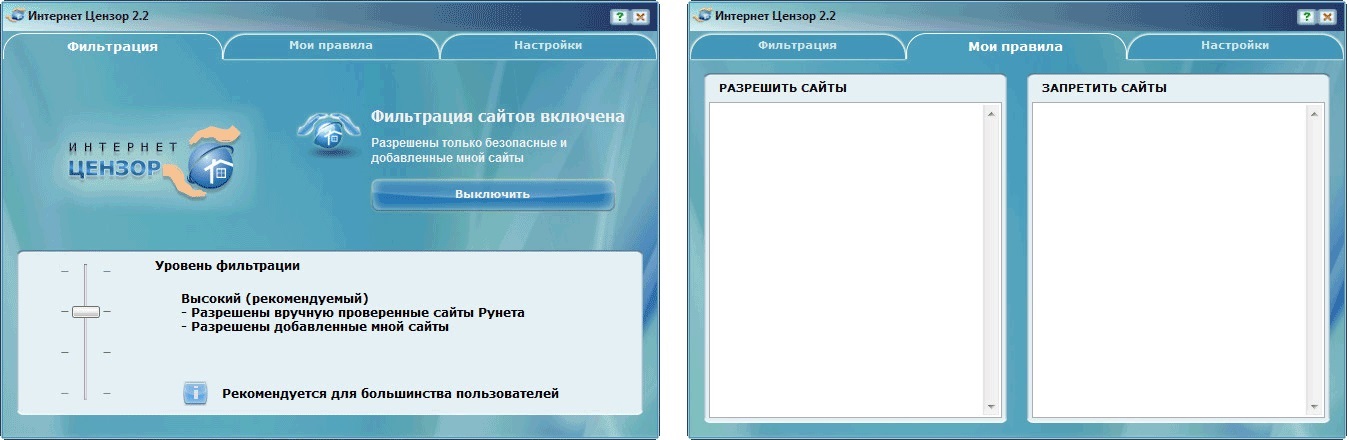
«Интернет Цензор» позволяет создавать свои «белые» и «чёрные» списки. Сервис сперва обращается к ним и только потом к базе разработчиков. Точный лимит по числу вносимых сайтов неизвестен. Но из ответов техподдержки можно узнать, что «при внесении 70 000 записей в белый список программа немного притормаживает».
База разработчиков Интернет Цензора
«Белые» списки разработчиков содержат 1,2 млн отечественных 12,5 зарубежных сайтов. Первые были отобраны и проверены вручную. Вторые — в автоматическом режиме. Все они внедрены в дистрибутив программы. Их нельзя посмотреть — это закрытая информация. Когда-то «белые» списки можно было купить. Но сейчас это бессмысленно — списки давно устарели. Последняя версия «Интернет Цензора» версии 2.2 обновлялась 16 февраля 2011 года.
По заявлениям разработчиков на момент запуска фильтра, в 2009-м году, вручную было проверено более 90% сайтов Рунета. В то время в зоне Ru было зарегистрировано 2,5 млн доменов. В конце 2019 в зоне Ru было зарегистрировано 5 млн доменов. За десять лет число отечественных сайтов удвоилось. Про иностранные мы вообще не говорим. Но база безопасных сайтов программы осталась старой.
За чистотой базы сервиса никто давно не следит. Безопасные в прошлом порталы могли сменить владельцев и обновить контент. Удалить подобные ресурсы из «белого» списка некому. И сайт icensor.ru — тому яркое подтверждение.
Как и кем составлялась база безопасных сайтов
Для составления базы безопасных сайтов Рунета не использовались автоматические алгоритмы. В течение года 50 экспертов вручную проверили порядка двух миллионов отечественных сайтов. Программа предназначалась для русского сектора Интернета, поэтому эксперты отсматривали исключительно русскоязычные ресурсы.
Для создания «белого» списка привлекались заинтересованные лица: родители, психологи и педагоги. Изначально, чтобы стать экспертом нужно было соответствовать определённым критериям отбора. Например, кандидат должен был проживать в Москве или Московской области, чтобы с ним можно было провести личное собеседование. Также обязательными были наличие высшего педагогического образования, опыт работы в школе, желательно учителем информатики, а также наличие детей.
Помощь в составлении базы оказывали и рядовые пользователи фильтра. Так на сайте сервиса можно было сообщить о плохом или хорошем сайте. Также пользователи могли сообщить об опасном контенте в сети по телефону горячей линии. После экспертной проверки портал добавляли в «белую» базу, либо исключали из неё указанный ресурс.
После экспертной проверки портал добавляли в «белую» базу, либо исключали из неё указанный ресурс.
Уровни фильтрации
«Интернет Цензор» не позволяет фильтровать сайты по категориям. Из-за этого невозможно настроить блокировку порталов с определённым типом контента. Можно только выбрать уровень фильтрации. Всего доступно четыре уровня:
- Максимальный. Доступны только порталы, которые администратор самостоятельно добавил в подраздел разрешённых сайтов. Остальной интернет фактически заблокирован.
- Высокий или рекомендуемый. В дополнение к предыдущему уровню, разрешён 1,2 млн сайтов Рунета, и некоторые наиболее популярные иностранные ресурсы.
- Средний. В дополнение к предыдущим уровням разрешены 500 тысяч наиболее популярных иностранных сайтов.
- Минимальный. В дополнение к предыдущим уровням разрешены 12 млн автоматически проверенных иностранных сайтов, некоторые популярные сайты Рунета, незначительно отступающие от требуемых правил фильтрации, а также интернет-порталы с неконтролируемым содержимым: соц. сети, файлообменники, фото- и видео-хостинги, блоги, чаты и онлайн-игры.
Тест интернет-фильтра Интернет Цензор
Мы протестировали работу сервиса на высоком уровне фильтрации. Режимы «Средний» и «Минимальный» не проверялись, так как шанс открытия сайтов с запрещённым контентом у них выше.
Нам не удалось зайти ни на один сайт, посвященный порнографии, алкоголю, табаку или суицидам. Однако мы смогли попасть на ряд разрешённых сайтов, где содержались страницы с запрещённым контентом. Так нам удалось открыть ресурсы, где были описаны способы изготовления самокруток и, так называемой, манаги, отвара из конопли.
Доступными для посещения оказались и новостные порталы. В частности под блокировку не попали сайты одних из самых популярных электронных СМИ: Lenta.ru, Газета.ру и другие. Там можно найти исчерпывающую информацию по любой из запрещённых тем: самоубийства, эротика, наркотики, проституция и так далее.
Также на высоком уровне фильтрации нам удалось зайти в социальную сеть «Одноклассники». Все видео и картинки были заблокированы. Однако текстовые сообщения можно читать беспрепятственно. Так нам удалось найти группу националистов и узнать об угрозах сионистов.
Единственный режим, который не вызывает нареканий — это режим работы только по «белому» списку. В этом случае можно не опасаться, что откроется сайт, который не был одобрен администратором.
Дополнительный функционал
Контент-фильтр Интернет Цензор оснащён дополнительным функционалом по запрету интернет-пейджеров, файлообменных сетей и удалённого рабочего стола.
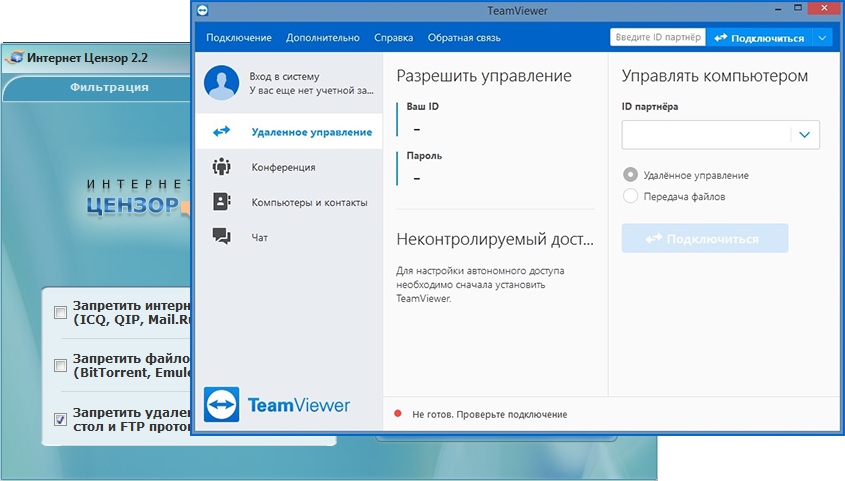
- Запрет интернет-пейджеров. Призван исключить общение в мессенджерах, а также пресечь отправку и получение файлов с их помощью. Функция не работает. Можно спокойно использовать ICQ, Skype и другие программы.
- Запрет файлообменных сетей. Должен отсекать трафик в виде торрент-трекеров. Функция не работает. При активации опции скачивание файлов из интернета не прекращается. Можно использовать μTorrent и другие BitTorrent-клиенты.
- Запрет удалённого рабочего стола. Блокирует доступ в интернет без ограничений с помощью других устройств. Единственная рабочая функция. Нам не удалось использовать TeamViewer — программа не смогла найти интернет-соединение.
Защита от обхода фильтрации
Управление фильтром ведётся с помощью пароля. Во время установки сервиса администратор указывает секретный код. Он требуется при попытке открыть, удалить, выключить или изменить настройки работы программы.
«Интернет Цензор» защищён от попыток обойти фильтрацию. Его не получится принудительно отключить через «Диспетчер устройств». Не поможет и топорное удаление файлов программы — это может сбить настройки интернет-соединения. В этом случае значок программы начнёт мигать, а на почту администратора будет выслано сообщение о попытке взлома.
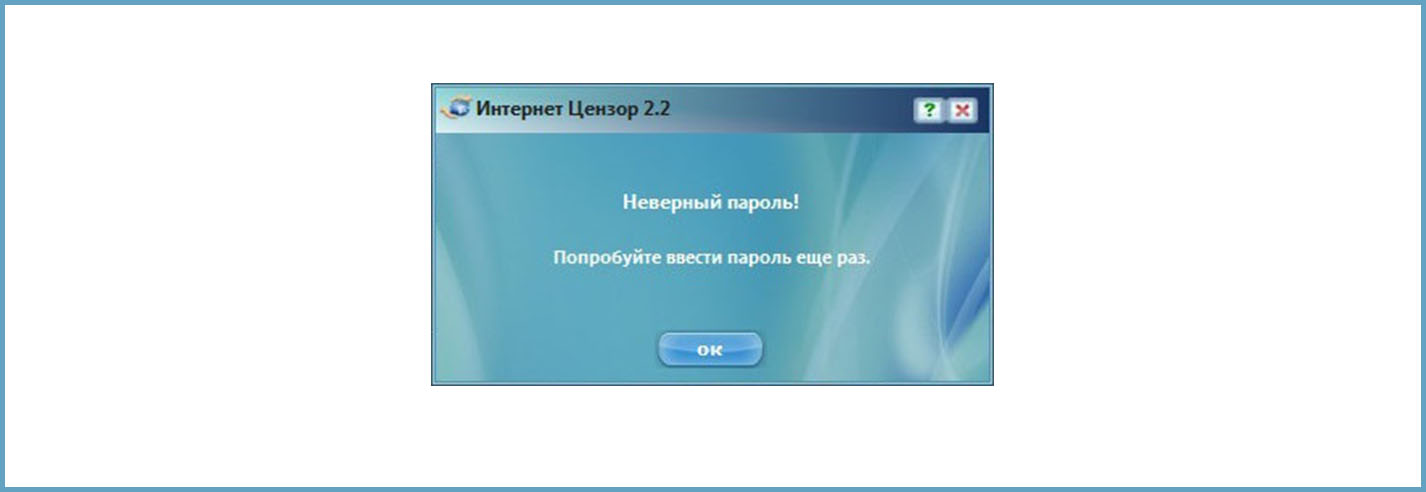
При желании можно обойти любую защиту. Так, в интернете описано несколько способов как отключить «Интернет Цензор» без пароля. Для этого используют специальные деинсталляторы, редактор реестра, безопасный режим и так далее. Предусмотреть всевозможные варианты обхода нереально — каждая защита имеет определенную степень устойчивости.
«Интернет Цензор Лайт» в отличии от полной версии программы абсолютно беззащитен. Так, чтобы отключить фильтрацию достаточно зайти в настройки браузера Mozilla FireFox и отключить этот плагин. Или вовсе использовать для доступа в интернет любой другой браузер.
Безопасный поиск
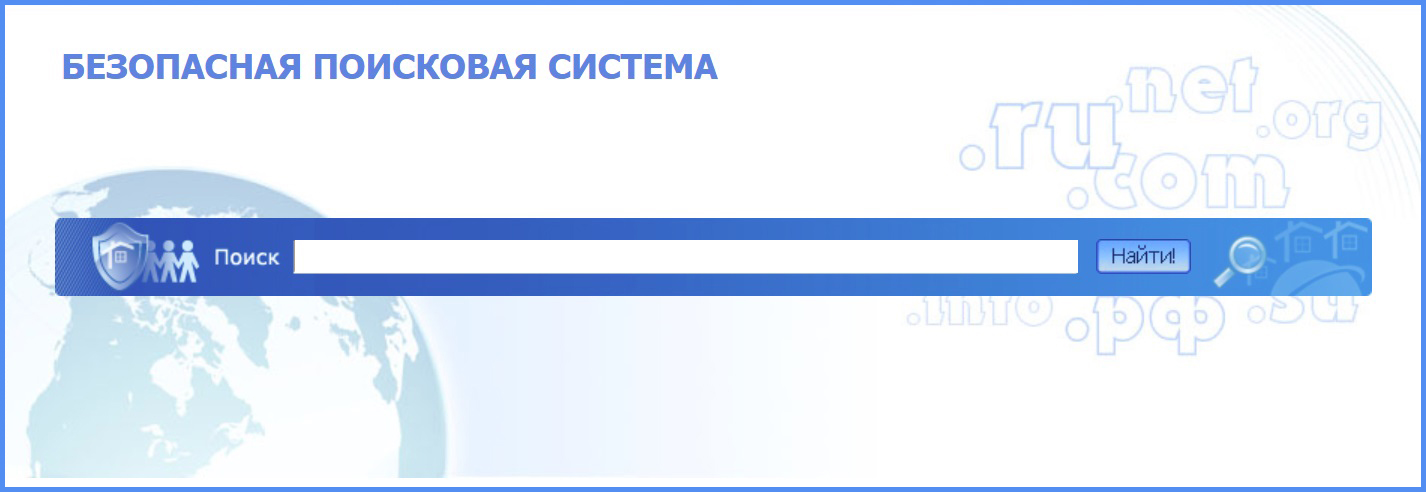
«Интернет Цензор» был оснащён системой безопасного поиска. Он функционировал на основе проверенных разработчиками безопасных сайтов. Работать в поисковой системе можно было на главной странице сайта компании, либо на отдельном адресе search.icensor.ru.
Безопоиск сменил стандартную страницу блокировки. Если вместо запрашиваемого сайта вылезала страница безопасной поисковой системы, значит, портал не был включён разработчиками в «белый» список, а также не был внесён пользователем в список разрешённых.
Безопасный поиск проработал полтора года. Он не был заброшен вместе с поддержкой самого сервиса интернет-фильтрации. По словам разработчиков «реализация безопасного поиска оказалось делом чрезвычайно сложным, поэтому пришлось от него отказаться».
Без системы безопасного поиска пользователь может получить доступ к запрещённому контенту. Для этого будет достаточно ввести в поисковой строке запрос и перейти на вкладку «Картинки» или «Изображения». Сайты будут по-прежнему заблокированы, а вот изображения с них будут доступны. Рабочий безопасный поиск предотвратит просмотр нежелательных изображений.
Нет сбора статистики
«Интернет Цензор» не ведёт статистику посещённых и запрещённых сайтов. Администратор не сможет получить подробные отчёты, основанные на времени посещений сайтов, количестве запросов, и количестве блокировок с разбивкой по времени.
Разработчики сервиса объяснили, что статистику нельзя сохранять из-за технических ограничений фильтра. «Компоненты программы располагаются слишком низко в сетевой иерархии, это позволяет контролировать 100% сетевых пакетов, но не позволяет реализовать журнал посещений. Однако существуют специализированные программы, предоставляющие описанные возможности» — указано в ответе технической поддержки.
Сбор статистики посещённых сайтов — полезная функция. Она помогает понять, какие темы интересны детям. При обнаружении опасных тенденций, это позволит подготовиться к профилактической беседе.
Профили фильтрации
«Интернет Цензор» устанавливается сразу для всех учётных записей Windows. Разделение режимов фильтрации на профили пользователей невозможно. Техническая поддержка объясняла, что это сделано ради обеспечения безопасности и взломостойкости программы.
Также для обеспечения безопасности разработчики рекомендовали создать на компьютере несколько учётных записей пользователей. Одну — с правами администратора — для себя, другие — для детей — пользовательские, без администраторских прав. Эта мера была призвана помочь снизить риск несанкционированного изменения настроек фильтрации.
Совместимость с операционными системами
«Интернет Цензор» разработан для семейства операционных систем Windows. Так, драйвер программы для Windows 7, Windows Vista и Windows XP получил сертификат лаборатории Windows Hardware Quality Lab. Сертификат WHQL подтверждает стабильность работы этого драйвера с перечисленными операционными системами. Также проблем с работой не должно возникнуть и на Windows 8.1.
А вот на Windows 10 «Интернет Цензор» не работает. По крайней мере нам не удалось его корректно установить. Каждый раз выскакивала ошибка установки драйвера безопасности. Для решения проблемы нам было рекомендовано обратиться к разработчику программного обеспечения, который де-юре и де-факто ликвидирован.
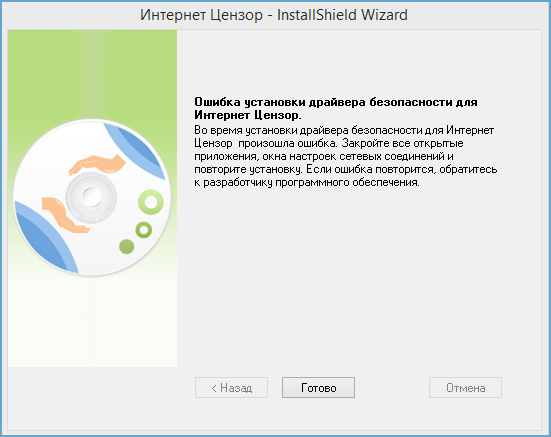
Также «Интернет Цензор» не получится использовать на MacOS и Linux. Для последней планировалось выпустить серверное приложение, но его так и не успели сделать. Единственное решение которое предлагали в технической поддержке для двух этих платформ — это поставить расширение «Интернет Цензор Лайт».
Для кого разрабатывался «Интернет Цензор»
«Интернет Цензор» разрабатывался для домашнего использования, как средство родительского контроля. Один из ключевых создателей программы Юрий Рязанов позиционировал её, как средство защиты детей от опасностей интернета, «чтобы ребенок не попадал раньше времени из детства во «взрослую» жизнь».
При разработке сервис старались сделать максимально простым. «. обычно для включения функции родительского контроля нужно быть довольно продвинутым пользователем. Мы постарались сделать продукт доступным для домохозяек. Программу сумеет установить любой родитель, даже тот, который не очень дружит с компьютером» — заявлял Рязанов.
За сбои в работе контент-фильтрации никто не спросит с родителей. Никто не вызовет их в суд и не наложит на них штраф за сайты, на которые не должны были зайти дети. Родители самостоятельно формируют политику фильтрации и отвечают только перед собой.
3 причины не использовать «Интернет Цензор» в образовательных учреждениях
Со временем сервис стали использовать образовательные учреждения: школы, техникумы, колледжи и ВУЗы. Сперва для обеспечения дисциплины на предметах. Затем для прохождения прокурорских проверок.
Несмотря на выгоду от использования бесплатного решения для прохождения прокурорских проверок, у контент-фильтра «Интернет Цензор» есть три недостатка. Рассмотрим каждый:
-
Разработчики отказались от гарантий. В тексте лицензионного соглашения они сняли с себя ответственность «за прямые и косвенные последствия применения Программного обеспечения, в том числе возникшие из-за возможных ошибок и опечаток в комплекте с Программным обеспечением. Лицензиар не несет ответственности за возможные убытки, связанные с использованием Программного обеспечения».
- Отсутствие документов. При использовании программы у учебного учреждения на руках не будет договора, подтверждающего, что оно защищено сервисом контент-фильтрации. Этот договор могут запросить во время прокурорской проверки.
- Нет технической поддержки. При неполадках и сбоях в работе программы никто не окажет помощь. Просто некому будет это сделать.
Чем заменить Интернет Цензор
Заменить Интернет Цензор можно любым интернет-фильтром. Мы хотим рекомендовать вам наше решение — облачный контент-фильтр SkyDNS.Школа. Он полностью соответствует законодательству по блокировке сайтов в библиотеках и образовательных учреждениях.
SkyDNS.Школа работает на всех операционных системах. Сервис помогает блокировать сайты в зависимости от категории каждого интернет-ресурса. Он собирает статистику посещений и позволяет создавать отдельные профили фильтрации для учеников и учителей.
База сайтов SkyDNS содержит 107 млн ресурсов и обновляется каждый день. Кроме того наши технические специалисты готовы помочь вам с настройками в любой момент и любой ситуации.
Удаление InternetCensor (Интернет-Цензор) без пароля
4. Отключим сетевые устройства содержащими слово «Dflt».
Для этого зайдем в менеджер устройств, нажмем "Вид" — "Отобразить скрытые устройства"
Зайдем в сетевые адаптеры и отключим каждый адаптер содержащий в названии слово "Dflt"
Это действие отобразит ветку с настройками цензора в реестре: (реестр также запускаем от имени администратора)
HKEY_LOCAL_MACHINE\SOFTWARE\InternetCens or\Settings — системы x32
HKEY_LOCAL_MACHINE\SOFTWARE\Wow6432Note\I nternetCensor\Settings
5. Запускаем редактор реестра и изменяем значение в указанной выше ветке реестра “Hash” на свое, к примеру, для пароля 123 md5 хэш будет равен 202cb962ac59075b964b07152d234b70
Интернет Цензор — эффективный родительский контроль
Интернет Цензор — бесплатная программа для осуществления родительского контроля. Программа предназначена для эффективной блокировки сайтов, которые могут представлять опасность для ребенка, когда он использует Интернет.
В сети много опасностей, даже простой переход по ссылке может привести ребенка на сайт, который может нанести ему вред, внушить ложные представления, и т. п. Чтобы не подвергать детей опасности рекомендуется использовать функции родительского контроля, которые имеются в специальных программах.
Программа Интернет Цензор разработана отечественными специалистами для обеспечения надежного запрета на посещения нежелательных сайтов в интернете. В своей работе программа ориентируется на так называемый «белый список» сайтов, посещение которых разрешено. Все остальные сайты в интернете будут недоступны.
Всего в базе «белого списка» программы Интернет Цензор находится более миллиона сайтов проверенных вручную. В этот список включены проверенные сайты российского интернета и основные зарубежные сайты.
При использовании программы происходит фильтрация ресурсов в интернете, в зависимости от настроек программы. Приоритет имеют вручную добавленные пользователем списки сайтов, которые будут доступны или, наоборот, недоступны в зависимости от предпочтений пользователя.
Во время включенного режима фильтрации, интернет-трафик будет идти через программу Интернет Цензор, поэтому попытки обойти фильтрацию не увенчаются успехом. Программу нельзя будет просто так удалить с компьютера, так как для этого потребуется пароль от программы.
При попытке удаления или обхода фильтрации на адрес электронной почты, указанный в программе придет сообщение о таких действиях.
Так как программа блокирует основную массу сайтов, то с ее помощью можно ограничивать доступ к соответствующим ресурсам не только для детей. Допустим муж, вместо того, чтобы помогать жене по хозяйству собирается играть в онлайн игру. Тем временем, жена включает фильтрацию в программе Интернет Цензор, думая: «Ну что дорогой, поиграешь ты теперь в World of Tanks…».
Бесплатную программу Интернет Цензор можно скачать с официального сайта производителя. Программа рекомендована для использования государственными и общественными структурами.
После завершения загрузки, можно будет начать установку программы интернет Цензор на компьютер.
Установка Интернет Цензор
В первом окне мастера установки программы Интернет Цензор нажмите на кнопку «Далее».
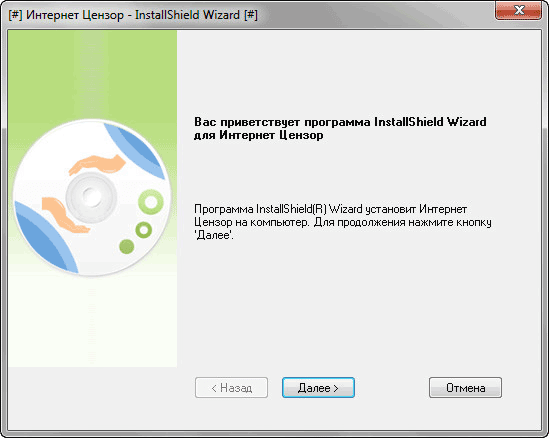
В следующем окне необходимо будет активировать пункт «Я принимаю условия лицензионного соглашения», а затем нажать на кнопку «Далее».

В новом окне мастера установки вам нужно будет ввести имя пользователя и адрес своей электронной почты. После ввода данных нажмите на кнопку «Далее».

В окне «Задание пароля» вам нужно будет придумать пароль для доступа в программу Интернет Цензор. Пароль может включать в себя до 20 букв и цифр латинского алфавита. Пароль можно создать и сохранить с помощью менеджера паролей, например, бесплатной программы KeePass.

Затем вам нужно будет выбрать папку, в которую будет установлена программа. Вы можете изменить путь установки, который предлагается по умолчанию. Для продолжения установки, нажмите на кнопку «Далее».

В следующем окне нажмите на кнопку «Установить».

Начинается процесс установки программы на компьютер. В это время будет разорвано интернет-соединение, а по завершению установки программы потребуется перезагрузка компьютера. Поэтому закройте и открытые документы и приложения для того, чтобы не потерять текущие данные.
На завершающем этапе установки программы Интернет Цензор нажмите на кнопку «Готово». Для завершения установки программы компьютер будет перезагружен.

В случае предупреждения антивирусной программы о нежелательности запуска приложения, а также доступа компонентов программы в интернет, разрешите работу на своем компьютере программе Интернет Цензор.
Запуск программы Интернет Цензор
По умолчанию, программа интернет Цензор будет запускаться со стартом операционной системы Windows.
Открыть окно программы можно с ярлыка на Рабочем столе, или при помощи значка из области уведомлений. Вначале будет открыто окно, в котором необходимо будет ввести пароль для входа в программу.

Если вы забыли пароль, то после нажатия на ссылку «Напомнить пароль», пароль будет выслан на указанный в настройках программы электронный почтовый ящик.

Если в программе, в данный момент, фильтрация интернета была отключена, то об этом будет сигнализировать в области уведомлений значок программы красного цвета. При включенной фильтрации значок программы будет синего цвета.
При попытке взлома или удаления программы Интернет Цензор, значок в области уведомлений будет мигать, меняя цвета.
Настройки программы Интернет Цензор
После открытия главного окна программы Интернет Цензор, вы можете настроить правила фильтрации, составить списки разрешенных и запрещенных сайтов, сделать другие настройки в программе.
Во вкладке «Фильтрация» можно будет отключить фильтрацию сайтов. Для этого нужно будет нажать на кнопку «Выключить».
Здесь можно установить несколько уровней фильтрации:
- «Максимальный» — будут разрешены только те сайты, которые вы сами добавили.
- «Высокий (рекомендуемый) — будут разрешены добавленные вами сайты и вручную проверенные сайты российского интернета.
- «Средний» — будут разрешены вручную проверенные сайты Рунета, основные зарубежные сайты, добавленные вами сайты.
- «Минимальный» — будут разрешены вручную проверенные сайты Рунета, основные зарубежные сайты, автоматически проверенные иностранные сайты, добавленные вами сайты, разрешены сайты с неконтролируемым содержимым.

При максимальном уровне фильтрации будет возможен доступ только к добавленным вами сайтам. Все другие сайты будут заблокированы.
Высокий уровень фильтрации рекомендован большинству пользователей. Будут доступны сайты, которые вы добавили в список разрешенных сайтов, а также проверенные сайты русскоязычного интернета.
Средний уровень фильтрации следует использовать в том случае, если вам необходим доступ к зарубежным сайтам. На этом уровне доступны добавленные сайты, проверенные сайты Рунета, основные зарубежные сайты.
Минимальный уровень фильтрации рекомендуется использовать в том случае, если вам будет необходим доступ к сайтам с неконтролируемым содержимым. В этом случае, будут разрешены потенциально опасные сайты. Станут доступными добавленные вами сайты, проверенные сайты Рунета, основные зарубежные сайты, сайты с неконтролируемым содержимым. В частности будут доступны: социальные сети, файлообменные сети, фотохостинги, видеохостинги, блоги, чаты, онлайн-игры.
Во вкладке «Мои правила» вы можете добавить сайты для разрешения или запрещения посещения данных ресурсов.
В поле «Разрешить сайты» необходимо будет ввести адреса сайтов для того, чтобы программа Интернет Цензор не блокировала к ним доступ, вне зависимости от настроек фильтрации.
Соответственно в поле «Запретить сайты» следует ввести адреса тех сайтов, доступ к которым должен быть прекращен, не зависимо от уровня настроек программы.

Во вкладке «Настройки» вы можете настроить программу по своим предпочтениям.
Здесь можно будет запретить интернет-пейджеры (ICQ, QIP, Mail.Ru Агент, Skype и др.), файлообменные сети (BitTorrent, Emule и др.), удаленный рабочий стол и FTP протокол.
С помощью кнопок «Проверить обновления», «Изменить пароль», «Изменить почтовый адрес», «Настройка соединения» вы можете совершить необходимые действия.
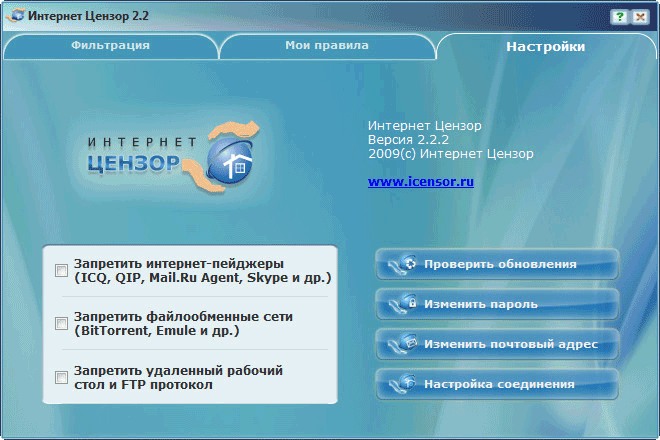
Для того, чтобы изменения в настройках программы вступили в силу, необходимо будет закрыть открытые окна браузера. После перезапуска, браузер будет соблюдать новые настройки программы Интернет Цензор.
Фильтрация сайтов в интернете
После завершения настроек Интернет Цензора, вы можете свернуть окно программы в область уведомлений. Теперь можно будет запустить браузер и попробовать зайти на какой-нибудь сайт.
При попытке войти на мой сайт (vellisa.ru), я вместо своего сайта увидел такую страницу. Интернет Цензор подменил страницу моего сайта, вставив вместо нее свое сообщение.

Вот возможные причины блокировки сайта:
- Вы сами внесли данный сайт в список запрещенных сайтов.
- Установлен слишком высокий уровень фильтрации.
- На сайте содержится потенциально опасная для детей информация.
- Сайт еще не был проверен программой.
Для ускорения проверки конкретного сайта, вы можете отправить запрос на сайте http://icensor.ru
Для того, чтобы сразу открыть доступ к конкретному сайту, нужно будет перейти во вкладку «Мои правила». В поле «Разрешить сайты» введите адрес соответствующей веб-страницы, которую вы хотите разблокировать с помощью программы Интернет Цензор.
Если адрес веб-страницы был введен неправильно, то тогда в соответствующем поле он будет выделен красным цветом.
Это можно сделать более простым способом. Для этого необходимо будет скопировать адрес сайта из адресной строки браузера, а затем вставить с помощью контекстного меню в соответствующий (разрешить или запретить) список.
Для более строгой фильтрации можно будет использовать спецсимвол «*», который нужно будет добавить перед адресом сайта.

В некоторых случаях, после добавления сайта в список разрешенных сайтов, данный сайт продолжает блокироваться или некорректно отображаться. Для разблокировки ресурса нужно будет ввести дополнительные адреса. Список дополнительных адресов для популярных ресурсов можно найти на сайте производителя программы Интернет Цензор, в разделе «Техподдержка».
Вы можете сохранить на свой компьютер списки разрешенных и запрещенных сайтов, кликнув правой мышью по соответствующему разделу. Для этого, в контекстном меню выберите пункт «Сохранить в файл».
Если вы заранее составили список сайтов, то вы можете загрузить их в соответствующий раздел программы (разрешить или запретить сайты) из контекстного меню, выбрав для этого команду «Загрузить файл».
Отключение фильтрации интернета
Для отключения фильтрации интернет-трафика в главном окне программы, во вкладке «Фильтрация» нужно будет нажать на кнопку «Выключить». После этого откроется окно, в котором вам нужно будет выбрать вариант отключения фильтрации. По умолчанию активирован пункт «До включения пользователя».
После выбора варианта выключения, нажмите на кнопку «ОК».

Интернет будет доступен в обычном режиме до того момента, когда вы снова включите фильтрацию интернета.
Как удалить Интернет Цензор
Программа Интернет Цензор удаляется с компьютера стандартным способом. Войдите в «Панель управления», далее откройте окно «Программы и компоненты», выделите программу «Интернет Цензор», а затем в контекстном меню выберите пункт «Удалить».
После этого будет запущен деинсталлятор программы, который запросит пароль от программы для того, чтобы программу не смог удалить с вашего компьютера другой пользователь. После ввода пароля, деинсталляции и перезагрузки компьютера, программа будет полностью удалена.
Выводы статьи
Бесплатная программа Интернет Цензор надежно фильтрует интернет-трафик, осуществляя функцию родительского контроля. При включенной фильтрации, в интернете будут доступны только проверенные, а также добавленные пользователем сайты.