Как изменить настройки безопасности на роутере TP-Link (новый интерфейс)
Шаг 1. Выполните вход в веб-интерфейс роутера.
Шаг 2. Нажмите Дополнительные настройки

Шаг 3. Нажмите Беспроводной режим

Шаг 4. Нажмите Настройки беспроводного режима

Шаг 5. Раскройте список Защита. Мы рекомендуем выбрать WPA/WPA2-Personal или WPA2/WPA3-Personal).

Для WPA/WPA2-Personal выберите AES в пункте Шифрование.

Для WPA2/WPA3 выберите Авто в пункте Версия.

Шаг 6. Если необходимо, повторите данные шаги для каждого диапазона, затем нажмите Сохранить.

Похожие статьи
Был ли этот FAQ полезен?
Ваш отзыв поможет нам улучшить работу сайта.
Что вам не понравилось в этой статье?
- Недоволен продуктом
- Слишком сложно
- Неверный заголовок
- Не относится к моей проблеме
- Слишком туманное объяснение
- Другое
Как мы можем это улучшить?
Спасибо
Спасибо за обращение
Нажмите здесь, чтобы связаться с технической поддержкой TP-Link.
Подписаться на рассылку Мы с ответственностью относимся к вашим персональным данным. Полный текст положения об обработке персональных данных доступен здесь. С нашими условиями использования и программой улучшения пользовательского опыта можно ознакомиться здесь.
Моргает значок настройки tp link. Настраиваем Wi-Fi сеть на TP-LINK
Рассмотрим общую схему подключения Tp-Link WR740N / Tp-Link WR741ND, как вы заметили в этой статье будет рассмотрена настройка сразу двух роутеров, поскольку друг от друга они отличаются только антеннами (у 741ND — съемная антенна, а у 740N — не съемная).
Как вы можете увидеть все довольно просто, подключаете роутер к питанию 220 В, затем сетевым кабелем, идущим в комплекте, подключаете компьютер/ ноутбук, в порт WAN вставляете кабель провайдера, для включения осталось нажать кнопку Power.
Теперь предлагаю разобраться с индикацией на роутере Tp-Link WR740N / Tp-Link WR741ND.
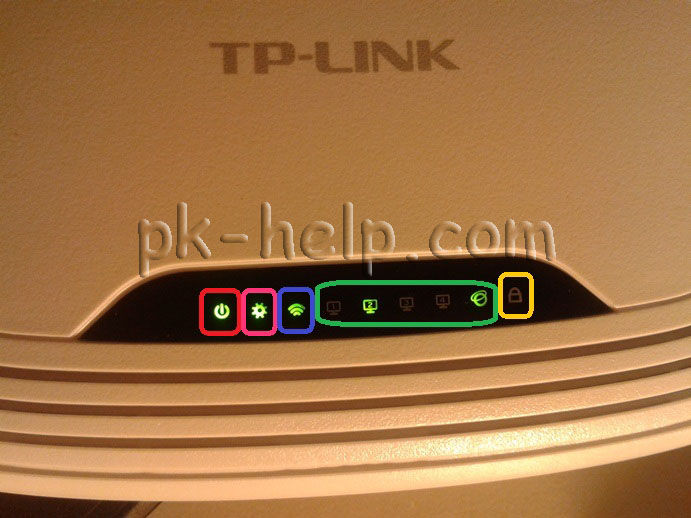
Индикатор — Питания
Не горит
Tp-Link WR740N / Tp-Link WR741ND выключен.
Горит
Питание включено.
Индикатор — Система
Горит
Маршрутизатор загружается.
Мигает
Маршрутизатор в рабочем режиме.
Не горит
Наличие системной ошибки
Индикатор- Беспроводная сеть Wi- Fi
Не горит
Сеть Wi- Fi выключена.
Горит
Сеть Wi- Fi включена.
Мигает
Идет передача данных по Wi-Fi
Порты LAN 1-4, WAN Подключение к сетевым разъемам
Не горит
Не подключен кабель к соответствующему разъему интернет-центра, или сетевое соединение не установлено.
Горит или мигает
Сетевое соединение установлено, идет передача информации.
Индикатор- WPS (QSS)
Медленно мигает
Беспроводное устройство подключается к сети. Этот процесс займет около 2-х минут.
Горит
Беспроводное устройство было успешно добавлено к сети.
Быстро мигает
Устройство не было подключено к сети.
Не горит
Функция WPS отключена.
Обновление прошивки Tp-Link WR740N / Tp-Link WR741ND.
Первое с чего необходимо начать- обновить прошивку Tp-Link WR740N / Tp-Link WR741ND. Для этого подключите компьютер/ ноутбук с помощью кабеля как указано выше в схеме.
Внимание. Обновление прошивки не следует выполнять по беспроводной Wi-Fi сети.
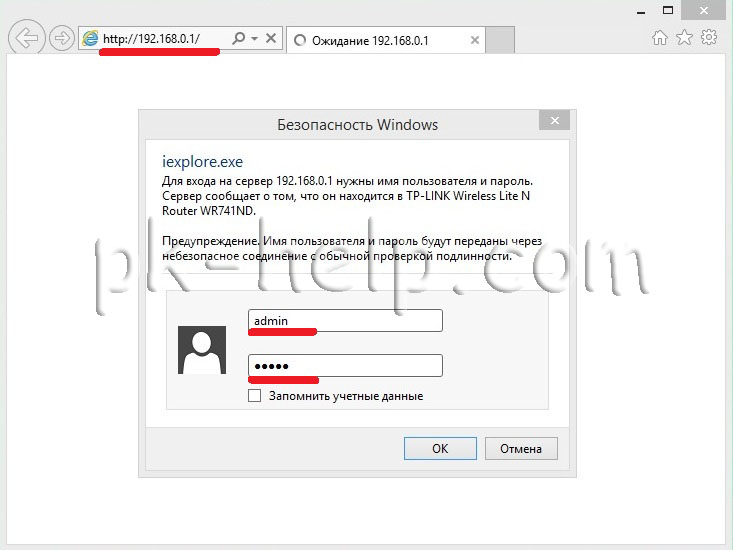
Настройте на компьютере/ ноутбуке автоматическое получение сетевых настроек . Затем откройте любой браузер (IE, Chrome, Yandex, Firefox, Opera) в адресной строке пропишите IP адрес маршрутизатора 192.168.0.1 , после этого необходимо ввести логин и пароль, что бы подключиться к веб интерфейсу, стандартный логин — admin, пароль- admin.
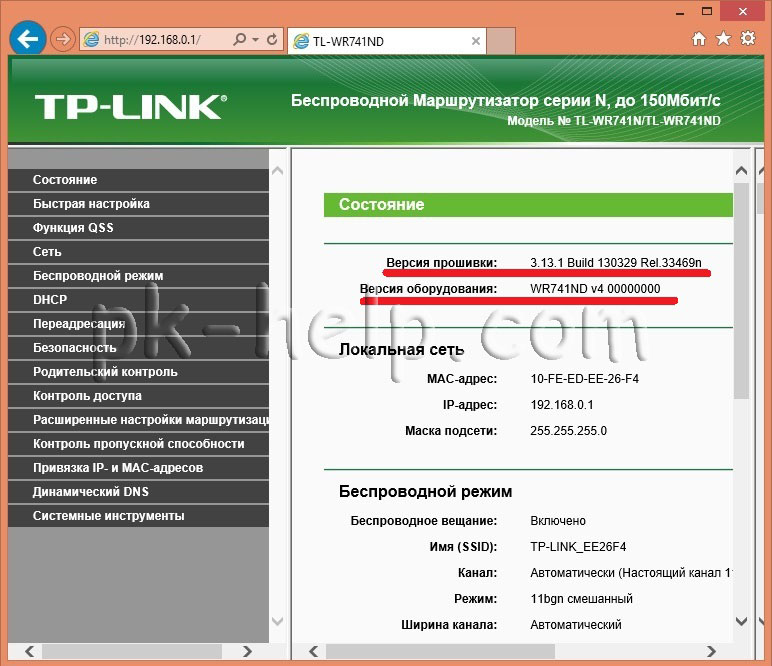
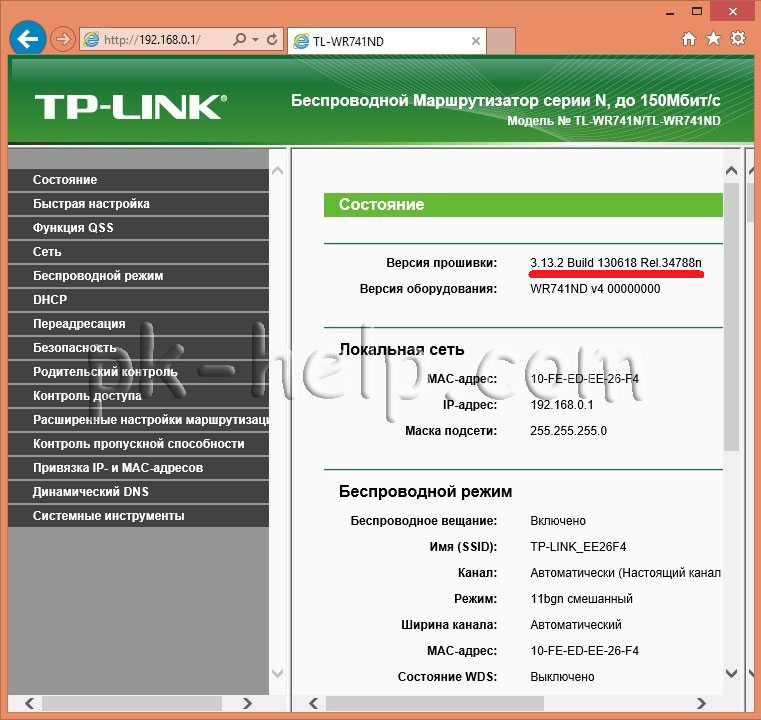
После этого вы попадете не веб интерфейс маршрутизатора, обратите внимание на версию прошивки и версию оборудования.
После этого на компьютере/ ноутбуке имеющем доступ в Интернет зайдите на сайт Tp-Link и скачайте свежую прошивку для вашей версии оборудования.
Внимание. Выбирайте свою версию оборудования, прошивка другой версии может навредить роутеру и вывести его из строя.
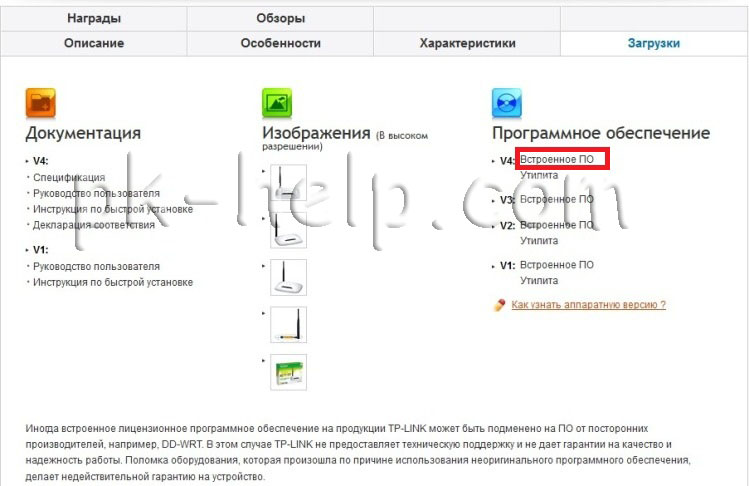
Скачайте свежую прошивку на сайте.
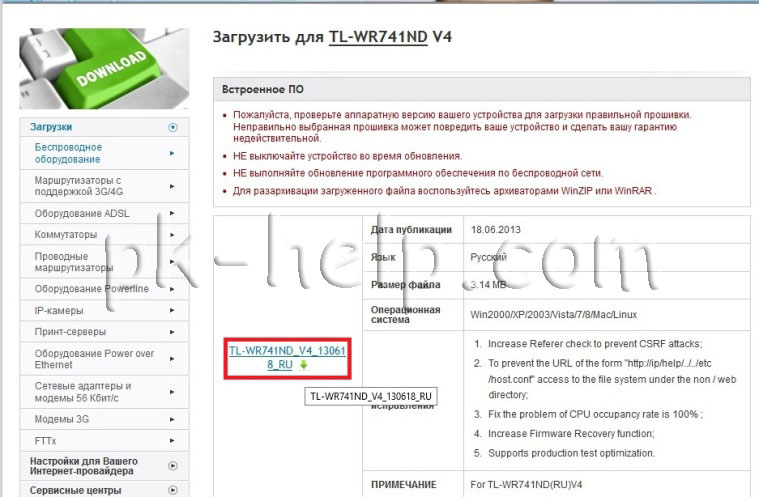
Разархивируйте скаченный архив, в результате вы должны получить файл с расширением .bin. На веб интерфейсе роутера зайдите «Системные инструменты»- «Обновление встроенного ПО»- «Обзор» , укажите путь к файлу прошивки и нажмите кнопку «Обновить» .
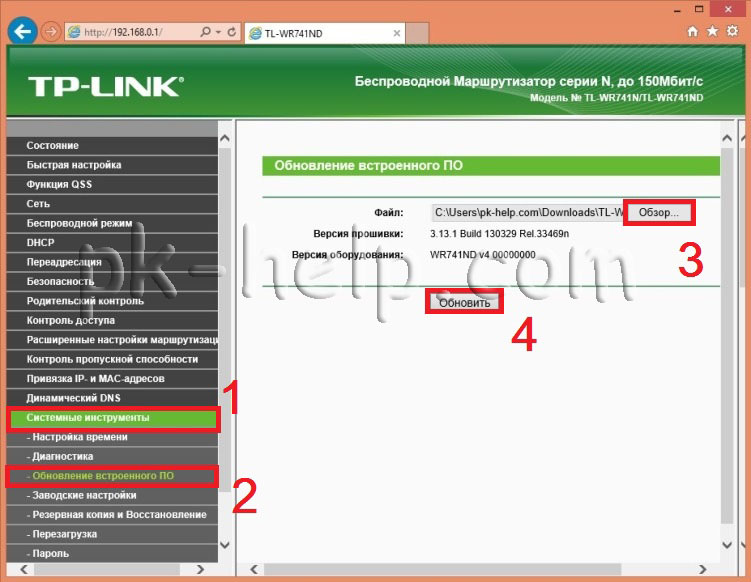
Обновление прошивки Tp-Link WR740N / Tp-Link WR741ND займет несколько минут, в итоге версия прошивки поменяется на более новую.
Внимание. Во время обновления прошивки не выключайте компьютер/ ноутбук, роутер. Это может повредить роутеру и вывести его из строя.
Настройка Интернет на Tp-Link WR740N / Tp-Link WR741ND.
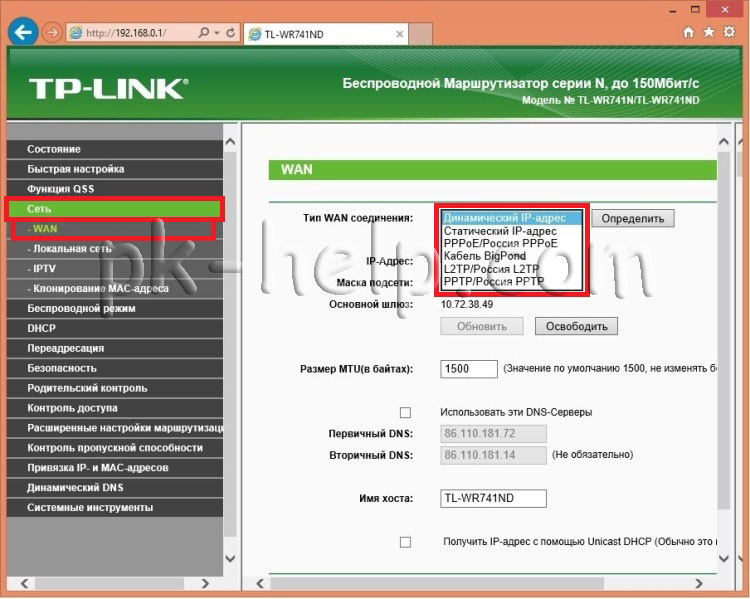
Что бы настроить интернет на маршрутизаторе необходимо зайти в «Сеть»- «WAN» , далее необходимо указать тип WAN соединения, более подробную информацию вы можете узнать из договора провайдера или обратившись к тех. поддержке провайдера. Далее, в зависимости от типа подключения, необходимо указать логин и пароль.
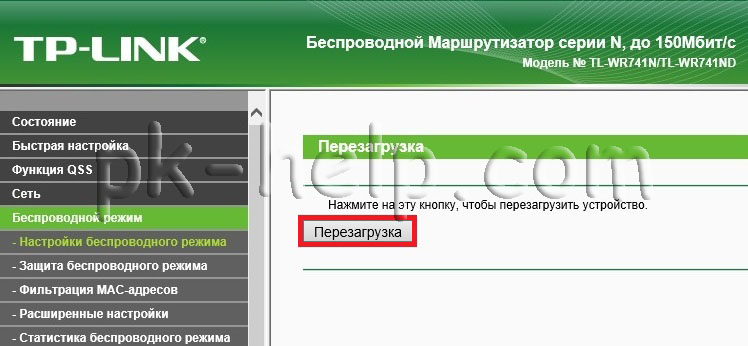
Нажмите кнопку «Сохранить» и перезагрузите устройство. В дальнейшем для применения всех изменений необходимо нажимать «Сохранить «, после этого появится строка с просьбой перезагрузить маршрутизатор, нажимаете «нажмите здесь».

И перезагружаете роутер.
Настройка Wi-Fi сети на Tp-Link WR740N / Tp-Link WR741ND.
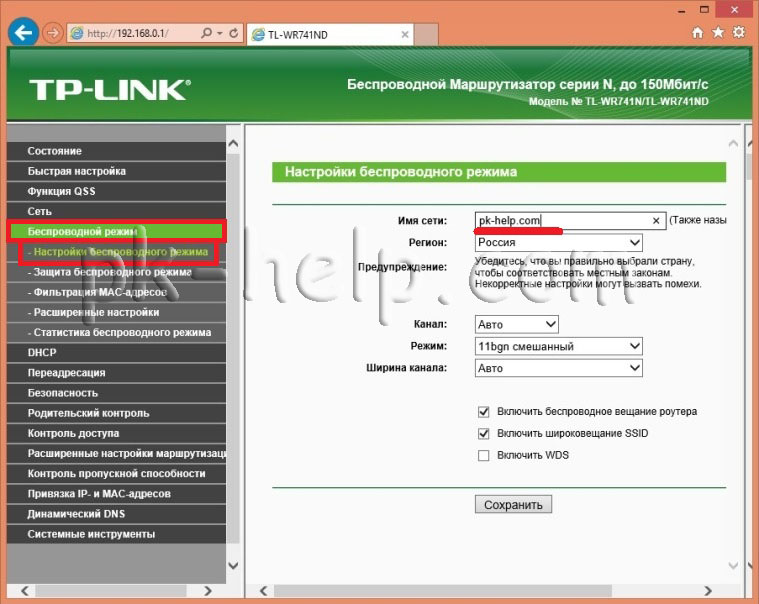
Для того настроить Wi-Fi сеть на маршрутизаторе необходимо на веб интерфейс зайти «Беспроводной режим»- «Настройка беспроводного режима» в строке:
Имя сети — укажите как будет назваться ваша Wi-Fi сеть, в данном примере сайт
Регион — Россия (укажите свой регион проживания)
Режим- 11bgn смешанный
Ширина канала- Авто
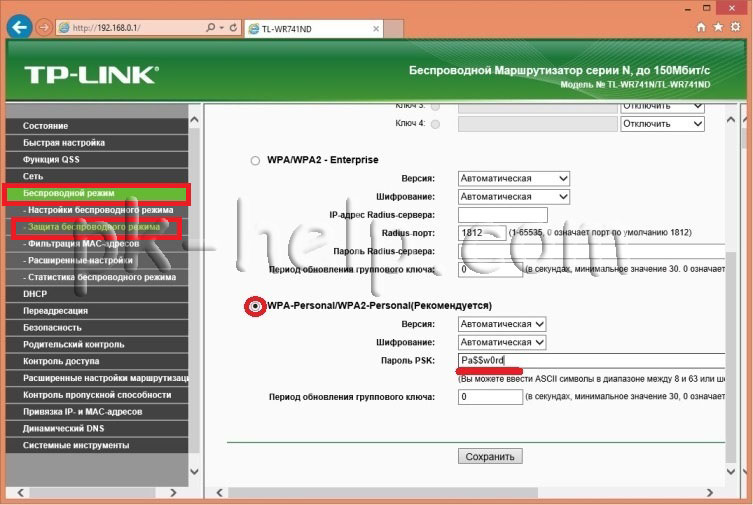
Далее необходимо обезопасить подключение по Wi-Fi и указать пароль для подключение на него, для этого на веб интерфейсе зайдите «Беспроводной режим»- «Защита беспроводного режима» . Выберите «WPA- Personal/ WPA2- Personal » укажите пароль. Рекомендую использовать сложный пароль- не менее 8 символов с буквами,цифрами и спец. знаками ([email protected]#$%).
Изменение пароля для веб интерфейса на Tp-Link WR740N / Tp-Link WR741ND.
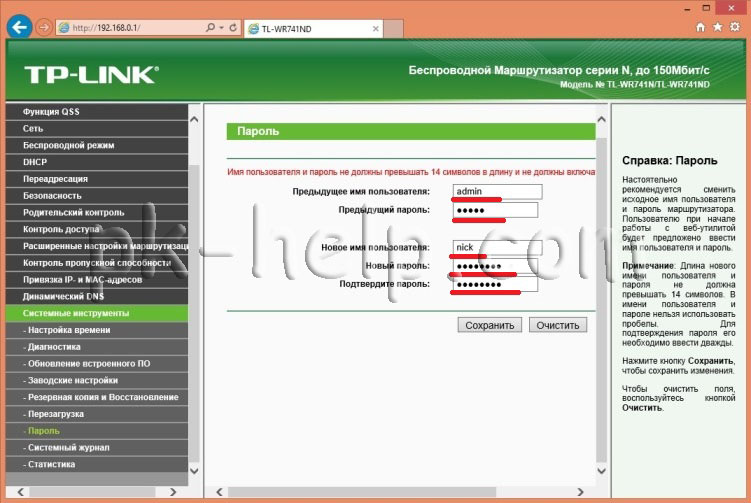
Для более безопасной работы роутера настоятельно рекомендую изменить логин и пароль для входа в веб-интерфейс. Для этого в веб интерфейсе маршрутизатора, зайдите в «Системные инструменты»- «Пароль» . Введите предыдущие логин и пароль (логин- admin, пароль- admin) и новые.
В случае если вы забудете указанный логин и пароль необходимо будет сбросить настройки до заводских, с помощью удержания кнопки Reset. Учтите, что сброс до заводских настроек удалит все ваши конфигурации и вам придется настраивать все заново.
После конфигурирования роутера, можно приступить к настройке локальной сети на Windows XP или Windows 7 , сделать сетевую папку или настроить сетевой принтер .
Для настройки Wi-Fi сети нам понадобятся 2 подраздела. Сначала заходим в раздел Wireless и в подраздел Wireless Settings.
Здесь Вам нужно только выбрать свою страну из списка и вписать идентификатор сети SSID. Идентификатор нужно придумать уникальный, чтобы он случайно не совпал с идентификатором сети у Ваших соседей, иначе могут возникнуть сбои. Обычно достаточно дописать к названию сети номер квартиры (например TPLINK33)
Рассмотрим кратко остальные параметры (в большинстве случаев их менять не нужно):
Channel – выбор радиоканала, если устройства плохо подключаются к wi-fi сети, то можно попробовать указать канал явно (я обычно выбираю 6 или 11)
Mode – выбор стандарта, если у Вас нет устройств, которые могут работать по стандарту 802.11n (по какому стандарту может работать устройство обычно указано на коробке или в документиции на значке wi-fi) , то можете поставить bg mixed.
Channel width – ширина канала передачи данных.
Enable Wireless Router Radio – включает и отключает модуль беспроводной связи на роутере (т.е. включает и отключает wi-fi)
Enable SSID Broadcast – позволяет включать и отключать видимость wi-fi сети, если эта опция отключена, то подключиться к wi-fi сети можно, только зная ее идентификатор (SSID), в обычном же поиске wi-fi данная сеть не будет находиться.
Enable WDS – эта опция нужна для расширения покрытия уже существующей wi-fi сети.
После окончания настройки не забудьте нажать кнопку Save
Для настройки параметров безопасности сети нужно перейти в раздел Wireless и в подраздел Wireless Security.
Здесь можно настроить метод шифрования и пароль. Я рекоммендую выбирать метод шифрования WPA2-PSK. Тип шифрования можете оставить Automatic. Самое главное – придумать пароль посложнее (содержащий буквы и цифры), символов на 10-15. Вам все равно прийдется вводить его только один раз на каждом новом устройстве, а для желающих подобрать пароль к вашей сети, сложный пароль станет более значительной преградой, чем простой. (Например поставьте что-то типа ERG345tr4R).После, того как настроили пароль wi-fi сети – не забудьте нажать на Save
6. Настраиваем локальную сеть (если нужно)
Для настройки локальной сети на роутере TP-LINK нужно зайти в раздел Network и в подраздел LAN. Здесь можно установить IP-адрес роутера. Из этого же диапазона IP-адресов роутер будет раздавать адреса подключенным к нему устройствам. В этом разделе можете вообще ничего не менять.
7. Настройка пароля администратора
Ну и наконец, чтобы обеспечить полную безопасность – смените пароль администратора на роутере (согласитесь пароль admin – не выглядит надежным). Этот пароль используется для входа в админку роутера.
Для этого перейдите в раздел System Tools, подраздел Password. Введите старый логин (admin) и пароль (admin), а ниже введите новое имя (можете оставить тем же) и пароль (а вот его обязательно поменяйте).
8. Перезагружаем роутер
Вы уже наверное заметили, что при нажатии на кнопку Save внизу появляется вот такая надпись:Эта надпись говорит, что для внесения изменений нужно перезагрузить роутер. Нажимаете на слова click here и в появившемся окне нажмите кнопку reboot. Роутер перезагрузится с новыми настройками.
9. Подключаемся и работаем
Ну вот настройка роутера и завершена. Теперь Вам нужно подключить к нему кабель по которому провайдер предоставляет доступ в интернет. (В синий порт на роутере). В желтые порты можно подключить до 4 пк или ноутбуков.
10. Назначение индикаторов роутера
И напоследок рассмотрим что показывают индикаторы на верхней панели роутера.Первый индикатор. – Power (индикатор питания) – показывает включен или выключен роутер.
Второй индикатор – System (системный индикатор) – в нормальном состоянии мигает, если просто горит – роуте инициализируется или произошла ошибка, если не горит – то произошла системная ошибка.
Третий индикатор – показывает состояние Wi-Fi сети. Мигает когда wi-fi включена и не горит, когда отключена.
Индикаторы с 4 по 7 – показывают состояние подключения по локальной сети. Горит – кабель подключен, но сетевой активности нет, Мигает – обмен данными между роутером и ПК, Не горит – нет соединения.
Восьмой индикатор – Internet – показывает активно ли подключение к интернет. Горит – интернет подключен, Мигает – происходит подключение или обмен данными, Не горит – интернет кабель не подключен.
Последний индикатор показывает состояние функции QSS (Быстрая безопасная настройка). Эта функция используется для быстрого подключения устройств к роутеру. Используется в основном для подключения к роутеру wi-fi карт фирмы TP-LINK.
Ну вот в принципе и все, что нужно знать для базовой настройки роутера. Как видите это не так уж сложно. Если что-то не получилось пишите в комментариях или на форуме “Бесплатная Компьютерная Помощь” – будем разбираться вместе.
Внешний вид нового роутера 740 ничем не отличается от 741, да и по функционалу они почти одинаковы.
Давайте, для начала, разберем переднюю панель индикаторов. Это поможет вам разбираться на базовом уровне если возникнут какие-либо проблемы (таки как: не работает интернет, не подключается по Wi Fi, или нет соединения с роутером на стационарном компьютере). Итак, вот так выглядят все лампочки на 740n:
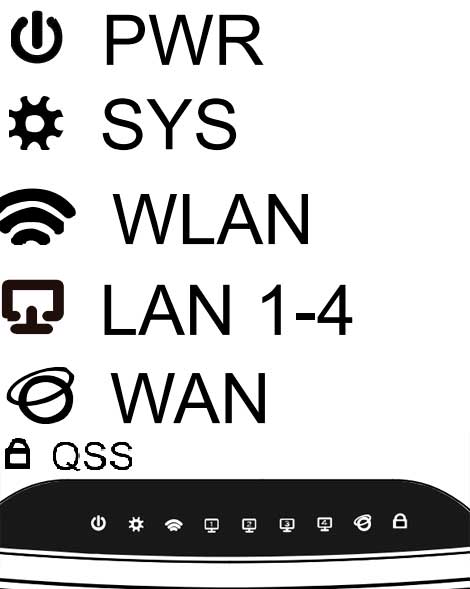
- PWR – Это индикатор сети. Если данный индикатор горит зеленым цветом – все в порядке, роутер успешно подключен к электросети. Если же он не горит, значит, питание на роутер не поступает. Это может означать, что он поломался, или же блок питания сгорел, или у вас просто не работает розетка.
- SYS – Индикатор системных параметров, если мигает – все в порядке. Если при включении данная лампочка горит, значит, идет настройка системы. Если не горит – системная ошибка.
- WLAN – индикатор Wi-Fi соединения, при успешной работе он мигает. Если просто горит – произошел сбой (самое простое решение проблемы – включить/выключить питание роутера tl wr740n).
- LAN (1-4) – Даннае лампочка обозначает подключение устройства по проводу в порт LAN. Если она мигает, значит, все в порядке и данные передаются между устройствам и роутерам. Если же не мигает, а просто горит, возможно, произошел системный сбой (перезагрузите компьютер и выключите, а потом включите питание роутера). Также могут быть проблемы с сетевой картой.
- WAN – Это индикатор порта WAN. В данный порт вставляется «интернет» провод, индикатор должен мигать. Если же не горит – это означает, что сигнал не идет, может быть поврежден провод провайдера или провайдер перестал предоставлять услугу.
Подключение tp link tl wr740n по проводу к компьютеру
Для начала, чтобы лучше понимать что и куда подключать, давайте разберем заднюю панель роутера:
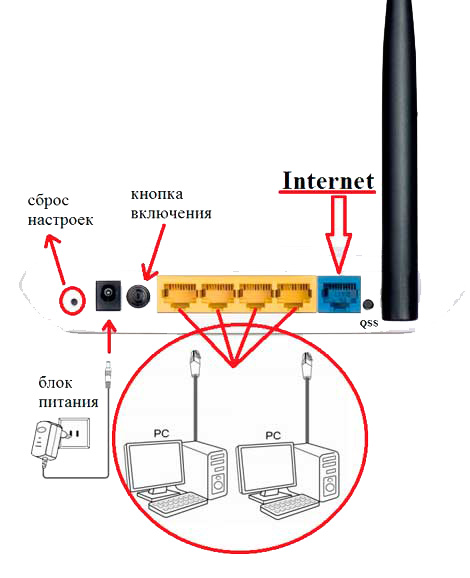
Начнем по порядку:
Сброс настроек – кнопка Reset, на разных моделях может быть утоплена и располагаться в другом месте, но функцию выполняет одну и ту же. При нажатии и удержании около 10-20 секунд настройки роутера сбросятся на заводские. Применяется при неправильной настройке роутера, т.е. если вы не знаете, что пошло не так, лучше всего сбросить настройки и начать все по новой.
Разъем питания – в данный разъем вставляется блок питания.
Кнопка включения/отключения- включает и отключает питание роутера. Часто люди забывают о ней и думают что у них неисправен роутер.
Порты LAN (1-4) – Эти порты предназначены для подключения к роутеру устройств (компьютер, ноутбук, нетбук, телевизор и т.п) по проводу с разъемами RJ-45.
Порт WAN(Internet) – порт в который вставляется провод провайдера или провод по которому подается интернет.
После того как мы разобрались за что отвечает каждый порт, можно выстроить такую схему подключения:
Вставляем в порт LAN (в любой из 4) Пачкорт (короткий провод, который шел в комплекте), другой конец провода вставляем в сетевую карту.
Берм интернет провод провайдера, и вставляем его в порт WAN(internet).
Вставляем блок питания в разъём на tl wr740n и включаем его в сеть (в розетку), также не забываем о кнопке включения роутера.
Вот и все, ваш компьютер должен подключиться к роутеру. Иногда в настройки сетевой карты выставлен ip адрес, и хоть вы и подключились к роутеру, но у вас не будет доступа к интерфейсу настройки. Для того чтобы этого не произошло, давайте сразу проверим настройки сетевой карты.
Проверка настроек сетевой карты для подключения роутера к компьютеру (Windows XP,7)
Все очень просто, нам нужно проверить чтобы настройки были выставлены на автоматические. Для этого:
На Windows XP:
- Пуск >> Панель управление >> найдем «Сетевые подключения»
- Подключение по локальной сети, кликнем правой кнопкой мыши и выбираем пункт «Свойства» >>
- В списке с галочками найдем «Протоколы интернета TCP/IP» делаем двойной клик по надписи.
- В появившимся окне ставим точки на против пунктов где есть слова «Автоматически»
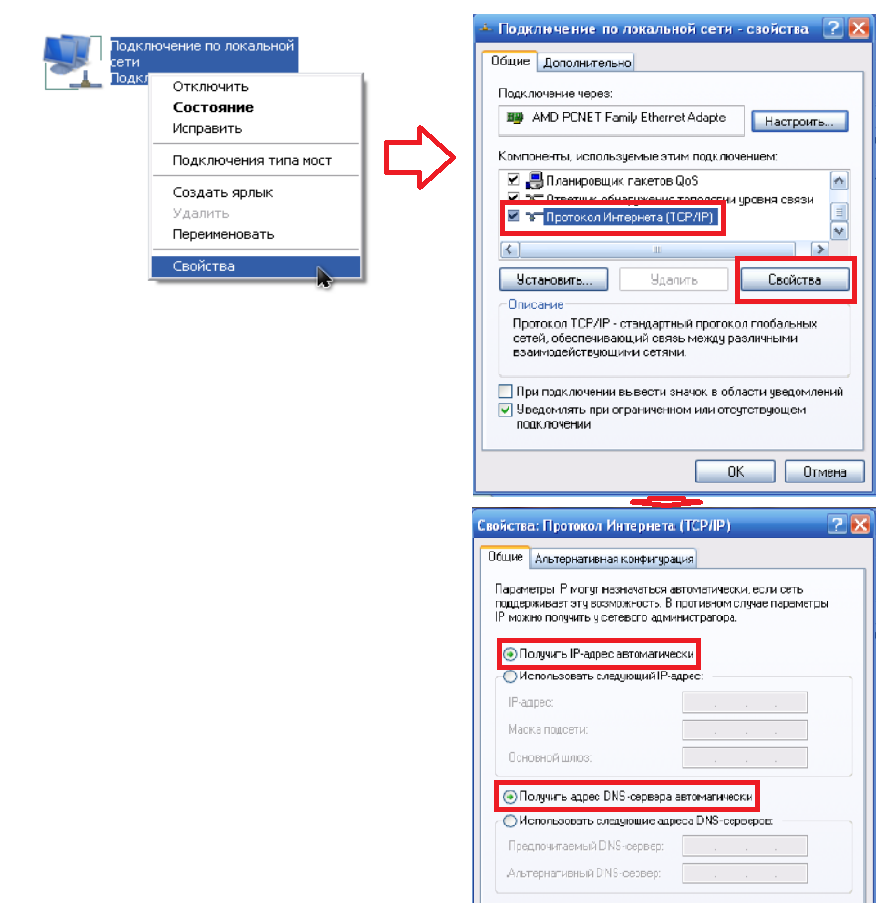
Теперь везде жмем на кнопочку «ОК». Да, и еще, если поля в последнем окне были заполнены, выпишите все, что там было, на листочек – это пригодится при настройке интернета.
На Windows 7:
В нижнем правом углу (возле часов) будет значок сети в виде монитора, жмем на него и выбираем надпись «Центр управления сетями и общим доступом»
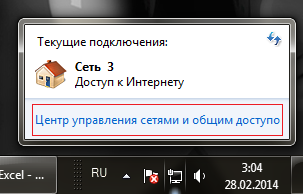
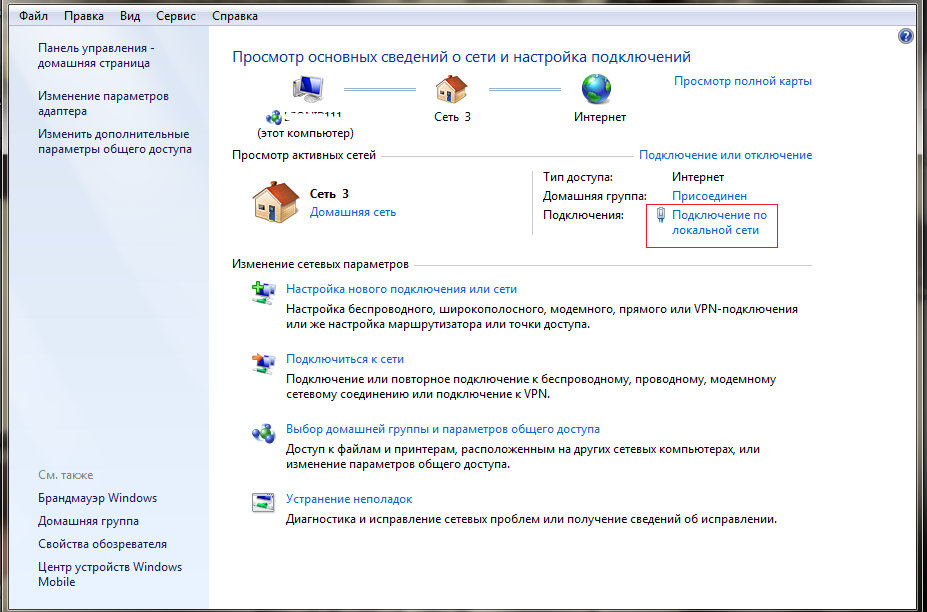
Теперь появится окно Состояние, в нем жмем на кнопку «Свойства»
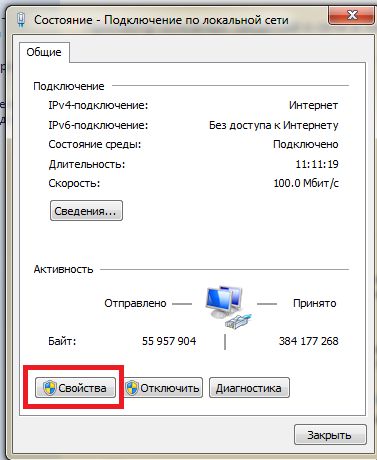
Откроется окно «Свойства», в списке ищем «Протоколы интернета версия 4 (TCP/IPv4)», выберем и жмем «Свойства».>>Далее ставим точки напротив «Получить ip адрес автоматически» и «Получение адреса DNS сервера автоматически».
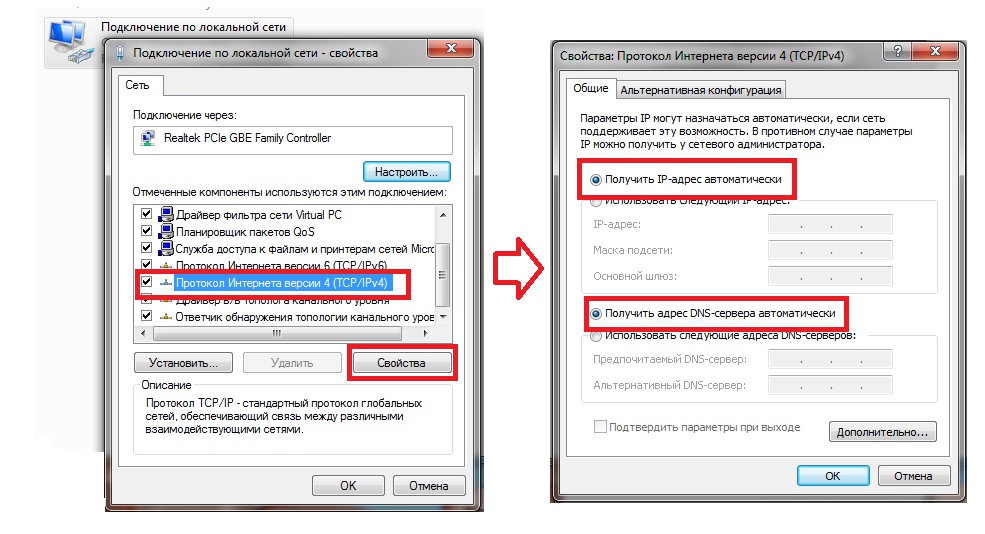
Теперь везде жмем на кнопочку «ОК». Да, и еще, если поля в последнем окне были заполнены, то выпишите все, что там было, на листочек – это пригодится при настройке интернета.
Подключение к роутеру по Wi-Fi ноутбука, нетбука
М Производить настройку роутера необходимо по кабелю, это поможет избежать лишнего переподключение во время настройки Вай Фай на роутере. Но иногда нет другого выхода, поэтому я решил объяснить как это сделать. Приступим.
После включение роутера в сеть и подсоединения к нему интернет провода, включим ноутбук и подключимся к Вай Фай (если вы не знаете как это сделать прочтите статью Как подключить wifi на ноутбуке). Имя вашей сети будет начинаться Tp-link tl-wr740n, и у нее будет самый высокий уровень сигнала. Ключ к WiFi сети будет указан на задней крышке роутера после слова «PIN»
Как отключить ppe hardware на роутере tp link
На верхней части маршрутизатора расположены следующие индикаторы (слева направо):
- Питание.
- Система.
- Беспроводное соединение.
- 2-й порт проводного соединения.
- 1-й порт проводного соединения.
- Интернет-соединение.
- WPS.
Сзади расположены порты для подключения блока питания, кабеля интернет-соединения (синего цвета), двух компьютеров (желтого цвета), а так же кнопка сброса, она же кнопка настройки WPS (Wi-Fi Protected Setup).
Для активации функции WPS держим кнопку нажатой менее 5 секунд, для сброса настроек – более 5 секунд.
На нижней стороне роутера можно найти отверстия для крепления на стену, а так же наклейку, на которой указан серийный номер маршрутизатора, MAC-адрес, пароль к беспроводному подключению по умолчанию, а так же адрес, логин и пароль для доступа к настройкам.
Настройка маршрутизатора
Обратите внимание! При настройке интернет на маршрутизаторе через смартфон или плашнет необходимо отключить мобильный интернет на устройстве, через которое проводится настройка. После чего подключить смартфон/планшет к маршрутизатору через Wi-Fi, используя пароль от Wi-Fi указанный на обратной стороне маршрутизатора. Далее приступить к ШАГУ №1.
Шаг 1. Открываем настройки маршрутизатора
Открываем браузер, в адресной строке вводим http://192.168.0.1, либо http://tplinklogin.net.

В появившемся окне вводим имя пользователя admin и пароль admin.
Если имя пользователя и пароль введены правильно, то после авторизации в браузере должна открыться главная страница – «Status»:

Шаг 2. Настраиваем соединение
- Переходим во вкладку Network -> WAN.
- В поле WAN Connection Type выбираем PPTP/Russia PPTP.
- В поле User Name вписываем логин пользователя из договора.
- В поле Password вписываем пароль из договора.
- В поле Server IP Address/Name пишем vpn.ptech.by.
- WAN Connection Mode выбираем Connect Automatically, так роутер самостоятельно всегда будет оставаться на линии.
- Нажимаем кнопку [Save], чтобы сохранить введенные настройки.

Шаг 3. Настраиваем DHCP
- Переходим на вкладку DHCP.
- В поле Default Gateway вписываем 192.168.0.1
- В поле Первичный DNS вписываем 10.10.0.2
- В поле Вторичный DNS вписываем 10.10.0.16
- Остальное оставляем без изменений.
- Нажимаем кнопку Save.
Для применения изменений следует перезагрузить роутер. Для этого:
- Переходим на вкладку System Tools -> Reboot.
- Жмём кнопочку Reboot.
- На вопрос: Are you sure to reboot the router? Отвечаем Yes.
Шаг 4. Настраиваем беспроводные сети Wi-Fi

Если Вы хотите подключаться к маршрутизатору не только с помощью кабеля, но и с помощью технологии Wi-Fi (например с ноутбука, планшета или смартфона), Вам необходимо произвести дополнительные Настройки. Для этого надо убедиться в том, что беспроводной режим включен, а также узнать название сети для подключения или задать собственное название для беспроводной сети.
Чтобы узнать название беспроводной сети или задать имена своих беспроводных сетей (поддерживается до 4х сетей одновременно, в каждой можно задать свои настройки безопасности, пароль доступа и т.д.), необходимо перейти во вкладку Wireless -> Wireless Settings.
Здесь находится чекбокс включения и выключения беспроводного соединения: Enable Wireless Router Radio. А так же чекбокс включения и откючения трансляции имени сети, Enable SSID Broadcast. Чтобы сохранить настройки, нажимаем кнопку [Save].
При включении и отключении беспроводного соединения, приходится перезагружать маршрутизатор. В более дорогих устройствах эта функция реализована в виде кнопки на корпусе.
Шаг 5. Настройка защиты беспроводного соединения Wi-Fi
Переходим на вкладку Wireless -> Wireless Security.
Здесь можно посмотреть/изменить пароль к беспроводному соединению, PSK Password, а так же уровень безопасности, вплоть до полного отключения, Disable Security, (например, если нужно организовать свободный доступ в сеть в общественном месте).
Как отключить ppe hardware на роутере tp link
Вопросы по Keenetic (в белом корпусе) следует задавать в теме:
ZyXEL Keenetic, линейка 2011-2012 (Lite, 4G, Keenetic, Giga)
О каких либо проблемах при использовании V1 лучше сообщать здесь:
ZyXEL Keenetic — альтернативные прошивки.
Keenetic Ultra CPU: RT6856 MIPS34Kc @700MHz (with HW_NAT) Flash: 16MB RAM: DDR2 256MB
WLAN: PCIe RT3593 3T3R/450Mbps (5GHz) + PCIe RT5392 2T2R/300Mbps (2.4GHz) 3×3 dBi Fixed DB ext Switch: RTL8367RB 5x1GbE USB: 2×2.0
Keenetic Giga II CPU: RT6856 MIPS34Kc @700MHz (with HW_NAT) Flash: 16MB RAM: DDR2 256MB
WLAN: PCIe RT5392 2T2R/300Mbps (2.4GHz) 2×5 dBi External Switch: RTL8367RB 5x1GbE USB: 2×2.0
Keenetic II CPU: RT6856 MIPS34Kc @700MHz (with HW_NAT) Flash: 16MB RAM: DDR2 128MB
WLAN: PCIe RT5392 2T2R/300Mbps (2.4GHz) 2×5 dBi External Switch: 5x100MbE USB: 2×2.0
Keenetic VOX CPU: MediaTek RT63368 MIPS 34Kc @700MHz (with HW_NAT) Flash: 16MB RAM: DDR2 SDRAM 128Mb
WLAN: RT5392 300Mbps (2.4GHz) 2×3 dBi Internal, Switch: 4x100MbE, DSL: 1xADSL, VoIP:2xFXS USB: 2×2.0
Keenetic DSL CPU: MediaTek RT63368 MIPS 34Kc @700MHz (with HW_NAT) Flash: 16MB RAM: DDR2 SDRAM 128Mb
WLAN: RT5392 300Mbps (2.4GHz) 2×5 dBi Fixed Ext, Switch: 4x100MbE, DSL: 1xADSL USB: 2×2.0
Keenetic Extra CPU: MT7620A MIPS24Kc @580MHz (with HW_NAT) Flash: 16MB RAM: DDR2 128MB
WLAN: Built in SoC 2T2R/300Mbps (2.4GHz) 2×4 dBi Fixed DB ext, PCIe RT5592 2T2R/300Mbps (5GHz), Switch: 5x1GbE (Chipset RTL8367RB) USB: 1×2.0
Keenetic Viva CPU: MT7620A MIPS24Kc @580MHz with HW_NAT Flash: 16MB RAM: DDR2 128MB
WLAN: Built in SoC 2T2R/300Mbps (2.4GHz) 2×3 dBi Fixed ext, Switch: 5x1GbE (Chipset RTL8367RB) USB: 1×2.0
Keenetic Omni CPU: MT7620N MIPS24Kc @580MHz (with HW_NAT) Flash: 8MB RAM: DDR1 64MB
WLAN: Built in SoC 2T2R/300Mbps (2.4GHz) 2×3 dBi Fixed ext, Switch: 5x100MbE with USB: 1×2.0
Keenetic Lite II CPU: MT7620N MIPS24Kc @580MHz (with HW_NAT) Flash: 8MB RAM: DDR1 64MB
WLAN: Built in SoC 2T2R/300Mbps (2.4GHz) 2×3 dBi Fixed ext, Switch: 5x100MbE
Keenetic 4G II CPU: RT5350/MT5350 MIPS24Kc @360MHz (w/o HW_NAT) Flash: 4MB RAM: SDRAM 16bit 32MB
WLAN: Built in SoC 1T1R/150Mbps (2.4GHz) 1×2 dBi Fixed ext, Switch: 5x100MbE USB: 1×2.0
Keenetic Start CPU: RT5350/MT5350 MIPS24Kc @360MHz (w/o HW_NAT) Flash: 4MB RAM: SDRAM 16bit 32MB
WLAN: Built in SoC 1T1R/150Mbps (2.4GHz) 1×2 dBi Fixed ext, Switch: 5x100MbE
Keenetic Omni II CPU: MT7620N MIPS24Kc @580MHz (with HW_NAT) Flash: 8MB RAM: DDR1 64MB
WLAN:Built in SoC 2T2R/300Mbps (2.4GHz), Switch: 5x100MbE USB: 1×2.0
Keenetic Lite III CPU: MT7620N MIPS24Kc @580MHz (with HW_NAT) Flash: 8MB RAM: DDR1 64MB
WLAN:Built in SoC 2T2R/300Mbps (2.4GHz), Switch: 5x100MbE
Как настроить беспроводной мост на микропрограмме второго поколения NDMS v2 для интернет-центров серии Keenetic?
Q: У меня возникло много вопросов, связанных с работой SkyDNS. Где я могу подробно прочитать об этом?
A: Да, решение существует. Следует посмотреть http://zyxel.ru/kb/3000
Q: Не могу обновить v2, захожу в компоненты и получаю сообщение:
«Не удалось подключиться к серверу обновления компонентов. Пожалуйста, проверьте подключение к Интернету.»
В чем может быть причина?
A: Существует несколько причин, по которым это может происходить:
1. Проблема с настройкой доступа интернет на устройстве Keenetic. Проверьте работоспособность сети.
2. Ведутся профилактические работы на сервере обновлений. Необходимо произвести попытку обновления позже.
Q: Не работает список доступа (контроль доступа по MAC-адресам) для Гостевой сети или для точки доступа Wi-Fi 5 ГГц.
A: Изначально этот список работает только для основной точки доступа 2,4 ГГц. Настройка списка доступа для других сетей описана в статье «Базы знаний» Настройка списков доступа для дополнительных точек доступа Wi-Fi в интернет-центрах серии Keenetic. В статье описывается пример для Гостевой сети. Для настройки сети Wi-Fi 5 ГГц используйте вместо «interface GuestWiFi» команду «interface AccessPoint_5G».
Q: Не определяется USB жесткий диск, подключенный роутеру, (файловая система NTFS).
A: Для решения проблемы необходимо подключить этот диск к компьютеру под управлением ОС Windows и сделать проверку на ошибки. Так же можно добавить, что на v1 тот же USB жесткий диск может определяться без проблем, не смотря на ошибки.
Q: Где обещанная скорость 300 Мбит/с (или 150 Мбит/с) при подключении беспроводных устройств на стандарте 802.11n к интернет-центру серии Keenetic?
A: Данный вопрос волнует многих пользователей, столкнувшихся с настройкой точек доступа WiFi. В сети Интернет много статей на эту тему. Например, статья в «Базе знаний» — Реальная скорость соединения, используемая в технологии Wi-Fi, или обсуждение на нашем форуме Реальная скорость Wi-Fi. Как получить максимальную? Так же стоит отметить ещё несколько важных вещей:
1. Не следует всецело полагаться на результаты измерителей скорости, таких как speedtest.net и подобных. А если и использовать, то не делать упор на то, что они показывают.
2. Использовать различные смартфоны, КПК и планшетные компьютеры и подобную портативную технику для измерения скорости Wi-Fi. На данных устройствах главное, что Wi-Fi есть, а не то, на какой скорости он работает.
3. Некоторые интересные статьи по расположению ТД в помещении (Физик выпустил приложение для вычисления оптимального положения точки доступа Wi-Fi)
Helmhurts/
Физик выпустил приложение для вычисления оптимального положения точки доступа Wi-Fi
4. Так же для общего развития очень полезная статья Wi-Fi: неочевидные нюансы (на примере домашней сети)
Q: Есть ли необходимость включения файла подкачки на маршрутизаторах Keenetic Giga II и Keenetic Ultra?
A: Нет, такой необходимости нет. На Keenetic Giga II и Keenetic Ultra (и до известных пределов на всех 128 — Мегобайтных моделях) нет никакой необходимости в файле подкачки, по умолчанию он всегда выключен, и ни одно приложение (как Transmission на белых моделях) пока его включать не просит. Наоборот, его включение скорее всего только затормозит работу USB-приложений. Ilya Khrupalov
Q: Как сделать «connect/disconnect» для PPPoE соединения из WEB интерфейса? Без физического выключения и перезагрузки?
A: Открываем настройки PPPoE-соединения в интерфейсе роутера и жмём «Применить». (old_thor)
Q: Мне нужен роутер с Wi-Fi точкой доступа, который напрямую работает с 3G/4G модемами. Я присмотрел пару вариантов, но они мне не подошли, потому что работают они c 3G/4G лишь после того как перестает работать выделенная линия. Предложите пожалуйста пару вариантов.
A: Любой роутер серии Keenetic с USB-портом на NDMS v2 работает с USB-модемами и как с единственным видом подключения, и в режиме резервирования подключения по выделенной линии. Так же, начиная с текущей беты при использовании ping-check (проверка на доступность) на черных Keenetic USB-модемы передергиваются по питанию. В следующей бете дополнительно в веб-интерфейсе предусмотрено принудительное (при наличии у владельца возможности подключиться к веб-интерфейсу) передергивание питания USB-модема. Ilya Khrupalov
В случае, если в состоянии поставки модем не поддерживается, то можно ознакомиться со статьёй: Обновление компонентов микропрограммы NDMS V2 интернет-центра серии Keenetic через 3G/4G-модем, добавленный только в бета-версии, которой нет на сайте.
Q: Как узнать какая версия прошивки более новая?
A: Вы всегда можете посмотреть список изменений, а так же номера версий и узнать, какая прошивка новее здесь: http://service.ndmsystems.com/changelog.html
Q: У меня есть принтер Xerox/Samsung, на прошивке v2 принтер определяется, но печать не идет. Так же, на v1 данный принтер работал без каких либо проблем.
A: Для того, что бы принтер работал необходимо переключить режим работы в состояние Direct, как как здесь. Так же можно изучить статью Не печатает USB-принтер, подключенный к интернет-центру серии Keenetic. Диагностика и руководство к действию.
Q: У меня установлена прошивка v2, хочу отключить UPnP и разрешать порты только те, которые мне нужно. Например, пробросить порт для p2p.
A: Для того, что бы отключить UPnP, его необходимо удалить в компонентах и обновить. А настройка портов делается по статье Настройка проброса порта в интернет-центре Keenetic с микропрограммой NDMS V2.
Q: Хочу включать компьютер удаленно, посредством WoL. Как я могу настроить роутер, что бы он пропускал UDP WoL пакеты?
A: Данная настройка описана в статье Wake on LAN через интернет-центр серии Keenetic (с микропрограммой NDMS V2).
Q: У моего провайдера очень плохо работают DNS серверы. Хочу добавить свои серверы DNS, но не знаю какие лучше. Возможно, кто уже проводил такие исследования?
A: Да, такие исследования были проведены. Результаты можно посмотреть здесь: ZyXEL Keenetic, линейка 2013-2014 (Ultra, Giga II, Lite II, 4G II, Start, Omni, Viva, Extra), #2129
Q: Подскажите пожалуйста, есть ZyXEL Ultra на 4 этаже, протянут кабель на 1 этаж, интернет работает если кабель в комп вставить, но нужно как то его прицепить к ZyXEL Omni который на 1 этаже и раздавать с него Wi-Fi.
A: Решение данной ситуации делается очень просто, для этого необходимо перевести интернет-центр Keenetic с микропрограммой NDMS v2 в режим обычной беспроводной точки доступа. Подробно, как это сделать можно прочитать в статье Как перевести интернет-центр Keenetic с микропрограммой NDMS V2 в режим обычной беспроводной точки доступа?. А так же Работа встроенного торрент-клиента Transmission, когда интернет-центр Keenetic работает в режиме обычной беспроводной точки доступа Wi-Fi или в режиме беспроводного моста. И ещё Настройка Keenetic VOX в режиме адаптера IP-телефонии
Q: Как изменить преамбулу с короткой на длинную? Базовые понятия WI-FI Базовые положения стандарта IEEE 802.11n для сетей Wi-Fi
A: Для этого необходимо через cli подать команду no preamble-short на интерфейс WifiMaster0. Для сохранения настроек необходимо ввести команду system config-save.
Внимание! преамбула != защитный интервал http://zyxel.ru/kb/2105
Технические подробности об этом
Q: Как снять логи с устройства, в тот момент, когда устройство не доступно или не отвечает?
A: Можно воспользоваться данным советом «Сбор логов из Системного журнала Keenetic через терминальную программу Putty, в момент недоступности («зависания») устройства.» из Сбор логов из системного журнала Keenetic через терминальную программу Putty в момент недоступности (зависания) устройства.
Q: На роутере есть компонент VPN-сервер. Как объединить две локальных сети в одну с использованием данного компонента?
A: Так можно сделать. Об этом написано в статье Объединение двух локальных сетей при помощи интернет-центров серии Keenetic, используя встроенное приложение Сервер VPN