Как отключить службу через реестр?
 Приветствую. В данной заметке я коротко расскажу как отключить службу используя реестр. Таким методом можно отключить даже ту, которую обычным способом нельзя выключить. Однако делать это нужно только на свой страх риск, обычно такие сервисы — важные, системны, после их выключения в компьютере могут появиться глюки и лаги, поэтому будьте осторожны.
Отключение службы через реестр
Дело в том, что в реестре есть раздел, который содержит разделы службы, внутри которых — параметры. Один из которых отвечает за включение/отключение.
Сперва нужно запустить редактор реестра, возможно что без прав администратора — изменить параметр не получится, поэтому советую сразу запускать с правами админа, существует два варианта:
- Нажмите правой кнопкой по значку Пуск. Выберите пункт Командная строка (администратор) или Windows PowerShell (администратор). Далее вставьте команду regedit и нажмите ОК.
- Откройте диспетчер задач. В левом верхнем углу будет Файл — нажмите, выберите Запустить новую задачу, потом вставьте команду regedit, внизу поставьте галочку запуск от админа и нажмите ОК.
Результат — отобразится редактор реестра:
 Слева расположены разделы (папки), а справа будут отображаться параметры выбранного раздела (их еще называют ключами).
Теперь необходимо перейти в данный раздел:
Внутри — будут разделы служб, названия которых совпадают с названием, не путать с отображаемым, имеется ввиду именно Имя службы (services.msc).
Например существует SuperFetch — отвечает за ускорение работы системы, само имя службы — SysMain, вот раздел, внутри присутствует параметр Start при помощи которого и можно отключить:

Параметр Start может иметь значения:
- 2 — автоматический запуск.
- 3 — вручную.
- 4 — полностью отключена.
Другими словами — устанавливаем 4 для отключения:

Таким образом можно отключить и другую службу, только нужно узнать название (не путать с отображаемым). Для применения действий необходимо выполнить перезагрузку.
Как отключить службу Windows 10

Отключение службы в Windows 10 обычно не самая сложная задача и может быть выполнена с помощью интерфейса управления службами services.msc. Однако, для некоторых служб изменение поля «Тип запуска» не активно, тем не менее и эти службы можно отключить.
В этой инструкции два способа отключить службу Windows 10 — простой «стандартный» и дополнительный, с помощью редактора реестра на случай, если первый метод не работает.
Важное примечание: отключение тех служб, у которых тип запуска не изменяется может быть потенциально нежелательным для работы ОС. Рекомендую создать точку восстановления системы или резервную копию реестра Windows 10 перед отключением.
Простое отключение службы в services.msc
Первый метод предполагает простое отключение службы (изменение типа запуска на «Отключена») в утилите управления службами Windows 10.
Порядок действий будет следующим:
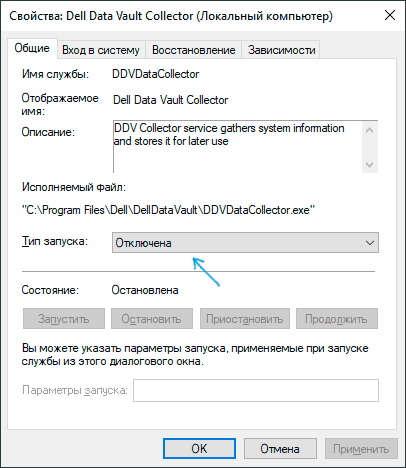
- Нажмите клавиши Win+R на клавиатуре, введите services.msc и нажмите Enter.
- В открывшемся списке служб Windows 10 выберите ту, которую требуется отключить и дважды нажмите по ней.
- В открывшемся окне вы можете остановить службу (но не обязательно), а затем выбрать в поле «Тип запуска» пункт «Отключена» и нажать «Ок».
- Закройте список служб и перезагрузите компьютер.
Готово, после перезагрузки компьютера служба будет отключена. Однако, учитывайте, что отключение служб может привести к появлению тех или иных ошибок в работе системы, её утилит и функций, а также других служб, которые зависимы от отключенных служб.
Ещё один вариант этого же метода — отключение службы с помощью командной строки, запущенной от имени администратора. Команда имеет вид:
Имя службы можно посмотреть в свойствах службы (в окне на 3-м шаге выше), а пробел после «start=» обязателен.
Еще одна похожая команда:
В этом примере команда отключит только службу с указанным именем. Однако, с её же помощью можно выполнить и более изощренные вещи, например, в следующем варианте будут отключены все службы, имя которых начинается с «Dell»:
Отключение службы с помощью редактора реестра в случае, когда поле «Тип запуска» не активно
В ситуации, когда отключение службы обычными методами невозможно, а поле «Тип запуска» не активно, вы можете использовать редактор реестра для отключения службы Windows 10:
- В services.msc откройте свойства службы и посмотрите её имя.
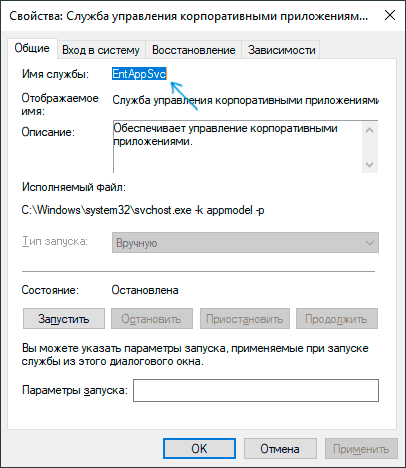
- Нажмите клавиши Win+R, введите regedit и нажмите Enter.
- В открывшемся редакторе реестра перейдите к разделу
- Внутри этого раздела найдите подраздел с именем службы, которую требуется отключить и выберите его. В правой части обратите внимание на параметр с именем Start.
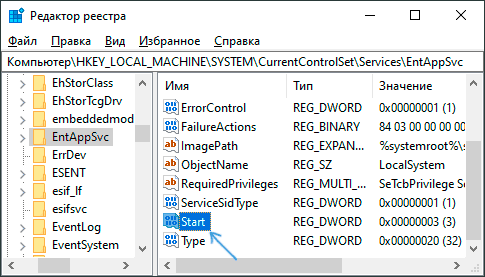
- Дважды кликните по имени параметра и установите для него значение 4.
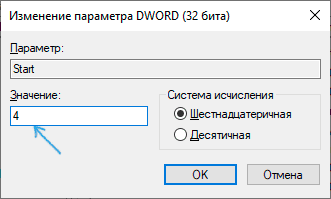
- Закройте редактор реестра и перезагрузите компьютер, служба будет отключена.
Этот параметр также может иметь значения 2 (тип запуска «Автоматически») или 3 («Вручную»).
Если какие-то службы не используются, и вы предполагаете, что не потребуются в дальнейшем, их можно удалить, подробнее: Как удалить службу Windows 10.
Как отключить службу через реестр Windows 10?
Чтобы отключить службу Windows в списке служб находим нужную службу и кликаем на нее два раза левой кнопкой мыши. Далее в окне службы нажимаем Остановить, указываем тип запуска Отключена (иногда можно выставить значение Вручную). Затем обязательно нажимаем Применить и ОК.
Какие службы отключить в Windows 10 для производительности?
- Факс
- NVIDIA Stereoscopic 3D Driver Service (для видеокарт NVidia, если вы не используете 3D стерео изображения)
- Служба общего доступа к портам Net.Tcp.
- Рабочие папки
- Служба маршрутизатора AllJoyn.
- Удостоверение приложения
- Служба шифрования дисков BitLocker.
Нужно ли отключать SysMain?
Безопасно ли отключать SysMain (SuperFetch)?
Да, это безопасно для системы, но существует риск побочных эффектов от этого действия. Если ваша система работает хорошо, то рекомендуется оставить службу SuperFetch включенной.
Как остановить системную службу?
- NET START – запуск службы;
- NET PAUSE – приостановка службы;
- NET CONTINUE – возобновление работы службы.
Как отключить ненужные службы в Windows 7?
- В «Диспетчере задач» выберите вкладку «Процессы». .
- Выберите процесс, который не используете, и нажмите на название правой кнопкой мыши.
- Выберите «Завершить процесс».
Какие службы можно отключить в Windows 7 msconfig?
- Удалённый реестр. Разрешает редактировать реестр иным пользователям. .
- Факс. .
- Служба регистрации ошибок Windows. .
- Клиент отслеживания изменившихся связей. .
- Поиск Windows. .
- Родительский контроль. .
- Вспомогательная служба IP. .
- Диспетчер печати.
Что нужно отключить в Windows 10?
- Обновления файлов
- Раздражающие уведомления
- Объявления меню «Пуск»
- Целевые объявления от сторонних приложений
- Знакомство с вами
- Приложения, работающие в фоновом режиме
- Экран блокировки
- Параметры синхронизации
Как отключить программы работающие в фоновом режиме Windows 10?
- Откройте окно Параметры Windows (Пуск – Параметры или сочетание Win+I);
- Пройдите в настройки «Конфиденциальность»;
- Выберите вкладку «Фоновые приложения»;
- Отключите параметр «Разрешить работать в фоновом режиме».
Как полностью отключить Superfetch?
Отключение службы SuperFetch
В списке служб находим Superfetch и кликаем по ней мышкой дважды. В открывшемся диалоговом окне следует нажать «Остановить», а в пункте «Тип запуска» выбрать «Отключена», после чего применить сделанные настройки и перезагрузить (необязательно) компьютер.
Как удалить все лишнее с виндовс 10?
Откройте в проводнике жесткий диск, который вы хотите очистить от лишних файлов, нажмите на него правой кнопкой мыши, зайдите в его свойства и нажмите кнопку «Очистка диска». Система в течение нескольких секунд или пары минут будет оценивать, какие файлы можно удалить.
Какие службы можно отключить в Windows 10 2021?
- служба пульса (Hyper-V);
- служба виртуализации удалённых рабочих столов Hyper-V;
- служба синхронизации времени Hyper-V;
- служба завершения работы в качестве гостя (Hyper-V);
- служба обмена данными (Hyper-V);
- служба сеансов виртуальных машин Hyper-V.
Какие процессы можно отключить в Windows 10 для лучшего быстродействия?
- Dmwappushservice. Используется в маршрутизации push-сообщений. .
- Machine Debug Manager. .
- NVIDIA Stereoscopic 3D Driver Service. .
- NVIDIA Streamer Service. .
- Служба общего доступа к портам Net. .
- Служба помощника по совместимости программ.
- NVIDIA Streamer Network Service.
- Superfetch.
Как удалить программу cortana?
Чтобы удалить Cortana из Windows, нажмите кнопку «Пуск» правой кнопкой мыши и выберите Windows PowerShell (администратор). Это все, что нужно сделать. Cortana теперь удалена из вашей системы.
Как удалить службу в Windows 10 с помощью реестра или командной строки

Служба Windows — это компьютерный процесс, который выполняется в фоновом режиме без взаимодействия с пользователем. Обычно он активируется при запуске компьютера и выполняет задачи в режиме без вывода сообщений до тех пор, пока вы не выключите устройство. Это может начаться автоматически. вручную по требованию или запускается другим действием.
Иногда может наступить момент, когда вам нужно будет удалить службу Windows. Это может произойти, если программа, которую вы удалили, оставила Сервис. В этом руководстве мы покажем вам два метода, которые помогут вам удалить Сервис в Windows 10.
Удалить службу с вашего устройства Windows 10
Вы можете удалить Службу Windows одним из следующих способов:
- Через редактор реестра
- Использование командной строки
Давайте посмотрим на них в деталях:
1] Удалить сервис через редактор реестра
Прежде всего, вам нужно найти название службы, которую вы хотите удалить.
Для этого нажмите кнопку «Пуск» и введите «Службы» . Из наилучшего результата поиска нажмите на приложение «Службы», чтобы открыть его.
В окне «Диспетчер служб» прокрутите вниз и найдите службу, которую необходимо удалить. Как только вы найдете, щелкните правой кнопкой мыши на нем и выберите опцию Свойства.
На вкладке «Общие» окна «Свойства» вы получите название этой службы.
Запишите имя Сервиса, или вы можете его запомнить, чтобы иметь его под рукой, когда это будет необходимо.
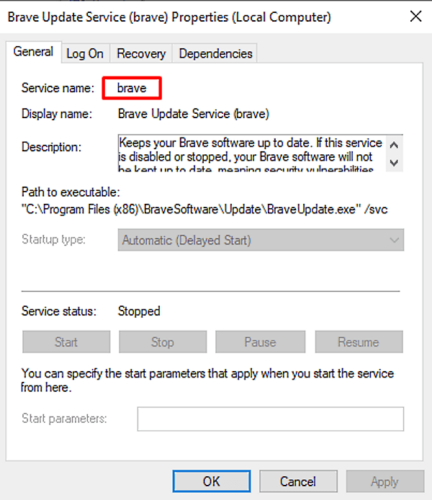
Как только вы получите имя службы, просто закройте окно свойств и окно служб.
Теперь пришло время открыть редактор реестра и затем удалить службу.
Но прежде чем начать, обязательно экспортируйте резервную копию списка служб Windows.
В окне реестра найдите имя службы, которое вы указали ранее.
Как только вы найдете, щелкните по нему правой кнопкой мыши и выберите опцию Удалить.
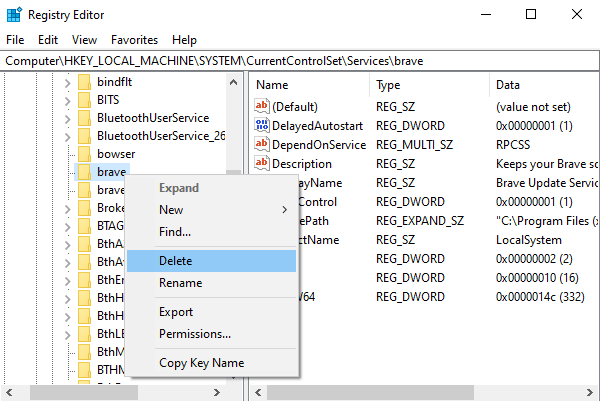
Нажмите на кнопку Да, когда вас попросят подтвердить.
После этого закройте окно реестра и перезагрузите компьютер, чтобы изменения вступили в силу.
2] Удалить службу с помощью командной строки
Если вам неудобно редактировать реестр, вы можете использовать командную строку для удаления службы.
Для этого откройте командную строку с повышенными правами с правами администратора.
Когда на экране отобразится запрос UAC, нажмите кнопку «Да», чтобы предоставить административные привилегии.
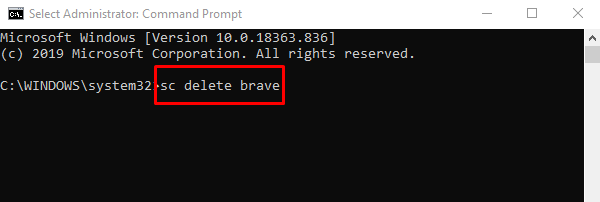
В окне командной строки введите следующие команды и нажмите Enter:
Примечание. В приведенном выше имени команды замените service_name на службу, которую вы указали ранее.
После завершения процесса закройте командную строку с повышенными правами и перезагрузите устройство.