 Как настроить общий доступ к подключению Интернета в Windows
Еще с 90ых годов, в операционных системах Windows присутствует возможность предоставления доступа к интернету другим компьютерам. Называется данное решение «Возможность совместного подключения к Интернету» (англ. Internet Connection Sharing или ICS), и было введено в Windows 98 SE. В данной статье мы не будем рассматривать столь старую операционную систему, и попробуем изучить её использование на более современных вариантах Windows — а именно Windows Vista, Windows 7, Windows 8 и Windows 10 — которые в этом плане имеют абсолютно одинаковые настройки.
Настройка шлюза
В данном разделе мы рассмотрим настройку компьютера, который будет выступать в роли шлюза «раздачи интернета». Единственное требование к этому компьютеру — наличие двух и более сетевых интерфейсов, один из которых должен быть иметь доступ к интернету, а другой — к локальной сети. Например:
- Первый интерфейс — VPN соединение, обеспечивающее доступ к интернету, второй интерфейс — подключение к локальной сети, без доступа к интернету;
- Первый интерфейс — Ethernet подключение к сети, с доступом в интернет, второй интерфейс — Ethernet подключение к локальной сети, без доступа к интернету.
Как видно из примеров выше, использовать одно и то же Ethernet подключение для получения и раздачи интернета не получится. Если в компьютере отсутствует вторая сетевая карта, то придется её купить, благо стоят они не дорого.
Давайте рассмотрим самый минимум настроек, который необходимо сделать для предоставления интернет-соединения компьютером-шлюзом.
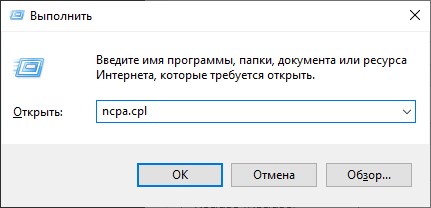
- Для включения раздачи интернета, нужно открыть список сетевых подключений — нажимаем поочередно клавиши Win + R и набираем там команду ncpa.cpl после чего нажимаем кнопку «ОК».
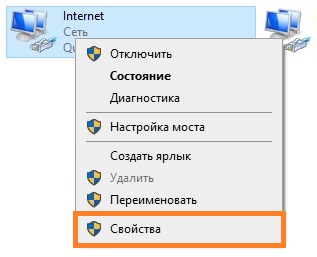
- Откроются сетевые подключения, среди которых нужно найти то, которое имеет доступ к интернету — вычислив такое подключение, нажимаем на нем правой кнопкой мыши, и выбираем пункт контекстного меню «Свойства».
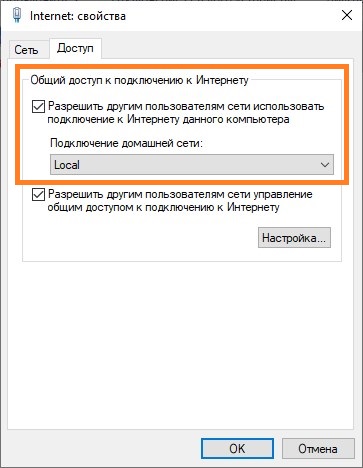
- В окне свойств необходимо перейти на вкладку «Доступ» и отметить галочкой пункт «Разрешить другим пользователям сети управление общим доступом к подключению к Интернету». В поле «Подключение к домашней сети» нужно выбрать подключение к локальной сети, из которой планируется открыть доступ к интернету.
На этом базовая настройка компьютера-шлюза закончена. Дальше нужно перейти к компьютеру, которому нужен доступ в интернет, и настроить его.
Настройка клиента
Фактически, в роли клиента может выступить любое устройство, подключенное к локальной сети — но в данном примере мы рассмотрим компьютер под управлением операционной системы Windows. Для настройки возможности подключения к интернету со стороны компьютера-клиента, на нем необходимо выполнить следующие действия:
- Открываем сетевые подключения, нажав поочередно клавиши Win + R , и введя там команду ncpa.cpl . Нажимаем ОК, после чего откроются Сетевые подключения.
- Находим подключение к локальной сети, нажимаем на нем правой кнопкой мыши и выбираем пункт «Свойства».
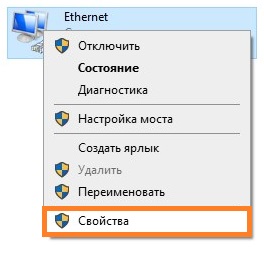
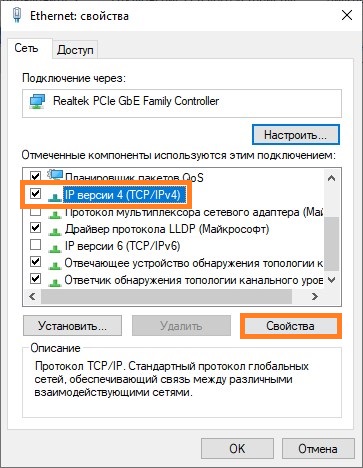
- В свойствах сети ищем пункт «IP версии 4 (TCP/IPv4), выбираем его, после чего нажимаем на кнопку «Свойства».
- В свойствах данного протокола убеждаемся, что выбраны пункты «Получать IP-адрес автоматически» и «Получить адрес DNS-сервера автоматически».
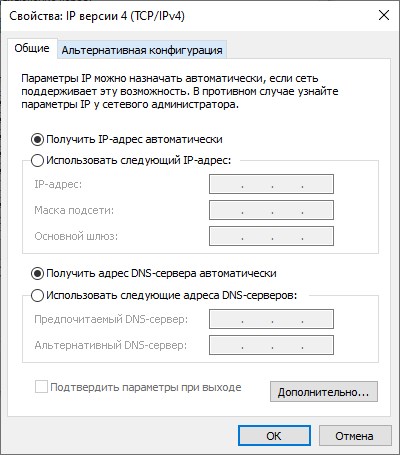
После этого, на данном компьютере должно появится соединение с интернетом, что легко проверить, к примеру через браузер.
Дополнительная настройка
Проброс портов
В Windows так же можно реализовать проброс портов, с интерфейса, который «смотрит в мир» на компьютеры внутри локальной сети — делается это в настройках сетевого интерфейса, с доступом в интернет. Для этого, открываем свойства данного подключения, и переходим на вкладку «Доступ». Там в самом низу будет находится кнопка «Настройка», которую необходимо нажать. 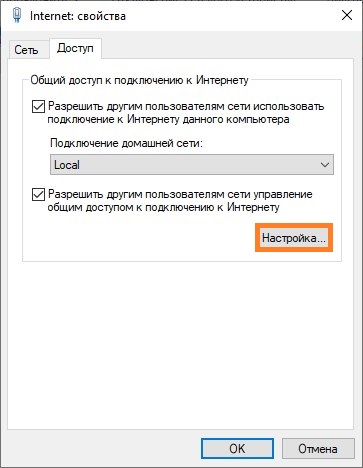
Откроется окно с настройками проброса портов. В нем будет присутствовать уже некоторое количество готовых вариантов, имена которых по каким-то причинам отображается в виде цифровых значений. Посмотреть, что за службы/порты скрываются за этими цифрами, можно открыв каждую из них, или же посмотреть на готовый список ниже:
- 1700 — FTP — порт TCP 21
- 1701 — Telnet — порт TCP 23
- 1702 — SMTP — порт TCP 25
- 1703 — POP3 — порт TCP 110
- 1704 — IMAP3 — порт 220
- 1705 — IMAP — порт 143
- 1706 — HTTP — порт 80
- 1707 — HTTPS — порт 443
- 1708 — RDP — порт 3389
Для добавления своего варианта нужно нажать кнопку «Добавить». 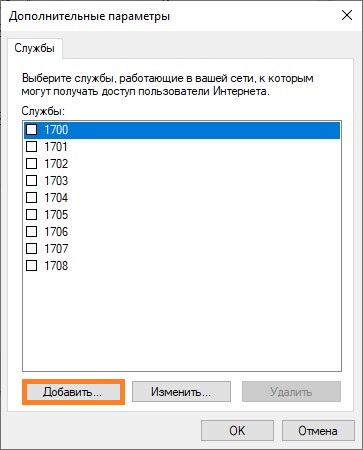
Заполняется окно с пробросом порта следующим образом:
- Описание службы — любое имя, которое поможет идентифицировать в дальнейшем, что за порт и зачем он был проброшен.
- Имя или IP-адрес компьютера вашей сети, на котором располагается эта служба — IP адрес компьютера, на который нужно пробросить порт.
- Номер внешнего порта службы — порт, который доступен извне.
- Номер внутреннего порта службы — порт, на который нужно выполнить проброс — может отличаться от внешнего.
- Так же рядом присутствует выбор протокола — TCP или UDP.
Пример настройки проброса для игрового сервера Quake 3 можно увидеть на картинке ниже. 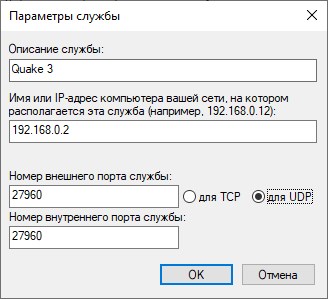
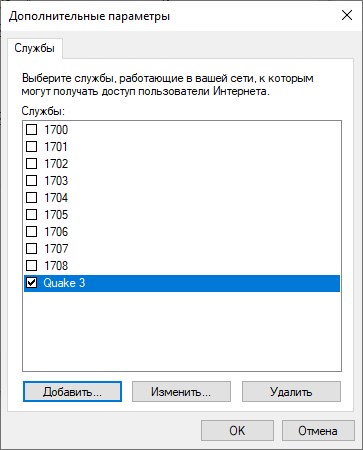
После нажатия на кнопку «ОК», данный порт появится в списке служб локальной сети, которым предоставлен доступ из интернета.
Использование статических адресов
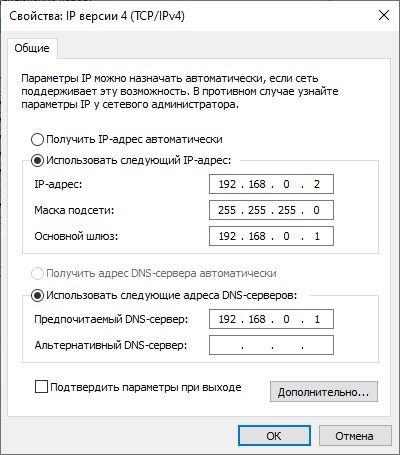
Если Вам не по душе использование встроенного в Windows DHCP сервера, то Вы можете задать свои собственные уникальные сетевые адреса из диапазона 192.168.0.2 – 192.168.0.254 — к сожалению, сам DHCP сервер не отключить, и диапазон адресов не поменять. Сетевой маской будет 255.255.255.0, а сетевым шлюзом — 192.168.0.1. В качестве DNS-сервера так же следует прописать 192.168.0.1. Пример таких сетевых настроек можно увидеть на скриншоте ниже.
Возможные проблемы
В ряде случаев, возможно, что интернет не появится на стороне компьютера-клиента, не смотря на то, что все выше перечисленные настройки были сделаны правильно. В таком случае, следует проверить ряд настроек.
Отключить использование прокси-сервера.
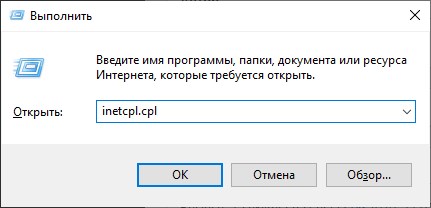
- Нажимаем клавиши Win + R , вводим команду inetcpl.cpl и нажимаем кнопку «ОК».
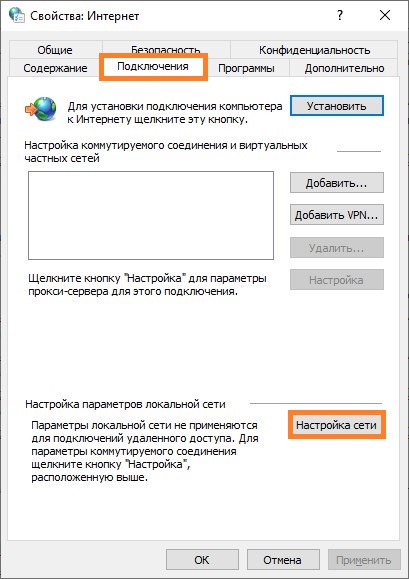
- В открывшемся окне свойств интернета, нужно перейти на вкладку «Подключения» и в самом низу нажать на кнопку «Настройка сети».
- В открывшихся настройках параметров локальной сети нужно убрать все галочки, в том числе с пункта «Автоматическое определение параметров», после чего закрыть все ранее открытые окна кнопками «ОК».
Как разрешить программе доступ в Интернет или локальную сеть в Windows 10, 8.1 и Windows 7

Обычно, устанавливаемые на компьютер программы либо имеют доступ в Интернет и локальную сеть по умолчанию, либо запрашивают такой доступ при первом запуске: появляется диалоговое окно брандмауэра Windows 10, 8.1 или Windows 7 с соответствующим запросом. Однако, если в вашем случае у какой-то программы нет доступа в Интернет, это придется исправить.
В этой инструкции подробно о том, как разрешить программе доступ в Интернет на компьютере или ноутбуке, где используется встроенный брандмауэр Windows, а также дополнительная информация, которая может оказаться полезной в контексте рассматриваемой темы. Схожая тема: Как запретить программе доступ в Интернет в Windows.
Предоставление программе доступа в Интернет и локальную сеть в параметрах брандмауэра Windows
Для того, чтобы разрешить какой-либо программе доступ в Интернет встроенными средствами Windows достаточно выполнить следующие простые шаги, для которых потребуется иметь права администратора на компьютере:
- Зайдите в Панель управления — Брандмауэр Защитника Windows. Вместо этого вы можете нажать клавиши Win+R на клавиатуре, ввести firewall.cpl и нажать Enter (тут может пригодиться: Полезные команды диалогового окна «Выполнить» Win+R).
- В открывшемся окне слева нажмите «Разрешение взаимодействия с приложением или компонентом в брандмауэре Защитника Windows».

- Нажмите кнопку «Изменить параметры», найдите в списке нужную вам программу и отметьте, доступ к каким сетям следует предоставить программе. Если вы не знаете, что выбрать, обычно вполне безопасно можно предоставить доступ и в частной и в публичной сети (но это не всегда так, если у вас есть сомнения по поводу того, что программа может делать в сети, учитывайте это).

- Если вашей программы нет в списке, внизу нажмите кнопку «Разрешить другое приложение» и укажите путь к исполняемому файлу требуемой программы.
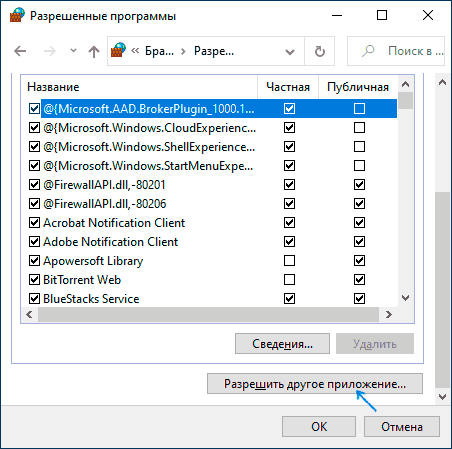
Обычно, если речь идет о встроенных средствам защиты сети Windows, описанных шагов должно быть достаточно. В крайнем случае вы можете полностью отключить брандмауэр Windows, но я бы не рекомендовал этого делать.
Дополнительная информация
Если указанные действия не помогли в разрешении программе доступа в Интернет или локальную сеть, то учитывайте следующие моменты:
- Если на вашем компьютере установлен сторонний антивирус или файрволл, то доступу к сети может мешать он. Попробуйте временно отключить его и проверить, решило ли это проблему. Если решило, можно вновь включить, а затем изучить настройки и найти расположение, позволяющее изменить параметры доступа программ к Интернету.
- Иногда может оказаться, что программа пытается получить доступ к серверу в Интернете, который уже не существует. В этом случае она может сообщить, что нет доступа к сети. В этой ситуации вы навряд ли что-то сможете сделать.
- Если вы блокировали доступ к каким-либо сайтам в файле hosts, это тоже может повлиять на доступ программ к Интернету. Даже если вы не делали этого вручную, но установили не вполне лицензионную программу, доступ к её сайтам мог быть заблокирован автоматически в процессе установки. Подробнее на тему: Файл hosts Windows 10 — как изменить и восстановить (подойдет и для других версий системы).
- Использование VPN, прокси также может повлиять на возможность доступа программы в Интернет. Здесь может быть полезным: Как отключить прокси в Windows.
- На всякий случай можно заглянуть в параметры брандмауэра Windows в режиме повышенной безопасности и посмотреть, нет ли там правил входящих и исходящих соединений, касающихся вашей программы.
Вероятнее всего, один из методов подойдет для решения проблемы, иначе опишите ситуацию в комментариях, по возможности, максимально подробно, я постараюсь помочь.
Как обойти блокировку интернета на работе и зайти на нужные сайты?

« Как обойти блокировку интернета на работе? » — этот вопрос задают тысячи офисных сотрудников каждый день. Давайте на чистоту, очень сложно проработать за компьютером полный рабочий день и ни разу не отвлечься на что-нибудь другое: соцсеть, «видосик», игрушку.
А иногда на работе наступа е т такое время, когда действительно нечем заняться, потому что вся работа сделана и нужно просто скоротать время до ухода домой, но доступ в интернет закрыт, а что делать — непонятно. Давайте вместе разбираться, что можно сделать.
Как обойти блокировку интернета на работе
-
уровень локальной сети, когда вам блокирует доступ в интернет местный айтишник, который сидит в со се днем кабинете или за соседним столом;
-
уровень РКН, когда желанный ресурс блокируется из-за проблем с законодательством;
-
уровень сайта, когда ваш IP-адрес отсеивается веб — ресурсом, так как попал под определение «бесполезный» или вы из запретного региона.
Способы обойти блокировку интернета на работе
-
Анонимайзеры — это специальные онлайн-ресурсы, которые «подменяют» блокируемый URL-адрес, что помога е т открыть к нему доступ. Скорость медленная, но доступ к ресурсу вы сможете получить. Иногда анонимайзеры могут быть заблокированы РКН. Е ще одна «неприятность» — работу анонимайзеров может отследить ваш сисадмин.
-
Браузер TOR. Этот браузер по умолчанию специализируется на анонимности и обходе многочисленных блокировок. Поэтому он способен дать доступ ко многим заблокированным ресурсам на разных уровнях контроля доступа к интернету. Проблема может возникнуть только тогда, когда монитор вашего компьютера контролируется на наличие лишних ярлыков. Выбирать проверенное казино с выплатами на https://kazinosvyplatami.com/ вполне реально. Все зависит от вашего желания выбрать исключительно лицензионное заведение, которое позволит вам поднять достойное бабло. Поэтому не нужно спешить со своим выбором.
-
Расширения для браузеров. У многих популярных браузеров есть различные расширения, которые позволяют обходить блокировки при помощи VPN или Proxy.
-
Платные VPN. Это специальное программное обеспечение, которое требует установки на компью те р , н о при этом имеет широкий набор возможностей обойти блокировку интернета на работе и дать вам доступ к желанным ресурсам. Помимо этого, подобные программы способны защитить ваш интернет-трафик от «прослушки» со стороны третьих лиц и, как правило, дают высокую скорость подключения.
-
Индивидуальные proxy. В этом случае вы берете в аренду proxy-server с помесячной оплатой, который выделяет вам IP любой страны. Такой способ способен открыть вам доступ в интернет на работе. При этом все довольно просто настраивается и дает возможность пользоваться интернетом на довольно высокой скорости.
Заключение
Практически любую блокировку интернета на работе можно обойти, применив какой-либо из описанных выше инструментов. Самое главное — помнить, что на работе нужно работать, а не прост о просиживать за компьютером. Поэтому любой обход блокировки интернета на работе должен быть обоснованным , а также не нужно им злоупотреблять.
Мы будем очень благодарны
если под понравившемся материалом Вы нажмёте одну из кнопок социальных сетей и поделитесь с друзьями.
Как подключить компьютер к интернету по проводу и без
Угораздило попасться в липкий плен Всемирной паутины – не выпутаетесь уже никогда. Без нее и работа не работается, и жизнь как надо не живется. О чем мы думаем первым делом, когда въезжаем в новый дом? Правильно, как поскорее подключить компьютер к интернету, чтобы снова погрузиться в бездну обволакивающей Сети и с наслаждением позволить ей поглотить себя целиком.
Откуда берется Интернет и как заполучить его себе
Если не вдаваться в детали построения глобальной сети Интернет, то ответ прост: он берется от поставщиков одноименных услуг – провайдеров. Минимум один интернет-провайдер есть почти в каждом населенном пункте России и не только. А в крупных городах их десятки.

Все существующие способы подключения к интернету относятся к одному из двух типов: проводному и беспроводному. Какой целесообразнее использовать вам, зависит от следующих условий:
- Технической доступности. В многоквартирных домах чаще встречается проводное подключение; за городом, где есть устойчивая сотовая связь – беспроводное 3G/4Gи в перспективе 5G; в местности с неразвитой сетевой инфраструктурой единственно доступной может быть спутниковая связь.
- Потребности в объеме трафика и скорости соединения. Зависит от количества, типа клиентских устройств, а также разновидности трафика. Например, для игр и потокового видео высокая скорость критически важна.
- Наличия у вас собственного оборудования для доступа в сеть. Выбор способа, в котором оно будет задействовано, позволит избежать дополнительных трат.
- Приемлемости цены.
Проводной доступ
Проводной интернет – это когда глобальная сеть «заходит» в квартиру через кабель (кто бы мог подумать), который соединяет оборудование провайдера и компьютер или роутер клиента. Другие устройства домашней сети – телефоны, ноутбуки, Smart TV и прочее, могут получать интернет от роутера или ПК как по проводам, так и по воздуху.
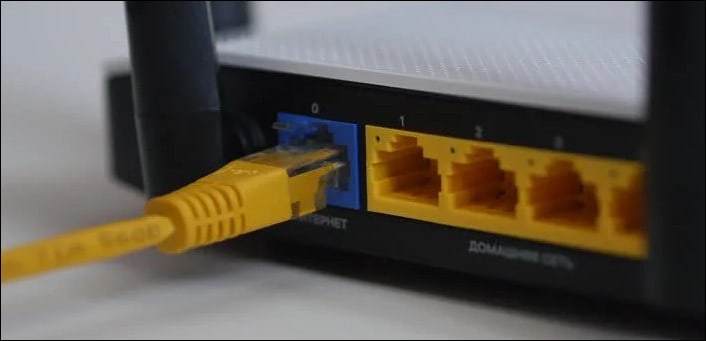
Самый распространенный тип кабельного соединения – выделенная линия Ethernet на основе медной витой пары. Для раздачи интернета внутри квартиры достаточно любого Ethernet-роутера или даже стационарного ПК с модулем Wi-Fi, который будет работать точкой доступа для остальных устройств.
Преимущества этого типа – простота, дешевизна, стабильность и низкий пинг.

На «пятки» медным проводам наступает манящее гигабитными скоростями оптоволокно. В отличие от унифицированного Ethernet, оптика реализуется различными технологиями (PON, FTT) и стандартами.
Для доступа к интернету через оптоволоконный кабель понадобится специальный роутер с гнездом определенного типа (самый распространенный тип гнезда – SC/APC, но встречаются и другие), модем, розетка, иногда трансивер, сетевая карта под оптику для ПК и т. д.
Оборудование для оптоволоконной сети, которое устанавливается в квартире клиента, чаще всего предоставляет провайдер, но он может брать арендную плату. А покупать его самостоятельно не дешево. Да и сама услуга не из бюджетных. Однако главное достоинство оптической связи – скорость, скорость и еще раз скорость, перекрывает все издержки и недостатки.
Другие типы проводного интернета – через телефонный (ADSL, Dial-Up) и телевизионный (коаксиальный) кабели, сегодня почти раритет, поэтому их рассматривать не будем.
Беспроводной доступ
Для ныряния в глобальную сеть по воздуху владельцы мобильных гаджетов юзают 3G/4G и Wi-Fi. Компьютер – и стационарный, и мобильный, может использовать эти же технологии.
Доступ к интернету через 3G/4G предоставляют компании сотовой связи. Для подключения к сети такого типа нужен лишь модем с SIM-картой и договор с оператором. В качестве модема для ПК можно использовать смартфон или специальное устройство – USB-модем 3G/4G.
Модемы 3G/4G, которые продаются в салонах сотовой связи, поддерживают SIM-карты только одного оператора. Поэтому перед покупкой такого девайса на дачу или в загородный дом важно убедиться, что сигнал выбранной сети ловится там хотя бы на 2 деления.

Скорость и стабильность 3G/4G сильно зависят от внешних условий. Помимо уровня сигнала, на качество связи влияют помехи – работа бытовых приборов, стены, погода, время года и прочее. По этой причине за городом модемы 3G/4G обычно используют вместе с антеннами – усилителями сигнала.
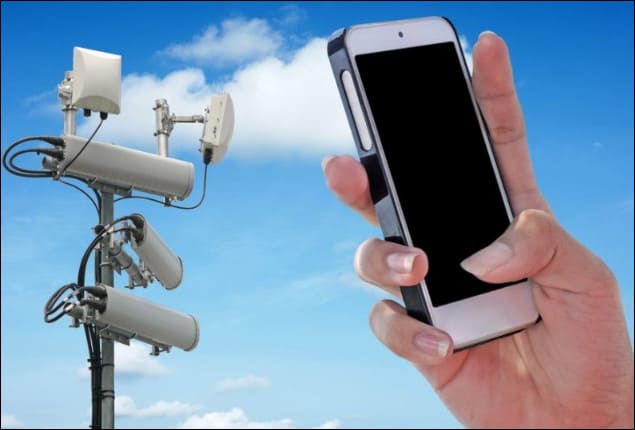
Достоинства интернет-подключения 3G/4G – мобильность и доступность везде, где есть сотовые вышки. Недостатки – всё еще относительно высокая цена и лимитированный трафик.
Интернет по Wi-Fi мы обычно берем через точку доступа, которая тем или иным способом получает его от провайдера: по кабелю, сотовой связи и т. д. Она для нас – вторичный источник. Но кое-где есть первичный Wi-Fi-интернет: провайдер устанавливает точку доступа в служебном помещении дома, а клиенты ловят ее сигнал своими устройствами. И никаких проводов.

Мобильные девайсы подключаются к Wi-Fi без дополнительного оборудования, а для стационарного компа придется прикупить отдельный сетевой адаптер этого типа. Но, может быть, и не придется: ряд десктопных материнских плат последнего поколения оснащается вайфаем с завода.
Преимущества подключения к интернету через Wi-Fi – простота и мобильность, а недостатки – ограниченная зона покрытия и не всегда хорошая защита клиентского трафика от перехвата.
Самый непопулярный способ подключения к глобальной сети без проводов – спутник: это затратно, по современным меркам медленно и не всегда стабильно. Однако спутниковый интернет – безальтернативность «медвежьих углов» – отдаленных мест, куда не дотянулись алчные ручонки мобильных операторов.

Впрочем, есть информация, что скоро этот тип подключения будет быстрым, дешевым и доступным для всех землян. Поживем – увидим.
Настраиваем интернет на компьютере под Windows 10
После выбора провайдера и заключения с ним договора к вам домой придут специалисты, которые всё подключат и настроят. Но со временем ваше жилище пополнится новыми устройствами, и умение настроить интернет на компьютере своими руками никогда не помешает.
Прямое соединение по проводу
Начнем с рассмотрения самого простого варианта – когда стационарный компьютер или ноутбук (оснащенный гнездом для Ethernet-кабеля) – единственное устройство, на котором будет интернет. Итак:
- Подсоедините сетевой кабель провайдера напрямую к разъему Ethernet на задней панели системного блока.

- Включите компьютер. Если сетевой адаптер распознал подключение, возле Ethernet-гнезда будет мигать светодиод.
- После загрузки Windows запустите утилиту «Параметры» (щелкните по значку в виде шестеренки в Пуске) и выберите группу «Сеть и Интернет».

- В разделе «Состояние» кликните «Центр управления сетями…»

- Или перейдите в «Набор номера» и выберите «Настройку нового подключения». Это более короткий путь, но мы рассмотрим тот, что длиннее, так как он нагляднее.

- В окошке «Центра управления», которое откроется при выборе этого пункта в разделе «Состояние», щелкните «Создание и настройку нового подключения…»

Будьте внимательны, основная масса проблем, которые возникают у пользователей во время настройки интернет-соединения, связаны с ошибками при вводе этих данных. Например, выбор не той раскладки клавиатуры, игнорирование регистра символов, использование «l» вместо «I» (строчной буквы «L» вместо прописной «i»), «O» вместо «0» («О» вместо ноля) и т. д.
- Дайте подключению любое осмысленное имя. Чтобы не вводить пароль каждый раз вручную, установите флажок «Запомнить…». Если на компьютере есть учетные записи других пользователей, которым также понадобится доступ в интернет, отметьте «Разрешить…» в нижней части окна.
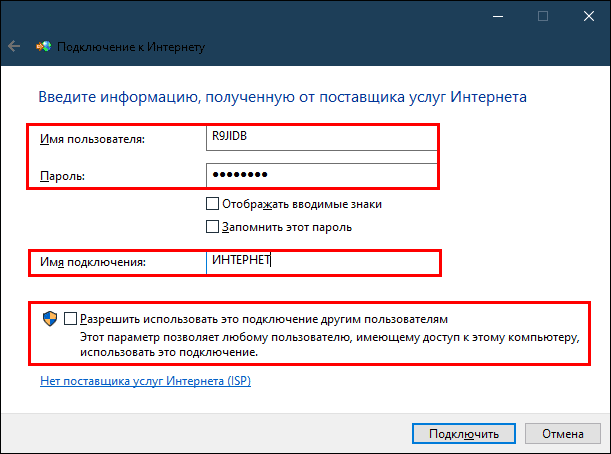
- Нажмите «Подключить» и дождитесь установки связи с глобальной сетью. При первом соединении на это иногда уходит чуть больше времени, чем обычно.

- Если вы все сделали правильно, следующее окошко оповестит вас, что «Подключение к Интернету готово к использованию». После этого окно можно закрыть.

- Для установки связи с интернетом кликните иконку сети в системном трее (на панели задач). Найдите в списке доступных подключений то, которое вы только что создали, дважды щелкните по нему и выберите «Подключиться».
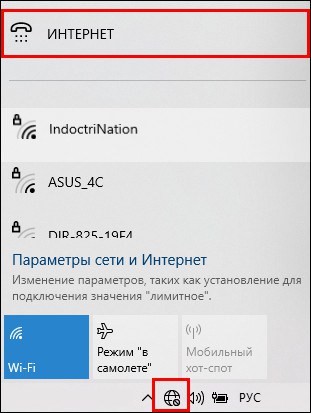
Чтобы посмотреть свойства подключения, нажмите возле него в списке сетей одноименную кнопку. Если в этом разделе нет кнопки вызова свойств, запустите утилиту «Параметры», перейдите в «Сеть и Интернет» — «Набор номера» и кликните имя подключения в правой половине окна. В раскрывшемся меню щелкните «Дополнительные параметры».

Для редактирования настроек нажмите в окошке свойств кнопку «Изменить». А если хотите удалить сохраненные имя пользователя и пароль, кликните «Очистить данные для входа».

В окне изменения свойств вы сможете исправить сведения, которые ввели при создании подключения, а также указать имя/адрес сервера (если провайдер их не предоставил, то ничего указывать не нужно), тип VPN (если используется) и тип данных для входа. В последнем поле по умолчанию установлены логин и пароль, но также доступны смарт-карта, одноразовый пароль и сертификат.

Если новое подключение не отображается в списке сетей или не устанавливает связь с интернетом, удостоверьтесь в том, что:
- сетевой кабель подсоединен к компьютеру и передает сигналы (возле гнезда мигает светодиод);
- подключение создано и активно.
Для проверки статуса подключения снова откройте «Сеть и Интернет» в утилите «Параметры» и в правой половине окна любого раздела кликните «Настройку параметров адаптера».

В окне, которое раскроется следом, находятся все сетевые подключения компьютера. Их статусы – «Подключено» или «Отключено», отображаются рядом с именами и значками. Чтобы включить неактивное соединение, откройте правым кликом его контекстное меню и выберите «Подключить».

Проводное соединение через роутер
Этот способ подключения компьютеров к интернету используется чаще, чем прямой, ведь при помощи роутера (маршрутизатора) доступ к Всемирной паутине получают сразу все устройства домашней сети. Создается оно легче и быстрее, а самое сложное в нем – не перепутать гнезда и кабели.
Типовой домашний роутер имеет 2-5 разъемов Ethernet. Один из них – обозначенный «WAN» или «INTERNET», предназначен для соединения с кабелем провайдера. Остальные – обозначенные как «LAN», предназначаются для клиентских девайсов – ПК, ноутбуков, ТВ и т. д.

Первый шаг к заветной цели очевиден без подсказок – это соединение кабеля провайдера с гнездом «WAN/ INTERNET».
Затем подключите компьютер к роутеру. Для этого придется купить или изготовить патч-корд – сетевой шнур (отрезок витой пары) с двумя коннекторами RJ-45. Один конец патч-корда подсоедините к гнезду Ethernet на задней стенке системного блока, второй – к гнезду «LAN»на роутере.
Для настройки доступа в глобальную сеть войдите на компьютере в панель управления роутером через любой браузер, указав в адресной строке IP 192.168.0.1 или 192.168.1.1. Точный IP-адрес, а также логин и пароль для первичного входа в настройки указаны на этикетке или в документации роутера.
Панели управления разных маршрутизаторов выглядят по-разному, но значимых отличий в основных настройках интернета у них нет. Почти все современные модели этих аппаратов имеют функцию автоопределения провайдера и автоподстройки под параметры его сети. Пользователю остается лишь ввести логин и пароль для подключения (не путайте с логином и паролем от роутера).
Так выглядит интерфейс подключения к интернету на TP-Link Archer C3150:
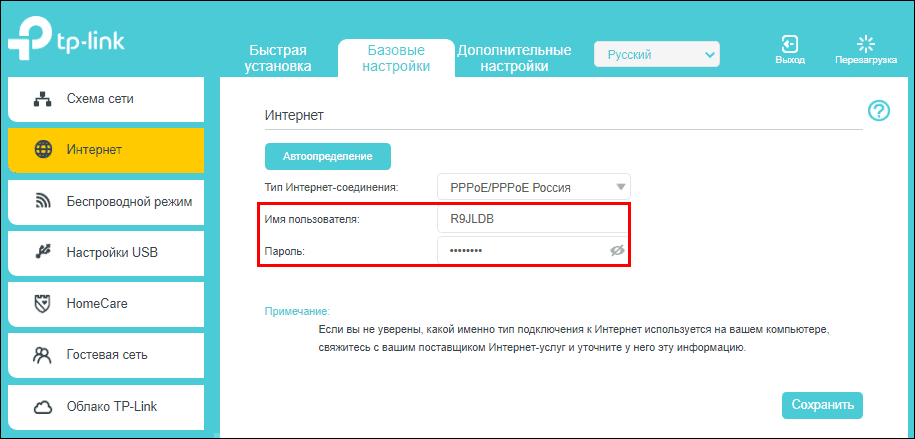
По нажатию кнопки «Автоопределение» программа установила тип соединения «PPPoE/PPPoE Россия». И сразу после авторизации интернет появился на компьютере.
Беспроводной доступ по Wi-Fi
Для выхода в глобальную сеть через Wi-Fi, помимо договора с провайдером, вам понадобится:
- Сетевой адаптер Wi-Fi для компьютера. Он есть на всех ноутбуках, но на стационарных ПК обычно нет.
- Точка доступа беспроводной связи. Она входит в состав большинства домашних роутеров, но встречаются модели и без нее.
Подключение компьютера к интернету без проводов еще элементарнее, чем с ними. Нужно лишь потратить 15 минут на первоначальные настройки.
- Подключите роутер к интернету по инструкции выше.
- Зайдите в настройки точки доступа в панели управления роутером. На TP-Link Archer C3150 этот раздел называется «Беспроводной режим». Включите беспроводную сеть. В моем примере их две – на частоте 2,4 ГГц и 5 ГГц, а у вас может быть одна. Впишите либо оставьте по умолчанию SSID – имя подключения (может быть любым), затем придумайте и задайте пароль.
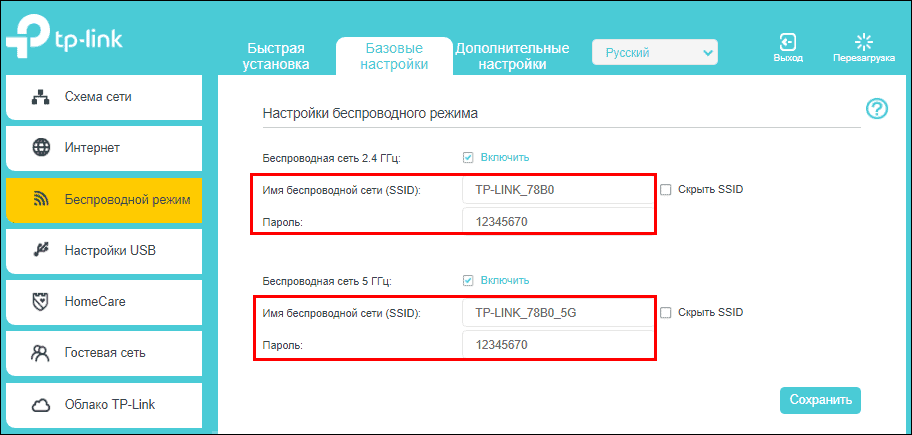 . Откройте список сетевых подключений, кликните в нем имя вашей беспроводной сети, нажмите кнопку «Подключиться» и введите пароль, который вы указали при настройке точки доступа.
- Наслаждайтесь интернетом.
Беспроводной доступ через 3G/4G модем и телефон
Для подключения компьютера к сети посредством 3G/4G-модема вам также понадобится:
- Совместимая с модемом SIM-карта.
- Договор с оператором на специальный тариф для модема (не обязательно, но на тарифе для смартфона услуга может обойтись дороже).
- Антенна-усилитель сигнала сотовой связи, если вы настраиваете интернет в загородном доме. В городских условиях обычно не нужна.
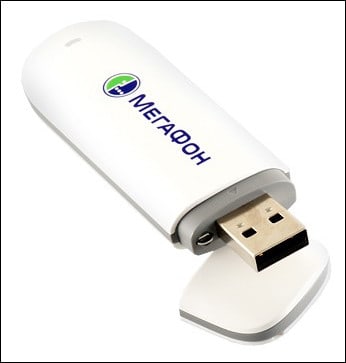
Настройка подключения также очень проста:
- Поместите в модем SIM-карту и подсоедините его к USB-порту компьютера.
- После распознавания модема Windows предложит установить для него драйвер и программу управления, которые записаны в самом устройстве. Подтвердите согласие.
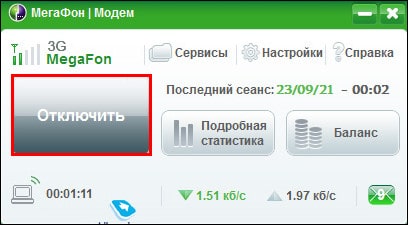
- Запустите программу управления модемом и нажмите «Подключить». Ниже показана одна из версий такого приложения от оператора Мегафон. Программы других операторов выглядят иначе, но функционал у них примерно одинаковый. По крайней мере, кнопка «Подключить/Отключить» всегда на видном месте.
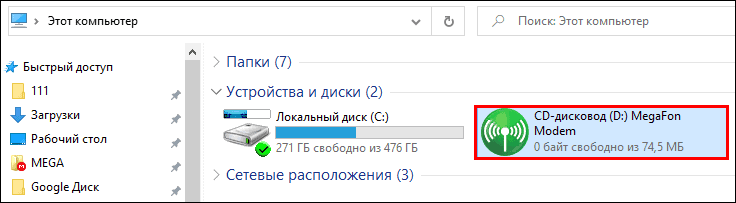
Если вы случайно удалили программу управления USB-модемом, установите ее заново, кликнув по значку «Мегафон» (или названию другого оператора) в разделе «Устройства и диски» папки «Этот компьютер».
А что делать, если USB-модема нет, но возникла острая потребность в интернете на ПК? Используйте вместо модема смартфон или планшет с СИМ-картой. Они откроют вам дверь в глобальную сеть ничуть не хуже, разве что расходы на трафик несколько подскочат. Зато способов подключения целых три: кабель USB, Wi-Fi, Bluetooth, и о них на CompConfig есть статья. Повторяться не буду, лишь скажу: эти способы тоже очень, очень простые. Буквально пара шевелений пальцем в телефоне и несколько кликов мышью.
Как видите, подключаться к Интернету легче легкого. Стоит раз попробовать – уже не забудете и сможете помогать другим. Главное – не бояться экспериментов, ведь все вопросы решаемы, а проблемы устранимы. Просто делайте – и всё получится.