Как открыть Командную строку от Администратора в Windows 10
В моих статьях вы часто встретите рекомендацию открыть Командную строку от имени Администратора. Поэтому я хотел бы поделиться с вами различными способами открытия командной строки с повышенными привилегиями. Давайте изучим их прямо сейчас.
Командная строка в Windows 10 — это текстовая оболочка, в которой вы можете запускать консольные инструменты и утилиты, вводя команды. Используя встроенные команды, вы можете выполнять различные задачи на своем компьютере напрямую, не обращаясь к графическому интерфейсу. Windows содержит немало полезных консольных утилит для обслуживания и восстановления системы, и даже для поиска.
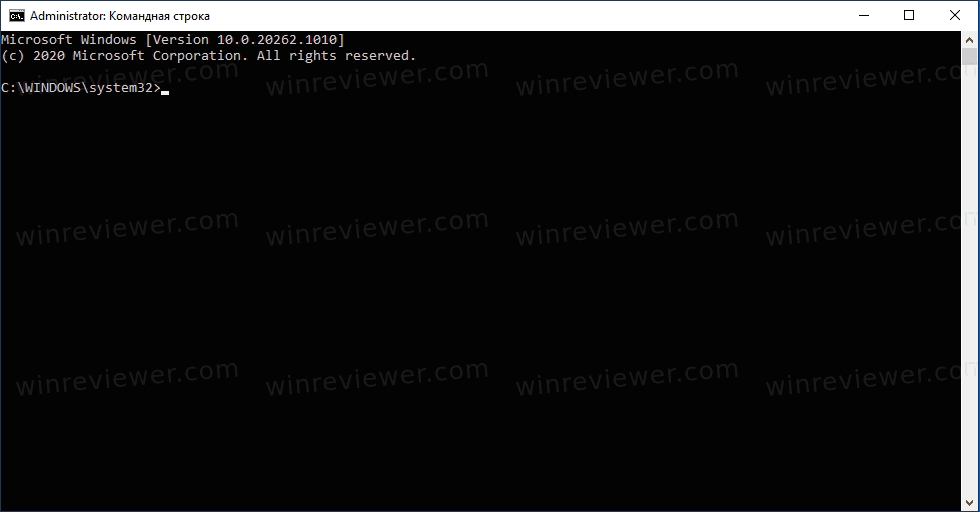
Эта статья расскажет вам, как открыть Командную строку от имени Администратора с повышенными правами в Windows 10.
Как открыть Командную строку от Администратора в Windows 10
- Откройте меню «Пуск».
- Перейдите к папке «Служебные — Windows». Там вы найдете ярлык «Командная строка».
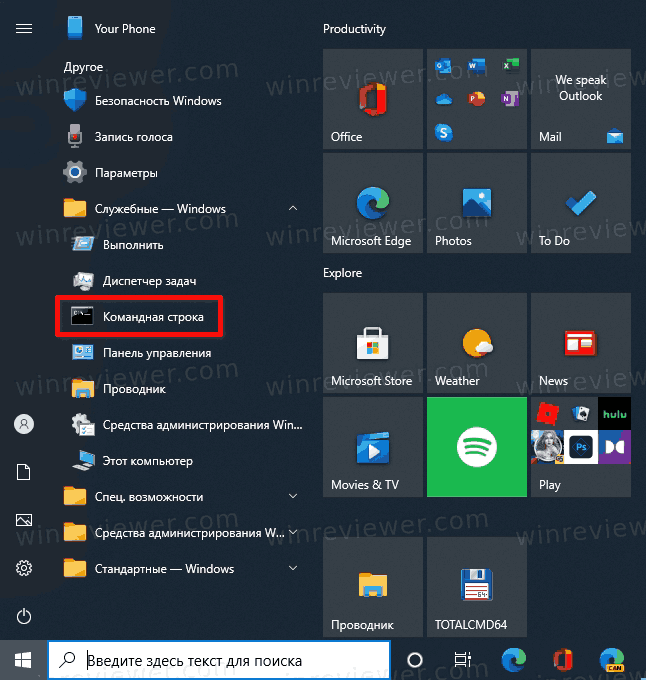
- Нажмите и удерживайте клавиши Ctrl + Shift , затем щелкните на ярлыке «Командная строка».
- Или же кликните правой кнопкой мыши на это ярлыке, и выберите Дополнительно — Запуск от имени администратора.
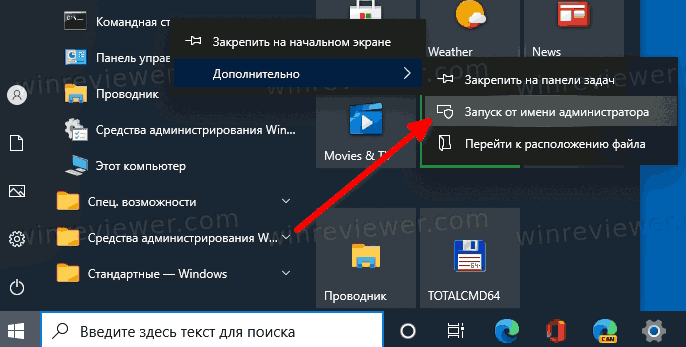
Кроме того, можно использовать поиск.
Откройте Командую строку от Администратора из Поиска Windows
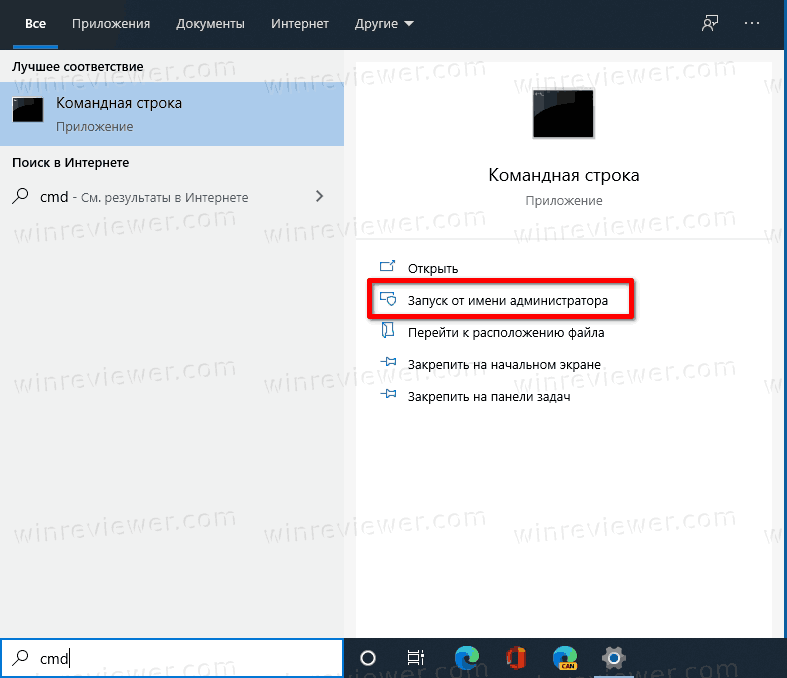
- Кликните на поле Поиска в панели задач.
- Введите cmd .
- Если поля поиска в панели задач нет, откройте меню «Пуск», нажав клавишу « Win ». Печатайте cmd прямо в меню Пуск.
- Просто нажмите Ctrl + Shift + Enter , чтобы запустить командную строку от Администратора.
- Или выберите Командная строка в результатах поиска, а справа кликните на Запуск от имени администратора.
Командную строка от Администратора из диалогового окна «Выполнить»
Это мой любимый способ, так как я предпочитаю работать с клавиатурой.
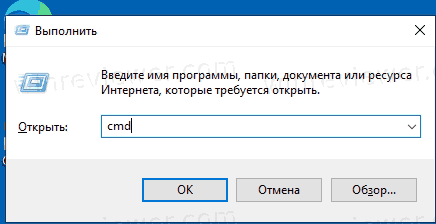
- Одновременно нажмите клавиши Win + R на клавиатуре и введите в поле Выполнить следующее: cmd .
- Нажмите Ctrl + Shift + Enter , чтобы открыть новый экземпляр командной строки с повышенными привилегиями.
Открыть Командную строку от Администратора в меню Win + X
Начиная с Windows 8, Microsoft реализовала полезное меню Win+X, которое содержит множество полезных элементов, таких как Панель управления, Сетевые подключения и так далее. Он также содержит пункт «Командная строка (администратор)», который нам и нужен.
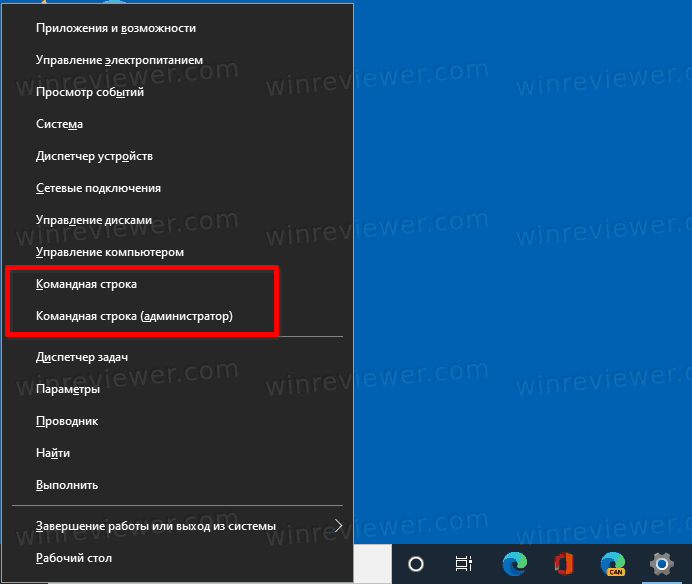
Чтобы получить доступ к этому меню в Windows 10, одновременно нажмите клавиши Win + X на клавиатуре.
Обновление: эта опция была отключена в Windows 10 Creators Update и выше. Windows 10 теперь везде заменяет командную строку на PowerShell. Чтобы восстановить командную строку в меню Win + X, посмотрите это руководство:
Как открыть Командную строку от Администратора из Диспетчера задач
- В Диспетчере задач Откройте меню «Файл»,
- Нажмите и удерживайте на клавиатуре клавишу CTRL
- Не отпуская CTRL , кликните на «Запустить новую задачу».
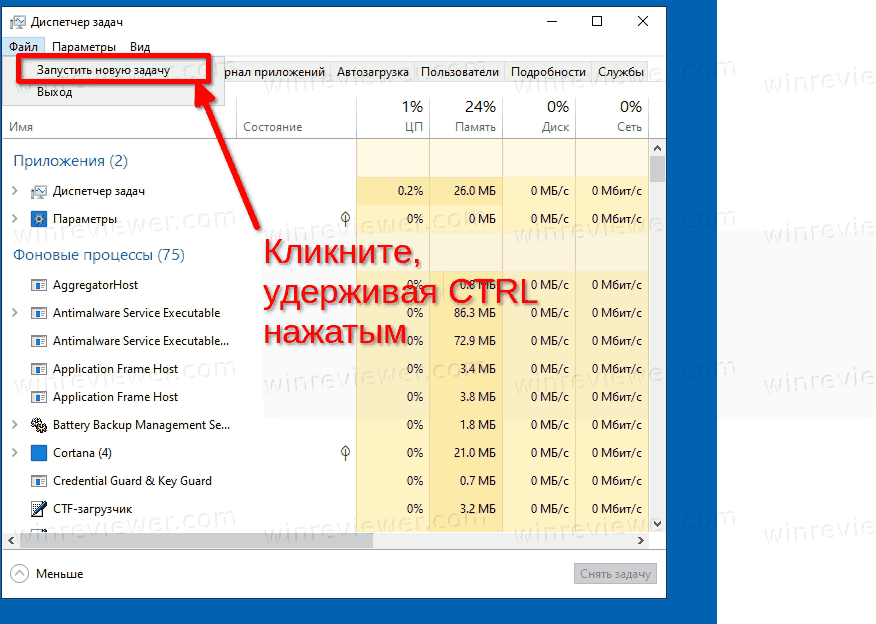
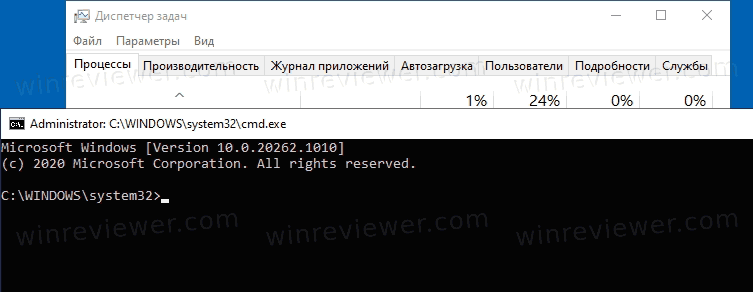
- После клика по пункту «Запустить новую задачу», откроется окно Командной строки от имени Администратора.
Подробнее об этом рассказано ЗДЕСЬ.
Как открыть Командную строку от Администратора из окна обычной командной строки
Вы можете запустить экземпляр командной строки с повышенными правами из экземпляра без повышенных прав. Возникает вопрос, а зачем это нужно? Позвольте мне показать вам пример сценария.
Это очень удобно, когда вы открыли обычное окно команд по нужному пути, но команда, которую вы ввели, отказывается выполняться без повышенных прав. Проблема в том, что командная строка в Windows 10 не позволяет штатными средствами открыть новый экземпляр cmd.exe с повышенными привилегиями по тому же пути.
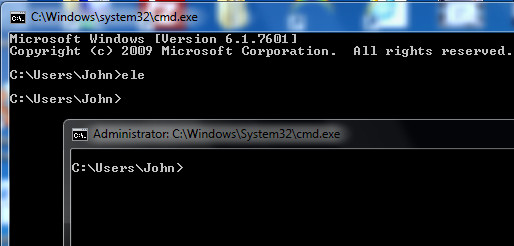
Чтобы решить эту проблему и повысить удобство использования, вы можете использовать небольшое приложение под названием ELE, которое я написал. Программа может открыть командную строку от имени администратора по текущему пути.
Как пользоваться ELE
- Просто напечатайте ele — откроется новое окно консоли от имени администратора в текущем каталоге.
- ele / x — открывает новое окно консоли в текущем каталоге и закрывает исходное окно консоли. Если ELE запускается из Проводника, она просто открывает новую консоль с повышенными привилегиями по текущему пути.
Совет: Скопируйте и вставьте ele.exe в любую папку, которая включена в системную переменную окружения %PATH%, например C: \ Windows или C: \ Windows \ system32. Это сделает программу доступной из любой папки, и вам не нужно будет вводить полный путь к ele.exe каждый раз, когда вы захотите повысить уровень привилегий командной строки.
Утилите также посвящена отдельная статья на этом сайте. А скачать программу вы можете отсюда:
��Узнавайте о новых статьях быстрее. Подпишитесь на наши каналы в Telegram и Twitter.
Судя по тому, что вы читаете этот текст, вы дочитали эту статью до конца. Если она вам понравилась, поделитесь, пожалуйста, с помощью кнопок ниже. Спасибо за вашу поддержку!
Вы здесь: Главная страница » Windows » Windows 10 » Как открыть Командную строку от Администратора в Windows 10
Публикации по теме
Автор: Сергей Ткаченко
Сергей Ткаченко создал этот сайт в далёком 2009 году, и с тех пор продолжает над ним работать, публикуя новые материалы о Windows и её приложениях практически каждый день. Посмотреть все записи автора Сергей Ткаченко
Запуск командной строки с правами администратора в Windows 8
 13.05.2013
 itpro
itpro
 Windows 8
 комментариев 11
В Windows 8, как и в предыдущих версиях Windows, ряд задач администрирования и управления системой осуществляется через интерфейс командной строки (cmd.exe). Однако, как и в предыдущих версиях Windows, ряд подобных задач для своего выполнения требуют наличие прав администратора. В этой статье мы поговорим о том, как открыть командную строку с правами администратора в Windows 8. В связи с тем, что Microsoft несколько переделало интерфейс этой операционной системы, эта процедура будет несколько отличаться о той, к которой мы привыкли в Windows 7 (отсутствует меню Пуск). Проблема в том, что при щелчке правой кнопкой мыши по ярлыку программы на стартовом экране Metro, меню «Run as administrator» не появляется.
В Windows 8 запустить командную строку с помощью прав администратора можно несколькими способами:
- Со стартового экрана
- Из меню проводника Explorer
- С помощью диспетчера задач
- При помощи меню Win+X
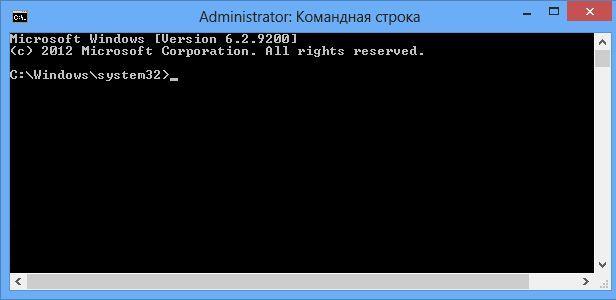
Опишем каждый из этих способов открытия командной строки с правами админа в Win8 подробнее.
Открываем командную строку из интерфейса Metro UI
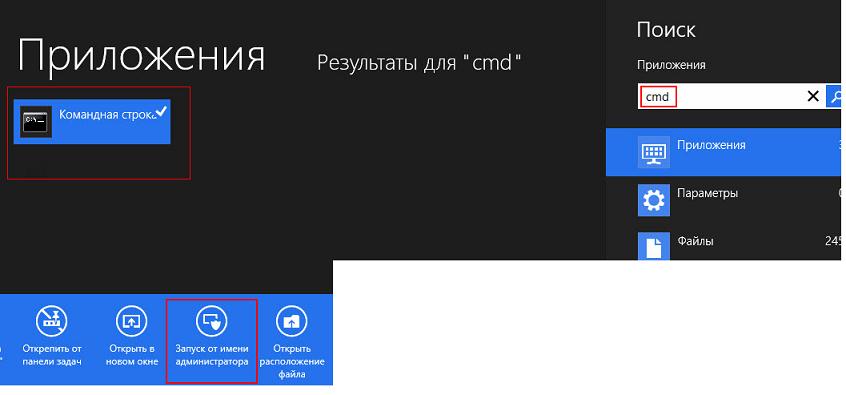
В строке «Поиск» интерфейса Windows 8 Metro UI, нужно набрать “cmd” (или “command prompt”), в результате в левой панели отобразится найденное приложение. Затем нужно щелкнуть правой кнопкой мыши по появившемуся ярлыку и в нижней части экрана появится строка с дополнительными опциями запуска. Выберите «Запуск от имени администратора» (“Run as administrator”)
Все то же самое можно выполнить, выделив найденное приложение и нажав на клавиатуре комбинацию Ctrl + Shift + Enter.
Запуск командной строки из проводника
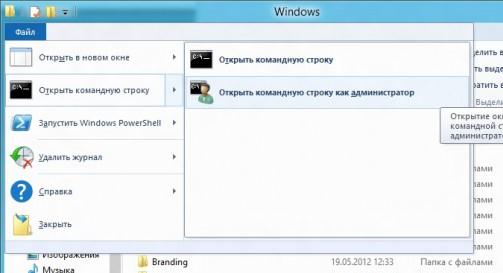
Откройте окно проводника Windows Explorer, нажав сочетание клавиш Win+E. В левом окне выберите элемент Мой компьютер, а справа – диск C:\. Затем в верхнем меню выберите File->Open command prompt -> Open command prompt as administrator (Открыть командную строку как администратор).
Запуск командной строки из диспетчера задач
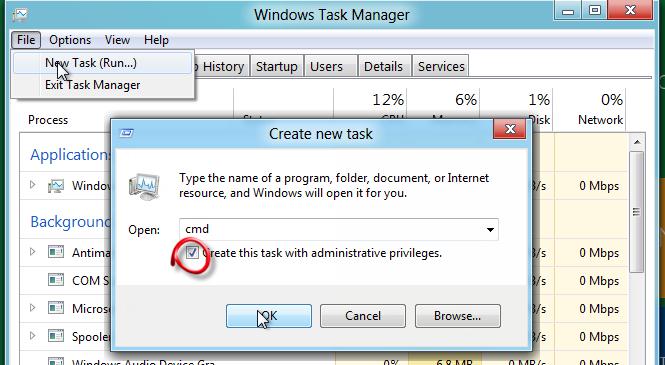
Откройте диспетчер задач Windows 8, нажав сочетание клавиш Ctrl + Shift + Esc. Затем нужно создать новую задачу, выбрав пункт меню «Файл -> Запустить новую задачу» («File -> New Task (Run)»), набрать в появившемся окне cmd, поставить флажок «Запустить задачу с привилегиями Администратора» («Create this task with administrative privileges.») и нажать ОК.
Запуск из меню быстрого доступа Win+X
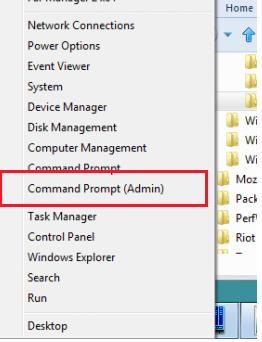
Окно командной строки с повышенными привилегиями также можно открыть с помощью меню быстрого запуска, для этого, находясь на начальном экране, нужно нажать Win+X. В появившемся меню выберите пункт «Командная строка (администратор)» («Command Prompt (Admin)»).
Вот какие способы запуска командной строки с правами администратора в Windows 8 удалось обнаружить нам. В комментариях предлагайте свои варианты �� .
 Предыдущая статья Следующая статья
Как открыть командную строку с повышенными правами
Откройте командную строку от имени администратора в Windows 10, 8, 7 и & amp; перспектива
Некоторые команды, доступные в Windows, требуют запуска их из командной строки с повышенными правами . По сути, это означает запуск программы командной строки (cmd.exe) с правами администратора.
Вы узнаете, нужно ли вам запускать определенную команду из командной строки с повышенными правами, потому что она четко сообщит вам об этом в сообщении об ошибке после выполнения команды.
Например, когда вы попытаетесь выполнить команду sfc из окна командной строки normal , вы получите «Вы должны быть администратором, запустив сеанс консоли, чтобы использовать утилиту sfc сообщение.
Попробуйте команду chkdsk, и вы получите сообщение «Доступ запрещен, поскольку у вас недостаточно прав. Вы должны вызвать эту утилиту, работающую в режиме повышенных прав.» .
Другие команды выдают другие сообщения, но независимо от того, как сформулировано сообщение или какой команды командной строки мы говорим, решение простое: откройте командную строку с повышенными привилегиями и снова выполните команду.
Требуемое время . Для запуска командной строки с повышенными правами от начала до конца понадобится большинство из вас. Если вы знаете, как это сделать, в следующий раз вы будете еще быстрее.
Конкретные шаги по открытию командной строки с повышенными правами несколько различаются в зависимости от вашей операционной системы. Первое руководство работает для Windows 10 и Windows 8, а второе – для Windows 7 и Windows Vista. Посмотреть, какая версия Windows у меня установлена? если ты не уверен
Как открыть командную строку с повышенными правами в Windows 10 или Windows 8
Следующий процесс работает только для Windows 10 и Windows 8, что прискорбно, поскольку он очень прост и работает также и для других программ, а не только для командной строки.
Откройте диспетчер задач. Самый быстрый способ, при условии, что вы используете клавиатуру, – это через CTRL + SHIFT + ESC , но в этой ссылке есть несколько других методов. Один простой способ – ввести имя приложения в поле поиска Cortana.
Перейдите в Файл > Запустить новое задание .
Не видите меню Файл ? Сначала вам может потребоваться выбрать Подробнее в нижней части окна диспетчера задач, чтобы показать более расширенный вид программы, включая меню Файл .
В появившемся окне Создать новое задание введите в текстовое поле Открыть следующее:
… но пока ничего не делай!
Установите флажок Создать эту задачу с правами администратора. .
Не видите эту коробку? Это означает, что ваша учетная запись Windows является стандартной , а не администратором . Ваша учетная запись должна иметь права администратора, чтобы иметь возможность открывать командную строку с повышенными правами таким образом. Следуйте методике Windows 7/Vista, приведенной ниже, или попробуйте совет чуть ниже этих инструкций.
Выберите ОК и следуйте всем требованиям контроля учетных записей, которые могут появиться далее.
Теперь откроется окно командной строки с повышенными правами, предоставляющее неограниченный доступ к выполнению команд.
Не стесняйтесь, чтобы закрыть диспетчер задач. Он не должен оставаться открытым для использования командной строки.
Если вы используете клавиатуру с Windows 10 или Windows 8, вы можете быстро открыть командную строку с повышенными привилегиями из меню опытных пользователей. Просто используйте сочетание клавиш WIN + X и выберите Командная строка (Admin) . Выберите Да в любых сообщениях контроля учетных записей, которые могут появиться.
Как открыть командную строку с повышенными правами в Windows 7 или Vista
Найдите ярлык командной строки, обычно в папке Стандартные в меню «Пуск».
Если у вас возникли проблемы с его поиском, см. Раздел Как открыть командную строку (без повышенных прав). Только на самом деле не начинайте – есть промежуточный шаг, который вам нужно сделать …
Нажмите его правой кнопкой мыши и выберите Запуск от имени администратора .
Примите любые сообщения или предупреждения контроля учетных записей.
Должно появиться окно командной строки с повышенными правами, предоставляющее доступ к командам, требующим прав администратора.
Подробнее о повышенных командной строке
Не позволяйте всему обсуждению выше убедить вас в том, что вам следует или нужно запускать командную строку от имени администратора для большинства команд. Почти для всех команд командной строки, независимо от того, какая версия Windows, вполне нормально выполнять их из стандартного окна командной строки.
Чтобы открыть окно командной строки с повышенными правами, либо a) ваша учетная запись пользователя Windows должна уже иметь права администратора, либо b) вы должны знать пароль для другой учетной записи на компьютере, который имеет права администратора. Учетные записи большинства пользователей домашнего компьютера настроены как учетные записи администратора, поэтому обычно это не проблема.
Существует очень простой способ определить, является ли окно командной строки, которое вы открыли, повышенным или нет: оно повышено , если в заголовке окна указано Администратор ; не повышен , если заголовок окна просто говорит Командная строка .
Откроется окно командной строки с повышенными правами в папку system32. Вместо этого открывается окно командной строки без повышенных прав в папку пользователя: C: \ Users \ [username] .
Если вы планируете часто использовать командную строку с повышенными правами, вам следует подумать о создании нового ярлыка для командной строки, который автоматически запускает программу с правами администратора. См. Как создать ярлык командной строки с повышенными правами, если вам нужна помощь.
Ни одна команда в Windows XP не требует командной строки с повышенными правами. Ограниченный доступ к определенным командам впервые появился в Windows Vista.
Как открыть командную строку с повышенными привилегиями в Windows 10
Многие исправления и настройки, представленные в Интернете, потребуют от вас открыть окно командной строки от имени администратора . Это может сбивать с толку нетехнических специалистов, поскольку во многих статьях не упоминаются фактические шаги по открытию командной строки с повышенными привилегиями.

В большинстве случаев открытия окна командной строки от имени обычного пользователя более чем достаточно. Но в некоторых ситуациях вам потребуются права администратора – вам потребуется выполнить определенные действия в окне командной строки с повышенными привилегиями.
Что такое командная строка с повышенными привилегиями?
Режим командной строки с повышенными привилегиями появился в Windows Vista. Пытаясь защитить пользователя от потенциально опасных команд, Microsoft ограничила функциональность некоторых команд только режимом с повышенными правами. Это означает, что некоторые команды будут работать только до тех пор, пока вы запускаете их из командной строки с повышенными правами.
Вы можете легко отличить обычное окно командной строки от окна с повышенными правами, посмотрев на начальную точку. Командная строка с повышенными привилегиями запускается в папке System32 , а обычное окно командной строки начинается в папке Профиль пользователя .
Как с большинством вещей, связанных с Windows, вы можете открыть командную строку с повышенными привилегиями несколькими способами. Хотя большинство методов, описанных в этой статье, можно воспроизвести в более старых версиях Windows, имейте в виду, что эта статья была специально разработана для Windows 10.
Вот список различных методов, которые можно использовать. чтобы открыть командную строку с повышенными правами:
Метод 1. Открытие командной строки с повышенными правами через меню «Пуск»
Это стандартный подход что большинство людей используют. Возможно, это самый длинный путь, но его можно считать самым простым методом, поскольку все шаги выполняются через пользовательский интерфейс.
Вот краткое руководство по открытию командной строки с повышенными привилегиями с помощью Меню “Пуск” :
- Щелкните меню Пуск в левом нижнем углу. Вы также можете нажать клавишу Windows, чтобы получить тот же результат.
- В открытом меню «Пуск» введите « cmd », чтобы автоматически использовать функцию поиска. Подождите, пока не появятся результаты поиска, затем щелкните правой кнопкой мыши командную строку и выберите Запуск от имени администратора .
 Примечание. Вы также можете использовать комбинацию клавиш Ctrl + Shift + Enter , если хотите o избежать щелчка правой кнопкой мыши.
Это классический подход. Если вы ищете более быстрый способ, перейдите к другим методам, указанным ниже..
Метод 2: открытие расширенной командной строки через меню опытного пользователя
Если вы используете Windows 8 или Windows 10 , вы можете открыть расширенную командную строку прямо из Меню опытного пользователя .
Примечание. Имейте в виду, что Power Меню пользователя недоступно в версиях Windows старше Windows 8.
Чтобы получить доступ к Меню опытного пользователя, щелкните правой кнопкой мыши значок запуска или нажмите клавиша Windows + X . Затем просто нажмите Командная строка (администратор) , чтобы открыть командную строку с повышенными правами. Затем вам будет предложено подтвердить административные разрешения в окне Контроль учетных записей (UAC) – нажмите Да в запросе, чтобы открыть расширенную командную строку.

Имейте в виду, что если вы обновили свою версию Windows 10 с помощью Creators Update, вы увидите Windows Powershell (Admin) вместо командной строки (Admin) . Это изменение было внесено Microsoft, чтобы побудить больше пользователей перейти на Powershell.
Если вы хотите вернуть прежнее поведение, вы можете прочитать эту статью ( здесь ), чтобы заменить Windows Powershell (Admin) на командную строку.
Но вы также можете щелкнуть Windows Powershell (Admin) и затем ввести «cmd» внутри Окно Powershell с повышенными правами для переключения на окно командной строки с повышенными правами .

Метод 3. Использование поля «Выполнить» для открытия расширенной командной строки
Другой способ обойти открытие Окно командной строки с повышенными привилегиями предназначено для использования окна запуска. Обычно при открытии командной строки из окна «Выполнить» не предоставляются права администратора, но у нас есть обходной путь для этого.
Чтобы открыть окно командной строки с повышенными привилегиями через поле «Выполнить», нажмите клавишу Windows + R , чтобы открыть меню “Выполнить”. Затем введите « cmd », но вместо прямого нажатия Enter нажмите Ctrl + Shift + Enter , чтобы открыть его с помощью административные привилегии. Затем вам будет предложено окно UAC (Контроль учетных записей пользователей), в котором вам нужно будет нажать Да.

Метод 4: Создание ярлыка командной строки с повышенными привилегиями
Если вы обнаружите себя при запуске команды командной строки, требующей прав администратора, имеет смысл создать специальный ярлык для расширенной командной строки. Это, пожалуй, самый эффективный способ открытия окна командной строки с повышенными правами, но для его настройки требуется некоторое время..
Вот краткое руководство по созданию ярлыка для командной строки с повышенными привилегиями :
- Щелкните правой кнопкой мыши в любом месте на свободном месте (на рабочем столе или в папке) и выберите Создать> Ярлык .

- В поле непосредственно под« Введите расположение элемента »введите« CMD »и нажмите кнопку Далее .

- На следующая кнопка, присвойте вновь созданному ярлыку имя и нажмите кнопку Finish , чтобы завершить процесс.

- Затем щелкните правой кнопкой мыши только что созданный ярлык и выберите Свойства . Затем перейдите на вкладку Ярлык и нажмите кнопку Дополнительно .

- В окне «Дополнительные свойства» установите флажок «Запуск от имени администратора» и нажмите OK . Наконец, нажмите Применить , чтобы сохранить изменения.
 Вот и все. Окно расширенной командной строки настроено и готово к использованию. Но имейте в виду, что даже если вы настроите его на запуск с правами администратора, вам все равно будет предлагаться окно UAC.