KuWfi CPF 905 подскажите что можно сделать
Итак для начала что это за хрень такая, KuWfi CPF 905, это китайская УЛИЧНАЯ 4g точка доступа. И как со всем китайским с ней есть проблемы. Характеристики у неё вот такие:
CPF905-2Version: Дуплексная частота: B1/B3/B7/B8/B20 (2100 МГц/1800/2600/900/1900) Диапазон TDD: B38/B39/B40/B41 3g WCDMA: B1/B5/B8 GSM: 900/1800 МГц
1,150 Мбит/с маршрутизатор Wi-Fi Наружный 4G CPE маршрутизатор с 2 шт внешней антенной с высоким коэффициентом усиления для достижения усиления сигнала LTE.
4g маршрутизатор разработан с водонепроницаемым и Молниеносным корпусом помогает устройству хорошо использоваться на открытом воздухе без широкополосного доступа
KuWFi Открытый водонепроницаемый 4G CPE маршрутизатор использовать MTK чипсет MT6735WM.
Наружное расстояние Wi-Fi: 50-300 м
при получении доступа в Интернет через ethernet кабель; получить доступ к Интернету через 4G/3g/2G получить доступ к Интернету, вставив sim-карту и Подключаясь к устройству (режим SIM 4G должен подтвердить, что поддерживается частота LTE и APN правильно ли указан)
Двойная высокоскоростная антенна-Внешняя антенна * 2 (одна для wifi, одна для LTE основной антенны), внутренняя LTE разнесенная антенна. Скорость передачи Wi-Fi: до 150 Мбит/с. Поддержка светодиодный индикатор
купил сие чудо на алиэкспресс, потому как не нашёл ничего похожего по характеристикам у нас. Стоит оно всего 3500, собственно подкупило то что этот роутер уличный и имеет lan а значит можно запитать его по poe и задрать выше крыши.
Роутер с одной стороны очень даже ничего но с другой он проблемный, и если кто нибудь поможет решить проблемы будет прямо хорошо, ибо другие решения которые можно применить вместо будут и дороже и 2-3 раза и ещё и хуже по качеству 🙁
Итак что касается качества сигнала то тут прямо он «монстр», используется он в деревне и нужен для того чтобы у матери в деревне работало смарт ТВ (mibox 3 ютуб и фильмы) можно было подключаться к видео наблюдению удалённо, ну и чтобы просто посидеть в инете.
Просто модем или телефон в доме показывают или 2g или нет сети, роутер же даже на земле как минимум 2палки 3g а в удачную погоду 4g 3палки. Соответственно всё что хотелось работает как должно….. но как всегда есть но….. всё это работает но недолго. Роутер сильно глючит, при чём не понятно из за чего. Собственно попытаюсь описать что происходит (логов эта тварь не ведёт, китайцы их не предусмотрели), в определённый момент абсоютно рандомно роутер начинает перезагружаться, причём циклично. ТО есть индикатор питания горит все лампы гаснут, он вырубает всё включая lan и затем начинает искаться сеть, сначала светит всеми лампами дескать всё хорошо но через пару секунд только 2 лампы (2 палки) и затем опять цикл перезагрузки.
Собственно постучав в бубен причину такого поведения я нашёл, у него таким образом реализован алгоритм перехода между частотами, то есть он так с 4g на 3g и обратно ходит 0_о И короче он по ходу видит 4g цепляется потом чувствует что сигнал или слабый или его нет и он идёт на 3g цепляется потом опять находит 4g сигнал и опять бежит переключаться на него и так по кругу пока как то более или менее не зацепится потом какое то время работает и опять начинает то же самое (это особенно радуется по среди фильма).
Собственно проверил я теорию довольно просто, выставил в настройках принудительно только 3g, и всё пере подключаться он перестал и перезагружаться тоже, но тут образовалась опять другая засада, всё равно через рандомное время он вырубает инет но на этот раз он не перезагружается, web интерфейс доступен вроде как всё как надо но инета нет и пока уже сам не перезагрузишь не появляется, при этом он не показывает типо нет сети или типо того все палки есть вроде соединение есть а инета нету 🙁 И время рандомное может день работать а может через каждые 20 минут вырубать.
Как поменять imei на роутере kuwfi
KuWfi CPF 905 Другое
wifirouter, other: 2.4GHz(150Mbit\s) | 1•100Mbit\s | USB:1
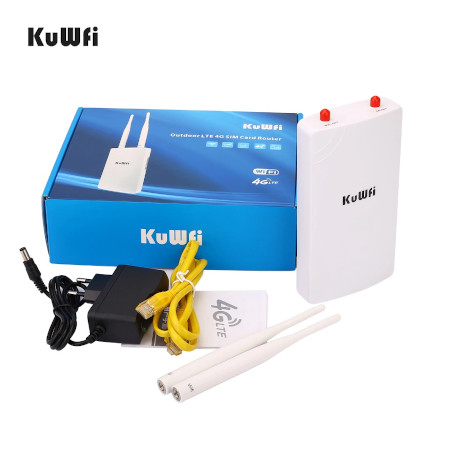
CPF905-2Version:
Дуплексная частота: B1/B3/B7/B8/B20 (2100 МГц/1800/2600/900/1900)
Диапазон TDD: B38/B39/B40/B41
3g WCDMA: B1/B5/B8
GSM: 900/1800 МГц
1,150 Мбит/с маршрутизатор Wi-Fi Наружный 4G CPE маршрутизатор с 2 шт внешней антенной с высоким коэффициентом усиления для достижения усиления сигнала LTE.
2. 4g маршрутизатор разработан с водонепроницаемым и Молниеносным корпусом помогает устройству хорошо использоваться на открытом воздухе без широкополосного доступа
3. KuWFi Открытый водонепроницаемый 4G CPE маршрутизатор использовать MTK чипсет MT6735WM.
4. Наружное расстояние Wi-Fi: 50-300 м
5. при получении доступа в Интернет через ethernet кабель; получить доступ к Интернету через 4G/3g/2G получить доступ к Интернету, вставив sim-карту и Подключаясь к устройству (режим SIM 4G должен подтвердить, что поддерживается частота LTE и APN правильно ли указан)
6. Двойная высокоскоростная антенна-Внешняя антенна * 2 (одна для wifi, одна для LTE основной антенны), внутренняя LTE разнесенная антенна. Скорость передачи Wi-Fi: до 150 Мбит/с. Поддержка светодиодный индикатор
detail
Сообщение отредактировал ferhad.necef — 01.02.23, 11:44
Для изменения IMEI устройства необходимо скачать и установить драйвера.
Инструкция по установке драйверов:
1. Скачиваем архив Drivers for writing IMEI CDC Serial.zip drivers-for-writing-imei-cdc-serial.zip (15,28 КБ)
Распаковываем на компьютере. Также можно воспользоваться альтернативными драйверами Drivers_MTK.zip (18,36 МБ)
2. Открываем диспетчер устройств. Делаем подсвеченным «ваш компьютер» нажав один раз по «Win-XXXXXXX». Нажимаем «Действие» и выбираем «Установить старое устройство».
Спойлер
3. Жмём «Далее» -> в следующем окне выбираем «Установка оборудования, выбранного из списка вручную»
Спойлер
4. Жмём «Далее» и в следующих окнах нажимаем на «Установить с диска»
Спойлер
5. Далее нажимаем «Обзор» и в проводнике выбираем файл cdc-acm.ini из папки «Drivers for writing IMEI CDC Serial». Жмём «Открыть» и «OK».
Спойлер
6. Выбираем один из предложенных драйверов и нажимаем «Далее» -> «Далее» — > «Готово» (если всё равно будет стопориться на «Get kernel port» в программе, тогда пробуем выбрать другой драйвер) . Если в процессе выскочит окошко с предупреждением «Не удалось проверить издателя этих драйверов» — нажимаете уверенно на «Всё равно установить» (проверку цифровой подписи у драйверов при этом должна быть отключена в системе, иначе ничего не установится!)
Далее устанавливаем на компьютер Maui META MauiMETA_exe_v10.1816.0.01.zip (44,87 МБ)
Запускаем Maui META.
В открывшемся окне устанавливаем параметры как на фото:
Спойлер
Нажимаете «Connect» в правом нижнем углу окна программы и сразу подключаете отключенный роутер к компьютеру по USB кабелю. В программе начнётся процесс инициализации устройства.
Спойлер
После подключения устройства к Maui META роутер должен определиться в программе и иметь статус «Connected».
1. Нажимаем кнопку «Load DB» (2)
2. Во всплывшем окне выбираем «From target» (3)
3. Кликаем мышкой на поисковой строке (5) и выбираем «IMEI Download» (6)
4. В открывшемся окне нажимаем «read» кликаем 2 раза по строке с вашем IMEI, прописываем новый IMEI (7), контрольная сумма пропишется сама.
5. Нажимаем «Write» (8) и при успешном результате, радуемся надписи «Write IMEI to target successfully» (9).
6. Отключаем устройство от компьютера.
7. Вставляем SIM-карту и включаем роутер.
8. Заходим на веб-морду устройства (в адресной строке браузера пишем 192.168.199.1) Логин/пароль: admin/admin и во вкладке Information поверяем новый IMEI.
Заказал уже несколько таких девайсов, от разных продавцов. Тот что именно kuWfi работает хорошо. Но желательно фиксировать 3g или 4g. Ставил с внешней антенной. Работает норм. За такие деньги доволен.
Но вот 2 девайс брал TianJie. Он оказался проблемный. Как запустил норм, через время пропадает WiFi. По лану все работает. Думаю сыроватая прошивка.
Хотя оболочки прошивки визуально одинаковые.
Как сменить IMEI на 3G/4G модеме для определения его как смартфона
Многие операторы телефонной связи ограничивают раздачу интернета со смартфонов. Ситуация такова, что в определенный период у пользователя его полностью отключают и просят внести дополнительную плату. Однако мало кто знает, что подобного рода ограничение можно обойти с помощью рутов или джейлбрейка.
Обход блокировки оператора
Информацию о факте использования интернета на телефоне операторы получают посредством показателей TTL. Для каждого устройства он свой, и после его указания происходит уменьшение каждого пакета трафика на единицу при переходе через маршрутизатор. Для того, чтобы сделать трафик читаемым, необходимо использовать специальную утилиту или обратиться к оператору.
В случае использования устройств с Android достаточно скачать в Play Market и запустить программу TTL Master.
Обратите внимание! Данное приложение на Плей Маркете не обновлялось четыре года. Свежая версия доступна на 4PDA.
Последовательность действий для обхода блокировки оператора через программу TTL Master выглядит следующим образом:
- установка программы;
- запуск приложения;
- нажатие на ссылку обхода ограничения.
После этого текущий параметр станет изменять числовую величину, и можно выходить в сеть. Стоит отметить, что у ряда операторов не принимаются некоторые значения TTL, поэтому вышеуказанное приложение использует «iptables», которое можно найти в настройках.
Правило «iptables» применимо только для некоторых смартфонов.
При раздаче интернета необходимо проверить баланс телефона, чтобы убедиться в отсутствии списывания денежных средств. Дело в том, что в последнее время операторы изобрели непростой способ отслеживания изменений параметра Time to Live.
Для айфонов предусмотрена иная программа, аналогичная вышеуказанной. Она называется TetherMe, и ее принцип работы основан на тех же правилах, что и в TTL Master.
Как переделать модем в телефон
Многие пользователи часто задаются вопросом о том, как сделать, чтобы модем определялся как телефон.
Чтобы превратить его в обычный телефон, необходимо выполнить ряд последовательных операций:
- осуществить подключение смартфона к персональному компьютеру посредством шнура usb;
- выбрать подключение в модемном режиме;
- подождать автоматическую установку программного обеспечения;
- при невозможности выполнить предыдущий шаг требуется скачать официальные драйверы или воспользоваться установочным диском;
- включить приложение Bluetooth для автоматического добавления нового устройства;
- провести создание удаленного соединения для организации мастерских подсказок;
- выбрать способ настройки (в зависимости от операционной системы провести замену) посредством раздела «Программы-Стандартные-Связь»;
- провести смену ручной установки соединения после подключения к интернету;
- среди представленных наименований модемов сделать выбор своего;
- во вкладке «Свойства» выбрать ссылку дополнительных параметров;
- провести отмену выделения компонентов.
Обратите внимание! Таким образом выше было показано, как сделать, чтоб модем определялся как телефон.
Ввод AT-команд в модем при помощи PuTTy
Команда АТ необходима для того, чтобы управлять рядом функций модема. Ее вводят посредством определенных программ или встроенных в Windows утилит.
PuTTY представляет собой наиболее распространенный и популярный клиент для протоколов с удаленным доступом, в частности:
- SSH,
- Telnet,
- rlogin.
С его помощью можно проводить ввод АТ-команд в модемный узел:
- ATI/
- Manufacturer:huawei/
- Model^ E3272
- Revision: 21.436.05.00.209
- IMEI: 867503013090647
- *GCAP: +CGSH, +DS, +ES
- OK
- AT^CARDLOCK?
- ^CARDLOCK: 2,10,0
- OK
Как узнать IMEI модема и версию прошивки с помощью AT-команд
Часто в поиске пользователи вбивают запрос о том, как сменить емейл на модеме мтс 4g.
Чтобы узнать такие показатели, как IMEI модема и версия прошивки, необходимо использовать следующие команды:
- ATI$
- AT+CGSN
Программу необходимо вбивать следующим образом:
- AT+CGSN
- Manufacturer: huawei
- Model: E4520
- Revision: 22.446.06.00.208
- Revision: 22.446.06.00.208
- IMEI: 837501013090647
- +GCAP:
- +CGSM,
- +DS,
- +ES
- 837501013090647
- OK
Где IMEI — это номер 837501013090647 с версией прошивки 22.446.06.00.208
Таким образом посредством данной команды может определиться IMEI.
Ввод кода разблокировки помощью AT-команд
Для того, чтобы ввести АТ-команду, необходимо поменять следующее:
- ATI
- Manufacturer: huawei
- Model: E4520
- Revision: 22.446.06.00.208
- Revision: 22.446.06.00.208
- IMEI: 837501013090647
- +GCAP:
- +CGSM,
- +DS,
- +ES
- OK
- AT^CARDLOCK?
- ^CARDLOCK: 2,10,0
- OK
Обратите внимание! Посредством команды ^CARDLOCK происходит ответ о разблокировке. После этого становится возможным использование SIM-карт операторов.
Ввод AT-команд в модем с помощью DC Unlocker
Чтобы использовать программу DC Unlocker, необходимо провести закрытие иных программ.
Для ввода АТ-команды в модем необходимо:
- скачать новейшую версию DC Unlocker Client;
- нажать на значок лупы для определения модема (нельзя нажимать на остальные кнопки);
- обратить внимание на информацию в окошке программы, в частности, на количество попыток ввода кода;
- если попытки закончились, провести разблокировку с помощью кода не представляется возможным;
- ввести в окно «AT^CARDLOCK=»nck code» (nck представляет собой разблокировочный код);
- после ответа модемом ОК происходит разблокировка.
DC Unlocker не определяет модем, не видит COM-порта
Для решения вышеуказанной проблемы необходимо в первую очередь:
- удостовериться в закрытии программного обеспечения, поскольку его используют в СОМ-порте;
- провести остановку всех процессов;
- запустить DC Unlocker;
- нажать на определение;
- в случае невидимости требуется осуществить скачивание официальной прошивки;
- запустить прошивальщик;
- не вводить Flash код;
- закрыть прошивальщик;
- запустить DC Unlocker.
Обратите внимание! СOM-порт должен стать видимым и определиться.
Рекомендации
Осуществление превращения в телефон потребует:
- специального штекера;
- экранированного кабеля и разъема.
Для надежного соединения кабеля и модема необходимо на разъемах затягивать винты.
Чтобы не допускать перепады напряжения, подключение трансформатора модема стоит выполнять при наличии специальных устройств с последующим соединением шнуром.
После установки стоит осуществить соединение с телефонной сетью.
Поскольку модем обладает двумя телефонными разъемами, один из них подключается к дополнительному телефону (предпочтительно применение переходника).
При подключении дополнительного аппарата качество связи может существенно ухудшиться.
Для большинства операторов телефонной связи (Билайн, Мегафон, МТС и других) характерно ограничение раздачи интернета со смартфонов. Для того чтобы обходить данный запрет, существуют различные программы с вводом определенного кода. Чтобы сменить imei на 3g вай-фай в роутере, необходимо воспользоваться программой TTL Master. Для возвращения раздачи интернета необходимо заменить показатель TTL на телефоне на единицу. В случае использования устройств с Android достаточно скачать в Play Market и запустить программу TTL Master. При смене imei на 4g модеме следует воспользоваться программой DC Unlocker.

Как сделать телефон модемом для компьютера. . Телефон можно сделать модемом для доступа к интернету несколькими способами: с помощью . Обратите внимание! Чтобы узнать это, нужно позвонить мобильному оператору и уточнить.
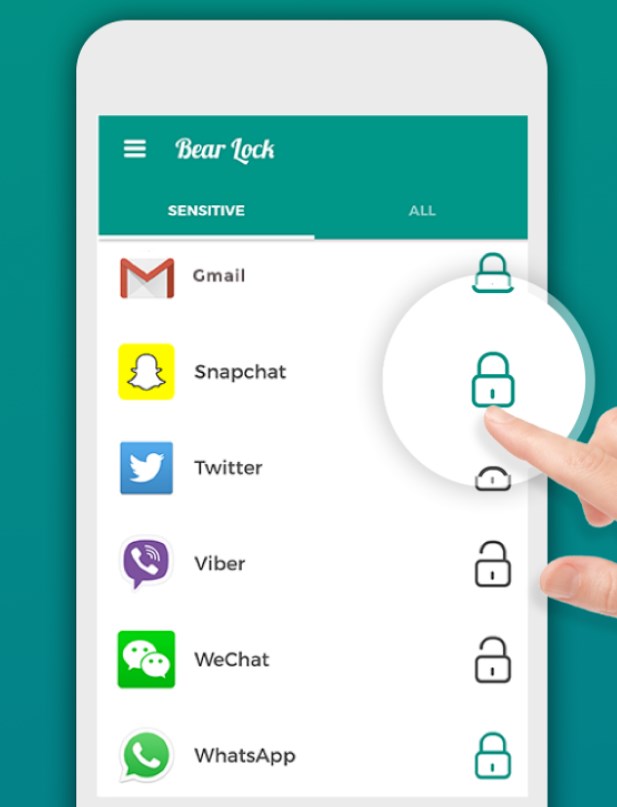
Ограничение доступа приложений на Android к интернету: способы блокировки. . Как это сделать. Есть простые методы по ограничению выхода в сеть на Android. . Необходимо активировать автономный режим для телефона, на системе андроид.

Способы блокировки Интернета на телефоне ребенка. . Если рассмотреть на примере оператора МТС, то здесь мобильный Интернет можно . Программы для блокировки сайтов от детей. Многие задаются вопросом, как ограничить доступ в Интернет ребенку на телефоне с «Андроид». Так, к.
Замена IMEI на модеме
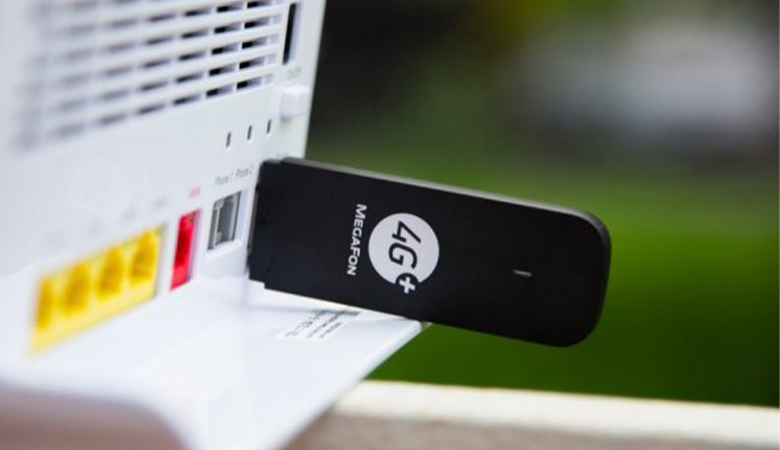
Потребность в замене IMEI может возникнуть, когда абонент желает расширить возможности устройства и пользоваться услугами другого оператора мобильной связи. Некоторые пользователи боятся начинать менять что-то. Простая инструкция посвященная тому, как поменять IMEI на модеме, поможет любому справиться с поставленной задачей.
Как заменить IMEI?
IMEI – номер, который состоит из 15 цифр. Он есть у телефонов, модемов и других девайсов. Благодаря наличию специального кода SIM-карта распознает тип оборудования, что позволяет принять решение о сотрудничестве. Идентификатор нужен, чтобы иметь возможность найти устройство.
Рассмотреть смену IMEI можно на примере модема Huawei. Чтобы справиться с данной задачей, не требуется особых знаний и специальной подготовки.
Пользователю необходимо:
- Загрузить архив с программными компонентами, которые потребуются для изменений. Все необходимое можно легко найти в интернете.
- На время отключить антивирус. Это делается в том случае, если смена IMEI на модеме сопровождается блокировкой используемых в процессе компонентов антивирусной программой. Без определенного софта сменить номер невозможно. После того как процесс будет завершен, антивирусную программу можно вновь активировать.
- Распаковать предварительно скачанный архив.
- Установить сим-карту в модем, после чего подключить последний к компьютеру или ноутбуку. Использовать можно любое устройство.
- Запустить исполнительный файл DC-Unlocker.exe. Собираясь заменить IMEI на модеме, нужно определить используемый номер. Делается это путем нажатия на одноименную кнопку. В программе должен отобразиться модем и вся информация, связанная с ним.
- Найти IMEI оборудования, которое используется. Цифры следует скопировать.
- Запустить Huawei Calculator.exe. В соответствующую графу необходимо вставить скопированный ранее IMEI и нажать Calc.
- Скопировать ключ, необходимый для разблокировки. В большинстве случаев для этой задачи подойдет V201 code. Сперва лучше попробовать его. Если ключ не подойдет, следует воспользоваться другими вариантами.
- Войти в DC-Unlocker и вставить код в соответствующую графу в этой программе. Здесь должна быть строка «at^datalock=код». «Код» необходимо поменять на данные, которые были упомянуты выше.
- Кликнуть на «Ввод» на компьютере или ноутбуке. Если все было сделано правильно, система выдаст Ok. Иногда в завершении появляются ошибки. Если это произошло, нужно попробовать варианты V1 или V2.
Смена IMEI на модеме на данном этапе не завершается. Указанные выше действия должны помочь лишь разблокировать оборудование. Поэтому пользователю потребуется выполнить еще несколько шагов.
Необходимо поменять IMEI на другой новый набор символов. Данные можно взять с любого смартфона. Достаточно в дальнейшем не использовать телефон с модемом в сети поставщика интернет-услуг. В противном случае оператор заблокирует оборудование. Чтобы избежать блокировки, можно взять IMEI со старого смартфона, который уже не используется.
На завершающем этапе необходимо войти в программу DC Unlocker и набрать команду «at^cimei=код». Вместо «кода» вводится новый номер, после чего следует кликнут на «Ввод». Если все сделано правильно, появится надпись Ok. Далее потребуется перезапустить устройство, отключив и установив его заново. С этого момента у модема будет другой номер.
Использование программы Qualcomm Product Support Tools
Смена номера с помощью Qualcomm Product Support Tools более трудоемкая, однако метод отлично работает. Сперва пользователю потребуется найти и скачать QPST. Далее нужно нажать «Пуск» и во вкладке «Все программы» выбрать Qualcomm Product Support Tools. Потребуется войти в настройки QPST.
Дальше следует открыть «Диспетчер устройств» и выбрать «Порты», после чего должен отобразиться порт модема. Если этого не произошло, нужно нажать на кнопку Add New Port. Пользователю потребуется выбрать порт, который соответствует 3G Application Interface.
Необходимо нажать на Start Clients в верхней части утилиты. Далее следует выбрать RF NV Item Manager. В открывшемся окне нужно кликнуть на Setting, нажать на Comfort и выбрать порт. Пользователю требуется перейти в File, а далее – в Read From Phone, что позволит начать считывать модем.
Когда окно Processing закроется, нужно нажать на File. Следует перейти в Read Supported RF NV Items. Пользователю потребуется найти и выбрать пункт NV UE IMEI I. С правой стороны должно отобразиться 9 пустых полей. Так произойдет, если у оборудования нет IMEI.
Потребуется выставить галочку напротив Hex и пописать новую комбинацию. Следует учитывать, что вписывается номер в Hex-формате. В первое поле потребуется вписать 8, во второе – первую цифру от IMEI с буквой A (к примеру, 3A).
В пятое окошко вводится одна цифра. Для остальных следует ориентироваться на зеркальное отражение. К примеру, с кодом 3 23 54 30 15 61 53 37 нужно ввести 8 3A 32 45 3 51 16 35 73. После ввода необходимо нажать File, далее – Write Only Listed NV Item To Phone.
Стоит отметить, что у пользователя есть одна попытка. На код будет установлена защита от записи. Так же работает, к примеру, и установщик IMEI Recovery Template Huawei, который обновляет прошивки.
Почему возникает потребность в изменении IMEI?
Как поменять IMEI на своем модеме – вопрос, которому обычно предшествует другой. Сперва пользователи интересуются, зачем это делать. Практически все операторы мобильной связи предлагают своим абонентам безлимитные тарифы. Самые выгодные предложения у «Мегафон», «Билайн», МТС и «Йота».
Пакеты с безлимитом, предназначенные для использования в смартфоне, не работают в модеме. Оператор блокирует услугу при попытке пользоваться SIM-картой на устройствах другого типа. Поэтому абоненты, пользующиеся мобильным интернетом, меняют IMEI-номер. Зная, как сменить IMEI на своем модеме, можно легко решить проблему. В таком случае затраты, к примеру, на интернет для корпоративных клиентов будут на порядок ниже.
Заменить номер потребуется пользователям, которые собираются перейти на тарифный план от другого оператора сотовой связи. Такая потребность возникает, когда на модеме стоит прошивка мобильной компании. Предложенная инструкция будет полезна тем, кто планирует использовать устройство как телефон.
Как узнать номер модема?
Предложенные способы смены IMEI предполагает то, что пользователь будет знать старый номер. В противном случае ничего не получится. Как узнать IMEI модема, знают не все. Это одна из основных причин, почему пользователи не решаются пройти через процедуру.
Решить данный вопрос можно довольно просто. Чаще всего номер указан на коробке от устройства. Однако многие пользователи выбрасывают упаковку. Особенно эта проблема характерна для старых устройств.
В таком случае IMEI можно узнать другими способами. Он может быть указан на наклейке, размещенной на устройстве. Если же рассмотренные два первых варианта не сработали, можно воспользоваться программой Unlocker.
Пользователь может узнать IMEI таким способом:
- Подключить устройство к компьютеру или ноутбуку и установить программу, которая подходит для работы с оборудованием.
- Войти в «Пуск», после чего открыть вкладку «Управление». Далее открывается «Диспетчер устройств». Пользователь также может нажать Win+R и прописать devmgmt.msc.
- Найти свое устройство и кликнуть по нему правой кнопкой мыши/тачпада. Далее следует выбрать «Свойства».
- В появившемся окне выбирается раздел «Диагностика». Чтобы получить необходимые сведения, в нем нужно нажать на кнопку «Опросить модем».
После того как будет получен реальный код, можно изменить его на новый. Сделать это могут даже те, кто ни разу не сталкивался с подобной задачей. Достаточно просто следовать предложенной выше инструкции.
Какие могут возникнуть проблемы, когда будет меняться IMEI и что делать в этом случае?
С первыми трудностями пользователь может столкнуться на этапе установки программных компонентов, которые нужны для процесса. Иногда антивирусная программа воспринимает софт как вирус, поэтому не дает выполнить установку на компьютер или ноутбук. Это не единственная проблема, с которой может столкнуться пользователь.
К примеру, иногда DC Unlocker не видит COM-порт или модем. Причин у этого явления несколько.
Поэтому если такое происходит, необходимо:
- Проверить программное обеспечение. Оно не должно быть открытым. Во время работы в фоновом режиме программный компонент подает команды COM-порту, поэтому возможны трудности.
- Войти в «Диспетчер задач» и закрыть ненужные процессы, в которых участвует программное обеспечение.
Иногда предложенные действия могут не принести результата. В таком случае необходимо найти в интернете официальную прошивку для нужной модели устройства. Далее потребуется закрыть DC Unlocker и запустить предварительно скачанный программный компонент.
На этапе, когда нужно будет указать флеш-код, необходимо закрыть софт и нажать «Отмена». Используемая программа должна определить КОМ-порт. Следующий шаг – вход в DC Unlocker и повторная попытка поменять IMEI. Если все сделано правильно, трудностей в дальнейшем быть не должно.
Весенняя скидка
Закажите интернет на дачу и начните пользоваться быстрым интернетом уже сегодня