8 альтернатив Hamachi
Hamachi – популярная программа для быстрого создания локальной сети между компьютерами, которые на самом деле находятся в разных сетях. Но у неё есть определённые ограничения.
Поэтому если вы хотите поиграть по сетке с друзьями, то вам может помочь одна из этих утилит.
GameRanger
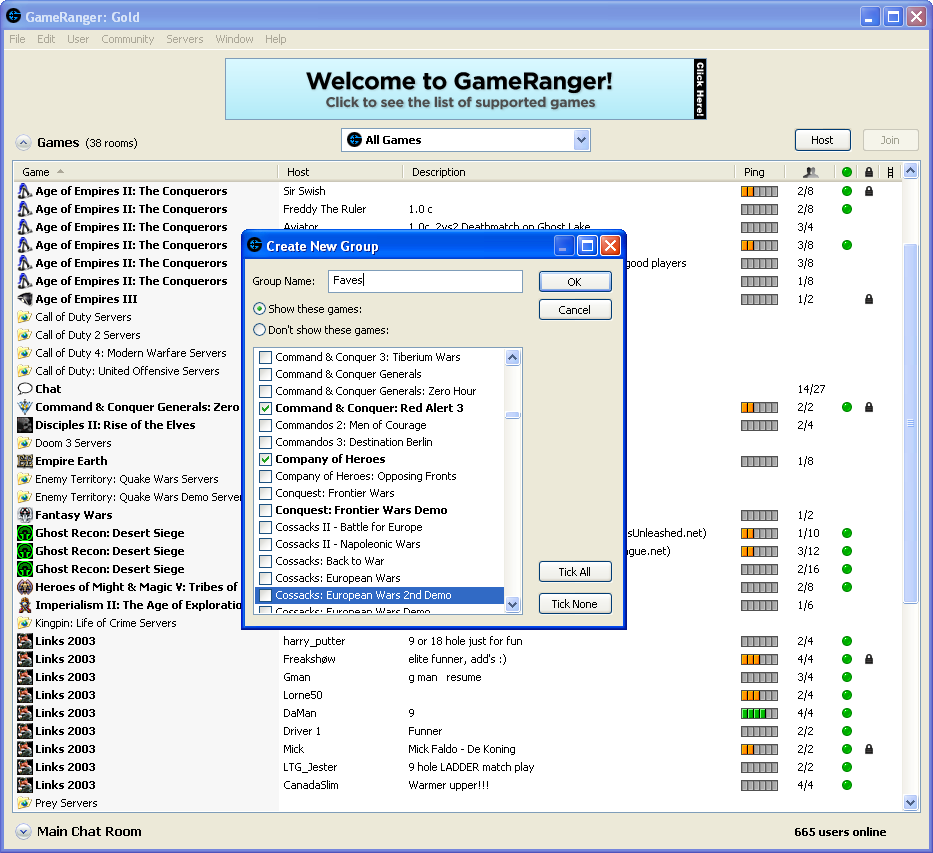
GameRanger — игровой клиент виртуальной локальной сети. Несмотря на то что GameRanger не обладает таким количеством функций, как некоторые его аналоги, уровень безопасности, предлагаемый им, очень высок. Вам не придётся беспокоиться о перебоях в соединении.
В то время как другие программы для виртуальных локальных сетей используют драйверы для эмуляции подключения по локальной сети, GameRanger использует собственный клиент, поэтому пинг всегда низкий. GameRanger — определённо одна из лучших альтернатив Hamachi.
Цена: бесплатно; Серебряное членство — 19,95$/год; Золотое членство — 39,95$/год.
Wippien
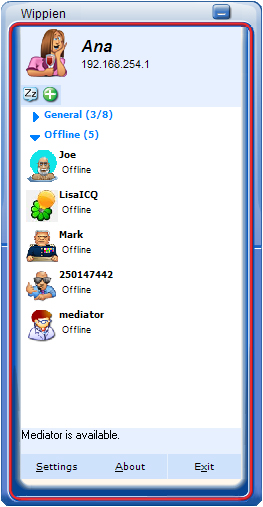
Wippien — одно из самых «лёгких» приложений для эмуляции соединения по локальной сети. Если всё, что вам нужно, — это играть в игры в локалке, то Wippien, имеющий вес около 2 МБ, будет лучшей альтернативой Hamachi.
Программа устанавливает прямое P2P-соединение между двумя компьютерами. Поскольку Wippien — программа с открытым исходным кодом, распространяется она бесплатно. Если у вас есть необходимые знания, вы можете пойти дальше, изменив приложение под свои личные потребности.
Цена: бесплатно (с открытым исходным кодом).
NetOverNet
NetOverNet — это очень простой клиент для имитации виртуальных локальных сетей. Первоначально это был эмулятор VPN, но благодаря простому интерфейсу и возможности подключения нескольких компьютеров, а также предоставлению каждому компьютеру собственных регистрационных данных для входа в систему, он приобрёл популярность среди геймеров.
Вы можете получить доступ к другим компьютерам, подключённым к сети, и обмениваться с ними данными. В бесплатной версии количество соединений ограничено, а при внесении платы возможности расширяются.
Цена: бесплатно; базовая версия — 5$/месяц; расширенная — 10$/месяц.
Radmin VPN
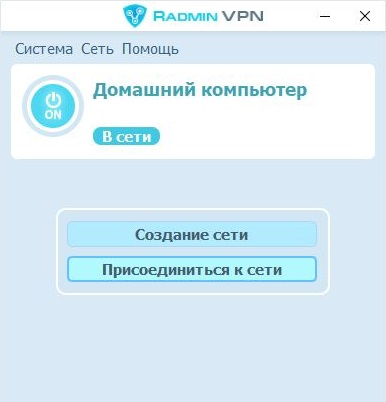
Radmin VPN — одна из лучших альтернатив Hamachi, так как в нём нет ограничения на количество соединяющихся пользователей (геймеров). Radmin обеспечивает скорость до 100 Мбит/сек., и у вас не будет проблем с пингом. Кроме того, эта программа, создающая безопасный VPN-туннель, отличается очень простым интерфейсом и настройками.
Цена: бесплатно.
FreeLAN
FreeLan — это бесплатная альтернатива Hamachi. Это программное обеспечение пользуется большой популярностью, так как представляет собой один из самых простых VPN-клиентов для создания собственной частной сети. FreeLan имеет открытый исходный код и может быть настроен в соответствии с вашими потребностями. Он обеспечивает высокую скорость и практически не создаёт задержек при игре.
Недостатком FreeLan является то, что он не предоставляет вам интерфейс для работы, и вы должны вручную редактировать конфигурацию. Впрочем, в сети вы можете найти полезные инструкции по настройке.
Цена: бесплатно.
SoftEther
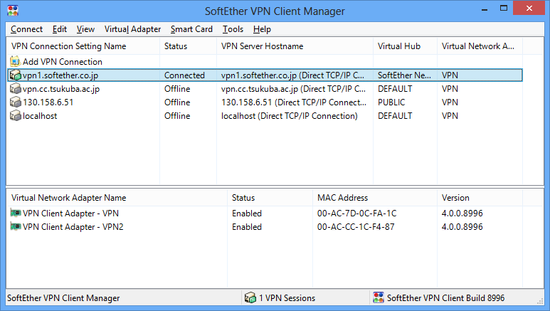
SoftEther — очень мощное программное обеспечение для создания VPN-сети, поддерживающее практически все операционные системы. Несмотря на то что интерфейс программы может показаться довольно простым, SoftEther полон полезных функций. SoftEther реализует туннелирование SSL-VPN по протоколу HTTPS и проход через брандмауэры.
Для обеспечения конфиденциальности он предлагает 256-битное шифрование AES и 4096-битное шифрование RSA. Начать работать с SoftEther может быть немного сложно, но как только вы это сделаете и полностью ознакомитесь со всеми функциями программы, она станет для вас одной из лучших альтернатив Hamachi.
Цена: бесплатно.
ZeroTier
ZeroTier поддерживает практически все операционные системы, а также имеет собственные мобильные приложения для Android и iOS. ZeroTier обеспечивает низкий уровень пинга, и хотя это VPN-клиент, он полезен для настройки виртуальных локальных сетей. ZeroTier имеет огромное сообщество, и вам не придётся беспокоиться, если у вас возникнут какие-либо проблемы при настройке вашей локальной сети.
Цена: бесплатно; базовая версия — 29$/месяц; профессиональная версия — 100$/месяц.
NeoRouter
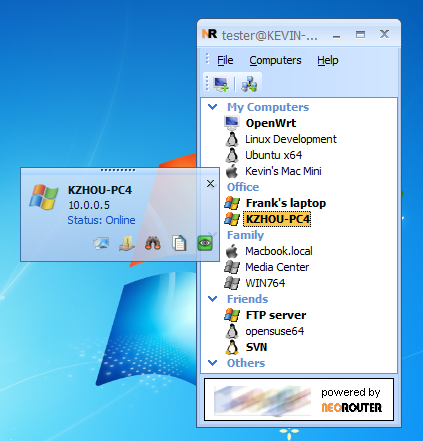
NeoRouter позволяет создавать и контролировать частные и публичные серверы, использующие интернет. Он обеспечивает высокий уровень безопасности, а также разблокирует для вас веб-сайты.
Существует поддержка всех популярных операционных систем, таких как Windows, Mac OS X, Linux и т.д. Кроме того, NeoRouter доступен как в App Store, так и в Play Store. Это очень хорошая альтернатива Hamachi, если вы хотите иметь безопасное соединение во время игры.
Как создать VPN через Hamachi. Локальная сеть через Интернет
Зачем может понадобиться объединять в локальную сеть через Интернет компьютеры, находящиеся в разных местах и значительно удаленные друг от друга? Причины могут быть разные. Кто-то хочет играть с друзьями по локальной сети, кому-то это требуется для работы. Например, мы уже рассматривали, как настроить подключение к удаленному рабочему столу, и там обсуждали вопрос о необходимости наличия «белого» статического ip-адреса.
В этой статье мы поговорим о том, как объединить в сеть удаленные компьютеры при отсутствии возможности получения статического ip и настройки проброса портов. Сделать это можно с помощью различных специализированных программ. Рассмотрим эту задачу на примере LogMeIn Hamachi.
Установка LogMeIn Hamachi
LogMeIn Hamachi – простая небольшая программа для создания частных виртуальных сетей.
1. Скачиваем программу LogMeIn Hamachi
2. Запускаем установочный файл
3. Выбираем язык установки, жмем Next и еще раз Далее на следующем экране

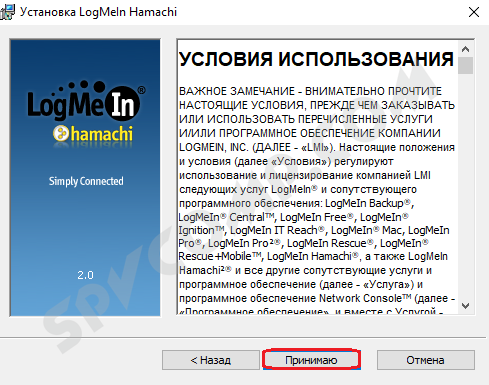
4. Принимаем условия лицензионного соглашения
5. Выбираем параметры установки. Я оставлю путь установки и группу меню по умолчанию и отмечу галочкой Создать ярлык на рабочем столе . Нажимаем Установить .

6. Дожидаемся окончания установки. Оставляем галочку Запустить Hamachi и нажимаем Готово .

7. Если не снимали галочку в прошлом пункте, то программа запуститься автоматически. При первом запуске программа автоматически проверит необходимость обновления и установит их, если нужно.
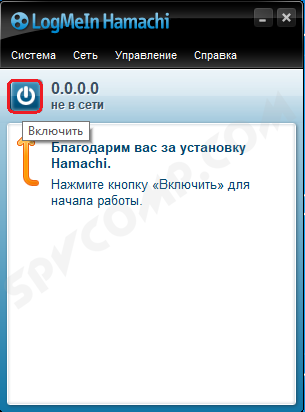
8. Нажимаем на кнопку включения
9. Через некоторое время появится окно с вопросом, к какому типу сети относить сети Hamachi: домашней, рабочей или общественной. Я выберу общественную.

10. Откроется окно регистрации Hamachi. Если вы уже регистрировались, то укажите свои данные. Если нет – то перейдите на вкладку Регистрация, введите свой адрес электронной почты и придумайте пароль. И нажмите Создать учетную запись (иногда эта надпись не видна полностью).

При регистрации в программе автоматически создается и профиль на сайте LogMeIn Hamachi. Позже его можно будет использовать для управления вашими сетями.
Создание виртуальной локальной сети через Hamachi
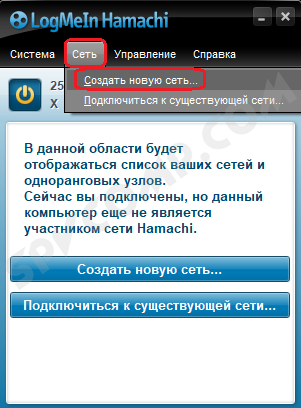
1. Чтобы создать сеть в Hamachi нажимаем на кнопку Создать новую сеть… или через меню Сеть – Создать новую сеть…
2. В появившемся окне Создание сети вводим идентификатор сети (должен быть уникальный), задаем пароль для подключения к сети и подтверждаем его. Нажимаем Создать .

3. В главном окне программы появилась наша сеть. Пока в ней никого нет. Чтобы кто-то еще мог подключиться к этой сети, нужно сообщить ему идентификатор сети (у меня spvcomp1) и пароль.
Подключение к существующей сети
1. Чтобы подключиться к уже существующей сети, нажимаем в меню Сеть – Подключиться к существующей сети…

2. В открывшемся окне Подключение к сети вводим идентификатор и пароль сети, к которой хотим присоединиться, и нажимаем Подключиться .

3. Новая сеть появилась в списке наших сетей. В ней отображается компьютер, который также присоединен к этой сети. Зелененький значок напротив имени компьютера говорит о том, что связь с ним установлена.

Дополнительные настройки LogMeIn Hamachi
Рассмотрим некоторые из настроек программы LogMeIn Hamachi.
1. Нажимаем меню Система – Параметры .

2. На вкладке Статус можно посмотреть, к какому адресу электронной почты привязана программа, а также изменить Имя . По умолчанию в Имя прописывается имя вашего компьютера. Можете установить любое. Под этим именем вас будут видеть во всех сетях Hamachi.

3. На вкладке Безопасность можно отметить галочкой Блокировать новых членов сети по умолчанию , если не хотите, чтобы к вашей сети присоединился кто-нибудь еще.

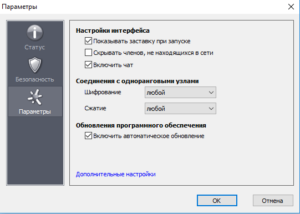
4. На вкладке Параметры можно настроить показ заставки при запуске программы, отображение чата, автоматическое обновление, настройки шифрования и сжатия. А также перейти к дополнительным настройкам.
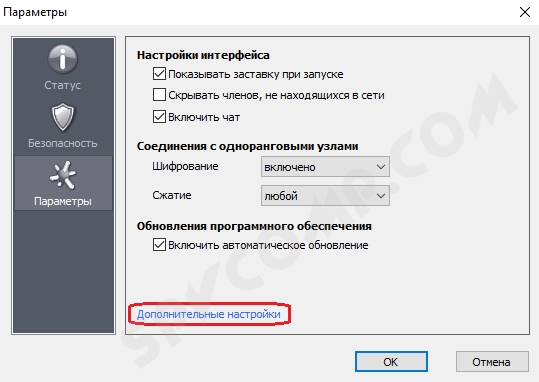
5. Дополнительные настройки открывают достаточно широкие опции программы. Не будем описывать все параметры. Назначение многих из них ясно из названия. В большинстве случаев программа будет работать стабильно и без необходимости производить глубокие настройки. Отмечу только, что при медленном соединении между участниками сети можно попробовать отключить использование прокси-сервера, как показано на рисунке.
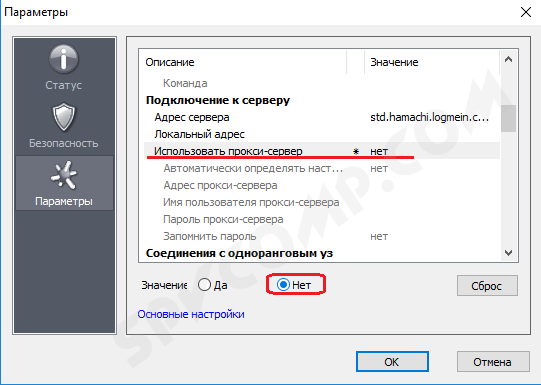
6. После внесения всех изменений не забываем нажать ОК в нижней части окна.
Использование сети Hamachi для доступа через удаленный рабочий стол или другого подключения
После того, как ваш компьютер объединен с другими в одну сеть через Hamachi, вы можете обращаться к этим компьютерам так, словно они находятся в одной локальной сети с вами.
Если у вас настроены параметры общего доступа к файлам и папкам, то вы увидите общие папки других компьютеров в сети в своем сетевом окружении.
В остальных случаях можно обращаться к другим компьютерам по ip-адресам, которые назначила программа Hamachi.

Другие компьютеры могут обращаться к вашему по вашему ip-адресу.
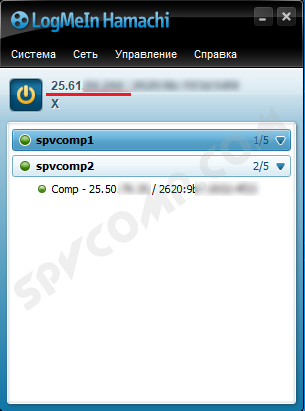
Если вы объединили компьютеры в сеть с целью подключения всех к одному из них через удаленный рабочий стол, то вам не потребуется статический ip-адрес и настройка проброса портов. Можно подключаться сразу по ip-адресу этого компьютера в Hamachi.
Примечание. В Hamachi существует ограничение на максимальное количество компьютеров в сети (5 компьютеров). Однако вы можете создавать сколько угодно таких сетей.
Если вашей целью было объединить компьютеры для подключения к удаленному рабочему столу, то главный компьютер в таком случае должен состоять в каждой сети. Например, есть сервер и 6 клиентских машин. Создаем две сети, в каждую из которых включен сервер и по 3 клиентские машины (или 4 и 2, или в любом другом соотношении).
Как создать виртуальную локальную сеть

Владельцы домашних ПК нередко сталкиваются с необходимостью объединить несколько компьютеров в локальную сеть, однако в силу ряда причин (удаленность друг от друга и т. д.) это бывает неосуществимо привычными способами. И тут на помощь придут специализированные утилиты, умеющие создавать виртуальные локальные сети между пользователями, подключенными к Интернету.
Самая очевидная область применения таких утилит – многопользовательские игры, не поддерживающие онлайновый режим, однако только ими дело отнюдь не ограничивается. Имеются все обычные вещи, доступные в локальной сети: просмотр содержимого папок с открытым доступом, работа с сетевыми принтерами, прослушивание библиотеки iTunes других пользователей и даже управление чужими компьютерами с помощью встроенных средств Remote Desktop.


LogMeIn Hamachi²
Freeware (для некоммерческого пользования)
Разработчик LogMeIn
Размер 3,1 МБ
Работает и без учетной записи; присутствуют способы отображения реальных сетевых ПК в виртуальном окружении
Вердикт
Hamachi долгое время остается самой популярной утилитой для создания виртуальных сетей. Правда, после того как ее приобрела крупная компания LogMeIn, специализирующаяся на сетевом ПО, появились определенные опасения за ее будущее, но, к счастью, они оказались напрасными – для некоммерческого применения программа остается бесплатной, с ограничением на 16 клиентов в сети. Если же есть необходимость подключать большее количество человек, стоит подумать о приобретении лицензии, позволяющей использовать утилиту для соединения 256 компьютеров. Обойдется такая возможность в $200 в год.
В отличие от рассмотренной ниже EasyVPN, Hamachi можно применять и без создания аккаунта: нажатием всего одной кнопки пользователь подключается к серверу и получает IP-адрес. Далее процедура создания виртуальной сети или подключения к уже существующей выглядит точно так же, как и в Comodo.
Отметим некоторые преимущества тех, кто не поленился потратить несколько минут на получение бесплатного аккаунта. В этом случае им не придется каждый раз заново настраивать программу на новом ПК, также они получат возможность управлять своей учетной записью через веб-интерфейс.
В режиме работы без авторизации, который называется Mesh, видны лишь компьютеры, ассоциированные с виртуальной сетью. При наличии же учетной записи появляется режим Gateway virtual networking, позволяющий им получать доступ ко всем ресурсам настоящей локальной сети другого пользователя. В режиме Hub-and-spoke можно работать лишь с избранными ПК в реальной сети.
Обратите внимание, что в Hamachi отсутствует функция управления удаленным Рабочим столом, поскольку для этого у LogMeIn существует отдельная утилита. Также программа может включать/выключать шифрование и сжатие трафика.
Одной из самых интересных возможностей Hamachi является создание с помощью веб-интерфейса специального инсталлятора утилиты, который умеет автоматически добавлять других пользователей в необходимую виртуальную сеть. Получить такой дистрибутив можно после несложных операций на сайте, использовать ссылку на программу позволяется многократно.
Comodo EasyVPN
Freeware (для некоммерческого пользования)
Разработчик Comodo
Размер 6,44 МБ
Богатая функциональность; простая настройка
Невозможность использовать одну и ту же учетную запись на нескольких ПК одновременно
Вердикт
Comodo EasyVPN – относительно новая разработка компании, известной несколькими хорошими и при этом бесплатными для некоммерческого применения программами (Comodo Firewall, Comodo Backup, Comodo Antivirus и др.). Не стала исключением и утилита для создания виртуальной сети, которая также распространяется бесплатно.
К достоинствам EasyVPN сразу отнесем простой удобный интерфейс и несложную настройку виртуальной сети. Пользователю необходимо завести аккаунт – возможно, это не очень удобно, зато позволит забыть о повторной настройке программы (все старые опции подхватятся заново даже после ее установки на новом ПК). К сожалению, зайти под одной учетной записью с нескольких компьютеров одновременно не получится – при ее активации на одном ПК другой будет автоматически отсоединен от сервера. Это происходит по причине того, что к учетной записи привязан один конкретный статический IP-адрес.
Comodo EasyVPN позволяет не только создавать виртуальные локальные сети для игр, но и имеет встроенный чат с функцией передачи файлов по защищенному каналу (впрочем, по умолчанию шифруется абсолютно весь трафик, а не одни файлы). Также частью EasyVPN является возможность удаленного управления ПК, причем все эти дополнительные опции не нуждаются в особых настройках – к примеру, для активации Remote Desktop требуется буквально одно нажатие на локальном компьютере и подтверждение на открытие доступа от пользователя на другом конце провода. В настройках можно выставить параметр соотношения качества картинки/скорости передачи.
EasyVPN также предусматривает развертывание закрытых виртуальных сетей, защищенных паролем, и дает возможность отключать шифрование трафика.
Работает утилита Comodo только в среде Windows, однако поддерживает все последние редакции ОС Microsoft, включая 64-битовые версии.
Remobo
Freeware
Разработчик AWIT Systems
Размер 12,2 МБ
Поддержка BitTorrent для обмена файлами; запуск на нескольких ПК под одной учетной записью
Вердикт
Утилита Remobo сейчас находится в стадии бета-тестирования, поэтому любые функции программы доступны всем желающим. В будущем, правда, планируется ввести премиум-аккаунты со специфическими возможностями, однако бесплатные базовые учетные записи останутся по-прежнему доступны любым пользователям.
В целом Remobo функционально повторяет своих конкурентов, хотя и выглядит несколько слабее. Одной из особенностей данной программы является специфическая опция обмена файлами – достаточно добавить в список нужный набор папок и файлов, и они становятся доступны для просмотра и скачивания другим пользователям. Самое интересное, что обмен информацией происходит по протоколу BitTorrent, для этого вместе с программой даже устанавливается одноименный клиент. Такое решение способно увеличить скорость обмена данными, если одни и те же файлы доступны на разных компьютерах сразу нескольких пользователей.
В Remobo также встроены утилита для удаленного управления Рабочим столом и программа для обмена сообщениями.
Работает Remobo в Mac OS X и Linux, поддерживает 64-битовые версии Win-dows. В отличие от Comodo EasyVPN она позволяет использовать одну учетную запись для запуска программы сразу на нескольких компьютерах – таким образом, пользователь может объединить в виртуальную сеть все свои машины.
Wippien
Freeware (open source)
Разработчик
Размер 1,92 МБ
Поддержка распространенных протоколов обмена сообщениями; возможность бесплатного использования в коммерческих целях
Вердикт
Wippien отличается от других утилит в первую очередь тем, что ее можно применять и в коммерческих целях, поскольку проект развивается как оpen source и любой желающий может при необходимости скачать не только саму программу, но и ее исходные коды.
Wippien базируется на Jabber, поэтому в качестве учетной записи можно как воспользоваться уже существующим JID, так и зарегистрировать новый аккаунт вида [email protected]
Утилита поддерживает общение между пользователями и в отличие от остальных программ в данном обзоре позволяет делать это не только по внутреннему протоколу, но и в таких привычных сетях, как ICQ, MSN, AIM и Google Talk.
Тем, кому не нужны дополнительные возможности, предлагается урезанная версия Wippien – утилита MiniVPN. Этот дистрибутив программы распространяется без поддержки функции обмена сообщениями. Впрочем, для его использования все равно необходимо иметь установленную полную версию Wippien, которую следует хотя бы раз запустить для того, чтобы настройки сохранились в системе.
Кроме MiniVPN, доступно еще одно отдельное приложение – WippienService, позволяющее запускать Wippien в системе как сервис и работать таким образом с компьютером, даже если пользователь вышел из своей учетной записи Windows.
Wippien умеет функционировать и в 64-битовых версиях Windows, для этого необходимо отдельно скачать и установить 64-битовый драйвер. Также существует бета консольного клиента Wippien для Linux.
NeoRouter
Freeware
Разработчик NeoRouter
Размер 8,4 МБ
Кросс-платформенность; установка на роутеры; поддержка прокси
Работает как сервер-клиент (можно создавать «одностороннюю» виртуальную сеть)
Вердикт
NeoRouter – наиболее кросс-платформенная утилита из вышерассмотренных. Она инсталлируется не только на все последние версии Windows (начиная с Windows 2000) и Mac OS X (начиная с Tiger), но и работает практически во всех основных дистрибутивах Linux (включая 64-битовые версии) и, что самое интересное, может быть установлена на роутеры, использующие прошивки tomato, fon и openwrt, которые расширяют возможности этих устройств.
NeoRouter отличается от других участников тем, что действует по принципу сервер-клиент. Необходимо установить серверную часть на одном из своих компьютеров и затем подключаться к нему с помощью отдельной программы Network Explorer. Между ПК создается прямое P2P-соединение, что позволяет обмениваться данными быстрее, чем при наличии промежуточного связывающего звена. Для подключения к удаленному компьютеру необязательно инсталлировать NeoRouter на каждой машине. Для этого достаточно использовать portable-версию программы, записанную на флеш-накопитель.
Еще одной особенностью NeoRouter является поддержка прокси (HTTP, SOCKS4 и SOCKS5); кроме того, функциональность программы можно расширять с помощью небольшого числа дополнений, доступных на сайте разработчика.
Настройка виртуальной локальной сети на примере Comodo EasyVPN
Рассмотрим процесс создания и подключения к виртуальной сети на примере двух человек. Процедура выполняется практически идентично во всех программах, мы будем основываться на Comodo EasyVPN.
Итак, оба пользователя устанавливают утилиту с сайта производителя (при этом следует согласиться на добавление в систему нового виртуального адаптера, когда инсталлятор спросит об этом). После запуска EasyVPN каждому из них необходимо создать аккаунт, что можно сделать прямо из программы, нажав на кнопку Register a new account.
Для развертывания сети один из пользователей выбирает в меню Networks – Create a new network. В появившемся окне следует указать имя сети и пароль (опцию Enable VPN советуем оставить включенной). После этого другой пользователь выбирает на своем компьютере пункт Networks – Join a network и вводит в появившемся диалоге название сети и пароль.
Теперь оба находятся в одной виртуальной сети и могут, к примеру, играть в компьютерные игры по LAN.
Еще один важный момент касается первого запуска утилиты и попытки ее выхода в Интернет. Установленный в системе файрвол может спросить, стоит ли добавить новую программу в белый список. Отвечать нужно утвердительно, иначе настроить виртуальную сеть не получится.
Создание и настройка локальной сети через Интернет
В 21 в. актуальность присутствия сотрудника в офисе компании постепенно теряет смысл. Корпоративный дух и доступность коллег под рукой, конечно, приносят преимущества, но домашний уют и удобства становятся все равно в приоритете у многих сотрудников. Людям просто удобней работать из дома, к тому же у них есть такая возможность благодаря технологии создания локальной сети через Интернет. О том, как все настроить, пойдет речь ниже.
Принцип работы локальных сетей через Интернет
Локальная сеть, безусловно, полезна в случае удалённой работы для группы людей. Внешние ресурсы не слишком надежны, если речь идет про степень защиты, и к тому же не слишком удобны в использовании нескольких человек. На помощь в решение этой непростой ситуации приходят программы и сервисы для создания виртуального сетевого пространства, подключение к которому происходит через Интернет.
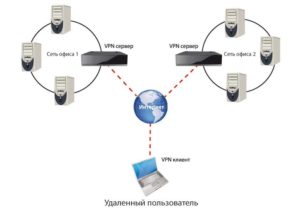
В Сети есть как бесплатные варианты подобных программ, так и платные, но с более расширенным функционалом. Один пользователь, создавший сеть, становится администратором. Далее он либо приглашает новых участников в новую сеть, либо дает им адрес для самостоятельного подключения. Сервер виртуальной сети находится в облаке. Это значит, что остальным участникам при работе в сети не нужно присутствие администратора.
Программы для настройки сети
Рассматривая варианты, как создать локальную сеть через Интернет, стоит обратить внимания на такие сервисы.
Программа Hamachi и ее настройка
Это одним из самых популярных сервисов для простого и быстрого создания виртуальных сетей.
Обратите внимание! Есть две вариации утилиты: бесплатная, которая способна создать одновременный доступ к сети для 16-ти человек, и платная расширенная версия с большим функционалом, созданным для упрощения работы.
Стоимость составляет примерно 200 $ в год. Эта программа очень проста в настройке и в использовании в целом. Подключение Hamachi происходит в несколько шагов:

- Сперва нужно запустить само приложение и открыть подменю «Параметры» во вкладке «Система».
- В данном меню найти два ключевых параметра: «Шифрование» и «Сжатие». Во всплывающем списке следует установить значение «Любой».
- Далее для настройки программы стоит перейти во вкладку «Дополнительные параметры» и запретить использование прокси-сервера. Там же установить параметр разрешения имен по протоколу mDNS. Стоит также проследить, чтобы для опции «Фильтрация трафика» было выбрано «Разрешить все».
Важно! Когда подключение к Интернету происходит через роутер, в настройках Hamachi нужно открыть порты для исправного функционирования.
После проделанных операций можно считать, что локальная сеть через Интернет настроена. Программа будет функционировать в полном объёме, другие пользователи могут смело подключаться.
Создание виртуальной сети, используя OpenVPN
Для создания более безопасного подключения к LAN через Интернет стоит рассмотреть вариант установки OpenVPN. Эта программа использует вместо стандартных ключей известные сертификаты TLS/SSL. Для создания сети рекомендуется использовать ОС CentOS. Но официальном сайте OpenVPN можно найти вариации и для других ОС. Для установки и настройки нужно подключить репозиторий EPEL Linux.
Затем из распакованного репозитория устанавливается сам OpenVPN. Для настройки виртуальной сети используется конфигурационный файл, который копируется в используемую папку. Затем следует запустить редактор Nano для открытия и корректировки файла. Там нужно убрать комментарий из строки со словом «push» в начале. Это позволит клиентской версии программы маршрутизироваться через OpenVPN.
Важно! Аналогичную операцию стоит проделать и для строк, отвечающих за корневые DNS-сервера Google.
Генерация ключей и сертификатов
После того как конфигурационный файл был отредактирован и готов к работе, нужно создать ключи и сертификаты для подключения. Подходящие скрипты можно найти в корневой папке программы. Для генерации ключей сначала стоит создать новую папку и скопировать в нее все ключевые файлы.
После этого нужно найти и внести изменения в файл «vars», в нем можно будет найти всю необходимую информацию для скрипта: vim/etc/openvpn/easy-rsa/vars.
В заданном файле должны интересовать строки, начинающиеся на «KEY_». В них и заполняется нужная для создания ключа информация.
После проделанных операций следует создание сертификатов для клиентов, использующих VPN. Это нужно сделать в отдельности для каждого устройства, которое будет подключаться при помощи VPN.
Настройка параметров маршрутизации
Для запуска нужно создать правило для Firewall Iptables для обеспечения правильной маршрутизации VPN подсети. Стоит также проверить возможность маршрутизации пакетов сервером, для чего стоит отредактировать файл Sysctl.
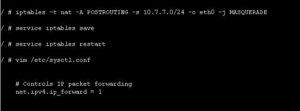
После всех правок настройки Sysctl применяются, и сервер можно запускать. Как только он начнет работать, стоит поместить его в автозагрузку.
Только тогда VPN сервер настроен и готов к работе.
Как создавать конфигурации параметров клиентов OpenVPN
После настройки работы самого сервера нужно создать возможность подключаться к нему с клиентской версии программы. Для этого пользователям рекомендуется получить несколько файлов, а именно: ca.crt, client.crt и client.key. Их можно найти в папке /etc/openvpn/easy-rsa/keys. Затем нужно создать еще один файл с названием client.ovpn, где будут храниться данные о самом клиенте.
Важно! Рекомендуется хранить файл в безопасном месте, именно через него совершается подключение к рабочей сети и серверу в целом.
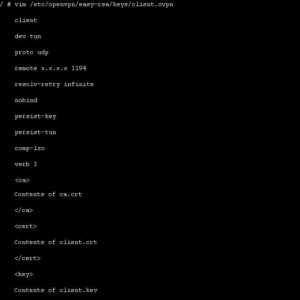
Пользоваться данной сетью могут клиенты как с ОС Windows, так и Linux. В первом случае нужно скачать инсталляционный файл OpenVPN и установить его, после чего поместить четыре упомянутых ранее файла в корневую папку клиента. Для любителей Linux так же устанавливается клиент из официального репозитория и запускается с параметрами файла «.ovpn».
Обратите внимание! После проделанных операций локалка через Интернет будет работать, и появится возможность раздавать доступ другим участникам.
В обоих ранее указанных вариантах виртуальная локальная сеть создается довольно просто. Пошаговые инструкции понятны даже новичку. Главное, чтобы был доступ к Интернету.