Выкачиваем почтовый архив. Бэкап Gmail и других ящиков на локальный диск
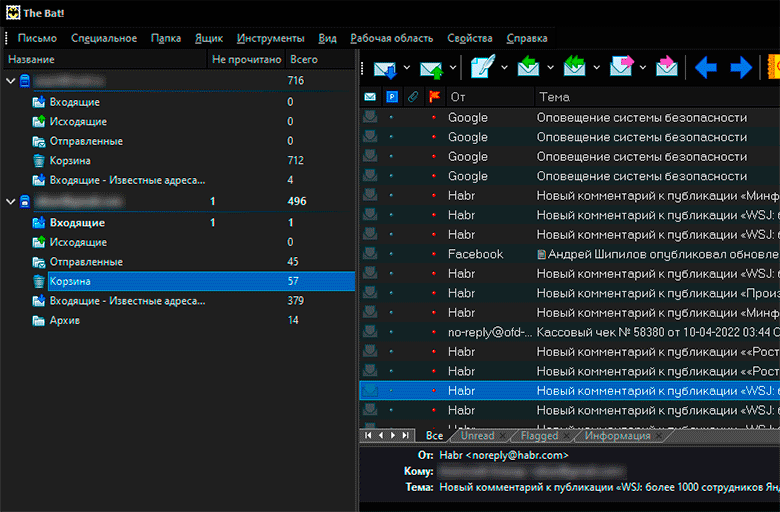
Почтовый ящик с письмами — это личная собственность человека. Никто не имеет права доступа к архиву, кроме владельца.
Забота о своём почтовом архиве тем более актуальна в нынешних условиях, когда любой внешний сервис может закрыться, обанкротиться или просто откажется вас обслуживать. Гораздо спокойнее хранить архив у себя — сделать резервную копию в надёжном домашнем хранилище.
Выкачиваем архив
Если у вас есть доступ к почтовому сервису, то проще всего выкачать письма по протоколу IMAP (Internet Message Access Protocol). Это один из стандартных протоколов, которые используются для доступа к почтовым ящикам, наряду с POP3, SMTP и HTTP (доступ через браузер). Большинство почтовых сервисов поддерживают все три протокола.
IMAP удобен тем, что позволяет без усилий синхронизировать папки на нескольких почтовых серверах и на локальном компьютере, периодически делать резервные копии и легко переносить почтовый архив с одного сервера на другой.
imap-backup (резервные копии)
Для резервного копирования хорошо подходит программа imap-backup, которая создана именно для этой цели.
Примечание: в случае подключения к Gmail нужно добавить программу в список разрешённых приложений и создать для неё отдельный пароль для доступа к почте.
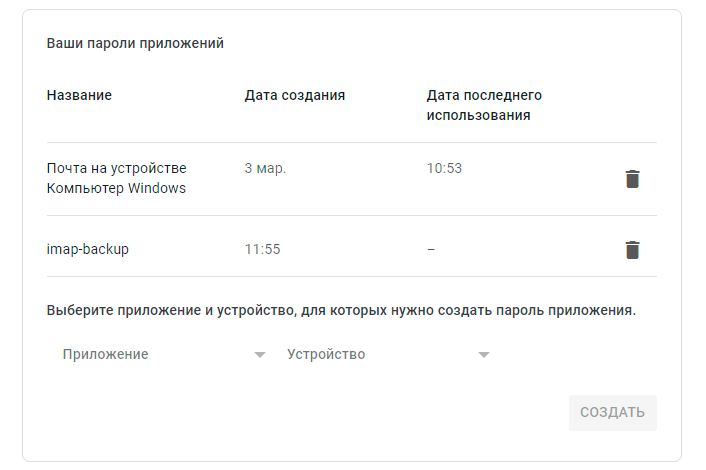
Это делается в меню «Пароли приложений» раздела «Вход в аккаунт Googlе» (аккаунт Google → вкладка «Безопасность»).
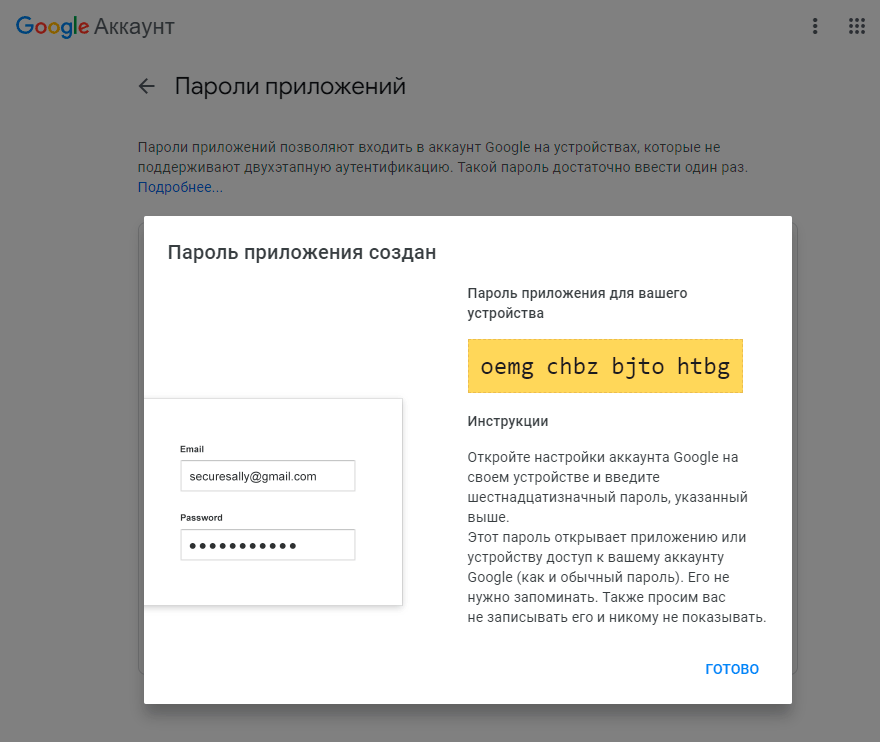
Этот пароль пригодится позже.
Затем настроить программу для работы:
Эта команда создаёт файл конфигурации
/.imap-backup/config.json . По умолчанию указаны параметры почтового провайдера Gmail, но можно указать конкретный сервер для подключения и отредактировать другие данные:
В настройках можно указать настройки соединения, которые будут использоваться вместо стандартных. Например, отключить аутентификацию TLS:
Обратите внимание, пароль к почтовому ящику здесь хранится открытым текстом в файле конфигурации. То есть проблему безопасности придётся решать самостоятельно: или хранить его в зашифрованном хранилище, или удалить после использования.
На самом почтовом сервере разрешаем доступ по IMAP. Например, в настройках Gmail соответствующая опция находится на вкладке «Пересылка POP/IMAP».

После настройки сама процедура резервного копирования почтового ящика запускается командой из консоли:
Ну или можно прописать в скрипт, который стартует по расписанию и выполняет все действия, связанные с резервным копированием.
Каждая папка из почтового ящика сохраняется в отдельный файл .mbox . Возле каждого .mbox лежит файл .imap , в котором перечислены исходные IMAP UID для полного восстановления ящика.
Показать список папок:
Показать статистику загружаемых писем для каждой папки:
Предусмотрена также процедура восстановления архива писем из резервной копии на другом почтовом сервере (restore).
Имейте в виду, что в Gmail установлены лимиты на скачивание.

Ну и, конечно, не забываем про стандартный сервис Google Takeout, который позволяет скачать вообще все данные, которые собраны в вашем аккаунте Google. Для почты создаётся файл .mbox , который можно спокойно импортировать в почтовый клиент. Но это больше подходят для однократной миграции, а не периодических бэкапов по расписанию.
imapsync (миграция)
 Похожую задачу выполняет консольная утилита imapsync (работает под Windows, Linux, Mac OS). Только она не копирует и не восстанавливает почтовый архив, а напрямую переносит все письма с одного почтового сервиса на другой, выполняя инкрементальный рекурсивный перенос архива.
«Инкрементальный» означает возможность остановки копирования в любой момент — и возобновления процедуры в будущем без создания дублей. «Рекурсивный» означает копирование всей иерархии папок, подпапок и т.д.
Хотя у программы отсутствует графический интерфейс, можно попробовать онлайновую версию Mailbox Imapsync Online. Там указываете параметры исходного и целевого сервисов — и весь архив копируется с одного сервера на другой, но не более 3 ГБ.
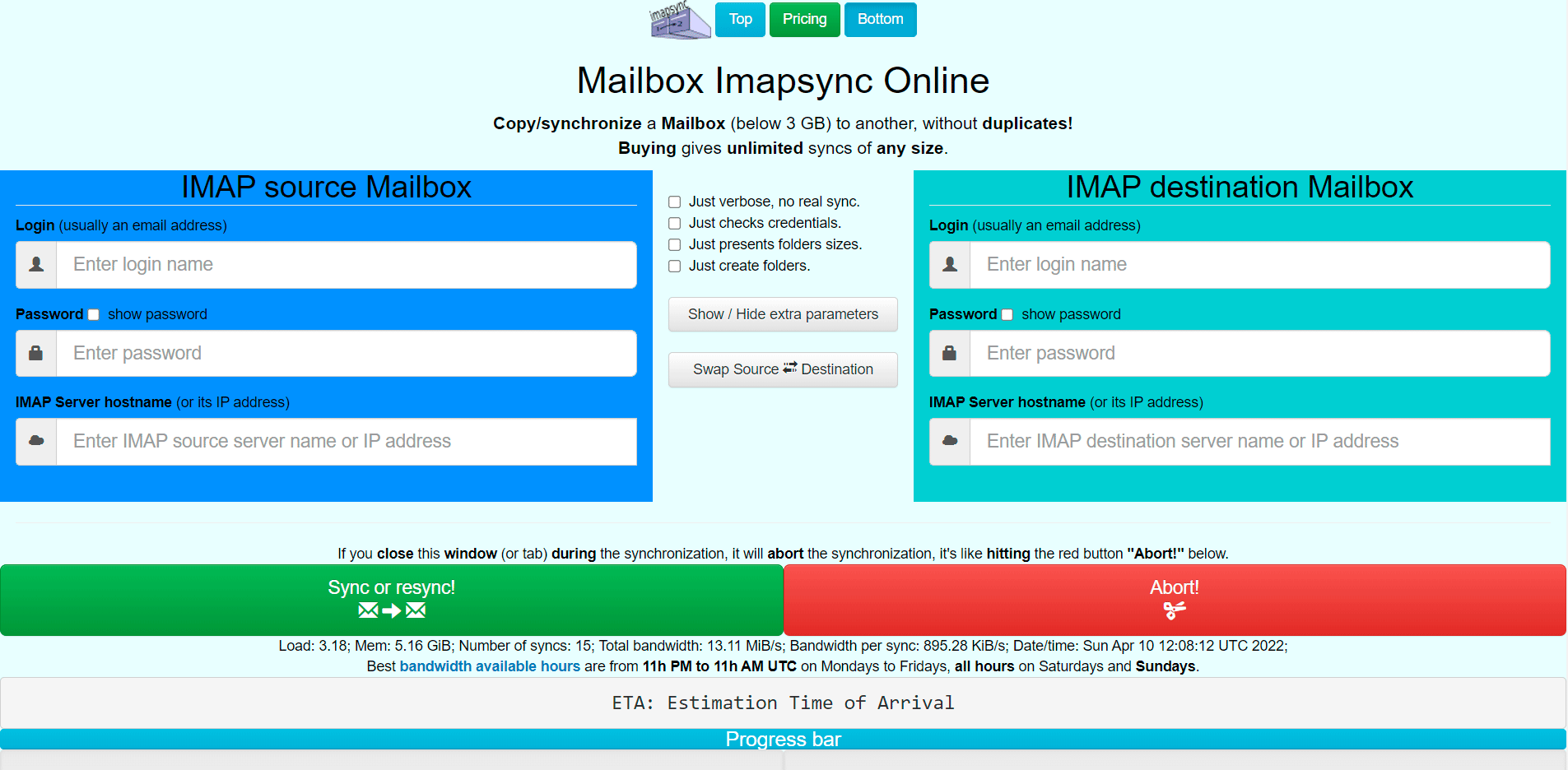
Несложно заметить отличие от вышеупомянутой программы imap-backup . Во-первых, здесь не выполняется копирование на локальный диск ПК. Во-вторых, перенос архива с одного почтового сервера на другой происходит в одностороннем порядке, без полноценной синхронизации. Для двунаправленной синхронизации лучше использовать OfflineIMAP или mbsync (mbsync).
Обратите внимание, что ни одна из вышеперечисленных утилит не может скачать/синхронизировать контакты или календари по протоколу IMAP. Это можно сделать с помощью других инструментов типа Outlook CalDav Synchronizer или через экспорт / импорт файлов CSV или ICS.
Другие утилиты
На сегодняшний день существует около 50 инструментов для синхронизации по IMAP, резервного копирования почтового архива и / или переноса почтового ящика с одного домена на другой. Среди них нативные программы и внешние онлайн-сервисы, в том числе бесплатные, которые работают на базе imapsync .
Но основные инструменты перечислены ниже:
- imap-backup
- imapsync
- OfflineIMAP
- mbsync
Не резервная, а рабочая копия
Выкачать почтовый архив — это замечательно. Теперь у нас есть резервная копия, которая никуда не пропадёт.
Но в идеале хотелось бы иметь возможность постоянно работать с этой информацией. То есть локально, в офлайне читать письма, сортировать их, находить важную информацию в архиве и так далее.
Для этого предназначены нативные почтовые клиенты. Они отлично работали ещё до изобретения WWW и появления первого веб-сайта. Но история развивается по спирали — и сейчас нативные клиенты снова актуальны.
Специализированные программы заточены на одну-единственную задачу. И выполняют её идеально. Нативный клиент позволяет ответить на письмо за несколько секунд, не притрагиваясь к мышке.
Хотя и у веб-клиентов есть очевидные преимущества. Неспроста многие люди перешли на них.
Преимущества веб-почты
- Доступ с любого устройства . В далёкие времена люди выходили в интернет из интернет-кафе или от знакомых, у которых был интернет. С любого компьютера можно было проверить свой ящик и написать письмо. Хотя такая функциональность закладывалась в IMAP изначально, на практике это привело к централизации и «портализации» интернета.
- Портал . Веб-почта получила популярность как удобный сервис «всё в одном». Люди заходили на единый портал, где было всё нужное и ненужное — почтовый ящик, каталог сайтов, поиск в интернете, новости, игры и так далее. Некоторые из этих «почтовых порталов» дожили до наших дней, хотя выглядят как архаизм. Когда вы нагромождаете кучу новых сервисов вокруг одного действительно полезного — почты, это напоминает навязывание ненужных услуг ради выжимания максимальной прибыли.
- Поиск . Ещё одно важное преимущество — быстрый полнотекстовый поиск. По крайней мере, это касается Gmail. Собственно, её материнская компания и специализируется на поиске, так что ничего удивительного.
- Антиспам . Ещё одно преимущество — более эффективная фильтрация спама через «облачную систему AI», но это скорее маркетинговое заявление, которое сложно проверить на практике. Да, «облачный AI» действительно эффективно фильтрует спам. Но и другие современные спам-фильтры без всяких «наворотов» тоже действуют очень эффективно. Например, бесплатная опенсорсная программа Rspamd.
- Облачный хостинг . Сохранность писем вам гарантирует большая корпорация, которая специализируется на хостинге. Теоретически, у неё должно быть безопаснее, чем хранить архив у себя на компьютере. Но сейчас уже не так. В последнее время ситуация изменилась и стоит учитывать, что зарубежная компания может легко покинуть российский рынок, оставив ваши данные в пустоте. Теперь настоятельно рекомендуется сделать резервную копию всей информации, которая хранилась на внешних зарубежных сервисах.
Преимущества нативных клиентов
Преимущества нативных клиентов можно перечислять долго. Главное — это бесконечные возможности настройки под индивидуальный вкус и привычки, включая интерфейс, шрифты, меню, информационные тикеры, шаблоны, автоответы, сортировку писем по папочкам и многое другое.
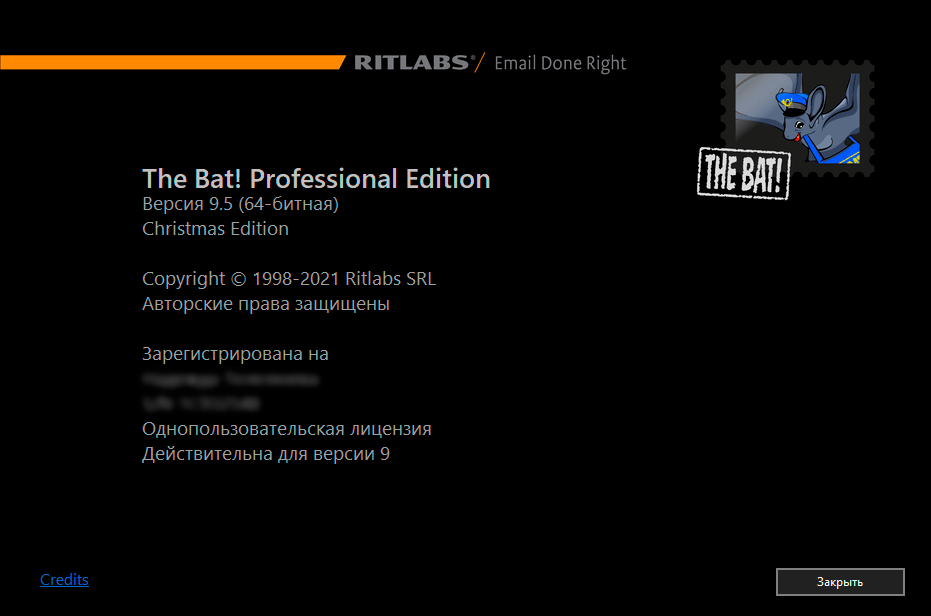
В качестве примера можно привести один из самых известных в 90-е годы почтовых клиентов под Windows — The Bat! от молдавской компании Ritlabs.

The Bat!
Этот почтовый клиент поддерживается до сих пор. Даже выходят новые версии. Буквально в феврале 2022 года началось бета-тестирование новой версии The Bat! v10.
Вот некоторые продвинутые возможности The Bat!, чтобы понимать смысл использования нативных клиентов:
- Шифрование PGP, GnuPG и S/MIME.
- Сортировка . Поддерживаются произвольные правила сортировки и любое количество папок. Автоматическая обработка сообщений: автоответ, запуск внешнего приложения, добавить адресатов в адресную книгу, экспортировать/архивировать, извлечь аттачи и др.
- Шаблоны .
- Безопасная работа с аттачами . В офлайне на изолированном компьютере можно спокойно разбирать полученные файлы.
- Выборочное скачивание . Многие письма фильтруются на сервере и удаляются перед скачиванием, чтобы не генерировать лишний трафик. Это было особенно актуально во времена диалапа.
- Встроенная поддержка RSS .
Другие почтовые клиенты
За историю интернета мы видели рождение и закат очень многих почтовых клиентов. Некоторые из них поддерживаются до сих пор. Вот самые известные:
В большинстве случаев можно настроить клиент на получение / отправку писем через разные почтовые сервисы. Кроме того, обычно поддерживается импорт / экспорт почтового архива из одного клиента в другой.
Почтовый архив — личная собственность человека
Новые стартапы в интернете рождаются каждый день. Интернет похож на бурлящий котёл инноваций. Глобальный конструктор, где каждый может собрать что-то новенькое и интересное из существующих модулей.
В то же время есть фундаментальные технологии, которые лежат в основе и обеспечивают работу всего этого огромного конструктора. Эдакие бессмертные титаны, удерживающие на своих плечах технологический стек. В интернете это протоколы TCP/IP и электронная почта.
Хотя сегодня люди часами сидят в телеграме и дискорде, но самые важные коммуникации всё равно идут по почте. Мессенджеры приходят и уходят, а электронная почта будет всегда.
Важно понимать, что почтовый ящик и все письма — собственность человека, а не постороннего сервиса. Это самая ценная информация, которую следует бережно хранить наравне с кошельками, паролями, секретными файлами и личными фотографиями.
Как скачать архив почты
 Ответ вы видите на рисунке справа: небольшая иконка скрепки. Для сохранения всех вложений письма Mail просто перенесите эту иконку в необходимую папку. Когда вы сделаете это, все объекты будут автоматически сохранены в указанном месторасположении.
Как сохранить письма из Outlook: архивация, импорт, экспорт и другие полезные действия

При переустановке операционной системы или смене компьютера вам наверняка не захочется терять сообщения вашего почтового клиента. В принципе, они и так не должны никуда пропадать, но случаи бывают разные. Даже если вы не планируете никаких действий с вашим компьютером, лучше подстраховаться и создать резервную копию всех своих писем.
Как сохранить письма в Outlook
Сохранить вашу почту из Outlook можно двумя способами: сохранение определённого письма и полный экспорт всех писем и пользовательской информации.
При использовании любого способа вместе с письмом сохраняются и его вложения, но сохранить только вложения невозможно без написания индивидуального скрипта.
Сохранение определённых писем
Выборочное сохранение почты — это именно тот способ, который обычно понимают под сохранением письма. Он предназначен для сохранения определённых писем, но ничто не запрещает таким образом сохранять всю свою почту.
-
Выделите нужное вам письмо (нажмите левой кнопкой мыши, как при открытии) и перейдите во вкладку «Файл».
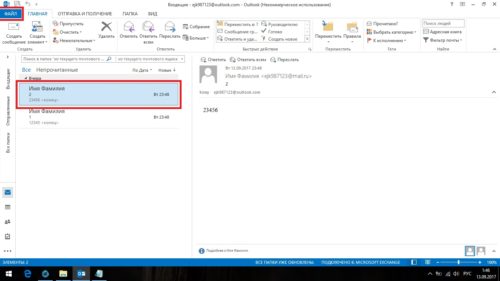
Выделите нужное вам письмо и перейдите во вкладку «Файл»
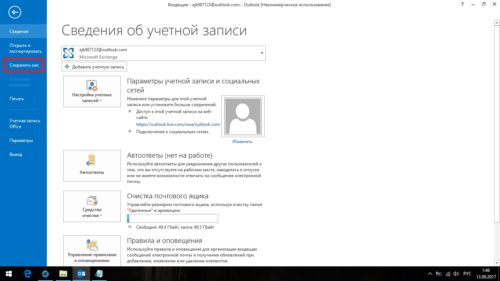
Во вкладке «Файл» нажмите «Сохранить как»
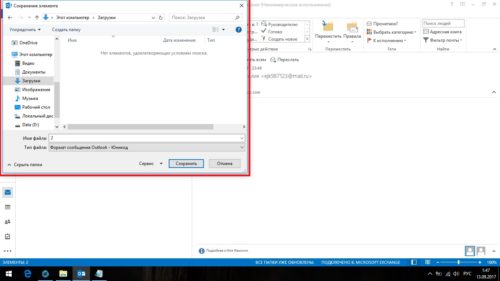
Выберите папку и сохраните письмо в нужное место
Как выделить несколько писем
Если выделить несколько писем и перейти к сохранению, сохранятся все выделенные. Есть два варианта это сделать:
- чтобы выделить несколько определённых писем, нажимайте на каждое из них с зажатой клавишей Ctrl;
- выделить все письма в группе можно с помощью сочетания клавиш Ctrl+A (предварительно нажмите на одно из писем, чтобы команда общего выделения применилась именно к панели с письмами).
Экспорт (сохранение) всех писем в pst-файл
Этот способ подразумевает создание pst-файла, в который войдут все письма и их вложения.
-
Перейдите во вкладку «Файл», нажмите на «Открыть и экспортировать» и откройте «Импорт и экспорт». В Outlook 2010 путь к этому окну будет другим: «Файл» — «Параметры» — «Дополнительно» — «Экспортировать».
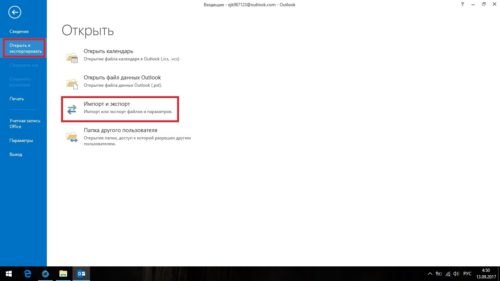
Перейдите во вкладку «Файл», нажмите на «Открыть и экспортировать» и откройте «Импорт и экспорт»
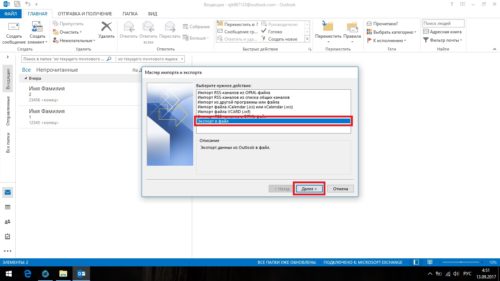
Выберите в открывшемся окне «Экспорт в файл» и нажмите «Далее»
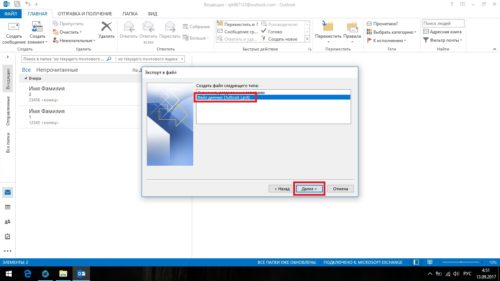
Выберите «Файл данных Outlook» и нажмите «Далее»
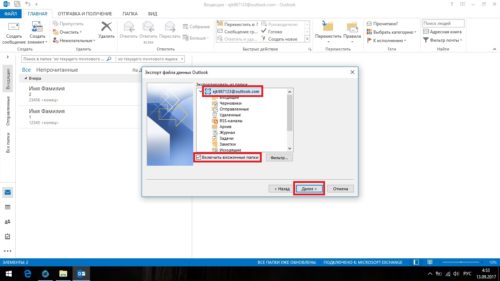
Выберите ваш почтовый ящик и отметьте «Включить вложенные папки»
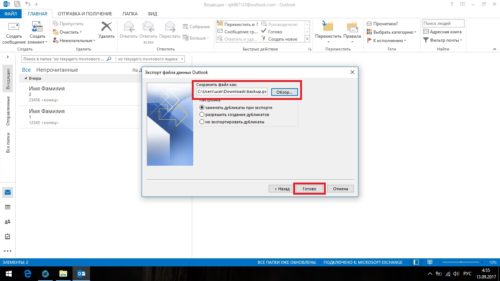
Выберите путь для создаваемого файла и нажмите «Готово»
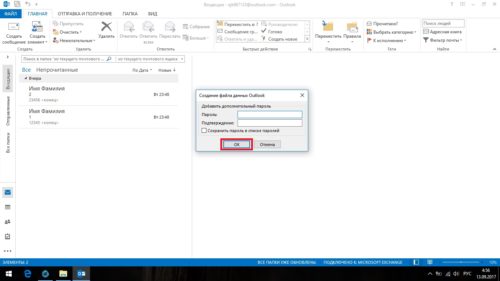
Нажмите OK, если не хотите каждый раз вводить пароль, чтобы получить доступ к сохранённой почте
Где Outlook хранит письма
У Outlook существует собственный pst-файл, в который сохраняется вся ваша почта. Этот файл аналогичен тому, создание которого описывалось выше. Он может быть расположен в разных местах.
Возможные пути к pst-файлу для Outlook 2016 и 2013:
- диск:\Пользователи\<имя пользователя>\AppData\Local\Microsoft\Outlook;
- диск:\Пользователи\<имя пользователя>\Roaming\Local\Microsoft\Outlook;
- диск:\Users\<имя пользователя>\Documents\Файлы Outlook;
- диск:\Пользователи\<имя пользователя>\Мои документы\Файлы Outlook\;
- диск:\Documents and Settings\<имя пользователя>\Local Settings\Application Data\Microsoft\Outlook.
Возможные пути к pst-файлу для Outlook 2010 и 2007:
- диск:\Пользователи\<имя пользователя>\AppData\Local\Microsoft\Outlook;
- диск:\Пользователи\<имя пользователя>\Local Settings\Application Data\Microsoft\Outlook.
Видео: экспорт и импорт данных Outlook
Как восстановить письма
Под восстановлением многие понимают два совершенно разных действия: импорт из pst-файла и восстановление удалённого сообщения. Мы опишем оба эти действия.
Импорт (восстановление) писем из pst-файла
Этот способ подразумевает наличие у вас pst-файла. Как его создать, описано выше.
-
Откройте окно «Импорт и экспорт», как при экспортировании, и выберите «Импорт из другой программы или файла».

Выберите «Импорт из другой программы или файла» в открывшемся окне
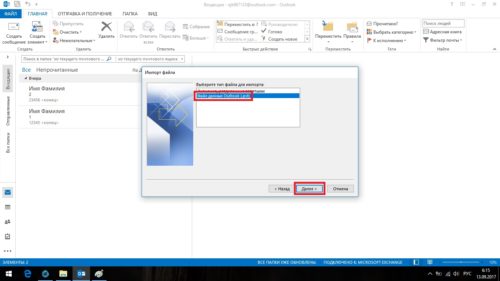
Выберите из списка «Файл данных Outlook» и нажмите «Далее»
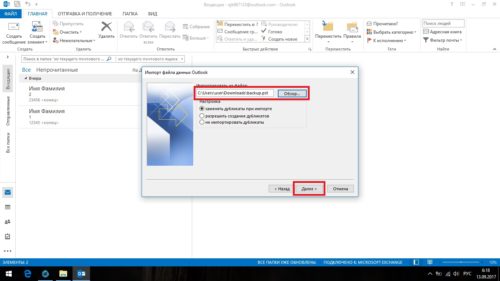
Укажите путь к файлус помощью кнопки «Обзор…» и нажмите «Далее»
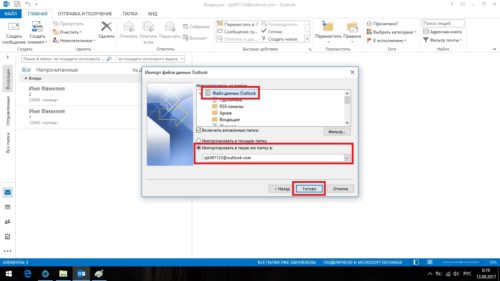
Выберите весь «Файл данных Outlook», выберите аккаунт, в который хотите экспортировать письма, и нажмите «Готово»
Видео: импорт данных в Microsoft Outlook 2010 из файла pst
Восстановление удалённых писем
Если вы почистили внутреннюю корзину Outlook, восстановить письмо уже не получится.
-
В панели папок откройте «Удалённые». Что увидеть эту панель в Outlook 2016 и 2013, нажмите «Все папки» или стрелочку разворота в левой части окна.
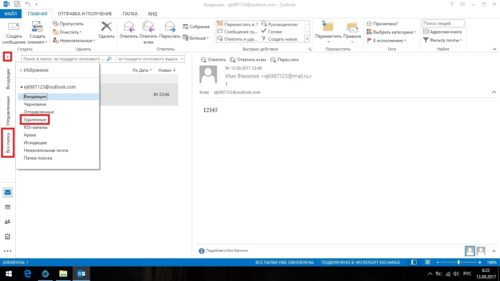
Откройте «Удалённые» в панели папок
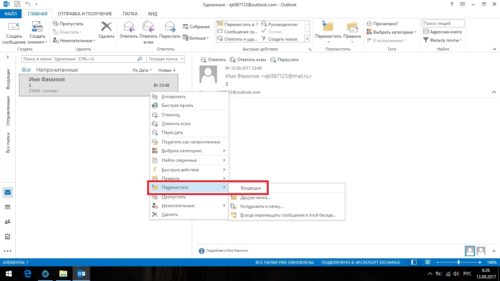
Нажмите на нужном письме правой кнопкой мыши, выберите «Переместить», а затем первый предложенный вариант
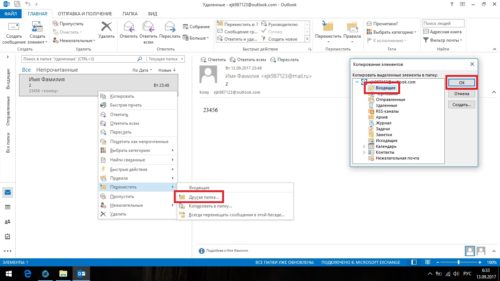
Выберите «Другая папка» и укажите путь самостоятельно
Как заархивировать письма
Ранее упоминалось про основной pst-файл Outlook. Со временем в нём скапливается всё больше писем и вложений, в соответствии с чем растёт и его размер. Чтобы освободить часть пространства на вашем жёстком диске, вы можете включить архивацию.
Архивация писем в Outlook не делится на автоматическую и ручную.
Архивация подразумевает превращение одной или нескольких папок с письмами (внутри pst-файла) в архив. Сами папки для вас никак не изменятся, но всё, что там находится сейчас и попадёт в дальнейшем, будет сжиматься.
-
Перейдите во вкладку «Файл». В разделе «Сведения» нажмите на «Средства очистки» и выберите «Архивировать…».
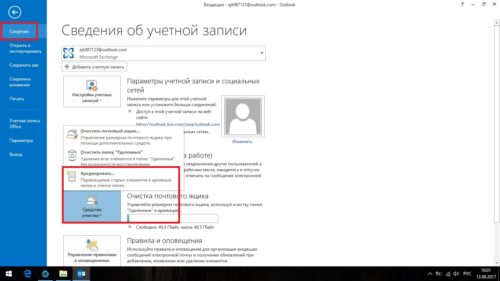
В разделе «Сведения» нажмите на «Средства очистки» и выберите «Архивировать…»
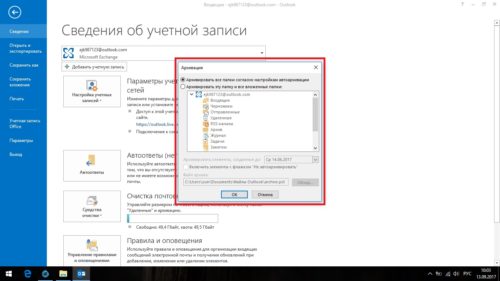
Отметьте «Архивировать все…» или выберите папки для сжатия, после нажмите OK
Возможные проблемы с письмами
Как и во всех продуктах пакета Microsoft Office, в работе Otlook иногда встречаются проблемы, но все они решаются очень просто. Причины чаще всего заключаются в неправильных настройках самого почтового клиента.
Outlook отмечает письмо как прочитанное
- Если письмо отмечается как прочитанное независимо от того, читали вы его или нет, перейдите во вкладку «Файл» и откройте «Параметры».
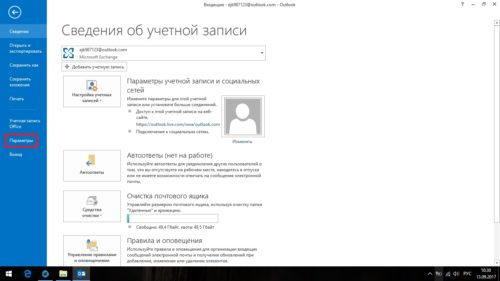
Перейдите во вкладку «Файл» и откройте «Параметры»
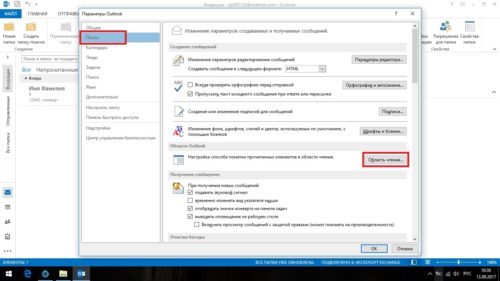
Перейдите в раздел «Почта» и откройте «Область чтения…»
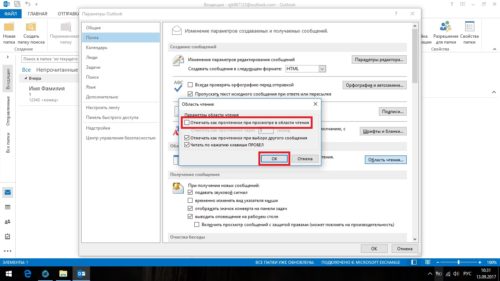
Снимите галочку с первого пункта и нажмите OK
Outlook не помечает прочитанные письма
Если прочитанные письма не помечаются — как и в случае с предыдущей проблемой, — нужно зайти в настройки области чтения. Отметьте галочкой пункт «Отмечать как прочтённое при выборе другого сообщения» и нажмите OK.
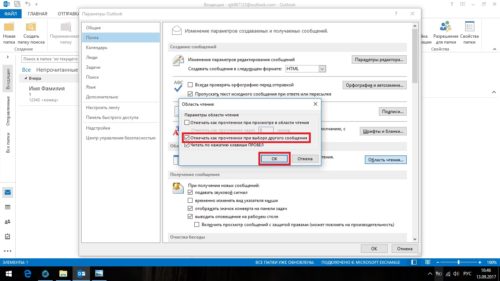
Отметьте галочкой второй пункт и нажмите OK
Видео: параметры почты в Microsoft Outlook
Outlook не грузит старые письма
- Если старые сообщения не высвечиваются, перейдите во вкладку «Файл» и в разделе «Сведения» откройте «Настройка учётных записей…».
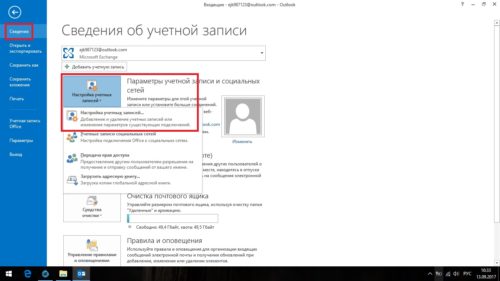
Перейдите во вкладку «Файл» и в разделе «Сведенья» откройте «Настройка учётных записей…»
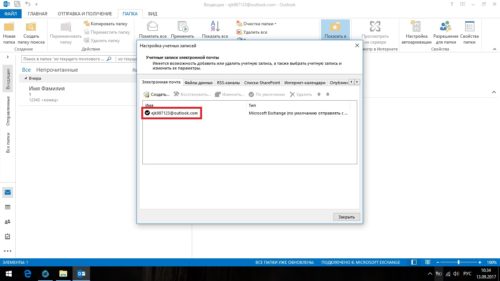
Дважды кликните левой кнопкой мыши по вашему почтовому ящику
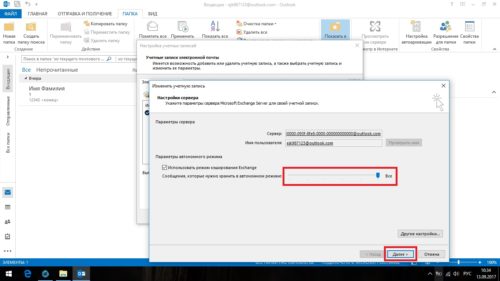
Перетащите ползунок до упора вправо и нажмите далее
Создание бэкапов — или сохранения информации на дополнительный носитель — дело полезное. Почта теряется довольно редко, но лучше всё же иметь страховку, особенно если в сообщениях присутствуют важные данные. Старайтесь периодически сохранять файл с письмами, даже если не планируете никаких изменений.
Как скачать архив почты
Откройте Google Архиватор по этой ссылке. Нажмите «Отменить выбор» в правом верхнем углу.

Пролистайте страницу вниз — вы увидите раздел «Почта». Поставьте галочку рядом с ним. Нажмите «Выбраны все данные Почты» и в открывшемся окне отметьте те разделы, из которых нужно экспортировать данные.
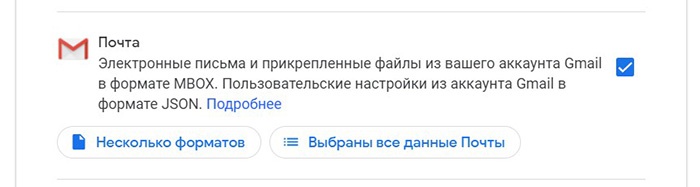
Теперь пролистайте страницу до конца и нажмите «Далее».
Способ получения данных
Скачать письма из Gmail можно несколькими способами:
- по ссылке;
- на Диск;
- в Dropbox;
- в OneDrive;
- в Box.
Рассмотрим три наиболее популярных.
Получить по ссылке. В разделе «Способ получения» выберите вариант «По ссылке».
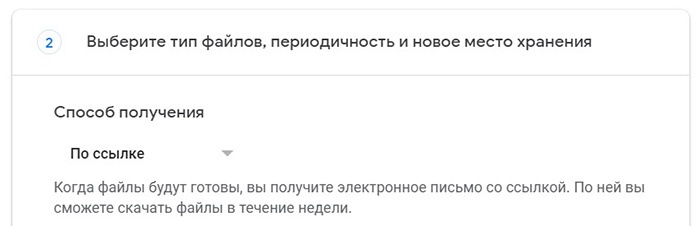
Затем пролистайте вниз и нажмите «Создать экспорт». Вы получите электронное письмо. Откройте его и нажмите «Скачать файлы». Следуйте дальнейшим указаниям — и данные окажутся на вашем устройстве.
Добавить на Google Диск. Выберите вариант «Добавить на Диск» в качестве способа получения.
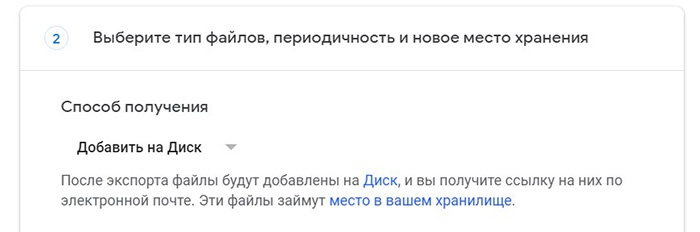
Затем нажмите «Создать экспорт». Вы получите электронное письмо. Выберите «Посмотреть на Google Диске» — там будет папка со всеми запрошенными данными. Чтобы получить к ним доступ, нажмите «Скачать» в правом верхнем углу экрана.
Добавить в Dropbox. Выберите «Добавить в Dropbox».
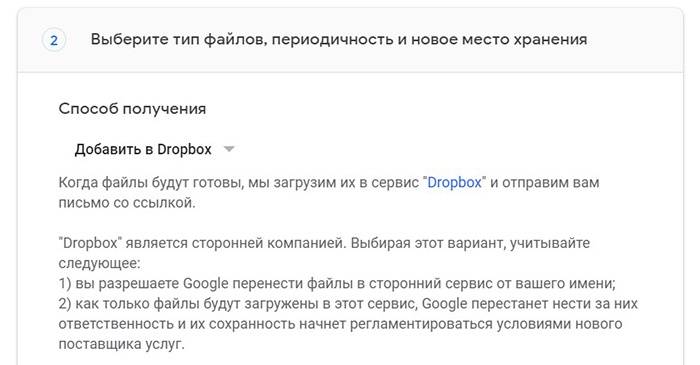
В нижней части страницы нажмите «Связать аккаунты и создать экспорт». Вы будете перенаправлены на страницу входа в Dropbox. Войдите в свой аккаунт. Вы получите запрос на доступ к папке «Приложения». Нажмите «Можно».
Вы получите письмо. Откройте его и выберите «Посмотреть в Dropbox». Ссылка перенаправит вас в папку Dropbox, где хранятся данные. Теперь просто следуйте дальнейшим указаниям, чтобы их скачать.
Типы экспорта
Загружать данные можно двумя способами.
- Однократно. Вы получаете один архив выбранных данных. Этот тип подойдет тем, кто больше не планирует пользоваться аккаунтом, например если один из ваших сотрудников увольняется или если вы меняете email-адрес.
- Регулярно. Позволяет автоматически создавать архив выбранных данных каждые два месяца в течение года. Устанавливать настройку нужно ежегодно.
Форматы файлов
Для скачивания доступны два формата.
- Zip-файлы (открываются практически на каждом компьютере).
- Tgz-файлы (для открытия может потребоваться дополнительное ПО).
Ответы на частые вопросы
Как сохранить письма на компьютер?
Есть несколько способов это сделать. Вот один из самых популярных, который, к сожалению, позволяет скачивать письма только по одному. Однако с его помощью можно сохранить не только текст письма, но и все изображения, форматирование и вложения.
- Откройте электронную почту Gmail и выберите письмо, которое нужно сохранить.
- Нажмите на три точки в правом верхнем углу. Выберите «Скачать сообщение», и оно будет сохранено на ваш компьютер.
Как скачать письма из Gmail на внешний жесткий диск?
Во-первых, можно использовать Google Архиватор, следуя описанным выше шагам. В таком случае в качестве способа получения нужно выбрать «по ссылке». Получив ее, просто экспортируйте данные на внешний жесткий диск.
Помимо этого, вы также можете скачать письма в формате PDF. В таком случае они будут выглядеть так, будто их распечатали на цветном принтере. Однако учтите, что таким способом можно скачивать только по одному письму.
- Перейдите в свой аккаунт в Gmail и откройте нужное письмо.
- Выберите «Печатать все» (значок принтера) в правом верхнем углу.
- Откроется новая вкладка с настройками печати. Нажмите на меню рядом с «Принтер» и выберите «Сохранить как PDF».
- Нажмите «Сохранить» и выберите место для сохранения. Вы получите файл в формате PDF.
- И наконец, перенесите файлы на внешний жесткий диск.
Как скачать письма вместе с вложениями?
Большинство способов не позволяют сохранять вложения. Единственный вариант — воспользоваться сторонними почтовыми сервисами. В некоторых из них даже можно настроить автоматическую пересылку писем, а значит, они будут автоматически дублироваться.
Подписывайтесь на наш Telegram-канал, чтобы быть в курсе последних новостей и событий!