Как настроить роутер joys m8
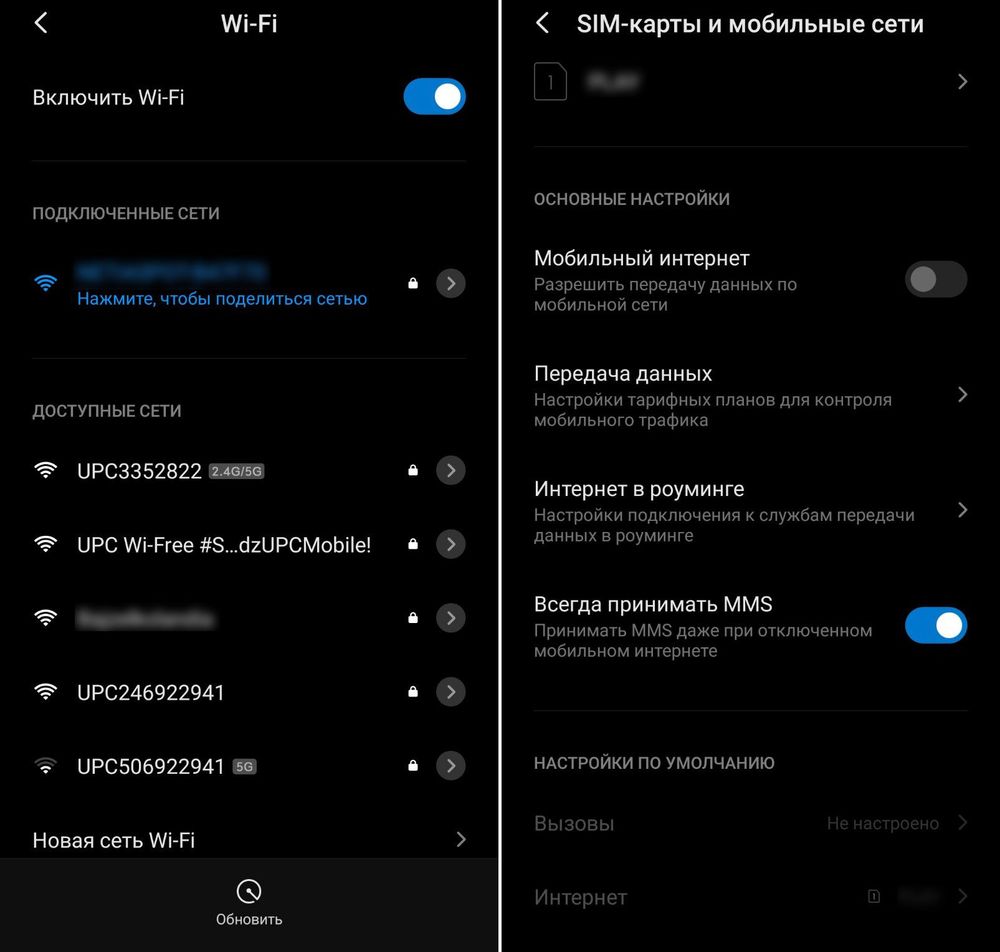
- Убедиться, что подключение к сети Wi-Fi, которая будет настраиваться, работает, а мобильный интернет отключен.
- Открыть браузер (не имеет значения, какой именно), ввести в адресную строку адрес шлюза, чтобы получить доступ к конфигурации роутера. Кликнуть по кнопке «Ок».
- На экране появится меню доступа с полями для ввода имени пользователя и пароля.
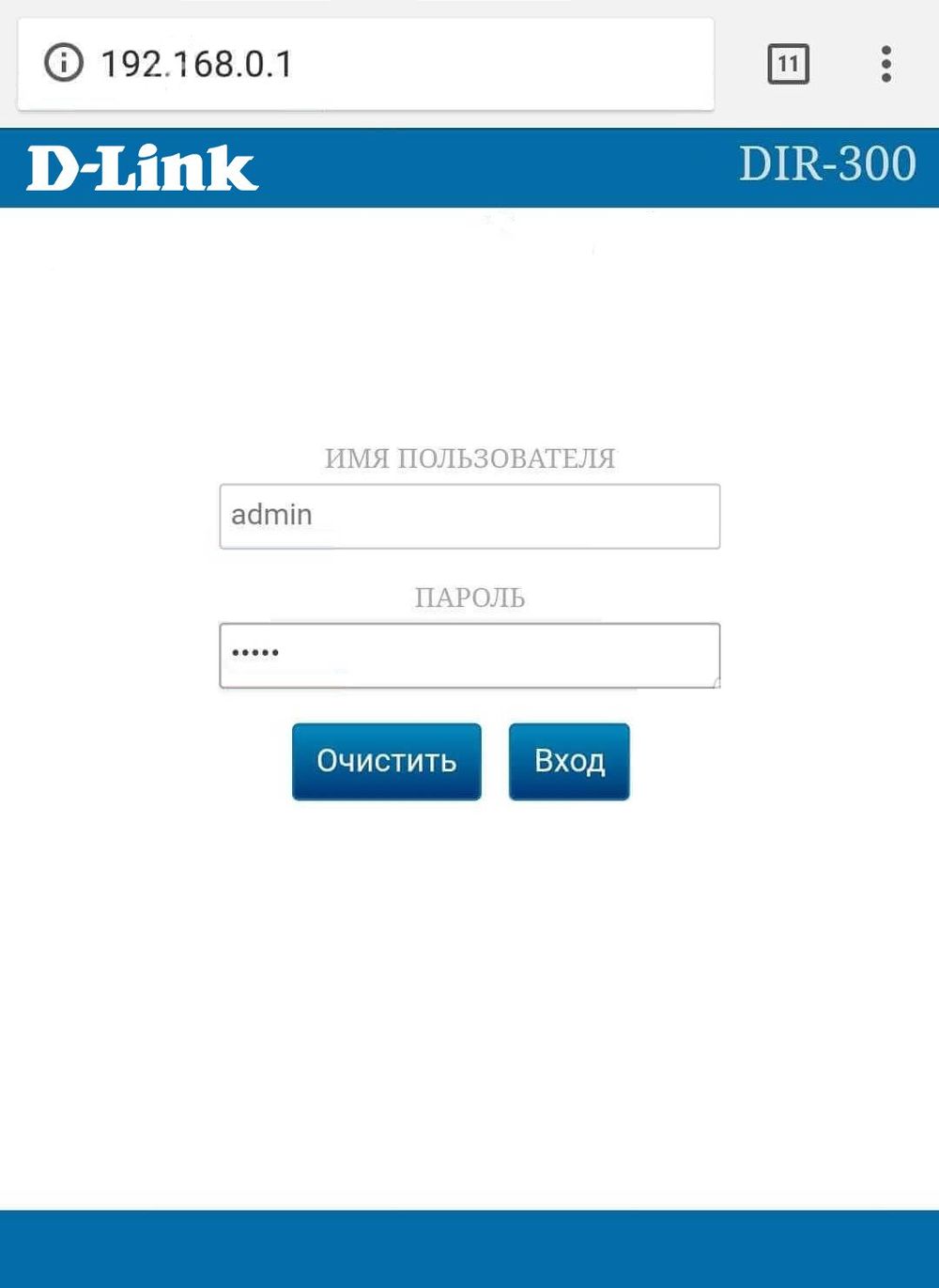
- Вписать данные и подтвердить вход в админ-панель.
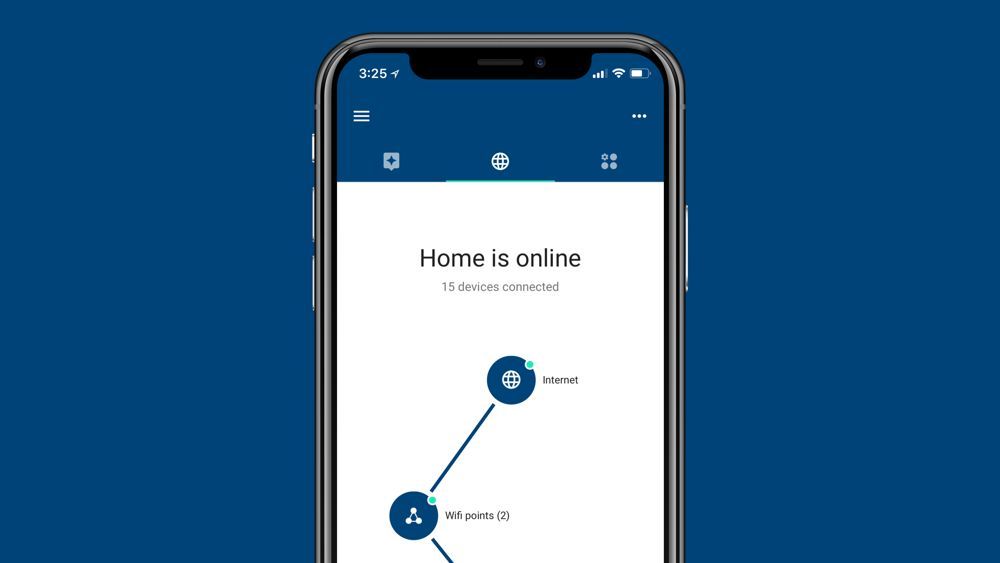
- На телефоне подключиться к сети Wi-Fi, которую раздает по умолчанию маршрутизатор. Ввести логин и пароль (данные для коннекта указаны на стикере, приклеенном к нижней части устройства). При этом мобильный интернет должен быть отключен.
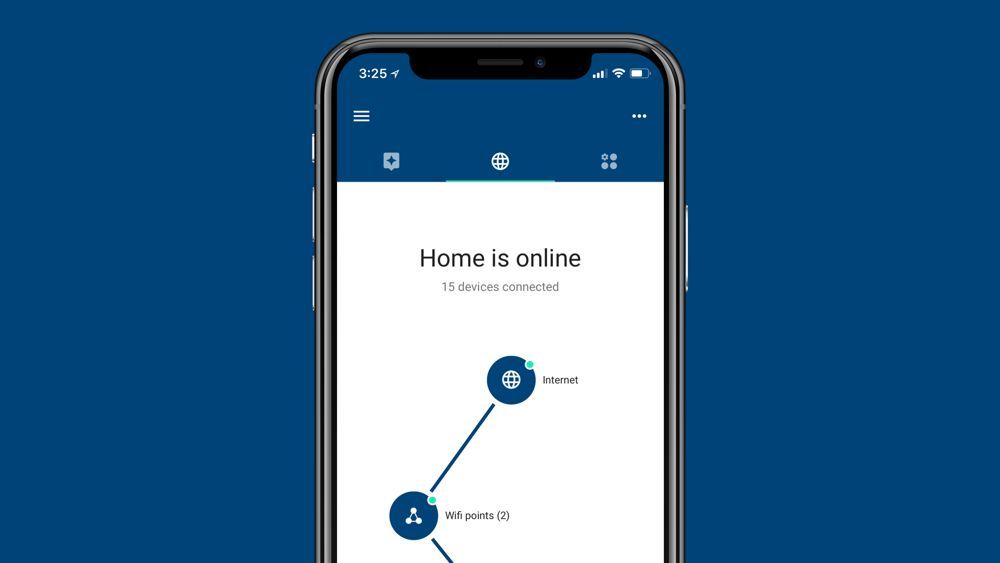
- Открыть программу. Ознакомиться с возможностями и кликнуть по кнопке «Начать». Принять лицензионное соглашение.
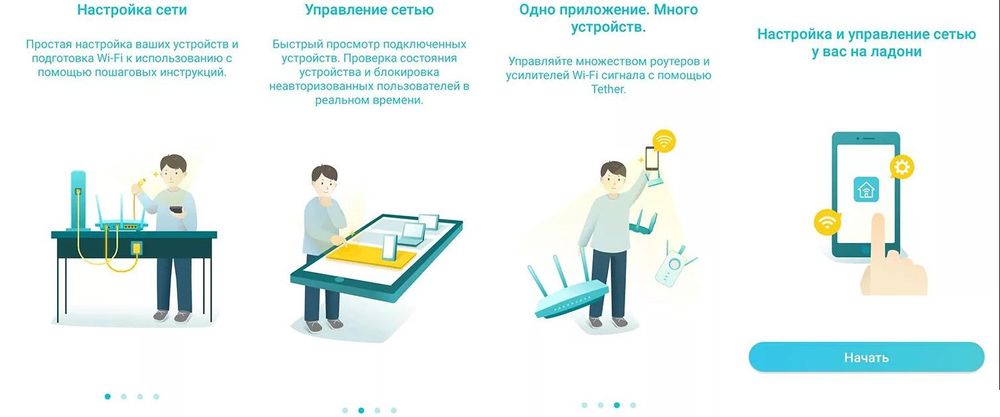
- При необходимости выбрать тип устройства – в данном случае маршрутизатор.
- Начнется процесс сканирования – обнаружение доступного устройства.
- Если интернет подключен, в списке отобразится название модели. Кликнуть по нему. Используя логин и пароль, войти в интерфейс роутера.
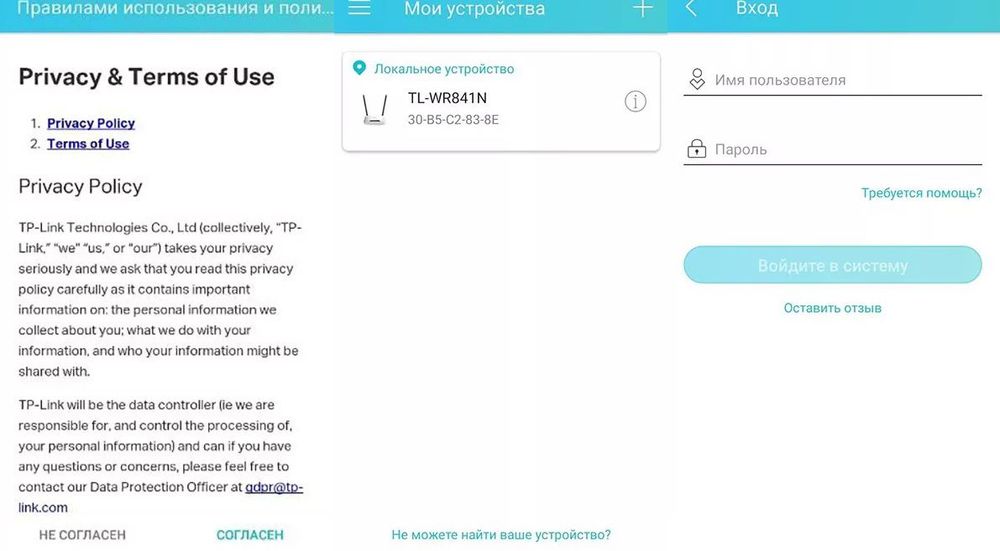
- Следовать подсказкам Мастера настройки.
Как зайти в настройки любого роутера без проблем

Вы уже считаете себя продвинутым пользователем и собираетесь самостоятельно настроить Wi-Fi роутер. Ну, например, сменить пароль Вай-Фай или имя беспроводной сети. Это отлично! Но первое, с чего надо начать — это зайти в настройки роутера. Это такая панель управления, сделанная в виде сайта, на котором представлены все параметры устройства. Это очень просто, но по статистике, сложности возникают у каждого третьего юзера. Вообще, нет особой разницы какой у Вас роутер, какая у него модель и кто производитель: Tp-Link, Asus, Keenetic, D-Link и т.п. Порядок действий практически одинаковый. Моя инструкция поможет Вам без проблем зайти в панель управления любого маршрутизатора. Я покажу все особенности и у Вас всё обязательно получится!
Как подключиться к роутеру для настройки
Думаю, что Вы уже в курсе, что роутер — это самостоятельный гаджет со своей операционной системой, основная цель которого — подцепиться к сети провайдера и раздать Интернет на все подключенные к нему устройства. Именно поэтому не стоит искать его в панели управления Windows 10 или диспетчере устройств. Драйверов для него тоже нет ибо они не нужны. Начать надо с того, что подключиться к локальной сети роутера. Сделать это можно двумя способами — через сетевой кабель Ethernet или через беспроводную сеть Wi-Fi:
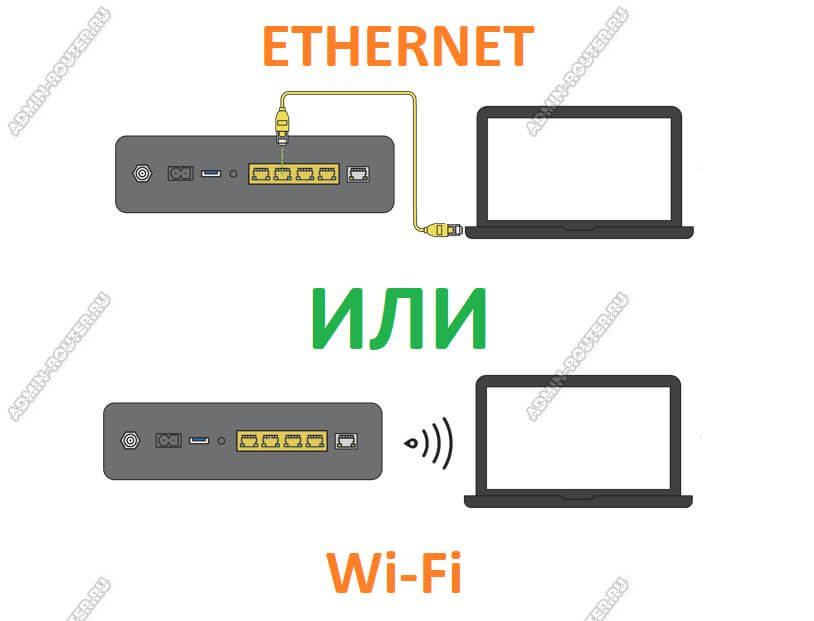
Через сетевой кабель удобнее подключаться с компьютера. На любом роутере есть порт для подключения сети провайдера — он подписан как WAN или Internet, а есть порт или порты (обычно 2 или 4 порта), для локальной сети, подписанные как LAN. Вот к ним и надо подключать сетевой кабель — один конец в роутер, второй — в сетевую карту компьютера:

Через Вай-Фай удобнее всего настраивать роутер с ноутбука, телефона или планшета. Раньше, несколько лет назад, открыть настройки роутера можно было только через LAN-кабель и никак иначе. Сейчас, к счастью, дела обстоят намного лучше и можно воспользоваться всеми преимуществами беспроводной связи.
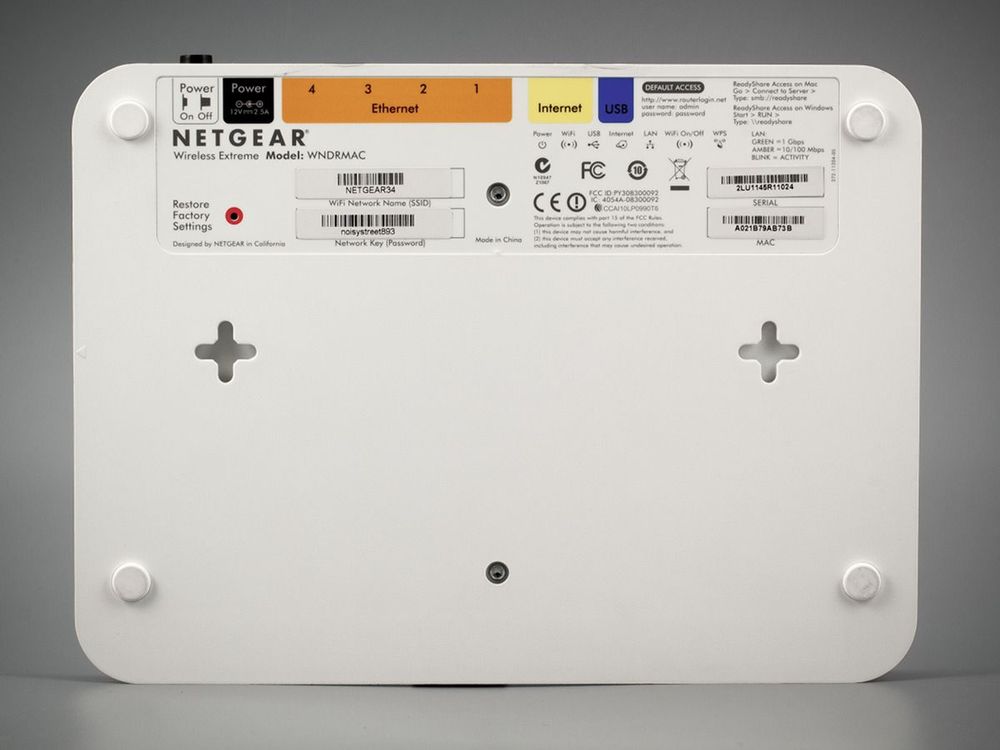
Чтобы к ней подключиться, нужно знать имя сети маршрутизатора и пароль к ней. Заводской пароль указан в наклейке, приклеенной на заднюю часть устройства.
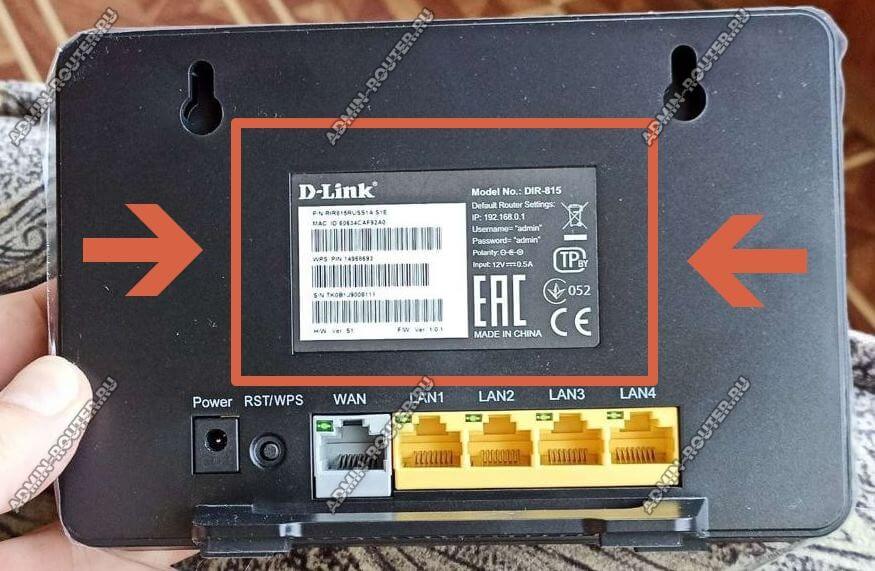
Просто берём аппарат в руки, переворачиваем обратной стороной и ищем на корпусе наклеечку. Вот так, к примеру, она выглядит на роутере TP-Link:
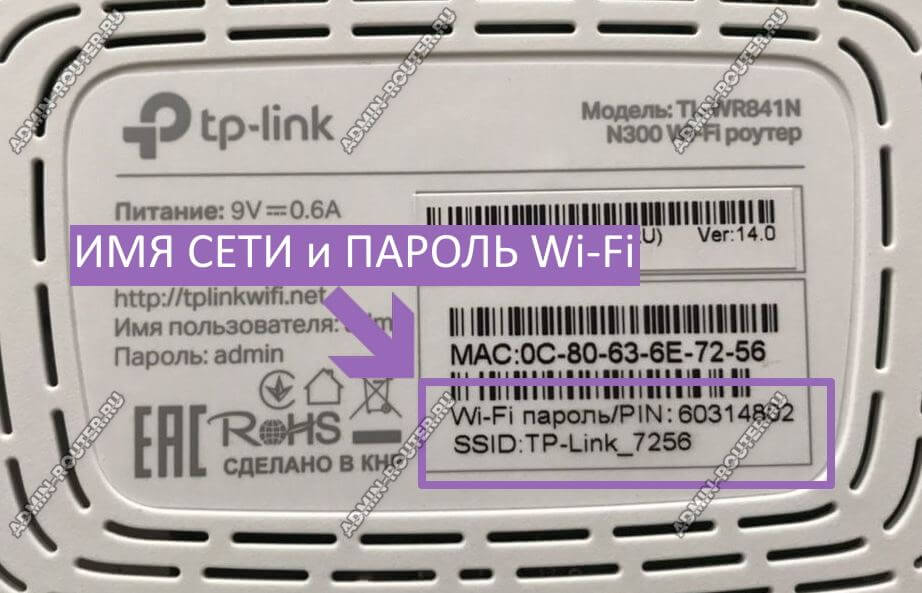
На двухдиапазонных роутерах указывается имя для сети каждого из диапазонов, а пароль обычно в обоих случаях одинаков.
Теперь на своём ноутбуке или телефоне открываем список сетей, находим нужную и выбираем её. От Вас потребуется ввести пароль на Вай-Фай — вводим и подключаемся к локальной сети.
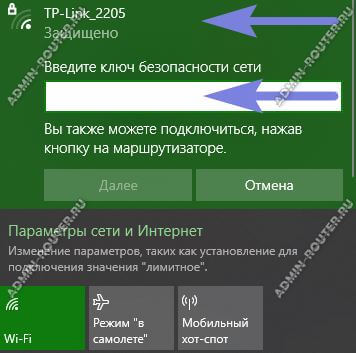
Только после этого у Вас получится открыть настройки роутера в браузере или через приложение для смартфона. Самая распространённая ошибка у пользователей в том, что они пытаются это сделать не подключившись к сети устройства, а просто открыв браузер на телефоне или запустив специальную программу. Пока не подцепитесь к сети маршрутизатора — ничего у Вас не получится!
Как узнать адрес роутера в сети
Чтобы попасть в настройки роутера, Вы должны знать какой у него адрес для входа в панель управления. Посмотреть его можно опять в той же самой наклейке. Там будет небольшая область с напечатанными данными для входа по умолчанию.
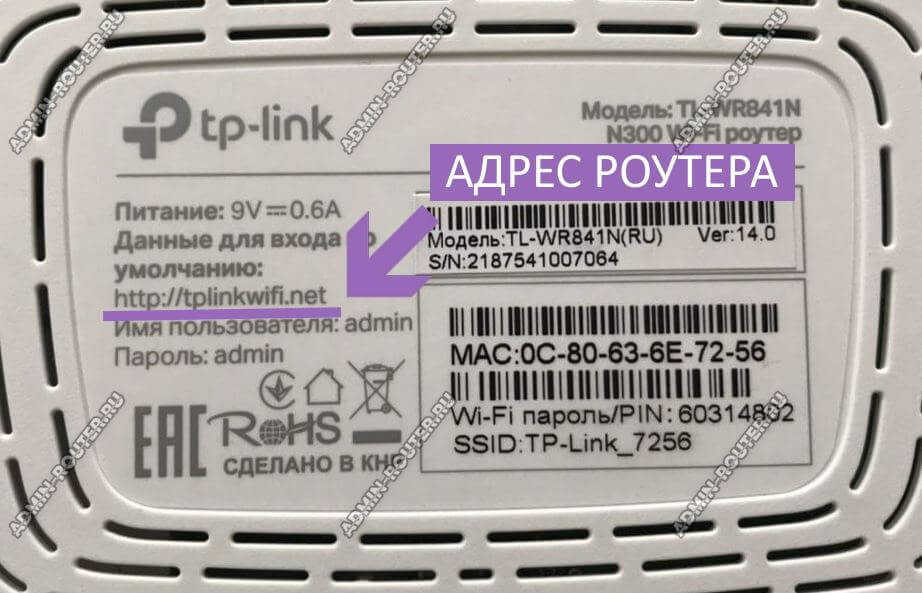
На современных роутерах уже написан символьный адрес, который Вы можете видеть на этом подопытном ТП-Линк’е — tplinkwifi.net. На Кинетиках используется адрес my.keenetic.net , на устройствах Mercusys — mwlogin.net , на Нетисах — netic.cc и т.п. Вводить адрес надо без «www». Если сразу перекидывает куда-нибудь в Интернет — проверьте, что в адресе используется протокол http:// , а не его защищённая версия https:// . На большинстве роутеров не используются сертификаты и потому через https зайти в роутер не получится.
На более старых моделях маршрутизаторов в наклейке можно увидеть цифровой IP-адрес. Вот, например, достаточно распространённая модель ASUS RT-N10:
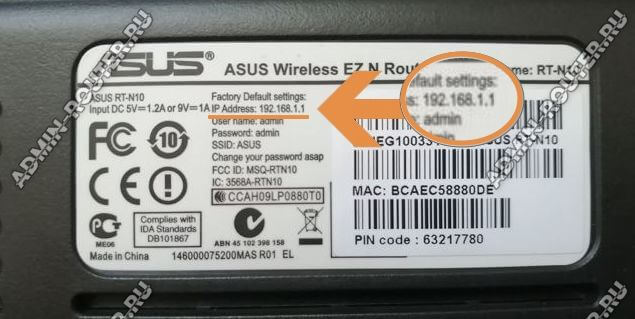
Здесь в качестве адреса для настройки роутера указан IP 192.168.1.1. На роутерах TP-Link и D-Link можно увидеть другой IP-адрес — 192.168.0.1. На девайсах от Xiaomi используется IP 192.168.33.1, на Huawei может использоваться адрес 192.168.100.1 или 192.168.8.1. Внимательно читаем что написано в наклейке и вводим в адресную строку браузера без ошибок!
Даже если на роутере написан символьный адрес страницы для входа в настройки, всё равно у него доступен вход и через IP-адрес. Не получается по одному — пробуйте по-другому. По одному из вариантов, но он обязательно будет доступен.
Где на роутере написан пароль на вход
Очень популярный вопрос у пользователей это «где написан пароль от роутера». Тут всё не так просто. Есть заводской пароль, который ставится на вход в веб-интерфейс в начальной, «пустой» конфигурации. И то не на всех моделях. Если он есть, то тоже будет написан на наклейке:
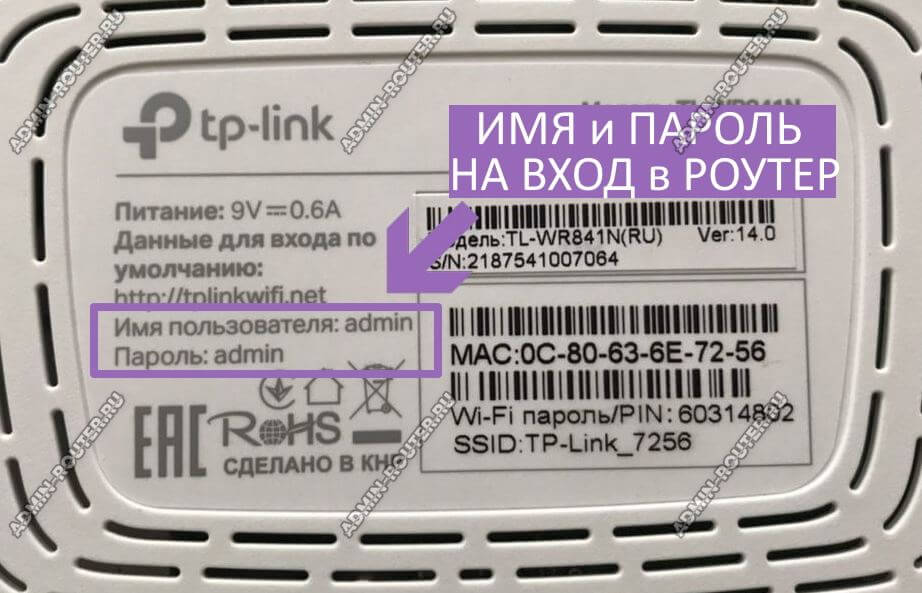
Но не обольщайтесь, думая, что на всех подобных девайсах используется логин admin и пароль admin. Даже не так. Логин «admin» как раз используется на большинстве Вай-Фай маршрутизаторов и модемов, вот только заводской пароль может быть достаточно сложным. Так любят делать провайдеры на фирменном оборудовании. Яркий пример — роутер Ростелеком Ротек RX-22312:

Здесь заводской пароль достаточно сложный, чтобы никто посторонний не смог узнать конфигурацию. Но может попасться модель, на которой вообще не написан пароль для входа в роутер. Например, какой-нибудь Keenetic:
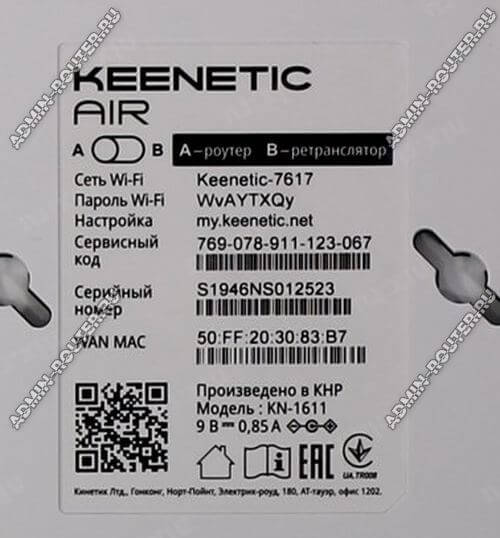
А всё дело в том, что при первом подключении он потребует у пользователя придумать и прописать свой пароль для доступа в веб-интерфейс. Да ещё и не простой, а посложнее. И потому, если Вы его не знаете, то без полного сброса зайти в настройки роутера у Вас просто так не получится. На этот случай вот вам подробнейшая инструкция что делать если забыл или не знаешь пароль роутера. Она ответит на все вопросы и поможет восстановить доступ в панель управления.
Настройка сети через роутер
И ещё один важный момент, который нельзя упустить из вида — это настройка сетевого адаптера для подключения к маршрутизатору. И если с телефонами и планшетами вопросов обычно не возникает, то вот с компьютерами и ноутбуками бывает случается затык. Вся соль в том, что по умолчанию роутер настроен так, чтобы быть центром домашней сети. На нём включен DHCP, который раздаёт на подключенные гаджеты и компьютеры IP и адреса DNS-серверов.
В то же время компьютер или ноутбук до этого мог работать в какой-нибудь локалке, где IP прописывались статически и потому, скорее всего, при подключении к роутеру с этого ПК не получится не только войти в настройки Wi-Fi роутера, но и вообще никуда доступа не будет. Поэтому надо сделать так, чтобы он получал всё автоматически. В Windows 10 это делается следующим образом:
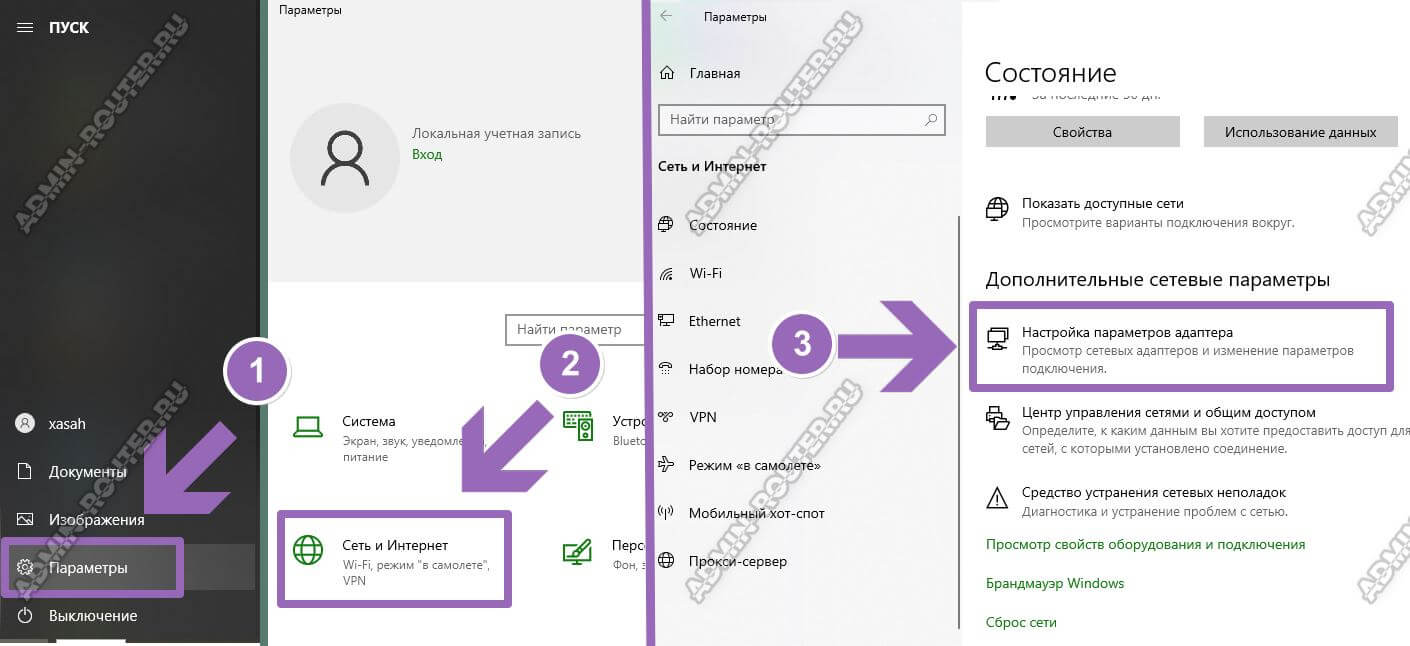
Открываем параметры системы и заходим в раздел «Сеть и Интернет». В открывшемся окне в подразделе «Состояние» надо кликнуть на ссылку «Настройка параметров адаптера». Так Вы попадёте в список сетевых подключений Виндовс:
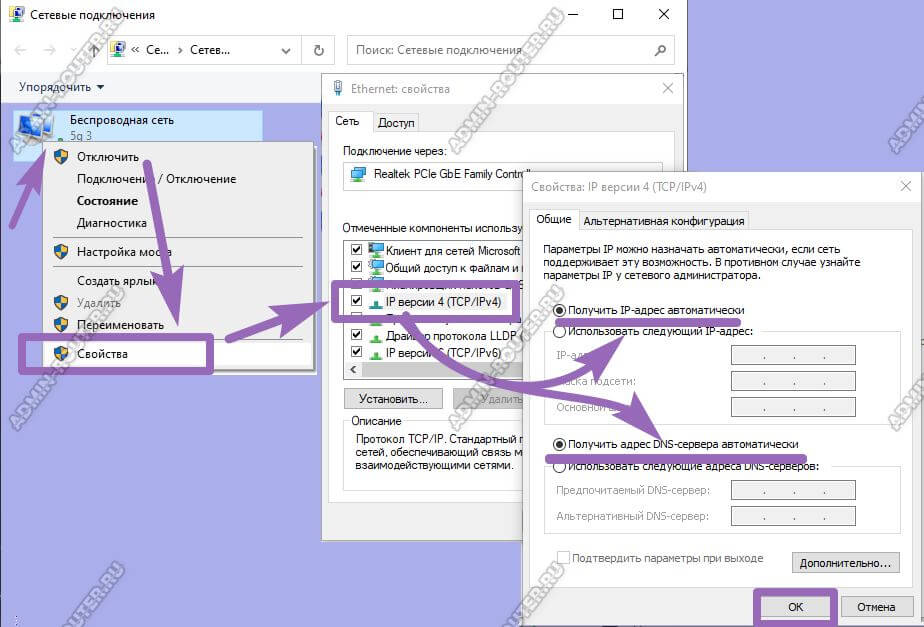
Здесь надо будет выбрать то проводную или беспроводную сеть, через которую подключен роутер и кликнуть по ней правой кнопкой мыши. В меню выберите пункт «Свойства». В появившемся окне откройте свойства протокола «IP версии 4». Появится ещё одно окно, где надо поставить галочки на автоматическое получение IP-адреса и автоматическое получение адресов DNS-серверов. Нажимаем кнопку «ОК» во всех окнах, чтобы изменения применились.
Как зайти в настройки роутера через компьютер или ноутбук
Итак, для того, чтобы зайти в настройки Вай-Фай маршрутизатора с обычного компьютера или ноутбука, которые мы предварительно уже подключили к его локальной сети, Вы должны запустить обычный веб-браузер и набрать в нём адрес своего роутера, который написан на наклейке. Я буду показывать на примере популярной модели TP-Link Archer. Соответственно вводим адрес tplinkwifi.net , вот так:
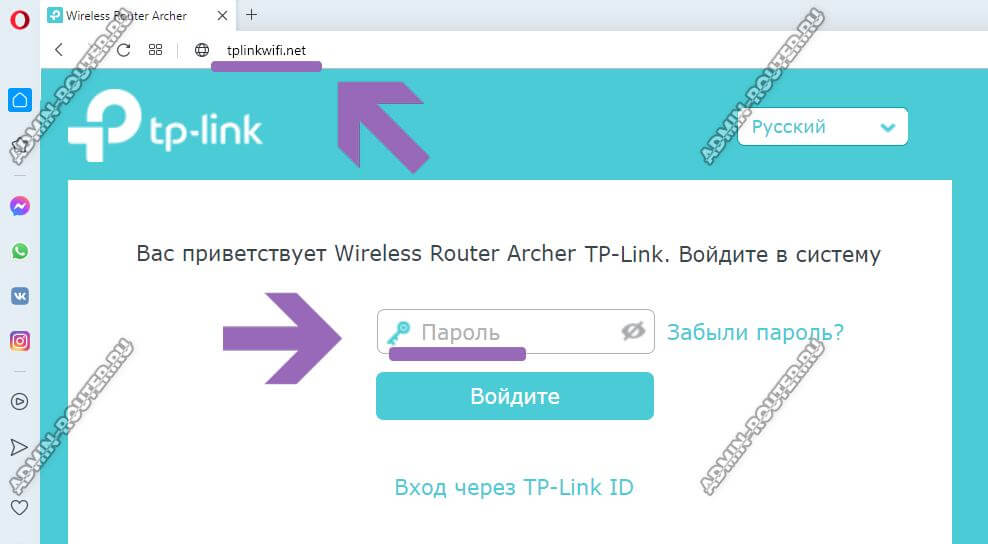
Если всё нормально с сетью, то в ответ должна появится веб-форма для авторизации, как на картинке.
Если вдруг Вас перекидывает в Интернет, то попробуйте написать адрес с протоколом http. Выглядеть это будет так: http://tplinkwifi.net .
Так же, чтобы зайти в настройки роутера, Вы можете использовать и его цифровой IP-адрес:
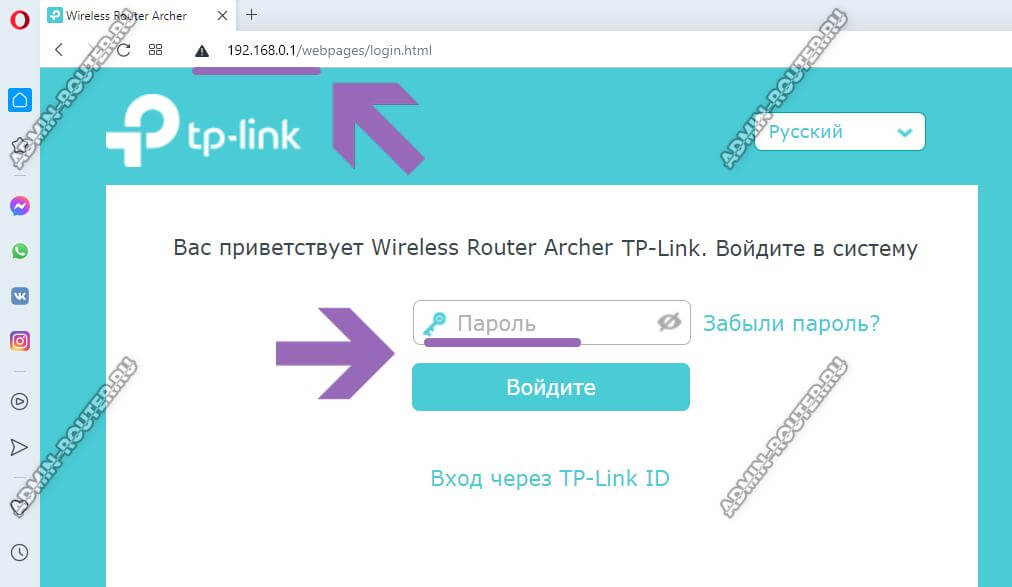
То есть вводим в адресную строку браузера IP маршрутизатора (в моём случае это 192.168.0.1, у Вашей модели может быть Айпи 192.168.1.1 или иной — без разницы) и нажимаем на клавишу «Ввод». Эффект должен быть тот же самый — появится форма авторизации.
После этого для авторизации надо ввести логин и пароль. На каких-то моделях достаточно только пароль. После этого Вы попадёте в интерфейс настройки роутера.
Если пароль на вход с наклейки не подходит (не перепутайте его с паролем на Вай-Фай), то он был изменён ранее. Поможет в этом только сброс настроек через кнопку «Reset». Никак иначе войти в роутер у Вас не получится.
Как попасть в настройки роутера через телефон или планшет
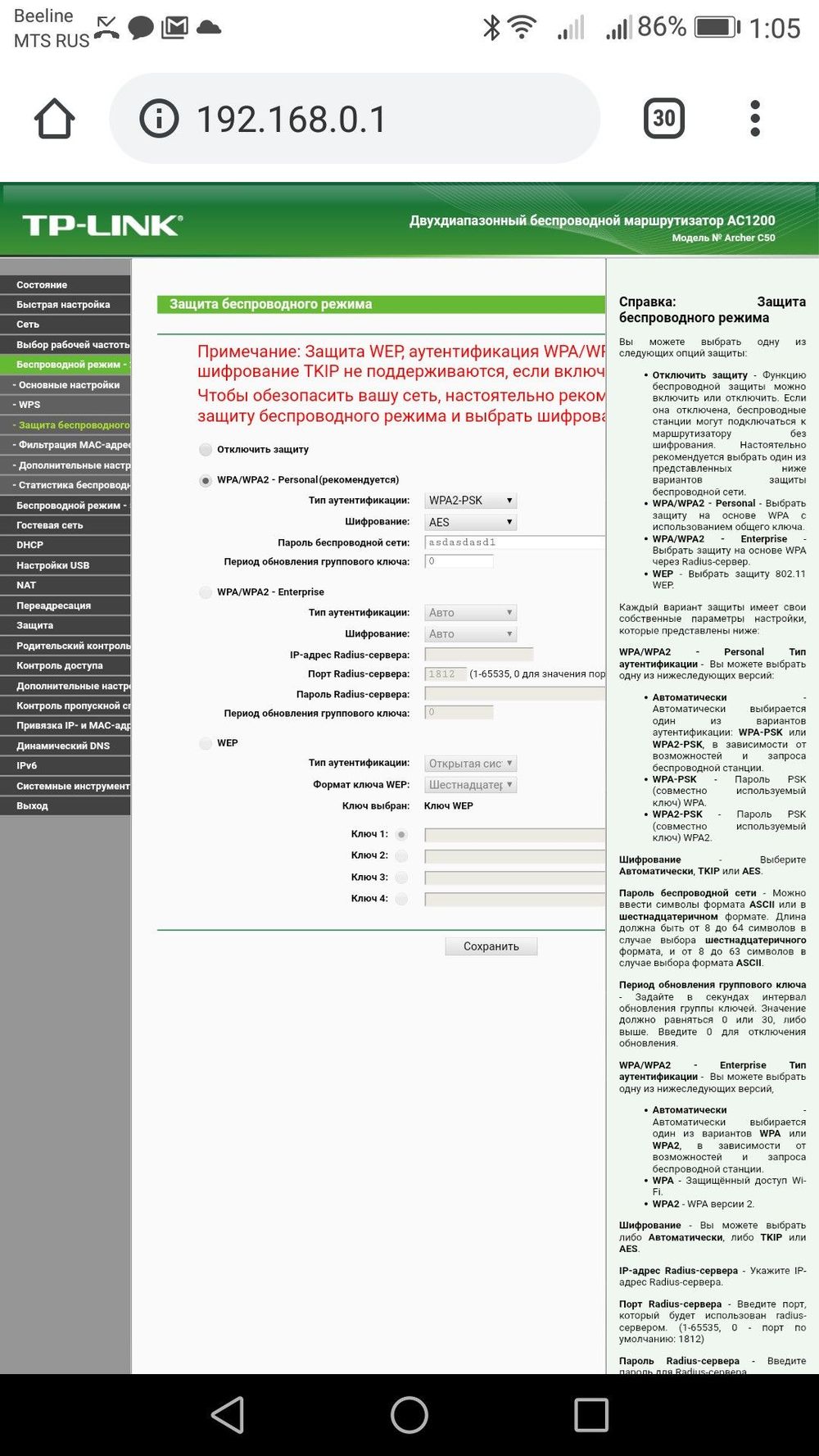
Сегодня настроить свой Wi-Fi роутер так же просто, как и с компьютера. Панель управления сетевым устройством сейчас уже адаптирована под маленькие экраны телефонов и потому этот процесс уже не представляет такой мороки, как это было 7-8 лет назад. Порядок действий для входа в настройки маршрутизатора такой же, как и в случае с ПК: на подключенном к локальной сети телефоне запускаем веб-браузер и в адресной строке пишем его адрес с наклейки:
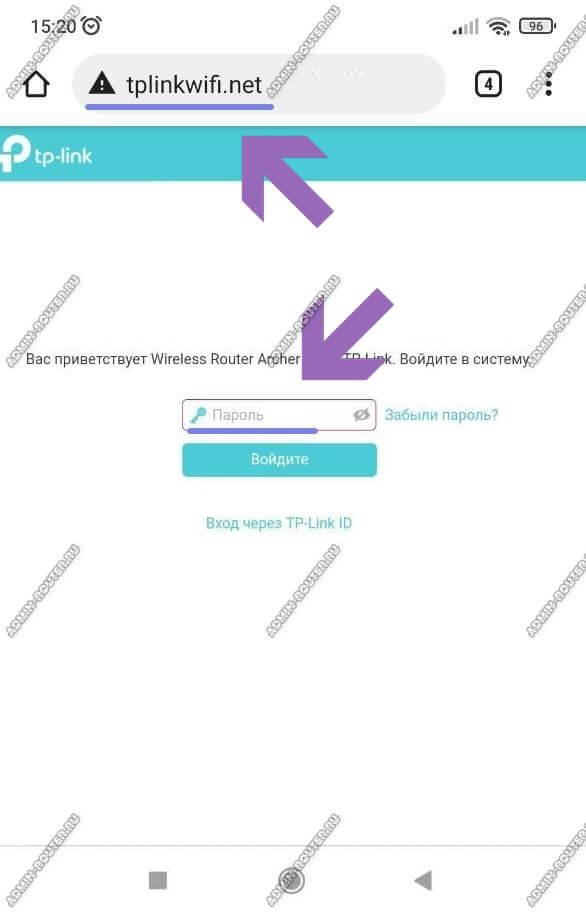
После этого надо будет ввести пароль для авторизации и дальше Вам откроется так называемый «личный кабинет» роутера, в котором можно менять необходимые настройки.
Кстати, есть ещё один классный способ настроить роутер со смартфона и в дальнейшем управлять его настройками — это специальное мобильное приложение от разработчиков. На картинке ниже Вы можете видеть пример таких приложений от TP-Link и Asus. У любого крупного производителя сетевого оборудование сейчас есть своё специально приложение для настройки роутеров:
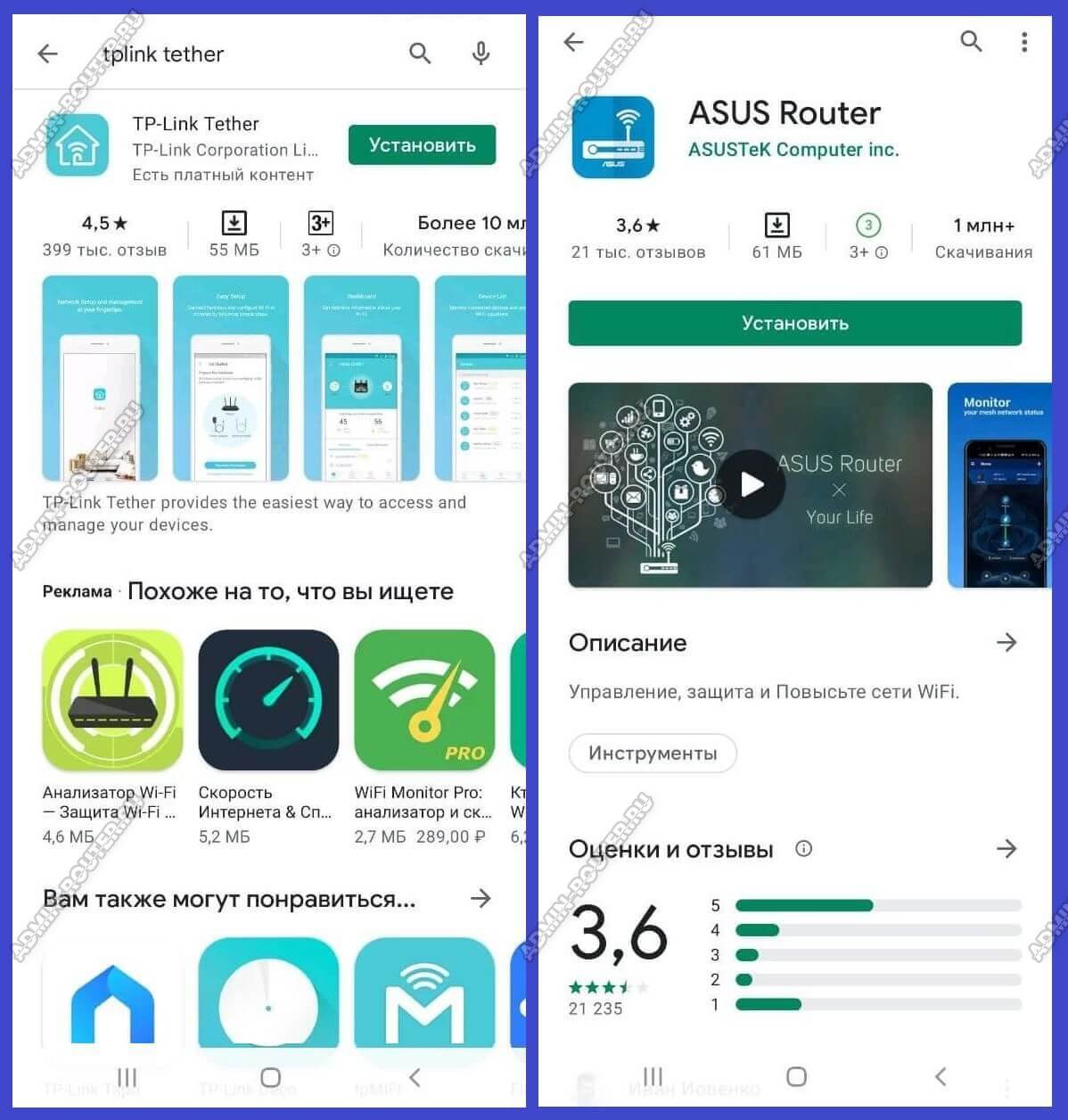
Для Wi-Fi MESH-систем так же выпускаются фирменные мобильные приложения и потому сейчас их базовая настройка упрощена по максимуму чтобы любой новичок разобрался.
Основная проблема, из-за которой у пользователя не получается попасть в настройки роутера через телефон — это отключенный Wi-Fi. Тут дело в том, что если роутер не настроен, то доступа через него в Интернет нет. Смартфон или планшет, видя, что Вай-Фай сеть без Интернета, отключается и выходит в Интернет через мобильную сеть. Само-собой панель управления маршрутизатором при таком раскладе будет недоступна. Обязательно учитывайте это, иначе намучаетесь.
Почему не заходит в настройки роутера и что делать
В принципе, я выше уже рассказал про все основные возможные причины, с которыми наиболее часто сталкиваются юзеры. Специально для ленивых я ещё раз их все вкратце перечислю:
- Устройство, с которого Вы пытаетесь войти в настройки роутера не подключено к его локальной сети или случайно отключилось. Проверьте соединение. Если подключение по кабелю — попробуйте отключить его и подключить снова. При необходимости, замените кабель.
- Компьютер подключен к роутеру одновременно через 2 интерфейса — по кабелю и по Вай-Фаю. Это сплошь и рядом встречается у новичков. Отключите один из интерфейсов.
- Вы неправильно ввели символьный URL или цифровой IP-адрес роутера и потому его панель управления не открывается. Проверьте правильность написания адреса.
- Выскакивает ошибка «Неверный пароль». Проверьте правильно ли Вы ввели пароль с наклейки. Если он не подходит, значит был изменён ранее и чтобы попасть на роутер, Вам придётся делать ему сброс настроек.
- Ваш маршрутизатор заглючил. Такое тоже случается. В этом случае девайс ведёт себя неадекватно. Попробуйте сбросить его настройки кнопкой «Reset».
Ну и на последок о самом неприятном. Брак и аппаратные неисправности у роутеров тоже случаются, хотя и достаточно редко. В этом случае нужно будет нести его в сервисный центр, либо в мусорку и покупать новый!
Выбор роутера для интернета на даче и новости «Билайн»
Небольшая комбинация с новым тарифом от «Билайн», а также мысли про дачный интернет и велосипед, навеянные тем, что сам сейчас смотрю варианты.
Впереди целых 10 дней майских выходных, которые правительство настоятельно рекомендует провести на даче, снизив социальную активность, так как третья волна коронавируса не за горами.
И если вам повезло и у вас есть возможность отдохнуть 10 дней от суеты и загазованности большого города на природе, то стоит воспользоваться этим предложением.
Чтобы отдых прошел хорошо, важно озаботиться двумя вещами – велосипед и интернет. Первый поможет стремительно и дерзко сновать по лесам и полям. Ну а без интернета сегодня просто никуда – фильм не посмотреть, почту не проверить, даже книгу новую не почитать.
Итак, не секрет, что велосипеды подорожали. Это связано и с повышенным спросом, и с дефицитом запчастей, возникшим из-за коронавируса. На достопочтенном радио «Коммерсант FM» сообщили, что стоимость велосипедов выросла в среднем на 15-30% в зависимости от ценовых категорий. И, видимо, дефицит продлится и весь 2022 год. Так что велосипед превращается из средства передвижения в роскошь. Вы, кстати, обращали внимание, на каких классных байках ездят некоторые курьеры-доставщики? И, главное, оставляют их у подъезда, не пристегивая. И никто не ворует почему-то! Приятно жить в социально ответственном городе.
Пожалуй, учитывая рост цен, проще всего (ну, на самом деле, это второй по простоте вариант, но первый с точки зрения закона) найти велосипед на каком-нибудь сервисе объявлений. Там как раз сейчас всплеск недорогих, но новых вариантов. Видимо, в прошлом году люди купили, но поняли, что это не для них. Так что вполне можно найти велосипед до 10 тысяч, который скрасит майские праздники. А потом и продать, чтоб место не занимал.
С интернетом вопрос, конечно, обстоит сложнее. Вроде, живем в стране победившего безлимитного интернета, но операторы старательно ограничивают раздачу со смартфона и следят, чтобы пользователь не переставил SIM-карту в роутер или ноутбук. Недавно сменил тариф на МТС и обнаружил, что теперь бесплатно могу раздавать только 10 ГБ. А дальше 80 рублей в сутки, а файлообменные сети сразу 5 ГБ за 75 рублей.
Могу поделиться с вами своим лайфхаком, когда нужно раздавать много Wi-Fi с телефона. Я завел тариф «Связь Z» от «Билайн». Там пользователь сам покупает пакеты интернета, минут и SMS и расходует их столько, сколько хочет. Например, 50 ГБ трафика за 550 рублей можно сжечь за день или растянуть на целый год.
Роутер для дома и дачи
Но за городом раздача интернета со смартфона — это не лучший вариант, если пользователей больше, чем 2. Да и смартфон не роутер, чтобы постоянно работать в таком режиме. Так что, пожалуй, следует озаботиться идеей покупки роутера с поддержкой SIM-карт или с USB-портом, поддерживающим подключение 4G-модема. Тогда можно будет использовать роутер и дома, и на даче.
Выбор роутера – это дело непростое, но приятное и увлекательное. Тут, конечно, зависит от того, что вам надо. Простое решение для дачи или мощный комбайн, чтобы и на даче, и дома служил верой и правдой.
Также следует учитывать, что, скорее всего, придется завести отдельную SIM-карту для роутера. Например, судя по отзывам, тот же тариф «Связь Z» не работает в роутерах. Решение проблемы можно посмотреть в конце, в разделе «Для хитрых».
Пробежимся быстро по вариантам.
Wi-Fi 6 + 4G
Wi-Fi 6 уже здесь. У многих новых смартфонов ценой выше 30 тысяч есть поддержка Wi-Fi 6. Да и ноутбуки не отстают. А вот предложение пока хромает. Сочетание Wi-Fi 6 + поддержка 4G модема, по мнению «Яндекс.Маркета», сейчас есть только у роутеров ASUS. У компании есть и роутеры начального уровня от 7.5 тысяч рублей, но я предлагаю переплатить и взять Wi-Fi Mesh роутер ASUS RT-AX82U.
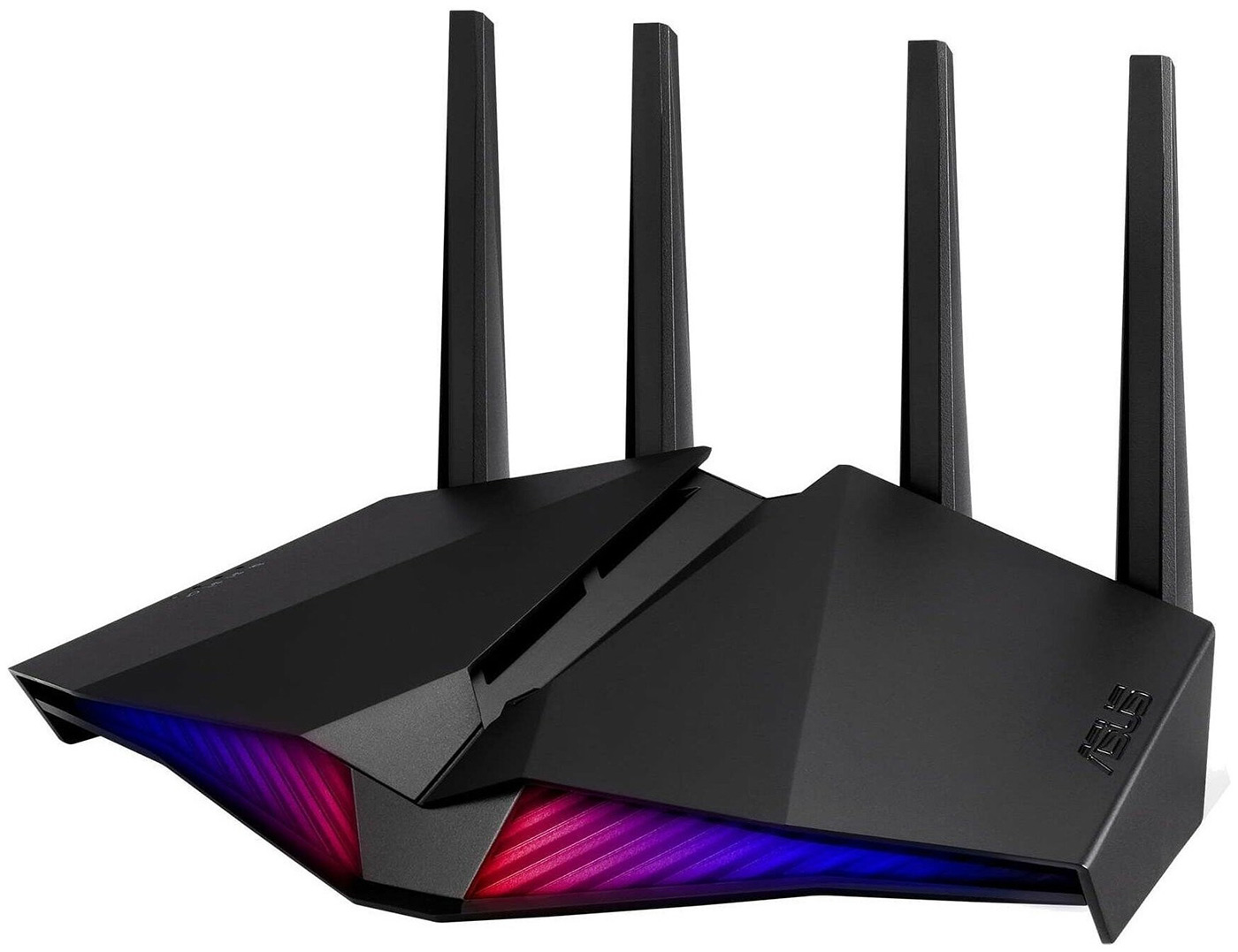
Во-первых, посмотрите, какой он красивый. Такой можно по центру комнаты поставить вместо вазы с цветами.
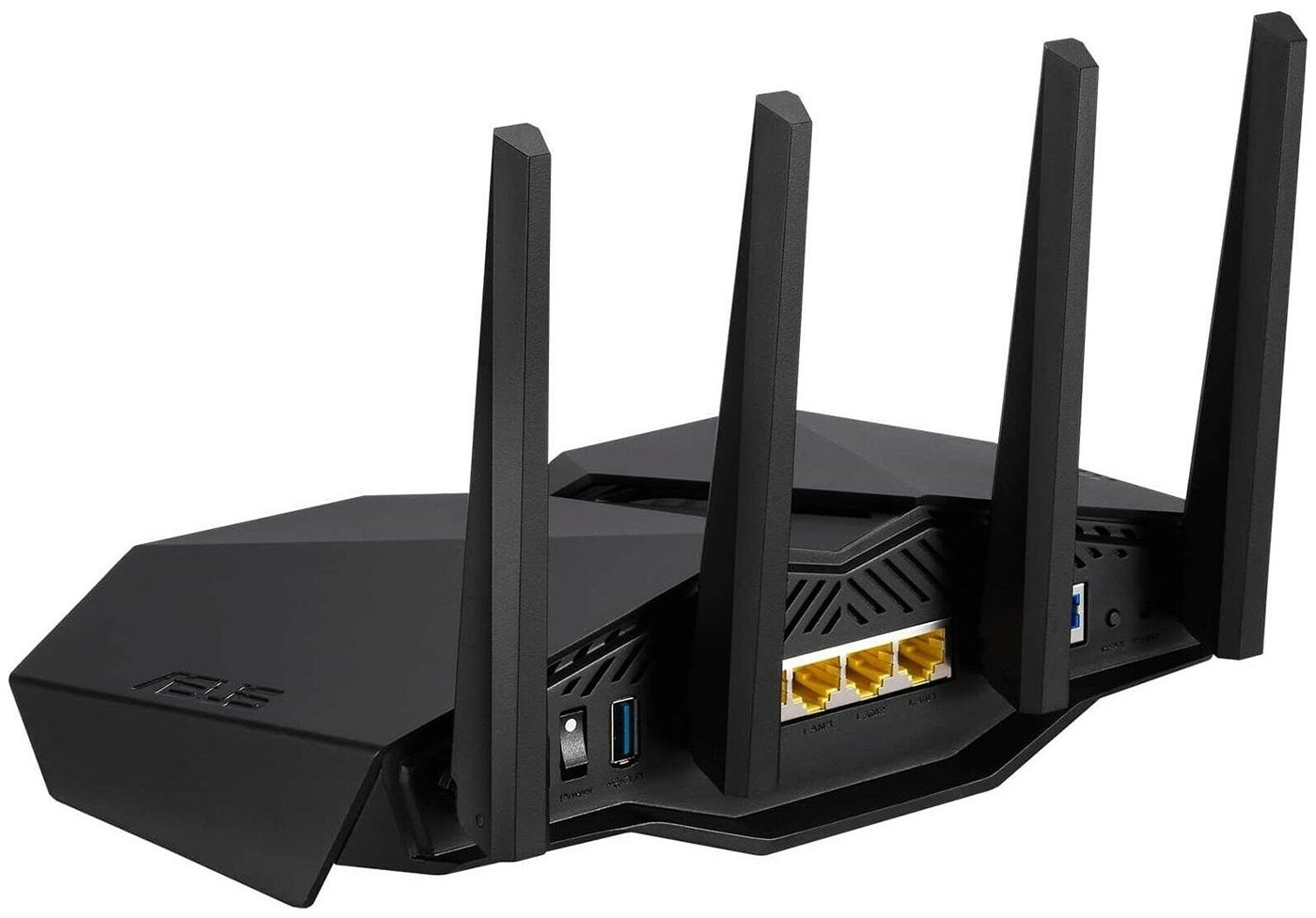
Все остальные характеристики тоже хороши. Максимальная скорость до 5378 Мбит/с, 512 МБ оперативной памяти, 4 антенны и столько же портов по 1 Гбит/с, есть USB, поддерживающий 4G модемы. Весит этот «краб» аж 740 граммов. В комментариях пишут отзывы, что лучше заранее проверить совместимость с 4G-модемами. Как я понимаю, этот вопрос будет решен в будущем с выходом новой прошивки.
Wi-Fi 5 + 4G
Если Wi-Fi 6 пока не нужен (да и, в целом, стоит подождать расширения предложения), то выбор сразу ощутимо больше. Например, можно выбрать роутер с поддержкой 4G. Принимая во внимание то, что всё равно потом придётся переходить на Wi-Fi 6, зачем сейчас переплачивать за Wi-Fi 5 роутер?
Я предлагаю сыграть максимально безопасно и купить D-link DIR-825/R2, стоящий даже меньше 4 тысяч рублей. Во-первых, идеальный вариант для дачного роутера. Недорогой, компактный, при этом есть хороший запас мощности (и поддержка mesh-сетей), чтобы всем было комфортно. Вес – всего 300 граммов, так что легко можно возить между домом и дачей. А ещё роутер работает в 3G и 4G-сетях.
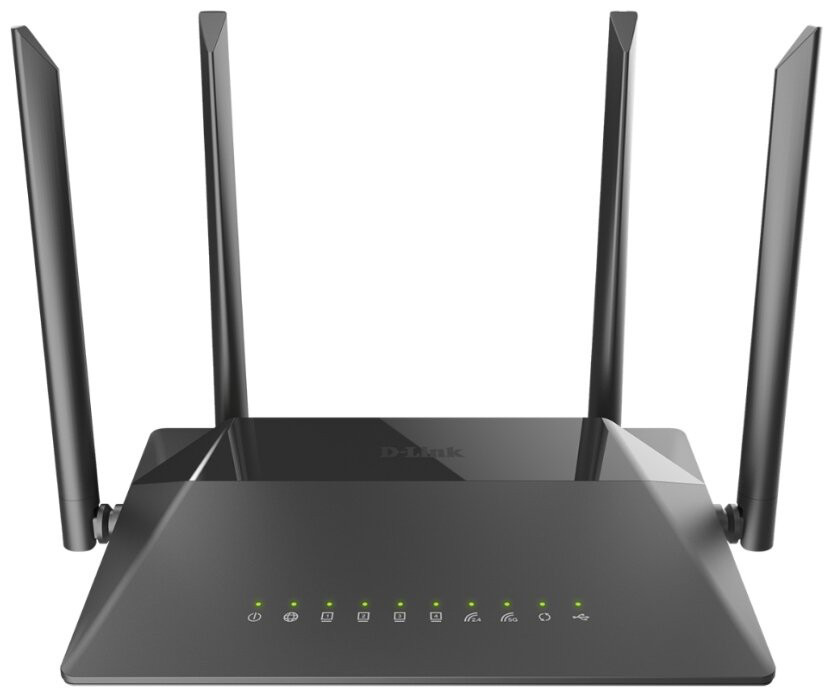
4 порта LAN, есть USB и все модные технологии, такие как Transmit Beamforming и Multi-user MIMO.
Wi-Fi 5 + встроенный 4G
Недостаток предыдущего роутера только в том, что для работы в мобильных сетях к нему нужно подключить 4G-модем. А вам, возможно, хочется, чтобы было встроенное решение. С одной стороны, встроенный модем, конечно, удобнее, и зачастую он ловит сеть лучше, чем USB-модем, да и к роутеру можно попробовать докупить внешнюю антенну. С другой – вы становитесь менее мобильным, а цена на роутер выше. Я бы предложил делать ставку на Zyxel, так как этот бренд ни разу не подводил. Но ценник около 15 тысяч рублей за правильное решение может огорчить.
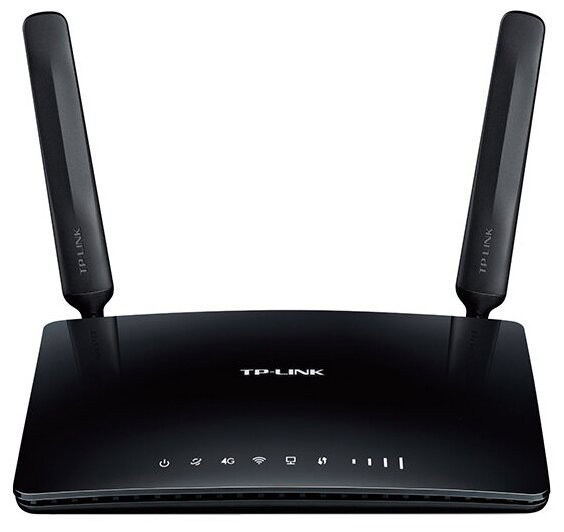
Полагаю, разумный компромисс – это TP-LINK Archer MR400 V1 за 7 300 рублей. Многие как раз покупают такое решение для дачи. Единственный минус, на мой вкус, это отсутствие USB. Впрочем, на даче этот порт не очень-то и нужен.
Вариант для хитрых и карманный роутер
Про тариф «Интернет Pro+»
У «Билайн» до 31 августа идёт акция про безлимитный интернет для дачи. По акции можно взять или 4G/Wi-Fi роутер и специальный тариф, или 4G-модем с тарифом. Пакет из роутера и SIM-карты оценили в 2 500 рублей, SIM-карта и модем – за 1 990 рублей. Первый месяц тарифа в подарок. А дальше 900 рублей в месяц.
В качестве оборудования предлагаются роутеры Alcatel MW45V, ZTE MF927U / MF90 / MF90+ / MF 920, Huawei E5573, Билайн S23 / L02H, Joys M8.
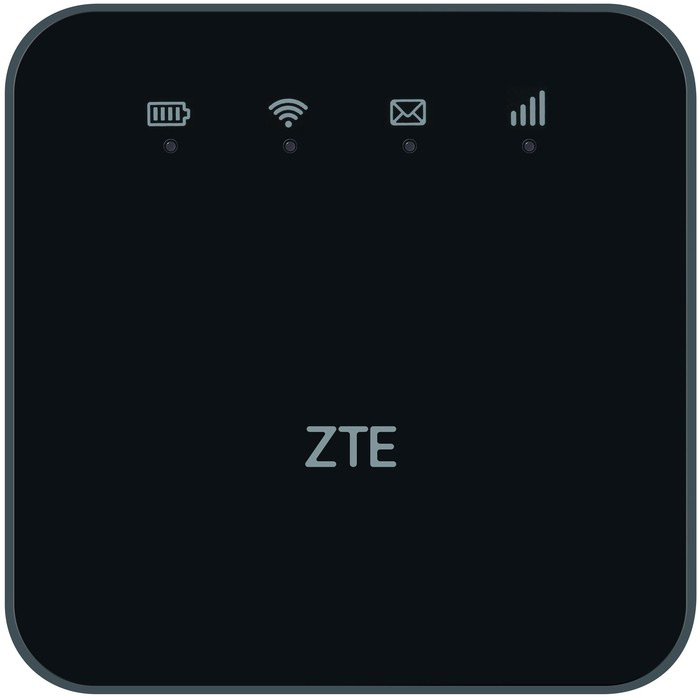
Лучше всего выбрать модель от ZTE, так как это прежде всего классный карманный роутер со свободным духом, про который есть много полезной информации на форумах.
ZTE MF927U поддерживает максимальную скорость до 150 Мбит/с, у него нет LAN-разъёмов и USB-портов для подключения дополнительной техники. Однако это отличное решение для поездок на дачу или путешествий. У роутера встроенная батарея 2000 мАч. Её хватает часов на 6-7 работы, при этом, если что, роутер может питаться как от розетки, так и от внешнего аккумулятора.
При покупке комплекта абонентам выдают тариф «Интернет Pro+». Это просто безлимитный интернет, у которого SIM-карта может работать в роутере или ноутбуке. Можно качать всё что хочется.
Есть вариант купить только тариф, если роутер или модем у вас уже есть. Тогда на первые три месяца получите скидку 30%, то есть цена составит 630 рублей. Потом 900 рублей, но потом и лето кончилось.
Тариф «Выходного дня»
Тут совсем всё просто: 70 рублей в сутки и полный безлимит. В официальном описании даже не говорят, что будут торренты резать. Учитывая 10 дней праздников, выгоднее, конечно, взять или комплект, или «Интернет Pro+», но если дача посещается изредка, то посуточный тариф вещь неплохая.
Заключение
На последнем мероприятии «Билайн» рассказывал, что этот год пройдет под лозунгом улучшения качества связи в Московской области. Так что логично, что и акцию на эту тему придумали.
При сравнении с другими операторами преимущество «Билайн» в том, что оператор предлагает безлимиты и не режет трафик в файлообменных сетях. Очевидно, что такая щедрость связана в первую очередь с модернизацией и расширением сети, когда появляются дополнительные мощности. Соответственно, пока есть возможность (и если в ваших основных местах пребывания у «Билайн» хороший прием), надо пользоваться.
В данной микроподборке мой фаворит – это роутер от D-Link, так как за минимальные деньги предлагает отличный набор функций. И роутер сможет работать как на даче, так и в городской квартире. Попутно планирую пообщаться с ASUS на предмет тестирования их роутеров.
Акционная идея «Билайн» при покупке комплекта выглядит довольно выгодной, учитывая, что всегда можно перестать платить за тариф и нет никаких обязательств.
4G LTE Мобильный Wi-Fi (и, немаловажно, USB) роутер
Обозреваемое устройство умеет подключиться к сотовой сети и раздать Internet несколькими способами. Основной — создать WiFi точку для мобильной группы потребителей. На даче, в отпуске, особенно за границей, в командировке, на стенде на выставке и тп. Везде, где местные опсосы задирают ценник на доступ и выгоднее взять одну симку для Интернет на нескольких потребителей. Второй способ — подключить к ноутбуку по USB в качестве 4G свистка. Можно при этом параллельно раздавать WiFi. Наконец, вернувшись домой, можно подключить к домашнему роутеру и настроить как резервный Internet канал на случай проблем с основным. Настройки, тесты, расчленёнка. А особенно меня удивило, что зверёк может работать от внешнего питания при вынутой батарее.Есть сообщения, что без ьатареи не стартует и иногда перезагружается. Я сам проверить уже не могу, но пишу хоть сейчас.
Я уж думал, мой сериал про разные вариации роутеров для дома закончился, ан нет — сегодняшний герой заслуживает отдельного рассмотрения.
В прошлых сериях
1. Xiaomi Mi Router 3G 2.4/5 Wifi, Gigabit: сеанс эксзорцизма
2. Xiaomi Mi WiFi 300M Amplifier 2 — тестируем чем хорош и чем плох WiFi повторитель
3. Повторитель MantisTek WR300 на роль WiFi точки доступа или расширителя WiFi покрытия, он же Comfast CF-WR302S
Доставка и упаковка
Отгрузка 08 ноября, получено 20 ноября. Полный трек.
Транспортная упаковка крайне необычная 🙂 Продавец воспользовался тем фактом, что коммерческая упаковка — прочная коробка и дополнительную транспортную упаковку не использовал. Этикетки почтовики лепили прямо на коробку. Меня, в принципе, устроило — но если коробка для чего-то нужна — не порядок. 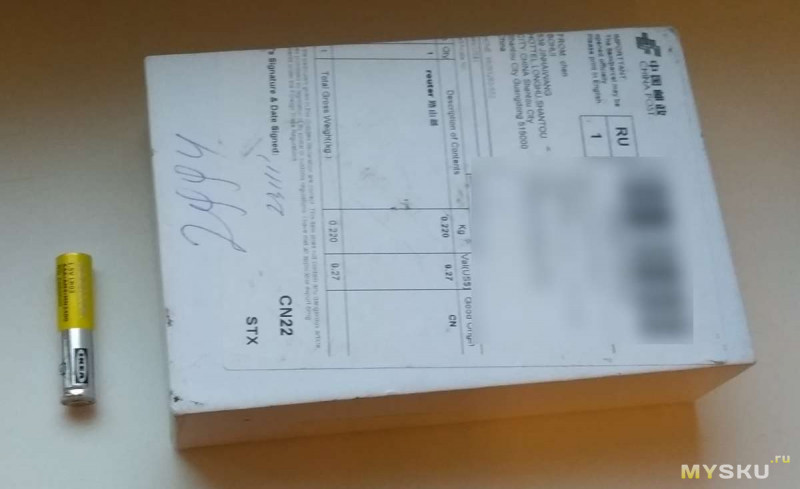
Коммерческая упаковка — хорошая, прочная
Жёсткий толстый картон, внутри тонкого картона ложемент, вокруг изделия — рамка из вспененного пластика 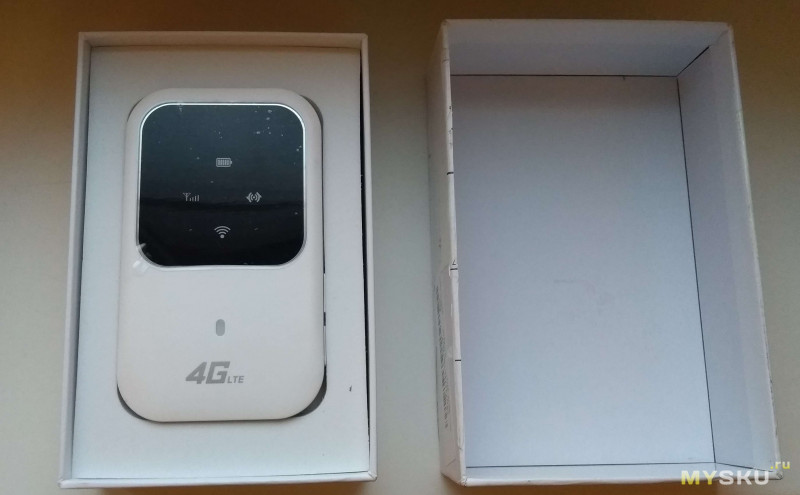
Спецификация
По мнению продавца и под * мои измерения и замечания
Дисплей светодиодный
Встроенный брандмауэр: с брандмауэром
Размеры: 109 мм * 60 мм * 20 мм * 109 х 66 х 17
* масса без аккумулятора 67 г, с ним — 152 г
Процессор: Qualcomm 9200.9600.8909.
Пиковая скорость: download: 150 Мбит/с, upload: 50 Мбит/с
Wifi: поддержка 802.11b/g/n
Совместное использование: поддержка до 8 пользователей *в софте есть настройка — можно указать от 1 до 8.
Батарея: 2400 мАч литиевая батарея/8.88Wh/3,7 В
Одновременная поддержка 4G: FDD-LTE/TDD-LTE
Время работы в режиме ожидания: более 50 часов,
Приём-передача: более 8 часов
Система: B1/B2/B5/B8, FDD-LTE, TDD-LTE
Сетевой стандарт + Поддержка диапазона:
4G: FDD-LTE B1/B3/B7
TDD-LTE B38/B39/B40/B41: 2555-2655 мГц
3g: TD-SCDMA B34/B39
WCDMA B1/B2/B5/B8
CDMA2000 BC0
Дополнения из мануала, перевод с китайского
Имеет слот для microSD карты, до 32 Гб
Требования к зарядному устройству — 5В 1А
Время в состоянии ожидания/ передачи/ зарядки 50/10/3 часа
Температура рабочая -10 +45 С
Температура хранения — 20 +70 С
Особенности, по данным продавца:
-Беспроводной маршрутизатор 4G LTE использует Qualcomm 9200.9600.8909.
-4G/3G прямой доступ к карте.
-Пятирежимная 16-полосная частота поддерживает все внутренние несущие сети и-4G г/3G/2G сети большинства несущих сетей в мире.
-Поддержка беспроводного протокола: Wi-Fi IEEE802.11b/g/n до 150 Мбит/с может поддерживать 8 пользователей.
-Скорость 4G: FDD-LTE поддерживает Cat4 150 Мбит/с downlink/ 50 Мбит/с uplink TDD-LTE поддерживает Cat4 100 Мбит/с DL/50 Мбит.
-Поддержка беспроводной фильтрации mac-адресов, WPA2-PSK/WPA-PSK механизм.
LTE дома и в мире
Итак, у устройства заявлены диапазоны
FDD-LTE B1/B3/B7
TDD-LTE B38/B39/B40/B41
Насколько это соотносится с реалиями читателей? Не особо, впрочем, углубляясь.
РФ — FDD Band 3, 7, 20, TDD 31, 38 — видно, что не хватает 20 и 31 полос. Используемые реально полосы частот зависят от оператора и региона. 31 на 450 МГц- скорее экзотический, а вот 20 — активно используется всеми 4 опсосами — Beeline, Megafon, MTS, Tele2. Важнее 20-й, пожалуй, только 7 полоса. Так что отсутствие полосы 20 — значимый недостаток, который стоит отметить. Но не летальный, у всех опсосов в РФ есть альтернативные варианты. Хотя — не поручусь, что есть в каждом городе, проверяйте.
Есть ещё работающий в Чечне Вайнах Телеком — у него 40 полоса.
Украина — FDD Band 3, 7. Вроде бы будет (или уже есть) TDD 38. С ними у устройства всё хорошо
Беларусь — FDD Band 3, 7 Всё хорошо.
Казахстан — FDD Band 1, 3, 20. Вроде как в России. Но реально — хуже. У двух из 4 опсосов за пределами Шымкент и Алматы — только Band 20. Которого в нашем устройстве нет. (В этих городах и у двух других опсосов — Band 3)
А что на выездных направлениях?
К примеру, Турция — FDD 1, 3, 7, 8, 20 — снова кроме 20, пойдёт. Примерно такая же ситуация по Азии и Европе. А вот в западном полушарии LTE используют на других частотах. Но и там есть очень хорошие шансы поднять 3G сигнал
Инструкция и комплектация
По указаниям продавца
1 X 4G маршрутизатор
1 х USB кабель для зарядки
В коробке лежит следующее — акк в отдельном пакетике, роутер, карточка ОТК, мануал только на китайском (батарейка ААА — для масштаба) 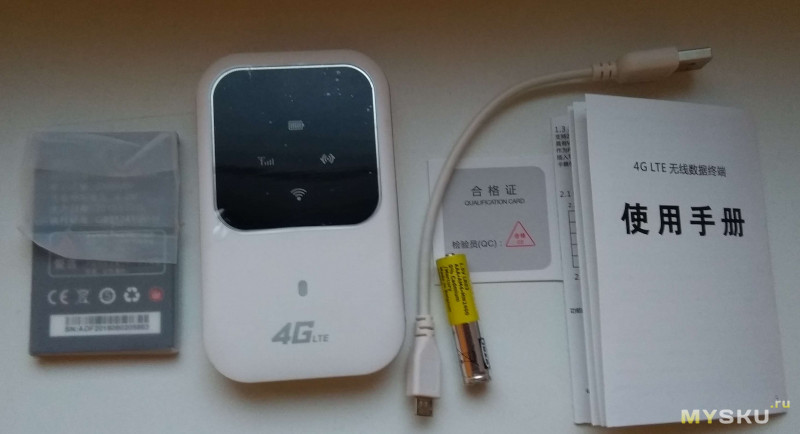
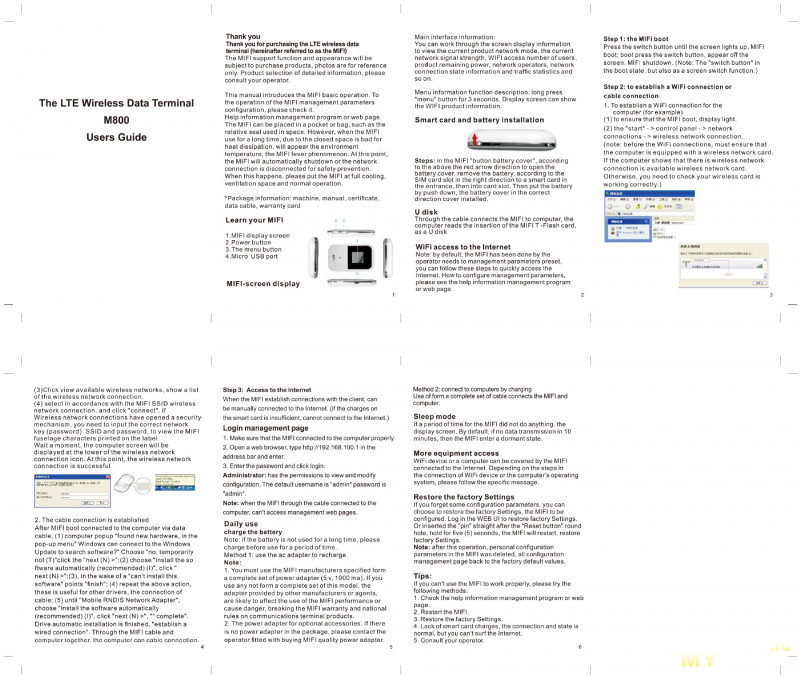
Китайский мануал заметно напрягает. По моему запросу продавец оперативно прислал англоязычную версию. Впрочем, уточню, что в некоторых деталях и английская и китайская версии отличаются от реального устройства.
Аккумулятор 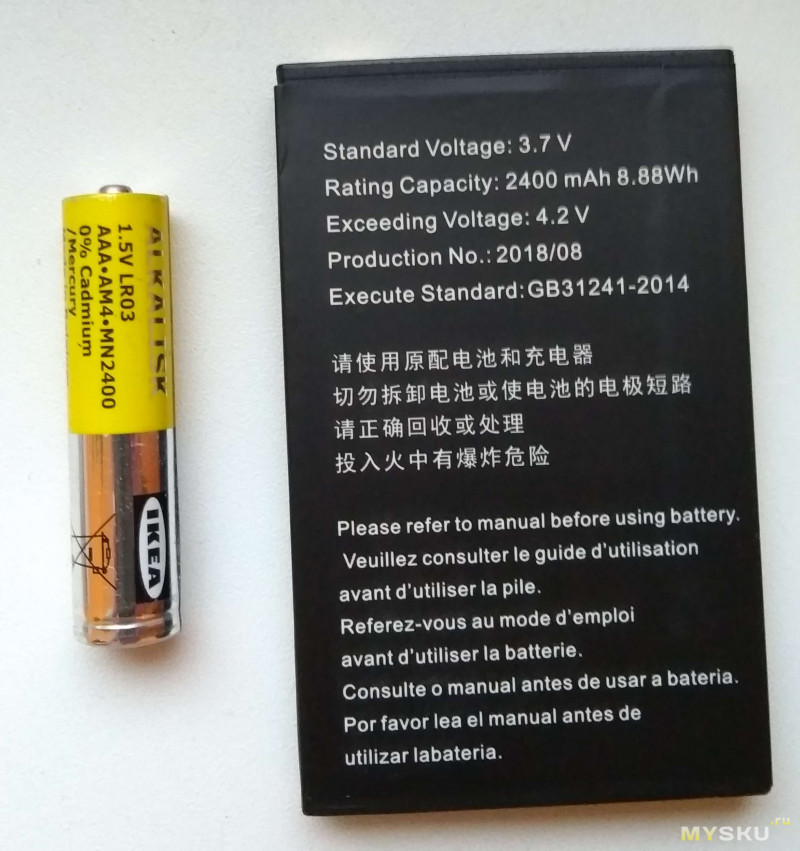
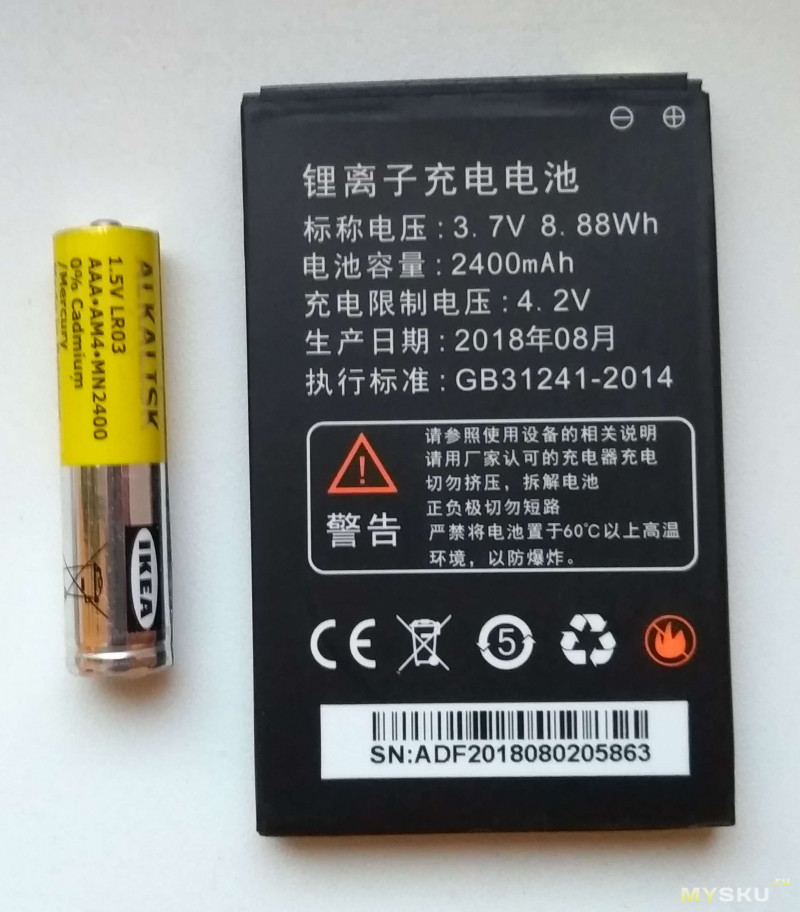
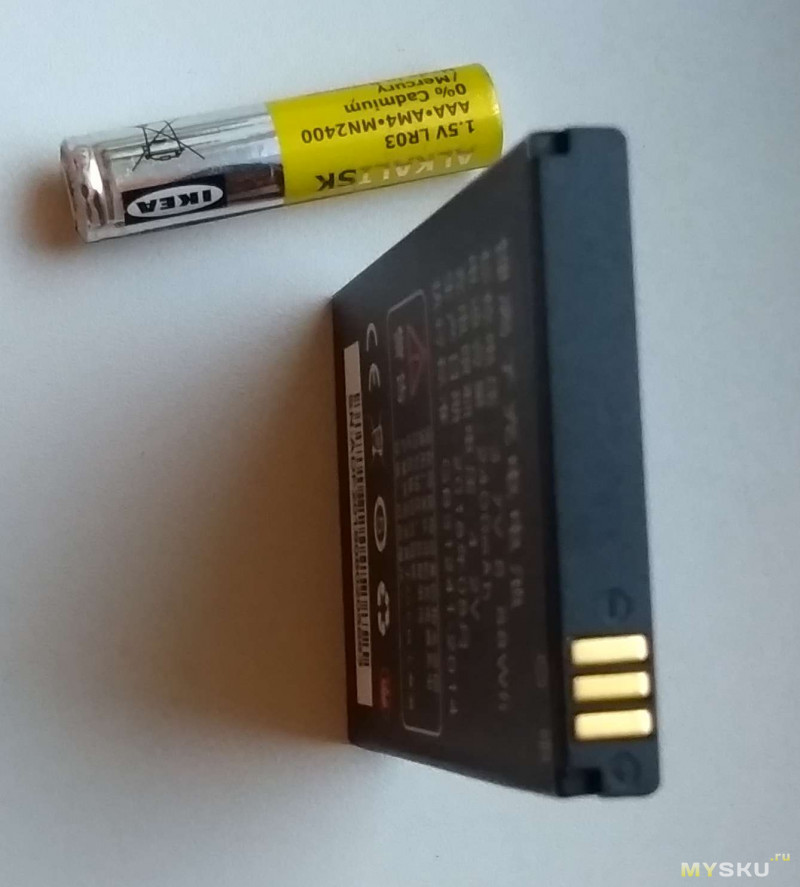
Внешний вид
Этакий кусок белого мыла с зализанными углами и чёрным экраном с яркими иконками. Эстетического напряга не вызывает, особого восторга — тоже. Внизу надпись серебристой краской 4GLTE. Между надписью и экраном эдакий маленький эллипс. Полное ощущение, что при включении должен светиться — но нет, не светится, функционального назначения не имеет. То ли дизайнер решил, что так красивее, а скорее атавизм — в более ранней версии светился, потом решили — и так замечательно. (Позже при вскрытии я понял, что почти угадал) 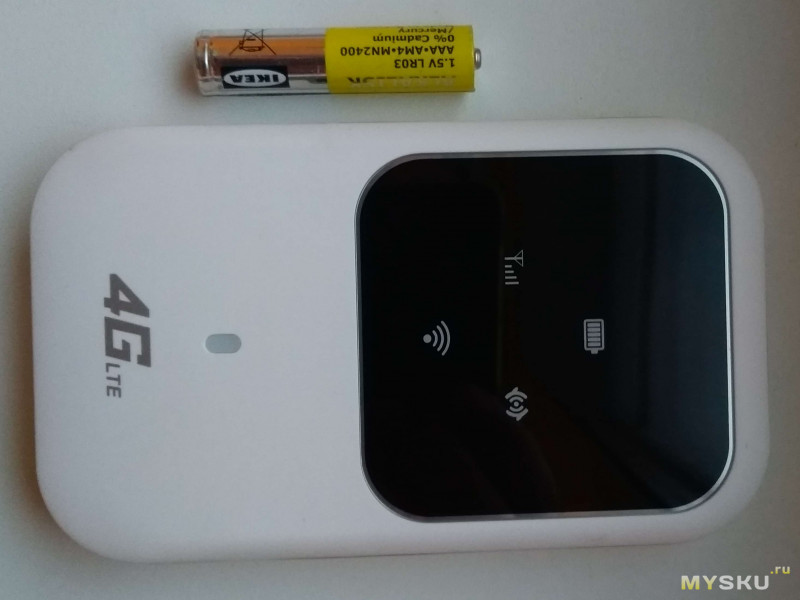
Задняя грань пустая, верхняя и нижняя — тоже. На левой грани отверстие microUSB порт (и зарядка и передача данных) и не имеющее функционального назначения отверстие 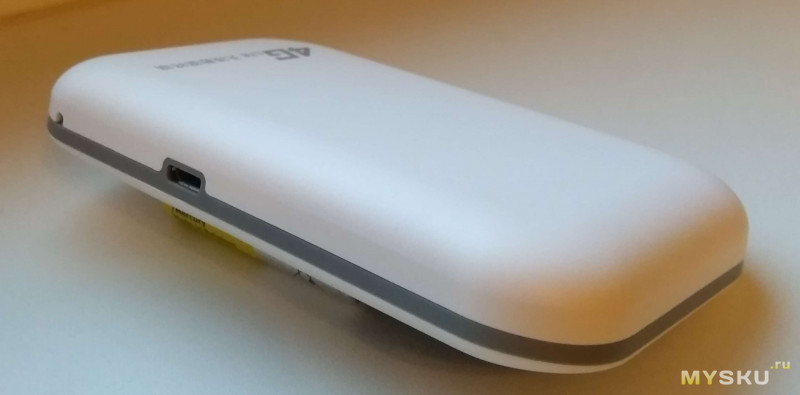
Если снять заднюю крышку — недалеко от этого отверстия есть кнопка Reset. Но нажать её через это отверстие невозможно в принципе. Между отверстием и портом зарядки находится слот под microSD карту, но он доступен только при снятой задней крышке
На правой грани — кнопки включения-выключения и WPS. Также на правом-нижнем углу видна прорезь, облегчающая снятие задней крышки. Снять-поставить можно голыми руками. 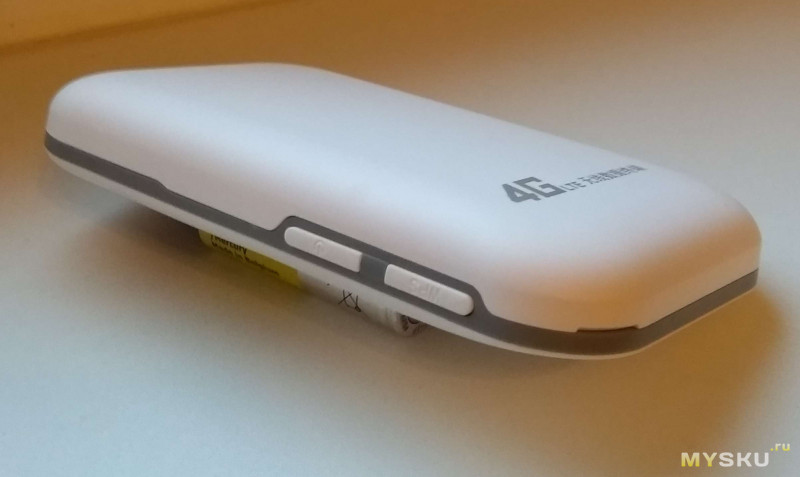
При включении сначала загорается красным иконка батарейки вверху. Через несколько секунд меняет цвет на пурпурный. Затем загорается красным иконка сотовой связи слева. Это на самом деле ничего не значит. Подключение сотовой связи индицирует пурпурный цвет этого элемента. Следом зелёным загорается иконка WiFi снизу. Правый элемент горит только при приёме-передаче данных по сотовой сети. 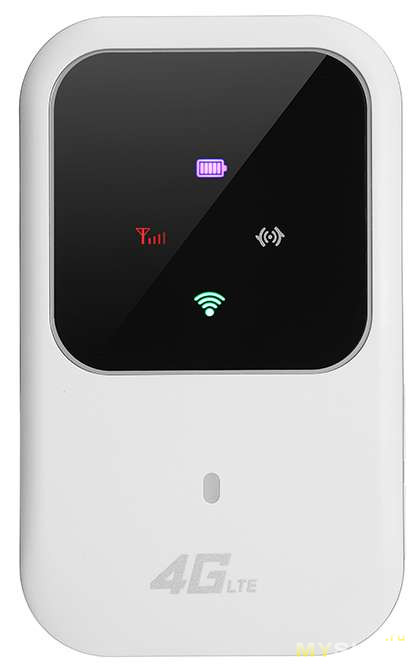
Всё это напоминает крайне богатый цветами флаг ЮАР. Там тоже стремились побольше ярких цветов уместить. 
Впрочем — придираюсь. После того как разобрался — не надо в иконки всматриваться. По цветовому рисунку при беглом взгляде видно, в каком состоянии устройство. Так что некая аляповатость вполне оправдана функционально.
Настройка
Мобильный роутер может работать как отдельное устройство и в USB подключении. В последнем случае во-первых, с подключённым и отключённым WiFi. А во-вторых, подключить по USB можно к Windows компу, а можно, что интереснее, и к Linux роутеру. Все эти варианты и рассмотрим.
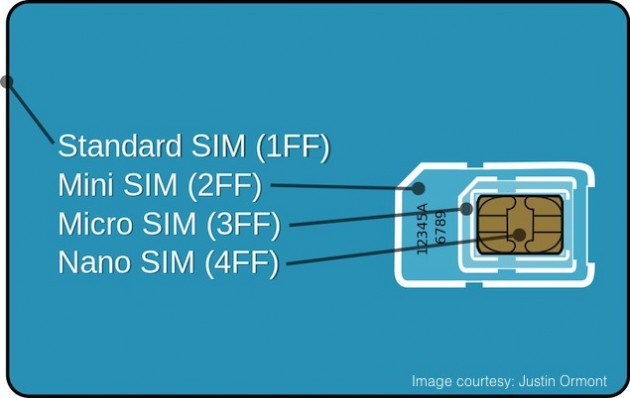
Очень советую перед началом плясок разобраться с бубном симкой. Я этим пренебрёг и потерял несколько часов. Так как моя древняя, лет 10 ей, симка работать с устройством отказалась. Кроме того роутер заточен под «большую симку», она же miniSIM (2FF). Мои попытки правильно засунуть туда microSIM (3FF) ни к чему не привели.
Как отдельное устройство
Это самый простой режим, не требует никакого дополнительного софта и драйверов, с него и начнём.
Вставляем симку, отрезанный уголок на этой картинке вправо-вверх 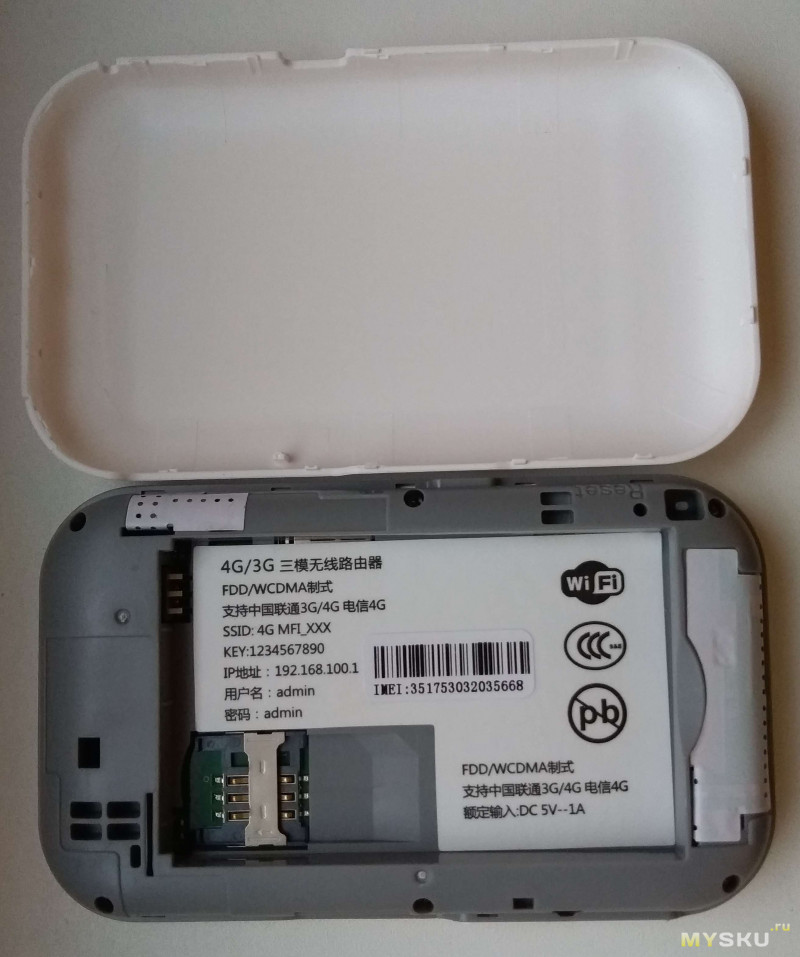
Вставляем батарейку, жмём кнопку включения.
Иконка батарейки загорается красным, затем пурпурным, затем красным загорается иконка сотовой связи (когда устройство подключается к сети опсоса, иконка сотовой сети становится малиновой, но мне пришлось настраивать руками), затем зелёным — иконка WiFi. Можно подключаться по WiFi
Всё написано на внутренней стороне устройства, см предыдущее фото — сеть 4G MFI_1DF (возможны другие цифры-буквы в конце), пароль 1234567890. Если пока нет сотовой сети — напишет, что подключено без интернета.
Далее в браузере идём на IP 192.168.100.1, логи admin, пароль admin. (Потом всё пароли-явки менять, конечно)
Отмечу наличие кнопки Reset — забытые настройки можно сбросить на заводские. 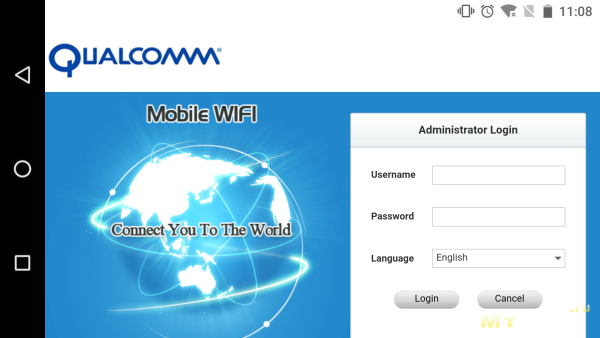
После ввода пароля попадаем в простенький и старомодный, зато понятный интерфейс. Это главный экран. Синие стрелки по кругу показывают наличие сотовой связи, тот же смысл у иконок справа-вверху — симкарта опознана, сеть есть, мы не в роуминге (значение последней иконки с уверенностью не опознал, вероятно наличие WiFi) 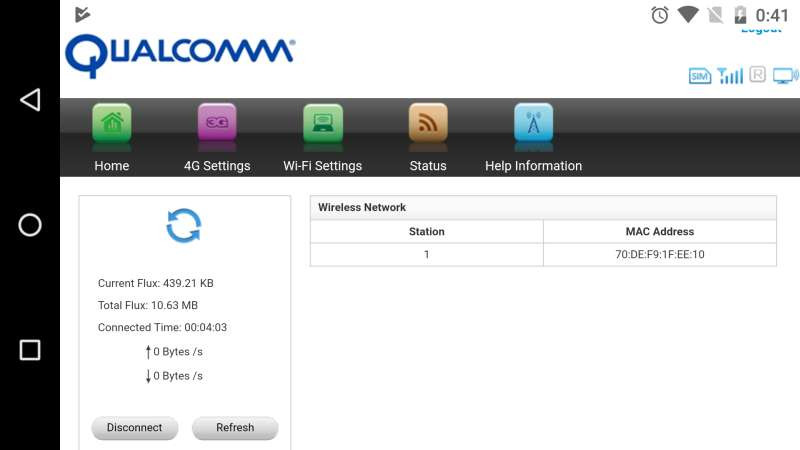
Основные установки 4G, можно отредактировать руками 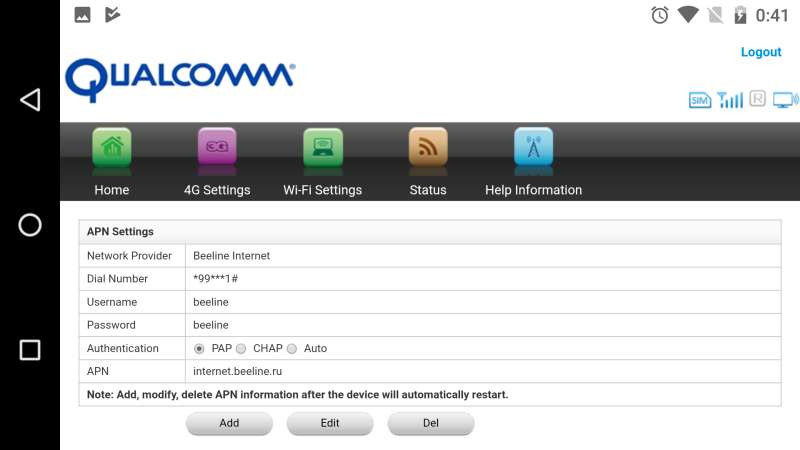
Основные настройки WiFi. Как видно, одновременных пользователей по умолчанию до 8. И больше 8 выставить нельзя, меньше — можно. 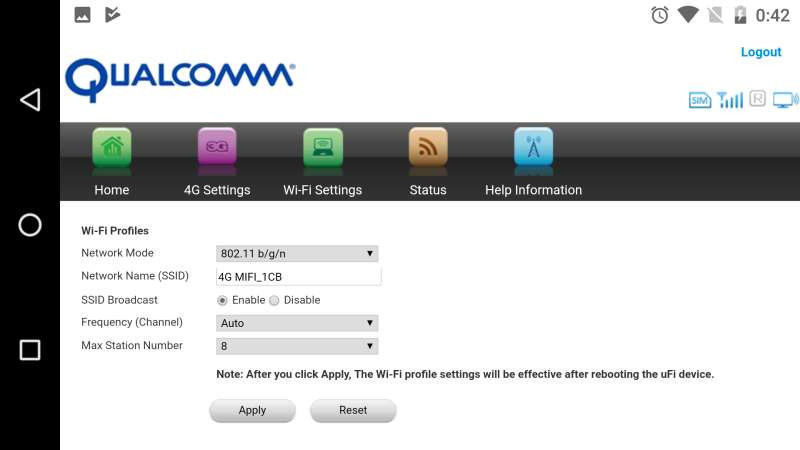
Статус, основное окно 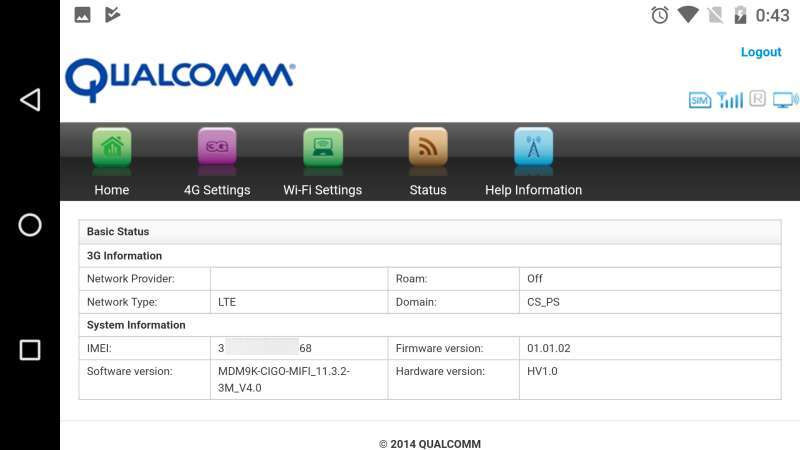
Слово «основные» потому, что у большинства пунктов меню есть подменю, вываливающиеся под соответствующей иконкой. Но инфы там немного, я не стал всё скриншотить, чтобы не перегружать обзор.
Как USB устройство к Windows PC
Подключаем к USB порту — у нас определяется устройство 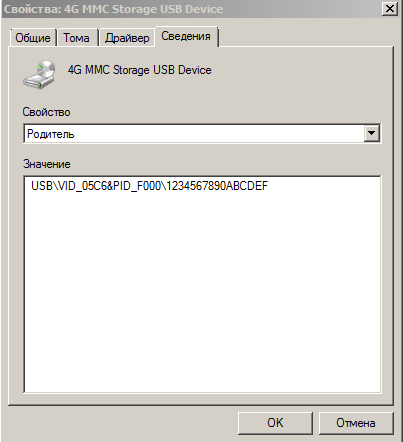
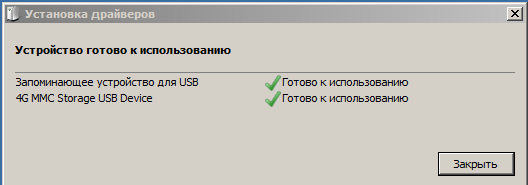
и появляется виртуальный CD диск следующего содержания 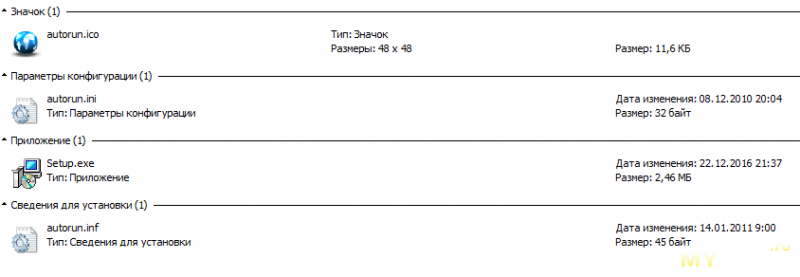
Здесь есть засада. Как оказалось, Setup виснет при попытке запуска непосредственно с виртуального CD. А вот если файл приложения скопировать себе на SSD/HDD и запустить уже оттуда — то всё нормально. Не удивлюсь, если приложение не понимает где у русской Windows временная папка и пытается распаковать файлы в своё текущее местоположение.
Сетап запускает англоязычный мастер, устанавливает драйвера, Windows многообразие устройств внутри модема находит 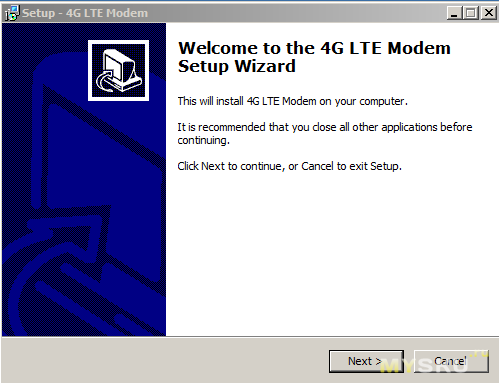
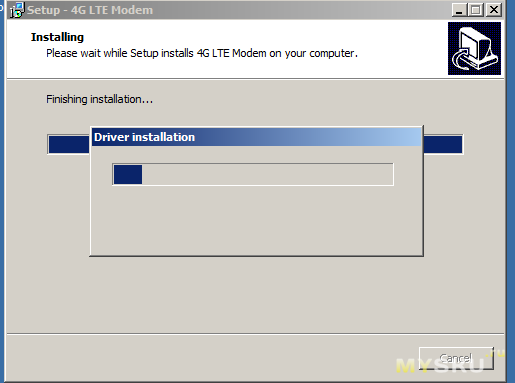
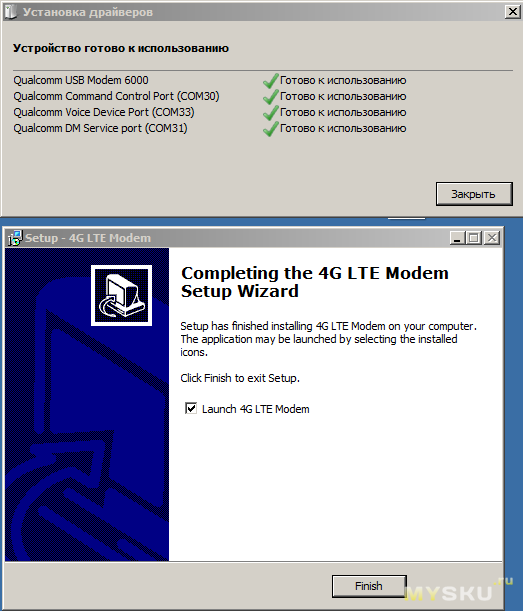
Пока мне не удавалось запустить Setup, я в принципе через пень-колоду обошёлся и ручками. Самый быстрый способ заставить коробочку раскрыть своё дерево подъустройств — подоткнуть его к большому роутеру. Причём устройств внутри коробочки на самом деле ещё больше. Главный недостаток ручного способа — после ребута каждый раз при подтыкании видится только CD. 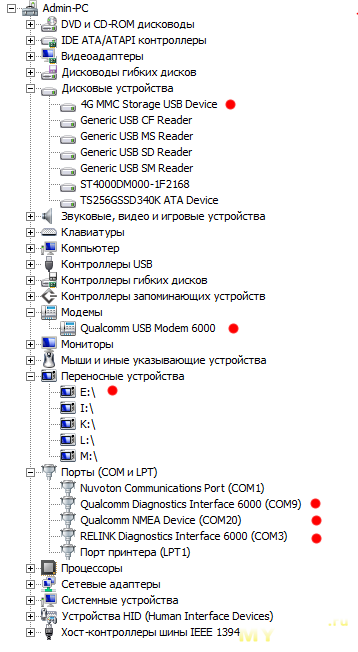
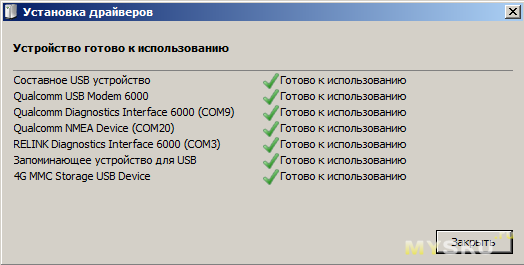
Setup устанавливает простенькое приложение, на этом скриншоте ещё не подключено ни по 4G ни по WiFi 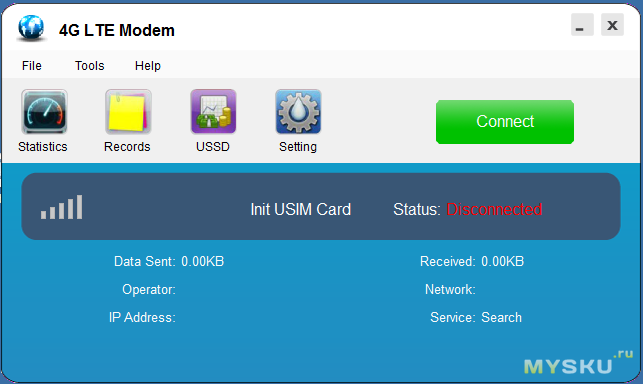
Отображает статус, может включать и выключать WiFi точку (оставляя только подключение по USB), отправлять USSD запросы. А главное — при необходимости настраиваться на конкретного опсоса вручную. Причём содержит библиотеку по параметрам опсосов со всего шарика — Билайн в РФ и Казахстане, MTC в РФ, Беларуси и ещё много где, включая Индию. Мегафон почему-то обозначен как для Дальнего Востока. Но в любом случае есть редактор, можно параметры уточнить.
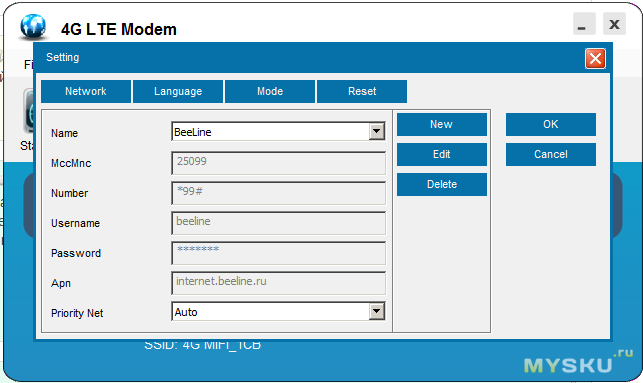
По кнопке Edit все значения можно редактировать 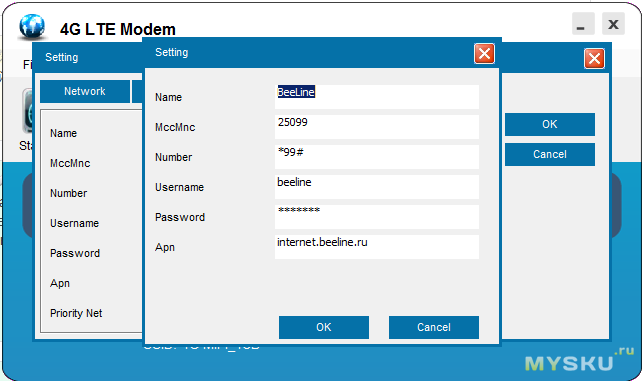
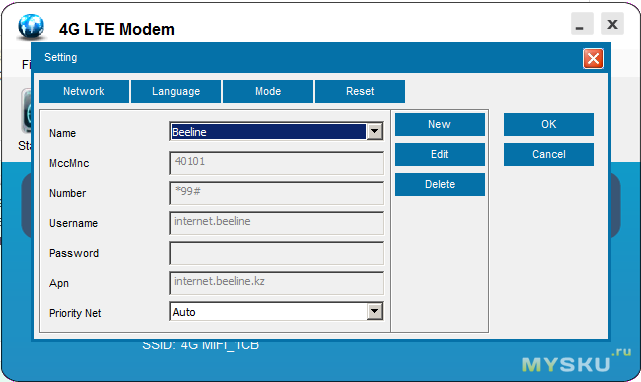

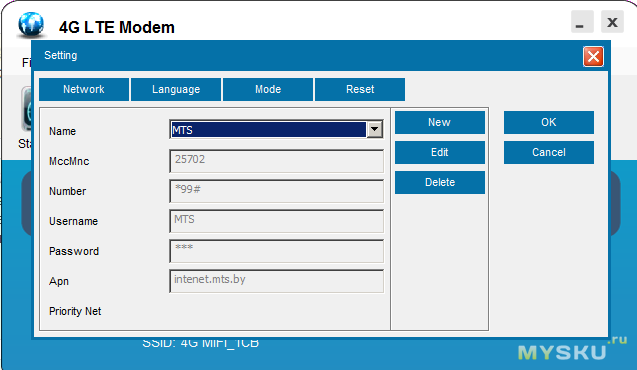
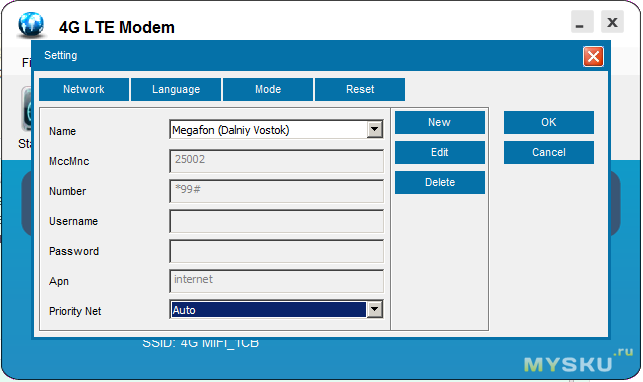
На этом скриншоте подключено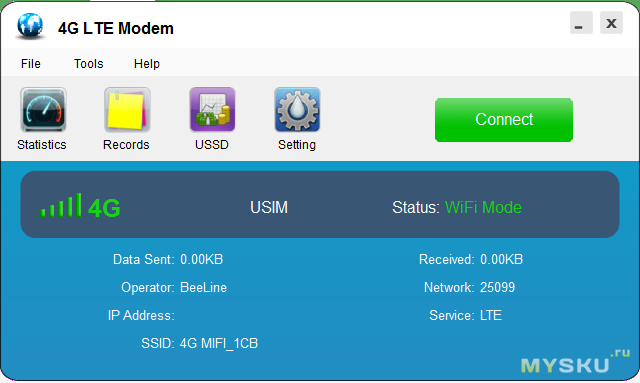
Дальше для проверки через этот модем подключился к Internet — всё нормально, стандартными средствами Windows для создания сетевого подключения.
Роутер под прошивкой padavan
Конкретно мой роутер — старый добрый ASUS RT-N56U. Но важно не железо (при наличии USB порта), важна прошивка. Напр я прошивку от padavan ставил на Xiaomi Router 3G
Для полноты — у меня прошивка 3.4.3.9-099
Мобильный роутер уже настроен, переведён в режим USB-dongle. Втыкаем его в USB порт большого роутера. Смотрим конец выхлопа dmesg (Это не обязательно, но любопытно же!)
Видим, что устройство сперва опознаётся как CD привод (idVendor=05c6, idProduct=f000)
Затем почти сразу этот CD отключается и устройство раскрывает истинную свою сущность (idVendor=05c6, idProduct=6000) — модем и съемный диск (в его роли у нас SD карточка внутри мобильного роутера).
Кстати, по этим VID/PID вполне гуглятся дрова и под Windows, что я и сделал, пока танцевал с бубном вокруг виснущей при запуске с CD Setup утилиты.
К нашим баранам — замечательно, можно подключать.
Отрубаю физически WAN провод от большого роутера. Интернет пропадает, естественно. Но локальная сеть работает — иду в вебгуй большого роутера Дополнительно->Приложение USB->Модем 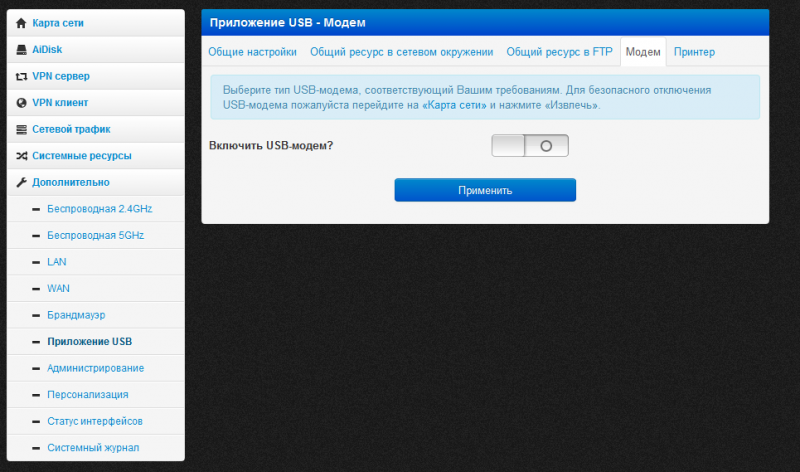
Включаем и задаём параметры — вот эти сработали (пароль тоже beeline) 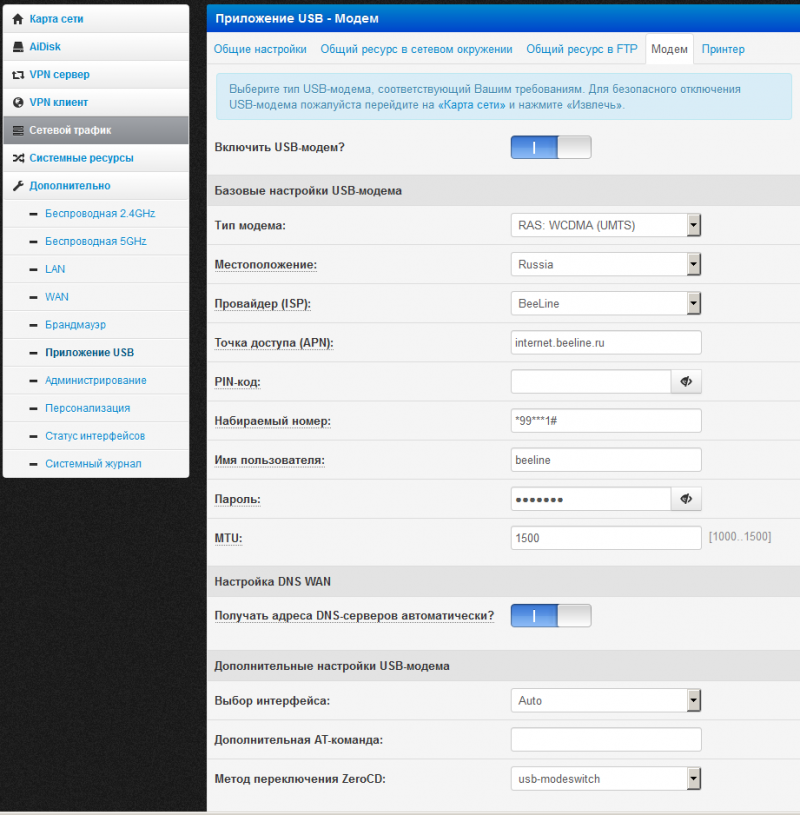
Проверяем доступность Интернет — гружу google.ru. При первой попытке у меня не вышло, тк выбрал NDIS:LTE and other. В этом режиме удалось выбрать провайдера, все значения софт подставил разумные — но Интернета нет. Не беда, идём на главную страницу — видим, что появился USB модем 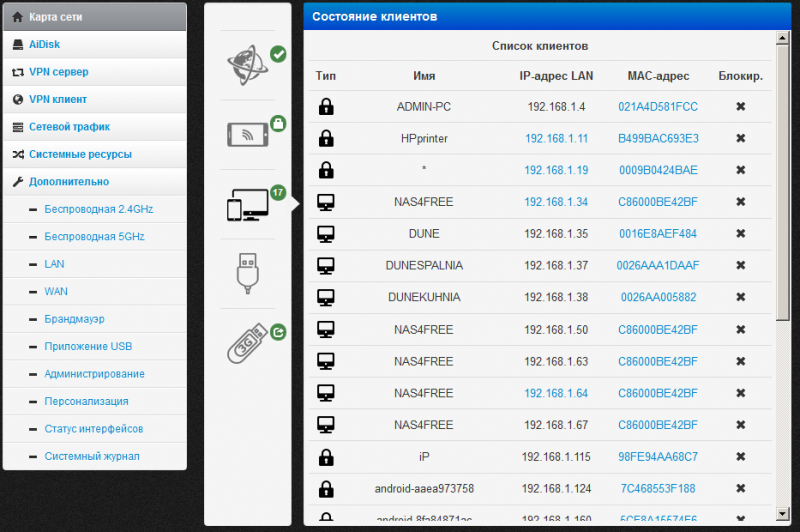
Жмём на него, он рассказывает, что он RAS модем. Набрал как выше — заработало. За максимальную производительность не бился, явно это не в WCDMA — но трафика у меня на карточке мало, эксперименты по оптимизации отложил.
Скорости и сила сигнала
Сверху вниз — телефон на WiFi от большого роутера, Интернет по кабелю
Он же на обозреваемом мобильном роутере
Он же с этой же SIM картой вставленной в сам телефон 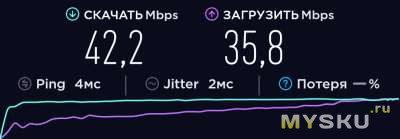
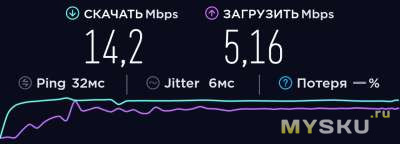
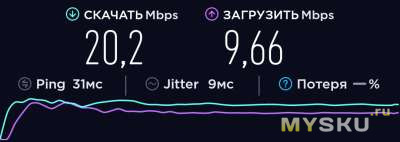
Привожу для примера. Отдаю себе отчёт, что скорости мобильного интернет очень сильно зависят и от опсоса и от точки в пространстве и от времени. Так что бегать по Нерезиновску и снимать цифирь в разных местах не планирую.
Кладу мобильный роутер на шкаф рядом со своим ASUS (последний я сравнивал по силе сигнала с Xiaomi Router 3G — практически паритет). Им смотрю силу WiFi сигнала — в той же комнате, метров 5, в соседней комнате, через бетонную стену, на кухне, через 2 бетонных стены. Мои роутеры выделены светло-зелёными точками. Я бы сказал, что обозреваемый роутер меня приятно удивил. 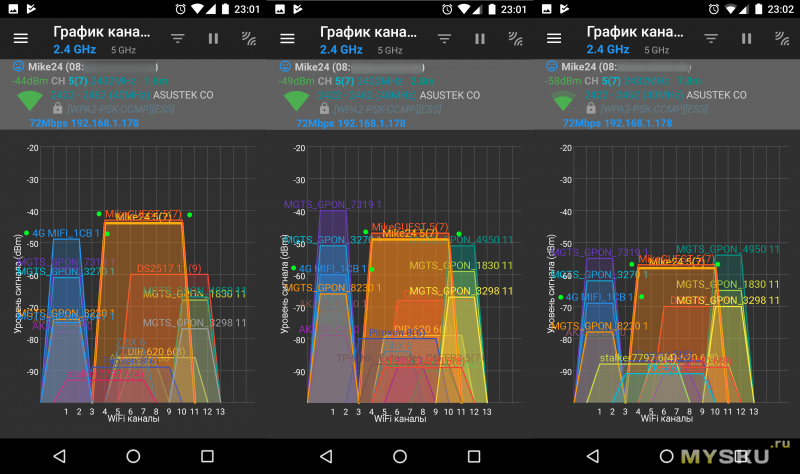
На всякий случай уточню, что 5ГГц на обозреваемом роутере нет (на моём старичке — есть). Поэтому скриншотов в 5ГГц не будет. А эфир там много чище, хотя уже тоже начали загаживать. Посмотрел сейчас на всё это буйство и в который раз подумал, что когда обои буду переклеивать надо покурить про клетку фарадея сеточкой по всему периметру квартиры 🙁
Внутренний мир
Под задней крышкой 6 шт. винтиков, откручиваем, отщёлкиваем осторожно защёлки, снимаем переднюю панель.
На передней крышке интересного мало. Ну разве что видно, что по центру брюха действительно был задуман светодиод. А на плате под него есть место, но не распаян. Но если присмотреться, возникает ощущение, что светодиод был, но в другой версии, с LCD дисплейчиком. На возможность которой указывают не используемые контакты под шлейф и обвязку. 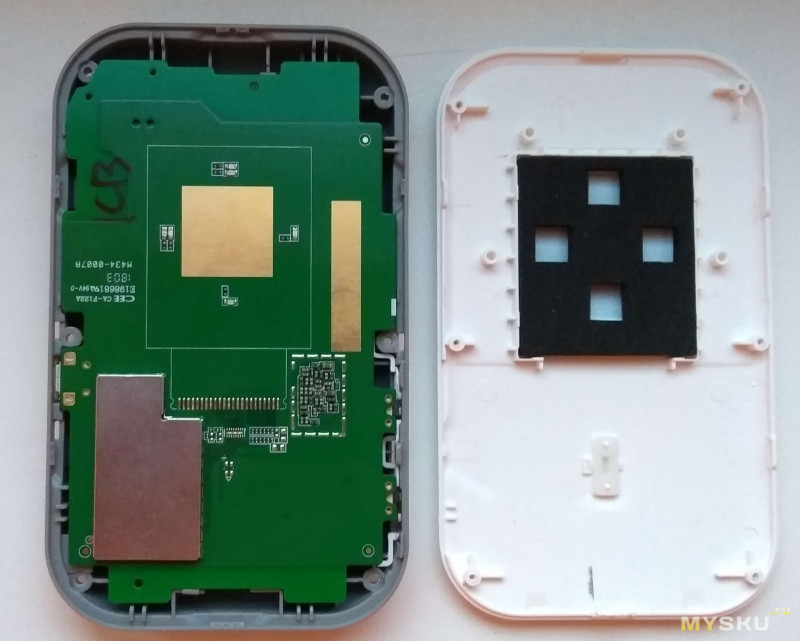
Серая пластмаска тоже не без интересного. Вот эти белые перфорированные бумажки оказались антеннами из фольги 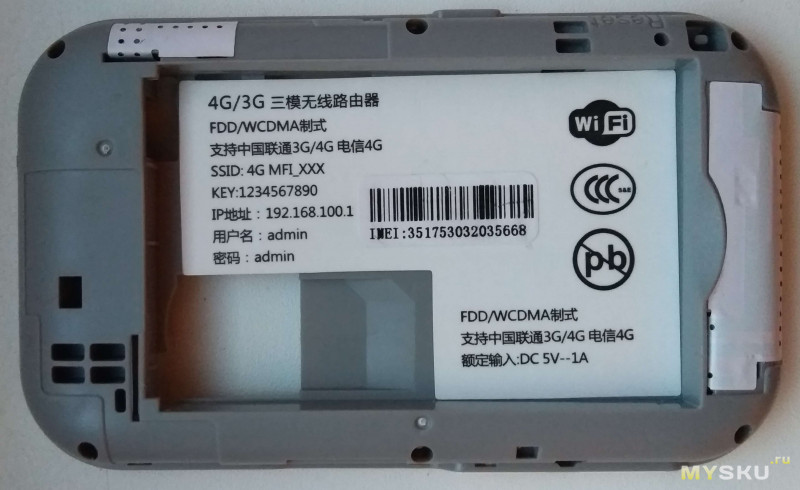
А вот изнутри видны контактные площадки этих антенн 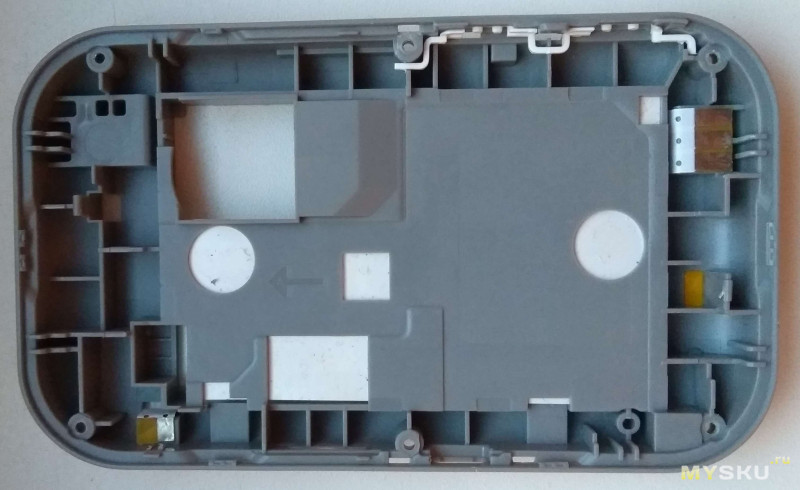
Ну и главная плата с обратной стороны. Первое впечатление — конструктор не знал, куда ему деть столько места 🙂 Габариты явно определялись размером аккумулятора. Электронику можно было много компактнее разместить.
Плата очень чистая, следы флюса именно что под микроскопом нашёл — но крайне незначительные. Слева-вверху, рядом с контактной группой штатной антенны вижу нечто до боли похожее на ВЧ разъём под внешнюю антенну. 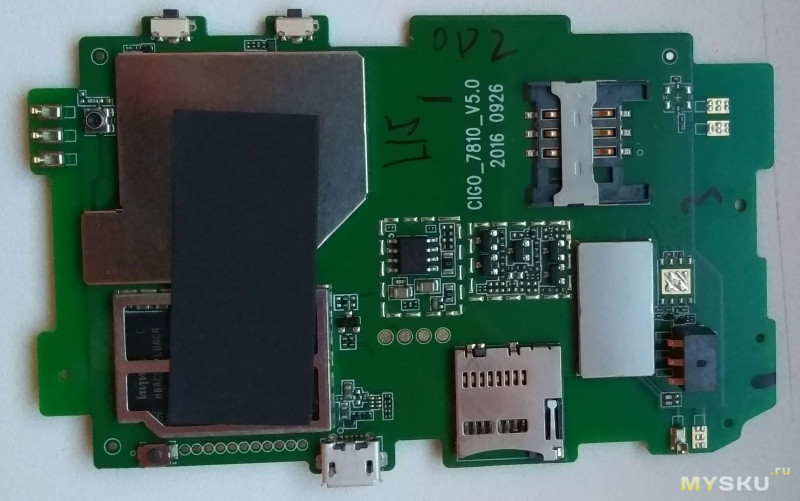
Этот разъём крупнее, контактные группы штатных антенн. 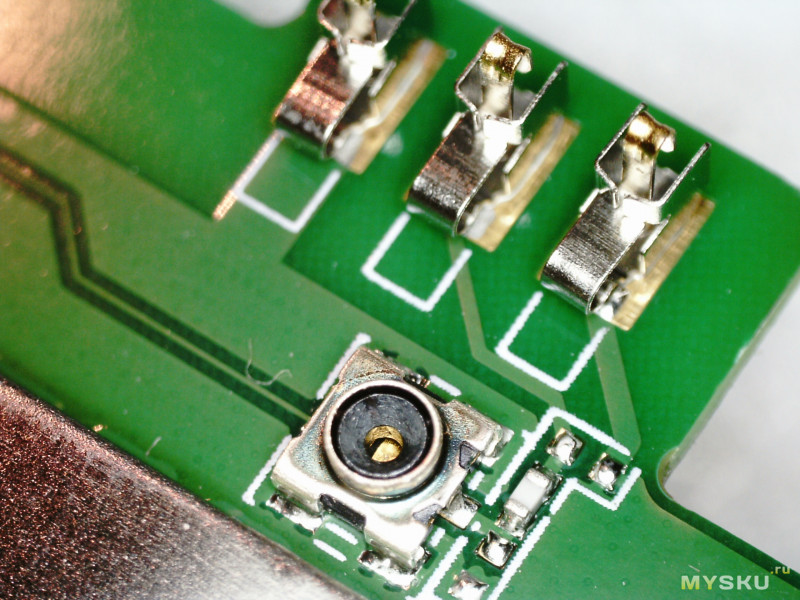
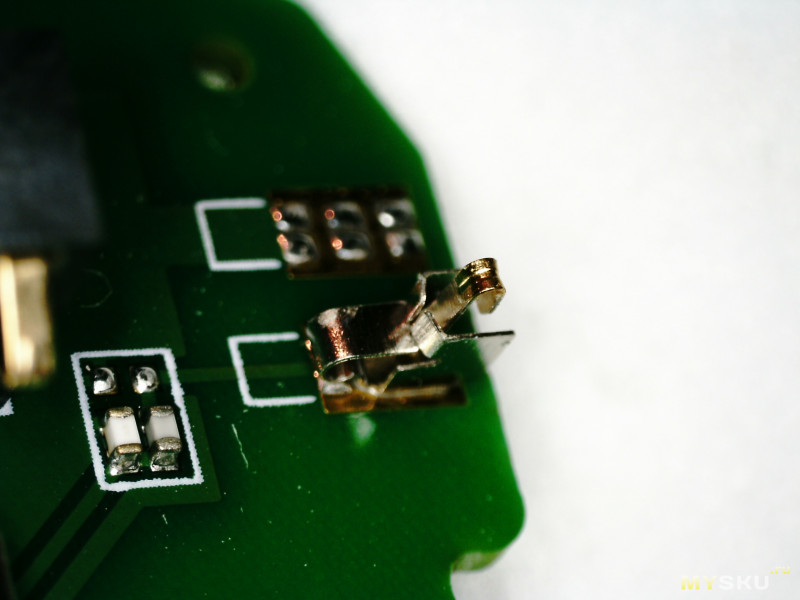
Ещё место под не распаянную контактную группу 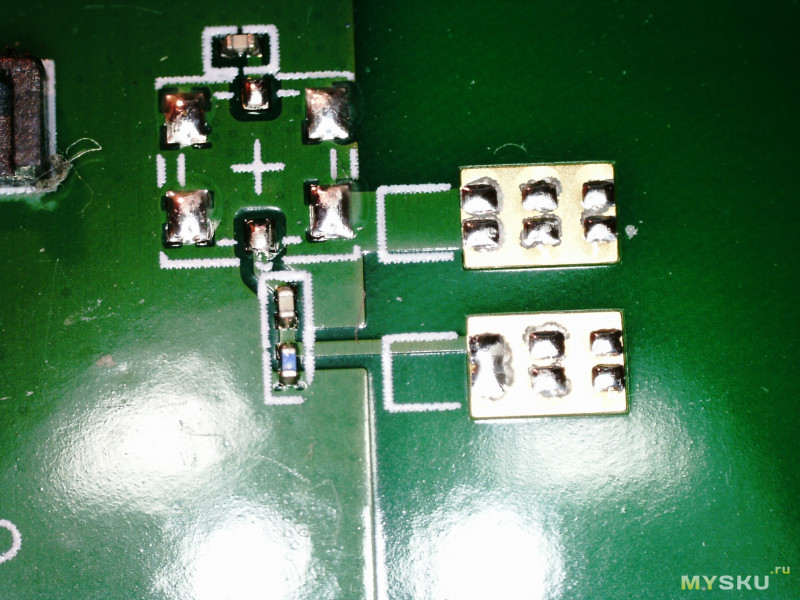
Единственное место (внизу в кадре), где я уже потом, разглядывая фотки из микроскопа, нашёл что-то напоминающее следы флюса 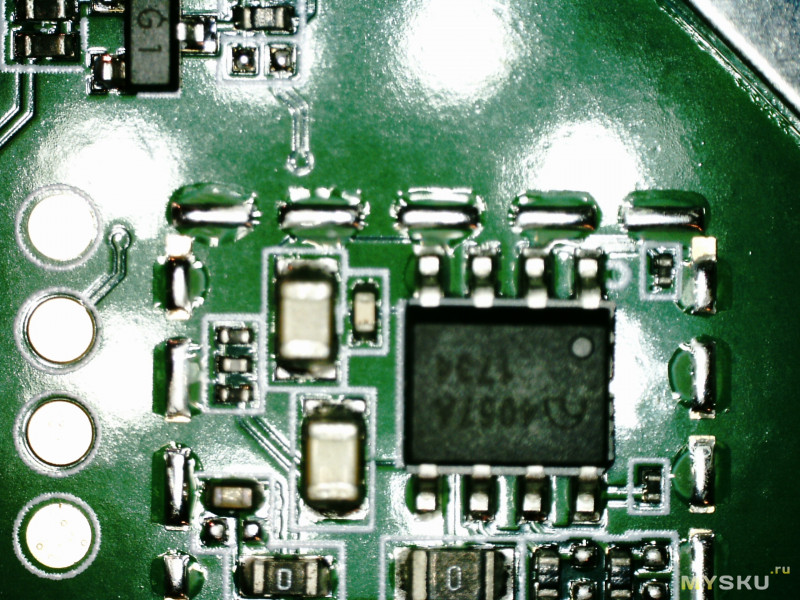
Работа от внешнего питания при вынутой батарее
Сама идея проверить этот режим пришла в голову случайно. Подумалось, что если его подключить к роутеру и оставить на месяцы резервным каналом — вздуется же батарея, не любят они такой режим. С удивлением обнаружил, что всё работает и от USB зарядки при вынутой батарее. Единственное отличие — иконка батареи горит не пурпурным, а красным.
А вот от маломощного 500 мА USB 2.0 порта как следует не заводится. Вроде включается, но на создание WiFi сети силёнок не хватает. Всё же 1 ампер реально нужен.
Про альтернативы
Главная — старый смартфон, раздающий интернет.
Достоинство только одно, зато железобетонное — нулевая цена. Поэтому большинству этот вариант и рекомендуется.
Недостатки тоже есть.
— В режиме раздачи смартфон здорово садит батарею. А она у старого смартфона тоже не молодая. Поэтому подключать придётся к питанию. На раз-другой — OK, при постоянном использовании батарее может совсем поплохеть.
— У смартфона много «лишнего». Не нужные роутеру сервисы будут жрать ресурсы, батарею, при неверной настройке — и трафик.
— Старый смартфон подключить к роутеру как резервный канал может и можно, но я не возьмусь 🙂
В качестве USB свистка обозреваемая железка мне также нравится
— Имеет встроенный аккумулятор, то есть сможет работать с маломощным USB 2.0 портом роутера. А у некоторых свистков тут бывают проблемы, приходится использовать USB хаб с питанием.
— Гораздо универсальнее
Достоинства и недостатки
— Noname. Соответственно новых прошивок ждать не стоит.
— Отсутствие детальной инструкции. Впрочем, мне всё удалось сделать и так.
— Нет LTE Band 20, не используемого в Китае, но задействованного у нас. Недостаток значимый, но не летальный, у нас используют и другие полосы для LTE
— Не умеет отправлять SMS сообщения (зато умеет USSD команды)
— SD карточку, вставленную в роутер можно использовать только в USB подключении
— Мелкий косяк штатного софта — setup необходимо перед запуском скопировать на локальный диск
+ Отрабатывает заявленный функционал и WiFi роутера и USB свистка
+ В отличие от операторских устройств годится под любого опсоса без доработки напильником
+ Мобильный, с 2400mAh аккумулятором
+ Поразительно, но при подключении к внешнему питанию работает даже при вынутой батарее.
+ Лёгкий, 152 г, из которых большая часть — аккумулятор. И компактный.
+ Широкий набор 4G/3G/2G сотовых протоколов
+ В USB подключении умеет отправлять USSD команды для настройки тарифа (но не умеет SMS)
+ Индикация несколькими разноцветными светодиодами простая и понятная, не надо вглядываться в буковки на экране
+ Неплохо изготовлен, есть возможности доработки
Итого
Рядовой пользователь без такого устройства в большинстве случаев обойдётся. Интернет на крайняк можно раздать и из мобилы. Без резервного канала дома можно и обойтись, ограничившись браузером в той же мобиле. Не каждый же день у провайдера проблемы… Но если задачи, которые умеет решать обозреваемый зверёк для вас хоть иногда актуальны — он их решает достойно. Способен окупиться за один выезд с семьёй за границу в отпуск, при проведении выставки и т.п. А потом серьёзно сэкономит нервов если проводной интернет лёг, а вам срочно надо.
Товар для написания обзора предоставлен магазином. Обзор опубликован в соответствии с п.18 Правил сайта.