Как удалить LDPlayer
Существует множество причин, почему пользователь решил удалить эмулятор ЛДПлеер из системы, например, он ему больше не нужен или нужно «начисто» установить новую версию, сначала избавившись от старой. Нет смысла разбирать каждый из случаев, ведь их действительно внушительное количество. Логичнее будет сразу же перейти к основной теме статьи. Давайте разбираться, как удалить LDPlayer с компьютера или ноутбука. Мы опишем данную процедуру по ходу статьи.
Руководство по чистке ПК
Можно просто деинсталлировать эмулятор, как и любую другую программу. Это очень действенный способ, но он имеет важный нюанс или даже недостаток. Дело в том, что некоторые файлы и папки все равно останутся в системе. А значит, их следует стереть вручную.
По этой причине руководство поделено на два этапа. Сначала идет непосредственно удаление ЛД Плеера, а уже потом чистка остаточных данных. Остановимся на каждом из них более подробно.
Этап №1: Деинсталляция эмулятора из системы
Для этих целей можно использовать встроенный в Windows инструмент, доступный в Панели управления. Чтобы добраться до него, выполните следующие шаги:
- Закройте любые окна ЛД Плеера, которые сейчас открыты.
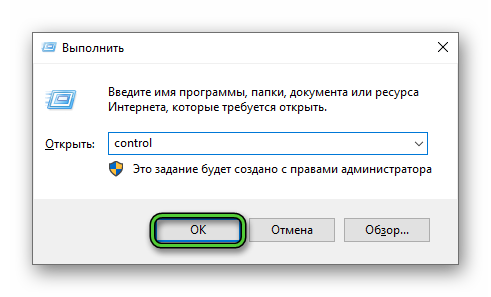
- На клавиатуре одновременно нажмите клавиши Win + R . В результате появится окно «Выполнить».
- Впечатайте control в графу «Открыть:».
- Сразу же после кликните по кнопке «ОК». Тогда отобразится Панель управления Windows.
- Если отображается просмотр по категориям, то запустите инструмент «Удаление программы», а если отображаются значки, то запустите инструмент «Программы и компоненты».
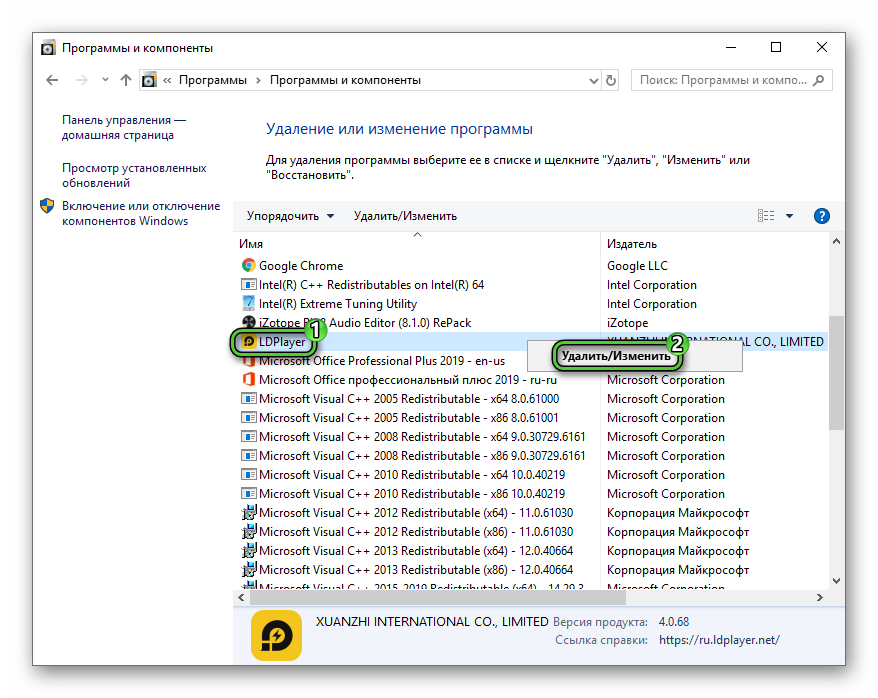
- Отыщите графу LDPlayer в списке установленных программ.
- Щелкните по ней правой клавишей мыши, чтобы вызвать контекстное меню.
- Выберите пункт, отвечающий за удаление программы.
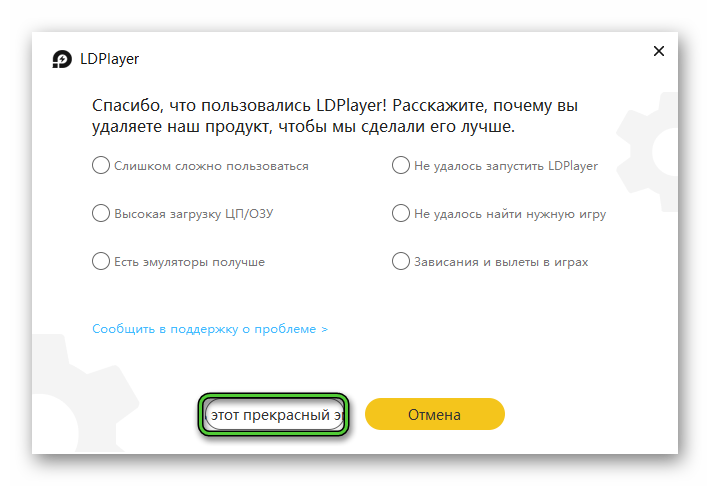
- Кликните по белой кнопке, чтобы начать выполнение процедуры.
- Дождитесь ее окончания и закройте окно.
Но это еще не все, ведь на компьютере осталось несколько каталогов эмулятора, которые нужно стереть. Давайте этим займемся.
Этап №2: Чистка остаточных файлов и папок
Данная процедура будет несколько отличаться для версий эмулятора LDPlayer 3 и 4. Давайте разберемся с новой версией, а потом перейдем к старой.
Инструкция для LDPlayer 4:
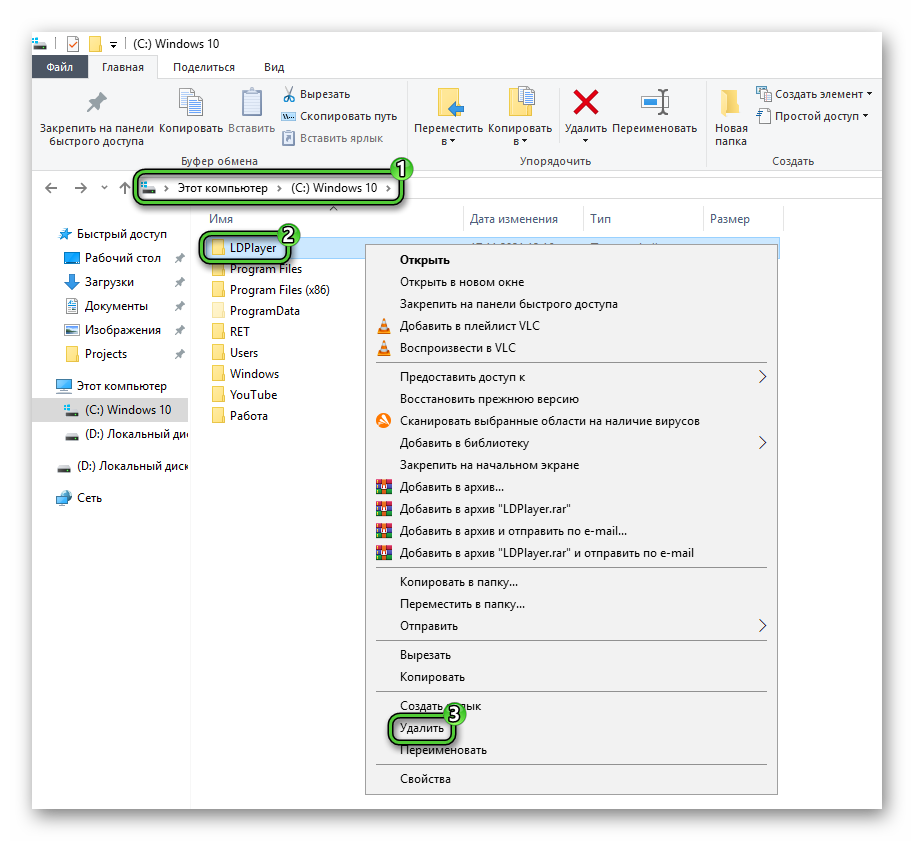
- Откройте системный диск C: в Проводнике Windows.
- Прямо в нем должен находиться каталог LDPlayer, который нужно стереть.
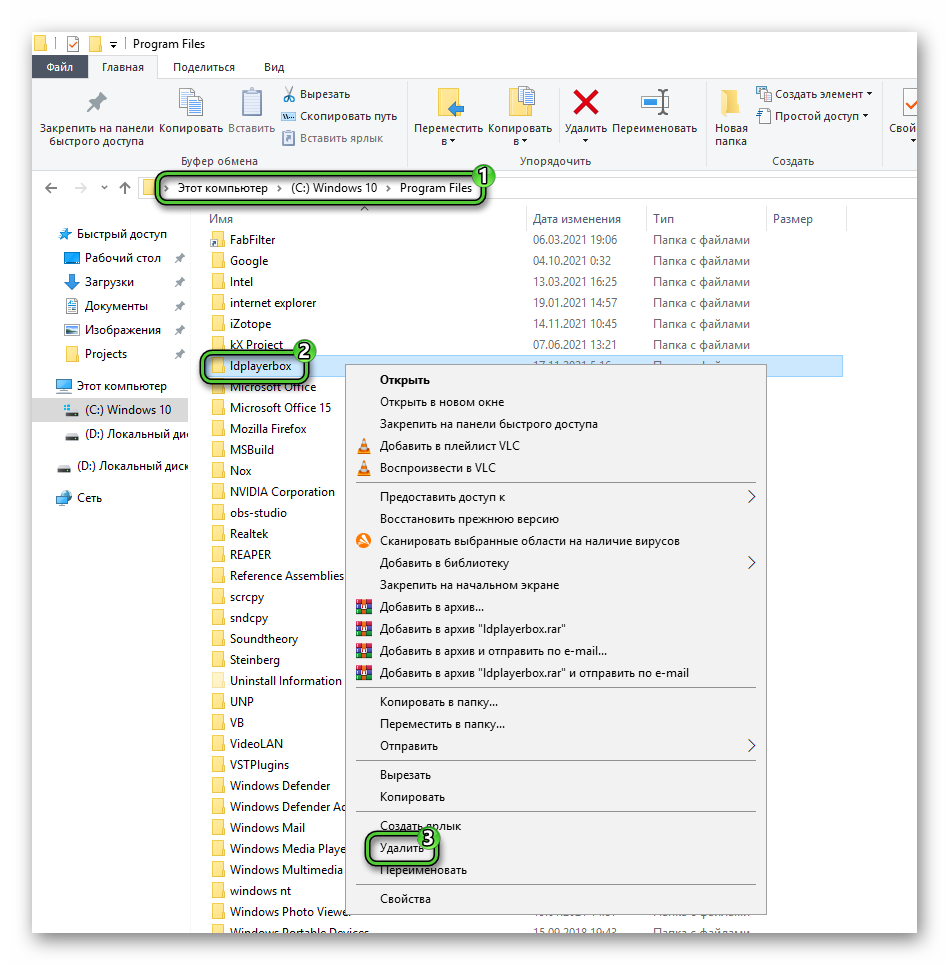
- Затем перейдите в ProgramFiles и поищите каталог ldplayerbox, который тоже требует удаления.
- Теперь введите команду %appdata% в строке адреса в Проводнике Windows.
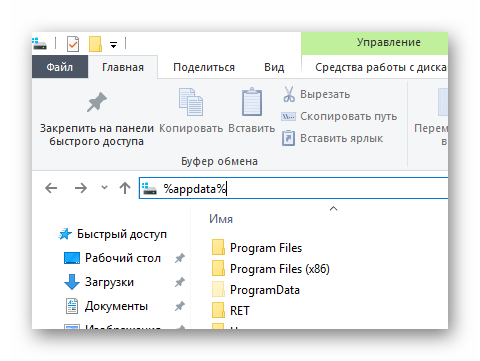
- Нажмите Enter , чтобы перейти к нужной папке.
- Теперь сотрите каталог lddownloader.
- Выполните чистку корзины.
- Перезагрузите ПК.
Инструкция для LDPlayer 3:
- Откройте Проводник Windows и перейдите к системному диску C:.
- С него сотрите каталог LDPlayer.
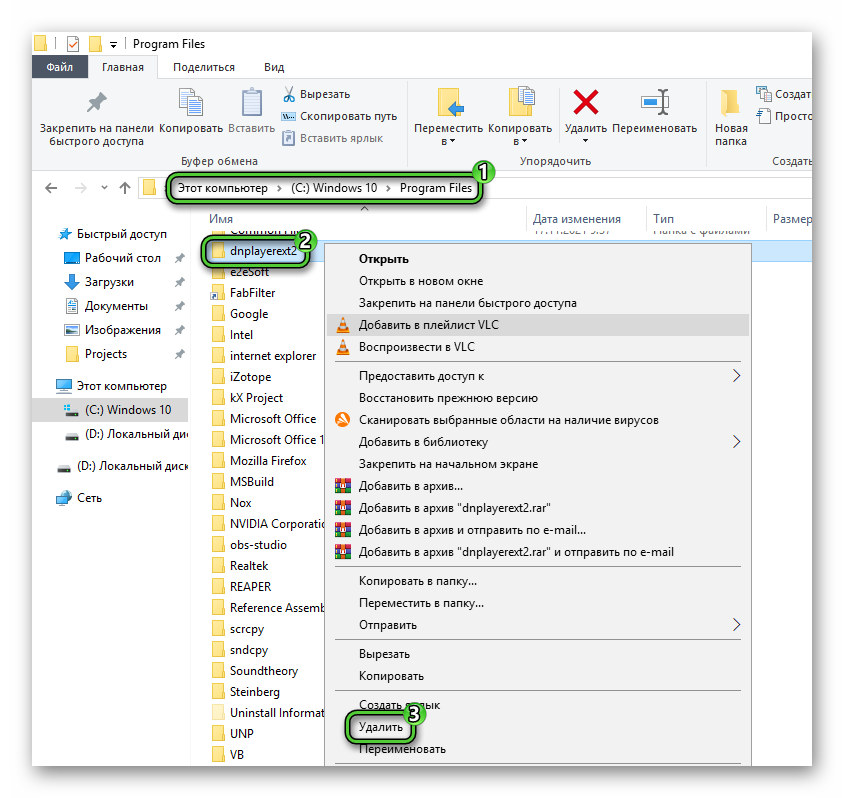
- Далее, проследуйте в ProgramFiles и уже здесь сотрите dnplayerext2.
- Теперь с помощью панели «Избранное» или «Быстрый доступ» в Проводнике, перейдите в каталог «Документы».
- Здесь тоже сотрите LDPlayer.
- Не забудьте очистить корзину Windows.
- Перезапустите систему.
Завершение статьи
На этом процедуру удаления эмулятора ЛДПлеер можно считать завершенной. Он полностью стерт из памяти компьютера. Если вы выполняли эту процедуру для дальнейшей переустановки, то загрузить последнюю версию можно с официального сайта.
How to Uninstall LDPlayer Android Emulator

This article teaches you how to uninstall LDPlayer Android Emulator from Windows PC, and provides you a better understanding of how things work in the Windows operating system. We tried our best to find ways to uninstall Remove LDPlayer Emulator on your computer. The following guide shows you different ways to uninstall LDPlayer. You can also follow these steps to remove other related applications if you don’t need them.
It supports a roomy range of compatibility in running high-performance high-graphic and mobile games on Windows systems. You can’t only play Android games on the computer, but also you can access Google Play Store for other apps and specify the location of the device.
Uninstall LDPlayer Android Emulator Via Program and featurs
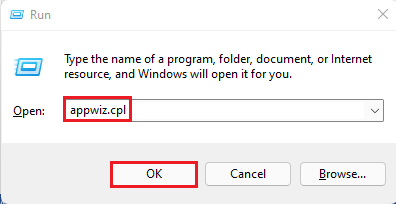
Type appwiz.cpl in the Run (Windows+R) and hit enter to open windows programs and features.
Find the LDPlayer from the list of installed programs, click on it and then click Uninstall/Change.