Как перенести Windows 10 на SSD

Если вам потребовалось перенести установленную Windows 10 на SSD (или просто на другой жесткий диск) при покупке твердотельного накопителя или в другой ситуации, сделать это можно несколькими способами, все они подразумевают использование стороннего ПО и далее будут рассмотрены бесплатные программы, позволяющие перенести систему на твердотельный накопитель, а также пошагово показано, как именно это сделать.
В статье продемонстрированы бесплатные средства, которые позволяют без ошибок скопировать Windows 10 на SSD на современных компьютерах и ноутбуках с загрузкой UEFI или Legacy (BIOS) и системой, установленной на GPT или MBR диск. После переноса системы не забудьте установить загрузку компьютера или ноутбука с нового накопителя.
Примечание: если вам не требуется переносить все ваши программы и данные со старого жесткого диска, вы также можете просто выполнить чистую установку Windows 10, заранее создав дистрибутив, например, загрузочную флешку. Ключ при установке не потребуется — если вы устанавливаете ту же редакцию системы (Домашняя, Профессиональная), которая была на данном компьютере, нажмите при установке «У меня нет ключа» и уже после подключения к Интернету система активируется автоматически, несмотря на то, что теперь установлена на SSD. См. также: Настройка SSD в Windows 10.
Перенос Windows 10 на SSD в бесплатной версии Acronis True Image
Многие производители SSD в качестве программы для переноса установленной системы на свои твердотельные накопители предлагают использовать бесплатную упрощенную версию Acronis True Image, доступную на официальном сайте производителя. Такая бесплатная версия доступна для SSD следующих марок:
- WD (Western Digital)
- SanDisk
- Kingston
- Crucial
- A-Data
Программа полностью на русском языке, а сам процесс переноса не должен быть сложным даже для начинающего пользователя: весь процесс осуществляется с помощью мастера в простом или ручном режиме, позволяющем исключить отдельные папки из переноса или настроить переносимые разделы.
Подробная инструкция о программе, видео демонстрация процесса и ссылки на загрузку доступны в статье Как перенести Windows 10, 8.1 и Windows 7 с HDD на SSD с помощью Acronis True Image.
Samsung Data Migration
Диски SSD от Samsung — одни из самых популярных, а официальная программа Samsung Data Migration для переноса системы с жесткого диска или другого SSD на накопители Samsung — одна из самых простых в использовании. Обычно всё, что потребуется — указать исходный и целевой диски и начать перенос.
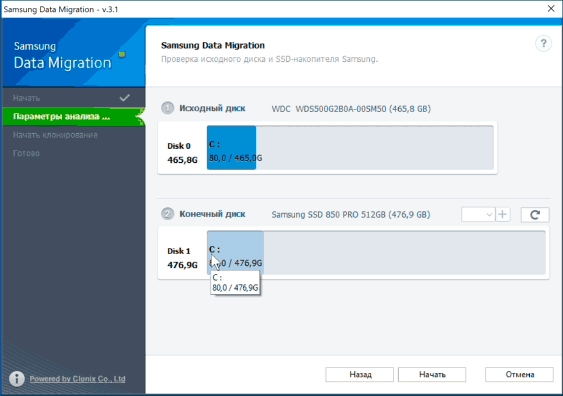
По завершении останется установить загрузку с нового SSD в системе и использовать старый диск для любых иных задач. Инструкция и загрузка программы доступны на официальном сайте Samsung — https://www.samsung.com/ru/support/mobile-devices/how-can-i-transfer-windows-to-my-new-ssd-samsung/
Клонирование дисков (перенос Windows 10 на другой диск) в бесплатной версии Macrium Reflect
Macrium Reflect — отличная программа для работы с резервными копиями системы, которая, помимо прочего, позволяет сравнительно легко перенести Windows 10 на диск SSD. Единственный возможный недостаток для начинающего пользователя — отсутствие русского языка интерфейса.
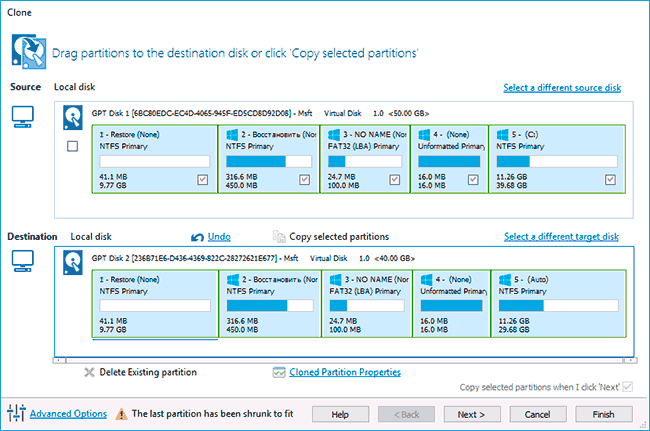
Однако, разобраться будет не сложно, на сайте доступна отдельная подробная пошаговая инструкция, информация об установке программы и видео, где весь процесс переноса показан наглядно и со всеми необходимыми пояснениями: Перенос Windows 10 на SSD или другой жесткий диск в Macrium Reflect Free.
Другие программы для переноса Windows 10 на SSD и особенности их использования
Есть масса других программ, позволяющих перенести Windows 10 на SSD. Но при их использовании есть существуют некоторые нюансы. Например, Intel Data Migration больше не поддерживается и не находится на официальном сайте: придется использовать другие источники программы для простого переноса системы на SSD от Intel (сам процесс переноса полностью тот же, что и при использовании Acronis True Image).
Что касается следующих программ, в них существовала возможность бесплатного переноса системы в ранних версиях, а в последних она стала доступной только после приобретения лицензии. Но: загрузив старую версию программы (нужные версии я укажу ниже, о том как это сделать в инструкции: Как скачать оригинальные старые версии программ), а иногда — слегка иную программу того же разработчика, вы можете выполнить перенос бесплатно.
MiniTool Partition Wizard Free
Функции переноса ОС на SSD в программе MiniTool Partition Wizard Free были бесплатными до определенной версии программы, в последних же обновлениях их заблокировали и перенос недоступен без приобретения лицензии. Однако, если вы найдете старую версию программы (например, 11.6), то в ней такая функция присутствует бесплатно и работает исправно.
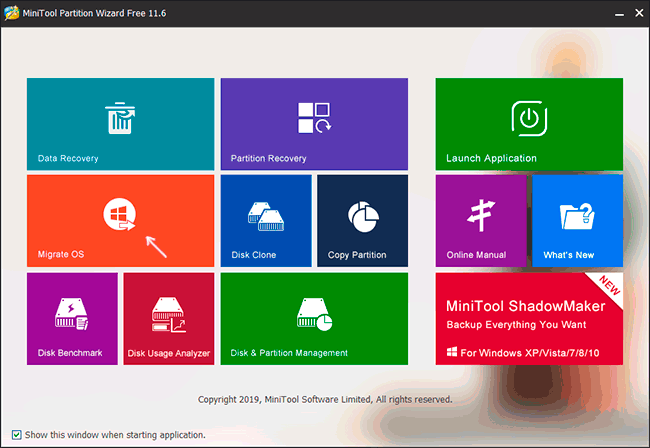
Подробно о шагах, необходимых для миграции Windows 10 на SSD в этой программе: Как перенести Windows 10 на SSD или другой диск в MiniTool Partition Wizard Free.
Aomei Partition Assistant Standard Edition
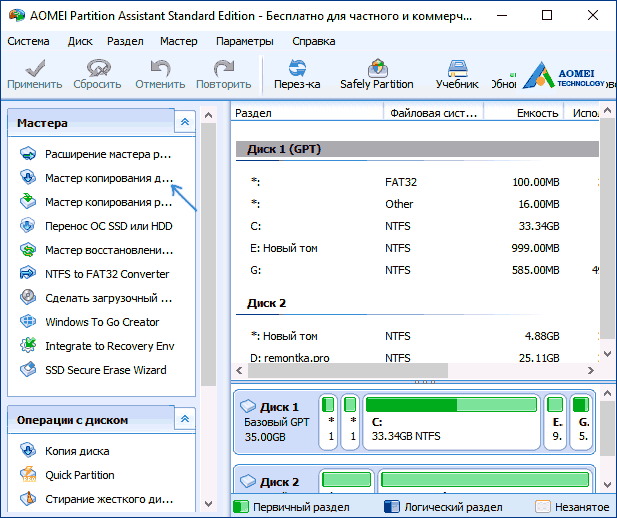
Aomei Partition Assistant Standard — удобная программа на русском языке для работы с дисками, в сегодняшней бесплатной версии которой функция «Перенос ОС на SSD или HDD» недоступна. Другая функция — «Копия диска» тоже отказывается работать. Однако, эта же функция (Копия диска) исправно работает в версии 6.6 программы (для дисков MBR будет работать и пункт «Перенос ОС на SSD или HDD).
- Перед выполнением указанных действ
- Запустите «Мастер копирования дисков» и выберите пункт «Быстро скопировать диск».
- Укажите исходный, а затем — целевой диск (диск назначения).
- Укажите, следует ли изменить размеры разделов или подогнать их под размеры целевого диска.
- Нажмите «Готово», а затем — кнопку «Применить» в главном окне программы.
- Будет выполнена перезагрузка компьютера и начнется процесс клонирования дисков (может занять продолжительное время).
- Компьютер автоматически перезагрузится, и вы получите два идентичных диска. Останется вручную перезагрузить компьютер еще раз и установить загрузку с нужного вам диска.
EaseUS ToDo Backup Free
У разработчика EaseUS есть бесплатная версия программы для работы с разделами дисков — Partition Master, но в ней функции переноса системы на SSD недоступны без лицензии. Однако, если с официального сайта easeus.com загрузить другую программу, EaseUS ToDo Backup Free, то в процессе установки вы увидите предложение на один месяц включить полную версию Home.
А эта версия уже позволяет не только делать резервные копии системы, но и выполнить перенос системы:
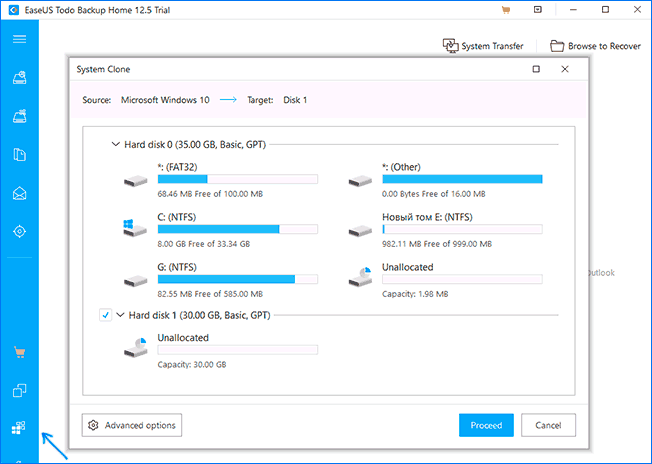
- В главном окне программы выберите кнопку клонирования системы (два значка Windows справа внизу), а затем укажите целевой диск, отметив его галочкой.
- Нажмите кнопку «Proceed». Если вам сообщат о невозможности клонирования GPT диска или наоборот, конвертируйте целевой диск таким образом, чтобы он имел нужную таблицу разделов (Как конвертировать GPT в MBR или наоборот).
- Клонирование дисков автоматически будет запущено, а по завершении система будет перенесена на другой диск, останется настроить БИОС/UEFI таким образом, чтобы загрузка происходила с нужного диска.
Надеюсь, описанных методов окажется достаточно для ваших целей. Если вы можете предложить свои варианты, буду рад прочесть о них в комментариях.
А вдруг и это будет интересно:
31.10.2020 в 20:39
Здравствуйте. Имеется hdd с Windows 8.1. Хочу приобрести ssd и поставить на место текущего hdd, hdd поставить вместо дисковода с помощью optibay. Могу ли я далее установить с флешки Windows 10 на ssd и далее загружаться с неё? Получается у меня будут 2 разные системы на разных дисках, могут ли они как то конфликтовать между собой? Далее если конфликтов не будет, хочу перенести нужные программы на ssd и в дальнейшем использовать hdd просто как хранилище под под файлы мультимедиа и т.д.
01.11.2020 в 13:51
Здравствуйте.
В общем и целом — всё задуманное должно гладко пройти.
Единственный нюанс: когда будете ставить 10-ку, на этапе выбора разделов вы увидите список примерно такой список:
Диск 0 Раздел 1
Диск 0 Раздел 2
Диск 1 Раздел 1
и т.д.
И вот, если у вас будут там присутствовать и Диск 0 и Диск 1, то убедитесь, что SSD, на который ставится система — именно под номером 0. Иначе получится такая ситуация: SSD — Диск 1, HDD — Диск 0. Вы ставите систему на SSD. Но её загрузчик всё равно запишется на Диск 0.
01.11.2020 в 18:11
А есть ли инструкция как поменять номер для SSD с Диск 1 на Диск 0? В видео по установке Windows 10 вы упоминали что это возможно сделать в BIOS, но как конкретно и куда заходить не раскрыли.
А если я поставлю SSD на место HDD и выполню установку с флешки, не вставляя при этом HDD вместо дисковода (то есть HDD физически в этот момент в ноутбуке не будет присутствовать), то SSD всё равно будет диском 1?
02.11.2020 в 13:06
Инструкции четкой нет, зависит от оборудования, но в общих чертах:
1. Если локальный диск всего один, то он будет Диск 0
2. Если диска два с одинаковым интерфейсом (например SATA), то замена их мест подключения меняет и номера.
3. В некоторых БИОС номера присваиваются по очередности загрузки в соответствующих параметрах.
4. В некоторых БИОС есть отдельный (то порядка загрузки) раздел, где можно задать Hard Disk Priority, и соответственно порядок возьмется оттуда.
17.11.2020 в 14:18
Добрый день.
Вот по этой ссылке не получается скачать Acronis True Image. westerndigital.com/ru-ru/products/apps/acronis
WD перестал работать с Acronis, Вы не в курсе?
17.11.2020 в 15:23
Здравствуйте.
Поменяли адрес: support.wdc.com/downloads.aspx?lang=ru
19.11.2020 в 11:11
Добрый день, имеется ноутбук с вин 10, добавил к нему ssd. есть отдельный слот для него, и хочу поставить систему именно на него, а hdd использовать только как хранилище, при использовании утилиты от MS я должен в этом случае форматнуть свой hdd и установить систему на ssd? или есть какие нибудь хитрости в этом?
19.11.2020 в 15:02
Здравствуйте.
Хитростей особых нет и вы можете поступить именно так, как планируете. Единственное я не понял, как именно планируется использовать утилиту от MS — просто для создания загрузочной флешки?
А, и еще момент:
при установке с флешки на этапе выбора диска для установки у вас будут там показываться разделы примерно вот так:
Диск 0 раздел 1
Диск 0 раздел 2
Диск 1 раздел 1
Если вдруг SSD окажется Диск 1, то при установке на него системы, её загрузчик все равно будет на первом по порядку диске (Диск 0), это может создавать проблемы в будущем. В такой ситуации есть разные решения, одно из быстрых — отключить физически HDD на время установки.
23.11.2020 в 15:10
Здравствуйте, подскажите как лучше поступить. Имеется системный ссд, я хочу заменить материнку и поставить под систему м2 ссд, каким способом перенести систему с программами? Можно без переходников сторонних это сделать? Спасибо
24.11.2020 в 12:25
Здравствуйте.
Возможно, я не совсем понял вопрос, но вроде легко:
1. Поставили новую материнскую плату, подключили и новый M2 и старый SSD (я так понимаю SATA)
2. Загрузились с SATA диска.
3. Перенесли любыми программами для этих целей.
24.11.2020 в 14:44
Я тоже об этом думал, но ведь старый ссд скорее всего не заведётся на новой матери, следовательно придётся сначала начисто установить систему а затем уже переносить старую. Не будет ли после этого двух win10 на борту?
25.11.2020 в 14:14
Если старый не заведется (хотя обычно заводятся), тогда и перенос станет бесполезным. Либо я неправильно понял задачу.
10.01.2022 в 09:14
Дим, поправь строчку «указать исходный и елевой диски». Ни на что не влияет, просто для красоты.
10.01.2022 в 16:36
14.12.2020 в 20:30
Здравствуйте! Вопрос про перенос Виндоус с hdd на ssd:
На диске С винда и программы размер 77гб. Хорошо все почистила и проверила доктором вэб.
На диске Д много нужных файлов размер 463 Гб.
Новый Ссд 120 Гб.
Можно ли перенести на ссд только винду, а программы оставить на С?
Если нет, то диск С после переноса станет как Д и с него при слете винды ничего не пропадет?
Не удалится ли диск Д? Очень за него переживаю, а скинуть файлы некуда…
Какой программой лучше переносить?
Может лучше вернуть Виндоус к первоначальным установкам и тогда уже переносить? Виндоус 10 лицензия, диска нет.
15.12.2020 в 13:12
Здравствуйте.
Нет, программы не получится оставить. А вот по остальным вопросам я на все 100% не уверен, что правильно вас понял, но если вы имеете в виду:
1. Переносим Windows (77 Гб + скрытые системные разделы) на отдельный диск SSD.
2. Загружаемся с этого отдельного нового SSD.
То да, ваш старый диск C изменит букву, а данные на нем никуда не пропадут.
Насчет того, какой программой лучше: если для вашей марки SSD предусмотрена фирменная утилита, то используйте её.
09.02.2021 в 16:37
Если у вас несколько дисков рекомендую скопировать/установить загрузчик на системный диск, поскольку часто бывает что загрузчик на другом диске и вас будет ждать неудача после клонирования. Как это сделать гуглите. После установки загрузчика на оригинальный загрузочный диск(не раздел а физический диск) просто его клонируйте и установите как загрузочный. Ещё могут возникнуть очередности загрузки, но это вы сами легко разберётесь.
11.02.2021 в 16:58
В сущности десятка нормально заводится даже если ее просто скопировать на диск. Ругнется разок, сделает восстановление системы и заработает. Но так и быть попробую перенести правильно. Даже интересно будет ли разница.
04.03.2021 в 22:33
Через AOMEI Backupper, версии 6,1, без проблем перенес виндовс на новый ссд от кингстон. Вставил новый виндовс — и все работает без малейших нареканий. Только виндовс потребовалось активировать заново. Кучу времени сэкономил на переустановке виндовса и всех программ. Спасибо за статью!
29.04.2021 в 15:24
подскажи пожалуйста системный диск разбит на два раздела на одном винда и программы на другом важный софт, как перенести то и другое?
буду очень благодарен
29.04.2021 в 17:55
По памяти точно не скажу, но вроде Macrium Reflerct позволяет выбрать и несистемные разделы для переноса (это если из бесплатных инструментов), да и многие другие тоже.
05.06.2021 в 12:27
Добрый день!
Возможен ли перенос Win10, если система установлена на сдвоенный диск Marvell?
02.08.2021 в 10:40
Добрый день! Спасибо за подробную инструкцию)
А как переносится система и программы? На каком накопителе останутся проги, удалится ли система с жесткого после переноса? Очень волнуют эти вопросы, т.к. джесткий на 2tb и забит почти полностью, а ссд на 500гб, да и к тому же слишком много специфического софта на борту, из-за чего и переживаю больше всего.
02.08.2021 в 12:15
Здравствуйте.
1. Если бы у нас всё с HDD помещалось бы на SSD, то можно было бы все разделы клонировать просто, но не ваш случай.
2. В вашей же ситуации не хватает деталей: разбит ли HDD на разделы или все эти почти 2 Тб в рамках одного «диска C»?
3. Если разбит на разделы, то системный раздел в любом случае целиком мы переносим (со всем что там есть) и он на SSD так и будет под буквой C, со всеми программами. А вот остальные разделы с данными не обязательно переносить и можно оставить на HDD, а если поменяются буквы после загрузки с SSD — вернуть буквы «правильные».
4. Если не разбит и это всё один огромный раздел — тут мы можем и не перенести ничего: переносится не «только система» (то есть не файлы по отдельности), а именно разделы. Да, можно в некоторых программах исключить отдельные папки с пользовательскими файлами из переноса, но если ваши программы в Program Files и т.п. — то их мы не поисключаем (а даже если поисключаем, работоспособность не сохраним).
21.09.2021 в 23:44
Здравствуйте!
Подскажите пожалуйста.
Хочу установить SSD диск для системы. Вместо HDD, который буду использовать для хранения файлов как диск D.
Сейчас система на HDD диске. Я не хочу ее клонировать, а установить на SSD новую Винду с помощью загрузочной флешки.
Я не совсем понимаю как будет выглядеть HDD диск после подключения к уже установленному SSD с новой системой. Будет две системы? Если так, то как оставить только ту что на SSD? Или все что было в HDD на диске C и D объединиться в один диск в виде простых файлов не влияющих на систему?
Нигде не нахожу об этом информации. И если честно не знаю даже как про это гуглить.
Буду очень благодарен за ответ!
22.09.2021 в 17:23
Здравствуйте.
Тут зависит о того, какой сценарий планируется. Примерно так:
1. Если на время установки системы вы HDD физически отключите, а потом заново подключите — то система будет на двух дисках, но грузится будет с того, который выбран в БИОС. При этом, если мы загрузимся с SSD — он будет C:, а разделы на HDD — уже под другими буквами (при этом могут оказаться видимыми системные разделы на нём, которые сейчас скрыты). Все данные на HDD останутся в том виде, в котором они есть. Если на диске HDD ничего важного, то после загрузки с SSD можно на нем удалить все разделы (например, используя встроенный инструмент «Управление дисками») и создать один новый раздел на весь диск для хранения данных (условный диск D).
2. Если при установке с флешки будут подключены оба диска, есть нюансы: на этапе выбора раздела для установки вы увидите список всех разделов на всех дисках с указанием номеров дисков. Если SSD обозначен как Диск 0, то в общем-то всё будет то же самое, как и в первом пункте, разве что вы можете прямо в окне выбора разделов удалить разделы с HDD и создать новый раздел. Если же SSD будет обозначен как Диск 1 (а HDD как Диск 0) то нужно учитывать, что даже при установке системы на SSD, её загрузчик будет помещен на HDD (Диск 0) и если мы с HDD ничего не удаляем в процессе, то после такой установки у нас появится меню, где будет выбор из двух систем — одна на SSD, другая — на HDD.
Вот как-то так, надеюсь, хоть что-то понятно смог рассказать)
23.09.2021 в 11:59
Спасибо! Теперь кажется все стало понятно)
А режим AHCI для SSD нужно включать до или после установки системы?
И нужно ли включать AHCI для HDD?
И еще вопрос, для того чтобы на HDD создать один новый раздел на весь диск для хранения данных, его обязательно форматировать?
23.09.2021 в 16:32
Если вы еще не устанавливали систему, то сразу AHCI и сразу в этом режиме устанавливаем. То есть инструкции на тему «Как включить AHCI в Windows» — они для тех, кто изначально в IDE ставил, а потом понял, что лучше AHCI, а переустанавливать систему не хочет.
Для HDD тоже лучше использовать AHCI. Но, собственно, у нас обычно один режим для всех дисков используется.
Насчет раздела, смотрите. Если вы сделаете так:
1. Удалите все разделы с диска HDD
2. Создадите один раздел на весь диск
То у нас раздел будет, но с ним ничего делать нельзя будет, пока не будет форматирован (так как файловая система на нем отсутствовать будет). Так что да, форматировать.
28.09.2021 в 14:25
Есть проблема с клонированием. Есть SSD на 120 гб. Винда была клонирована на SSD 500гб. После старта Win новый SSD отображается как старый — на 120 гб. Неразмеченных областей нет (согласно Управлению дисками). Что может быть и как решить?
28.09.2021 в 16:57
Здравствуйте.
То есть в управлении дисками вы видите на новом SSD единственный раздел на 120 Гб и никаких других больших разделов? (маленькие с загрузчиком не в счет). А можно скриншот выложить куда-нибудь и ссылку дать?
25.10.2021 в 19:23
Привет, такая ситуация. Есть слот М2 с подключенным SSD, хотел купить SSD c SATA III и перекинуть на него весь диск С со всеми программами и пользователями. Подскажите, не будут ли потом проблемы с работоспособностью сторонних программ?
26.10.2021 в 16:24
Здравствуйте.
Если именно переносить будете (с помощью соответствующего софта) и потом грузиться с того диска — то нет, не будет. А если просто копировать или если вдруг план перекинуть программы на другой диск (SATA), грузиться с M2, и с него еще и удалить программы, то проблемы будут))
21.11.2021 в 20:22
Приветствую! У меня какая-то тупиковая ситуация — ОС Вин10 стоит на ssd M.2 NGFF. Возникла нужда заменить этот ssd на другой М.2, разумеется с переносом ОС со всеми данными, программами и т.д., но NVMe. Адаптера (кармана и т.д.) для М.2 NVMe нет. Тупо клонировать диск С никак не могу — надо что бы оба М.2 были подключены в ПК. Не найду чем как можно перенести ОС. Акронис Трю Имедж не помог (хотел сохранить образ диска и развернуть бейкап на новый М.2). Подскажите как поступить? Спасибо.
22.11.2021 в 14:52
Ну вообще сохранить резервную копию системы + развернуть — верный подход. Не знаю, почему Acronis не сработал, но можно бесплатный Macrium Reflect использовать (он умеет резервные копии делать и разворачивать + позволяет создать загрузочную флешку с самой утилитой).
27.11.2021 в 02:07
Переносить Windows с диска на диск приходится нечасто (раз в 3
4 года), поэтому не хочется каждый раз выяснять, какая программа в этом году самая нормальная (работает и есть не просит). Поэтому просто проверяю Ваш сайт 🙂 Спасибо, что существуете так долго!
Возможно, кому-то кроме меня была бы полезна информация, какая из программ позволяет перенести систему с большего диска на меньший — у меня такое бывало при переносе системы с HDD на SDD, который меньше его по размеру.
В статье «Лучшие бесплатные программы на каждый день» https://remontka.pro/best-free-software/ упомянута программа DiskGenius, которая тоже может переносить систему с одного диска на другой. Может быть, её следовало бы упомянуть и в этой статье тоже.
27.11.2021 в 10:04
Здравствуйте. Да, конечно, стоит и про нее написать здесь.
Сделал себе заметку, в течение пары недель добавлю сюда (быстрее может не получиться из-за внешних обстоятельств).
16.01.2022 в 19:05
Добрый день. Есть 2Тб HDD, разбит на 2 раздела C: и D:. Хочу перенести системный раздел на SSD Samsung программой Samsung Data Migration.
Сохранятся ли разделы C: и D: (особенно D:) со всеми данными на исходном HDD? Спасибо.
17.01.2022 в 11:40
Здравствуйте.
Да, все эти программы по факту не переносят (удаляя исходник), а просто копируют (оставляя его).
22.01.2022 в 20:01
Добрый день!
Во-первых огромное спасибо за полезный ресурс с грамотными статьями. Даже читая комментарии возможно решить многие проблемы. Именно поэтому и хочу поделиться одной проблемой и спросить совета.
Имеется ноутбук Acer v5-572G со свободным слотом mSATA и уже изрядно тормозящей Windows 10. Принято решение установить в mSATA диск ssd и клонировать на него систему. (Ранее был успешный опыт также благодаря статьям на этом ресурсе в клонировании Windows7 на устаревшем ноутбуке Sony Vaio, который после увеличения ОЗУ и установки SSD зажил новой жизнью). После установки ssd диск и включения ноутбука новый диск в windows не отобразился (ни в проводнике ни в диспетчере устройств). Решил посмотреть в Биосе, там он отображается. После этой проверки и повторного включения диск начал отображаться в windows. Далее по аналогии с проведенным ранее клонированием был склонирован полностью системный диск С на ssd (все разделы) программой AOMEI Backupper. Предварительно диск я не инициировал и не размечал, все сделала программа. Клонирование завершилось успешно, после перезагрузки в биосе поменял приоритет загрузки, первым указал диск ssd. Система опять загрузилась с hdd. После нескольких перезагрузок обратил внимание, что размер занятого места на исходном диске hdd и диске ssd разный, хотя по идее должен быть абсолютно одинаковый. На ssd скопировалось на 14Гб меньше, чем было на hdd. Количество разделов на обоих дисках одинаковое — 4 (раздел восстановления, шифрованный EFI, базовый раздел (сам диск С), и раздел восстановления). Размер на 14Гб меньше у самого диска С на ssd. Интересный нюанс, в утилите управление дисками у исходного диска C следующие атрибуты — Загрузка, Файл подкачки, Аварийный дамп памяти, Базовый раздел). На диске клоне ssd атрибут у диска C только «Базовый раздел»).
23.01.2022 в 13:27
Здравствуйте и спасибо за отзыв!
Моя первая идея — проверить, как поведет себя ноутбук, если мы физически отключим исходный HDD.
На атрибуты внимания здесь не обращаем, просто Windows с этого диска запущена и она «применительно к себе» их указывает.
Что касается разницы в 14 Гб — предполагаю, особенность подсчета, связанная с символическими / жесткими ссылками для системных файлов (но здесь могу ошибаться)
01.02.2022 в 14:26
Спасибо за подсказку, Дмитрий! Физически отключил HDD и система успешно загрузилась с SSD, т.е. клонирование прошло успешно. Потом обратно подключил HDD, перезагрузился, система по умолчанию загружается с SSD. Хотя возможно, что я изначально ошибся в предположении: я ожидал после клонирования системы на SSD более быстрой скорости загрузки Windows (Семерка с SSD на другом ноутбуке загружается намного быcтрее). И сделал вывод о том, что система грузится с HDD только по скорости загрузки. Но видимо еще и Windows 10 уже сама по себе тормозит. Тем не менее спасибо за обратную связь! PS. Windows на HDD оставил для эксперимента по переустановке (восстановил систему через утилиту Acer Recovery) так же по инструкции на вашем сайте — эксперимент прошел успешно.
27.01.2022 в 16:40
Здравствуйте. Создание полной копии диска «С» через программу Acronis True Image все вышло просто супер. Менял с SSD меньшего объема на SSD больше. Вопрос, хочу использовать свой старый SSD c виндоус на другом компьютере. Подскажите где можно ознакомиться с особенностями, как это реализовать? СПАСИБО.
27.01.2022 в 19:24
Здравствуйте.
Где ознакомиться подсказать не могу (сам об этом не писал). В общих чертах: если оборудование сходное, то можно просто поставить диск. Но: если там настоящая лицензия, то она скорее всего слетит.
27.01.2022 в 21:37
SSD стоял на: процессоре: i5-7400, 3000 MHz; материнская плата: Asus Prime B250M-K, PCI-E 3.0 LGA1151; память: DIMM DDR4 2х8ГБ-2400.
а хочу обновить родным, на их еще более старенький ПК: i3-4170, материнская плата ESC H81M-C2H LGA1150, память DDR3 4ГБ-1333
28.01.2022 в 19:46
Думаю, заведётся без каких-то действий с вашей стороны. Главное чтобы тип загрузки выставленный совпадал (UEFI/Legacy). Ну и драйверы некоторые сами поставиться должны будут после переноса диска.
29.01.2022 в 15:27
Прошу ответить: целевой SSD не пустой, В нём раздел (D:) с данными, которые некуда перенести, и пустой раздел, которого хватает для переноса ОС (120G).
Утилита MiniTool предупреждает, что будут уделы ВСЕ данные с целевого диска. Значит ли это, что и раздел D: тоже.
Утилита Aomei Partition Assistant Standard позволяет переносить в свободный раздел, не затрагивая другие разделы на диске. Но в последних версиях перенос ОС стал платным.
Вопрос: есть ли утилиты, которые удаляют не все данные на целевом диске, а только из указанного раздела?
29.01.2022 в 19:39
Здравствуйте. Да, раздел D тоже будет удален.
По памяти таких утилит (чтобы не затрагивали все разделы) назвать не могу — почти все именно очищают полностью диск физический перед переносом.
30.04.2022 в 05:57
Самый простой и 100% способ, это установить ОС на другой диск, это установка — вчистую с флешки размером в 8ГБ.
24.11.2022 в 17:07
15.06.2022 в 15:16
Привет. На материнской плате Gigabyte два слота PCI-E 4.0 x4 и PCI-E 3.x x4, стоит SSD M2 в одном слоте с Windows 11, хочу установить новый SSD M2 с интерфейсом PCI-E 4.0 x4 с большим объемом. Планирую клонировать программой Macrium Reflect. Понятно после клонирования в БИОС выставлю новый SSD для загрузки, ВОПРОС, а Windows 11 заново не нужно будет активировать? Проблемы какие-либо могут возникнуть? СПАСИБО за ответ.
15.06.2022 в 15:54
Здравствуйте.
Активировать заново не потребуется (во всяком случае для лицензии — точно не придется). Возможные проблемы: загрузка все равно будет проходить со старого SSD. Так что после загрузки после переноса убедитесь, что раздел C именно на нужном диске.
15.06.2022 в 18:41
Ок спасибо, просто вытащу старый SSD, переставлю новый в PCI-E 4.0 x4, через БИОС поставлю его в загрузки, а потом назовем диском С.
18.06.2022 в 19:08
Не используйте программу MiniTool Partition Wizard 12.6. делал все по советам выше, ОС клонировалась с С:, а всю информация с Д: форматнулась!
18.12.2022 в 17:31
Название неправильное, и содержание пустое. Мне надо перенести систему в большого обычного диска на маленький ssd? допустим. Это обычная ситуация. Мне надо исключить из копирования бОльшую часть файлов. Только системные чтобы скопировались. А вы рассказываете про клонирование раздела, а не ОС,
30.12.2022 в 00:10
Здравствуйте, хочу установить м2 накопитель, операционная система при этом на диске сейчас, каким образом можно все перенести на М2 систему + программы и драйвера?
30.12.2022 в 09:46
Здравствуйте.
Ну, по сути, действия отличаться не должны.
20.01.2023 в 08:53
Здравствуйте. Ещё давно по ошибке молодости не отделил hdd на C: и D:
Купил SSD, но вопрос в том: могу ли я перенести только Винду на ссд, а данные оставить? Или диск клонируется полностью?
20.01.2023 в 09:20
Здравствуйте.
Клонируется полностью по умолчанию. Некоторые программы (например, Acronis, если мне память не изменяет), позволяют исключить отдельные папки (но только те, в которых нет ничего системного).
01.02.2023 в 07:31
Здравствуйте, я же могу просто запуститься с ssd и запустить там установщик, а потом просто удалить винду с hdd. программы и игры должны остаться там?
01.02.2023 в 09:50
Здравствуйте.
А можно подробнее, что и где у вас находится и какие шаги планируются?
Клонируем GPT-диск с 512B-сектором на диск с 4K-сектором в Linux. Подводные камни с EFI, NTFS и LVM

Для современного компьютера диск с 4К сектором выглядит предпочтительнее, чем с олдскульным 512B. Так как почти все современные ФС имеют размер кластера по-умолчанию 4KiB или больше. Поэтому использование 512B сектора несколько снижает производительность, а также увеличивает коэффициент умножения записи (Write Amplication) у SSD, что уменьшает ресурс.
Более того, сложно найти современные диски более 4ТБ с сектором 512N. Если диск и рапортует сектор в 512 байт, то, как правило, это 512E — эмулируемый, который используется в основном для совместимости со старыми контроллерами. А в реальности на физическом уровне используется 4К или даже больше (больше в основном у SSD).
Поэтому при покупке нового диска я выбрал диск с сектором 4КiB. И передо мной встала задача клонирования старого диска с 512B сектором (GPT) на новый c сектором 4KiB. Я хотел сохранить установленные Linux, Windows 10, Windows 7 и тома LVM, чтобы не заниматься переустановками ОС. В процессе чего всплыло несколько подводных камней.
Начну с того, что всем советую загрузочные диски (как и прочие, которые >= 2ТБ) делать в разметке GPT. Ибо это очень удобно.
Для GPT-дисков уже не нужна магия хитрых загрузчиков, которые записываются в MBR и многоступенчатым образом загружают вначале себя, а потом и операционную систему.
Достаточно записать загрузчик в специальный EFI-раздел, указать в биосе, что мы хотим загружать именно этот загрузчик и всё. Если биос неудобный или с усеченным функционалом, то я использую программу Hasleo EasyUEFI.
Итак, вернёмся к моей задаче. У меня на диске стоят в мультизагрузке :
- Calculate Linux (btrfs)
- Windows 10 LTSC (ntfs)
- Windows 7 (ntfs)
1. Клонирование
▍ 1.1. Отмонтируем смонтированные файловые системы
Список смонтированных файловых систем проще всего посмотреть командой df .
Отмонтируем (по имени раздела или конечной папки):
▍ 1.2. Отключаем активные Volume Groups в LVM
Иначе это может привести к непредсказуемым последствиям, так как ядро может запутаться — будет две одинаковые Volume Groups и на какую-то из них ему нужно писать данные.
Классические способы ( dd , cat , pv ) прекрасно подходят для клонирования LVM-разделов, если диски имеют одинаковый размер сектора. Но в моём случае после клонирования ими LVM-раздел не запустился. Оказалось, что в него всё-таки жёстко вшит размер сектора. Ниже я расскажу, как это обошёл. vgchange делать не пришлось.
▍ 1.3. Клонирование стандартными утилитами
Вначале я просто склонировал один диск на другой.
Классический способ это:
Хотя, лично я предпочитаю вот такой:
Программа pv показывает полосу копирования, текущую скорость, ожидаемое время и использует/подбирает размер блока для более быстрого копирования.
Если на системе нет ни pv , ни dd то можно использовать cat :
В этом случае тоже будет всё скопировано быстро, то без всяких плюшек типа полосы копирования. Некоторые админы шаманского типа считают, что cat — самая оптимизированная прога для копирования потоков данных и поэтому делают так:
Сочетают оптимизированность cat и плюшки pv . По моим прикидкам достаточно pv . Я не смог увидеть какого-то существенного выигрыша.
Также можно клонировать разделы по отдельности. В конечном итоге мне так и пришлось сделать, так как всплыло несколько проблем (о них ниже).
pv < /dev/sda1 > /dev/sdb1
Вышеперечисленные способы клонирование, естественно, работают когда источник (source) по размеру меньше или равен назначению (target).
Вообще во многих случаях клонировать удобно используя флэшку с Clonezilla. Но, как выяснилось, она не может корректно отработать случай с клонированием с 512B диска на 4КiB-диск. Хотя в остальном Clonezilla хороша. Она умеет клонировать только занятые сектора, что существенно экономит время.
▍ 1.4. Таблица разделов
Из-за того, что 4К-сектор больше в 8 раз, чем 512B потребуется после клонирования ещё изменить таблицу разделов. Так как разделы задаются в секторах. Это можно сделать вручную пораздельно с помощью gdisk , а можно использовать sfdisk .
В таблице которую показывает gdisk (внутренняя команда p ) можно увидеть что-то подобное:
Мы видим размер логического и физического секторов, а также в таблице есть начальные и конечные сектора. Стартовый сектор нам достаточно разделить на 8, чтобы получить номер сектора для 4К-диска, а вот конечный сектор считает по чуть более сложной формуле. Мы прибавляем 1, делим на 8, и вычитаем 1. В консоли выполнить вычисления можно так:
Или примерно так:
Можно отредактировать все разделы оптом. Мы записываем таблицу разделов в файл, а потом редактируем его.
И заливаем заново на диск:
После любого изменения таблицы дисков желательно дать ядру знать об этом командой:
▍ 1.5. А что насчёт TRIM?
Можно попробовать увеличить скорость клонирования, если перед клонированием сделать TRIM целого диска-приёмника.
Или одного раздела.
После клонирования (простыми программами типа dd , pv , cat ) можно тримнуть склонированную файловую систему. Но делать это нужно лишь после того, как диск-источник удалён, а склонированная ФС подмонтирована.
Если вы дата-параноик, то не делайте этого, так как потом не сможете с диска восстановить удалённые файлы.
Естественно, ваш диск должен поддерживать TRIM. Многие корпоративные накопители его не поддерживают, так как у них достаточно резервного пространства и не нужны непредсказуемые задержки от TRIM.
Рейд-массивы тоже, как правило, TRIM не поддерживают, так как содержание ячеек после TRIM по стандартам не определено, а рейд-массиву нужно считать контрольные суммы.
Манипуляции с TRIM перед/после клонирования вряд ли дадут какой-то существенный выигрыш, но хуже точно не будет.
2. Клонирование EFI-раздела.
Для расширенного формата дисков объемом в машинном формате (4 КБ на сектор) минимальный размер составляет 260 Мб из-за ограничения формата файла FAT32. Минимальный размер раздела для дисков FAT32 вычисляется как размер сектора (4 КБ) x 65527 = 256 МБ.
Это ограничение не затрагивает диски расширенного формата 512e, так как их размер эмулированного сектора составляет 512 байт. 512 байт x 65527 = 32 МБ, что меньше, чем минимальный размер в 100 МБ для этой секции. Документация Microsoft.
У меня раздел на старом диске был как раз около 100МБ. Поэтому мне пришлось вначале создать структуру разделов с увеличенным EFI-разделом на диске-приёмнике, а потом клонировать каждый раздел в отдельности.
Соответственно, на диске-приёмнике я создал EFI-раздел размером 270МБ. Отформатировал его, а потом скопировал все файлы со старого раздела на новый.
Создание FAT32 на разделе 4К-диска:
Монтируем старый и новый EFI-разделы:
Копирование файлов загрузчиков со старого EFI-раздела на новый:
3. Клонируем разделы с NTFS
Поскольку по умолчанию размер кластера у NTFS равен 4К, то я думал никаких проблем не возникнет. Как же я ошибался!
NTFS спроектирована неидеально. Она выходит за пределы своего уровня абстракции, совершает layering violation, о которых говорил Эдуард Шишкин (разработчик ReiserFS 4) в своём интервью. А именно непонятно, зачем в первый сектор NTFS записан размер сектора физического диска, размер NTFS в секторах, число скрытых секторов.
Посмотреть информацию об NTFS под Linux:
Из-за того, что в NTFS жёстко зашит размер сектора, разделы в Windows, в диспетчере дисков, отображаются как «RAW». И недоступны для чтения.
Что интересно, размер сектора диска совершенно безразличен Linux-драйверу ntfs-3g . Разделы NTFS под Linux прекрасно видны даже после клонирования 512B -> 4KiB.
Решать проблему «RAW» можно несколькими способами.
На текущий момент ни одна утилита для клонирования не умеет корректно клонировать NTFS-разделы между дисками с разным размером сектора, в том числе Clonezilla. Единственная программа, которая анонсирует эту функцию — это HdClone. Но она это делает топорно и не совсем верно, что лучше использовать мою самописную утилиту.
Вдохновившись анонсированной функций клонирования с 512 на 4К я решил попробовать эту прогу. Но в бесплатной версии не было функции клонирования отдельных разделов. Мне было жалко платить 20 евро и решил найти хакнутую программу. Нашёл. Проверил 10 антивирусами. Всё ОК. Запустил. И на всех моих дисках была испорчена $MFT. Я пока ещё не разобрался были ли они зашифрованы или просто испорчены, так как никакого требования не было оставлено.
Если вы хорошо владеете отладчиком и сможете разобраться с тем, что именно произошло, жду вас в личке для взаимовыгодного сотрудничества.
Потом я уже ради чистоты эксперимента я использовал официальную версию. И что? Она склонировала NTFS-раздел некорректно. Не заполнила NTFS backup boot-сектор. И, насколько я помню, chkdsk увидел ошибки на NTFS-разделе после клонирования.
▍ 3.1. Пересоздаём загрузочный сектор NTFS c помощью программы TestDisk
Прекрасная программа, которая есть как под Windows, так и в большинстве репозиториев Linux. В данном случае опция «Rebuild BS» выручает, но и она не всегда корректно работает.
Проблема в том, что эта функция работает исходя из битовой карты и $MFT. Для целей восстановления данных — это хороший подход, но для клонирования лучше просто пересчитать NTFS boot sector. Чтобы не делать это руками, я написал скрипт, о котором ниже.
▍ 3.2. Моя утилита ntfs_512_to_4k
Вооружившись описанием формата NTFS boot-сектора, я написал свою утилитку для его модификации после клонирования.
Естественно, я полностью отказываюсь от любой ответственности, если вы будете её использовать. Однако мне она помогла. Вот репозиторий на GitHub.
Примеры использования:
Показать информацию из загрузочного сектора NTFS и его копии.
Переделать информацию в загрузочных секторах NTFS из 512 в 4К-секторы (после клонирования)
Откатить изменения в загрузочных секторах с 4К на 512B-сектора
Но есть одна тонкость. Backup NTFS boot сектор хранится в последнем секторе раздела. А точнее в первых 512 байтах последнего сектора. Что даёт его разное положение в зависимости от размера сектора. Поскольку я не был уверен, что в последних 8 секторах нет никакой важной информации, то перед использованием своей проги я немного уменьшил размер NTFS-фс, применил свой скрипт, а потом опять её увеличил. Вот так это выглядело:
▍ 3.3. Windows 10 и Windows 7
Windows 10 после коррекции NTFS заработала отлично.
А вот Windows 7 мне не удалось заставить работать. Совсем. Видимо при установке куда-то в неё записывается размер сектора диска и она выдаёт самые разнообразные ошибки, но не хочет работать, если он изменился.
Для корректного перенесения Windows 7 я попробовал использовать xcopy и robocopy с ключами для копирования всех прав. Но это не помогло. Windows 7 так и не смогла запуститься.
▍ 3.4. Скрытые разделы Windows
Если посмотреть вывод gdisk , то мы увидим кроме основного раздела Windows ещё 2 скрытых раздела с кодами 2700 и 0C01, размерами примерно 500MiB и 16MiB.
Код 2700 соответствует разделу со средой восстановления. Этот раздел отформатирован в NTFS. Поэтому с ним поступаем как и было объяснено выше.
Посмотрим размер сектора, который зашит с помощью ntfsinfo и скорректируем, если нужно.
А вот с разделом с кодом 0C01 (обозначение «Microsoft reserved» в gdisk ) оказалась какая-то странность. На всех компьютерах, где я его смотрел, он не имел никакой файловой системы и был заполнен нулями. Поэтому я просто склонировал его dd .
4. Перенос Volume Groups в LVM
Оказывается, где-то в формате LVM жёстко прописывается размер сектора. Поэтому вместо клонирования пришлось добавить новые разделы в Volume Group. Перенести информацию с помощью pvmove. Удалить старые разделы из Volume Group.
Но перед этих в настройках /etc/lvm/lvm.conf нужно раскомментировать возможность нахождения в одной VG дисков с разным размером сектора.
Объявляем раздел на новом физическом диске частью LVM-инфраструктуры:
Расширяем им Volume Group:
Переносим данные со старого диска на новый:
Удаляем старый диск из Volume Group:
5. Клонирование раздела c BTRFS
Прошло отлично. Никаких коррекций загрузочных секторов не потребовалось.
6. Заключение
Как мы видим сложности возникают при клонировании EFI-раздела, NTFS-файловых систем, а также Volume Groups от LVM. Но они решаемые.
Благодарности
— За изображение спасибо TripletConcept. Его лучше смотреть в полном размере в отдельном окне.
WIN10 как перенести EFI раздел на другой физический диск за 5 минут без.
1) Откусываем 100Мб пространства от диска любым удобным способом (я делал Acronis’ом). Как я понял из мануала майкрософт — главное чтобы раздел был или первым или вторым в управлении дисками. (WIN+R -> пишем «control panel» enter -> Администрирование -> Управление компьютером -> Управление дисками). Запоминаем номер нужного диска (счет идет с нуля).
2) Нажимаем Win -> пишем «power» -> На «Windows PowerShell» правой клавишей «Запуск от имени Администратора».
3) Пишем:
diskpart
sel dis <№ диска> (смотрим в шаге 1)
creat par efi size=100
format fs=FAT32
4) Качаем GUI для виндовой утилиты DISM, называется DISM++. (Я доку читал по DISM, но ничего не понял, с гуи проще).
5) Запускаем DISM++, выбираем наш диск, вверху «Восстановление -> Восстановление загрузки».
6) Выключаем ПК, отрубаем старый диск, включаем ПК, радуемся.

167 постов 3.1K подписчиков
Правила сообщества
— В свободной форме комментировать и обсуждать посты и другие комментарии.
— Оскорблять кого-либо из пользователей пикабу.
— Размещать контент не по теме сообщества (последнее решение за модератором).
— Размещать рекламу (контент и/или ссылки на платные программы).
Бан можно получить:
— За регулярное нарушение правил
Будьте культурными няшами и все будет хорошо 🙂
А сразу клонировать дисочек акронисом?
Есть ещё утилитка бесплатная aomei backupper technician.
Все с гуе. Выбираешь хочу копию диска(раздела или разделов) и ждёшь. Старый дисочек потом отключаешь и ставишь в биос загрузку с нового.
P. S. Последняя утилитка у меня увидила pci-e(не путать с м. 2)дисочек на 2 терабайта. Чего не хотел делать акронис.работает без проблем и с серверной виндой.
Блэт, правой по кнопке Пуск и все пункты с Управлением компьютером и PowerShell сразу доступны.
И никто не запрещал просто копировать разделы каким-нибудь менеджером разделов.
Нифига не понял, но очень интересно.

Продолжение поста «Удалил прошивку SSD. Как его теперь реанимировать?»
Воскрес! Воистину воскрес!
Как я думал ранее, что дело в прошивке либо я делаю что-то не так, так и оказалось, а именно — я что-то делал не так: когда я менял настройки в MPTool, при перепрошивке, всплывали РАЗНЫЕ ошибки и на них надо было бы обращать внимание, ибо в них указывались неверные настройки программы! То есть, саму МПтул нужно точно настраивать под ваш диск.
Кстати, диск прошился БЕЗ перемычки. Не знаю как так вышло. Разумеется скину скриншоты настроек:
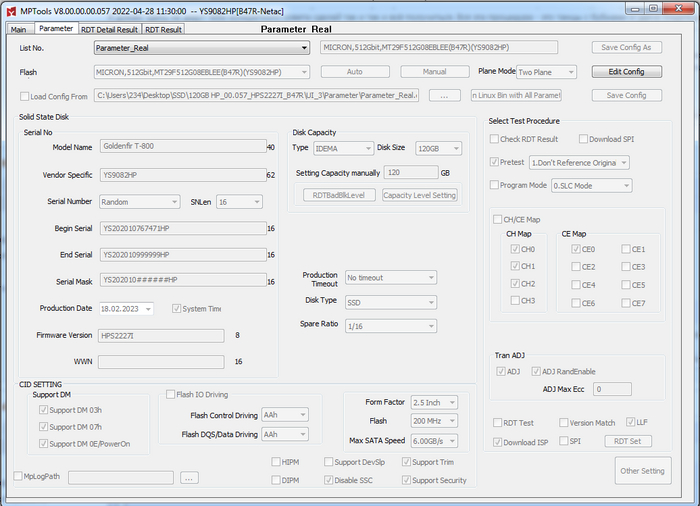
последний раз у меня была ошибка с каким-то Кэшем и я не мог понять в чём дело, а настройки его были в «other setting» в правом нижнем углу.
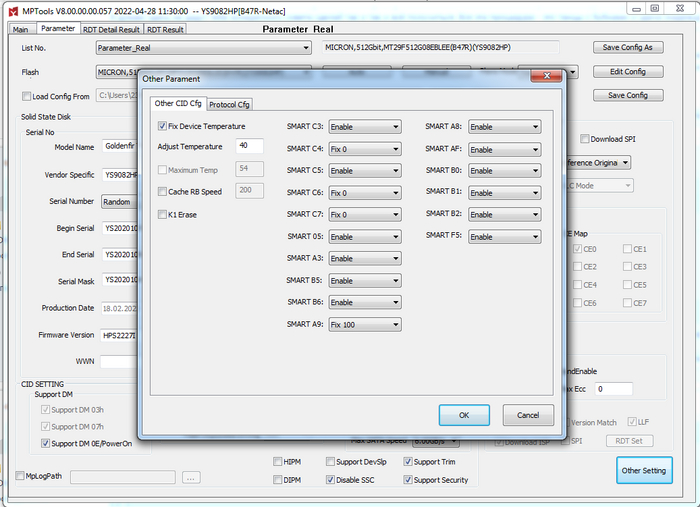
Я просто снял галку в пункте «Cache RB Speed» и всё прошилось сразу:
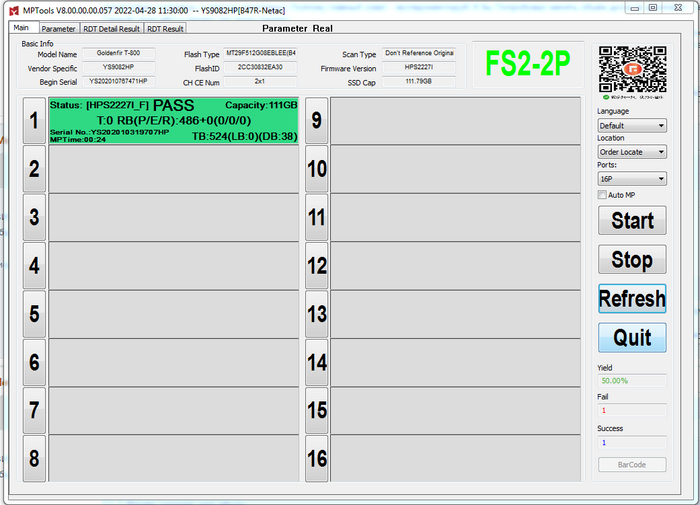
Не знаю, насколько важен этот параметр — «кэш РБ спид», но всё работает, и размер верный и инициализация и всё как и должно быть.
С настройками мне помогла вот эта тема:
Засим, разрешите откланяться. всем спасибо, всем удачи!

Samsung выпустила фикс для «умирающих» накопителей 980 Pro — пациент будет жить
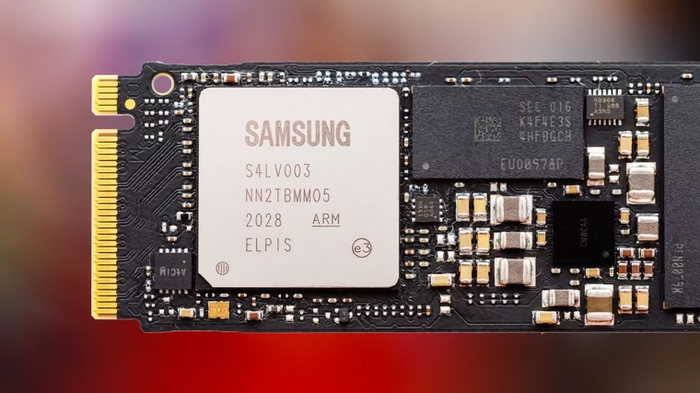
В последнее время в сети появляется все больше жалоб на работу твердотельных накопителей Samsung. Недавно стало известно, что топовые 990 Pro деградируют в геометрической прогрессии. Правда, компания пока не признает проблему и не спешит решать ее в рамках гарантии. Похожие проблемы возникают и у прошлого поколения — только в этом случае Samsung сжалилась над клиентами и выпустила фикс.
Компания Puget Systems, специализирующаяся на сборке готовых ПК, и ее клиенты заметили, что твердотельные накопители Samsung 980 Pro работают со сбоями и являются причинами нестабильного поведения систем. Специалисты изучили проблему и отправили запрос в гарантийный отдел Samsung.
Выяснилось, что некоторые модели накопителей 980 Pro могут выйти из строя даже в начале своего жизненного цикла. По словам специалистов Puget, сбои чаще всего возникают на прошивке 3B2QGXA7, а также в версиях 980 Pro на 2 ТБ. Причина не уточняется, хотя пользователи Reddit предположили, что сбойные накопители слишком часто сообщают об ошибке 0E в S.M.A.R.T, из-за чего переполняется буфер, и устройство автоматически признается нерабочим.
Один из юзеров Reddit сообщил, что его модель на 2 ТБ вышла из строя с количеством ошибок около 32 000. При этом на новом накопителей накопилось уже более 2000 ошибок, так что он тоже скоро заблокируется и будет доступен только в режиме для чтения.
Впрочем, проблема оказалась софтовой — Samsung выпустила прошивку под номером 5B2QGXA7, которая устраняет шквал ошибок и переполнение счетчика сбоев. Стоит отметить, что прошивка рекомендована только для обновления SSD с номером ПО 3B2QGXA7. Устройства с прошивками 4B2QGXA7 и 5B2QGXA7 работают без нареканий. Обновить устройство можно с помощью фирменной утилиты Samsung Magician.
НЕ покупайте эти NVME. Тест китайских SSD
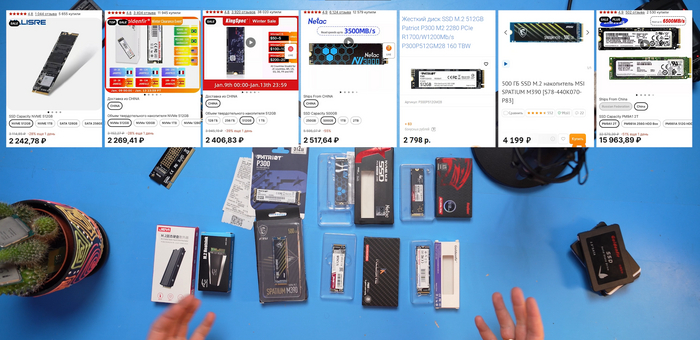
Привет Пикабу! Протестировали самые популярные китайские (и не только) NVME SSD с Алиэкспресс!
Для начала, отвечу на вопросы про переходники с PCIe на NVMe, эти стандарты максимально похожи, сами переходники на Ali стоят дешево – вам они понадобятся если закончились или нет M2 разъёмов на плате.
Многие считают, что все они режут скорость, но это не так. NVMe работает через 4 линии PCIe Express – поэтому простые переходники с 1 линией действительно будут резать скорость в разы.
Так, подключенный через одну линию топовый Samsung 980 Pro выдал лишь 800 МБ/с на чтение и запись – это ближе к SATA, тогда как реальные скорости этого накопителя порядка 6 ГБ/с через PCIe 4.0 и больше 3 ГБ/с через 3.0.
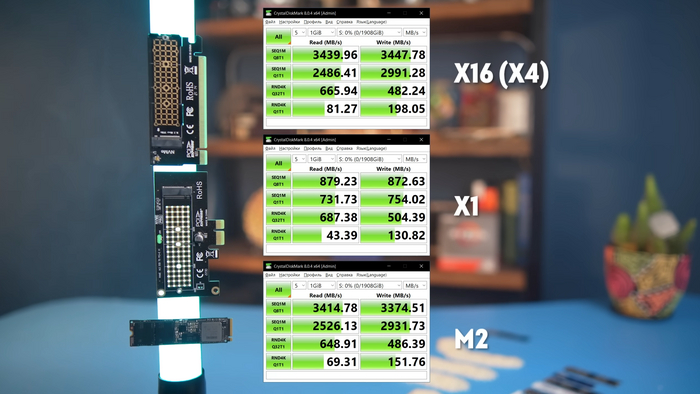
Так что ищите переходники с 4 или 16 линиями – последние все равно будут иметь лишь 4 логических PCIe, так что какой-либо реальной разницы между ними нет
Теперь про охлаждение. Все знают, что быстрые SSD нагреваются. Но так ли все критично? Что ж, давайте проверим – и начнем с самсунга. Если постоянно записывать на него данные на максимальной скорости в тесте большими блоками AIDA64, то уже через несколько минут можно наблюдать пилу на графике, а общее время записи 2 ТБ достигло 32 минут. При этом по пирометру контроллер нагрелся до 80 градусов, да и SMART после теста рапортует о высокой температуре.
Теперь нацепим на него самый простой радиатор, по сути обычный брусок алюминия. График стал ровнее, никаких пиков нет, а время записи снизилась на 20% до 26 минут. При этом судя по внутреннему датчику накопитель нагрелся ощутимо ниже – до 63 градусов.
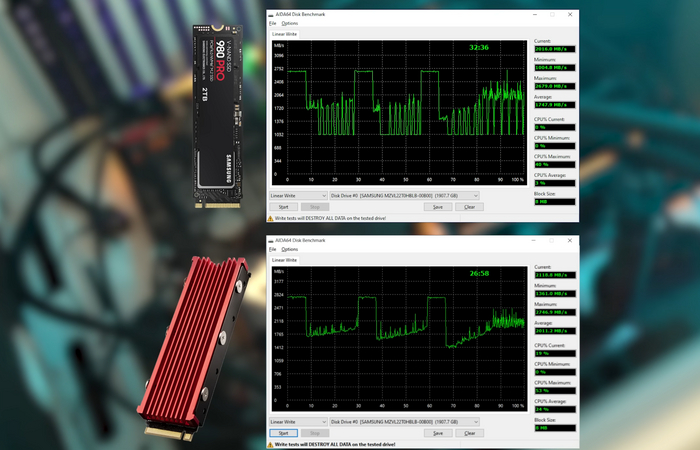
Изменит ли ситуацию более более продвинутый радиатор со встроенной теплотрубкой от известной многим фирмы SNOWMAN?
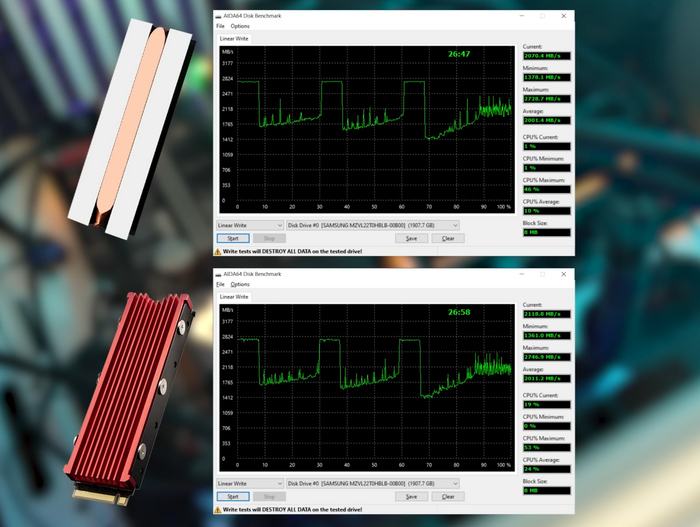
Нет – те же 26 минут записи и полное отсутствие пилы. Вывод: Если у вас топовый, горячий NVME – радиатор ему нужен, но вот покупать продвинутое охлаждение смысла нет. Но нужен ли радиатор простым SSD?
На всех 6 подопытных температуру выше 68 градусов даже в жестком тесте AIDA64 зафиксировать не удалось, в среднем они грелись до 50-55 градусов. При этом сами тесты аналогично показали отсутствие теплового троттлинга – а, значит, раскошеливаться на радиатор в случае с недорогими NVMe SSD никакого смысла нет, в отзывах на али многие вижу пишут, что покупают радиаторы к китайцам, я считаю что тратить на это деньги не нужно.
Теперь перейдем к тестам. Для начала – данные из Crystal Disk Info.
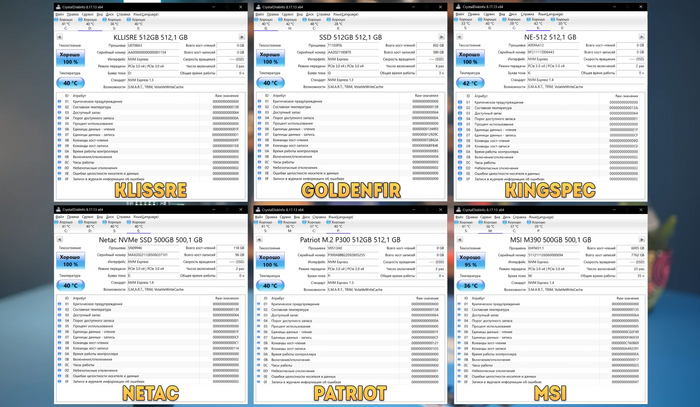
Абсолютно все тестовые SSD идут без DRAM-буфера, который здорово ускоряет работу с данными. Что касается контроллеров и памяти, тут расписывать не буду, всё есть в видео. Могу только отметить, что Klissre, Patriot и Goldenfir базируются на старом добром SM2263XT аж из 2017 года, возникает вопрос, где китайцы его откопали.
У Kingspec и Netac с контроллером Maxio MAP1202. Это уже чисто китайское детище из конца 2020 года, аналогично 4-канальное и более быстрое, чем решение от Silicon Motion выше. У Кингспек диагностическая утилита просто зависла на определении памяти 128-слойной YMTC, это молодой китайский производитель – возможно, нам попался брак или отбраковка.
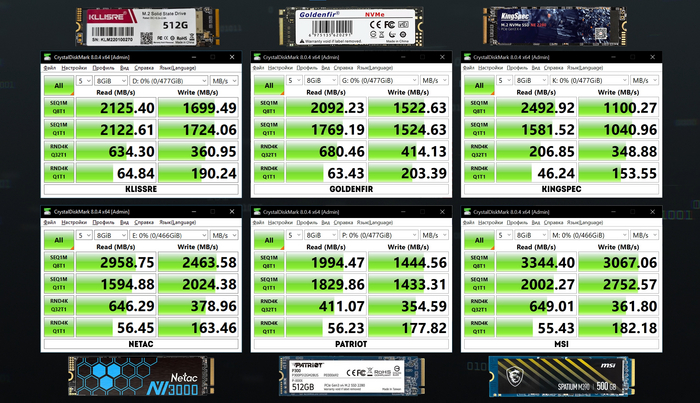
Вот такие скорости наши ссд показали в CrystalDiskMark, он хоть и более нагляден, выводы мы будем делать с помощью другого бенчмарка, который даёт более подробную информацию.
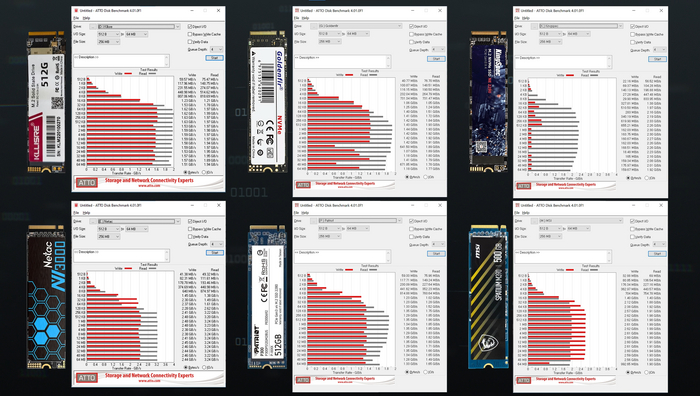
Прогоним Atto Benchmark на пустых накопителях, чтобы посмотреть пиковые скорости каждого из них.
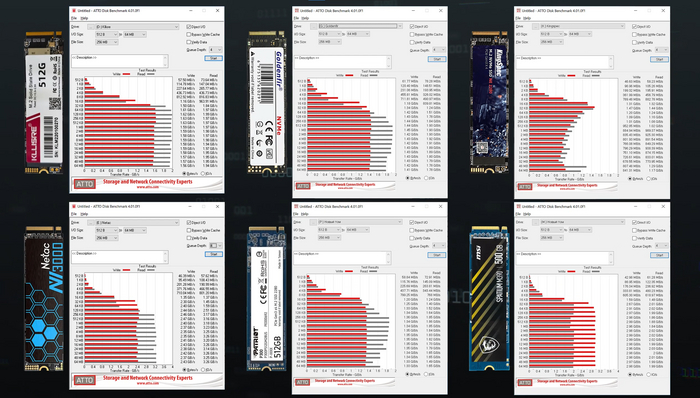
Здесь лишь Netac и MSI были близки к теоретическому пределу 4 линий PCIe 3.0 – 3.5 ГБ/с, и то только в режиме чтения. Хуже всего себя показал Kingspec у него 800 МБ/с, что ближе уже к SATA. В среднем недорогие подопытные выдали около 1.5-2 ГБ/с в прыжке – разница с SATA, казалось бы, ощутимая – но, как вы уже догадались, есть нюансы.
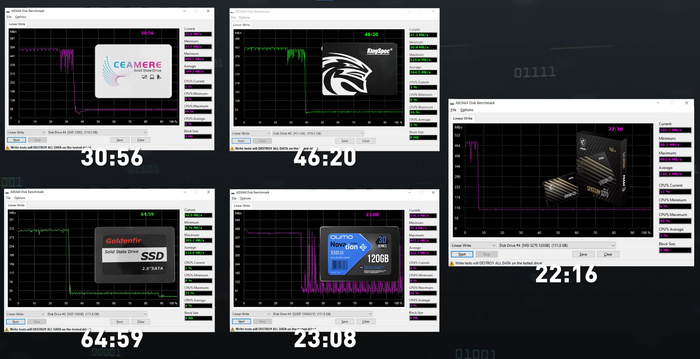
И для их определения возьмем тест большими блоками в AIDA64. Да, это все еще синтетика – едва ли кто-то будет за раз записывать 500 ГБ данных, но зато этот тест показателен в плане механизма работы контроллера и предельных скоростей снизу.
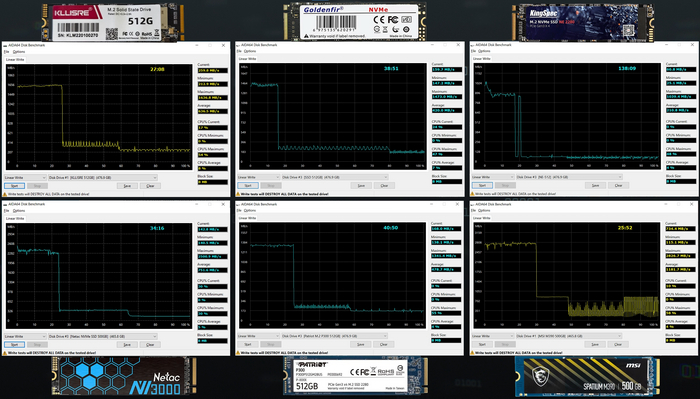
После непрерывной записи на накопители около сотни гигабайт, случается крутое пике, и скорость у всех подопытных падает в разы. Лидер MSI с 850 МБ/с. Аутсайдер – Kingspec пробил дно с 60 МБ/с. Остальные кучкуются около 250-300 МБ/с.
Так как все подопытные используют трехбитную TLC-память, логично было бы видеть максимальную скорость записи до трети объема. Однако все они уронили скорость гораздо раньше – в среднем на 20%-ах. То есть более умные NVMe контроллеры подстилают себе соломку: имея в запасе свободные ячейки, они могут еще некоторое время показывать терпимую скорость записи в TLC-режиме, отложив разгребание SLC-кэша под конец.
И только когда оставленный таким образом запас ячеек в многобитовом режиме заканачивается, мы и видим второе падение скорости до уровня плинтуса – лишь на второй трети объема контроллеру приходится и однобитовый кэш ужимать, и писать в TLC-режиме, что и вызывает ту катастрофическую просадку по скорости, которая у SATA SSD случалась на трети.
Синтетика, конечно, интересна, но на практике едва ли кто-то будет так мучать накопители на 500 ГБ. Давайте рассмотрим более реальный сценарий работы, когда такой накопитель забит где-то на половину, или 300 ГБ, и вы хотите закинуть еще сотню – например, проект в премьере или тяжелую игру. При этом копировать мы будем с 2-ТБ Samsung 980 Pro, который точно не станет в данном случае узким местом.
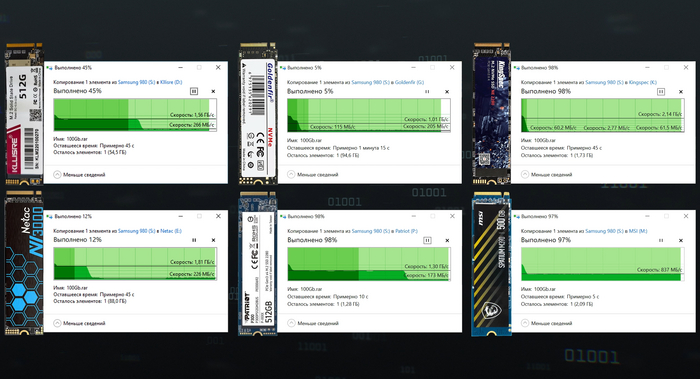
Половина SSD уже занята – а, значит, на SLC-кэш остается гигабайт 50 максимум. И это хорошо видно на практике в случае с Klissre, Patriot и Netac: какую-то часть объема они бодро писали в однобитовый кэш на хорошей скорости в 1.5 ГБ/с, а потом дружно шлепнулись к 200 МБ. В случае с закачкой тяжелой игры это едва ли будет заметно даже на гигабитном интернете, но если вы постоянно планируете работать, например, с 4К видео, то такие скорости чуть лучше хороших HDD едва ли можно назвать адекватными – особенно с учетом того, что в прыжке тот же Netac и показывал больше 3 ГБ/с.
Kingspec как обычно — отличился в худшем смысле этого слова. 2. 2 МБ/с – именно до такой скорости он падал, с трудом поднимаясь до 60. И дело опять же не в контроллере – Netac с аналогичным работает гораздо лучше. Видимо, все же память YMTC в данном случае – отбраковка.
Ну и под конец – проведем повторные тесты в ATTO на накопителях, заполненных на 400 ГБ, или 80%. И тут снова без сюрпризов – разницы с пустыми практически нет, если не брать Kingspec.
Что же в итоге? Чуда не случилось – сэкономить и купить задешево китайский топ за свои деньги не получится, в лучшем случае мы видим относительно свежие китайские контроллеры базового уровня, но в массе своей – решения 5-летней давности с такой же старой памятью, причем с минимумом разнообразия: на 4 протестированных китайских SSD лишь 2 типа контроллеров. Память, скорее всего, ставится рандомно по принципу «что сегодня из дешевого было на радиорынке».
Возникает резонный вопрос — а имеет ли смысл рисковать своими нервами и данными, сэкономив 500 рублей? Ответить на него предлагаю каждому в комментах.
Подписывайтесь на нас:

Запланированное устаревание или банальное разгильдяйство?
Приобрел несколько лет назад два hdd — western digital red 4tb, для организации домашней файлопомойки. Сегодня один из дисков вышел из строя, (отказался инициализироваться). Диски стояли в укромном месте, вибрациям не подвергались. Решил скинуть плату, заглянуть, сравнить с товарищем.
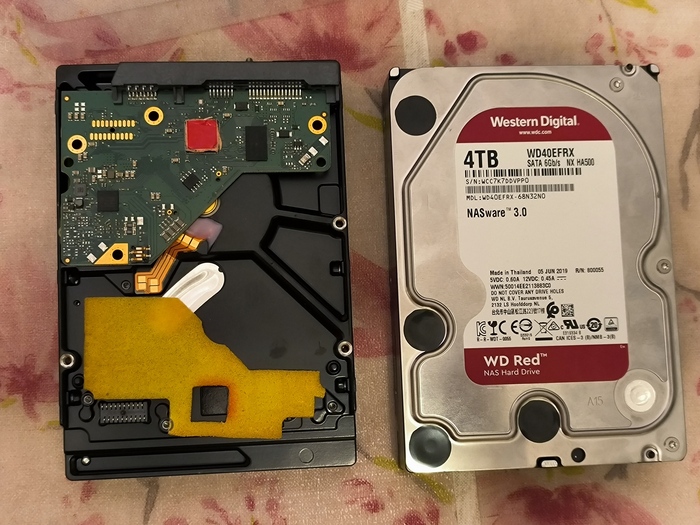
И сразу глаз упал на красную наклейку — как я понимаю под ней термопрокладка.
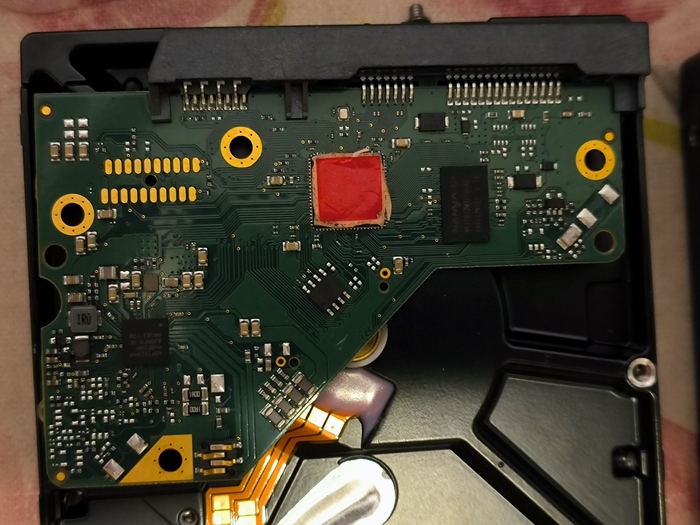
И конечно потемневшее пятно меня тоже смутило.
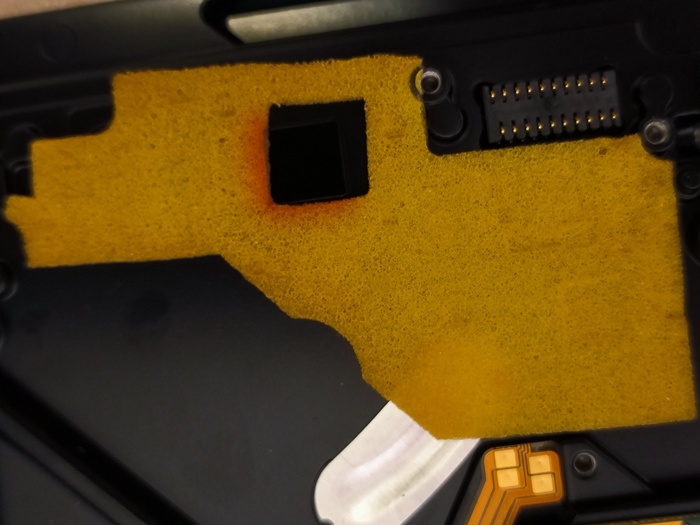
Исходя из своего скромного опыта могу предположить, что на сборке банально не сняли наклейку термопрокладки, что вызвало перегрев чипа и его деградацию.
На втором диске ситуация с наклейкой аналогичная, но плата пока жива. Перекинув ее на первый диск убедился, что сами диски исправные. Новую плату я конечно уже заказал. Но блин, отдавая кучу денег за профессиональный сегмент надеешься и качество соответствующего уровня получить, а не подпольную сборку.
Как пацаны торрент придумали
Обсуждали тут днесь размеры винтов в начале 2000-х. Байки олдов.
В те стародавние времена, когда эти ваши интернеты были по талонам (карточкам), dialup через телефонную линию (сын, мне нужно позвонить!), а загадочные слова U.S.Robotics Courier V.Everything 56K вызывали у причастных щемление чувств, — остро стояла проблема обмена информацией между ПК. Статичная «клубничка» в виде фоточек, хе-хе, — это топчик и услада эээ. глаз.
Ну и что делать, когда у товарищей на ПК есть вожделенные фоточки и игры, а у тебя клевые кинчики (о я-я, даст ист фантастиш)? Решение очевидно, — созвониться или списаться, и уточнить список наличного. Особо умные использовали каталогизаторы файлов и обменивались по емэйлу списками виртуальных ништяков (привет WhereIsIt & WinCatalog). После того, как ты понимал, чего можно залить у товарища, возникал вопрос а как же всё это электронное счастье заполучить? Дискетками на 1,44 Мб тут не обойтись, а пафосные CD-RW Плексторы и Тики были еще малость не в ходу.
Как раз объемы ЖД начали резко расти и речь пошла о гигабайтах (1 фильм = 700 мб, аккурат CD болваночка). Текущие каналы проводной связи в наших краях не предполагали такого потока информации, локальные городские сети были еще где-то в светлом ethernet будущем.
И у самых продвинутых возникло очевидное решение — писать прямо на винты.
У компьютера откручивался жесткий диск и ты устремлялся к собрату за цифровым хабаром. В пути бывало брался пивас, по приходу к товарищу (а иногда даже и к подруге!) винт подключался на шлейф CD-ROM и шел обмен желаемым контэнтом. Ты мне — я тебе. Peer to peer. Заодно распивался и пивас. А счастливчики, ходившие к подругам, иногда осуществляли обмен ммм. физиологическими жидкостями. Т.е. какое-то время наблюдался этакий аналог торрент-протокола, где носителями информации о файликах выступали не бездушные трекеры, а вполне себе живые люди.
Таким образом народ культурно обогащался, через комп вовлекался в социальные отношения, попутно немножко распространяя вирусы (но это другая история).
Размер имеет значение
2000 г. Дембельнулся (2 годика в РА), пришел в гости к одногруппнику, оба «программисты» после колледжа, никаких «айтишников» тогда не было. А у него дома комп с винтом на 20Гб! Я ему и говорю потрясенно, ну скажи Ильшат, вот зачем тебе диск на 20 Гб. Что туда записывать!? А он мне снисходительно — фильмы и музыку. Ваууу.
После DOS и Win95 это было как откровение. )

На разных уровнях
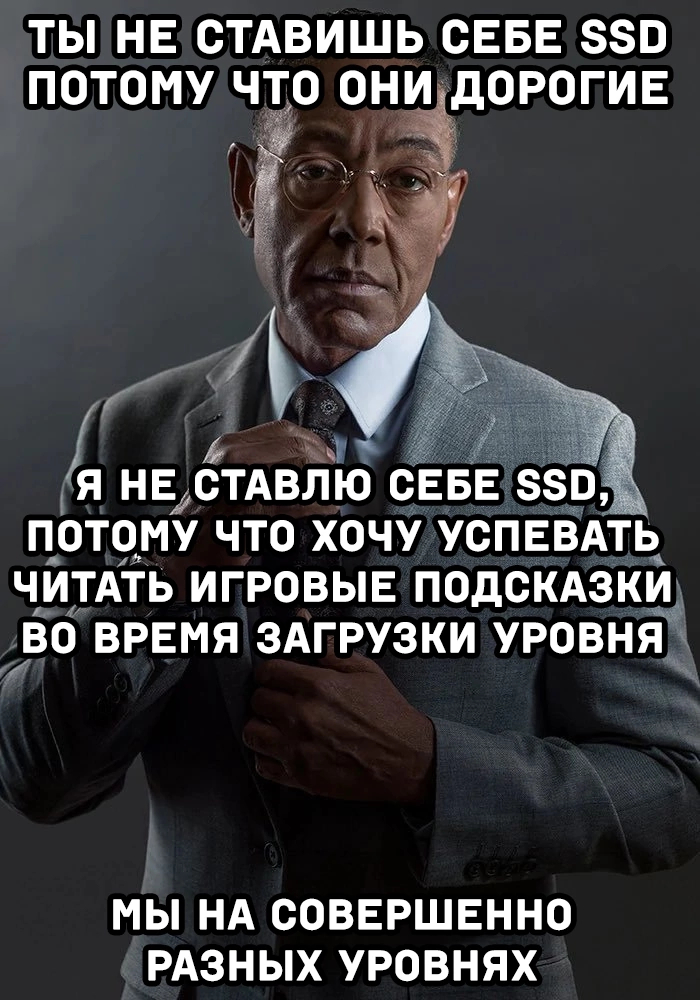
То чувство — когда ставишь олдскульную игрушку на новый комп
и удивляешься от того, что она устанавливается без ошибок и работает!
Показали образец взаправду российского NVME SSD
Отличная новость! Kraftway показали NVME SSD на базе контроллера собственной разработки и чипов пямяти, производимых GS Nanotech: https://servernews.ru/1069610/
Этот контроллер – действительно российская разработка, хотя знаю о нём не много. Больше знаю о контроллерах, разработанных DSOL, у них и для флешек и для МicroSD и для SSD есть.
А память действительно производится GS Nanotech, не перемаркировка. Они получают готовые пластины, затем режут и корпусируют их на собственной линии. Это не какая-то «отвёрточная сборка». Лично видел, там всё круто и очень серьёзно.
В GS Nanotech сейчас производство продолжается на основе складских запасов, идёт восстановление цепочек поставок. Ожидается, что реализация запланированных проектов и производство будут продолжаться и дальше.
Как дела с выпеканием чипов в Kraftway — не знаю, но по аналогии с ситуацией в некоторых других российских компаниях могу предположить что решить проблему смогут.
Дополню, в каментах вижу что многим людям непонятно, почему это круто:
— Основной технологический секрет производителей SSD — это прошивка и контроллер. Здесь они российской разработки.
— Невозможно воспроизвести сразу весь технологический цикл. Только постепенно, по частям. Освоена важная часть.
Также поясню, что я не имею отношения к госсектору или компаниям, упомянутым в новости. Работаю в организации, которая специализируется на восстановлении данных, много общаюсь с людьми, которые изучают носители информации. Поэтому хорошо представляю себе на сколько важной частью является написание прошивки и дизайн контроллера.
Как я летал в Германию за жестким диском
Лет 10 назад со мной произошла довольно забавная история. В те годы я работал в одной серьёзной фирме инженером по компьютерным системам. В мои обязанности входило как обслуживание рабочих станций, так и контроль за серверами компании. К слову, все сервера располагались в Германии — аренда мощностей там была дешевле и намного стабильнее, чем у местных провайдеров.
В то время это была нормальная практика — многие так делали. Я также до этого работал с крупными немецкими дата-центрами и всегда был поражен поддержкой — напишешь тикет, например, что нужно подключить жесткий диск и через час уже все сделают.
Но только ни с этой компании — на тикеты они отвечали, в лучшем случае, раз в сутки. Еще сутки уходили на то, чтобы они провели работы по нужному запросу. Но все работало более менее стабильно до тех пор, пока не случился конфуз. Зайдем немного издалека.
В компании, где я работал, было несколько физических серверов с данными, притом часть данных была строго конфиденциальна. Доступ к серверам имели 3 человека — я, IT- директор и владелец организации. Когда я только пришел туда работать, то сразу поинтересовался у IT-директора, что с резервными копиями, где они хранятся, вдруг что-то произойдет?
Но технический директор меня успокоил — важные данные дублируются в RAID массиве (это такая система нескольких дисков дублирования информации — для тех, кто не знает) и нигде кроме этого нельзя хранить бэкап. Мол, такая политика компании. Я еще помню, бумаги подписывал, что ознакомлен с данным положением и обязуюсь работать с данными исключительно удаленно без возможности получения всей базы данных целиком.
Да, разработчики внутрикорпоративной системы, с которой работали менеджеры и сотрудники, постарались — простой работник при всем своем желании не мог получить полный доступ к базе, все действия журналировались и лимитировались. Например, каждый сотрудник не мог больше 50 раз в день обратится к БД — лимит будет быстро исчерпан. В общем, эта база данных была огромна, неповоротлива и берегли её как зеницу ока… Только вот о резервной копии никто не позаботился.
У меня были мысли просто подключиться к серверу и снять себе копию «на всякий случай», но останавливало два фактора:
1️⃣ Я подписывал соответствующую бумагу, где данное действие мне четко запрещалось;
2️⃣ Я не отвечал за сохранность данных, это был удел технического директора, заместителем которого, я, по факту, и являлся.
Поэтому, спал и работал я относительно спокойно. До тех пор, пока база данных не накрылась. В один прекрасный день наш сервер просто перестал отвечать. Работа всего офиса встала колом, техническая поддержка в Германии как всегда взяла свои дежурные сутки для ответа, зарегистрировал тикет.
Спустя чуть больше дня нам приходит печальное сообщение, что случился форс мажор и наш RAID массив был утерян. Они конечно приносят нам извинения, могут дать скидку и надеются на дальнейшее сотрудничество. И больше никаких комментариев. Вообще. А ведь копии то нигде нет.
Технический директор после этой новости слег. Мы с же с владельцем компании пытались всячески узнать, что может произойти с нашими данными, ведь вышли из строя два физических диска одновременно. Простыми словами: такое может раз в 100 лет случиться, но бывает.
Начали искать в ныне запрещенной «мордокниге» сотрудников того дата центра и наткнулись на человека, который неплохо понимал по английски (до этого наше общение сводилось на немецком, которым владел наш тех. дир). Выяснилось, что тот работник точно не знает что произошло, но может нам помочь отправить злополучные диски по почте, только если они уже не ушли на утилизацию.
Нам повезло. На следующий день, Марк сообщил нам, что наши диски еще не уничтожены, и что это вообще нормальная практика — мы можем «выкупить» их у компании по себестоимости. Только вот отправить по почте они не могут, нужно прийти в офис с подтверждающими аренду документами.
— Завтра вылетаешь. Загран есть?
Утром я уже был в Берлине. Но насладиться городом мне не удалось — на все про все у меня было 10 часов. Контора находилась в пригороде, с большим трудом разобрался с транспортной развязкой и уже через несколько часов получил два заветных диска, оплатив все, что нужно и предоставив все бумаги с доверенностью от конторы. Подключить мне было диски некуда, да и смысл. Других вариантов все равно не было.
По прилету в Россию я обнаружил, что жесткие диски были залиты системой пожаротушения. Это давало шанс. Сам рисковать не стал, отдал в ремонт. За какие-то пару тысяч рублей через 2 часа получил оба жестких дисков из сервиса. Со всеми данными и с целой базой. Что самое интересное, один диск вообще был целым, только глючил, второй же не определялся. В сервисе заменили контроллер (плату).
Что было с дисками? Видимо, сработала система пожаротушения, все залило. Ребята из дата-центра не стали париться и списали все жесткие диски. Ведь в соглашении с любым дата центром или хостингом будет обязательно включен пункт о том, что компания не несет ответственности за сохранность данных. Никто не будет ковырятья в дисках, менять контроллеры… Ну, тогда точно, может сейчас есть.
Да, почти никто не несет, ибо это реально очень дорого. Нужно дублировать данные буквально в подземном бункере…
За это я получил небольшую премию и внеочередной отпуск, который я провел на берегу Байкала. Ну и, конечно же, больше мы не пользовались зарубежными хостерами, а хранили данные в сберега… нет, на отечественном хостинге. И обязательно делали резервные копии.