Как скопировать шаблон вида ревит?
Шаблон вида представляет собой набор свойств вида, таких как масштаб, категория, уровень детализации и параметры видимости. Шаблоны видов используются для применения стандартных параметров к видам. . Какие стили будут использованы для каждого типа вида (план, уровень, сечение, 3D вид и т.
Как скопировать по этажам в Ревите?
- Скопируйте в буфер обмена (CTRL + C) или на ленте щелкните вкладку «Изменить» > панель «Буфер обмена» и выберите команду «Копировать».
- На ленте выберите «Изменить» > «Буфер обмена» и щелкните стрелку раскрывающегося меню рядом с командой «Вставить».
- Выберите «С выравниванием по выбранным уровням».
Как удалить шаблон вида ревит?
Управлять всеми шаблонами вида можно через вкладку Вид – Шаблоны видов – Управление шаблонами видов. Только в этом окне доступно удаление шаблонов, а также их копирование и переименование.
Как настроить шаблон ревит?
- Выберите вкладку «Файл» «Создать» («Проект»).
- В диалоговом окне «Новый проект» в группе «Файл шаблона» выполните следующее: .
- Установите переключатель «Создать новый» в положение «Шаблон проекта».
- Нажмите кнопку OK. .
- Задайте необходимые параметры.
- Постройте геометрию, типичную для будущих проектов.
Как изменить шаблон в ревит?
Щелкните в строке проекта, который нужно изменить, чтобы выделить его. На вкладке Проекты в группе Тип проекта выберите команду Изменить. Прочтите примечания об изменении шаблона, а затем, если вас все устраивает, выберите новый шаблон в списке Новый тип проекта и нажмите кнопку ОК.
Как удалить шаблон вида?
В области «Шаблоны видов» в диалоговом окне «Шаблон вида» установите ограничения списка шаблонов видов с помощью фильтров «Категория» и «Тип вида«. В списке «Имена» выберите шаблон вида, который необходимо удалить.
Как добавить вид в Ревите?
- Откройте вид, для которого требуется создать тип вида, или щелкните имя вида в Диспетчере проекта.
- На палитре свойств выберите команду «Изменить тип».
- В диалоговом окне «Свойства типа» нажмите кнопку «Копировать».
- Введите имя нового типа вида и нажмите кнопку «ОК».
Как из одного Архикада перенести в другой?
Можно просто открыть два архикада и ctrl+c -> ctrl+v перенести из одного чертежа в другой.
Как скопировать вид из одного шаблона в другой в Revit?
Можно ли копировать шаблоны видов из одного файла Revit в другой?
Откройте исходный и целевой проекты. В целевом проекте щелкните вкладку «Управление» панель «Параметры» («Перенос стандартов проекта»). В диалоговом окне «Выбор элементов для копирования» выберите исходный проект для копирования. Выберите нужные стандарты проекта.
Как скопировать шаблон представления?
Выберите соответствующий тип представления для создаваемого шаблона. В списке «Имена» выберите шаблон представления, который будет использоваться в качестве отправной точки для нового шаблона. Нажмите (Дублировать). В диалоговом окне «Новый шаблон представления» введите имя шаблона и нажмите «ОК».
Как скопировать представление из одного проекта в другой?
О переносе настроек просмотра из одного проекта в другой: вы можете создавать шаблоны просмотра в одном проекте, копировать их в другой проект, используя Стандарты проекта передачи, создайте новые представления и примените к ним шаблон представления. вы можете назначить их видам сборки.
Как скопировать файл Revit?
В диалоговом окне «Параметры конструкции» выберите вариант конструкции из списка. В разделе «Опция» нажмите Дублировать. Revit создает копию выбранного варианта конструкции с именем «Копия». .
Как скопировать расписание из одного проекта в другой в Revit?
- Откройте оба проекта в одном окне Revit.
- В первом проекте щелкните правой кнопкой мыши имя расписания, которое хотите скопировать, и выберите «Копировать в буфер обмена».
- В целевом проекте используйте команду «Вставить» на ленте «Управление» или нажмите CTRL+V, чтобы вставить расписание в проект.
Как скопировать легенду из одного проекта в другой в Revit?
Вы можете скопировать вид легенды из одного вида листа и вставить его в другой вид листа.
Как скопировать из одного файла Ревит в другой?
Как скопировать элементы из одного проекта в другой ревит?
В области рисования, относящейся к виду главной модели, наведите курсор на элемент в связанной модели. Нажимая клавишу Tab , выделите нужный элемент и щелкните мышью для завершения выбора. Выберите вкладку «Изменение | Связанные файлы» панель «Буфер обмена» («Копировать в буфер»).
Как скопировать объект в ревит?
- Копирование выбранного элемента путем перетаскивания при нажатой клавише Ctrl .
- Мгновенное копирование и размещение элементов с помощью инструмента «Копировать«.
- Копирование и вставка элементов через буфер обмена с помощью сочетаний клавиш Ctrl+C и Ctrl+V .
Как скопировать легенду ревит?
- Выберите вид легенды и скопируйте его в буфер обмена.
- Выберите вкладку «Изменить» панель «Буфер обмена» раскрывающийся список «Вставить» и укажите один из следующих вариантов: Вставить из буфера: вставка вида легенды вручную на другой вид листа.
Как внедрить связь в ревит?
- В области рисования выберите связанную модель.
- Выберите вкладку «Изменить | Связанные файлы» панель «Связь» («Внедрить связь»).
- В диалоговом окне «Параметры внедрения связей», выберите элементы и базу для включения в группу. Присоединенные узлы. .
- Нажмите кнопку «ОК».
Как можно быстро скопировать элементы на другой уровень ревит?
- Скопируйте в буфер обмена (CTRL + C) или на ленте щелкните вкладку «Изменить» > панель «Буфер обмена» и выберите команду «Копировать».
- На ленте выберите «Изменить» > «Буфер обмена» и щелкните стрелку раскрывающегося меню рядом с командой «Вставить».
- Выберите «С выравниванием по выбранным уровням».
Как выгрузить семейство из проекта?
Выберите вкладку «Файл» «Сохранить как» «Библиотека» («Семейство»). Щелкните правой кнопкой мыши категорию «Семейства» в Диспетчере проекта, а затем щелкните «Сохранить».
Особенности спецификаций в Revit
В предыдущих статьях мы уже рассмотрели основные настройки спецификаций в Revit, поэтому сегодня в статье речь пойдет о некоторых особенностях спецификаций, которые не так очевидны на первый взгляд.
Интерактивность
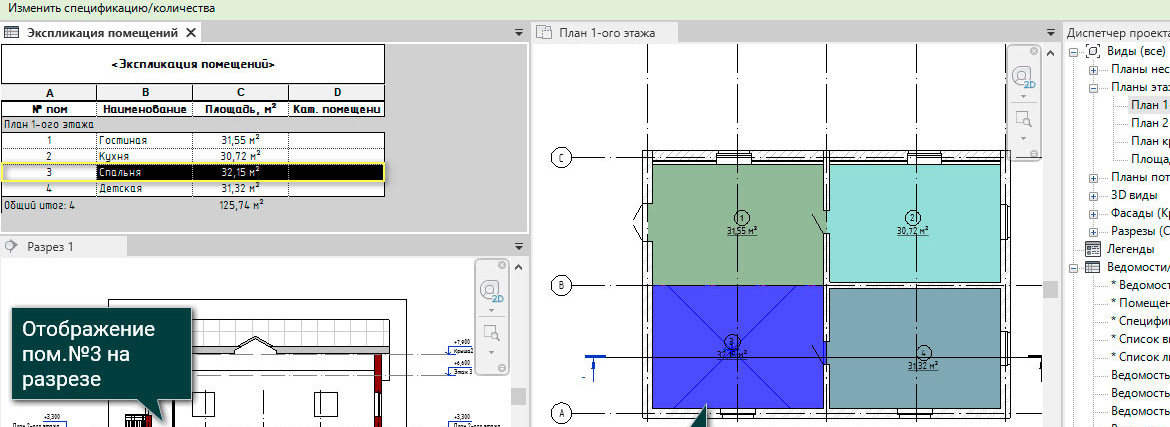
Первое, на что хотелось бы обратить внимание, что все спецификации, созданные автоматическим способом, являются интерактивными. Чтобы продемонстрировать это, откроем три вида:
- экспликацию помещений;
- план первого этажа;
- разрез.
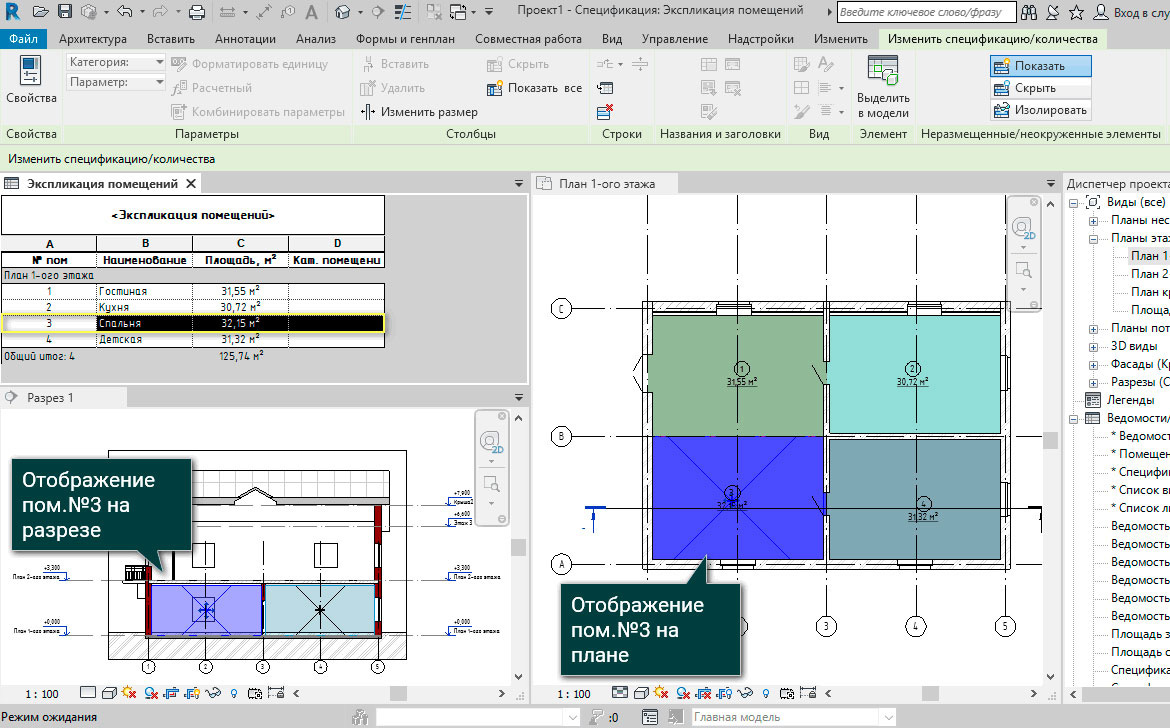
Теперь на вкладке «Вид» выберем мозаичное расположение окон, чтобы наблюдать единовременные изменения на всех видах, и выделим третью строку в спецификации. На рисунке наглядно видно, что выделенное помещение №3 подсвечивается на всех открытых видах.
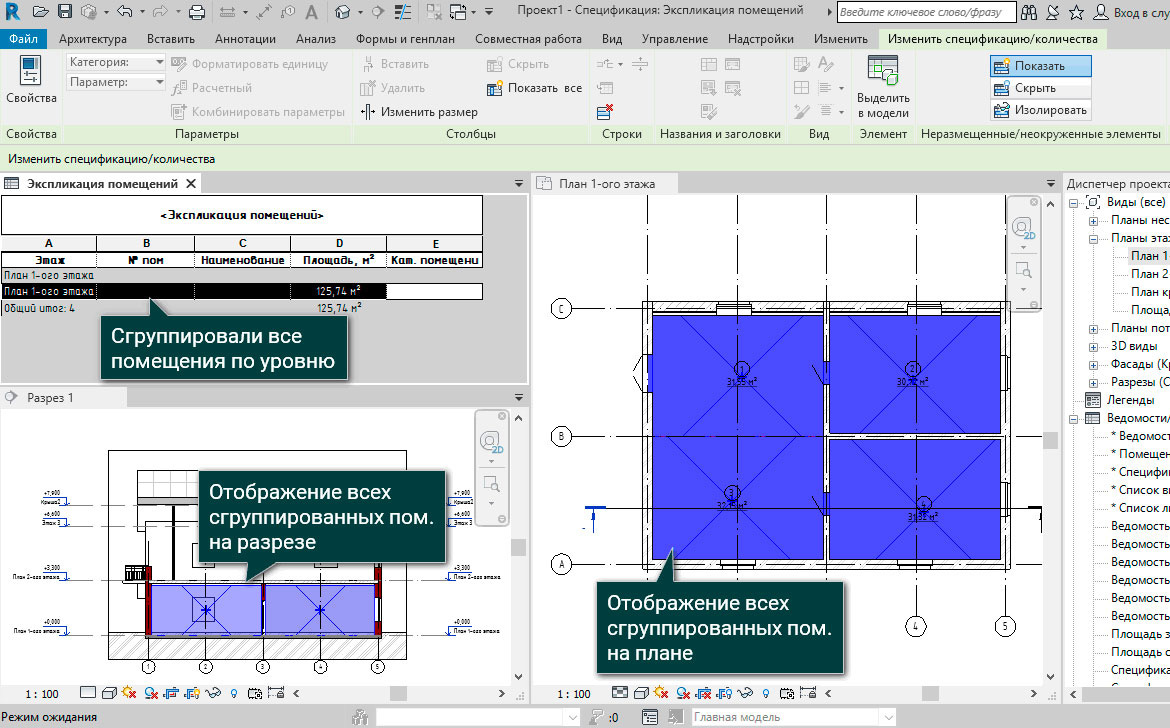
А если попробуем сгруппировать элементы и отжать галочку «для каждого элемента», тогда при выделении строки в спецификации на остальных видах отобразятся все помещения, которые были сгруппированы.
Копирование
Следующая особенность спецификаций в Revit заключается в том, что их можно копировать в другой проект. Для этого потребуется выполнить ряд простых действий:
- в диспетчере проекта выбрать необходимую спецификацию и скопировать ее в буфер обмена с помощью комбинации клавиш Ctrl+C.
- создать новый проект и вставить спецификацию Ctrl+V.
Revit уведомит вас о том, что скопировались некоторые типы элементов, соглашаемся с предупреждением и видим, что в диспетчере проекта в разделе «Ведомости/Спецификации» появилась спецификация в точности как в предыдущем проекте.
Есть еще один способ копирования спецификаций из одного проекта в другой, который занимает чуть больше времени, но тоже имеет место быть.
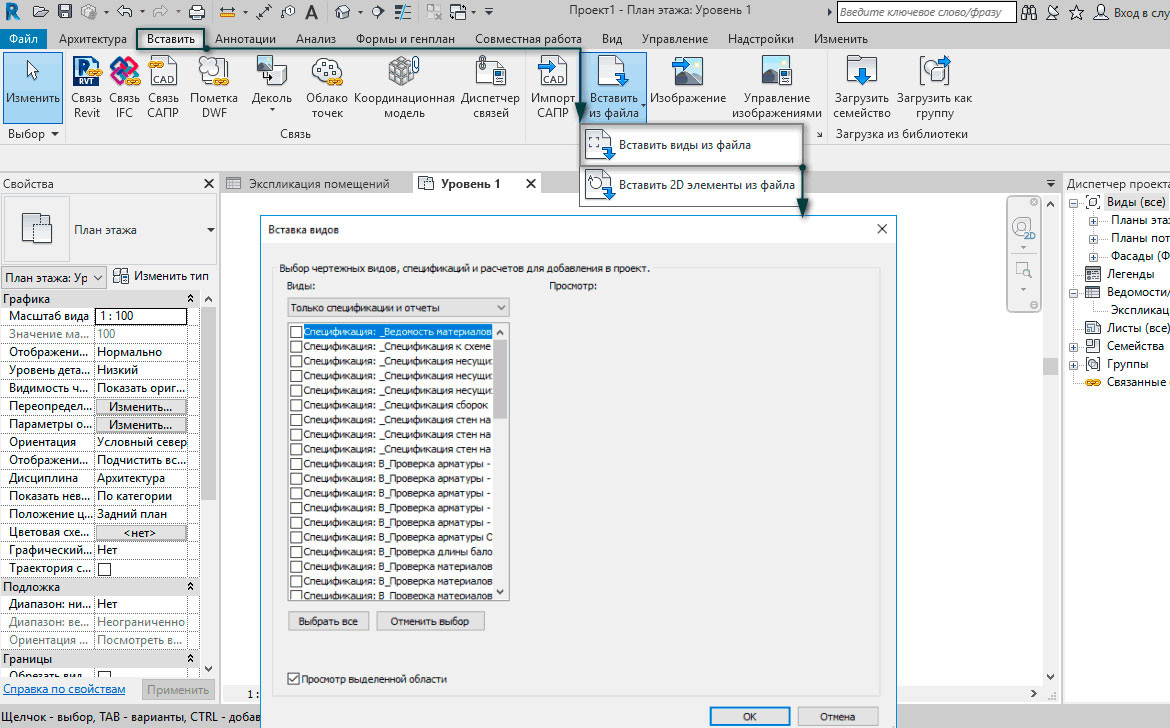
В текущем проекте необходимо перейти на вкладку Вставить – Вставить виды из файла, в открывшемся диалоговом окне указать из какого файла мы хотим скопировать спецификации, а затем выбрать и загрузить необходимые.
Бывают случаи, когда в исходной спецификации имеются параметры проекта или общие параметры. Выполняя аналогичные действия с копированием спецификаций в новый проект, все поля спецификаций сохраняются, а не системные параметры становятся параметрами нового проекта.
Таким образом, мы можем свободно копировать спецификации из других проектов.
Шаблон спецификации
Еще одной особенностью в Revit является возможность создавать из спецификаций шаблон. Для этого необходимо кликнуть ПКМ на спецификации в диспетчере проекта, а затем выбрать «создать шаблон из вида».
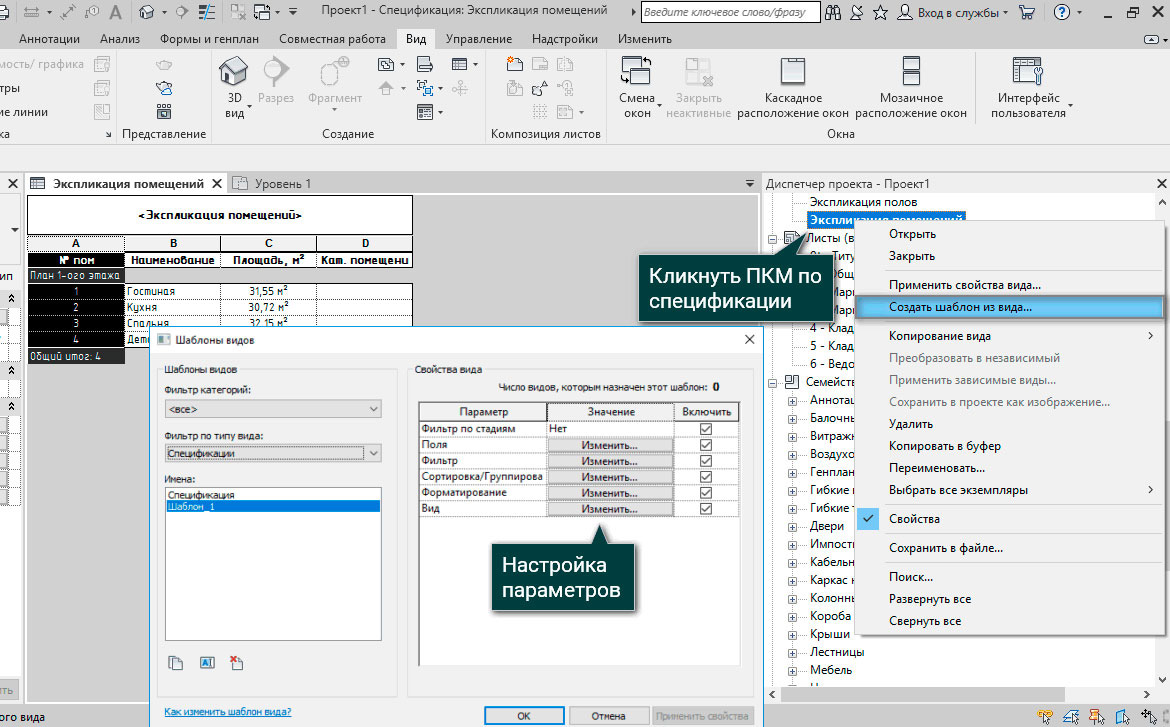
Дальше выполняются аналогичные действия, как и при создании шаблонов вида:
- задается имя шаблона;
- производится настройка его параметров. В правом столбце указывается, по каким критериям будет работать шаблон, включаются или отключатся необходимые графы, для того чтобы управлять указанными параметрами в конкретной спецификации.
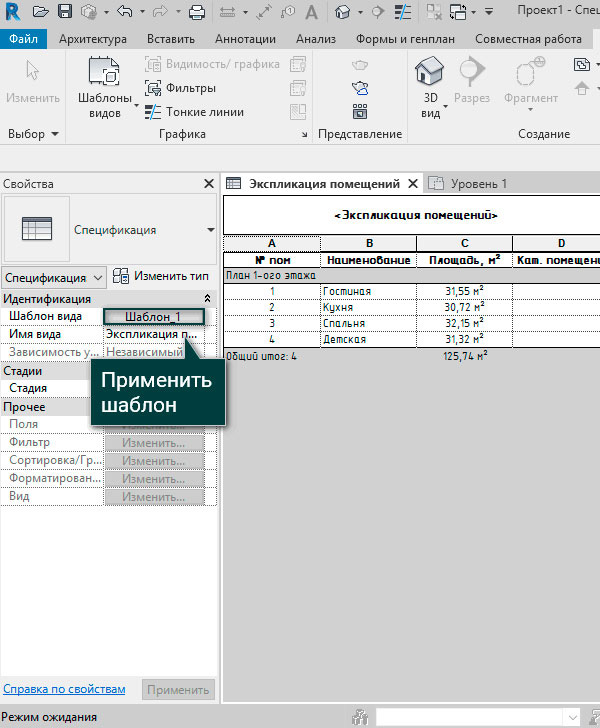
Далее мы можем применить к спецификациям созданный шаблон, после чего в спецификациях станут доступны для редактирования лишь те поля, которые не входят в наш шаблон.
Теперь вы знаете об основных особенностях работы со спецификациями в Revit и легко сможете применять полученные знания в своих проектах.