Как установить Microsoft Office Word по умолчанию в Windows 10.
Вы хотите установить приложение Microsoft Office Word по умолчанию в Windows 10? Хотите установить Word по умолчанию для определенного типа файла в Windows 10? В этом руководстве мы увидим четыре способа установить Office Word как текстовый редактор по умолчанию в Windows 10.
Когда вы устанавливаете MS Office на свой компьютер, программа установки автоматически устанавливает Word как программу по умолчанию для определенных типов файлов. Но не для всех типов файлов, которые он поддерживает. Например, он поддерживает PDF из коробки, но не установлен как приложение для просмотра и редактирования по умолчанию.
Если вы хотите, чтобы Word по умолчанию использовался для открытия других типов файлов, вы можете сделать это, выполнив рекомендации в одном из приведенных ниже способов.
Способ 1 из 4
Установите Word по умолчанию в Windows 10 с помощью приложения «Параметры»
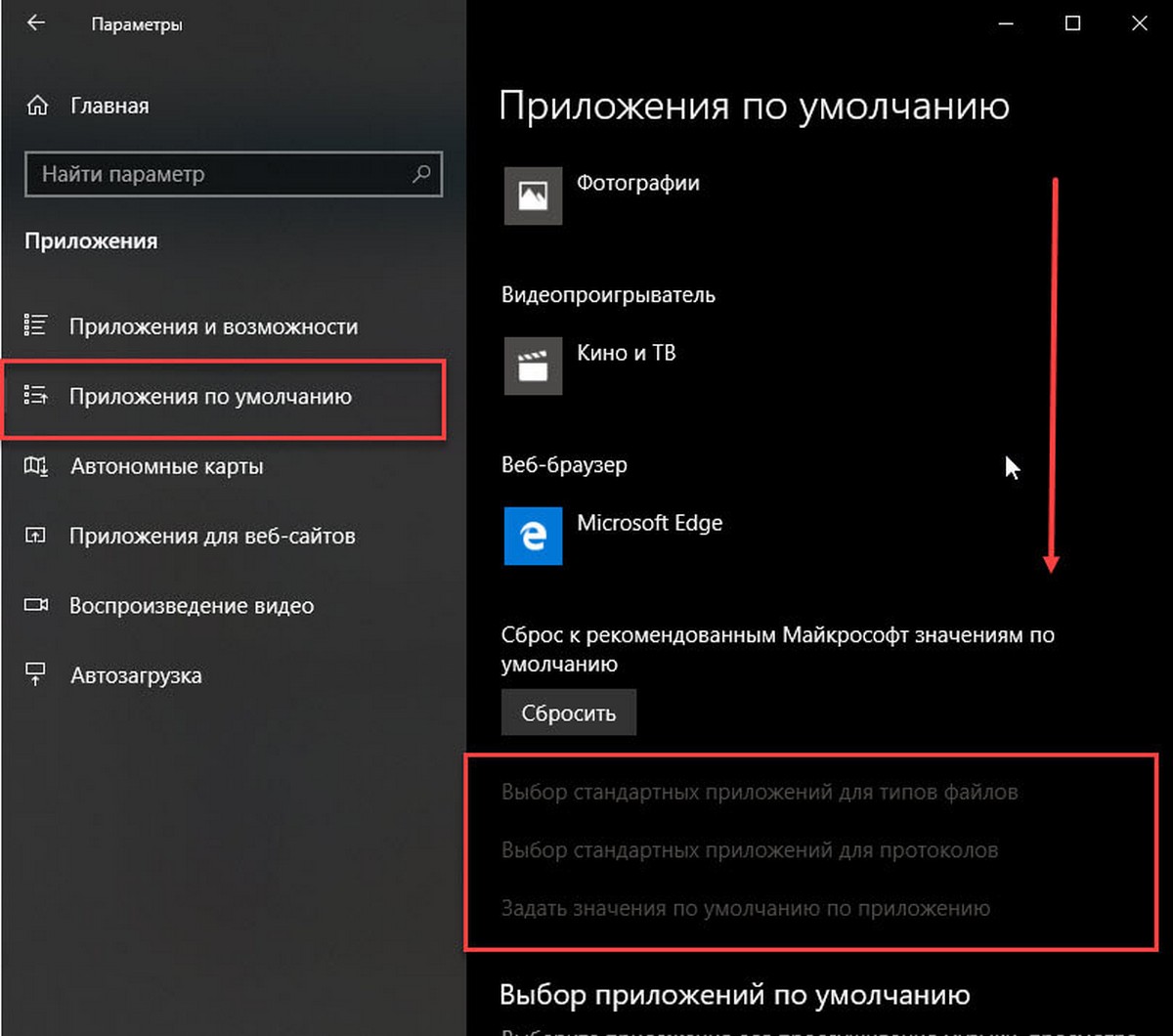
Шаг 1. Откройте приложение «Параметры», для этого просто нажмите одновременно две клавиши – клавишу с логотипом Windows и букву I . Перейдите в группу настроек «Приложения» → «Приложения по умолчанию». Нажмите ссылку «Задать значения по умолчанию по приложению», чтобы открыть страницу, со всеми установленными приложениями и программами в Windows 10.
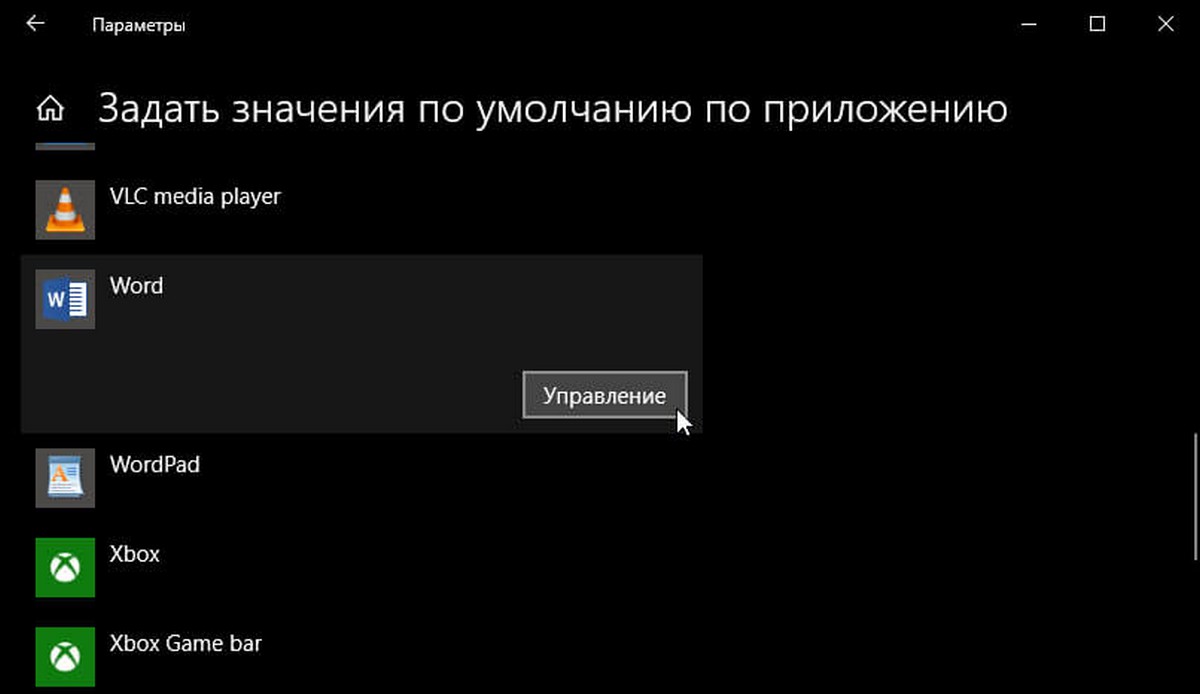
Шаг 2. Прокрутите страницу вниз, пока не найдете запись Word. Нажмите на нее, чтобы открыть скрытую кнопку «Управление». Нажмите кнопку «Управление».
Шаг 3. На открывшейся странице вы найдете все расширения файлов (типы файлов), поддерживаемые редактором Word, и установленным как программа по умолчанию для всех этих расширений.
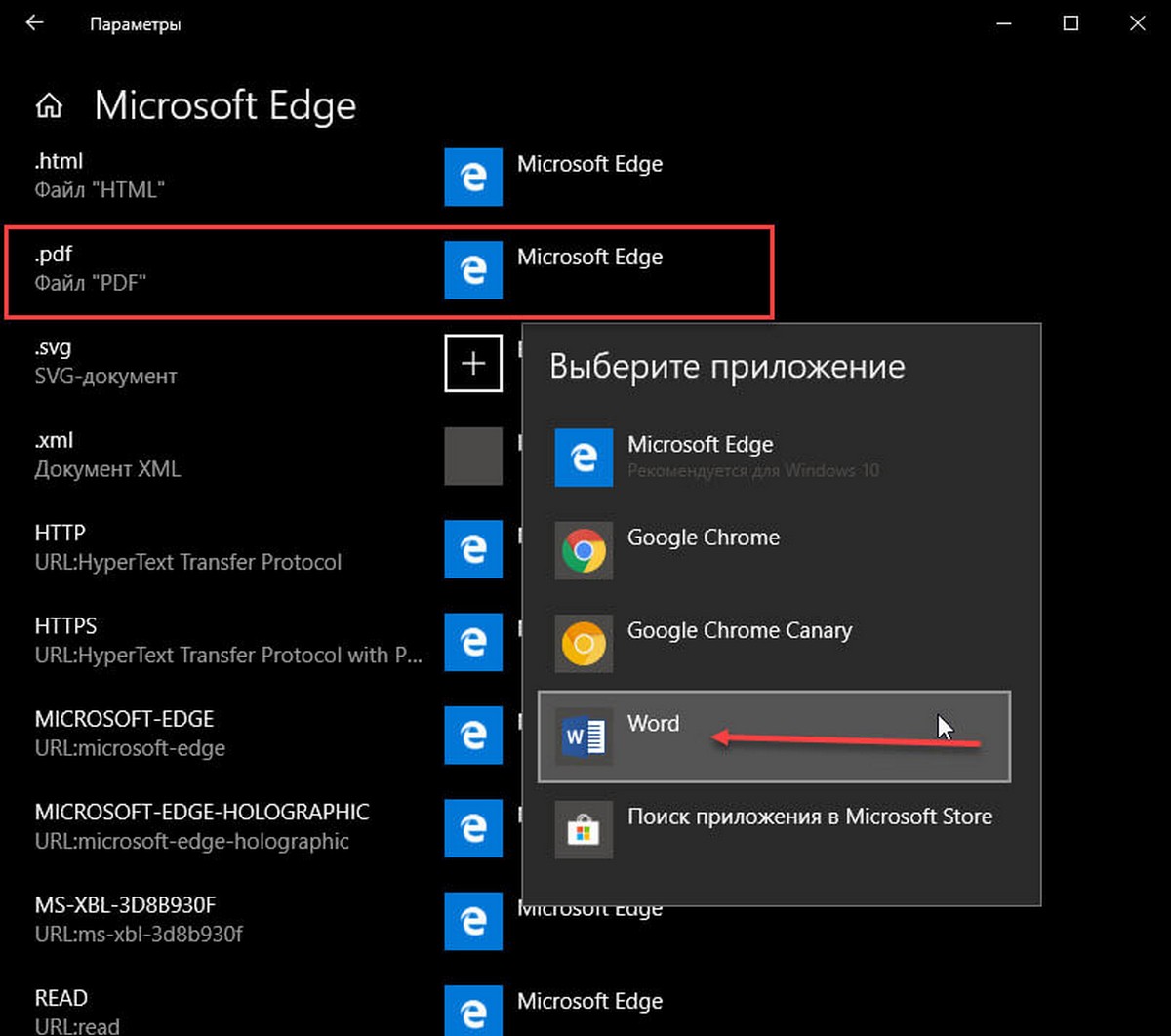
Чтобы установить Word по умолчанию для типа файла, кликните на значке программы рядом с ним, а затем кликните по программе Word из списка, чтобы установить программу по умолчанию.
Способ 2 из 4
Другой способ установить Word как редактор тестовых файлов по умолчанию в Windows 10
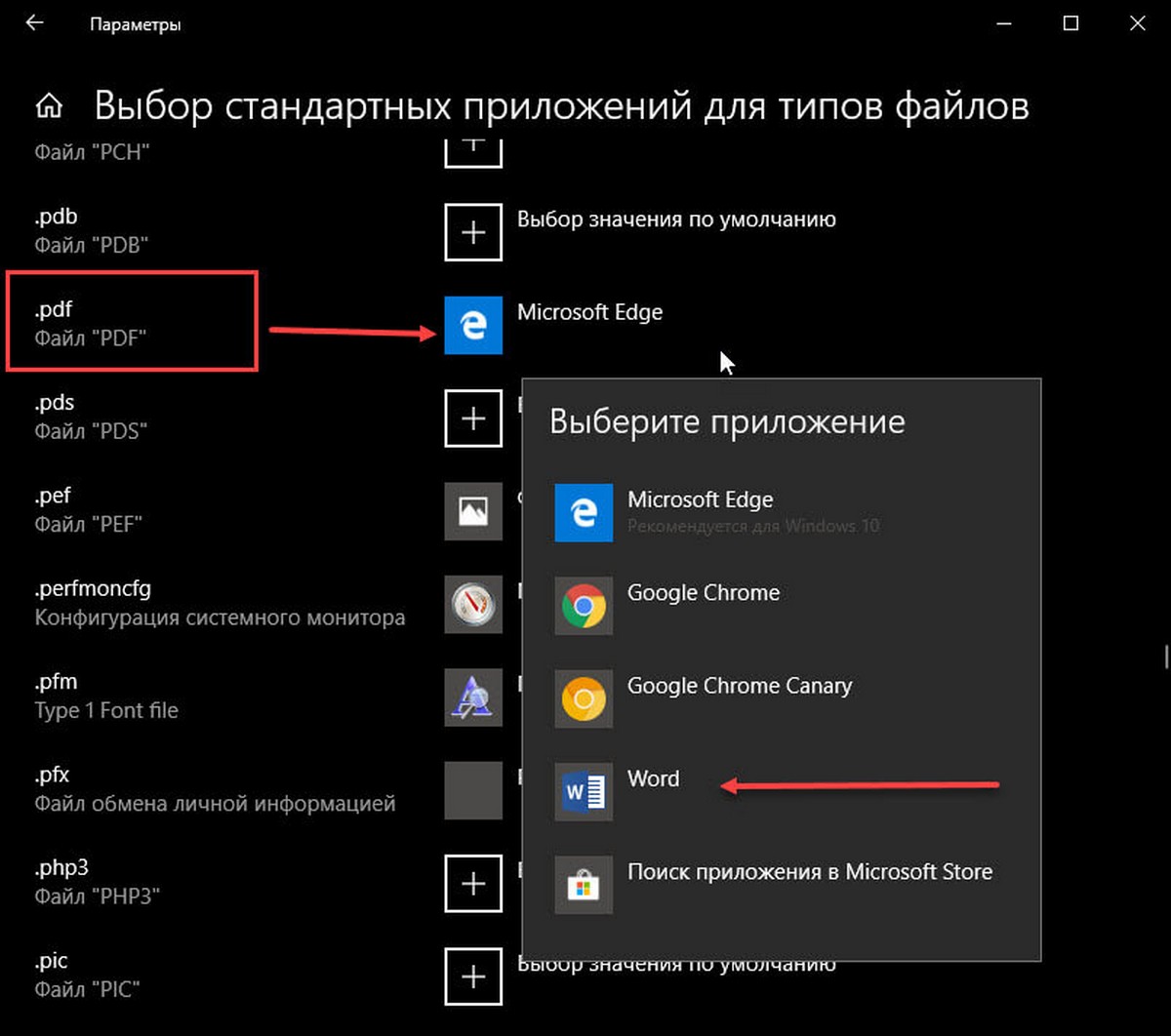
Шаг 1. Перейдите на страницу «Приложения» → «Приложения по умолчанию», а затем нажмите «Выбор стандартных приложений для типов файлов».
Шаг 2. Как вы можете видеть, на странице отображаются типы файлов и связанные с ними программы. Чтобы установить Word по умолчанию для определенного типа, кликните значок + или значок программы рядом с типом файла, а затем выберите из списка Word.
Способ 3 из 4
Установите Word по умолчанию с помощью контекстного меню
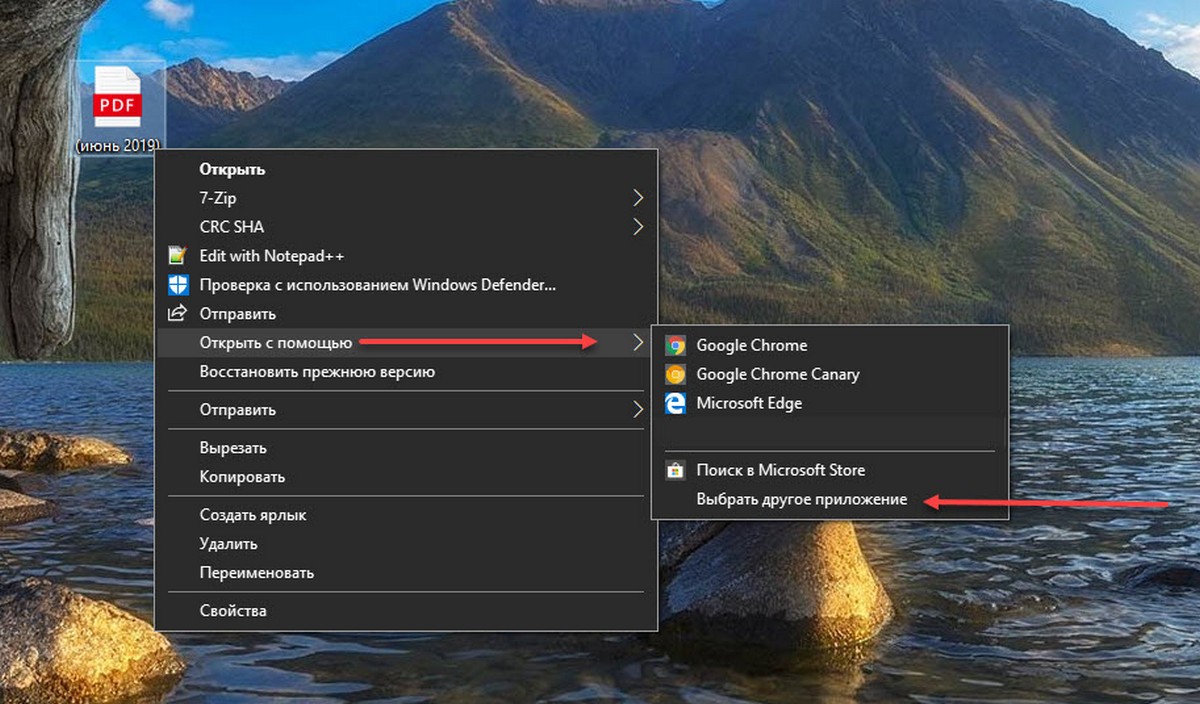
Шаг 1. Кликните правой кнопкой мыши файл (тип файла), для которого вы хотите, чтобы он открывался в Ворде в качестве программы по умолчанию, нажмите «Открыть с помощью» и нажмите «Выбрать другое приложение».
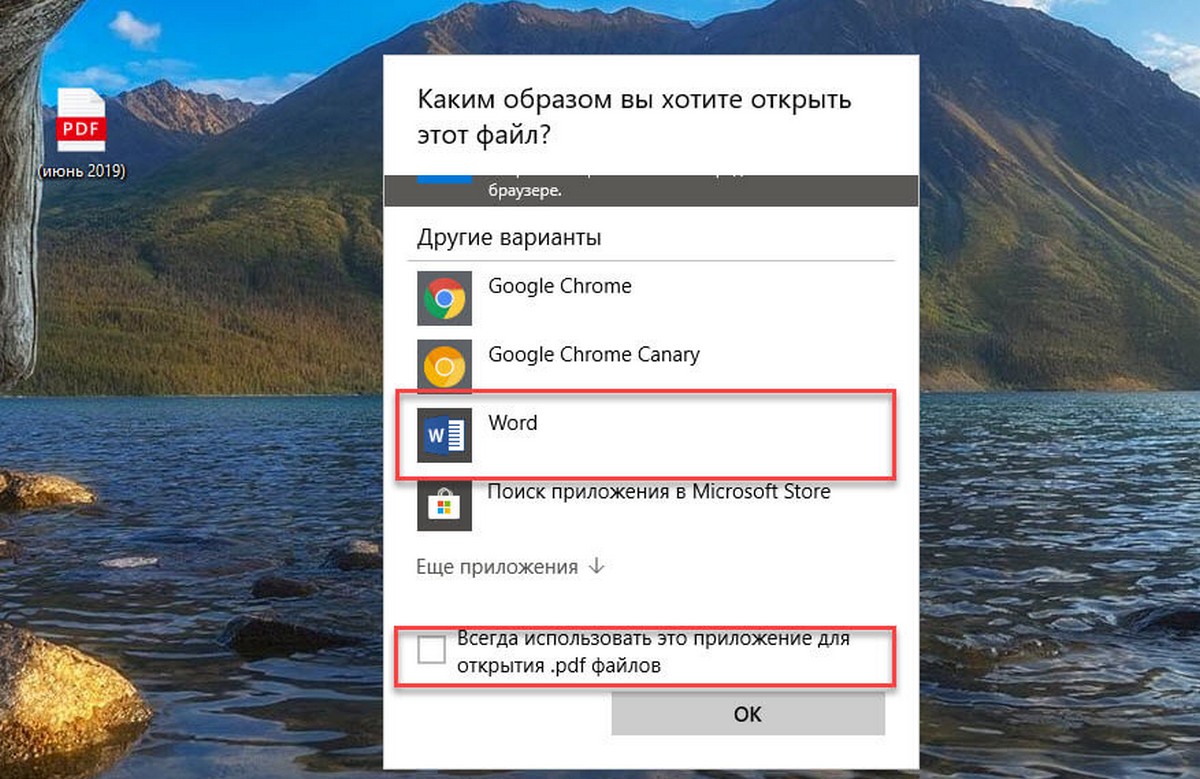
Шаг 2. Установите отметку — «Всегда использовать это приложение, для открытия типа файла». Выберите Word, если он отображается. Если нет, в низу списка нажмите ссылку «Еще приложения», чтобы увидеть программу Word в списке. Нажмите на запись Word, чтобы установить программу по умолчанию для выбранного типа файла.
Способ 4 из 4
Используйте «DefaultProgramsEditor», чтобы установить Word по умолчанию.
Существует бесплатная сторонняя утилита под названием «DefaultProgramsEditor», позволяющая вам легко изменять ассоциации файлов в Windows 10. В программе реализовано классическое встроенное окно «Программы по умолчанию», которое было удалено из текущей версии системы.
как установить Microsoft Office Word по умолчанию в Windows 10?
Как установить Microsoft Word в качестве приложения по умолчанию в учебном пособии по Windows 10
[РУКОВОДСТВО] Как установить WORD в качестве программы по умолчанию для открытия документов Word в Windows 10
На этот вопрос нет универсального ответа, так как лучший способ сделать Microsoft Word редактором документов по умолчанию может различаться в зависимости от вашего компьютера и операционной системы. Однако некоторые советы о том, как сделать Microsoft Word редактором документов по умолчанию, включают в себя изменение расширения файла по умолчанию с .txt на .doc, включение “Файл открыть как” в меню “Файл” и настройку пользовательского сочетания клавиш.
Откройте Word 2010.
Нажмите “Файл”, “Параметры” и выберите вкладку “Общие”.
В разделе “Документ по умолчанию” нажмите стрелку вниз рядом с “Открыть как” и выберите Microsoft Word 2010.
Нажмите “ОК”, чтобы закрыть диалоговое окно “Параметры”.
Чтобы сделать Office 365 офисным пакетом по умолчанию в Windows 10, откройте приложение “Настройки” и нажмите “Приложения”. В разделе Приложения выберите Microsoft Office. В разделе Office 365 выберите Использовать это приложение в качестве офисного пакета по умолчанию.
Чтобы установить Word в качестве формата документа по умолчанию, откройте Word и щелкните Файл > Параметры. В диалоговом окне “Параметры” на вкладке “Общие” установите флажок “Использовать формат документа по умолчанию”.
В Windows 10 программой по умолчанию для открытия файлов является Microsoft Office. Чтобы изменить программу по умолчанию, откройте проводник и выберите “Просмотр > Параметры”. В разделе “Типы файлов и протоколы” выберите “Открыть в других приложениях”. Выберите приложение, которое вы хотите использовать в качестве программы по умолчанию для открытия файлов.
Чтобы изменить файловый менеджер по умолчанию в Windows 10, откройте меню “Пуск” и выберите “Настройки”. В разделе “Система” нажмите “Файлы и приложения”. В разделе “Файлы и приложения” в разделе “Файловый менеджер по умолчанию” выберите нужный файловый менеджер..
Чтобы изменить настройки по умолчанию, сначала откройте приложение “Настройки” на телефоне. Затем в разделе “Общие” нажмите “Профиль пользователя”. В разделе “Приложения по умолчанию” вы можете выбрать, какие приложения должны открываться при запуске приложения “Параметры”.
Откройте “Панель управления” в Windows 11.
В разделе “Программы и компоненты” нажмите “Word”.
В окне “Параметры Word” выберите “По умолчанию Документ”.
Чтобы сделать Office 365 службой электронной почты по умолчанию, откройте приложение “Настройки” на телефоне или компьютере, нажмите “Электронная почта” и установите Office 365 в качестве службы по умолчанию.
В Windows 10 вы можете удалить ассоциацию программы по умолчанию для типов файлов, щелкнув правой кнопкой мыши тип файла (например, .jpg) и выбрав в меню “Свойства”. На вкладке “Общие” в разделе “Связи” выберите ссылку “Удалить” рядом с полем “Программа по умолчанию”.
На этот вопрос нет универсального ответа, так как лучший способ изменить поведение программы может различаться в зависимости от конкретной программы. Однако некоторые советы о том, как изменить всегда открытую программу, могут включать в себя поиск инструкций в Интернете или на форуме поддержки или обращение к разработчику программы за помощью.
Есть несколько способов избавиться от приложения, которое всегда открывается в Windows 10. Один из способов — перейти в меню “Пуск” и щелкнуть список приложений. Затем выберите приложение, которое хотите удалить, и нажмите X в правом верхнем углу. Другой способ — перейти в “Настройки”> “Приложения” и найти приложение, которое вы хотите удалить. Нажмите на него, а затем в трех строках в левом нижнем углу выберите Удалить с устройства.
Чтобы изменить приложение по умолчанию в Windows 11, откройте меню “Пуск” и нажмите “Настройки”. В разделе “Система и безопасность” нажмите “Приложения по умолчанию”. Теперь вы можете выбрать приложение, которое хотите использовать по умолчанию.
Чтобы изменить приложения по умолчанию в Windows 11, откройте меню “Пуск” и введите “Приложения” в строке поиска. В списке приложений нажмите ссылку “Приложения по умолчанию”. В окне “Приложения по умолчанию” вы можете выбрать приложения, которые вы хотите использовать по умолчанию.
На этот вопрос нет универсального ответа, так как лучший способ изменить поведение программы может различаться в зависимости от конкретной программы.. Однако некоторые советы о том, как изменить постоянно открытую программу, могут включать в себя поиск инструкций в Интернете или на форуме поддержки или обращение за помощью к разработчику программы.
Как сбросить Word по умолчанию — 3 способа
Если при использовании текстового редактора Microsoft Word в работе приложения возникают ошибки, у пользователя возникает вопрос о том, как сбросить Ворд к настройкам по умолчанию. Этот метод позволит решить многие возникшие проблемы.
Настройка Word по умолчанию помогает избавиться от проблем, вызванных изменением конфигурации программы. Многие пользователи самостоятельно меняют настройки Ворд по умолчанию. Бывает и другой вариант, когда сторонние программы применяют модификации, например, добавляя плагины, макросы или другие надстройки в Word.
В результате из-за измененных параметров, Word стал работать совсем не так как хотелось бы пользователю. Во многих случаях отменить проблемные параметры не представляется возможным из-за того, что пользователь не помнит или не знает, что именно и когда было изменено.
Чтобы исправить проблемы, необходимо вернуть в Ворд стандартные настройки. В связи с этим возникает вопрос: как сбросить Word?
Вы можете в Word сбросить настройки по умолчанию несколькими способами, о которых вы узнаете ниже. Перед проведением изменений на компьютере, касающихся редактора Word, ознакомьтесь со следующими обстоятельствами:
- Некоторые настройки могут быть сброшены только после полной переустановки программы Word.
- Не используйте MS Word во время проведения сброса приложения. Имейте в виду, что во время работы текстового редактора применяемые изменения могут быть перезаписаны, поэтому не получится вернуться к стандартным параметрам.
В этом руководстве вы найдете инструкции о том, как сбросить настройки в Ворде по умолчанию несколькими способами. Материалы из этой статьи подходят для версий Word 2021, Word 2019, Word 2016, Word 2013, Word 2010, Word 2007, Word 2003.
Как сбросить настройки Word по умолчанию — 1 способ
Сначала мы рассмотрим наиболее часто применяемый способ, как сбросить настройки Ворда по умолчанию. Метод заключается в перезаписи обычного шаблона с параметрами по умолчанию.
Часто ошибки случаются из-за шаблона «Обычный» (Normal.dotm или Normal.dot). Этот шаблон имеет расширения «*.dot» и «*.dotm». В обычном шаблоне содержатся стили и другие параметры, влияющие внешний вид нового документа.
В процессе работы с Word пользователи вносят свои изменения, которые затем применяются ко всем новым документам. Бывает, что в программе используются совсем не те параметры, которые нужны пользователю. Чтобы исправить ситуацию, необходимо выполнить в Word сброс настроек по умолчанию.
Нам нужно изменить имя текущего файла шаблона (или удалить этот файл), чтобы он не применялся в Word. При новом запуске программа Microsoft Word автоматически создаст новый файл обычного шаблона с параметрами по умолчанию.
Шаблон «Обычный» (Normal.dotm) находится по пути:
Проделайте следующие действия:
- Нажмите на клавиши «Win» + «R».
- В диалоговом окне «Выполнить» введите команду — «%appdata%/Microsoft/Templates».
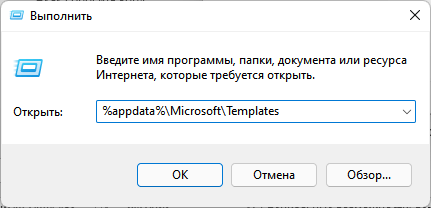
- Нажмите на клавишу «Enter».
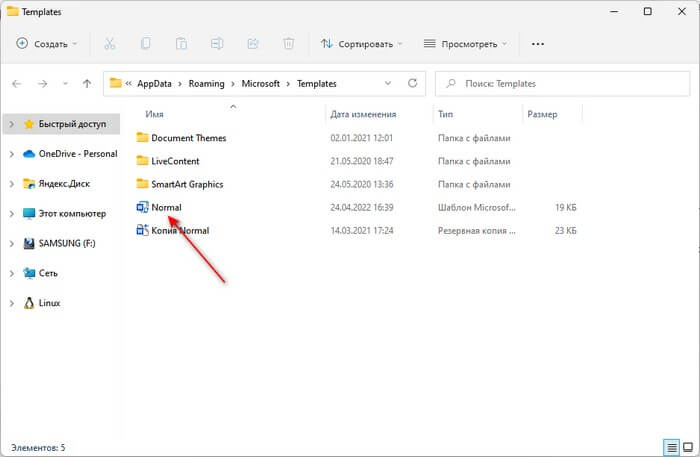
- В открывшемся окне Проводника в паке «Templates» найдите файл «Normal.dotm».
- Удалите файл «Normal» (по умолчанию он отображается без расширения имени файла), или переименуйте этот файл, например, в «Old.Normal».
- Откройте программу Word, в которой сразу после запуска создется новый файл «Normal.dotm» с установками по умолчанию.
- Посмотрите была ли решена проблема или нет.
Этот метод позволяет удалить все изменения, которые вносились пользователем в настройки Word. Не всегда данный способ решает все возникающие проблемы. Поэтому далее мы рассмотрим еще два варианта, как сбросить Ворд до заводских настроек.
Как вернуть Ворд к стандартным настройкам — 2 способ
В некоторых случаях пользователю нужно сбросить настройки ленты, сочетаний клавиш и панели быстрого доступа. Для этого вы можете воспользоваться стандартными настройками в параметрах Word.
- В окне открытого документа Word нажмите на «Файл».
- Войдите в «Параметры».
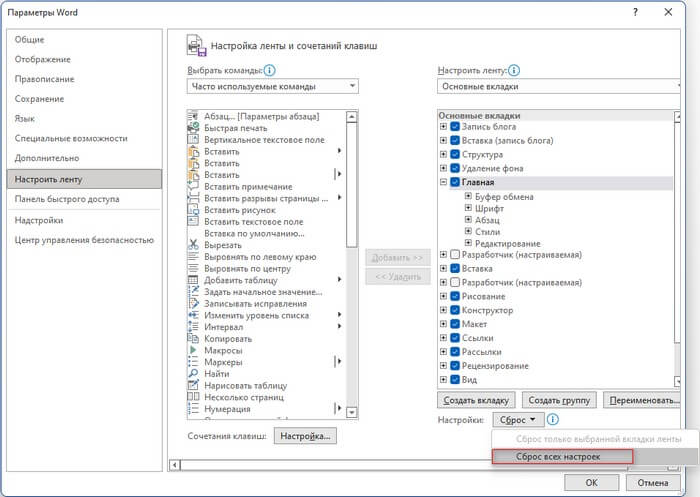
- В окне «Параметры Word» откройте вкладку «Настроить ленту» или «Панель быстрого доступа».
- В опции «Настройки:» нажмите на кнопку «Сброс».
- В выпадающем меню выберите пункт «Сброс всех настроек».
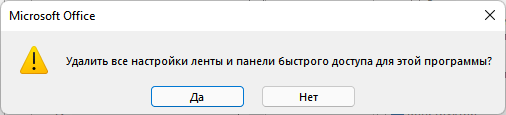
- В открывшемся окне нажмите на кнопку «Да», чтобы удалить все настойки ленты и панели быстрого доступа.
- Нажмите на кнопку «ОК», чтобы выйти из настроек программы.
- Перезапустите приложение Microsoft Word.
Как сбросить Ворд по умолчанию с помощью редактора реестра — 3 способ
С помощью встроенного системного инструмента — редактора реестра Windows вы можете в Word сбросить настройки по умолчанию.
Нам нужно будет удалить несколько разделов реестра, относящихся к программе Word. После удаление записей в реестре, при новом запуске Word ранее удаленные разделы реестра будут заново созданы с параметрами по умолчанию. Таким образом мы сможем сбросить Word по умолчанию.
Перед выполнением работ в системном реестре Windows рекомендуется создать резервную копию реестра. Если что-то пошло не так, с помощью резервной копии вы сможете восстановить измененные значения реестра.
Пройдите последовательные шаги:
- Закройте окно программы Word.
- В поле поиска Windows введите «regedit», а затем запустите это приложение на компьютере.
- В окне «Редактор реестра» пройдите по пути в соответствующих версиях программы.
В Word 2021, Word 2019, Word 2016, Microsoft 365:
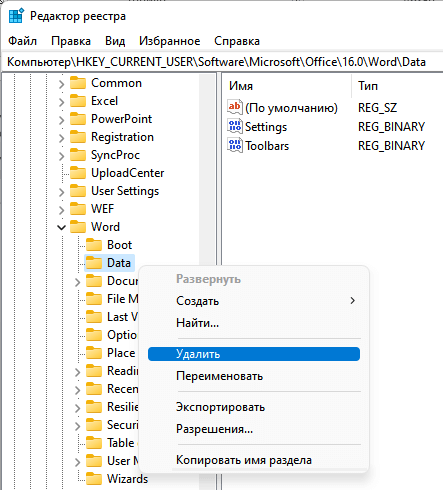
- Выделите раздел «Data».
- Щелкните правой кнопкой мыши по разделу «Data», а в контекстном меню нажмите «Удалить».
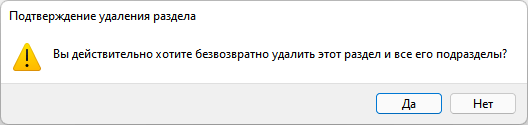
- В окне «Предупреждение удаления раздела» нажмите на кнопку «Да».
- Выделите раздел «Options».
- Щелкните по нему правой кнопкой мыши, выберите «Удалить».
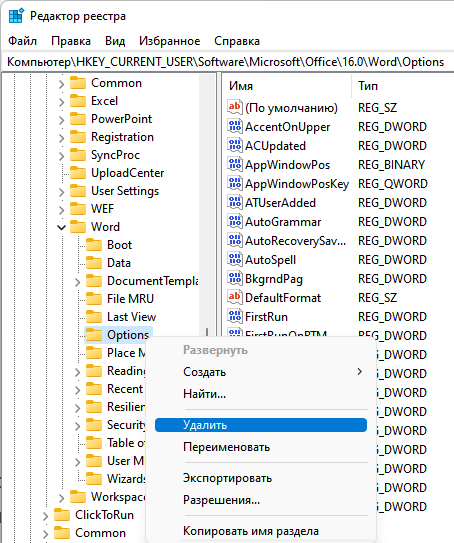
- Подтвердите удаление раздела.
- Перезагрузите компьютер.
- Запустите редактор, чтобы выполнить в Word сброс настроек по умолчанию, когда программа заново создаст удаленные разделы со стандартными настройками.
В некоторых случаях потребуется переустановка Microsoft Office на компьютере. Сначала вам нужно будет удалить полностью офисный пакет приложений, потом перезагрузить ПК, а затем вам необходимо снова установить MS Office на компьютер.
Выводы статьи
В работе редактора Microsoft Word могут возникнуть проблемы из-за неправильных настроек или по другим причинам. Чтобы устранить проблему, пользователю необходимо знать, как вернуть настройки Ворд по умолчанию.
Как сделать ворд по умолчанию
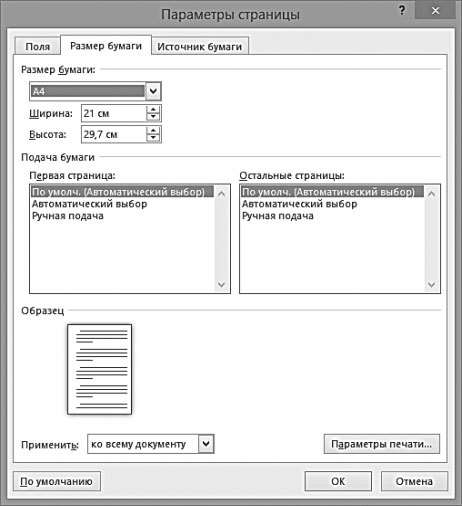
- Выберите вкладку «Файл» в Word.
- Щелкните Параметры, чтобы открыть окно параметров Word.
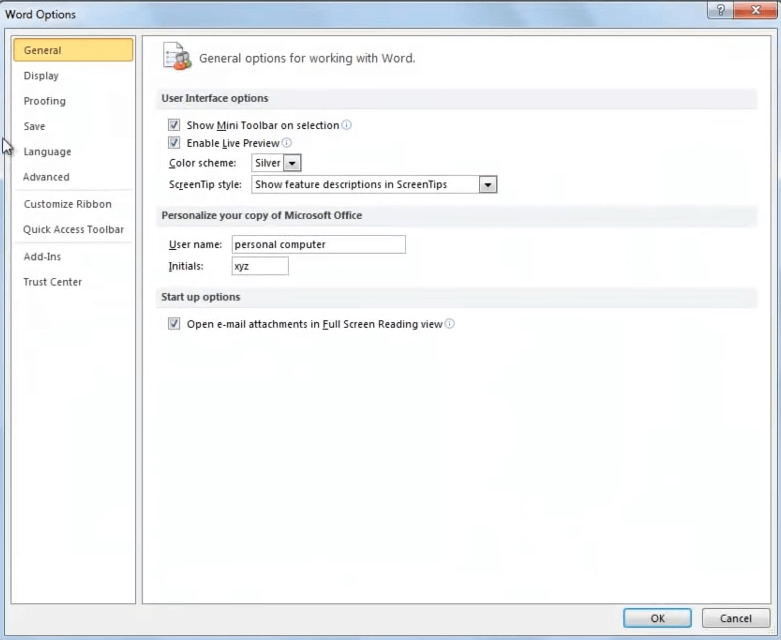
- В левой части окна параметров Word выберите «Общие».
- Прокрутите окно вниз, пока не дойдете до параметров запуска.
- Снимите флажок «Сообщать мне, не является ли Microsoft Word программой по умолчанию для просмотра и редактирования документов».
- Щелкните кнопку ОК.
Восстановить установку Office Word
- Откройте диалоговое окно «Выполнить », нажав сочетание клавиш Windows + R.
- Введите appwiz.cpl в поле «Выполнить» и нажмите «ОК», чтобы открыть окно панели управления программы удаления .
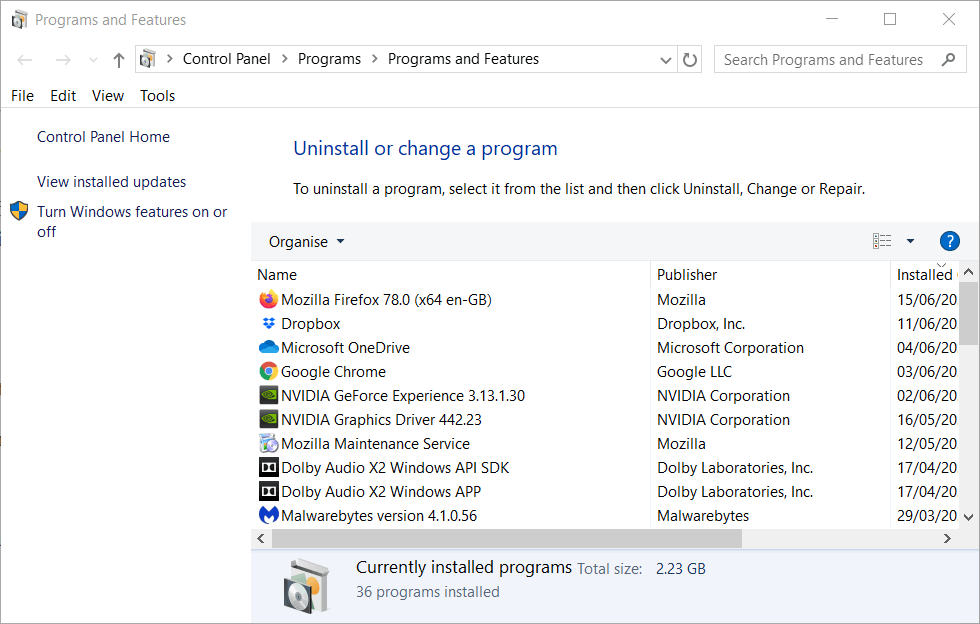
- Выберите там свой пакет MS Office.
- Нажмите кнопку «Изменить», чтобы открыть параметры восстановления.
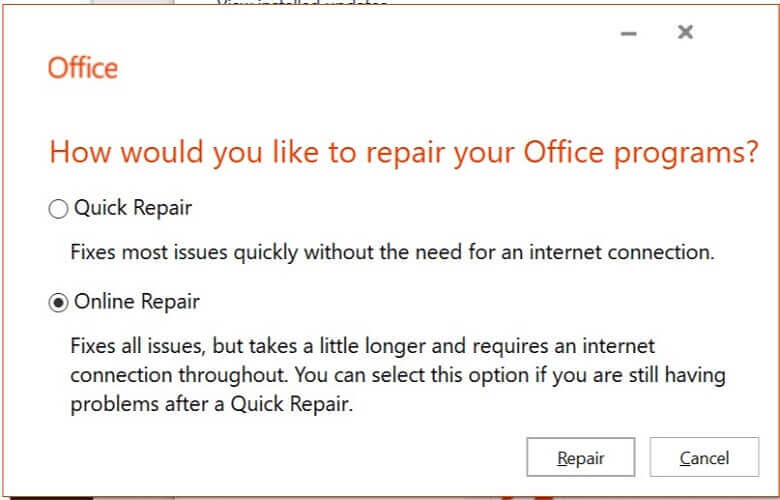
- Установите переключатель «Быстрое восстановление» или «Ремонт в оперативном режиме».
- Нажмите кнопку Восстановить.
- Перезагрузите Windows после восстановления Office.
- Убедитесь, что все типы файлов для Word настроены как стандартные. Для этого нажмите здесь Тип Windows 10 для поискакнопки на панели задач.
- Затем введите ключевое слово по умолчанию в поле поиска.
- Щелкните по приложениям по умолчанию, чтобы открыть окно на снимке ниже.
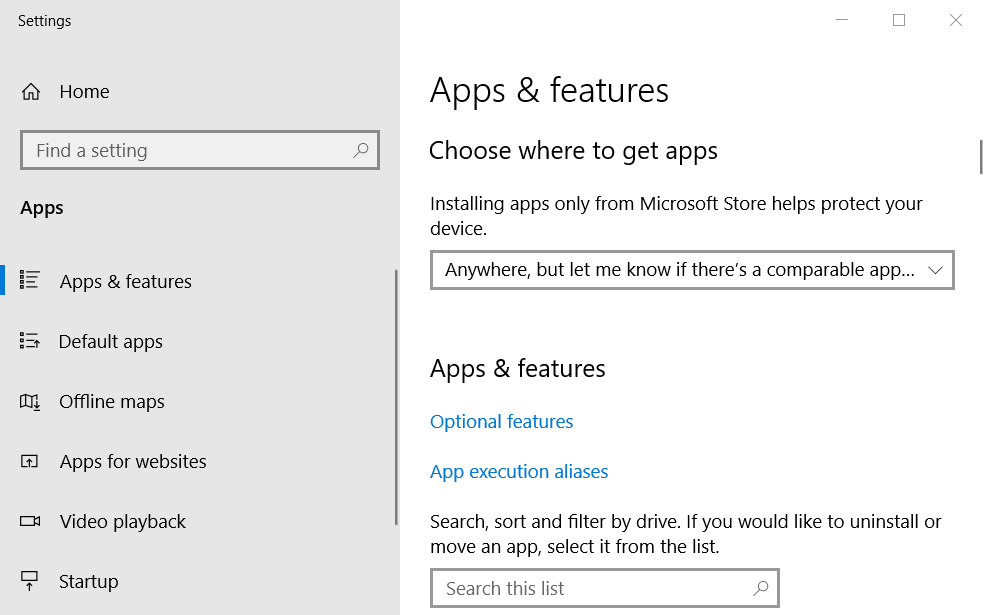
- Щелкните Установить значения по умолчанию для приложения, чтобы открыть список программного обеспечения.
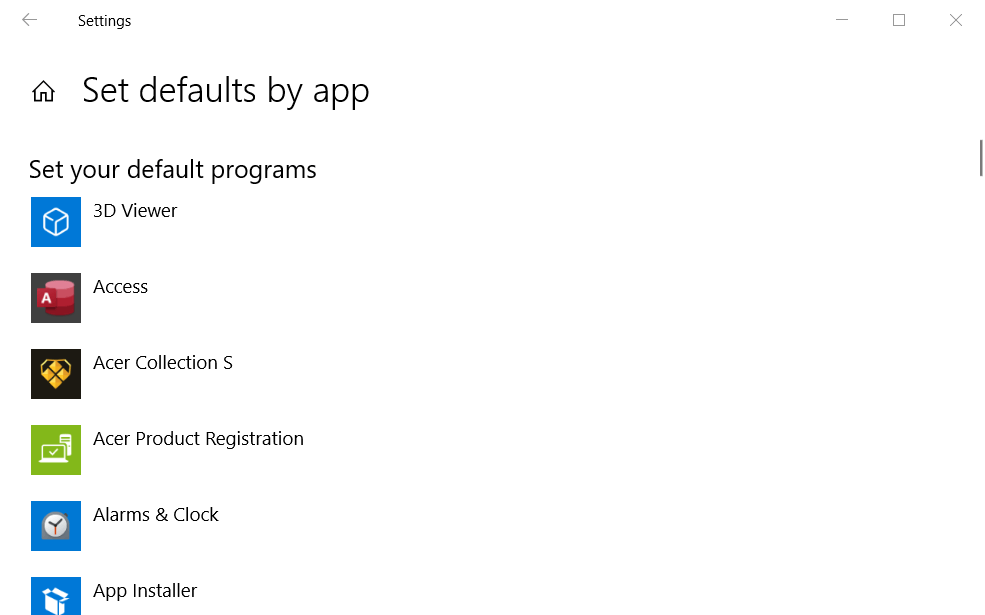
- Выберите программное обеспечение Word и нажмите для него кнопку «Управление».
- Затем вы увидите список типов файлов, которые Word может открывать. Выберите Word для всех типов файлов, для которых это не приложение по умолчанию.
- Снова выберите Word для типов файлов, которые уже используются по умолчанию для обновления.
- После этого перезагрузите ноутбук или настольный компьютер.
Удалите старые пакеты Office
- Откройте диалоговое окно ” Выполнить”.
- Затем вы можете открыть программу удаления, введя appwiz.cpl в «Выполнить» и нажав «ОК».
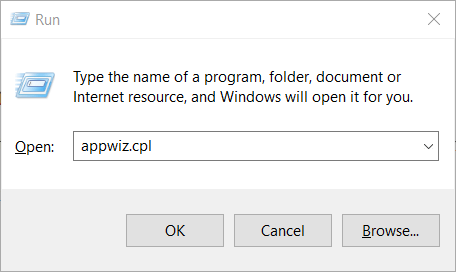
- Затем найдите старую установку Office, указанную в разделе «Программы и компоненты».
- Выберите старую установку Office (не текущую) и нажмите ее кнопку «Удалить».
- Нажмите Да при появлении запроса на подтверждение удаления.
- Перезагрузите Windows после удаления старого программного обеспечения Office.
- Щелкните правой кнопкой мыши файл, для которого открывается диалоговое окно, и выберите «Открыть с помощью».
- Выберите Выбрать другое приложение > Другие приложения > Блокнот.
- Установите флажок Всегда использовать это приложение.
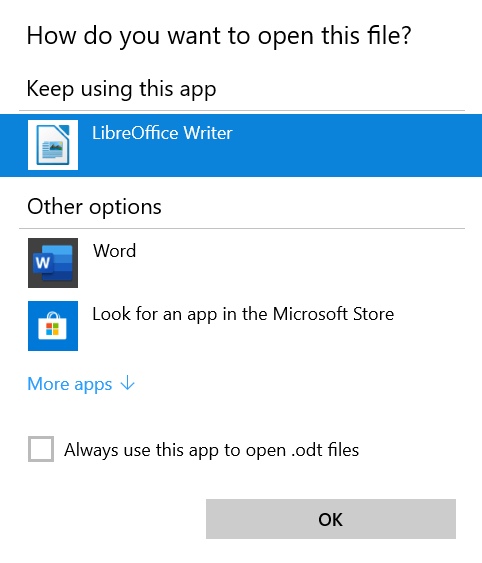
- Щелкните кнопку ОК.
- Затем снова щелкните тот же файл правой кнопкой мыши и выберите «Открыть с помощью» > «Выбрать другое приложение» > «Word».
- Снова выберите параметр «Всегда использовать это приложение» и нажмите кнопку «ОК».