Как скопировать параметры проекта ревит
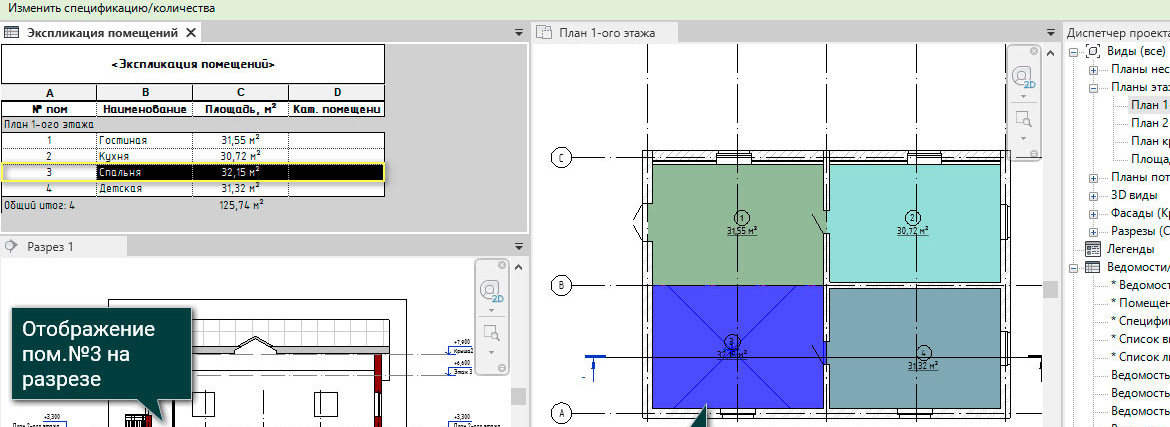
В предыдущих статьях мы уже рассмотрели основные настройки спецификаций в Revit, поэтому сегодня в статье речь пойдет о некоторых особенностях спецификаций, которые не так очевидны на первый взгляд.
Интерактивность
Первое, на что хотелось бы обратить внимание, что все спецификации, созданные автоматическим способом, являются интерактивными. Чтобы продемонстрировать это, откроем три вида:
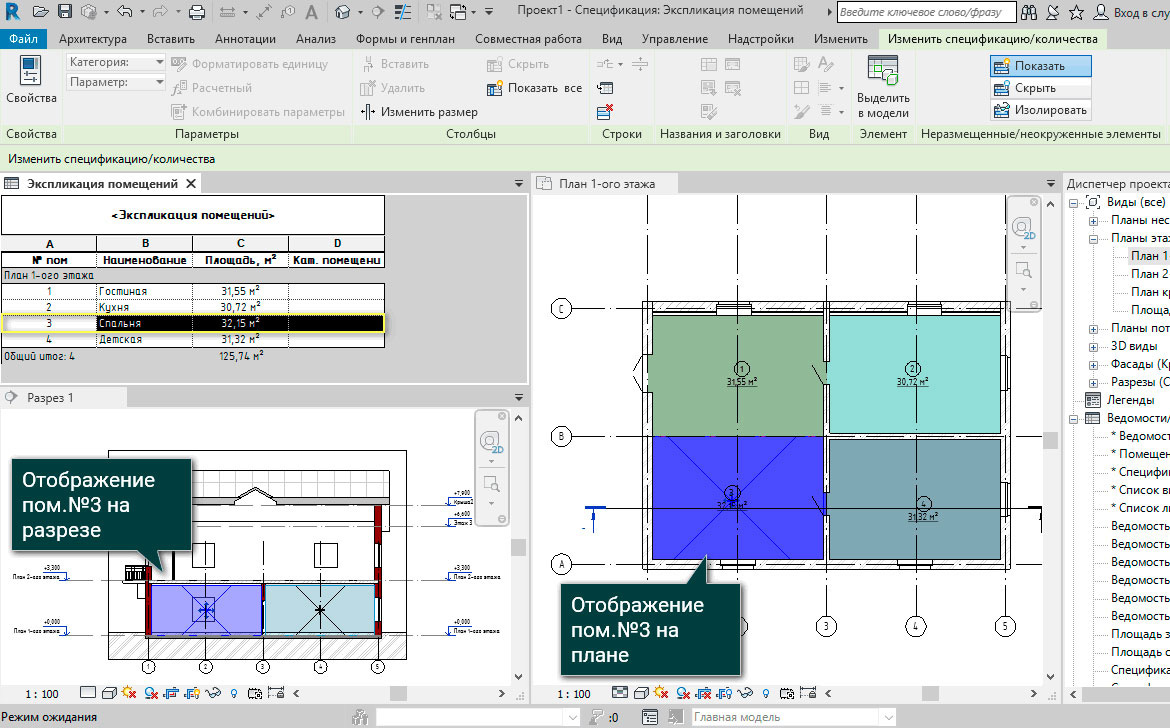
Теперь на вкладке «Вид» выберем мозаичное расположение окон, чтобы наблюдать единовременные изменения на всех видах, и выделим третью строку в спецификации. На рисунке наглядно видно, что выделенное помещение №3 подсвечивается на всех открытых видах.
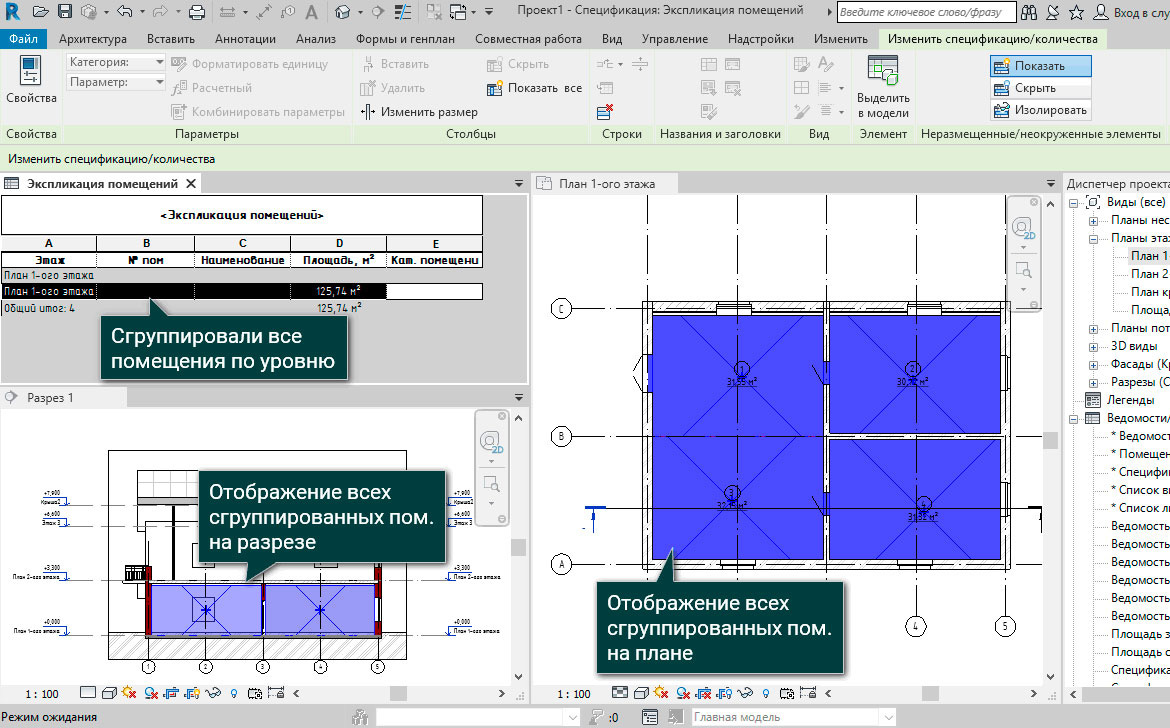
А если попробуем сгруппировать элементы и отжать галочку «для каждого элемента», тогда при выделении строки в спецификации на остальных видах отобразятся все помещения, которые были сгруппированы.
Копирование
Следующая особенность спецификаций в Revit заключается в том, что их можно копировать в другой проект. Для этого потребуется выполнить ряд простых действий:
Revit уведомит вас о том, что скопировались некоторые типы элементов, соглашаемся с предупреждением и видим, что в диспетчере проекта в разделе «Ведомости/Спецификации» появилась спецификация в точности как в предыдущем проекте.
Есть еще один способ копирования спецификаций из одного проекта в другой, который занимает чуть больше времени, но тоже имеет место быть.
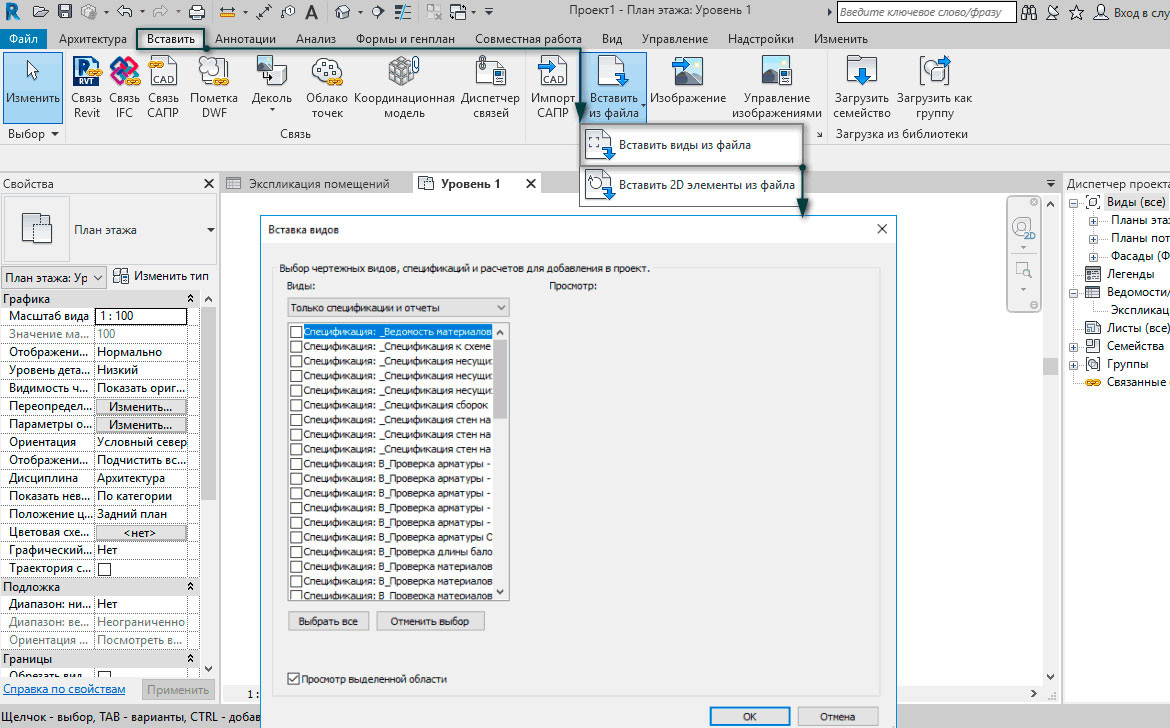
В текущем проекте необходимо перейти на вкладку Вставить – Вставить виды из файла, в открывшемся диалоговом окне указать из какого файла мы хотим скопировать спецификации, а затем выбрать и загрузить необходимые.
Бывают случаи, когда в исходной спецификации имеются параметры проекта или общие параметры. Выполняя аналогичные действия с копированием спецификаций в новый проект, все поля спецификаций сохраняются, а не системные параметры становятся параметрами нового проекта.
Таким образом, мы можем свободно копировать спецификации из других проектов.
Шаблон спецификации
Еще одной особенностью в Revit является возможность создавать из спецификаций шаблон. Для этого необходимо кликнуть ПКМ на спецификации в диспетчере проекта, а затем выбрать «создать шаблон из вида».
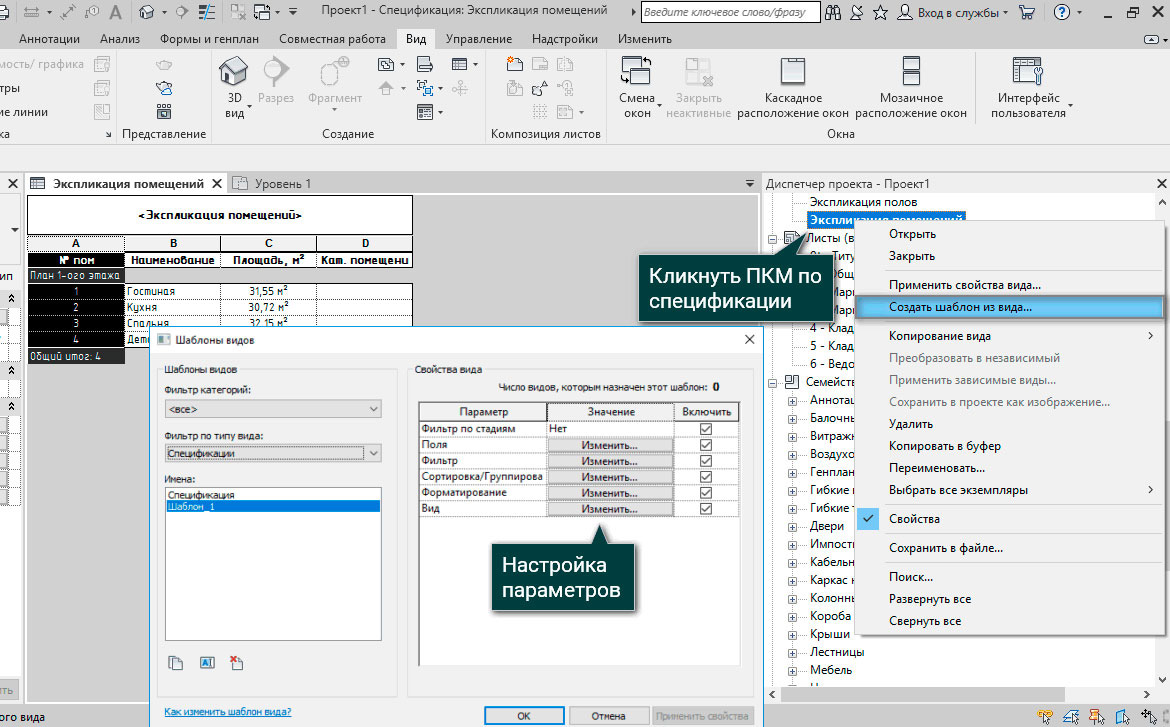
Дальше выполняются аналогичные действия, как и при создании шаблонов вида:
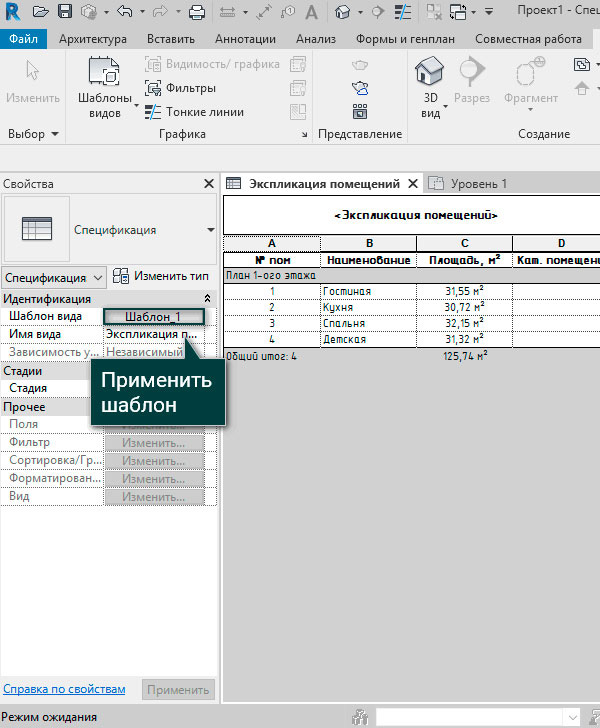
Далее мы можем применить к спецификациям созданный шаблон, после чего в спецификациях станут доступны для редактирования лишь те поля, которые не входят в наш шаблон.
Теперь вы знаете об основных особенностях работы со спецификациями в Revit и легко сможете применять полученные знания в своих проектах.
Revit

Не удалось извлечь оглавление
Копирование уровней для мониторинга
Можно копировать уровни из связанной модели в текущий проект и выполнять мониторинг их изменений. См. раздел Общие сведения о копировании/мониторинге.
Инструкции по копированию элементов другого типа для мониторинга приведены в разделе Копирование элементов для мониторинга.
Процедура копирования уровней для мониторинга
Будет выполнено копирование уровней из модели Revit в данный проект.
Такая настройка гарантирует, что на виде будут отображаться элементы для всех категорий (архитектура, несущие конструкции, системы ОВиВК и электрооборудование).
При удалении существующих уровней в Revit также удаляются соответствующие виды в плане для удаляемых уровней. Новые виды в плане будут созданы на основе скопированных уровней.
Для этого выполните следующие действия.
Например, можно задать смещение для уровней или добавить к именам уровней префикс или суффикс. См. раздел Назначение параметров для копирования/мониторинга.
Чтобы выбрать несколько уровней, на панели параметров установите флажок «Несколько». Затем выберите уровни в области рисования и нажмите «Завершить» на панели параметров.
Можно использовать рамку выбора и фильтр для выбора всех уровней в связанной модели. См. раздел Выбор элементов с использованием фильтра.
Скопированные уровни теперь отображаются в текущем проекте.
При выборе скопированного уровня рядом с ним отображается значок мониторинга  . Он указывает на наличие взаимосвязи с исходным уровнем в связанной модели.
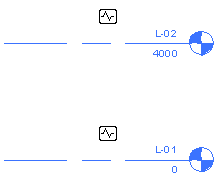
Если уровни перемещают, изменяют или удаляют в связанной модели, пользователь получает предупреждение об изменениях, когда открывает текущий проект или выполняет повторную загрузку связанной модели. Эти предупреждения также отображаются при выполнении просмотра координаций. (См. раздел Просмотр координаций).
При удалении уровня приложение Revit удаляет и связанный с ним вид в плане.
Создайте в Revit Structure планы аналитической модели, соответствующие планам несущих конструкций. См. раздел Применение шаблона аналитического вида к стальным элементам.
Имена видов в плане отображаются в Диспетчере проектов. Для переименования вида щелкните правой кнопкой мыши на имени вида и выберите пункт «Переименовать».
Revit
Не удалось извлечь оглавление
Копирование уровней для мониторинга
Можно копировать уровни из связанной модели в текущий проект и выполнять мониторинг их изменений. См. раздел Копирование/мониторинг.
Инструкции по копированию элементов другого типа для мониторинга приведены в разделе Копирование элементов для мониторинга.
Процедура копирования уровней для мониторинга
Будет выполнено копирование уровней из модели Revit в данный проект.
Такая настройка гарантирует, что на виде будут отображаться элементы для всех категорий (архитектура, несущие конструкции, системы ОВиВК и электрооборудование).
При удалении существующих уровней в Revit также удаляются соответствующие виды в плане для удаляемых уровней. Новые виды в плане будут созданы на основе скопированных уровней.
Для этого выполните следующие действия.
Например, можно задать смещение для уровней или добавить к именам уровней префикс или суффикс. См. раздел Назначение параметров для копирования/мониторинга.
Чтобы выбрать несколько уровней, на панели параметров установите флажок «Несколько». Затем выберите уровни в области рисования и нажмите «Завершить» на панели параметров.
Можно использовать рамку выбора и фильтр для выбора всех уровней в связанной модели. См. раздел Выбор элементов с использованием фильтра.
Скопированные уровни теперь отображаются в текущем проекте.
При выборе скопированного уровня рядом с ним отображается значок мониторинга  . Он указывает на наличие взаимосвязи с исходным уровнем в связанной модели.
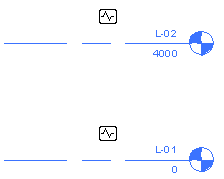
Если уровни перемещают, изменяют или удаляют в связанной модели, пользователь получает предупреждение об изменениях, когда открывает текущий проект или выполняет повторную загрузку связанной модели. Эти предупреждения также отображаются при выполнении просмотра координаций. (См. раздел Просмотр координаций.)
При удалении уровня приложение Revit удаляет и связанный с ним вид в плане.
В модели несущих конструкций создайте планы аналитической модели, соответствующие планам несущих конструкций. См. раздел Шаблоны проекта несущих конструкций и просмотр аналитической модели
Имена видов в плане отображаются в Диспетчере проекта. Для переименования вида щелкните правой кнопкой мыши на имени вида и выберите пункт «Переименовать».
Revit
Не удалось извлечь оглавление
Создание общих параметров проекта
Общие параметры проекта можно маркировать и включать в спецификации.
Если нажать «Изменить», на экран будет выведено диалоговое окно «Изменение общих параметров». В этом диалоговом окне можно открыть другой общий файл параметров или добавить новые параметры.
(Необязательная операция). Чтобы отфильтровать категории по дисциплинам, используйте список «Фильтр».
Если данный общий параметр содержит информацию, относящуюся к проекту, выберите категорию «Сведения о проекте». Затем можно выбрать вкладку «Управление» панель «Настройки»  («Сведения о проекте»), чтобы просмотреть или изменить значение этого параметра.
Если общий параметр содержит информацию, относящуюся к листу, выберите категорию «Лист чертежа». В этом случае параметр будет содержаться в списке свойств вида каждого листа.
Если выбран вариант «Экземпляр», при необходимости можно указать, что данный параметр предназначен для отчетов.
Revit
Проблема
Какие настройки путей по умолчанию используются для вспомогательных файлов Revit и где их найти в Revit.
Решение
По умолчанию используются следующие настройки путей (примеры путей приведены для британских единиц измерения):
Шаблоны
Файл шаблона по умолчанию:
C:\ProgramData\Autodesk\RVT ####\Templates\US Imperial\default.rte
C:\ProgramData\Autodesk\RVT ###\Templates\US Metric\default.rte
Путь по умолчанию для файлов шаблонов семейств:
C:\ProgramData\Autodesk\RVT xxxx\Family Templates\English_I\
Библиотеки
Библиотека британской системы измерения:
C:\ProgramData\Autodesk\RVT xxxx\Libraries\US Imperial\
Библиотека узлов британской системы измерения:
C:\ProgramData\Autodesk\RVT xxxx\Libraries\US Imperial\Detail Items
Отсутствуют шаблоны/компоненты библиотеки
Если шаблоны или компоненты библиотеки семейств отсутствуют, см. следующую статью, в которой представлены сведения по этой теме: Шаблоны и файлы семейств не установлены или отсутствуют в Revit
Внедрение элементов из связанной модели в Revit
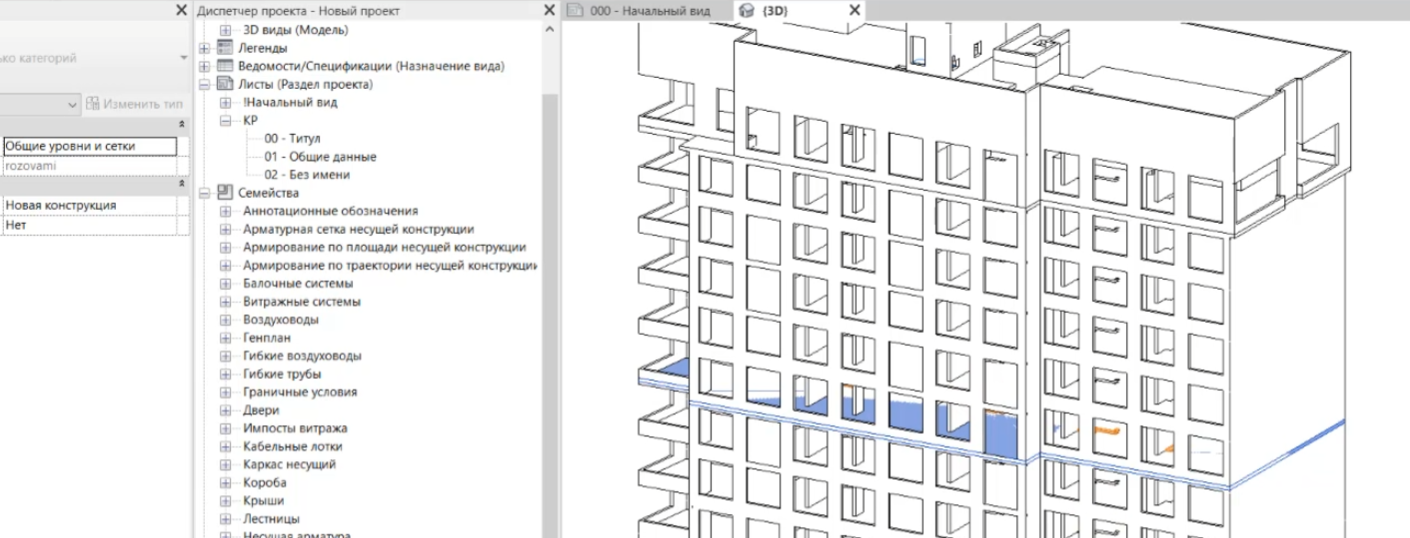
В этой статье рассмотрим, как правильно внедрить внешнюю ссылку (присоединенную модель или отдельные элементы) в основной файл проекта.
В каких случаях это может быть полезно?
- Вы получаете от сторонних разработчиков проектной документации модель для последующего создания рабочей документации.
- Есть архитектурная модель, из которой нужно забрать элементы каркаса здания для конструктивной модели. С такой ситуацией мы работаем в курсе по проектированию КЖ в Revit.
- Есть несколько смежных моделей в рамках одного проекта, и вам хотелось бы перераспределить элементы.
Для начала необходимо подгрузить (создать связь) файл в наш проект. При вставке рекомендую использовать тип размещения «По общим координатам». Так вставленная модель будет правильно расположена относительно нашей.
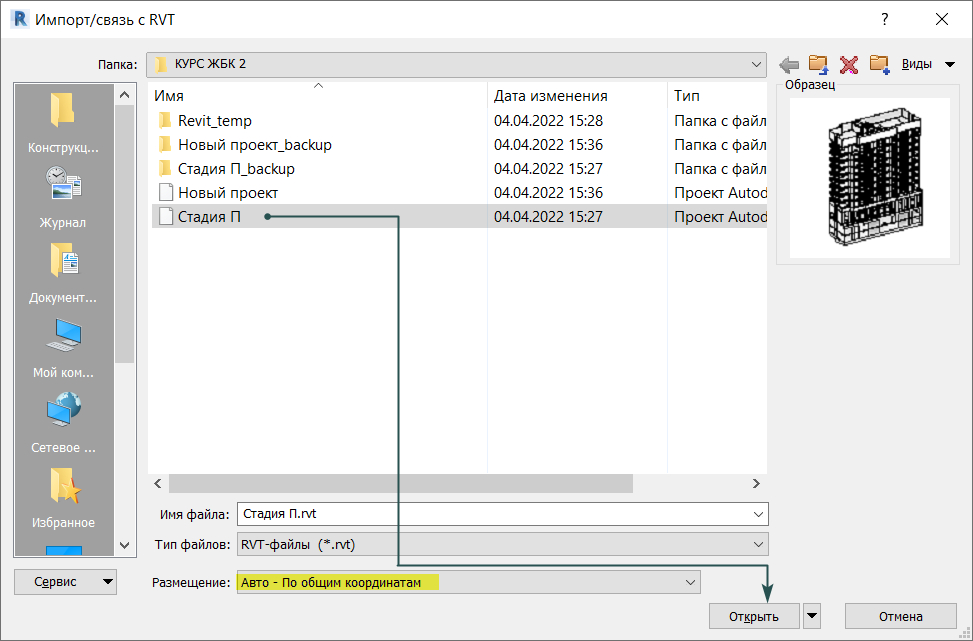
Также стоит предварительно отчистить будущую связанную модель от ненужных элементов и материалов; переименовать типоразмеры.
Таким образом сам файл будет весить значительно меньше. Процесс внедрения элементов будет происходить быстрее.
После загрузки связанного файла он появляется в Диспетчере проекта. Там его можно выгружать и обновлять при необходимости.
Для переноса элементов существует три способа.
Способ №1. Копирование в буфер обмена и вставка
Это самый примитивный способ переноса элементов из одной модели в другую. Здесь мы просто выбираем элемент или группу элементов. Чтобы их «зацепить», используйте клавишу Tab до тех пор, пока не подсветится элемент из связанной модели. Несколько элементов выделяются при зажатой клавише Ctrl. Затем копируем их в буфер обмена (Ctrl+С) и вставляем (Ctrl+V) с выравниваем по тому же месту.
После этого в наш проект попадают элементы из связанной модели. Свой вид они полностью сохраняют, однако привязываются к нашим уровням и осям. Вместе с элементами из связанного проекта добавляются материалы и все параметры, которые были этим элементам назначены.
Если связанная модель не была подготовлена заранее – процедуру переименования и зачистки можно выполнить после переноса. Например, мы сделали перенос элементов из смежных моделей одной дисциплины внутри одного проекта. Здесь будет достаточно поменять лишь пару параметров, которые отвечают за идентификацию элементов: номер секции или раздел КЖ.
Способ №2. Копирование/мониторинг
Этот вариант позволяет нам копировать элементы и заранее настроить наименования типоразмеров. Но не в связанной модели, а в нашей.
На вкладке Совместная работа вы находите Копирование/мониторинг. Далее следует выбрать связанный файл, из которого мы будем копировать элементы.
В режиме Копирование/мониторинг есть параметры, которые мы можем настроить.
Но есть недостаток. Копировать такие категории, как Балки (Каркас несущий) и Фундамент несущей конструкции, невозможно в Revit без использования специальных плагинов.
В окне Копирование/мониторинг мы можем настроить соответствие между типоразмерами в связанной модели и в нашем проекте. Перед этим обязательно запомните, а лучше запишите все типоразмеры, которые мы будем использовать для всех категорий элементов, и создайте их в своем проекте. После этого мы сможем заполнить таблицу.
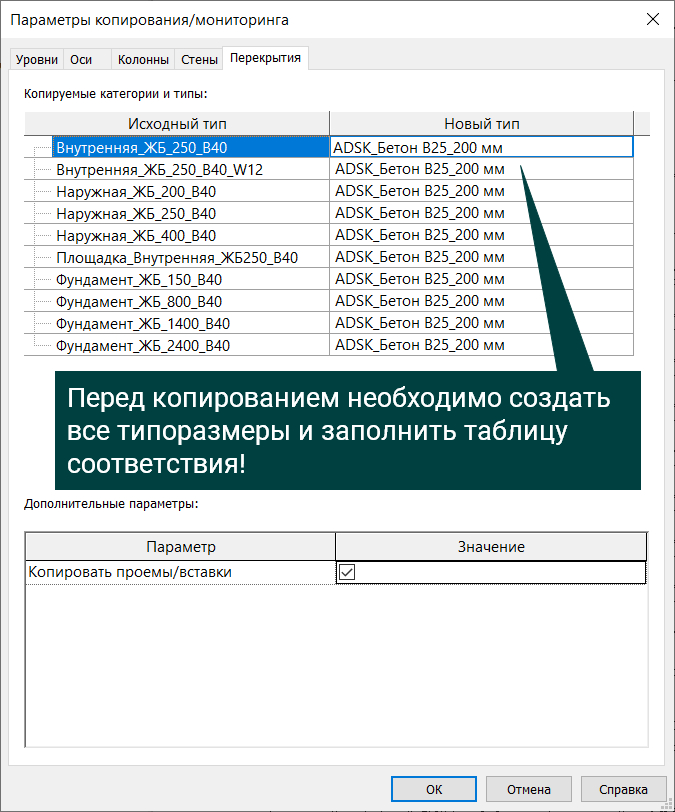
После создания типоразмеров и заполнения таблицы соответствия в параметрах копирования/мониторинга мы можем приступить к копированию. В результате мы получим элементы в нашей модели, которые имеют те же параметры и расположение, что и в связанной. Но при этом у типоразмера будет правильное наименование и свойства типа.
Способ №3. Внедрение связи
Последний способ — внедрение связанной модели целиком. При выборе вставленной модели вверху окна должен быть инструмент «Внедрить связь».
Вы можете внедрять элементы модели вместе с осями и уровнями или же привязать их к уже существующим.
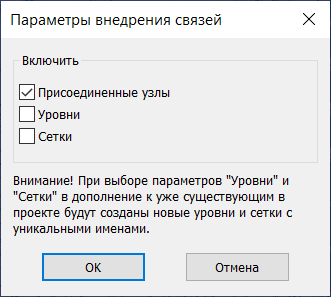
После внедрения в проекте появляется группа, имя которой совпадает с именем связанного файла. Далее эту группу можно редактировать, менять типоразмеры, параметры элементов, разгруппировывать и успешно использовать в дальнейшей работе.
Какой бы способ вы не выбрали — внедрение элементов из одной модели в другую практически всегда приводит к засорению проекта ненужной информацией. Поэтому после вставки и настройки не забудьте удалить из модели лишние элементы.
Для этого перейдите на вкладку Управление, выберите инструмент «Удалить неиспользуемые», отметьте ненужное и удалите.
Регулярно следите за порядком в своих моделях. Это позволит вам лучше ориентироваться в модели и эффективнее с ней работать.