Инструкция: как сохранить видео со своего канала на YouTube?
Рассказываем, как выгрузить данные с личного аккаунта на YouTube в случае его блокировки.
Чтобы сохранить любимые ролики с видеохостинга, не нужно искать программистов. Это довольно простая процедура, доступная любому пользователю, о которой Google позаботился заранее.
Для этих целей сервис разработал специальный раздел «Google Архиватор». Он предоставляет возможность сохранить не только видеофайлы с канала YouTube, но и экспортировать все данные, связанные с Google-аккаунтом: почтой, контактами, Google photo, историю местоположений и места на Google-карте, сведения о покупках, данные чата Hangouts и многое другое.
Данная функция поможет сохранить архивные файлы для дальнейшего резервного копирования или хранения на любом стороннем сервисе.
Пошаговая инструкция № 1
Шаг 1. Авторизуйтесь в почтовом сервисе gmail.com. Вспомните и введите логин и пароль, созданные специально для Google-почты.
Шаг 2. Перейдите в «Google Архиватор» и решите, какие файлы вы хотите сохранить.
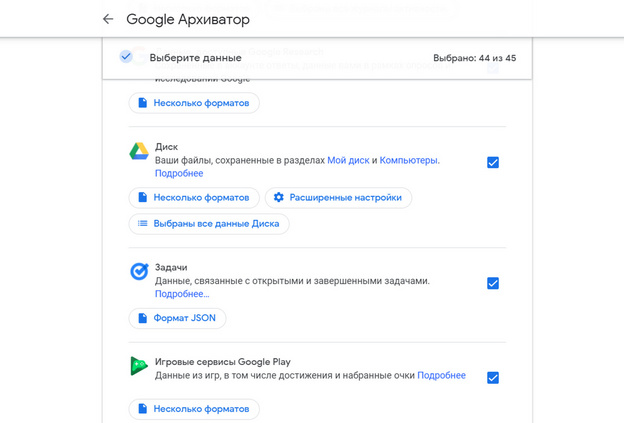
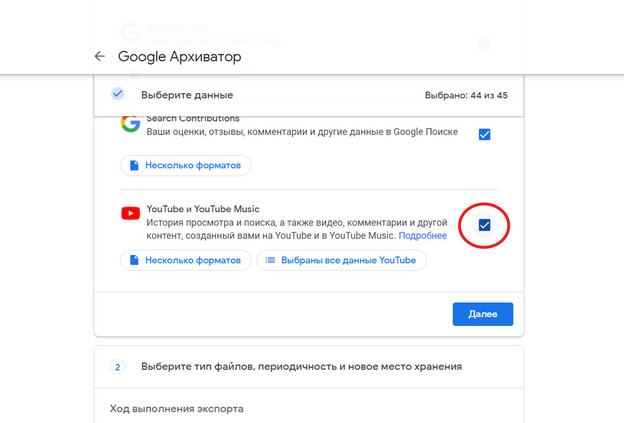
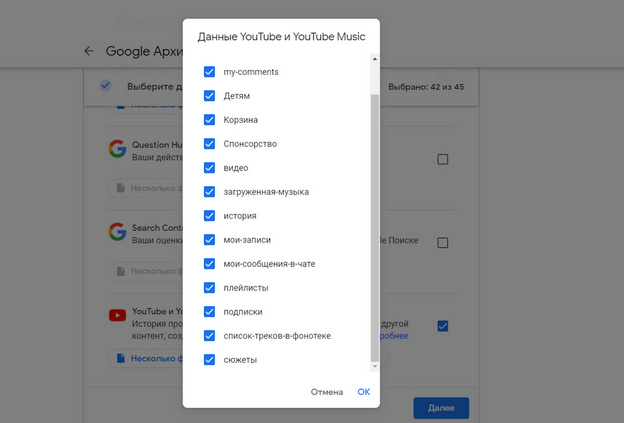
В этой же строке можно выбрать, какие именно данные вы хотите сохранить (может, для вас важны только видео и комментарии).
Шаг 4. Выберите тип файлов, периодичность и новое место хранение (второй блок).
1. В первую очередь нужно выбрать место сохранения данных. Google предлагает несколько вариантов:
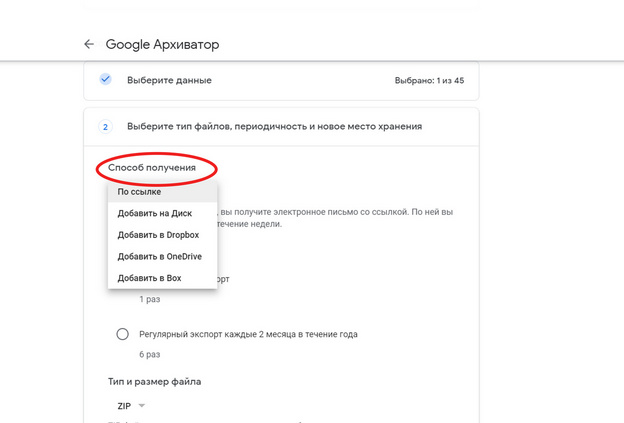
Первый вариант позволит сохранить видео на компьютере, остальные – на онлайн-хранилищах.
2. Если вам нужно экспортировать данные разово, оставьте выделение напротив «однократный экспорт».
3. Если на вашем канале немного видео, то сохраните базовые настройки сохранения – ZIP-файлы – и выберите размер архива объёмом 1, 2 или 4 гигабайта. Если же у вас много видео в разном формате, тогда подойдет tgz-формат, а также разбивка архива по 10 или 50 гигабайт.
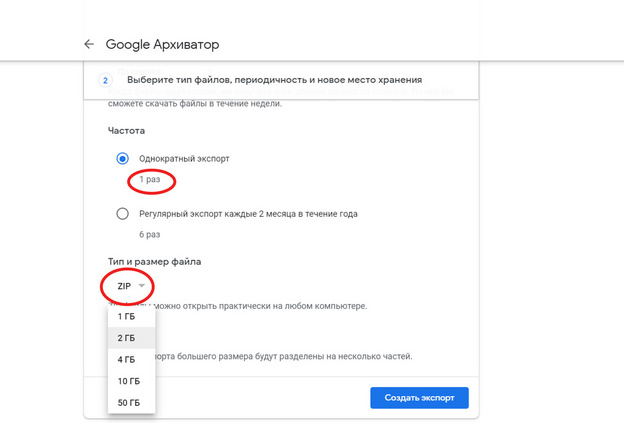
Шаг 5. Нажмите «создать экспорт» и ждите окончания процедуры. В зависимости от объёма загружаемых данных выгрузка данных может занять от нескольких минут до нескольких часов и даже дней.
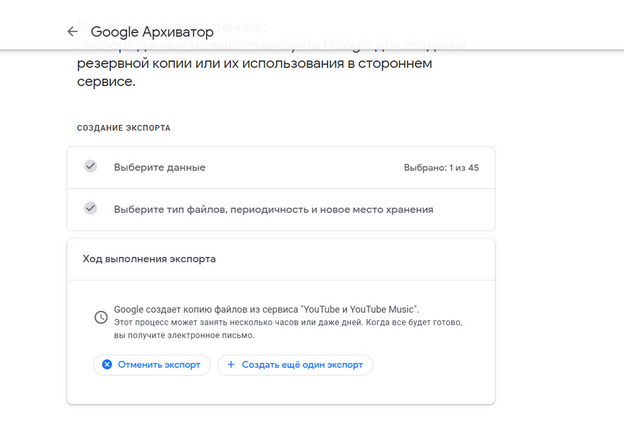
Шаг 6. Если процесс затянулся, не стоит тратить время на ожидание – после того как резервная копия будет создана, на Google-почту придёт письмо об окончании процесса создания бэкапа канала. В нём будут прикреплены ссылки на все части архива, который можно скачать себе на компьютер (если выбирали «по ссылке»).
Мини-инструкция № 2
Если вам нужно сохранить отдельные видеоролики с вашего канала YouTube, то следуйте данной инструкции:
Шаг 1. Войдите под своей учётной записью в Творческую студию YouTube;
Шаг 2. В меню слева выберите раздел «Контент»;
Шаг 3. Выберите необходимое видео и нажмите на значок меню с тремя точками. Выберите строку «Скачать» – видео автоматически начнёт загружаться на компьютер.
Важно: за сутки один видеоролик можно скачивать не более пяти раз. Если лимит превышен, то кнопка «Скачать файл MP4» будет недоступна в течение 24 часов.
Если у вас есть вопросы, на которые вы не можете найти ответ, задайте их нам, и мы постараемся вам помочь.
Как скачать видео с YouTube на любое устройство

У роликов на видеохостинге есть авторы и владельцы, которым они по закону принадлежат. Кроме того, в условиях использования YouTube прописано, что нельзя загружать, копировать и распространять контент без предварительного письменного согласия сервиса и соответствующих лицензиаров.
Таким образом, допустимо скачивание материалов, которые подпадают под свободные лицензии Creative Commons CC0 (Public Domain) и CC BY (Attribution). Также можно загружать с YouTube собственные видео, опубликованные там ранее. Во всех остальных случаях мы не рекомендуем этого делать.
Как скачать видео с YouTube на любое устройство с помощью онлайн‑сервисов
Этот способ хорош тем, что не требует установки дополнительных программ. Всё, что понадобится, — специальный сайт‑загрузчик. Они бесплатны и, как следствие, содержат очень много рекламы. Поэтому лучше использовать их с блокировщиками нежелательного контента.
Скопируйте ссылку на нужный ролик, после чего откройте любой из перечисленных ниже сайтов в браузере.
-
. Максимальное качество со звуком — 1 080p, есть конвертация в MP3. . Максимальное качество 4K, есть выбор размера, конвертация в MP3. . Максимальное качество — 1 080p. . Максимальное качество — 1 080p. . Максимальное качество со звуком — 1 080p, есть конвертация в MP3. . Максимальное качество со звуком — 1 080p. . Максимальное качество со звуком — 720p, есть выбор форматов.
Открыв сайт, вставьте скопированную ранее ссылку в специальное поле. Если возможно, выберите подходящие качество и формат конечного файла. Нажмите на кнопку загрузки и дождитесь, пока ролик скачается.
Если у вас iPhone или iPad, обязательно используйте Safari. Другие браузеры на этих устройствах не позволяют скачивать видеофайлы. Кроме того, способ сработает, только если у вас iOS 13 либо более новая ОС или iPadOS.
Как сохранить видео с YouTube на компьютер с помощью расширений для браузера
После установки специального расширения под роликами будет отображаться кнопка для удобной загрузки.
Под видео — кнопка загрузки, добавленная расширением
К сожалению, Google противодействует скачиванию видео с YouTube. Поэтому нужные плагины часто удаляют из официальных магазинов Chrome и прочих браузеров. Но вы можете установить необходимые расширения из других источников.
Один из лучших плагинов для сохранения видео — YouTube Video Downloader. Это расширение позволяет загружать ролики в качестве до 4K и поддерживает Chrome, Edge, Opera, UC, Vivaldi, «Яндекс.Браузер».
Чтобы установить YouTube Video Downloader, откройте его сайт, выберите в списке свой браузер и нажмите на кнопку How to install. Запустится видеоинструкция, которая подскажет порядок установки.
Ещё одно неплохое расширение — y2mate. С его помощью вы сможете скачивать видео в Firefox или Google Chrome в качестве до 1 080p. Чтобы установить y2mate, перейдите на сайт плагина, кликните по кнопке загрузки в нижнем правом углу и следуйте инструкции.
Как скачать видео с YouTube на компьютер с помощью специальных программ
Если вы хотите загружать видео на ПК с максимальной скоростью, используйте программы вроде ClipGrab или 4K Video Downloader. Обычно они работают быстрее, чем онлайн‑сервисы и расширения, и позволяют скачивать ролики в разрешении вплоть до 4K.
Выбор качества в приложении ClipGrab
Чтобы воспользоваться любой из этих программ, достаточно вставить в неё ссылку на нужный ролик, выбрать параметры видео и нажать на кнопку загрузки.
Оба вышеупомянутых варианта доступны бесплатно для Windows, macOS и Linux. Но ClipGrab при установке предлагает скачать антивирус — не забудьте от него отказаться. А у 4K Video Downloader есть также платная версия, которая позволяет сохранять сразу все ролики выбранных каналов и плейлистов. Её стоимость — 12 евро.
Окно программы Videoder
Ещё один вариант — утилита Videoder, которая работает на компьютерах с Windows и macOS. Она полностью бесплатна, не содержит рекламы и умеет загружать видео в любом качестве. Даже в 8K.
Как сохранить видео с YouTube на Android‑устройство с помощью мобильных приложений
В Google Play не найти подходящих программ. Их не допускают в магазин из‑за проблем с авторскими правами. Но вы можете установить нужное приложение прямо с сайта разработчика.
Помните: Google Play не несёт ответственности за программы, скачанные из других источников. Они могут повредить устройство или привести к блокировке аккаунта Google.
Если вы готовы рискнуть, инсталлируйте одну из перечисленных ниже программ. Для этого перейдите на её сайт с мобильного устройства, скачайте установщик и запустите его.
Если система сообщит, что у браузера нет прав на установку, нажмите «Настройки» и дайте разрешение. Если такая кнопка не появляется, зайдите в настройки своего аппарата. Откройте раздел, связанный с безопасностью, и разрешите установку приложений из сторонних источников.
Эти программы бесплатные, но показывают рекламу. Работают они примерно одинаково. Чтобы воспользоваться любой из них, найдите нужный ролик через встроенный поиск и нажмите на кнопку загрузки. Выберите качество видео и дождитесь, пока приложение его скачает.
Все три программы способны загружать ролики в качестве до 4К. Но если выбранное разрешение превышает 1 080p, InsTube скачивает видео без звука.
Как скачать видео с YouTube на iPhone или iPad с помощью быстрой команды
На iOS нет приложений для загрузки видео, но способы сделать это всё-таки есть. Самый простой — воспользоваться командой автоматизации, которая скачает ролик и сохранит его в галерею или приложение «Файлы».
Добавьте команду, перейдя по ссылке и предоставив необходимые разрешения. Откройте видео в браузере и через стандартное меню «Поделиться» запустите команду YouTube PIP & Dowloader. Затем выберите Save Video и укажите место сохранения — галерея или приложение «Файлы».
Как скачать видео с YouTube на iPhone или iPad с помощью Safari
Если гаджет работает на iOS 13 или более поздней прошивке, то для загрузки видео всегда можно воспользоваться одним из онлайн‑сервисов. Выберите любой из списка в начале статьи и откройте его в Safari. Вставьте ссылку на ролик, укажите желаемое качество и нажмите кнопку «Скачать». Файл появится в загрузках, оттуда его можно переместить в галерею.
Этот материал впервые был опубликован в июне 2012 года. В марте 2022‑го мы обновили текст.
- Как скачать Stories других пользователей из Instagram*
- 7 мест, где можно скачать книги легально
- Как скачать музыку на iPhone: 6 простых и бесплатных способов
- 2 самых простых способа скачать видео на iPhone и iPad
- Как скачать видео из Facebook* на любое устройство
*Деятельность Meta Platforms Inc. и принадлежащих ей социальных сетей Facebook и Instagram запрещена на территории РФ.
На случай блокировки: как скачать все данные с Instagram, YouTube, Twitter и других сервисов
Многие пользователи Instagram жалуются на перебои в работе приложения. Чтобы не потерять все видео и фотографии, накопленные за время ведения странички, можно выгрузить их в единый архив.
Вот подробная инструкция:
- Наберите в браузере https://www.instagram.com/download/request/ и введите адрес почты, на который хотите получить ссылку для загрузки данных.
- Нажмите «Далее» и введите пароль от учетной записи.
- Запрос будет обрабатываться около 48 часов.
- Дождитесь получения письма со ссылкой, перейдите по ней и войдите в свою учетную запись.
У вас получится архив, где будут сохранены все переписки, контакты, лайки и самое главное — фотографии и видео, которые можно будет найти в папке media.
Фото: Владимир Васильев
Как скачать видео с YouTube
Весь YouTube, конечно, сохранить не удастся, но можно попробовать хотя бы сохранить видео с любимого канала. Тут есть несколько вариантов.
Скачиваем видео с YouTube Premium
Если у вас есть подписка YouTube Premium, то вы можете скачать видео, но только со смартфона. Нужно нажать на кнопку «Сохранить» под видео. И таким образом перекачать все видеоролики, которые хотите сохранить.
Скачиваем весь канал с помощью программ
Для нашей цели есть несколько программ. Расскажем про одну из них, пожалуй, самую популярную — 4K Video Downloader.
Инструкция по скачиванию:
- Запустите программу и скопируйте ссылку на канал YouTube.
- Нажмите кнопку «Вставить ссылку» (Paste Link) в программе.
- Выберите формат видео, качество и папку, в которую хотите все сохранить.
- Нажмите кнопку «Скачать».
Скачиваем видео с помощью онлайн-сервисов
Онлайн весь канал скачать не получится. Но вы можете перейти на один из сервисов, к примеру, 4kdownloader.com, ввести ссылку канала и нажать «Скачать» под каждым роликом. Так будет быстрее, чем вбивать каждую ссылку видео по отдельности.
Как загрузить архив Твиттер
У пользователей есть возможность скачать на компьютер весь архив своих твитов, изображений и других данных.
Инструкция, как загрузить архив:
- Войдите в свою учетную запись и выберите «Настройки».
- Нажмите кнопку «Запросить ваш архив».
- Архив будет создаваться несколько часов, а в некоторых случаях несколько дней. Убедитесь, что домен twitter.com не находится в черном списке вашего почтового ящика. В противном случае ищите письмо в папке «Спам».
- Вам придет сообщение со ссылкой на архив.
- Выберите папку, куда хотите сохранить архив и распакуйте его по необходимости.
Как сохранить переписку в WhatsApp
Чаты в WhatsApp можно настроить так, чтобы они сохранялись в памяти телефона автоматически. Для этого нужно:
- Нажать «Другие опции».
- Выбрать «Настройки» — «Чаты» — «Резервная копия чатов» — «Резервное копирование»
- Если хотите выгрузить переписку:
- Откройте чат, нажмите «Другие опции» — «Еще» — «Экспорт чата».
- Выберите, будете ли вы экспортировать медиафайлы.
- Откройте почтовый ящик. Вам придет письмо с вложением в виде документа в формате TXT, где будет отображена вся переписка.
Как скачать данные с Facebook
Чтобы не потерять контакты друзей и фотографии, лучше все скачать в архив. Для этого войдите на свою страничку и действуйте по инструкции:
- Войдите в «Настройки» — «Основные».
- Перейдите по ссылке «Скачать копию вашей информации на Facebook».
- Нажмите кнопку «Начать создание архива».
- Вам на почту придет письмо о готовности резервной копии.
- Перейдите по ссылке и выберите «Скачать копию вашей информации на Facebook», нажмите кнопку «Загрузить архив».
На выбранную вами папку компьютера загрузится архив с фотографиями и информацией: «Друзья», «Контакты», «Видео» и так далее.
Как сохранить видео с YouTube 2023– Полная инструкция с изображениями
Партнерское раскрытие: Полная прозрачность — некоторые ссылки на нашем веб-сайте являются партнерскими ссылками, и если вы используете их для совершения покупки, мы будем получать комиссию без дополнительных затрат для вас (вообще никакой!).
Youtube разработан таким образом, что люди могут только смотреть и просматривать на нем видео, но иногда из-за проблем с сетью люди хотят сначала загрузить его, а затем смотреть по своему усмотрению.
Имея это в виду YouTube предоставил опцию сохранения под видео, чтобы посмотреть позже, но сохраненное видео не отображается в галерее телефона, и нужно открыть YouTube, чтобы загрузить видео.
Есть несколько способов и приложений, с помощью которых можно получить видео на камбузе своего телефона и хранить его столько, сколько они хотят, а также они могут поделиться им.

Вот определенный список приложений, которые можно использовать для загрузки вашего любимого видео..
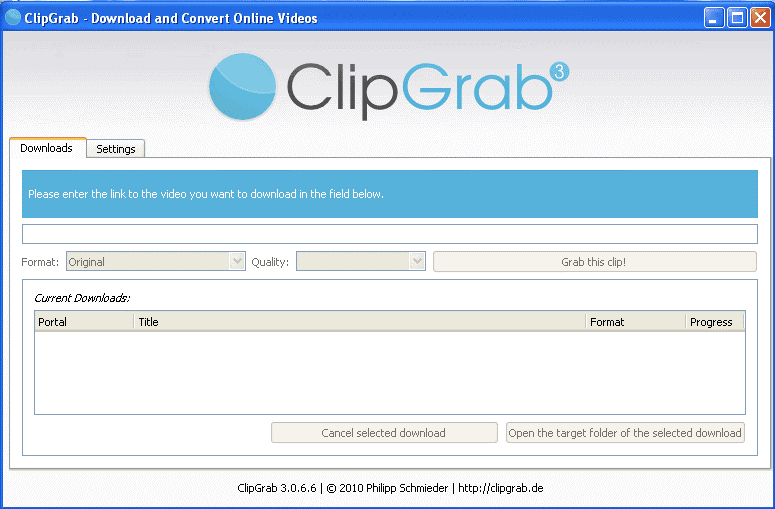
ClipGrab–
Это приложение для загрузки видео с YouTube на ваш ПК или Mac. Это конвертер и бесплатный загрузчик видео со многих видеосайтов, таких как you tube, face book. Вы можете конвертировать видео в любом качестве и разрешении, которое хотите, например, в MP3, OGG Vorbis, MPEG4, OGG Theora и WMV, всего за несколько шагов. Они описаны ниже:
Step1: Прежде всего вам необходимо установить приложение ClipGrab на свое устройство, которое совершенно бесплатно.
Step2: после успешной установки приложения вам необходимо скопировать веб-адрес видео с YouTube. Это можно сделать, открыв видео и скопировав адрес из адресной строки.
Step3: После этого откройте приложение clipgrab, перейдите к загрузке и вставьте ссылку над параметром формата, затем выберите формат, качество и нажмите «захватить этот клип», при этом вам нужно будет назвать файл. Ваше видео будет загружено.
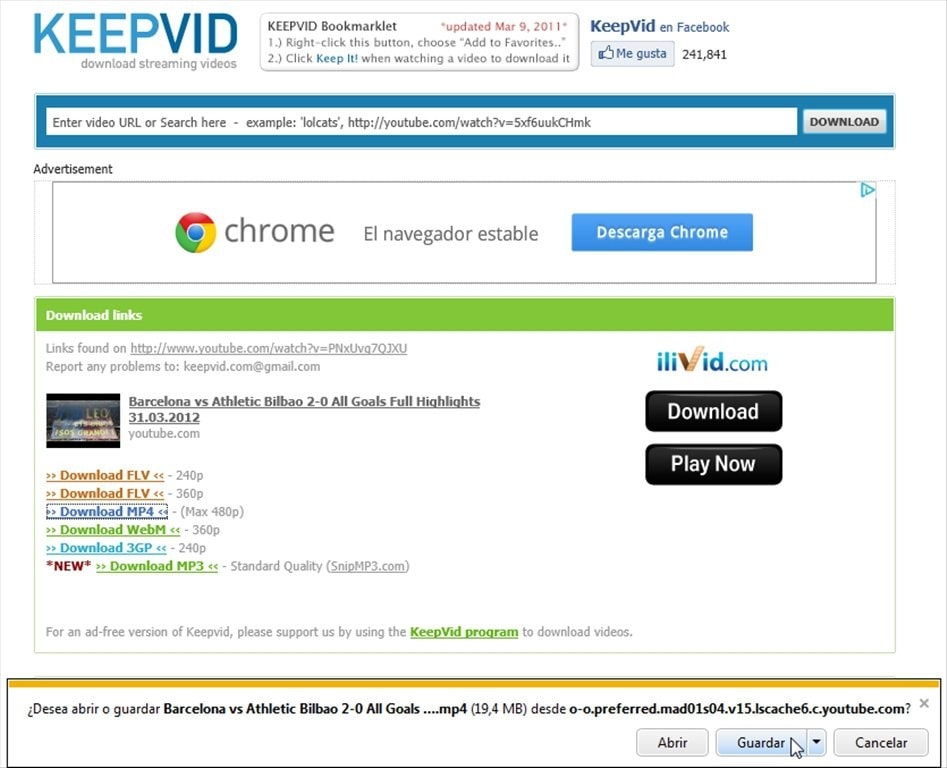
Keepvid.com–
Это веб-загрузчик видео с YouTube, с помощью которого вы можете загружать видео в желаемых форматах и качестве. Максимальное разрешение — 720p. вы можете загружать видео на свой телефон, а также на компьютер. Его очень легко загрузить, и вам нужно выполнить следующие действия:
Step1: откройте свое видео на YouTube и скопируйте адрес, как описано выше.
Step2: теперь перейдите в свой браузер (желательно в Chrome) и найдите KeepVid.com.
Step3: Откроется окно, теперь вставьте ссылку, которую вы скопировали, в отведенное место и нажмите кнопку загрузки. Он спросит у вас качество и формат, заполнит его, а затем ваше видео будет загружено.
браузер:
Откройте YouTube в любом браузере, например в браузере UC (кроме Chrome), затем щелкните видео, которое хотите загрузить, и скопируйте ссылку.
Теперь откройте новую вкладку и вставьте ссылку с написанием ss после «http».
Например: если есть такая ссылка (https://www.myamcat.com/)
Напишите ss как: (https://www.ssmyamcat.com/)
Откроется новая страница, на которой щелкните вариант загрузки с желаемым качеством, и ваше видео будет загружено без проблем.
Если вы хотите скопировать ссылку из приложения youtube на компьютере, удалите элементы перед https и продолжайте, как описано выше.
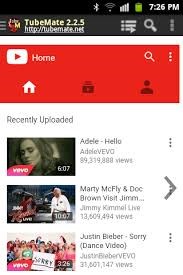
Скачать Tubemate apk:
Это приложение представляет собой бесплатный загрузчик с YouTube, и его легко использовать. Это может быть использовано пользователями смартфонов. Единственное, что следует отметить, это то, что он недоступен в игровом магазине, вам необходимо загрузить его из браузера. Вот несколько шагов, которые необходимо выполнить:
Step1: установить приложение Tubemate из браузера.
Step2: перейдите в приложение YouTube и откройте видео, которое хотите загрузить. Теперь нажмите на опцию обмена и выберите тубемейт.
Step3: он также запросит качество, разрешение и формат. Вы можете выбрать желаемый вариант и нажать на загрузку.
Вы можете напрямую загружать видео из tubemate, для чего вам нужно искать свое видео в пространстве, предоставленном в приложении.
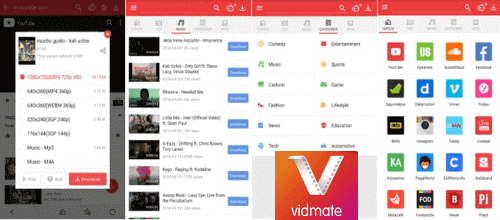
Vidmate:
это приложение необходимо загрузить на свой телефон, чтобы вы могли загружать видео в любом желаемом качестве и формате. Это приложение на 100% бесплатное и простое в использовании. Вы можете напрямую загрузить видео, выполнив поиск в предоставленном пространстве, так как оно, скорее всего, будет работать как приложение YouTube, или вы также можете загрузить видео с YouTube, используя его так же, как приложение tubemate.
Genyoutube.net–
это популярный сайт для загрузки видеороликов с YouTube, где вы можете загружать видеоролики в желаемом качестве и разрешении. Это бесплатное приложение, которое можно загрузить с этого сайта различными способами. Все, что вам нужно, это выполнить определенные шаги:
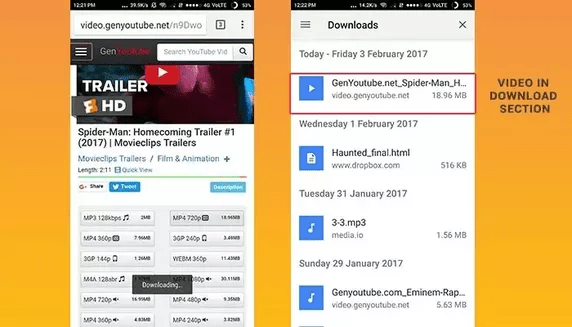
Метод1
Step1: откройте YouTube на своем компьютере и откройте свое видео. Вам необходимо скопировать URL-адрес из адресной строки.
Step2: перейдите на сайт Genyoutube, вставьте URL-адрес в поле поиска и нажмите кнопку поиска.
Step3: теперь нажмите на то качество и разрешение, которое вы хотите загрузить, и процедура загрузки начнется.
Метод2
Step1: откройте YouTube на своем компьютере и найдите видео.
Step2: напишите gen перед youtube, и вы будете перенаправлены на сайт genyoutube
Step3: повторите этот шаг, как указано выше.
Метод3
Step1: откройте сайт Gen YouTube и найдите нужное видео и загрузите оттуда.
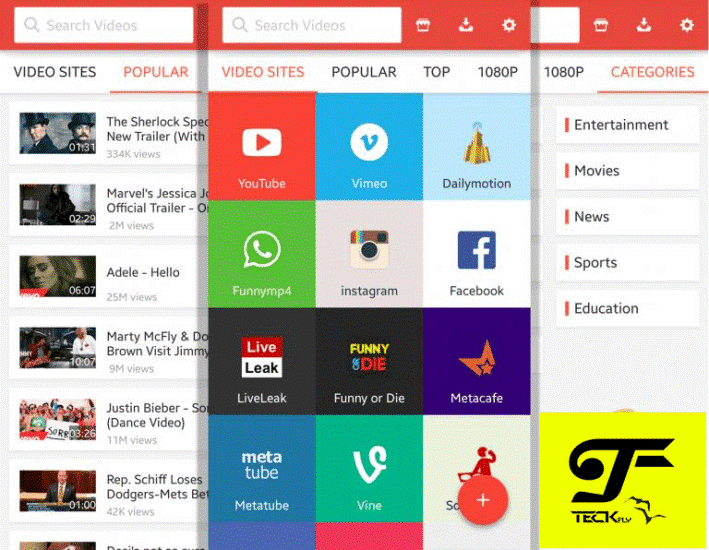
Snaptube:
Это приложение для скачивания видео с самых популярных сайтов в любом разрешении. Вам просто нужно выполнить несколько шагов.
Step1: установить приложение Snaptube
Step2: выберите YouTube среди веб-сайтов. YouTube будет работать как обычное приложение YouTube.
Step3: найдите любые видео на YouTube, которые вы хотите, и нажмите красный значок справа, чтобы загрузить, теперь выберите качество и разрешение и выберите загрузку.
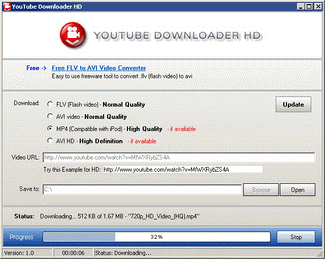
Youtube Downloader:
Это приложение, которое позволит вам загружать видео с YouTube напрямую из приложения YouTube или только из приложения-загрузчика YouTube. Опять же, это несколько простых шагов:
Step1: загрузите приложение-загрузчик YouTube.
Step2: откройте видео в приложении YouTube, нажмите «Поделиться» и выберите загрузчик видео с YouTube.
Step3: вы можете выбрать разрешение и нажать кнопку загрузки.
Вы также можете напрямую загрузить видео из этого приложения, выполнив поиск в этом приложении. Вы можете посмотреть видео в опции загрузки загрузчика видео с YouTube или прямо в галерее телефона.
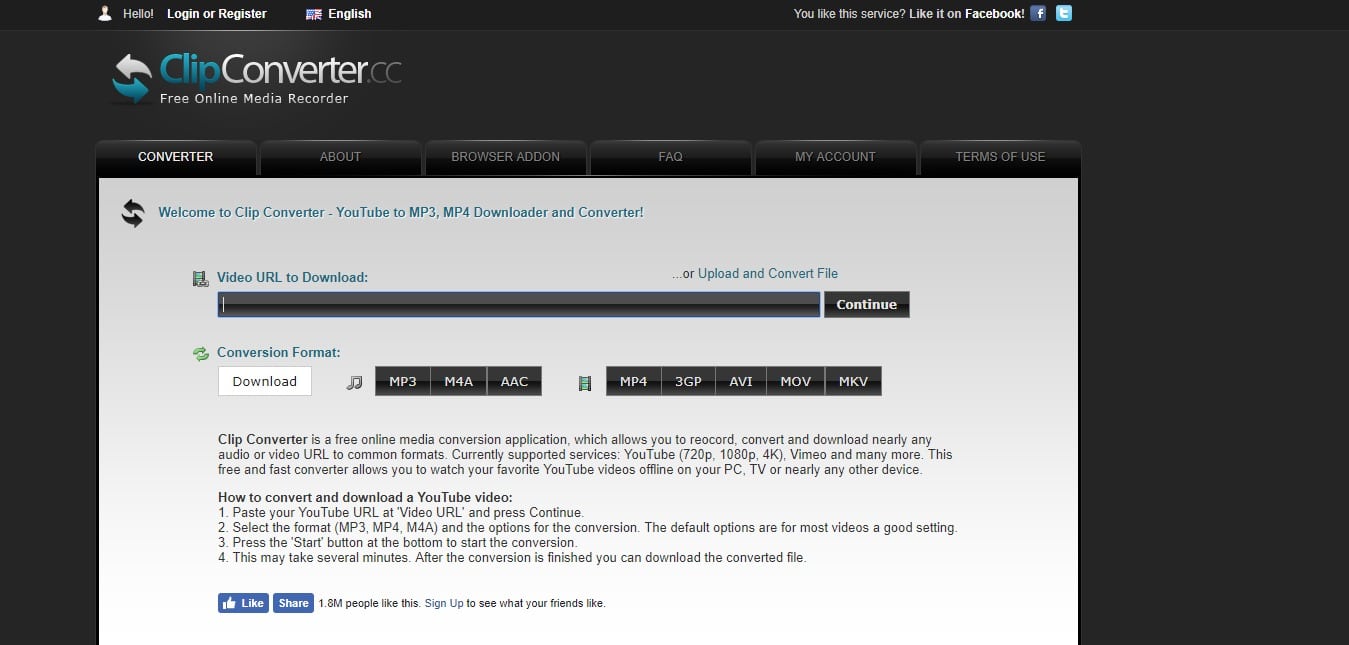
Клип конвертер:
Это приложение очень полезно, поскольку оно может загружать ваши видео, а также конвертировать их в MP3 или другой формат.
Step1: скопируйте URL-адрес видео YouTube и вставьте его в место, предусмотренное в конвертере клипов.
Step2: выберите желаемый формат и нажмите «Продолжить», чтобы сохранить видео после преобразования.
Основные документы:
Это приложение необходимо установить на ваш телефон. Это приложение необходимо для загрузки видео с YouTube на телефоны Apple. Это файловый менеджер, но он также может загружать видеоклипы.
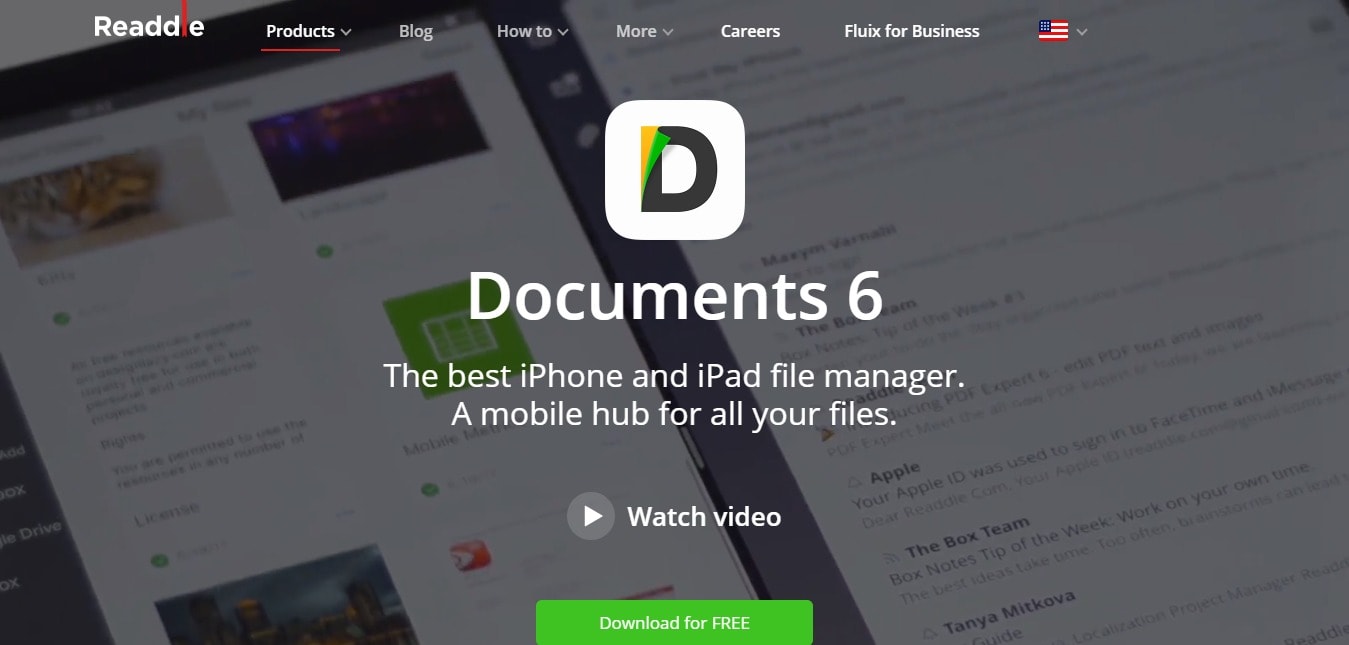
Step1: найдите свое видео на YouTube, коснитесь параметра «Поделиться» и поделитесь им с помощью документов и скопируйте ссылку на видео.
Step2: в документах найдите значок веб-браузера, нажмите на него и перейдите на savefrom.net, вставьте ссылку в поле, выберите качество и нажмите «Загрузить».
В игровом магазине есть различные другие приложения для загрузки видео на Android или I-phone, такие как All video downloader, расширенный менеджер загрузок, бесплатный загрузчик видео для Android.
Читайте также
Как скачать KakaoTalk на ПК / планшет / мобильный
Как сохранить видео из Twitter? Простые способы загрузки / сохранения видео
Простой и быстрый способ заблокировать рекламу YOUTUBE — Пошаговые инструкции
Как попасть в прямую трансляцию в Instagram? Пошаговое руководство со всеми функциями
Надеюсь, у вас есть вся необходимая информация для сохранения видео с YouTube.
Финнич Вессал
Финнич Вессал — опытный специалист по аффилированному маркетингу, он работает в партнерской индустрии последние 5 лет и воплощает в жизнь свои мечты в Интернете. Потратил большую часть своей жизни на изучение заработка в Интернете с помощью аффилированного маркетинга и многоуровневых маркетинговых систем. Теперь он участвует в создании колоссального каталога своих исследований на протяжении всей жизни, переплетающихся с проблесками его повседневного опыта. Финнич является активным инвестором в другие проекты, такие как ГизмоБейс, Newsmartwave, Станция изображений Блог DigiExe