Просто о Microsoft Office 365. Sway. Первые шаги
Продолжаю серию статей «Просто о Microsoft Office 365» с разбора первых шагов при создании учебных материалов (контента) с помощью современного сервиса Sway, который использует блочный дизайн Microsoft [1, 2].
Что вы будете знать и уметь после прочтения этой статьи?
— Как с помощью Sway создать быстро и без лишних затрат времени современные документы для разнообразных целей?
— Если у вас нет в учебном заведении Microsoft Office 365 то, как воспользоваться Sway?
Статьи этой серии сопровождаются ссылками на короткие видеоролики для наглядного ознакомления при получении практических навыков работы с сервисом Sway, например, «Просто об Office 365. Sway: варианты создания» [3].
Статья предназначена для педагогической аудитории, и за основу приняты примеры [1], которые можно использовать в процессе обучения всех сторон учебного процесса. Мы уже знаем [2], что с помощью Microsoft Sway, входящего в состав Microsoft Office 365, можно создавать с помощью текста, графики и других мультимедийных компонентов:
1. отдельные статьи;
8. учебные доклады;
12.библиографические списки и т.п.;
14.цифровые истории (storytelling, цифровое повествование) [4].
Воспользоваться основными возможностями Microsoft Sway можно в ознакомительных целях с помощью учетной записи Microsoft (есть ограничения) [5].
При создании Sway-материалов любым из выбранных вариантов:
вам надо будет начинать с форматирования первой карты -заголовка Sway. Первая карта в Sway обычно является карточкой заголовка. Картой заголовка является текст с дополнительным фоновым изображением. В видео разобрано, как добавить фоновое изображение заголовка и точку фокусировки. Пример создания небольшой Sway – истории рассмотрен в видеоролике «Просто об Office 365. Sway. Создаем небольшую storytelling. Карточки изображение и текст» [7].
Вы можете с помощью приложения Microsoft Word на локальном устройстве в автономном режиме создать учебный материал, сохранить его в виде файла, например, в формате PDF и создать электронный учебник в Sway из файла [8].
После создания Sway вам необходимо будет поделиться ссылкой с обучаемыми (коллегами) для целей обучения или для совместной работы (редактирование материала) любым удобным способом [9].
Для более наглядного обучения целесообразно использовать в материалах Sway видеофрагменты, вебинары или набор видео-лекций. Особенности добавления видео в Sway разобраны в видеоролике «Просто об Office 365. Sway. Стили. Контент: варианты добавления видео» [10].
Если вы используете много фотоматериалов или хотите создать фото-историю, то можно воспользоваться возможностью создания в Sway фотоальбомов [11]
Насколько эффективно вы создали обучающий материал и как с ним работает аудитория будет понятно из информации «Видео. Sway. Аналитика» [12].
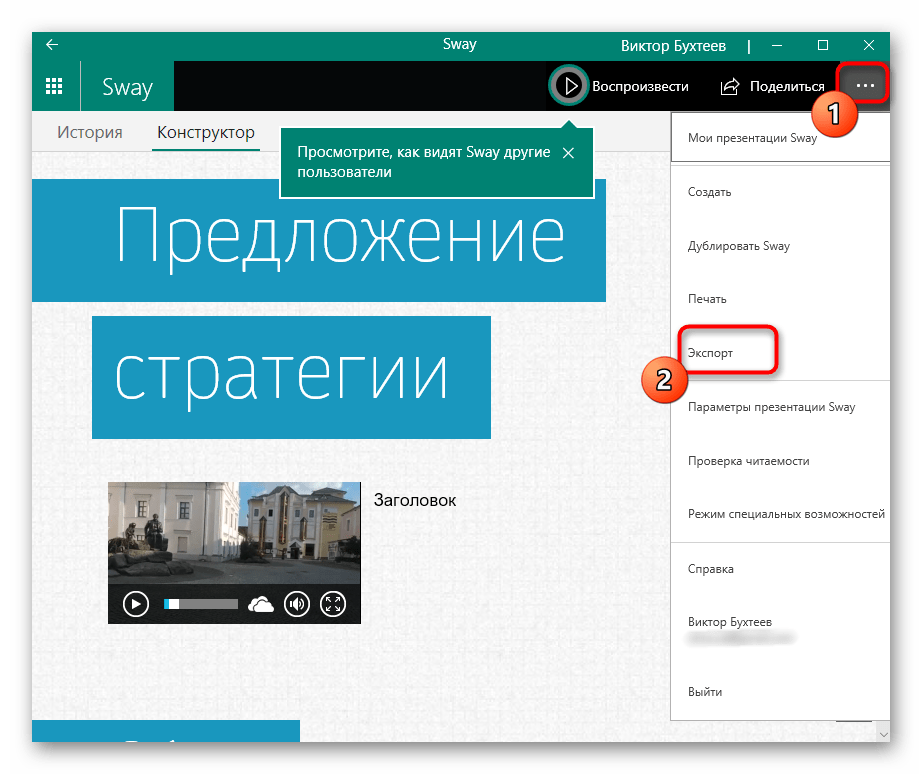
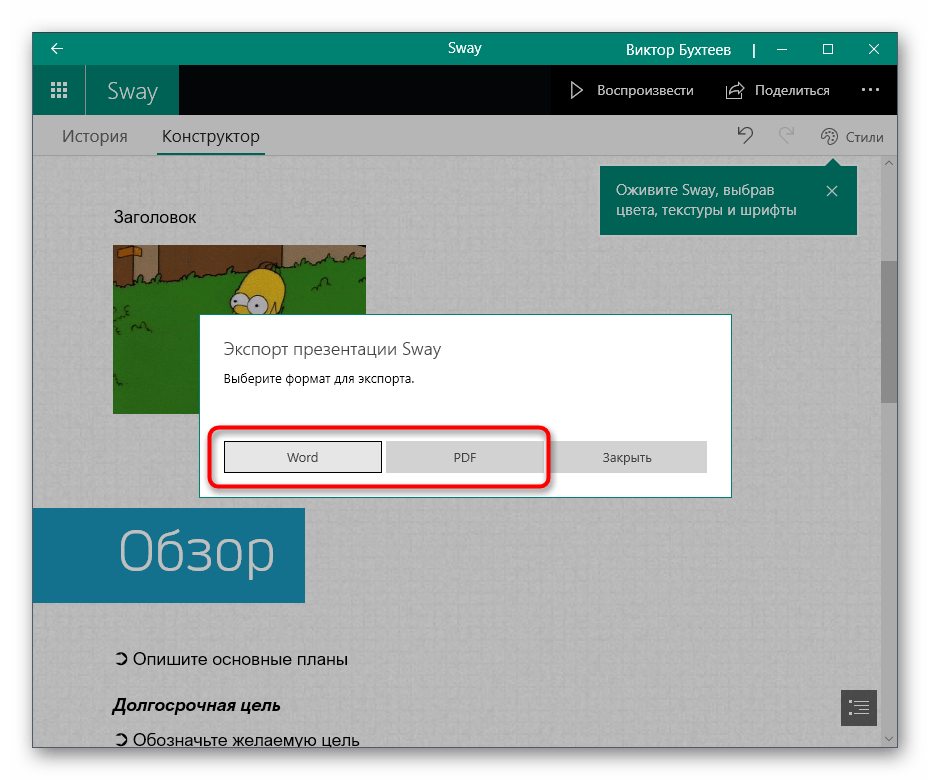
В Sway предусмотрена возможность экспорта материалов в PDF и Word для создания архивов или автономной работы на локальных устройствах.
Для создания обучающих материалов, особенно для дистанционной формы обучения, необходимо использовать возможности добавления разнообразных опросов и тестов Microsoft Forms Office 365 [1]. Этому вопросу будут посвящены отдельные видеоролики и статья этой серии.
Как вставить GIF-анимацию в презентацию

Чаще всего для создания презентаций на компьютере используется программа Microsoft PowerPoint, которая идеально подойдет для того, чтобы вставить в готовый проект одну или несколько GIF-анимаций. За выполнение этой операции в PowerPoint отвечает специальный инструмент вставки, пользователю же остается только выбрать сам файл и настроить его расположение на слайде. Детальная инструкция о взаимодействии с презентацией есть в нашем полноценном руководстве.
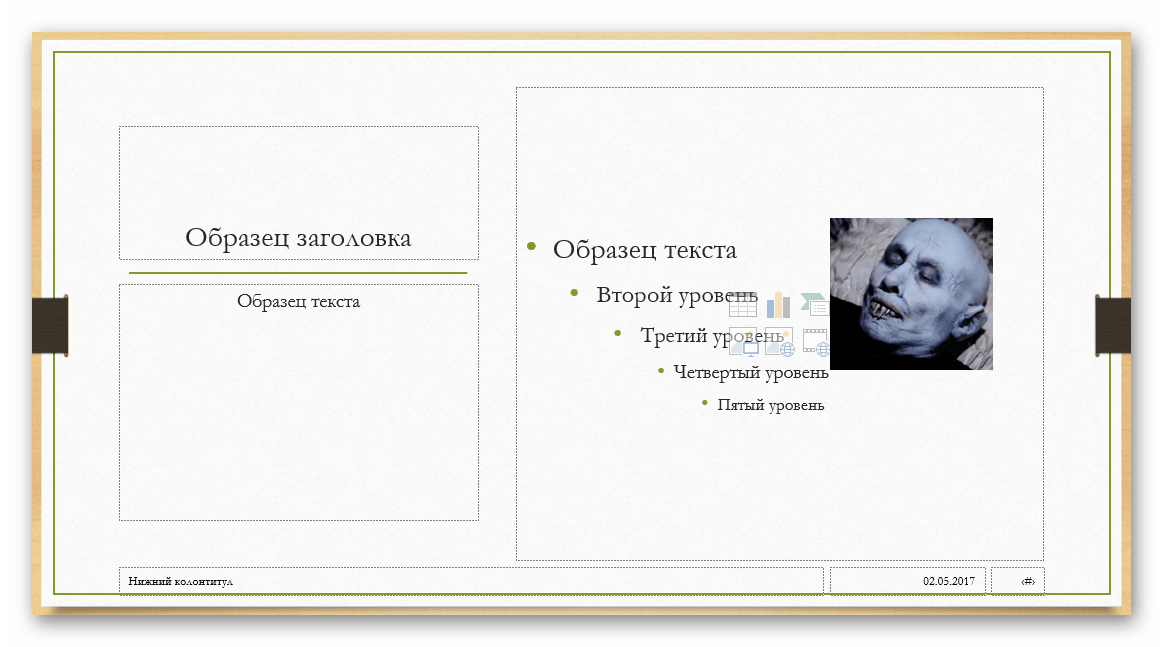
Подробнее: Вставка анимации GIF в PowerPoint
Способ 2: OpenOffice Impress
Компонент OpenOffice Impress входит в набор программного обеспечения от Apache, представляя собою главного конкурента продуктам от Microsoft. Особенность OpenOffice — свободное распространение, что и делает это решение оптимальным для многих пользователей, желающих вставить гифку или выполнить другое редактирование презентации.
Скачать OpenOffice Impress
-
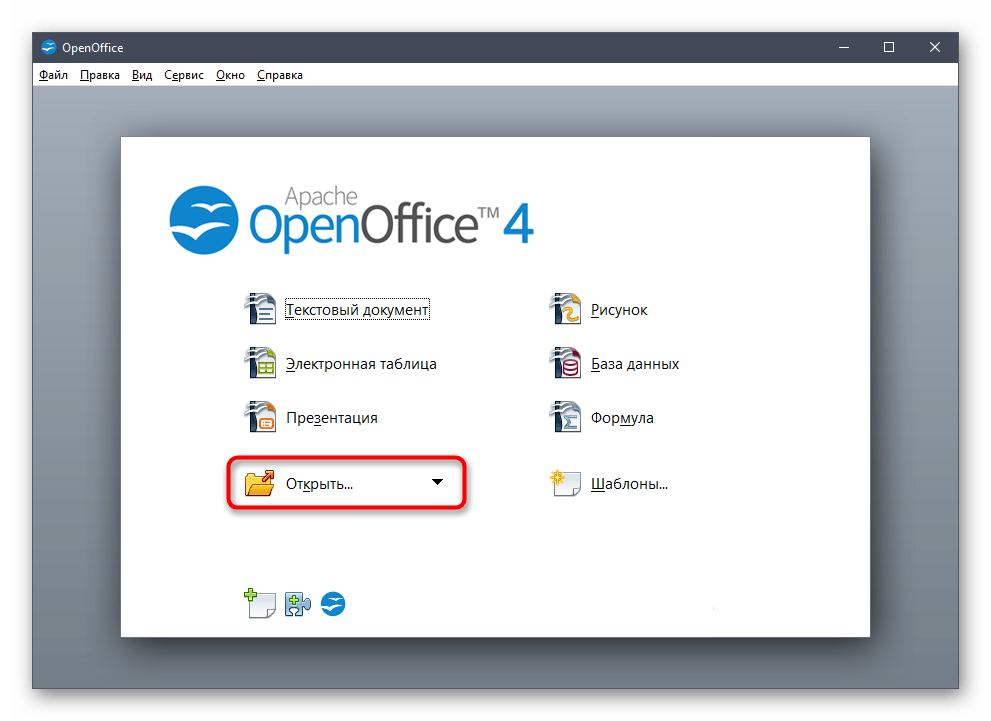
Для вставки GIF в презентацию через Импресс в главном окне потребуется выбрать вариант «Открыть».
Используйте входящие в состав OpenOffice Impress инструменты и для других операций с презентацией, изменяя или добавляя слайды. Практически все функции повторяют PowerPoint, поэтому с их пониманием не должно возникнуть никаких проблем.

Способ 3: Sway
В качестве еще одного инструмента для вставки GIF в презентацию рассмотрим Sway от компании Microsoft. Перед скачиванием этого приложения учитывайте, что оно поддерживает только те презентации, которые были сохранены в формате Word или PDF, и не открывает ODP или PPT.
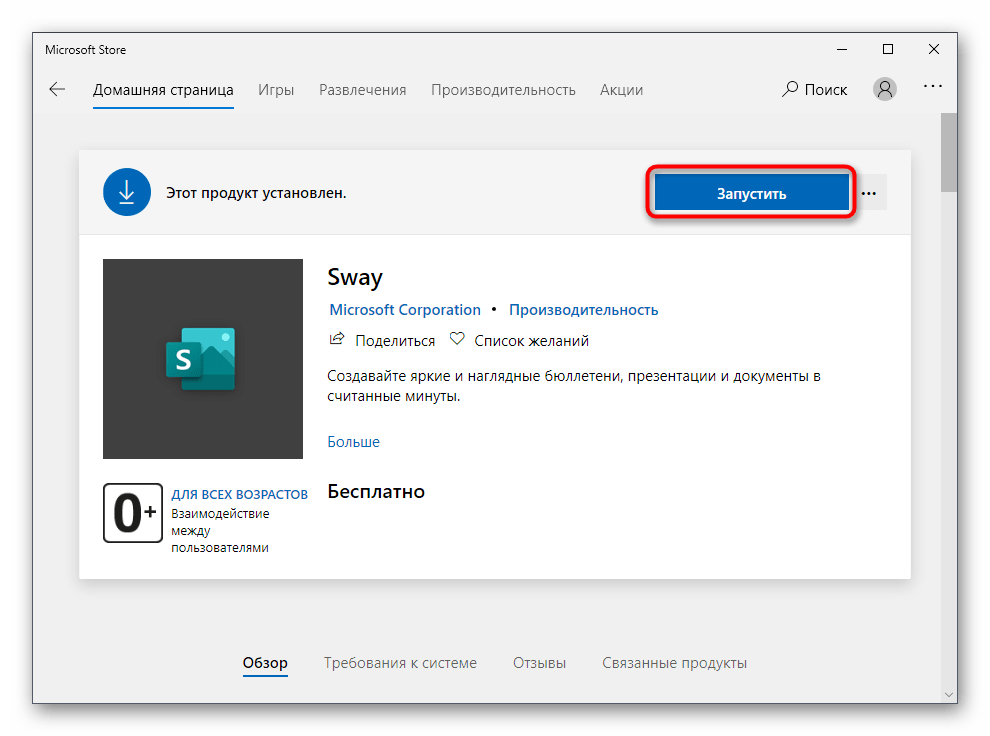
- Вы можете скачать Sway с официального сайта по ссылке выше или отыскав приложение через Microsoft Store. Оно распространяется бесплатно — нужно лишь получить исполняемый файл и инсталлировать его.
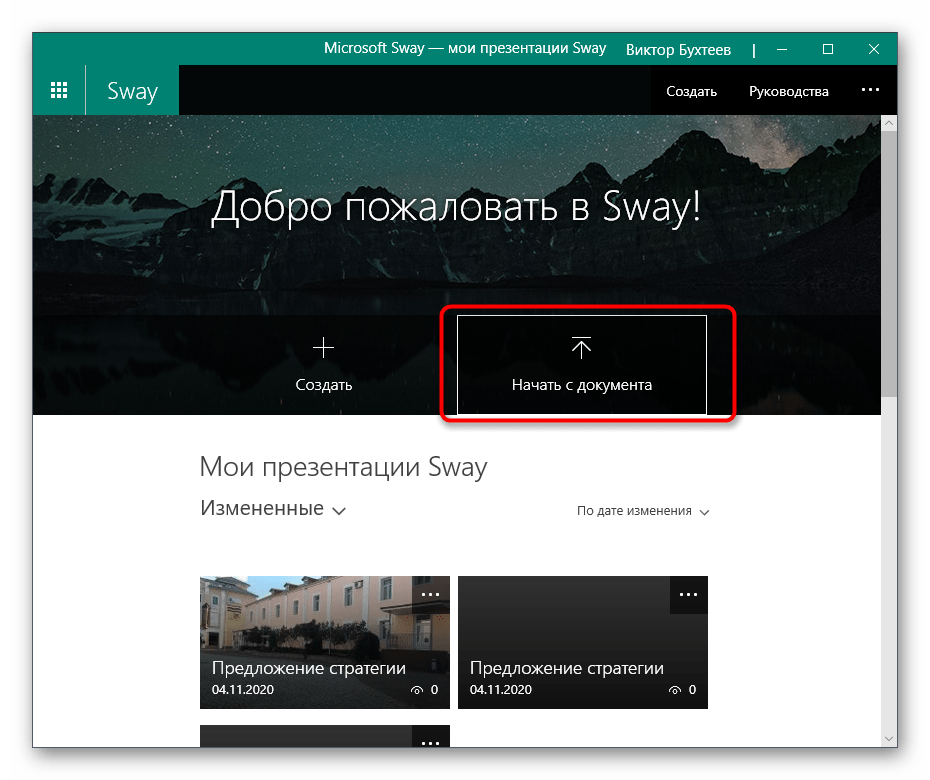
- После успешного запуска Sway нажмите по кнопке «Начать с документа».
- Найдите готовую презентацию, хранящуюся на компьютере, и откройте ее.
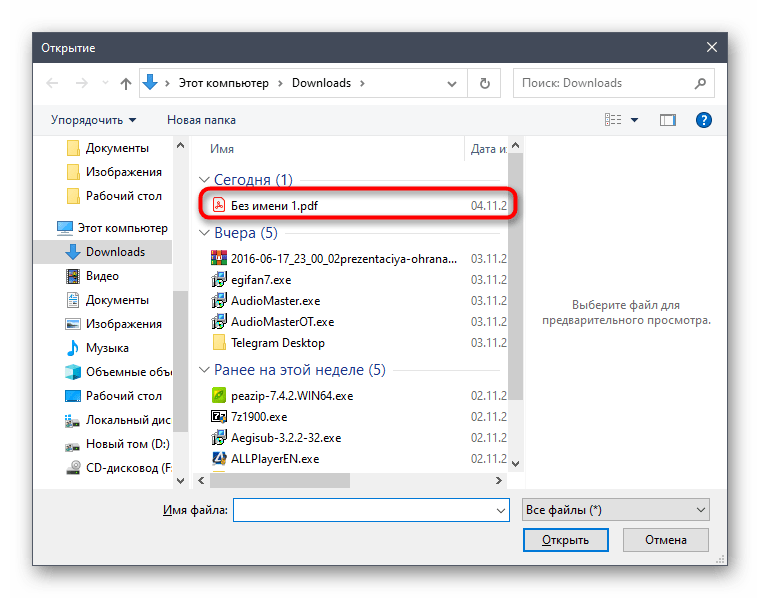
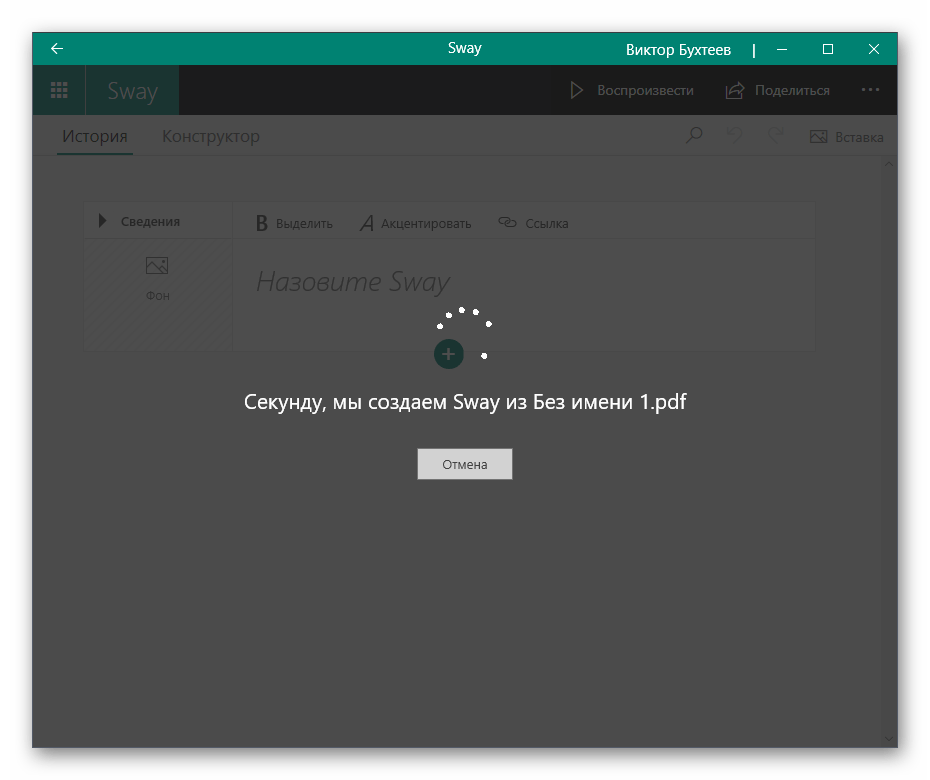
- Ожидайте завершения загрузки документа.
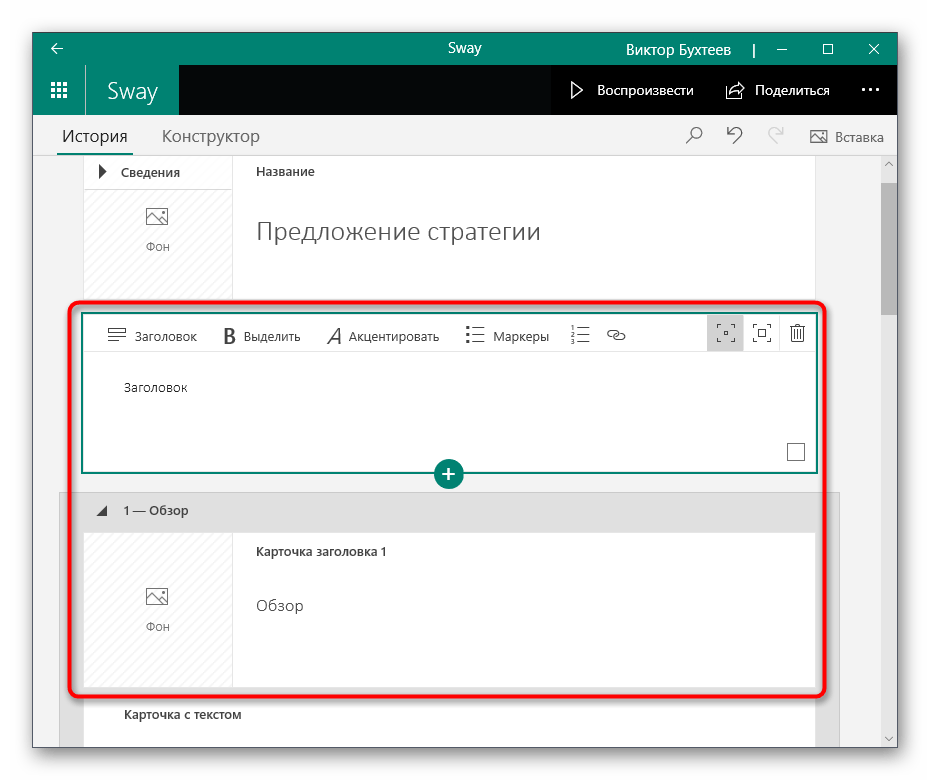
- Активируйте нажатием тот слайд, в который необходимо вставить гифку.
- Перейдите к разделу «Вставка».
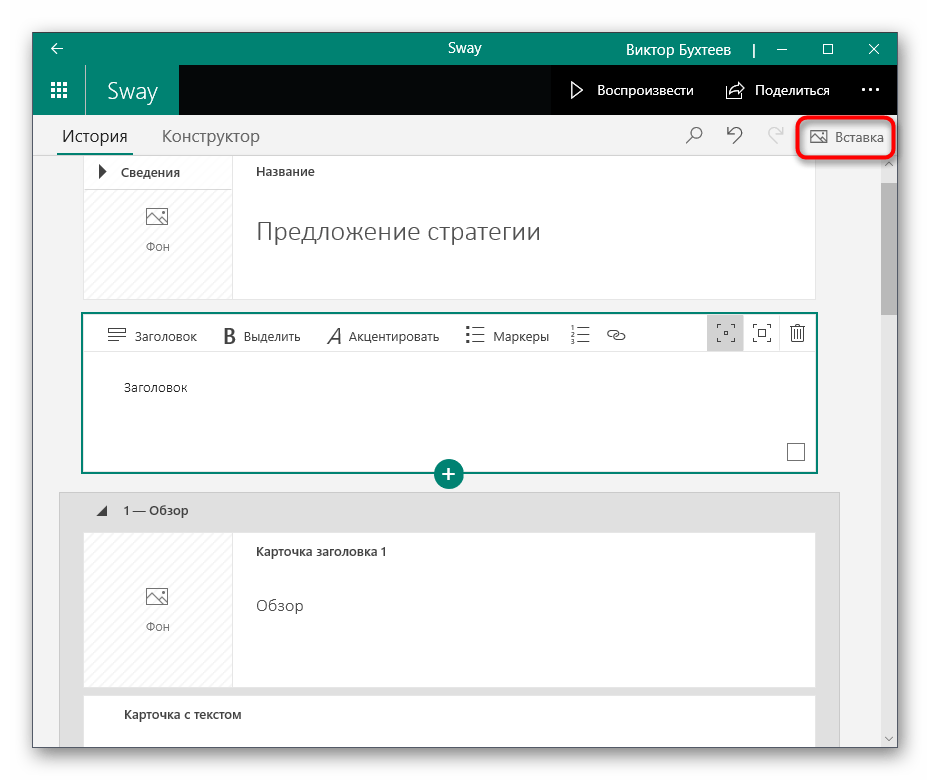
- Среди присутствующих элементов вас интересует блок «Мое устройство».
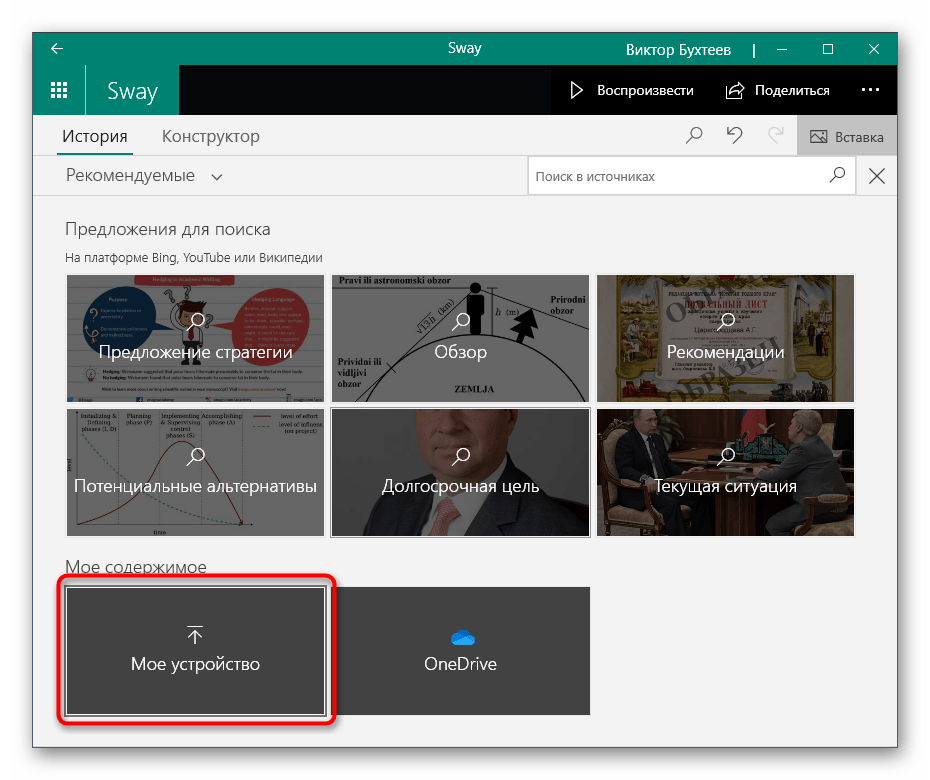
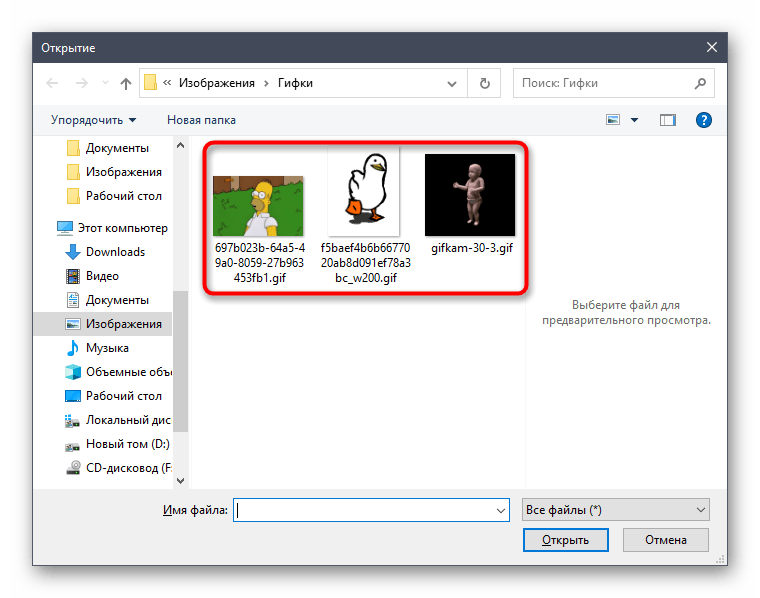
- Найдите одну или несколько гифок, которые хотите добавить к слайдам.
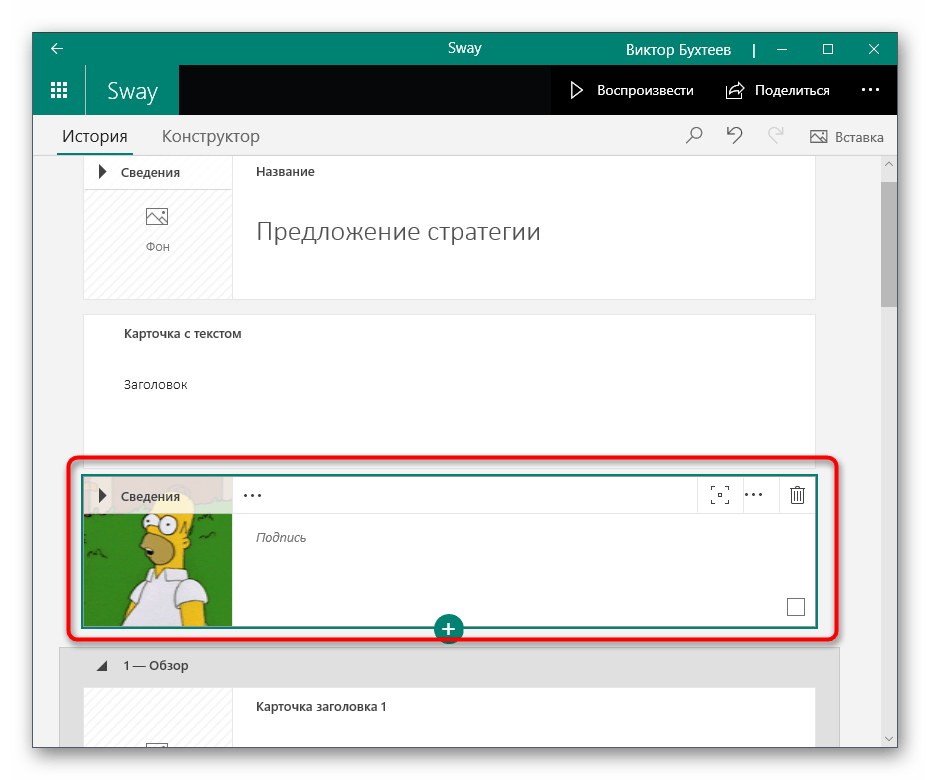
- Раздел «Вставка» не закрывается автоматически, поэтому выйдите из него и проверьте, добавилась ли анимация к слайду.
- Для просмотра проекта в его конечном виде перейдите к режиму «Конструктор».
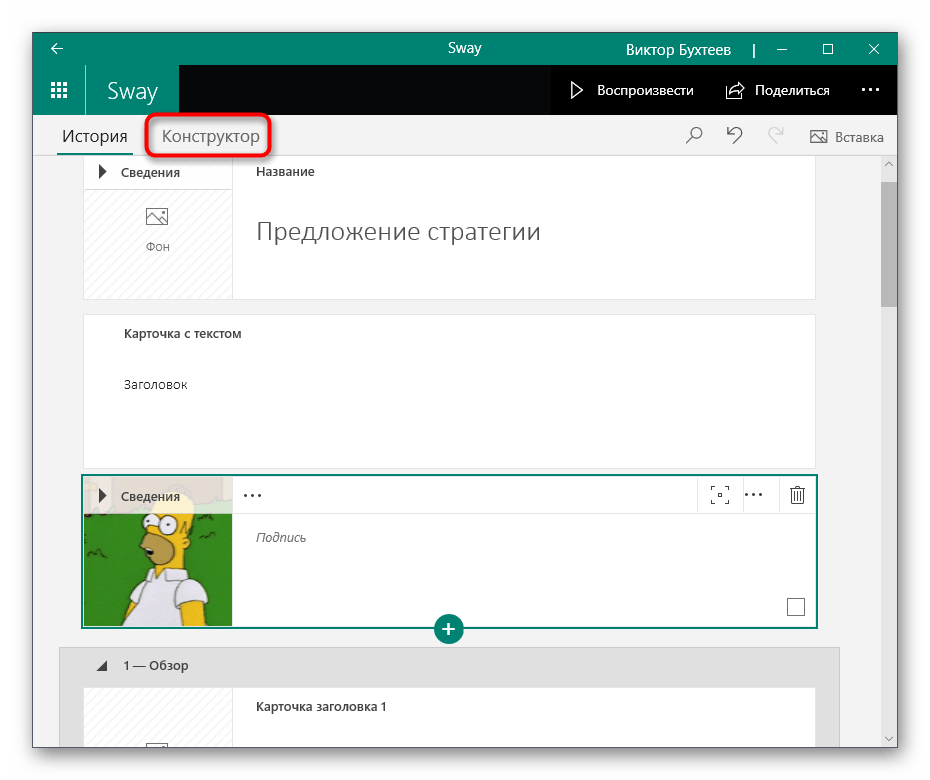
- Опуститесь к слайду, на который добавили GIF, и просмотрите его.
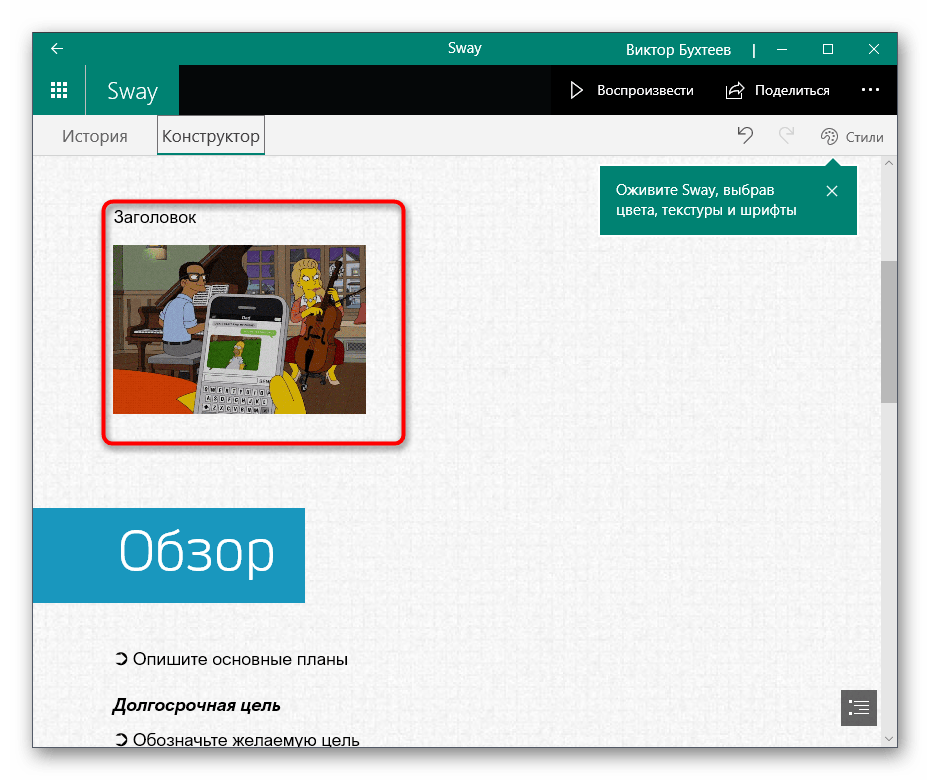
- Если результат вас устраивает, откройте меню Sway и нажмите по кнопке «Экспорт».
- Выберите один из двух доступных форматов экспорта и подтвердите сохранение.
Способ 4: Онлайн-сервисы
Иногда пользователи сталкиваются с задачей редактирования презентаций лишь один раз и не хотят загружать соответствующее программное обеспечение на свой компьютер. В таком случае оптимальным решением будет обращение к онлайн-сервисам, позволяющим создавать и изменять презентации. Рассмотрим процесс вставки гифки на примере Google Презентации.
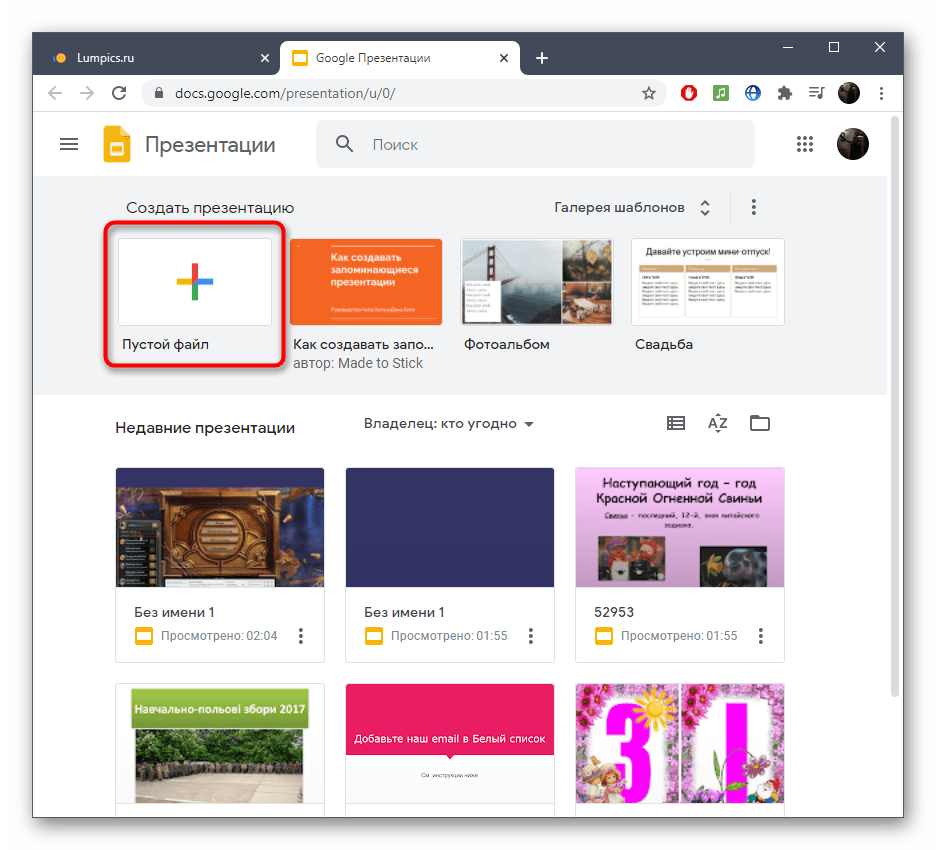
- Кликните по ссылке выше, чтобы перейти на главную страницу сайта Google Презентации, где нажмите на «Пустой файл».
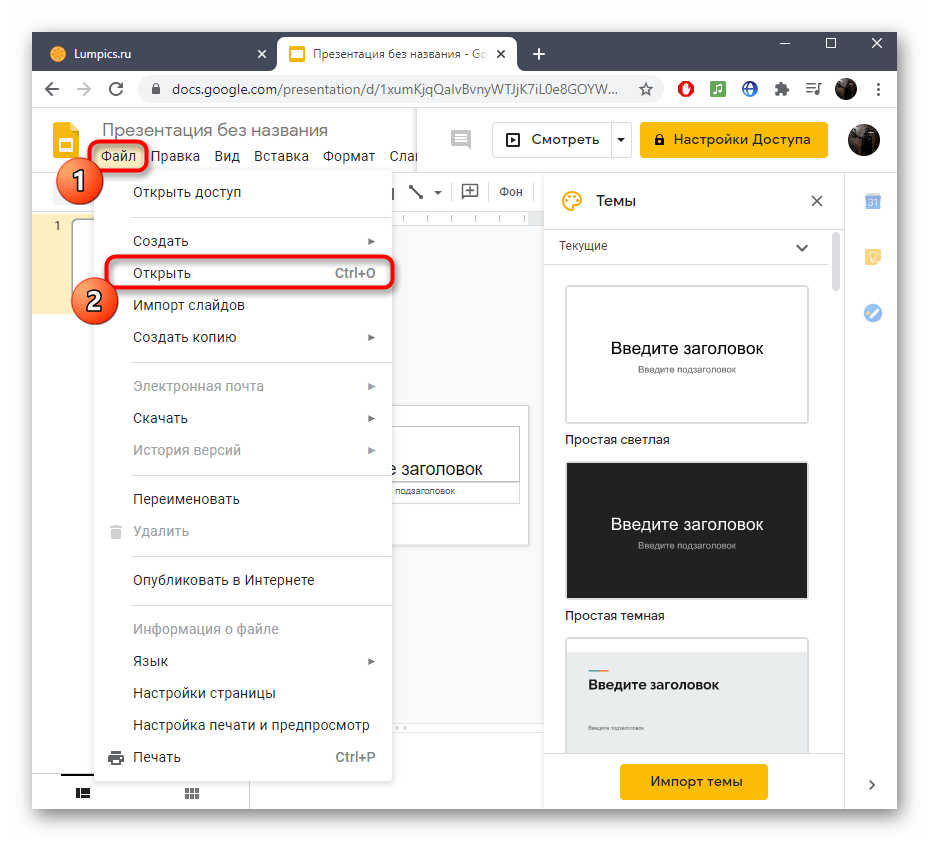
- После перехода в меню редактора разверните «Файл» и щелкните по «Открыть». Вызвать необходимое окно можно и при помощи стандартного сочетания клавиш Ctrl + O.
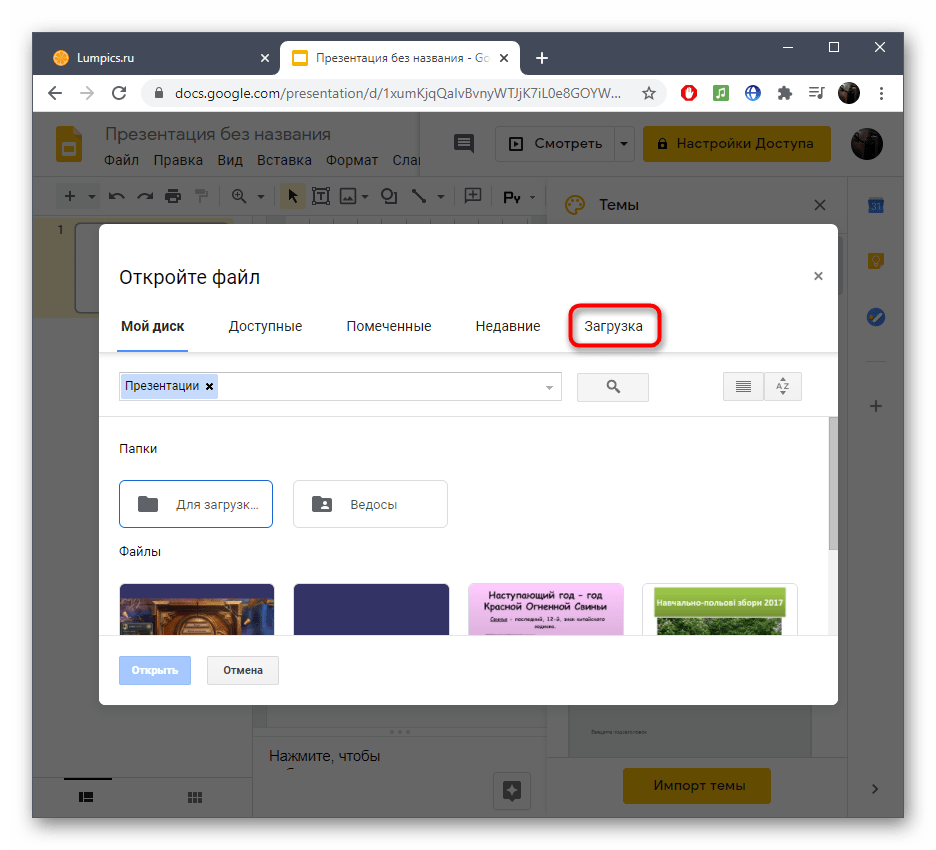
- Перейдите на вкладку «Загрузка».
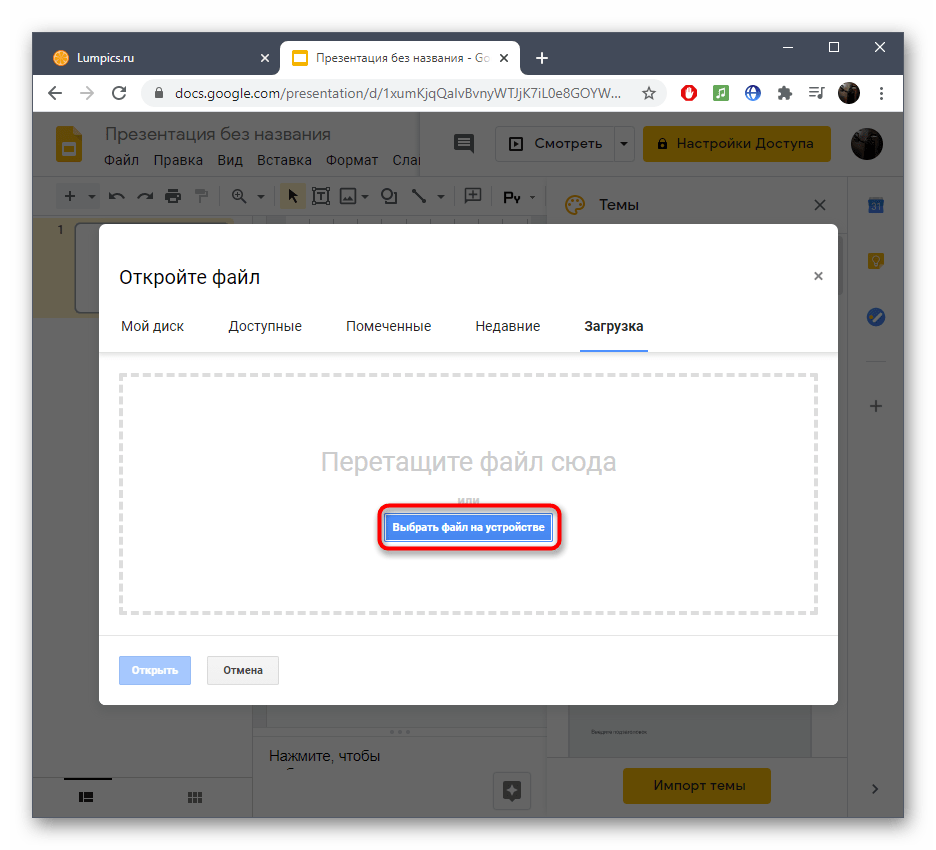
- Перетащите файл презентации в выделенную область или откройте его через «Проводник».
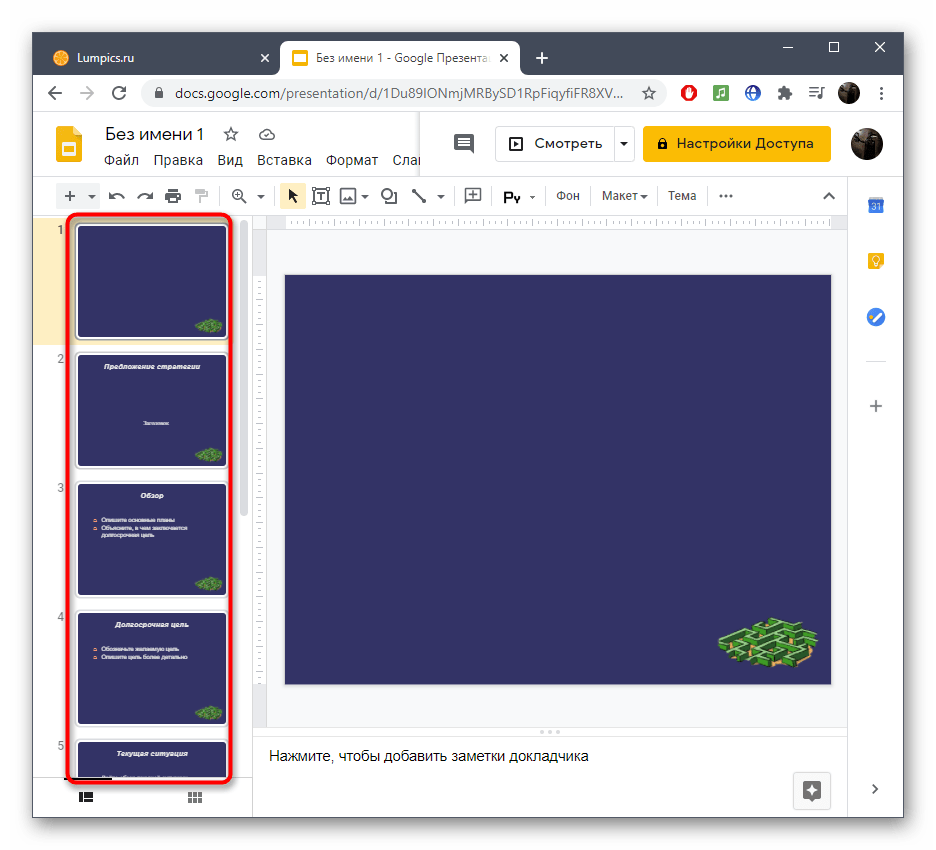
- Через панель слева перейдите к тому слайду, к которому хотите добавить GIF.
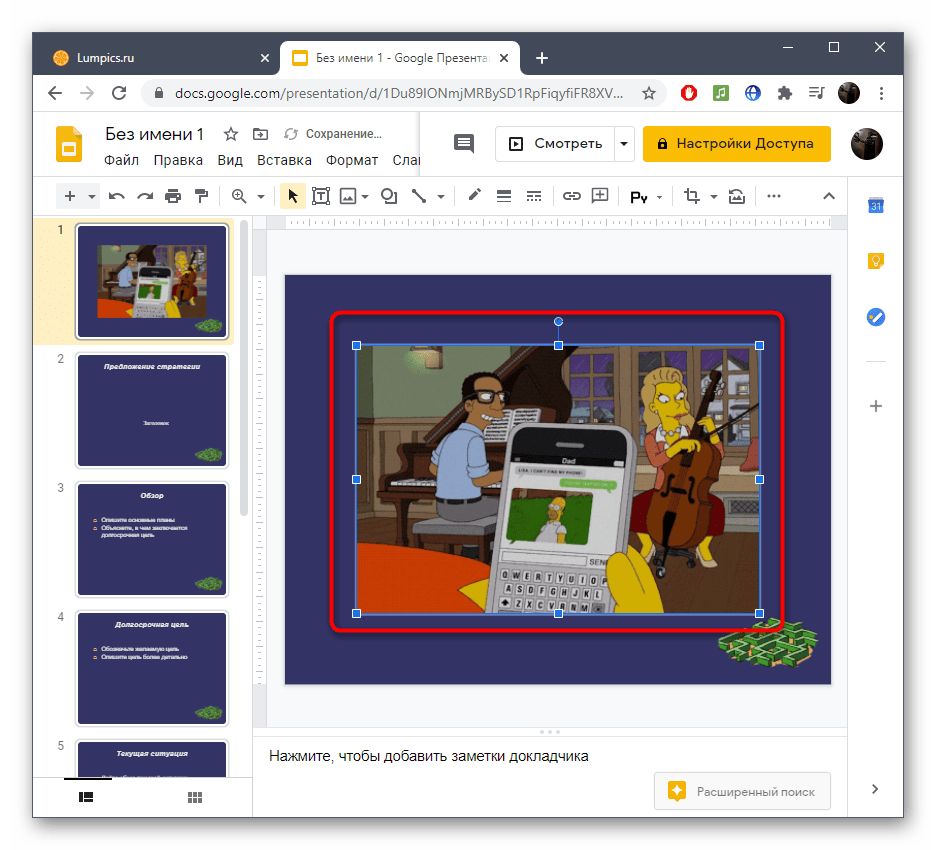
- Разверните выпадающее меню «Вставка», наведите курсор на пункт «Изображение» и щелкните по строке «Загрузить с компьютера».

- Вставьте изображение в слайд и настройте его расположение.
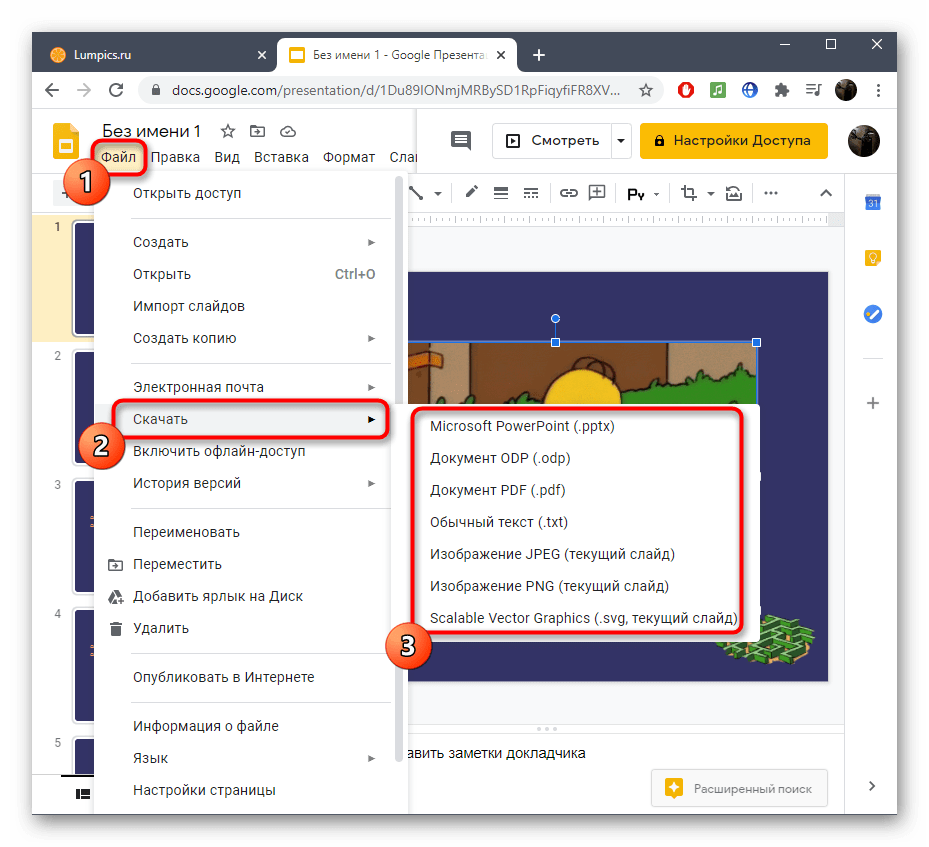
- Через уже знакомое меню «Файл» сохраните проект в удобном формате на компьютере или оставьте в облачном хранилище, которое привязано к используемой учетной записи.
Существуют и другие веб-ресурсы, подходящие для работы с презентациями: например, тот же PowerPoint доступен в режиме онлайн. Почти все такие сайты позволяют вставить GIF-анимацию в уже готовый слайд, а ознакомиться с тем, как происходит взаимодействие с подобными онлайн-сервисами, вы можете в другой статье по ссылке ниже.
Быстрый ответ: что такое Sway в Windows 10?

Приложение для презентаций Sway от Microsoft выходит в Windows 10, но уже доступно для предварительного просмотра.
Это удивительный прогресс для приложения, которое изначально казалось менее функциональным PowerPoint для Интернета.
Короче говоря, Sway позволяет создавать стилизованные презентации, которые легко просматривать на телефонах, планшетах и компьютерах.
Microsoft Sway бесплатна?
Sway — это новое приложение от Microsoft Office, которое упрощает создание и совместное использование интерактивных отчетов, личных историй, презентаций и многого другого. Sway можно использовать бесплатно для всех, у кого есть учетная запись Microsoft (Hotmail, Live или Outlook.com).
Для чего используется Office sway?
Sway был предложен для общего выпуска Microsoft в августе 2015 года. Он позволяет пользователям, имеющим учетную запись Microsoft, комбинировать текст и мультимедиа для создания презентабельного веб-сайта. Пользователи могут извлекать контент локально с используемого устройства или из таких интернет-источников, как Bing, Facebook, OneDrive и YouTube.
Уходит ли влияние Microsoft?
Microsoft Ending Sway для приложения iOS в декабре. Microsoft завершит работу над своим приложением Sway для iOS 17 декабря 2018 года, о чем компания объявила на этой неделе. Объявление добавило уверенности в том, что Sway для Windows 10 никуда не денется. Он описал Sway для Windows 10 как «веб-приложение».
Чем sway отличается от PowerPoint?
Sway бесплатен и доступен в Интернете; PowerPoint лицензирован и для настольных ПК. Sway лучше подходит для интеграции онлайн-контента; PowerPoint лучше подходит для автономного использования, включая распечатки и презентации со статическими материалами, такими как диаграммы и графики. Думайте о Sway как о модном, более возбужденном собрате PowerPoint.
Нужна ли мне власть Microsoft?
Если вы поклонник PowerPoint, возможно, вы слышали о последнем инструменте презентации Microsoft, Microsoft Sway. С помощью Sway вы можете создавать презентации и делиться ими, как никогда раньше! Sway выполняет все форматирование, темы, шрифты и многое другое с помощью встроенного движка дизайна.
Microsoft Sway — это хорошо?
Microsoft недавно представила миру последнее дополнение к семейству Office с любопытным маленьким приложением под названием Sway. Из-за того, что он нацелен на создание повествовательного контента, многие сравнивают Sway с его кузеном Office, PowerPoint, и не без оснований.
Кто является оригинальным певцом Sway?
Что значит быть властным?
1: действие или случай покачивания или раскачивания: колебательное, колеблющееся или стремительное движение. 2: наклон или отклонение, вызванные или как бы из-за раскачивания. 3а: управляющее влияние. б: суверенная власть: владычество. c: способность оказывать влияние или власть: доминирование.
Что означает сленг sway?
Покачивание — это обычно мягкое движение, но если вас легко раскачивать, у вас проблемы. Это означает, что на вас легко влияют другие. Люди власти часто «властвуют» над своими последователями, контролируя их с кажущейся легкостью. Определения sway.
Прекращается ли sway?
Microsoft подтвердила, что приложение Sway для iOS будет прекращено 17 декабря. Приложение Sway будет удалено из App Store 19 октября. Пользователи Sway начнут получать уведомления об этом изменении в этом месяце.
Можете ли вы распечатать качели?
Экспортируйте свой Sway в Word или PDF-документ, чтобы иметь удобство файла для редактирования или просмотра в автономном режиме. Печать и экспорт отображаются как параметры в меню. Чтобы распечатать Sway, перейдите в меню… в правом верхнем углу и выберите «Печать». Sway создает PDF-файл, который можно распечатать для просмотра на бумаге.
Как вы делитесь презентацией Sway?
Поделитесь своим Sway
- Откройте Sway, которым хотите поделиться, и нажмите «Поделиться» на верхней панели навигации.
- Выберите, хотите ли вы пригласить людей для просмотра или редактирования. Если вы отправите кому-либо ссылку для просмотра, они смогут только просматривать ваш Sway.
- В появившемся меню выполните одно из следующих действий:
Можно ли использовать Sway в автономном режиме?
Microsoft Sway также доступен в автономном режиме. Поэтому всякий раз, когда возникают проблемы с подключением к Интернету, вы можете создать презентацию Sway в автономном режиме, и она автоматически синхронизирует вашу презентацию с онлайн-Sway, как только вы подключитесь к Интернету.
Sway — это то же самое, что и издатель?
Таким же образом мы можем сделать это в Word, PowerPoint или на веб-странице. Фактически, мы думаем о публикации и управлении контентом. Основное различие между SharePoint Publishing и Sway заключается в возможности простого расширения без каких-либо настроек.
Является ли Microsoft Sway лучшим способом презентации, чем Microsoft PowerPoint?
PowerPoint — это классическое приложение Microsoft, которое отлично подходит для живых или личных презентаций. Это не означает, что Sway собирается заменить PowerPoint. На самом деле они дополняют друг друга. Sway хорош для презентаций, в которых больше внимания уделяется изображениям и стилю.
Вы можете скачать презентацию Sway?
Могу я скачать Sway? Sway требует подключения к Интернету и должен оставаться в сети, чтобы управлять макетом вашего контента. Если вы хотите сохранить автономную копию своего контента, вы можете экспортировать контент Sway в Word или PDF.
Как сэкономить на раскачке?
Создайте новый Sway, импортировав контент
- Щелкните Sway, если вы еще не на странице Мои Sway.
- Щелкните Импорт. Щелкните, чтобы просмотреть увеличенное изображение.
- В диалоговом окне «Открыть» выберите файл, который нужно импортировать.
- Нажмите кнопку «Открыть».
- Sway отображает импортированный контент в новой сюжетной линии; отредактируйте это содержимое по своему усмотрению.
Что такое O365 Sway?
Sway — это приложение Office 365, которое помогает вам и вашим коллегам выражать идеи с помощью интерактивного веб-холста. Механизм проектирования Sway помогает быстро и легко создавать профессиональные, интерактивные и визуально привлекательные дизайны из изображений, текста, документов, видео, карт и многого другого.
Включены ли команды Microsoft в Office 365?
Хаб для совместной работы. Приложения и службы Office 365, которые люди используют каждый день, включая Word, Excel, PowerPoint, OneNote, SharePoint и Power BI *, встроены в Microsoft Teams, предоставляя людям необходимую информацию и инструменты. Специальные и запланированные голосовые и видеоконференции прямо из Microsoft Teams.
Как редактировать Sway?
Чтобы скопировать Sway, который вы редактируете или просматриваете, коснитесь или щелкните… в правом верхнем углу и выберите «Дублировать этот Sway». Кроме того, на странице «Мои Sway» просто коснитесь или щелкните… для нужного Sway, а затем щелкните или коснитесь среднего значка, который выглядит как стопка документов.
Что такое Microsoft Staffhub?
Microsoft StaffHub — это облачная платформа, разработанная для сотрудников, чья работа требует, чтобы они были на ногах или в движении. StaffHub помогает создавать рабочие смены и управлять ими, обмениваться файлами и передавать важную информацию членам команды.
Как вы влияете на кого-то?
власть
- держать власть (над кем-то) Чтобы иметь или оказывать сильный контроль или влияние (над кем-то).
- раскачиваться вперед и назад. качаться или наклоняться из одного направления в другое.
- держать власть над. Доминируйте, контролируйте, как в «Он властвовал над всем отделом».
- держать власть. Иметь контролирующее влияние; доминировать.
Что это значит?
«Лит» — это жаргонный термин, означающий «опьяненный» более века. В последнее время это слово приобрело значение «захватывающий», а также более широкое значение — «отлично». В отличие от прежнего «опьяненного смысла», это значение только начинает переходить от личных сообщений к отредактированной прозе.
Что означает SWAE?
Архитектуры семантической сети для предприятий
Как убрать раскачивание?
Как мне удалить свой Sway?
- Перейдите на сайт Sway.office.com/my, чтобы просмотреть список созданных вами Sway в разделе «Мои Sway» на странице.
- На Sway, который вы хотите удалить, нажмите «Узнать больше о доступных параметрах Sway».
- Нажмите «Переместить этот Sway в корзину» (мусорное ведро).
- Щелкните Да, удалить.
Что означает Рэй Среммурд?
Группа взяла новое имя «Rae Sremmurd», образованное от продюсера Майка Уилла «EarDrummers», написав оба слова в обратном порядке. Аакил выбрал имя «Slim Jimmy» (позже стилизованное под «Slim Jxmmi»), а Халиф выбрал сначала «iHipster Lee», а через несколько месяцев — «Swae Lee».
SWAE Lee кореец?
Swae Lee. Халиф Малик ибн Шаман Браун (родился 7 июня 1995 года), известный профессионально как Swae Lee, — американский рэпер, певец и автор песен. Он — одна из половинок хип-хоп-дуэта Рэй Среммурд со своим братом Слимом Джхмми.
Лучшие возможности Microsoft Sway для создания интерактивных отчетов и презентаций
Sway — это веб-приложение Microsoft, которое позволяет создавать персонализированные истории, презентации и интерактивные отчеты. Вы можете встраивать собственный текст, изображения и видео или искать соответствующий контент в Интернете прямо из приложения Sway.
Sway позволяет представить информацию или идеи в интерактивном, увлекательном и актуальном виде без каких-либо дизайнерских навыков. Вы также можете безопасно делиться своим творческим контентом с аудиторией.
В этой статье вы найдете необходимую информацию о важных функциях приложения, которые можно использовать для творчества с Sway. Проверять Лучшие альтернативы Microsoft Office Productivity Suite.
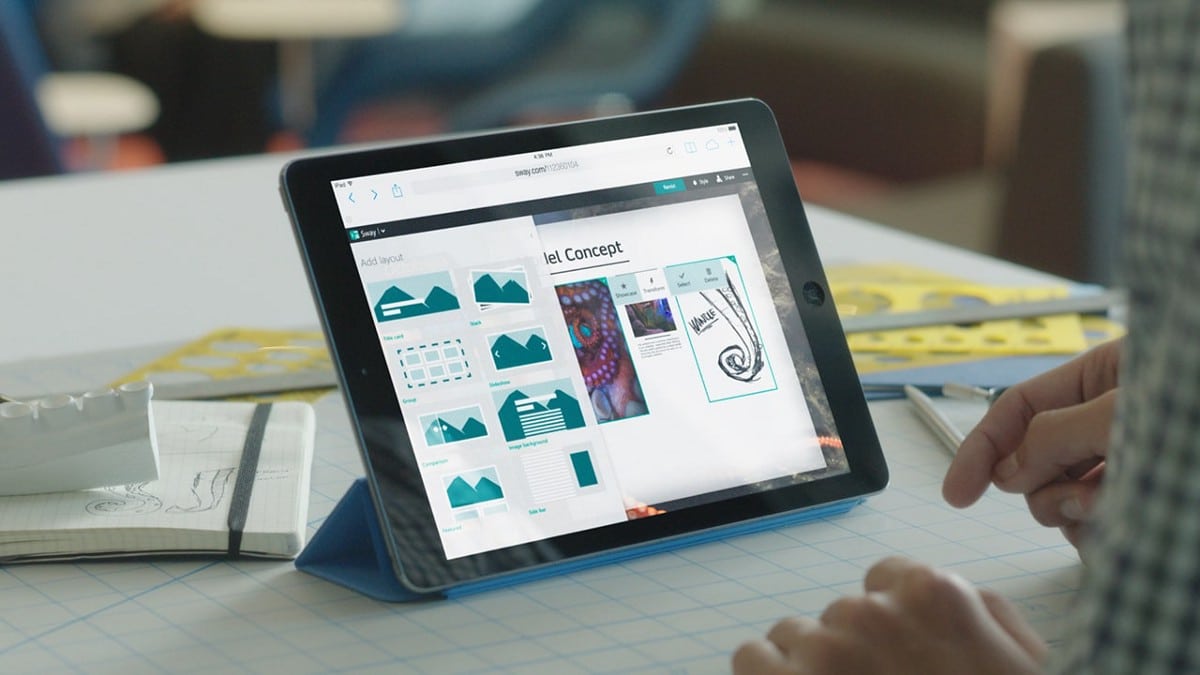
1. Различные форматы и стили документов
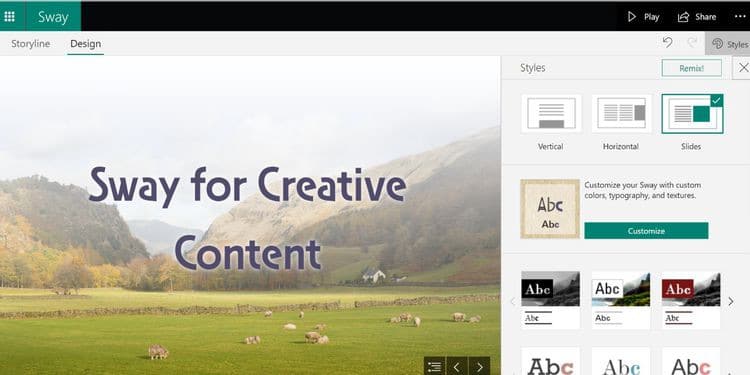
Творческий контент не обязательно должен следовать шаблонам и макетам, предоставляемым инструментом, который вы используете для его создания. Sway позволяет создавать презентации, информационные бюллетени или истории в трех разных макетах, таких как альбомная, портретная и слайд-шоу. Вы можете изменить макет в любой момент во время создания или даже после публикации содержимого.
Кроме того, макеты контента для Власть Также совместим с языками с письмом слева направо или справа налево. Приложение для интеллектуального дизайна Sway автоматически регулирует выравнивание текста в зависимости от языка.
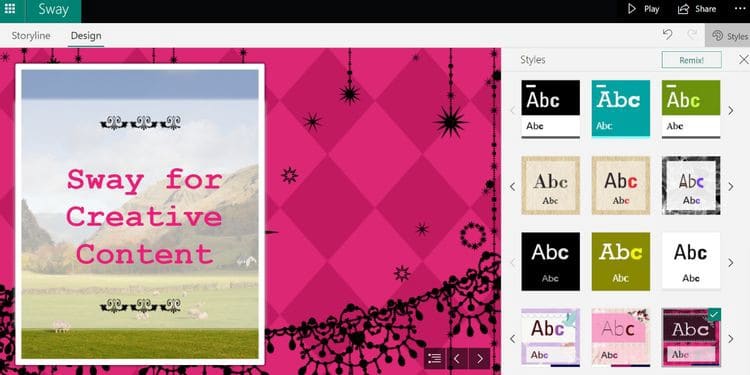
В Sway также есть семь предустановленных стилей, которые можно применять в слайд-шоу или на веб-сайтах. Стили предоставляют вам различные дизайны для содержимого макета, декоративных элементов, цвета, текстур и подписей к фотографиям.
Например, вы можете использовать второй стиль, если предпочитаете элегантность и чистоту в своем творческом содержании. Выберите пятый стиль, если вам нужны богатые текстуры фона и смелый дизайн.
2. Стиль настройки и смешивание
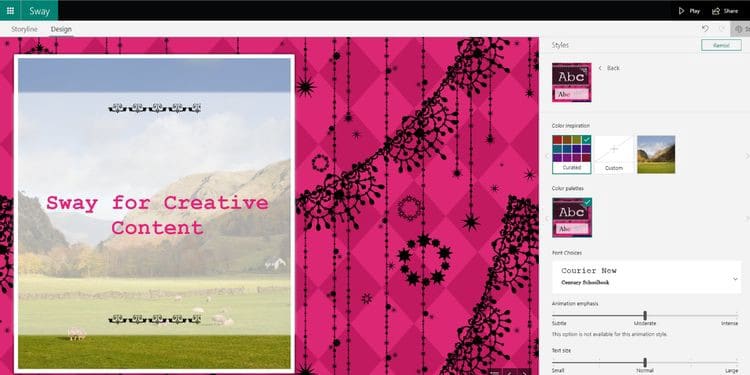
Вы можете настроить стили содержимого Sway, чтобы улучшить визуальное качество вашего творческого содержимого. Вы увидите кнопку «Настроить», когда выберете предустановленный стиль в Sway.
Панель «Персонализация» позволяет изменять многие атрибуты стиля. Например, вы можете настроить параметры шрифта, цветовые палитры и цвета. Вы также можете изменить размер текста и фокус анимации для некоторых стилей.
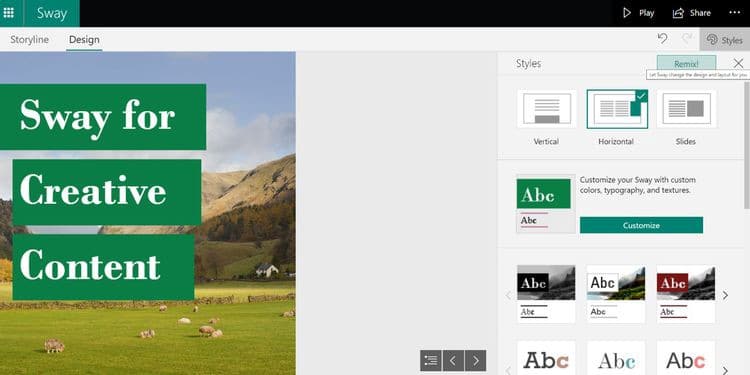
Если вы ищете контент быстро, у Sway есть подходящий инструмент. Функция автоматического макета и дизайна Sway по-прежнему предлагает различные варианты оформления контента.
Добавьте свои собственные тексты, видео, изображения и ссылки, а затем нажмите Remix! на вкладке «Дизайн». Вы видите что-нибудь, что вам нравится? Сохраните его и опубликуйте свою работу. Просто.
3. Живой контент и богатая графика.
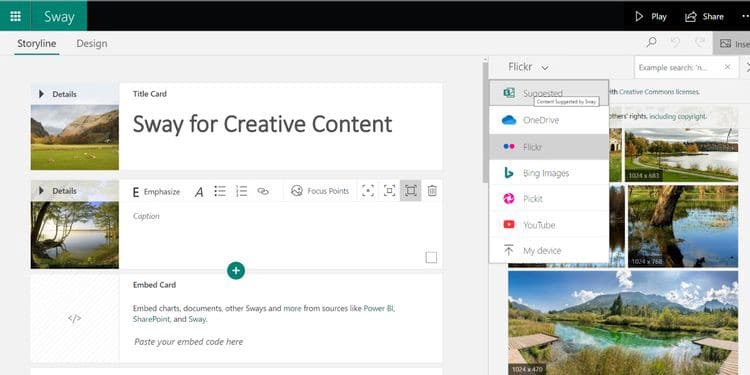
В Sway есть встроенные приложения, которые загружают фотографии, видео и связанный с ними контент из социальных сетей. Вы можете получать сторонний контент из Flickr, Bing Images, YouTube, Pickit и Twitter. Вы также можете загружать свои фотографии или видео из OneDrive или с локального диска.
Вот рекомендации по размеру файла для Sway:
- До 20 МБ файлов PDF, Excel, PowerPoint или Word.
- До 100 МБ любого совместимого аудиофайла.
- Не более 768 МБ видеоконтента.
- Изображения должны быть в пределах 256 МБ.
4. Редактирование сетки для фотогрупп
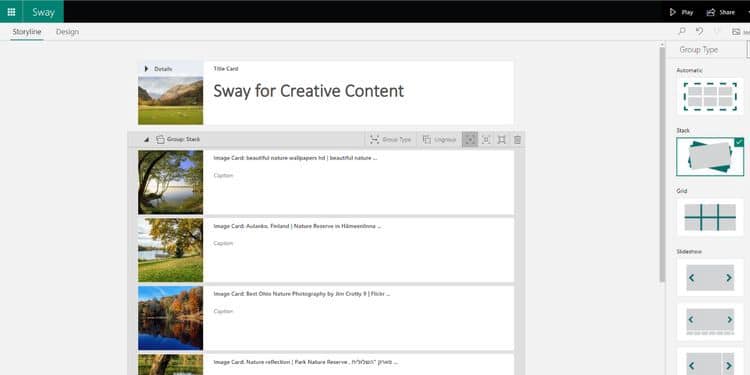
Если вы создаете Sway с большим количеством фотографий или фотоальбомов, вы можете воспользоваться функцией сетки фотографий или коллекций. Вы можете выбрать одну из трех групп: автоматическая, составная и сетевая.
Есть специальная опция, которая превращает ваш фотоальбом в слайд-шоу. Вы можете выбрать один из трех различных стилей слайд-шоу.
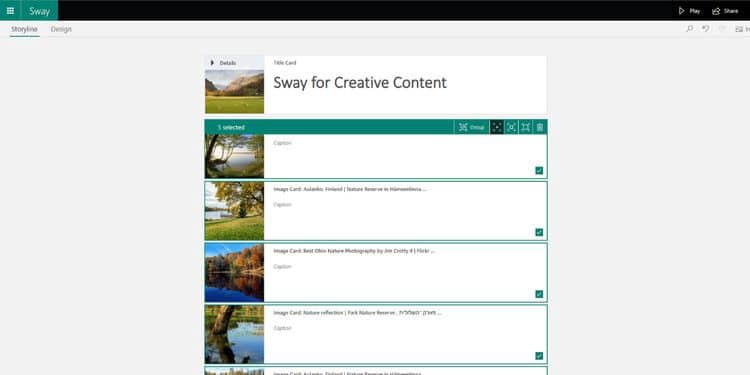
На вкладке «История» добавьте несколько фотографий, чтобы увидеть возможность выбора карточки. Меню коллекции появится, если вы выберете несколько карточек с картинками.
5. Простой текстовый формат
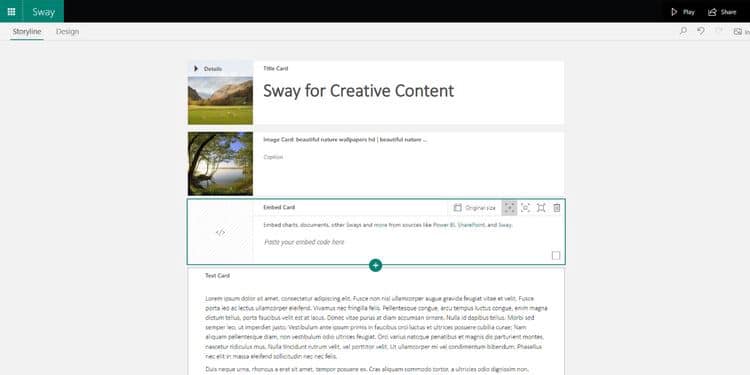
Sway предлагает простые параметры форматирования текста. Таким образом, вам не нужно тратить время на сложные настройки. Создайте красивый стиль с помощью функции Remix Styles.
Для титульного листа вы получаете такие параметры форматирования, как подчеркивание, акцент и ссылка. «Акцент» выделит жирным шрифтом, а «Акцент» выделит текст курсивом. Вы получаете больше возможностей форматирования текстовых карточек.
В дополнение к подчеркиванию, связыванию и диакритическим знакам вы получаете маркеры и числа. Таким образом, вам будет легко, если вам нужно будет перечислить элементы для ваших услуг или веб-сайтов с портфолио.
Кнопка «Ссылка» позволяет добавлять отображаемый текст и веб-ссылку. Вы можете изменить стиль содержимого на вкладке «Дизайн», чтобы изменить шрифт.
6. Различные стили для добавления текстов.
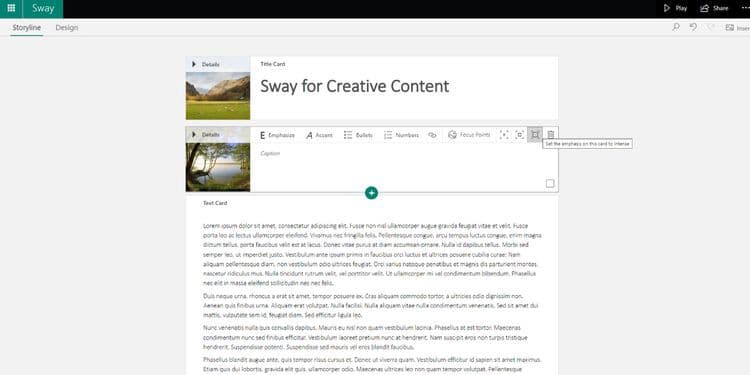
Sway позволяет размещать текст рядом с изображениями, видео или GIF-файлами так, как вы хотите. Он предоставляет варианты размещения текста на 360 градусов, такие как выравнивание текста по левому краю, выравнивание по правому краю, наведение курсора на изображение и т. Д.
Sway также имеет интеллектуальное программирование для добавления текста. Допустим, вам нужно добавить в контент в вертикальном формате длинный текст со многими абзацами и соответствующим изображением. Sway автоматически закрепит изображение на правой стороне.
Теперь, если вы прокрутите веб-сайт, текст будет прокручиваться, а изображения останутся статичными на одном месте. Здесь вы также можете навести текст на фотоэффект, если вы решите сделать слишком большой акцент на карточке с фотографиями.
7. Пользовательские фоны заголовков
Sway позволяет настроить фон заголовка так, как вам нужно. Допустим, вам нужно больше сосредоточиться на названии вашего веб-сайта или презентации в Sway.
Для этого добавьте за заголовком сплошной цвет фона. Выберите контрастный цвет для удобной визуализации текста. Вы можете загрузить сплошное фоновое изображение или найти его в Интернете на сайте Sway.
Вы также можете влиять на аудиторию, добавляя изображения с высоким разрешением в качестве фона заголовков. Выберите изображение с достаточно негативным пространством, чтобы текст заголовка оставался видимым.
Изображения в качестве заголовка веб-сайта или отчета идеально подходят для создания бренда вашего продукта или услуги. Проверять Зачем фрилансеру персональный брендинг: некоторые причины.
8. Отзывчивый интерактивный онлайн-документ.
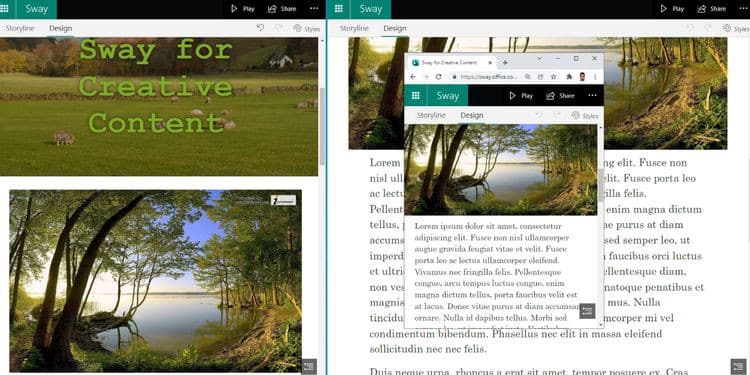
Страницы Sway реагируют на большинство устройств, таких как настольные компьютеры, ноутбуки, планшеты или смартфоны. Вы можете отправить ссылку на страницу Sway на свой мобильный телефон или планшет, чтобы увидеть, как она выглядит. Другой способ — изменить размер браузера веб-сайта, над которым вы работаете. Проверять Как использовать Chrome DevTools для устранения проблем с веб-сайтом.
Sway автоматически настроит веб-сайт так, чтобы он лучше отображался на экране, пока окно вашего браузера свернуто или развернуто.
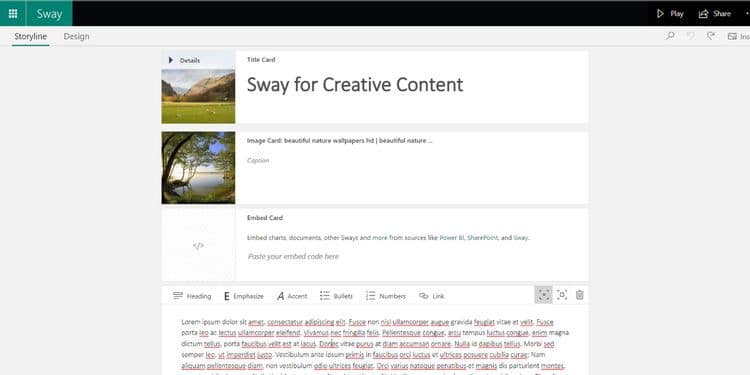
Вы также можете включать диаграммы Power BI диаграммы прямо в презентации или отчетах Sway. Визуализируйте интерактивные диаграммы и таблицы в Sway так же, как и в Power BI.
Продемонстрируйте свое творчество с Sway
Создавайте потрясающие презентации, рассказы, веб-сайты, информационные бюллетени, отчеты и фотоальбомы, используя указанные выше функции Sway. Вы также можете легко пометить свой контент так, как хотите.
Sway помогает вам бесплатно донести свой бренд до мировой аудитории. Прежде чем снимать свои истории в Sway, вы можете получить некоторую помощь в приложениях для раскадровки, чтобы сделать это правильно. Проверять Лучшие функции Prezi для создания презентаций с добавленной стоимостью.