LiteManager Pro — Server
A way to uninstall LiteManager Pro — Server from your system
This web page contains detailed information on how to remove LiteManager Pro — Server for Windows. It was created for Windows by LiteManagerTeam . More information about LiteManagerTeam can be seen here. Please follow http://www.LiteManagerTeam.com if you want to read more on LiteManager Pro — Server on LiteManagerTeam’s page. LiteManager Pro — Server is normally set up in the C:\Program Files\LiteManager Pro — Server directory, regulated by the user’s option. The full uninstall command line for LiteManager Pro — Server is MsiExec.exe /I<71FFA475-24D5-44FB-A51F-39B699E3D82C>. The application’s main executable file has a size of 5.61 MB (5882368 bytes) on disk and is called ROMServer.exe.
The executable files below are installed along with LiteManager Pro — Server. They occupy about 24.11 MB ( 25279488 bytes) on disk.
- ROMFUSClient.exe (4.50 MB)
- ROMServer.exe (5.61 MB)
- ROMServer.exe (5.61 MB)
- ROMViewer.exe (8.39 MB)
The current page applies to LiteManager Pro — Server version 4.7 alone. You can find below info on other versions of LiteManager Pro — Server:
- C:\Program Files (x86)\LiteManager Pro — Server
- C:\Program Files (x86)\LiteManager Pro — Server\AledensoftIpcServer.dll
- C:\Program Files (x86)\LiteManager Pro — Server\English.lg
- C:\Program Files (x86)\LiteManager Pro — Server\EULA.rtf
- C:\Program Files (x86)\LiteManager Pro — Server\files\ROMServer.exe
- C:\Program Files (x86)\LiteManager Pro — Server\files\ROMViewer.exe
- C:\Program Files (x86)\LiteManager Pro — Server\HookDrv.dll
- C:\Program Files (x86)\LiteManager Pro — Server\ROMFUSClient.exe
- C:\Program Files (x86)\LiteManager Pro — Server\ROMServer.exe
- C:\Program Files (x86)\LiteManager Pro — Server\ROMServer.map
- C:\Program Files (x86)\LiteManager Pro — Server\ROMwln.dll
- C:\Program Files (x86)\LiteManager Pro — Server\Russian.lg
- C:\Windows\Installer\<71FFA475-24D5-44FB-A51F-39B699E3D82C>\ARPPRODUCTICON.exe
- HKEY_LOCAL_MACHINE\SOFTWARE\Classes\Installer\Products\574AFF175D42BF445AF1936B993E8DC2
- HKEY_LOCAL_MACHINE\Software\Microsoft\Windows\CurrentVersion\Uninstall\
- HKEY_LOCAL_MACHINE\SOFTWARE\Classes\Installer\Products\574AFF175D42BF445AF1936B993E8DC2\ProductName
- HKEY_LOCAL_MACHINE\System\CurrentControlSet\Services\ROMService\ImagePath
How to uninstall LiteManager Pro — Server with Advanced Uninstaller PRO
LiteManager Pro — Server is an application released by the software company LiteManagerTeam. Sometimes, computer users want to remove this program. This can be hard because doing this by hand takes some know-how regarding Windows internal functioning. The best EASY action to remove LiteManager Pro — Server is to use Advanced Uninstaller PRO. Take the following steps on how to do this:
1. If you don’t have Advanced Uninstaller PRO already installed on your PC, install it. This is good because Advanced Uninstaller PRO is a very useful uninstaller and general utility to take care of your computer.
- visit Download Link
- download the setup by clicking on the DOWNLOAD button
- install Advanced Uninstaller PRO
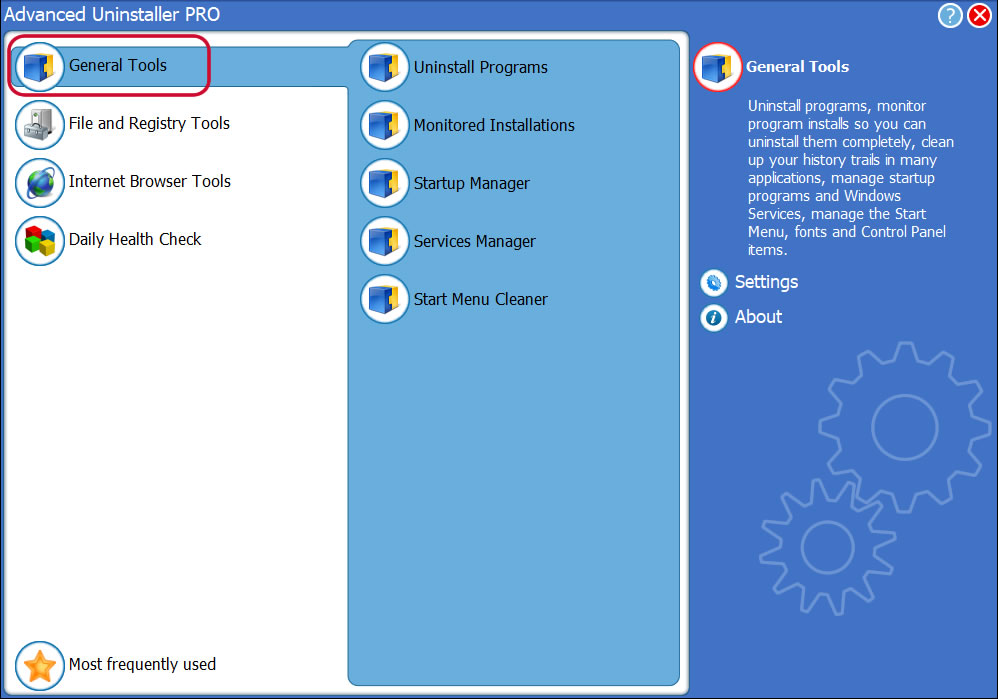
3. Press the General Tools button
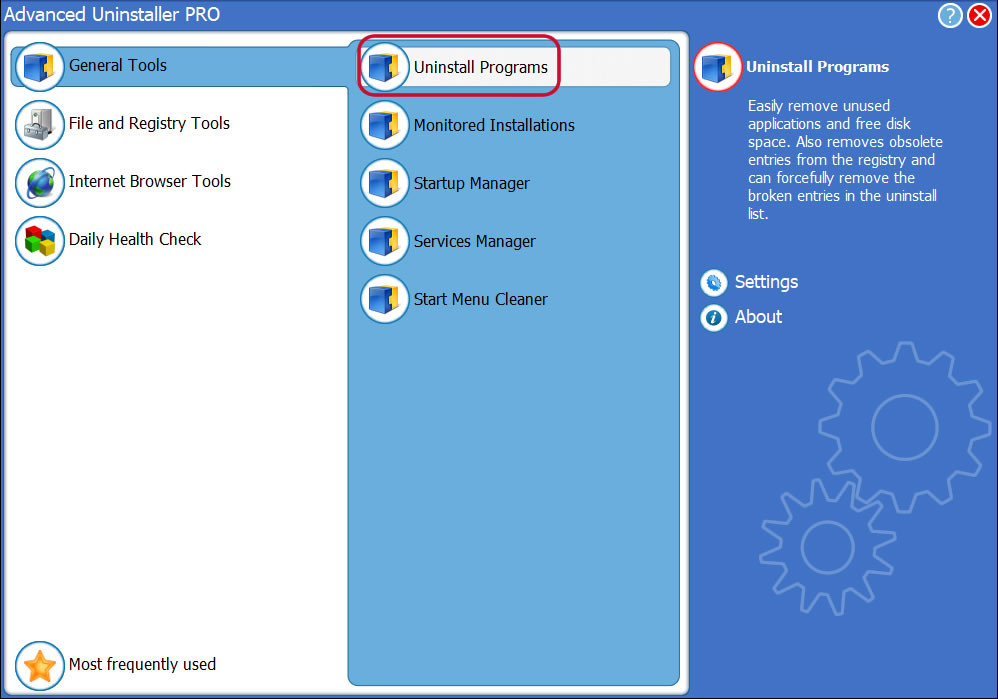
4. Activate the Uninstall Programs tool
5. All the applications installed on your PC will appear
6. Navigate the list of applications until you find LiteManager Pro — Server or simply activate the Search feature and type in «LiteManager Pro — Server». If it exists on your system the LiteManager Pro — Server program will be found very quickly. After you click LiteManager Pro — Server in the list of apps, the following information about the program is available to you:
- Star rating (in the lower left corner). This explains the opinion other people have about LiteManager Pro — Server, ranging from «Highly recommended» to «Very dangerous».
- Reviews by other people — Press the Read reviews button.
- Technical information about the app you want to remove, by clicking on the Properties button.
- The web site of the application is: http://www.LiteManagerTeam.com
- The uninstall string is: MsiExec.exe /I
8. After uninstalling LiteManager Pro — Server, Advanced Uninstaller PRO will ask you to run an additional cleanup. Click Next to go ahead with the cleanup. All the items that belong LiteManager Pro — Server that have been left behind will be detected and you will be asked if you want to delete them. By removing LiteManager Pro — Server with Advanced Uninstaller PRO, you are assured that no Windows registry items, files or folders are left behind on your disk.
Your Windows computer will remain clean, speedy and able to run without errors or problems.
Geographical user distribution
| United States | 50% | |
| United Arab Emirates | 25% | |
| Republic of Korea | 25% |
- 10.0
- Windows XP (5.1)
- Windows 7 (6.1)
- Windows 8.1 (6.3)
Disclaimer
This page is not a recommendation to uninstall LiteManager Pro — Server by LiteManagerTeam from your computer, we are not saying that LiteManager Pro — Server by LiteManagerTeam is not a good software application. This page only contains detailed instructions on how to uninstall LiteManager Pro — Server supposing you want to. The information above contains registry and disk entries that our application Advanced Uninstaller PRO stumbled upon and classified as «leftovers» on other users’ computers.
Крик души — «взлом» инфраструктуры LiteManager
Данный текст это, в первую очередь, предостережение для системных администраторов и простых пользователей. Внезапно для меня, выяснилось, что относительно известная программа для удаленного администрирования «LiteManager» (далее LM) сама по себе, без модификаций и каких-либо изменений, представляет собой backdoor для любого компьютера, где она установлена. То есть, если на ПК установлен LM и используется соединение по ID (без IP адреса), то, с очень высокой, почти 100%, долей вероятности, к этому ПК можно получить неправомерный удаленный доступ совершенно постороннему пользователю, приложив при этом минимум усилий, не обладая при этом какими-то специальными навыками взлома. Описание технологии «взлома» и работающий пример с исходным кодом ниже.
Я программист в небольшой компании, наш софт не связан с сетевыми технологиями, однако, иногда сотрудникам нужен удаленный доступ к рабочим ПК. По разным причинам, выбор пал на LM, который бесплатен для 30 сотрудников. Помимо прямых соединений в локальной сети (а-ля Radmin), LM позволяет работать и без указания IP-адреса удаленного компьютера, по ID, через сервера Компании (ха-ха) или пользовательские сервера, которые может развернуть любой желающий, при условии наличия внешнего IP адреса (на первый взгляд, похоже на TeamViewer, но это только на первый).
Как устроена сеть NOIP серверов LM
И вот мы обнаружили, что периодически, к некоторым машинам, осуществляется удаленный доступ по LM каким-то неустановленным лицом. Те, у кого были пароли доступа, физически не могли в этот момент соединиться удаленно. В общем, ситуация повторилась не раз и не два, даже после смены паролей. LM удалили со всех машин и я приступил к изучению ситуации, начав, конечно же, с того, как устроено подключения по ID. LM позаимствовали название у известной международной компании и назвали свой модуль LM NOIP сервер (еще называют «роутер»).
Соединение по ID, в программах такого рода, позволяет осуществлять связь, даже если удаленный (и/или локальный) компьютер находится за NAT. Вы указываете ID и пароль удаленного компьютера, жмете OK и получаете полный контроль над машиной. При этом, и компьютер администратора (далее Viewer) и удаленный ПК (далее Server, да, в терминологии LM именно так, не путайте с LM NOIP сервером, т.е. роутером) используют только исходящие соединения до роутера.
И вот здесь начинается самое интересное. Ниже описание с официального сайта.
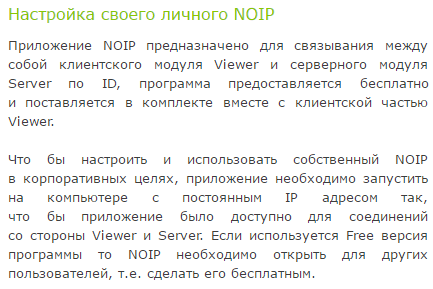
С официального сайта
Уловили суть? Чтобы использовать личный NOIP роутер и бесплатную версию, нужно открыть этот роутер для всех. Казалось бы, что в этом плохого? Для ответа на этот вопрос, разберемся с общей схемой NOIP роутеров LM.
У них есть один, так называемый, «Главный сервер», который координирует остальные открытые роутеры, через которые и гонит весь трафик, в т.ч. и коммерческих пользователей. Это отслеживается любой программой мониторинга TCP соединений — сначала запрос к главному серверу, потом — работа через случайный (или не случайный, в зависимости от настроек).
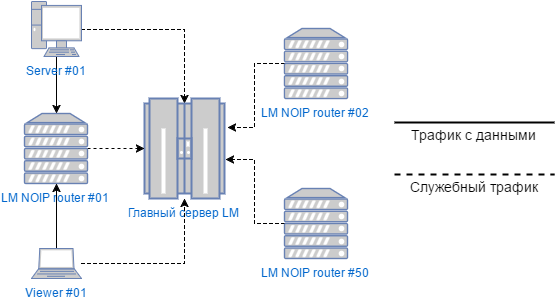
Схема серверов LM
Цимес в том, что для работы по ID не обязательно развертывать личный NOIP сервер, мы, кстати, свой сервер не устанавливали. Все работает «из коробки» за счет наличия уже имеющихся бесплатных открытых NOIP роутеров, коих уже несколько десятков, их список доступен прямо из Viewer. Программа сама выбирает какой-то сервер (он может быть каждый раз разный) и трафик идет через него. Таким образом, очевидно, Компания решила сотворить некое подобие торрент-треккера, сэкономив на трафике и серверах.
Глобальная уязвимость
Но, как показала практика, эта идея красива лишь в виде идеи. По факту, через совершенно случайные сервера, принадлежащие случайным людям, происходит проксирование трафика, включая и пароли доступа к удаленным ПК, конечно же, а не новую серию «Звездных войн», как в случае с торрентом.
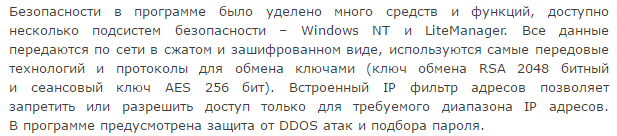
Да, естественно, трафик зашифрован.
С официального сайта
RSA 2048, AES 256, все дела. Шифруется только канал Server <=> Viewer, хотя, даже если бы шифровались каналы Serve <=> NOIP и Viewer <=> NOIP, это ничего бы не изменило кардинально. Однако, никакой проверки подлинности сервера в программе и в помине нет! Да если бы даже такая проверка была, из практики работы с RDP, могу ответственно заявить, что мало кто обращает внимание на предупреждение о том, что не удается проверить подлинность удаленного компьютера.
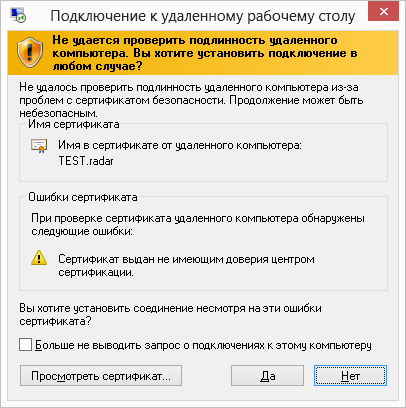
Предупреждение по версии RDP
Но, повторюсь, даже такой проверки там нет. И тут мне на ум приходит аббревиатура MITM. Атака «человек посередине». Практически сразу стало понятно, что поиски дыры завершены.
Даже после беглого изучения трафика Wireshark’ом и просмотра модулей программы под отладчиком, стало понятно, что это оно.
Для реализации MITM нужно, каким-то образом, получить доступ к инфраструктуре/оборудованию/каналу связи, там нужна социальная инженерия и прочие ухищрения, это единичный продукт, которые не представляет особого вреда для широких масс. В общем и целом, этим занимаются профессиональные спецы по взлому, коим я не являюсь.
Но LM предоставляет, прошу прощения за еще один восклицательный знак, эту инфраструктуру любому желающему, при этом, как они любят повторять на своем сайте — бесплатно! Устанавливай открытый LM роутер и «слушай» весь трафик, который через него идет. Эдакая рыбалка ID и паролей доступа к удаленным машинам. Осталось только перехватить трафик и расшифровать его.
В итоге, у нас глобальная, архитектурная уязвимость всей инфраструктуры LM. Намерено это было сделано или ввиду отсутствия элементарных знаний в области сетевой безопасности? Вопрос открытый.
Перехват трафика
К данной статье прилагается полностью работающий пример программы, с исходным кодом, которая умеет перехватывать практически все ID и пароли соединений, проходящих через LMNOIP роутер. Единственное требование — внешний IP адрес.
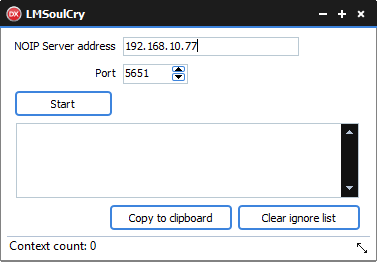
LMSoulCry.exe
LMSoulCry нужно ставить в сети перед LM NOIP роутером.
LM NOIP роутер устроен таким образом, что при запуске, он обращается к Глобальному серверу LM, видимо, для регистрации. Глобальный сервер, в свою очередь, пытается установить обратное TCP соединение к этому роутеру. Если это удается, то роутер можно перевести в бесплатный режим и пользоваться, т.е. он открыт для всех.
Нам необходимо сделать так, чтобы входящие TCP соединения принимала наша LMSoulCry (она их, в свою очередь, будет перенаправлять на LM роутер). А исходящие соединения LM роутер будет отсылать самостоятельно прямиком на Глобальный сервер, без нашего участия.
Вот типовая схема настройки. У вашего ПК внешний IP адрес. Устанавливаем виртуальную машину для запуска на ней LM NOIP роутера. Подключаем ее через встроенный NAT адаптер (он есть в VMWare) к вашему основному ПК. Настраиваем интернет на виртуальной машине (зачастую, ничего настраивать не надо, все само работает). Запускаем на физическом компьютере, с внешним IP, LMSoulCry.exe и указываем в ней внутренний адрес виртуальной машины. Далее, включаем LMSoulCry и стартуем LM NOIP роутер (который на виртуальной машине). Случайные пользователи не заставят себя долго ждать.
Если внешний IP адрес не у вашего ПК, а у маршрутизатора, то нужно, всего-навсего, указать port-forwarding в настройках этого самого маршрутизатора.
Если нет внешнего IP адреса, то на практике ничего не проверишь.
Реализация MITM
Что касается реализации MITM, там все банально. LM использует MS Crypto API, это еще больше упрощает дело подмены ключей. Исходный код LMSoulCry щедро снабжен комментариями, переносить его в статью смысла не вижу.
Наверное, данный пример вызовет снисходительную улыбку у профессиональных взломщиков, но тем он и ценен, что под силу для понимания и реализации даже весьма среднему программисту или студенту, которые, хотя бы в общих чертах, в курсе того, как пользоваться отладчиком. В примере нет ни патчей, ни перехвата API.
Данный пример, также, без труда можно расширить для перехвата чего угодно, из того что пропускает через себя LM. Так как трафик фактически ничем не защищен со стороны NOIP.
Тут, что называется, надо не говорить, а показывать.
Крик души, лирика и выводы
После обнаружения данной уязвимости разработчикам LM было направлено письмо. На которое так и не был получен ответ.
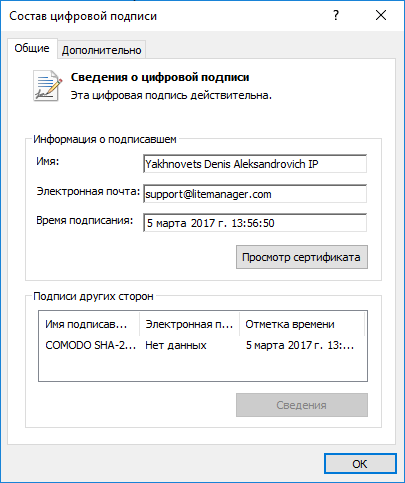
Ответственные
Возможно, вам ответят. Попытайте счастье.
У меня нет уверенности в том, что разработчики поделия под названием «LiteManager» понесут заслуженную ответственность за то, что подставляют тысячи ни о чем не подозревающих пользователей (как бесплатных, так и коммерческих, что важно), в том числе и меня, на протяжении уже семи лет. Ведь нигде не написано, что программа никак не защищена и, установив ее на ПК, вы гарантированно открываете в него дверь для любого желающего, замок-то не работает.
Зато у меня есть уверенность, что профессиональные хакеры уже очень и очень давно в курсе про данную «архитектурную особенность» этого ПО и давно ее используют в своих целях.
Да, во многих продуктах используется подобная схема для обхода NAT, но во всех этих программах, сервера (роутеры) принадлежат либо самой Компании, выпускающей продукт, либо располагаются на стороне заказчика и контролируются только им. То есть нет никакой третьей стороны, всегда понятно с кого спрашивать, в случае проблем.
Да, я могу понять и простить Компанию, когда с ее серверов утекают персональные данные. Когда находят какую-то редкую уязвимость и хитро эксплуатируют ее. Но, когда уже более 5 лет предлагается, извините за выражение, лохотрон, причем массовый, — тут нет прощения и понимания. Надеюсь, хотя бы эта статья возымеет силу.
Всем пользователям настоятельно рекомендую немедленно удалить LiteManager, антивирусам рекомендую пометить сам LM и его сайт, как вредоносные.
Всем, кого беда миновала, настоятельно рекомендую «keep your eyes open», а также помнить про высказывание о бесплатном сыре и мышеловке.
Как удалить Light Manager (рекламное ПО)

устанавливается на ваш компьютер вместе с бесплатными программами. Этот способ можно назвать «пакетная установка». Бесплатные программы предлагают вам установить дополнительные модули (Light Manager). Если вы не отклоните предложение установка начнется в фоне. Light Manager копирует свои файлы на компьютер. Обычно это файл Lightmanager.dll. Иногда создается ключ автозагрузки с именем Light Manager и значением Lightmanager.dll. Вы также сможете найти угрозу в списке процессов с именем Lightmanager.dll или Light Manager. также создается папка с названием Light Manager в папках C:\Program Files\ или C:\ProgramData. После установки Light Manager начинает показывать реламные баннеры и всплывающую рекламу в браузерах. рекомендуется немедленно удалить Light Manager. Если у вас есть дополнительные вопросы о Light Manager, пожалуйста, укажите ниже. Вы можете использовать программы для удаления Light Manager из ваших браузеров ниже.
Скачайте утилиту для удаления
Скачайте эту продвинутую утилиту для удаления Light Manager и Lightmanager.dll (загрузка начнется немедленно):
* Утилита для удаления был разработан компанией EnigmaSoftware и может удалить Light Manager автоматически. Протестирован нами на Windows XP, Windows Vista, Windows 7, Windows 8 и Windows 10. Триальная версия Wipersoft предоставляет функцию обнаружения угрозы Light Manager бесплатно.
Функции утилиты для удаления
- Удаляет файлы созданные Light Manager.
- Удаляет ключи реестра созданные Light Manager.
- Активируйте активную защиту для предотвращения заражения.
- Решите побочные проблемы с браузерами (реклама, перенаправления).
- Удаление гарантировано — если Wipersoft не справляется обратитесь за бесплатной поддержкой.
- Тех. поддержка в режиме 24/7 включена в предложение.
Скачайте Spyhunter Remediation Tool от Enigma Software
Скачайте антивирусные сканер способный удалить Light Manager и Lightmanager.dll (загрузка начнется немедленно):
Функции Spyhunter Remediation Tool
- Удаляет файлы созданные Light Manager.
- Удаляет ключи реестра созданные Light Manager.
- Устраняет браузерные проблемы.
- «Утилита для удаления тулбаров» поможет избавиться от нежелательных дополнений.
- Удаление гарантировано — если Spyhunter Remediation Tool не справляется обратитесь за бесплатной поддержкой.
- Тех. поддержка в режиме 24/7 включена в предложение.
We noticed that you are on smartphone or tablet now, but you need this solution on your PC. Enter your email below and we’ll automatically send you an email with the downloading link for Light Manager Removal Tool, so you can use it when you are back to your PC.
Наша служба тех. поддержки удалит Light Manager прямо сейчас!
Здесь вы можете перейти к:
Как удалить Light Manager вручную
Проблема может быть решена вручную путем удаления файлов, папок и ключей реестра принадлежащих угрозе Light Manager. Поврежденные Light Manager системные файлы и компоненты могут быть восстановлены при наличии установочного пакета вашей операционной системы.
Чтобы избавиться от Light Manager, необходимо:
1. Остановить следующие процессы и удалить соответствующие файлы:
Предупреждение: нужно удалить только файлы с именами и путями указанными здесь. В системе могут находится полезные файлы с такими же именами. Мы рекомендуем использовать утилиту для удаления Light Manager для безопасного решения проблемы.
2. Удалить следующие вредоносные папки:
3. Удалить следующие вредоносные ключи реестра и значения:
Предупреждение: если указано значение ключа реестра, значит необходимо удалить только значение и не трогать сам ключ. Мы рекомендуем использовать для этих целей утилиту для удаления Light Manager.
Удалить программу Light Manager и связанные с ней через Панель управления
Мы рекомендуем вам изучить список установленных программ и найти Light Manager а также любые другие подозрительные и незнакомы программы. Ниже приведены инструкции для различных версий Windows. В некоторых случаях Light Manager защищается с помощью вредоносного процесса или сервиса и не позволяет вам деинсталлировать себя. Если Light Manager не удаляется или выдает ошибку что у вас недостаточно прав для удаления, произведите нижеперечисленные действия в Безопасном режиме или Безопасном режиме с загрузкой сетевых драйверов или используйте утилиту для удаления Light Manager.
Windows 10
- Кликните по меню Пуск и выберите Параметры.
- Кликните на пункт Система и выберите Приложения и возможности в списке слева.
- Найдите Light Manager в списке и нажмите на кнопку Удалить рядом.
- Подтвердите нажатием кнопки Удалить в открывающемся окне, если необходимо.
Windows 8/8.1
- Кликните правой кнопкой мыши в левом нижнем углу экрана (в режиме рабочего стола).
- В открывшимся меню выберите Панель управления.
- Нажмите на ссылку Удалить программу в разделе Программы и компоненты.
- Найдите в списке Light Manager и другие подозрительные программы.
- Кликните кнопку Удалить.
- Дождитесь завершения процесса деинсталляции.
Windows 7/Vista
- Кликните Пуск и выберите Панель управления.
- Выберите Программы и компоненты и Удалить программу.
- В списке установленных программ найдите Light Manager.
- Кликните на кнопку Удалить.
Windows XP
- Кликните Пуск.
- В меню выберите Панель управления.
- Выберите Установка/Удаление программ.
- Найдите Light Manager и связанные программы.
- Кликните на кнопку Удалить.
Удалите дополнения Light Manager из ваших браузеров
Light Manager в некоторых случаях устанавливает дополнения в браузеры. Мы рекомендуем использовать бесплатную функцию «Удалить тулбары» в разделе «Инструменты» в программе Spyhunter Remediation Tool для удаления Light Manager и свяанных дополнений. Мы также рекомендуем вам провести полное сканирование компьютера программами Wipersoft и Spyhunter Remediation Tool. Для того чтобы удалить дополнения из ваших браузеров вручную сделайте следующее:
Internet Explorer
- Запустите Internet Explorer и кликните на иконку шестеренки в верхнем правом углу
- В выпадающем меню выберите Настроить надстройки
- Выберите вкладку Панели инструментов и расширения.
- Выберите Light Manager или другой подозрительный BHO.
- Нажмите кнопку Отключить.
Предупреждение: Эта инструкция лишь деактивирует дополнение. Для полного удаления Light Manager используйте утилиту для удаления Light Manager.
Google Chrome
- Запустите Google Chrome.
- В адресной строке введите chrome://extensions/.
- В списке установленных дополнений найдите Light Manager и кликните на иконку корзины рядом.
- Подтвердите удаление Light Manager.
Mozilla Firefox
- Запустите Firefox.
- В адресной строке введите about:addons.
- Кликните на вкладку Расширения.
- В списке установленных расширений найдите Light Manager.
- Кликните кнопку Удалить возле расширения.
Защитить компьютер и браузеры от заражения
Рекламное программное обеспечение по типу Light Manager очень широко распространено, и, к сожалению, большинство антивирусов плохо обнаруживают подобные угрозы. Чтобы защитится от этих угроз мы рекомендуем использовать SpyHunter, он имеет активные модули защиты компьютера и браузерных настроек. Он не конфликтует с установленными антивирусами и обеспечивает дополнительный эшелон защиты от угроз типа Light Manager.
Как удалить litemanager server
 Доброго времени суток, друзья. Представляю вашему вниманию первый дополнительный урок к курсу «Администрирование Windows Server 2016». По многочисленным просьбам членов закрытой академии я решил более подробно осветить тему работы с групповыми политиками. В этом выпуске речь пойдёт об установке типового набора программ на большое количество компьютеров в пределах локальной сети.
Так как данный урок является логическим продолжением курса, все виртуальные машины у нас уже созданы и настроены. В принципе, если вы уже обладаете базовыми навыками администрирования серверных операционных систем семейства Windows, дальнейшие действия не вызовут затруднений. Остальным подписчикам, я настоятельно рекомендую предварительно ознакомиться с базовой настройкой сервера, которую мы подробно разбирали во второй и третьей главе курса, и лишь затем вникать в тонкости конфигурирования групповых политик для решения специфических задач.
Что ж, прежде чем мы приступим к непосредственной работе с виртуальным полигоном, давайте сформулируем простенькое техническое задание. Допустим, нам необходимо установить с сервера:
- Программу для удалённого доступа LiteManager на клиентский ПК;
- Архиватор WinRAR на все компьютеры нашего домена.
Установка программ с расширением MSI
LiteManager является одной из лучших программ для удалённого управления компьютерами. В последних проектах я всё чаще использую её, игнорируя старый добрый RAdmin. По функционалу она значительно интереснее и заслуживает в будущем отдельного выпуска. Бесплатную версию LiteManager можно скачать с сайта разработчиков. Установочные пакеты данной программы поставляется в формате MSI (Microsoft Software Installer). Весь софт с таким расширением заранее адаптирован для упрощённой установки на операционные системы от Microsoft. Это самый удобный и практичный вариант, если вы занимаетесь инсталляцией через групповые политики.
Загрузка LiteManager
Шаг 1. Переходим на официальный ресурс litemanager.ru и кликаем по ссылке «Скачать (для Windows)».
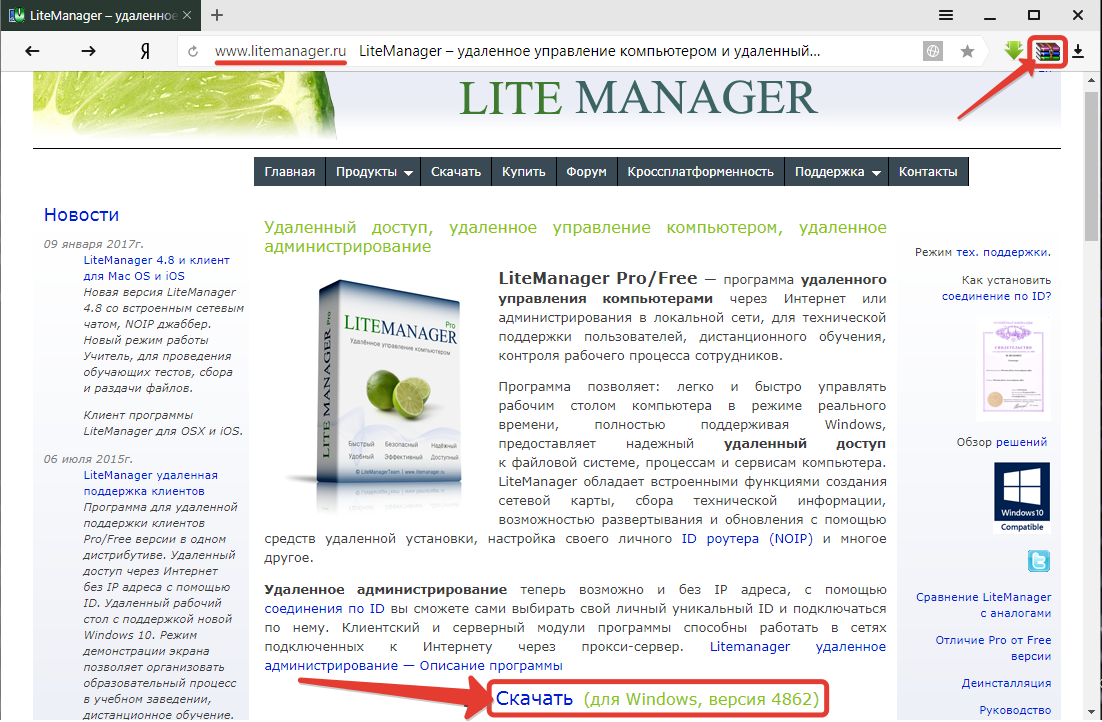
Шаг 2. После загрузки открываем архив и распаковываем его содержимое в отдельную папку на рабочем столе хост системы.

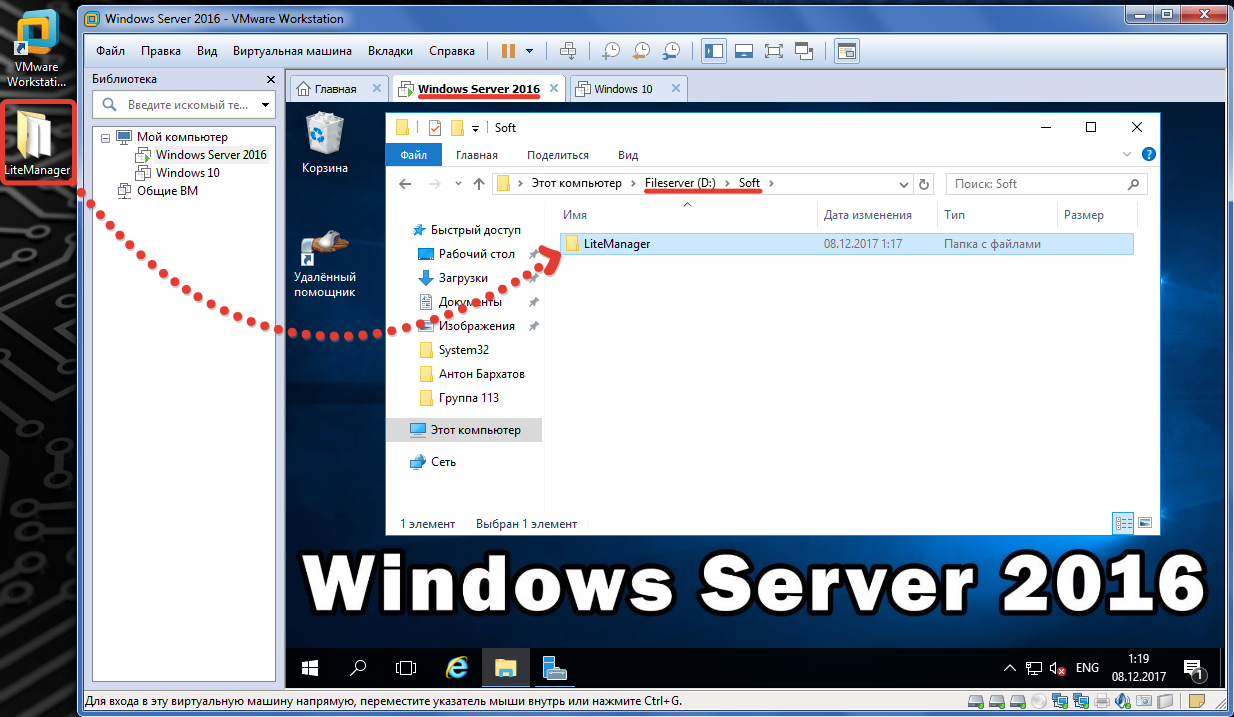
Шаг 3. Создаём на виртуальной машине с Windows Server 2016 каталог «Soft» на диске D и копируем в него папку «LiteManager».
Установка модуля LiteManager Viewer
Шаг 4. Запускаем установочный пакет модуля LiteManager Viewer. Эта часть программы устанавливается на компьютер, с которого осуществляется удалённое управление рабочими станциями. Поэтому мы установим её на сервер. В первом окне жмём «Next».

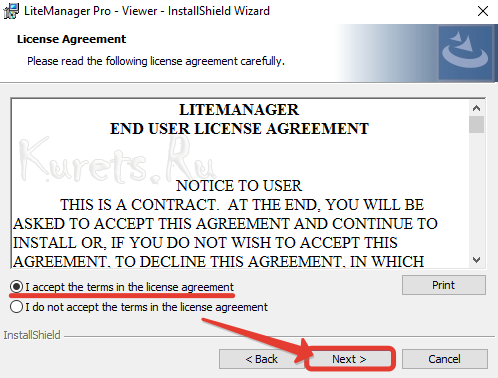
Шаг 5. Принимаем условия лицензионного соглашения.
Шаг 6. Путь установки оставляем по умолчанию.
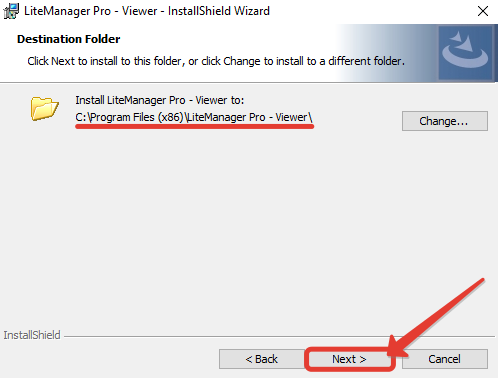
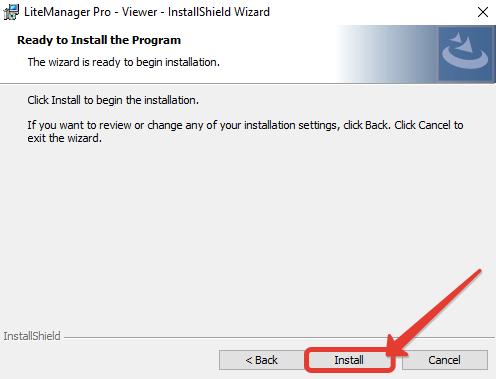
Шаг 7. И запускаем процесс инсталляции, кликнув «Install».
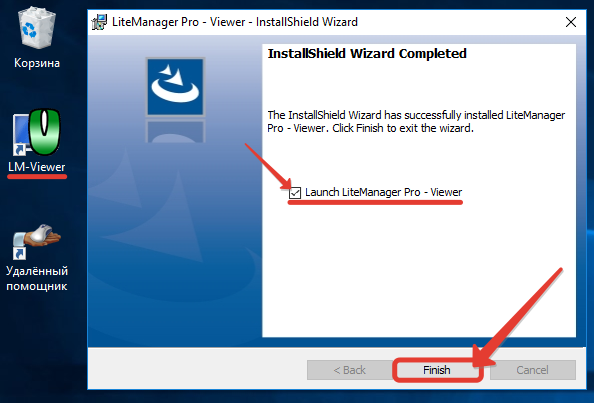
Шаг 8. После завершения установки оставляем галочку «Launch LiteManager Pro — Viewer», чтобы запустить программу сразу после закрытия последнего окна и жмём «Finish».
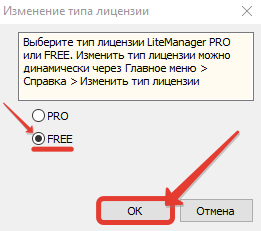
Шаг 9. Из двух типов лицензии выбираем «Free».
Конфигурирование установочного MSI пакета
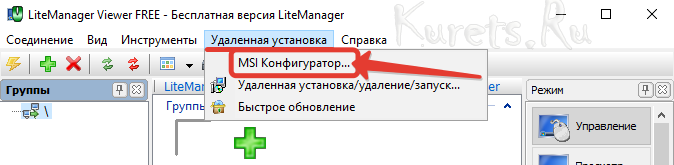
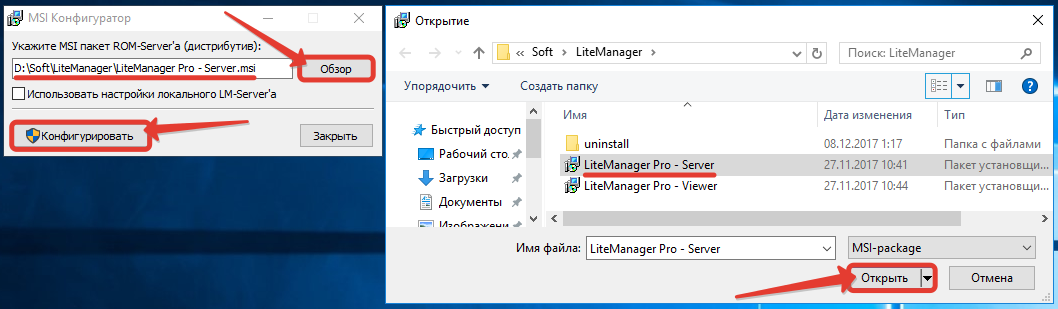
Шаг 10. В открывшемся окне программы переходим на вкладку «Удалённая установка» и выбираем пункт «MSI Конфигуратор…».
Шаг 11. Выбираем установочный пакет «LiteManager Pro – Server». В данном модуле нужно предварительно настроить параметры по умолчанию, прежде чем он будет установлен на клиентский компьютер. Жмём «Конфигурировать».
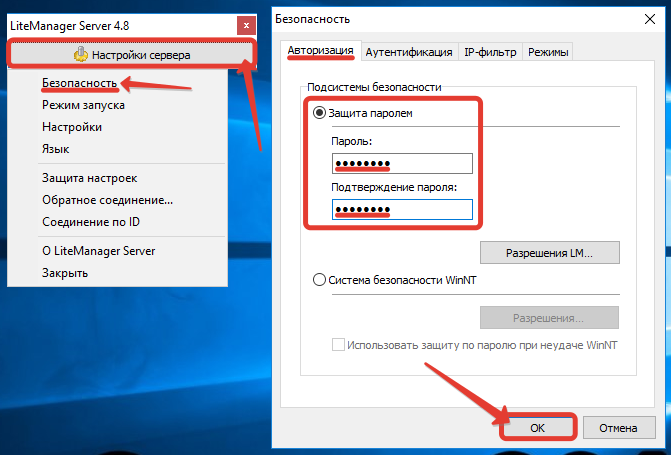
Шаг 12. Переходим «Настройка сервера» — «Безопасность» и на вкладке «Авторизация» задаём пароль, который мы будем использовать для подключения к рабочей станции. Жмём «ОК».
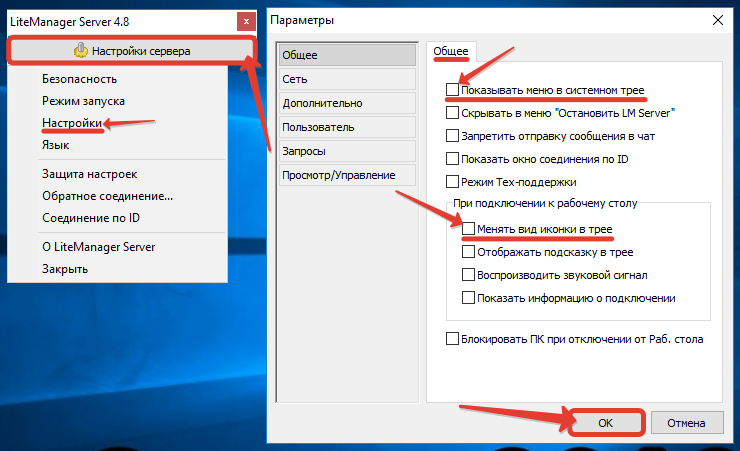
Шаг 13. Далее переходим в «Настройки». На вкладочке «Общее» снимаем галочки напротив пунктов «Показывать меню в системном трее» и «Менять вид иконки в трее», дабы избавить пользователей от отображения лишней информации о программе в системном трее. Сохраняем настройки кликнув по кнопке «ОК».
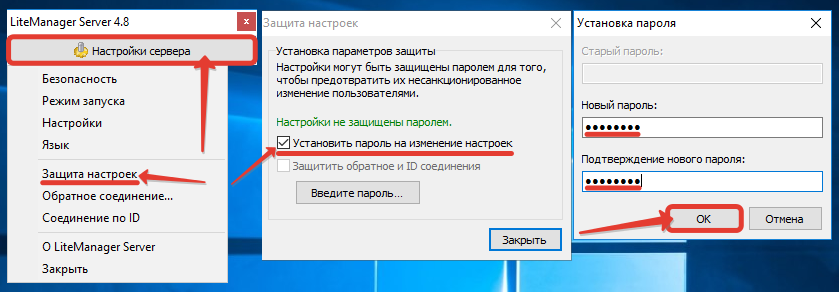
Шаг 14. И последнее, что мы сделаем, это установим пароль на изменение настроек. Жмём «Защита настроек», отмечаем галочкой соответствующий параметр и задаём сложный пароль, который простому юзеру подобрать не удастся.
Шаг 15. На этом конфигурация пакета завершена. Жмём «Закрыть» и убеждаемся в успехе проделанных действий.
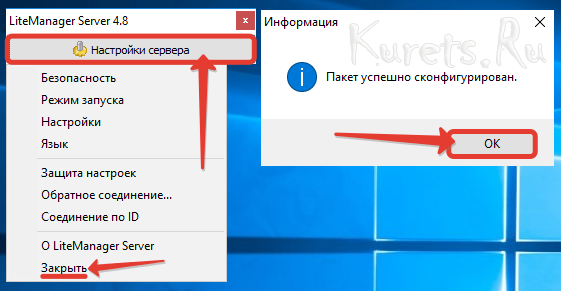
Теперь файл «LiteManager Pro – Server» содержит правильные настройки по умолчанию. В таком виде его можно смело устанавливать на рабочие станции.
Настройка ГП для установки LiteManager
Шаг 16. Осталось только правильно создать и настроить групповую политику. Открываем в «Диспетчере серверов» вкладку «Средства» и выбираем в раскрывшемся списке «Управление групповой политикой».
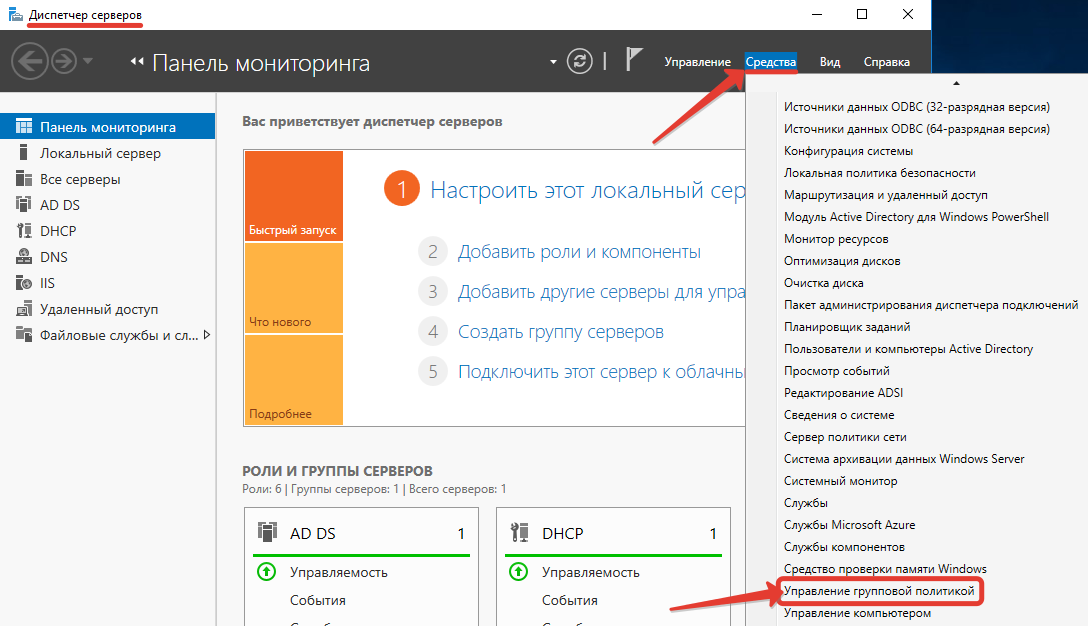
Шаг 17. Кликнув правой кнопкой по названию нашего домена жмём «Создать объект групповой политика в этом домене и связать его…». Тут же в появившемся окне задаём новой политики, например «Политика для LiteManager».

Шаг 18. Политика создана. Для её редактирования вызываем контекстное меню и кликаем «Изменить».

Шаг 19. Переходим к изменению настроек. «Конфигурация компьютера» – «Политики» – «Конфигурация Windows» – «Сценарии (запуск/завершение)». Давайте глянем свойства сценариев для «Автозагрузки». В появившемся окне жмём «Показать файлы».
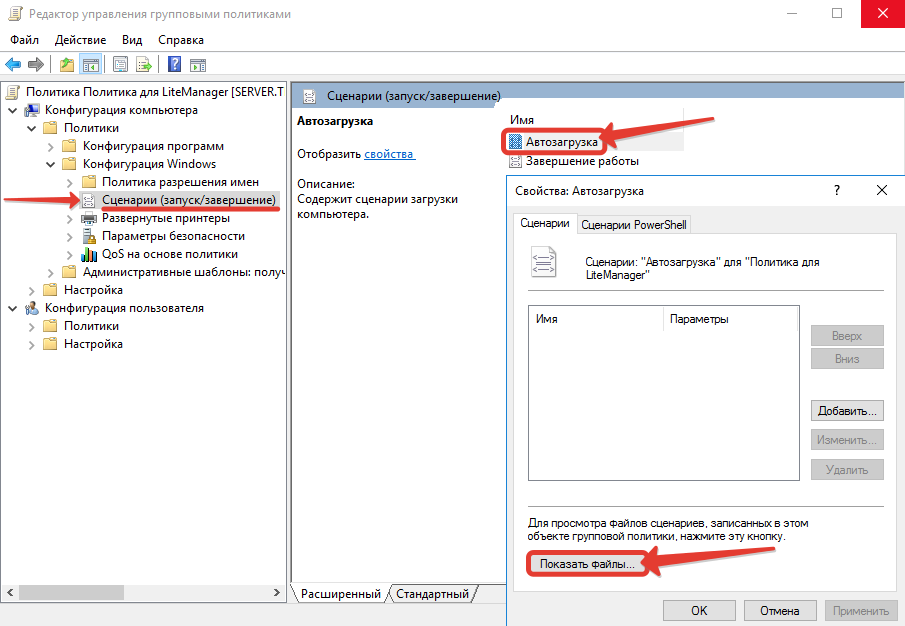
Шаг 20. Сервер посылает в общую папку для скриптов, которая привязана к редактируемой политике. Я рекомендую располагать файлы для установки именно здесь, так как в случае переноса групповой политики или создании её резервной копии путь к данной директории точно останется неизменным. Ко всему прочему вам не придётся ломать голову с назначением прав доступа к данной папке, ведь по дефолту её основное предназначение — это хранилище скриптов. А значит, рабочая станция точно сможет достучаться ко всем файлам, расположенным в этой директории. Так что смело, переносим сюда установочный пакет «LiteManager Pro — Server» из папки «Soft».
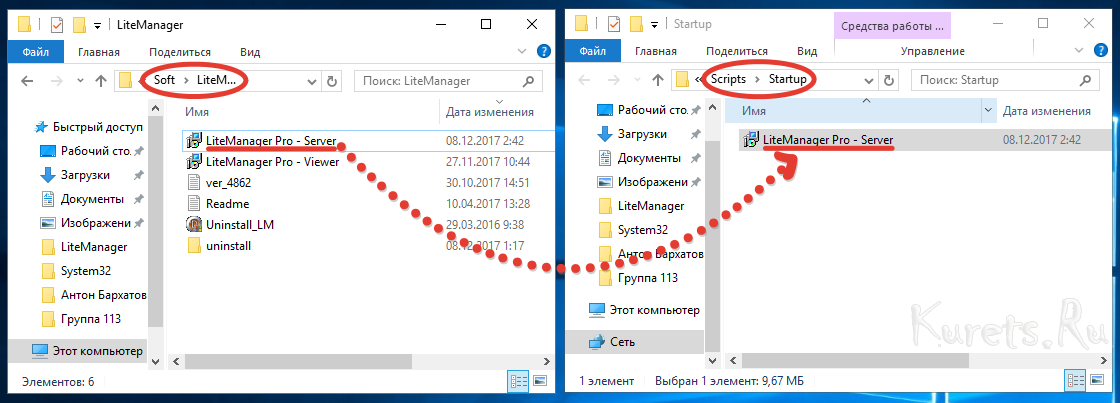
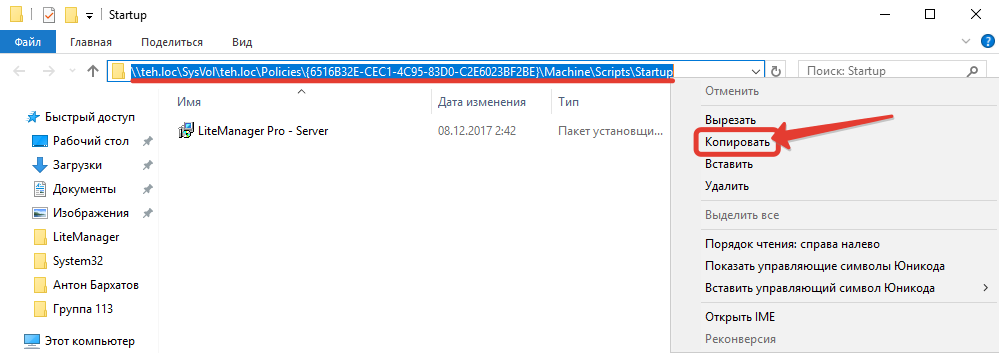
Шаг 21. Копируем путь к «скриптовой» папке. Совсем скоро он нам пригодится.
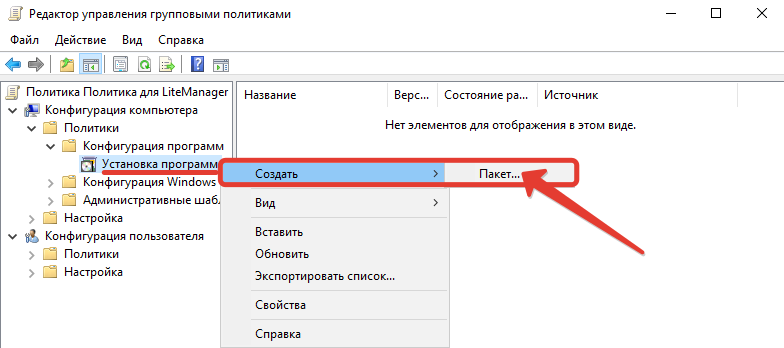
Шаг 22. И переходим в ветку «Политики» — «Конфигурация программ» — «Установка программ». Вызываем контекстное меню, «Создать» — «Пакет».
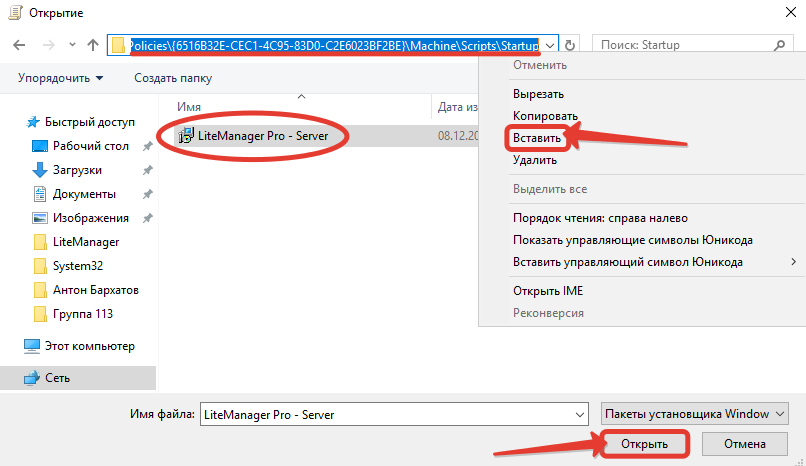
Шаг 23. Вставляем в адресную строку скопированный путь к директории с установочным пакетом серверной части программы и выбираем его.
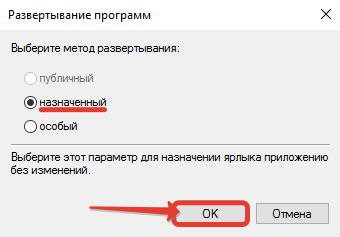
Шаг 24. Метод развёртывания оставляем по умолчанию, так как все настройки в нашем файле уже сконфигурированы и никакие дополнительные команды для его запуска не требуются.
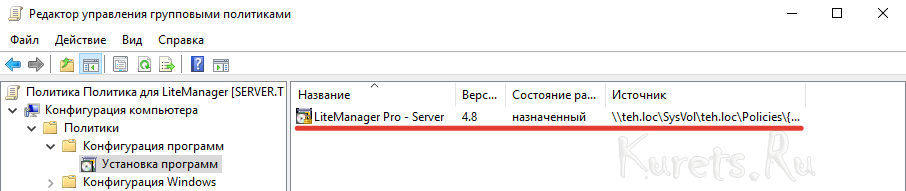
Шаг 25. Видим, что пакет LiteManager появился в списке программ предназначенных для установки.
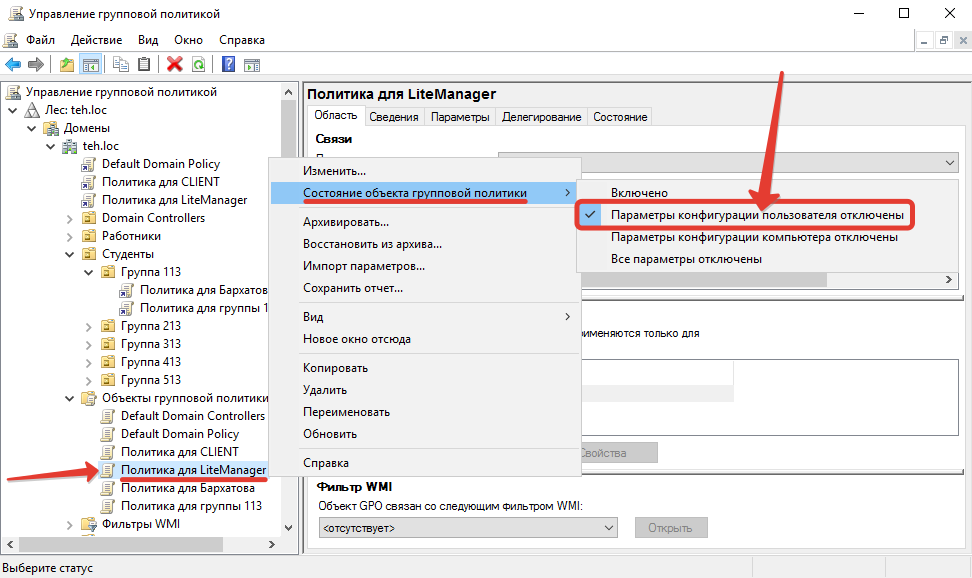
Шаг 26. Закрываем ненужные более окна и раскрываем дерево «Объектов групповой политики». Вызвав контекстное меню к «Политике для LiteManager» изменим состояние объекта, выключив применение параметров конфигурации для пользователей. Зачем это нужно? Как бы странно это не прозвучало, но данная настройка может значительно ускорить время применения политики на рабочей станции. Так как мы производили все изменения политики только для компьютера, не затрагивая при этом конфигурацию пользователя, какой смысл заставлять компьютер конечного пользователя прогружать «вхолостую» пустой набор политик? Очевидно, что если есть возможность этого не делать, то лучше воспользоваться данной фишкой системы и ускорить загрузку рабочей станции на несколько секунд.
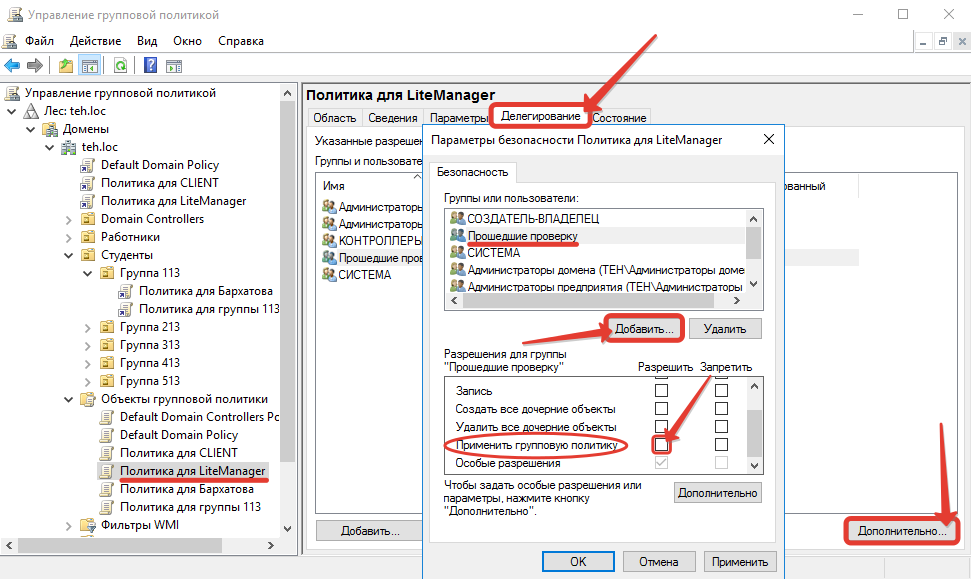
Шаг 27. Далее давайте настроим нацеливание применения политики для конкретного компьютера. Не закрывая окно, переходим на вкладочку «Делегирование» и кликаем по кнопке «Дополнительно». В открывшемся окне настройки параметров безопасности находим группу пользователей «Прошедшие проверку» и снимаем галочку с пункта «Применить групповую политику». Отлично, теперь групповая политика не будет применяться для всех пользователей авторизованных в домене. Осталось указать, для кого же конкретно она предназначена. Жмём «Добавить».
Шаг 28. И прописываем DNS-имя компьютера, на который будет распространяться созданная политика. В качестве клиентской машины у нас выступает рабочая станция с установленной операционной системой Windows 10 и сетевым именем «CLIENT». Прописываем его и переходим в «Типы объектов».
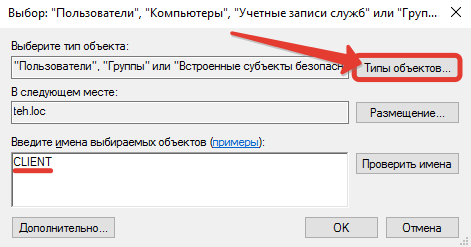
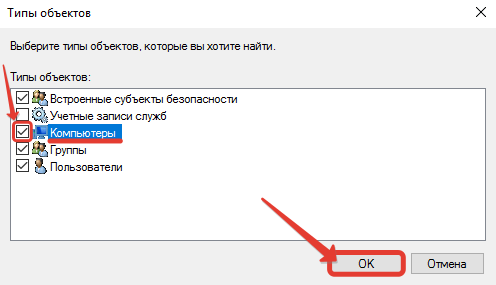
Шаг 29. Отмечаем в типах «Компьютеры» и нажимаем «ОК».
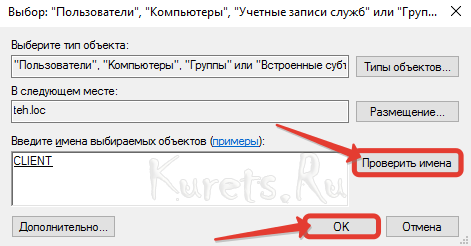
Шаг 30. Хорошо. Теперь можем проверить, корректно ли написано имя клиента, кликнув по соответствующей кнопке. Всё верно. Закрываем это окно, нажав «ОК».
Шаг 31. Наш компьютер появился в списке. Ставим галочку напротив разрешения «Применить групповую политику» и сохраняем изменения кнопкой «ОК».

Теперь групповая политика для LiteManager будет применяться исключительно к рабочей станции «CLIENT» и не затрагивать другие компьютеры в домене.
В принципе с основной настройкой практически закончили. Для корректной работы требуется проделать ещё несколько нехитрых манипуляций. Во-первых, настроить правила для порта 5650 (это стандартный порт, который использует программа LiteManager) в политике брандмауэра. Но мы этого делать не будем, так как ранее в одном из уроков курса мы уже отключили дефолтный виндосовский фаервол для всех ПК входящих в состав домена. Во-вторых, включить режим инициализации сети при запуске и входе в систему.
Дело в том, что некоторые специфические функции групповых политик, такие как установка программ и запуск скриптов, требуют, чтобы во время их обработки обязательно была установлена связь с сервером. По умолчанию на контроллере функция инициализации сети выключена. Это сделано с целью минимизации времени входа пользователя в систему. Ведь при такой схеме работы групповая политика может примениться уже после того, как пользователь залогинился на своём компьютере.
Однако на практике, такая экономия двух-трёх секунд может стать причиной возникновения серьёзных проблем. Если в момент применения политики сеть была недоступна, настройки могут попросту не примениться. А может получиться и так, что пользователь осуществит вход в систему под временным профилем, вся сохранённая информация из которого после перезагрузки машины полностью удалится. Чтобы исключить подобные ситуации, давайте создадим отдельную политику для синхронной обработки.
Настройка ГП для синхронной обработки
Шаг 32. В окне «Управление групповой политикой» вызываем контекстное меню, кликнув правой кнопкой по имени домена, и создаём новый объект.
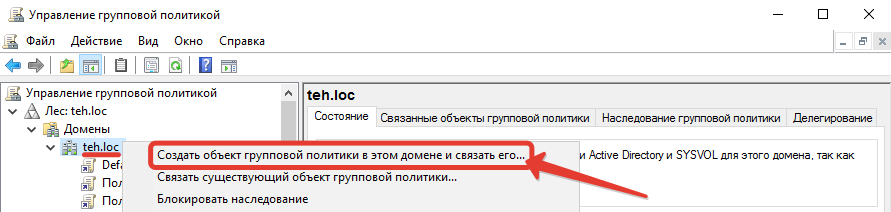
Шаг 33. Даём политике звучное имя, например «Политика для синхронной обработки».

Шаг 34. И незамедлительно переходим к изменению настроек созданной политики.
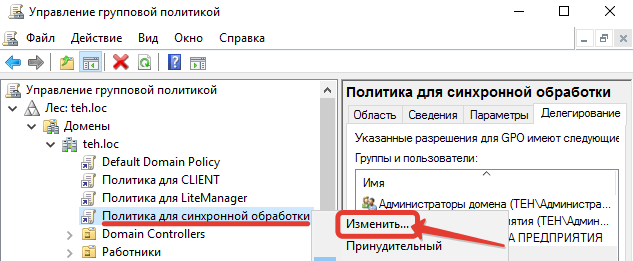
Шаг 35. Ветка «Конфигурация компьютера» — «Политики» — «Административные шаблоны» — «Система» — «Вход в систему». Ищем параметр, отвечающий за инициализацию сети. Звучит он следующим образом «Всегда ждать сеть при запуске и входе в систему». Открываем данный параметр, быстренько пробегаем взглядом по описанию и включаем его.
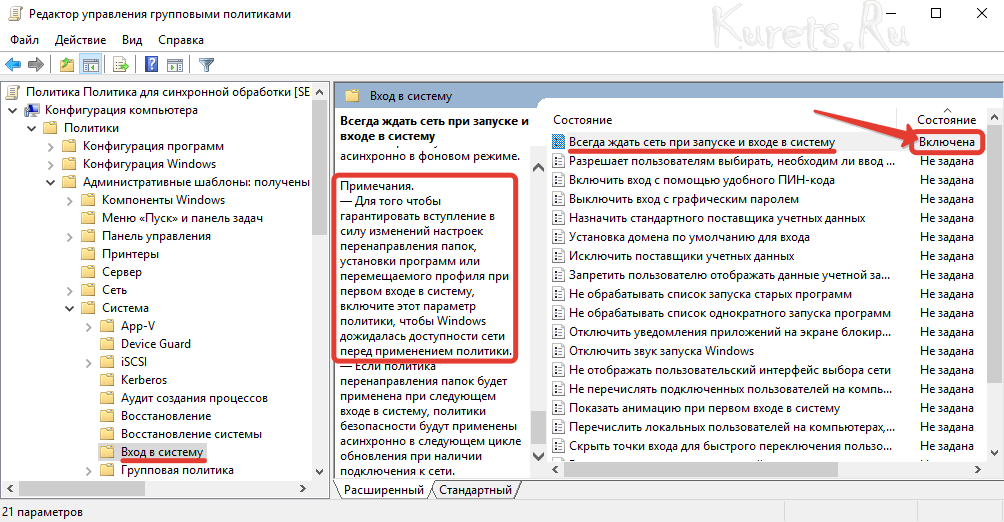
Вот и всё. Осталось проверить, как отработает групповая политика на клиентском компьютере.
Проверка корректной установки ПО
Шаг 36. Переходим к виртуальной машине с Windows 10 и осуществляем вход под любой доменной учётной записью. В рамках курса мы проверяли большую часть политик под пользователем «Бархатов». Не будем делать исключения в данной ситуации.

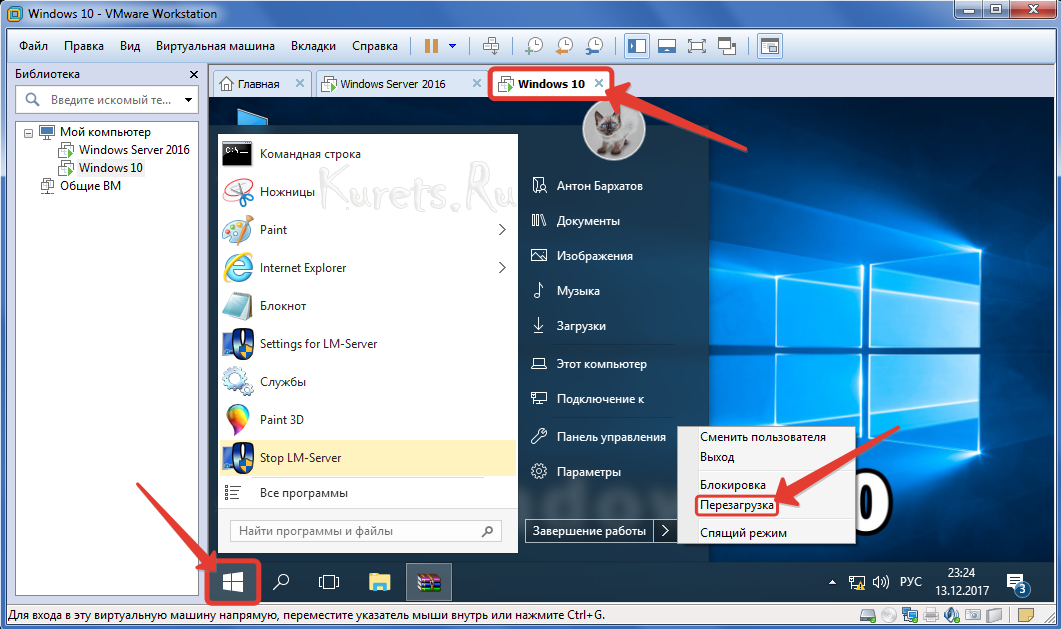
Шаг 37. Сразу после входа в систему выжидаем некоторое время, приблизительно три минуты и перезапускаем виртуальную машину. Зачем спрашивается делать этот лишний ребут? Хм. Наверняка вы частенько сталкивались с программами, которые после инсталляции требуют выполнить перезагрузку. Это нужно, прежде всего, для завершения установки дополнительных служб. Так вот LiteManager, как раз относится к категории таких программ. Следовательно, для корректного завершения установки серверного модуля требуется перезапуск операционной системы.
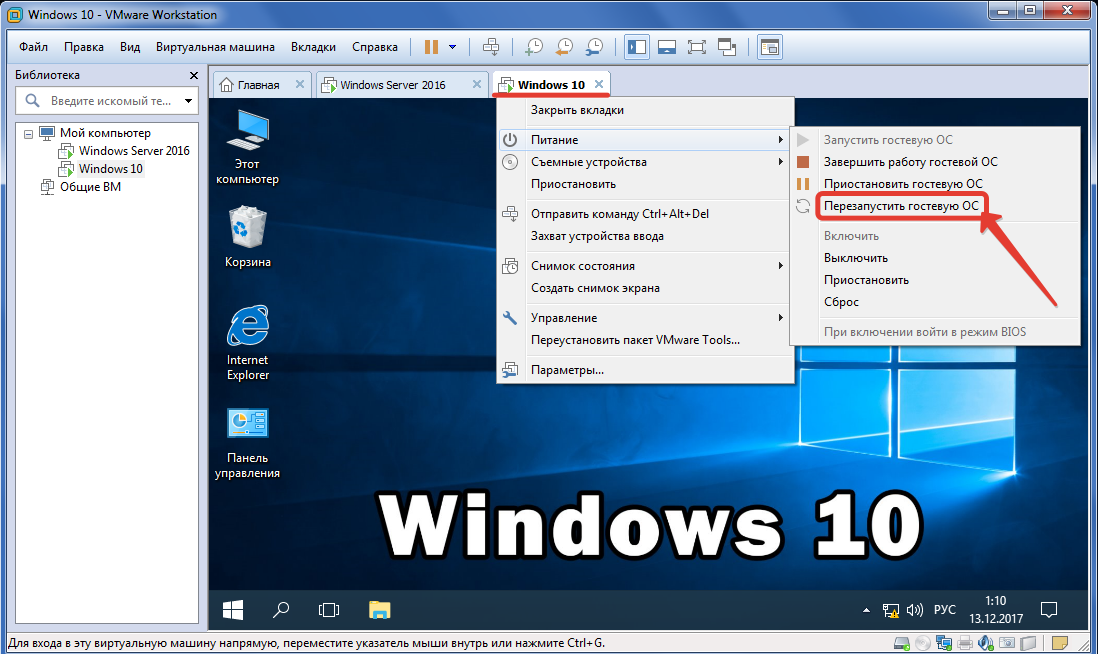
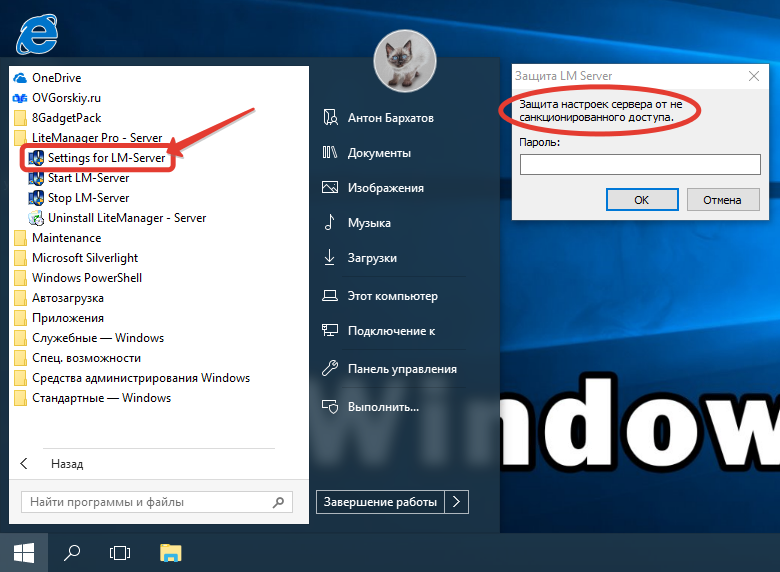
Шаг 38. После включения компьютера заходим в меню «Пуск» и видим, что появился новый каталог «LiteManager Pro — Server», а в нём различные варианты для взаимодействия с программой. Это значит, что политика, отвечающая за установку, отработала на отлично.

Шаг 39. Давайте попробуем изменить настройки кликнув по ярлыку «Settings for LM-Server». Как и следовало ожидать, появилось окно с просьбой ввести пароль.
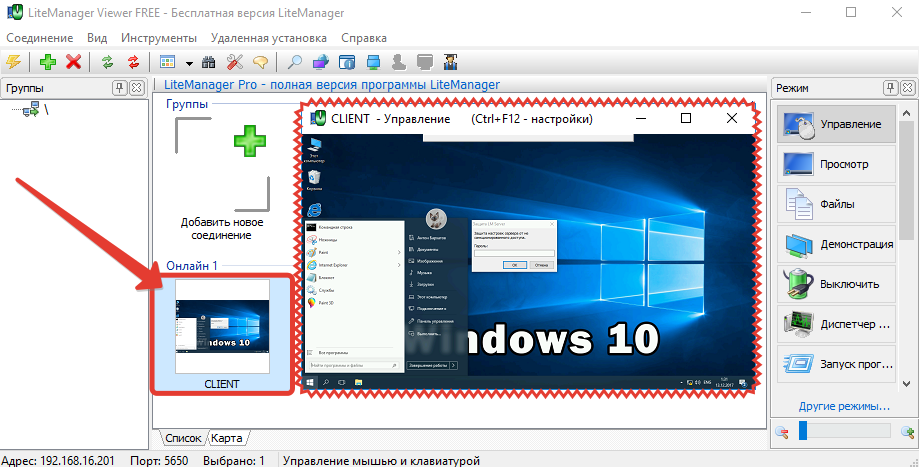
Шаг 40. Теперь давайте вернёмся на сервер и попробуем подключиться удалённо к рабочей станции. Для этого запускаем на рабочем столе ярлык «LM–Viewer». В главном окне жмём «Добавить новое соединение», отмечаем галочкой тип подключения с использованием IP или DNS-имени компьютера и прописываем сетевое имя «CLIENT».

Шаг 41. Вводим пароль, ранее заданный нами на этапе конфигурирования MSI-пакета. И отметим пункты «Сохранить пароль» и «Авто-логин», дабы в следующий раз не вводить эти данные, жмём на «ОК».

Шаг 42. Через некоторое время соединение будет установлено, и вы получите возможность удалённо управлять клиентской станцией.
Таким образом, мы осуществили автоматическую установку с сервера программного пакета MSI без вмешательства со стороны пользователя. Однако, к сожалению, не все разработчики столь расторопны и большинство из них не стремятся адаптировать свои продукты под столь удобный для системных администраторов формат. Поэтому далее, я предлагаю рассмотреть процесс установки программ с самым распространённым на сегодняшний день расширением EXE.
Установка программ с расширением EXE
Архиватор WinRAR является наиболее популярным среди пользователей Рунета. С его помощью даже маленький ребёнок может научиться самостоятельно, создавать и распаковывать архивы.
Загрузка архиватора WinRAR
Шаг 43. Давайте перейдём на официальный сайт win-rar.ru и в меню слева выберем пункт «Загрузить». Далее находим из списка на странице локализованную русскую 32-битную версию архиватора и скачиваем её.

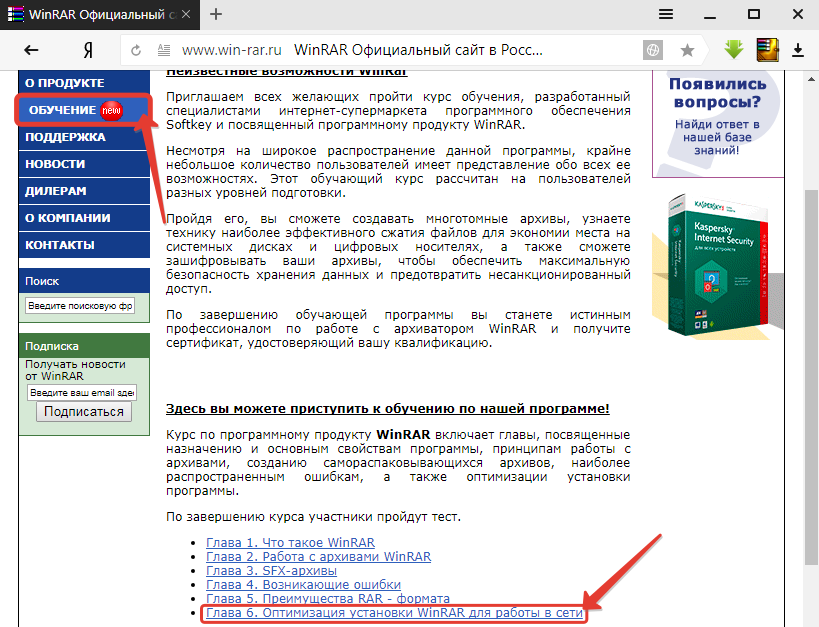
Шаг 44. Отлично. Теперь заглянем во вкладку «Обучение». Нас интересует «Глава 6. Оптимизация установки WinRAR для работы в сети».
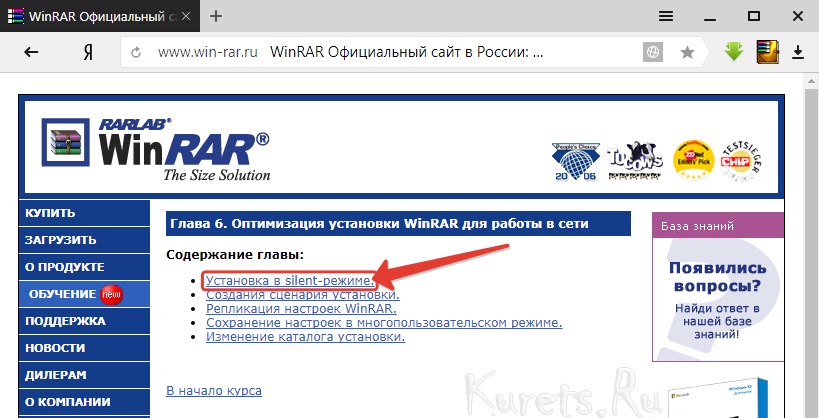
Шаг 45. В ней содержится информация об установке в silent-режиме. Кликаем по соответствующей гиперссылке.
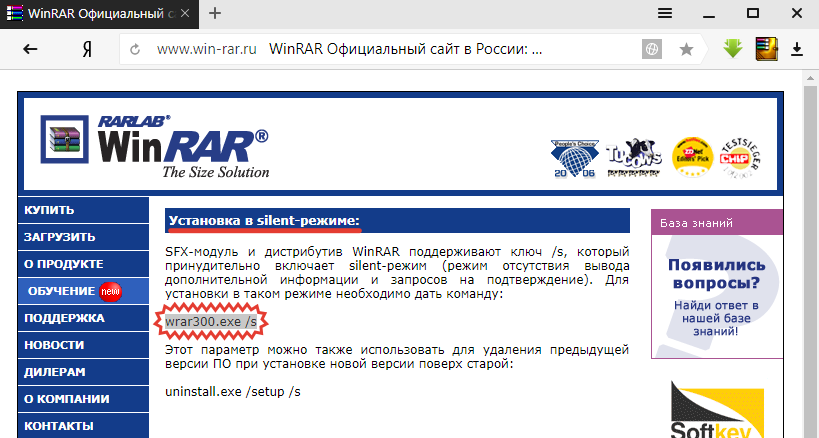
Шаг 46. И смотрим, какой ключ необходимо использовать, чтобы весь процесс установки происходил в тихом режиме, то есть незаметно для конечного пользователя. В случае с WinRAR’ом это ключ «/s».
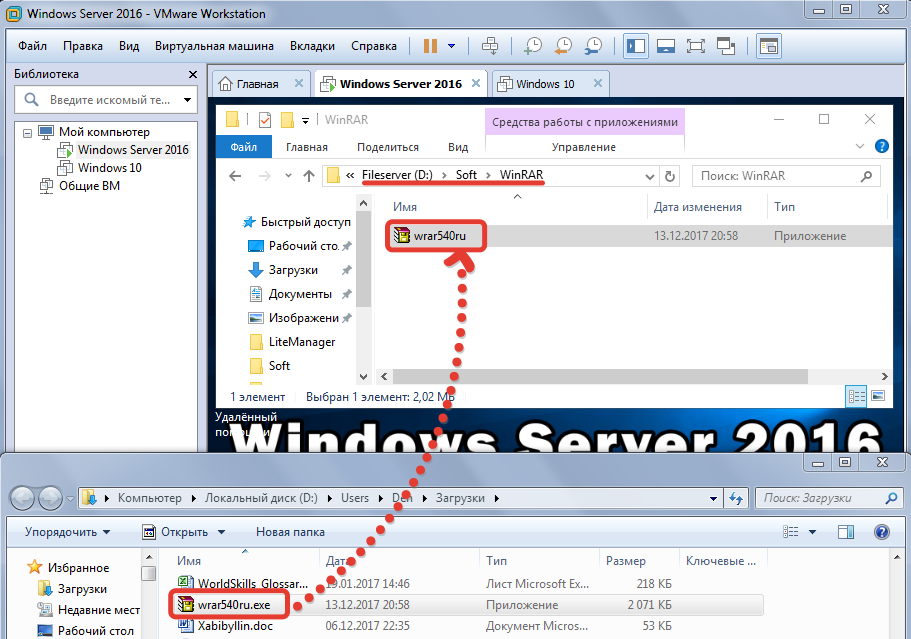
Шаг 47. Хорошо. Теперь давайте скопируем установочный пакет «wrar540ru.exe» из хост-системы на виртуальную машину с Windows Server 2016.
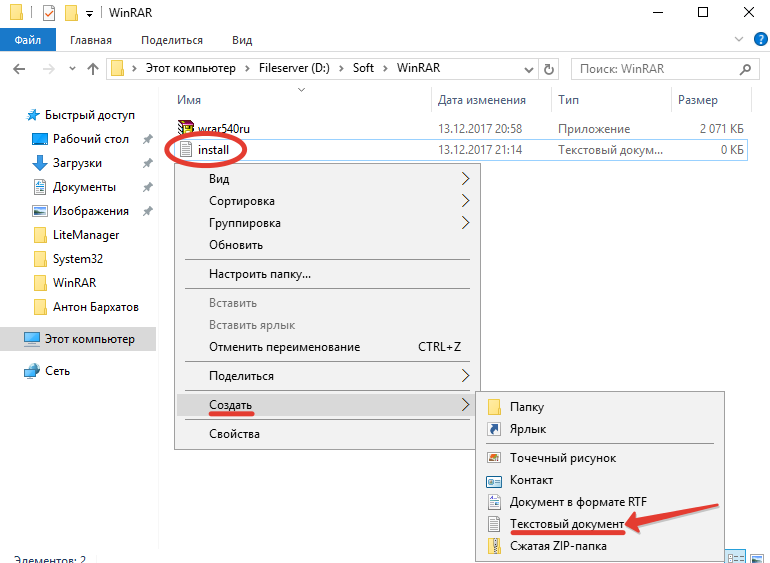
Шаг 48. Рядом с инсталляционным файлом создаём текстовый документ с именем «install».
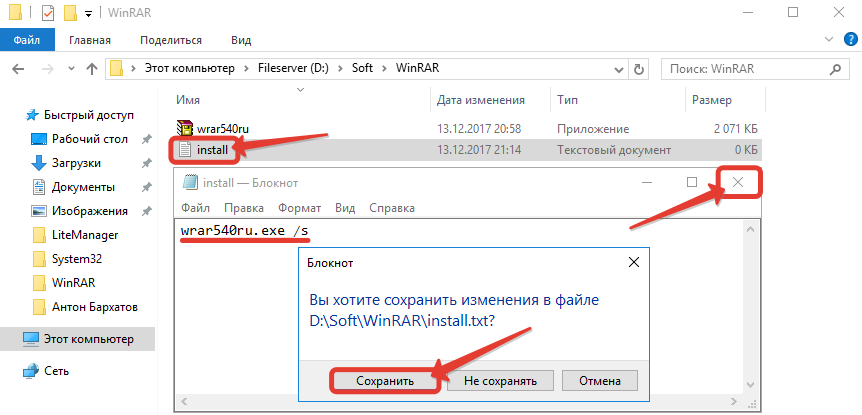
Шаг 49. Открываем его и прописываем полное имя установочного файла с расширением EXE, а после добавляем ключ для тихой установки. По итогу получится строчка типа «wrar540ru.exe /s». Обращаю ваше внимание, что в данном случае мы не прописываем полный путь к установочному файлу. Это связано с тем, что создаваемый скрипт будет находиться непосредственно в одном каталоге с инсталляционным пакетом архиватора. Сохраняем изменения в текстовом документе и закрываем его.
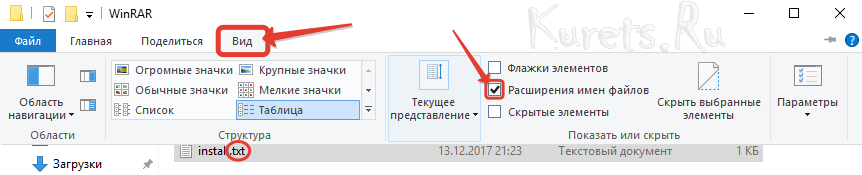
Шаг 50. Теперь необходимо трансформировать наше творение в формат скрипта. Для этого потребуется изменить расширение текстового документа TXT на исполняемый BAT-файл. Первым делом переходим в проводнике на вкладку «Вид» и включаем отображение «Расширения имён файлов».
Шаг 51. Затем просто переименовываем «install.txt» в «install.bat» и соглашаемся с изменениями.
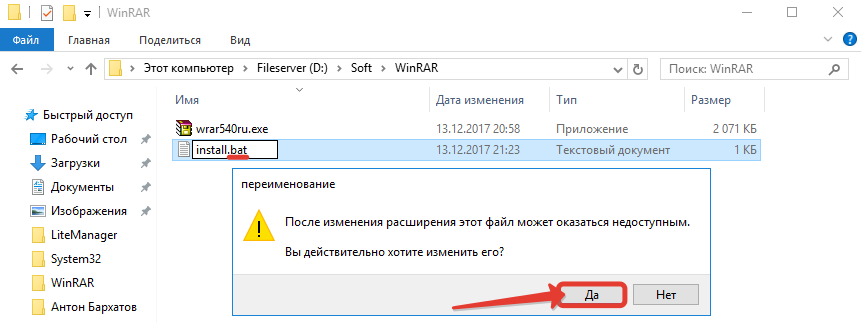
Отныне данный файл является скриптом. Осталось подцепить его вместе с EXE’шником к групповой политике.
Настройка ГП для установки WinRAR
Шаг 52. В оснастке «Управлением групповой политикой» создаём новый объект.
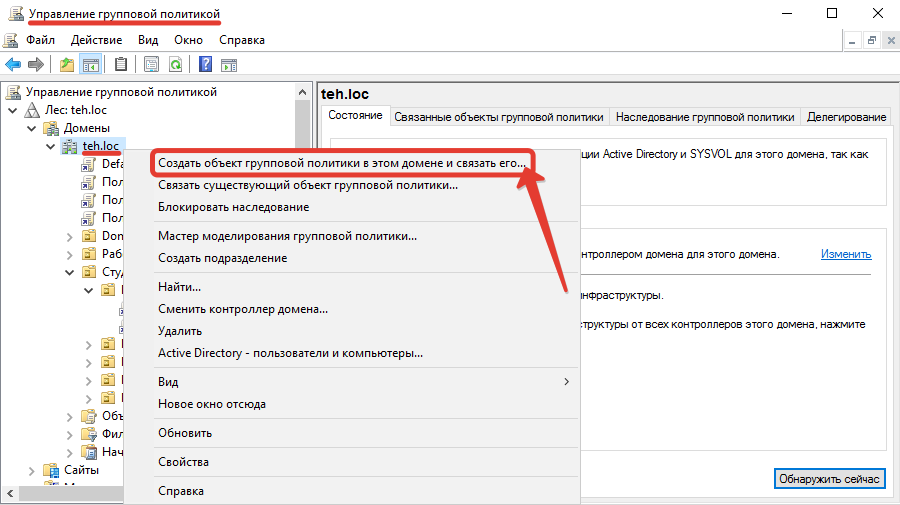
Шаг 53. С одноимённым именем «Политика для WinRAR».

Шаг 54. И переходим к конфигурированию политики.
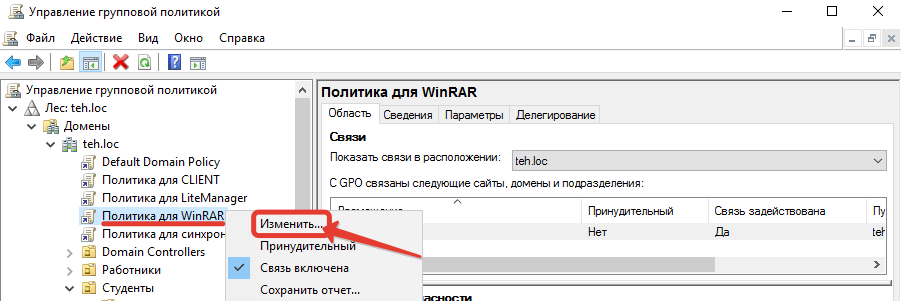
Шаг 55. Раскрываем привычную ветку «Конфигурация компьютера» — «Политики» — «Конфигурация Windows» — «Сценарии (запуск/завершение)». Заходим в свойства параметра «Автозагрузка».

Шаг 56. На вкладке сценарии жмём «Показать файлы…» и перекидываем в появившуюся директорию из папки «Soft» инсталляционный пакет и скрипт тихой установки WinRAR.
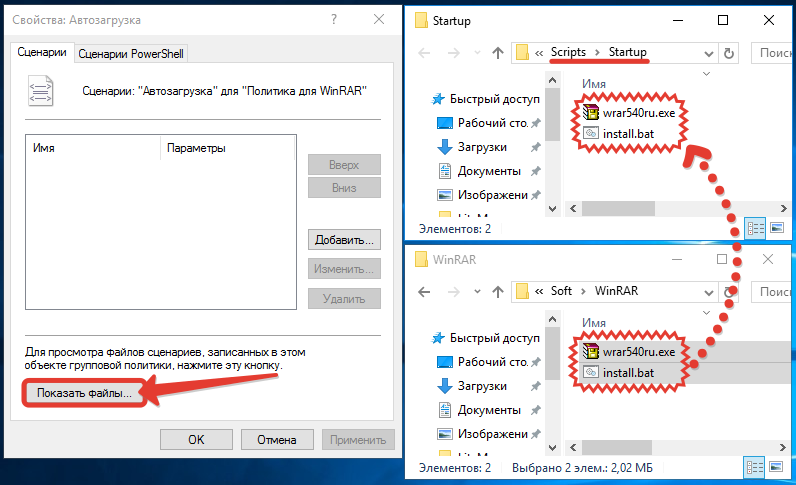
Шаг 57. Возвращаемся к окну «Свойства» и кликаем по кнопке «Добавить». Далее щёлкнув «Обзор» выбираем скрипт «install.bat», находящийся в папке для сценариев данной политики.
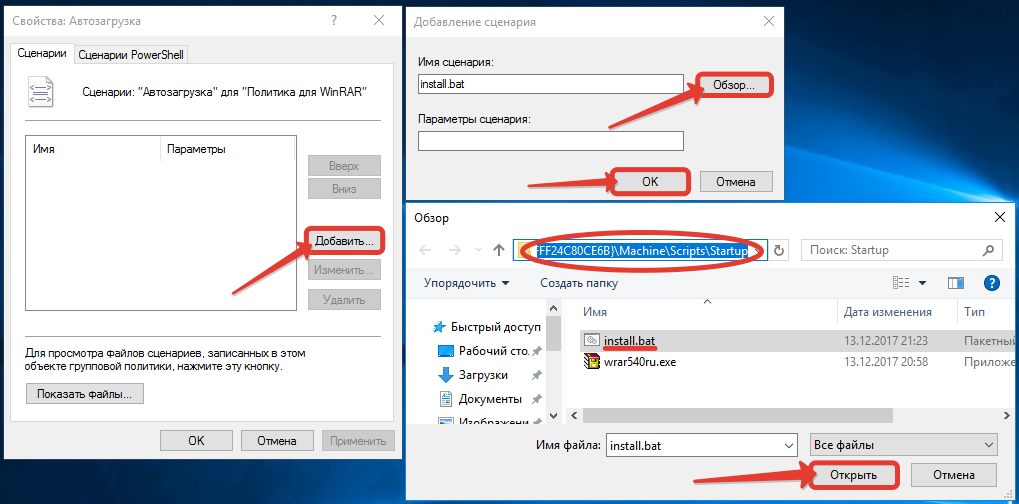
Шаг 58. Наш скрипт появился в списке для автозагрузки, а значит можно выйти из данной оснастки, сохранив изменения кнопкой «ОК».

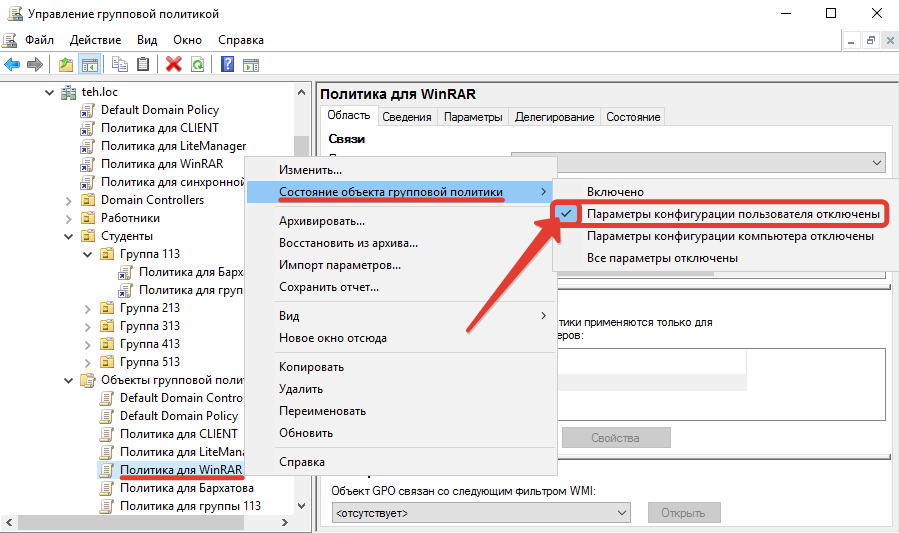
Шаг 59. Такс. Объекты нацеливания для политики в данном случае мы настраивать не будем. Пусть применится ко всем компьютерам домена. Архиватор это такая вещь, которая лишней нигде не будет. В том числе и на серверах. Не забываем изменить состояние объекта групповой политики, отключив параметры конфигурации пользователя.
Проверка корректной установки ПО
И переходим к клиентской машине с Windows 10.
Шаг 60. Для того, чтобы проверить отработает ли наша политика, отвечающая за установку WinRAR давайте перезапустим гостевую ОС.
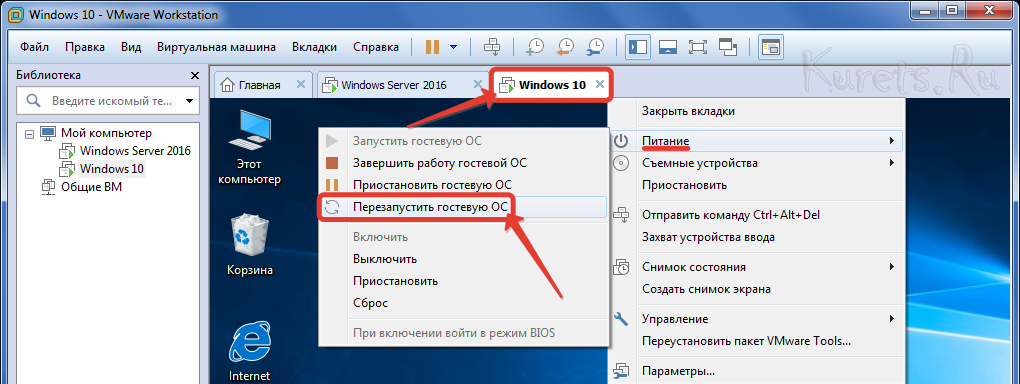
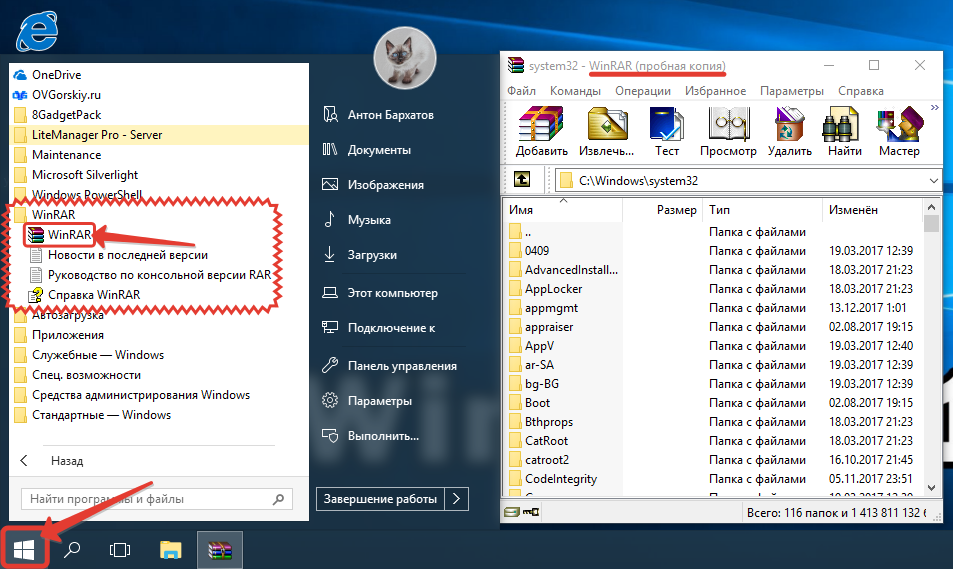
Шаг 61. После перезагрузки логинимся под доменной учёткой и проверяем в ПУСК’е наличие архиватора.
Основная сложность в установке программ с расширением EXE заключается в поиске ключей установке. Они, как правило, идут в комплекте с репаками, которые самопально собирают различные умельцы и распространяют на торрентах. Так что формирование пакета программ поддерживающих тихую установку может отнять у вас очень много времени, но озадачившись этой проблемой единожды, в дальнейшем вы сможете значительно облегчить процесс подключения к сети новых рабочих станций.
Удаление программ с расширением MSI
Однако автоматизировать установку программных продуктов это ещё полдела. Нужно ещё уметь правильно их удалять, не взаимодействуя с пользователем. Вопрос удаления особенно актуален в тех ситуациях, когда предприятие переходит на новую версию программного обеспечения или полностью отказывается от использования софтины.
Шаг 62. Начнём с удаления программ, которые были установлены с использование MSI пакета. В нашем случае это LiteManager. Находим соответствующую политику и, вызвав контекстное меню, жмём «Изменить».

Шаг 63. Идём по пути «Конфигурация компьютера» — «Политики» — «Конфигурация программ» — «Установка программ» и щёлкаем правой кнопкой по пакету «LiteManager Pro — Server». Далее «Все задачи» — «Удалить».
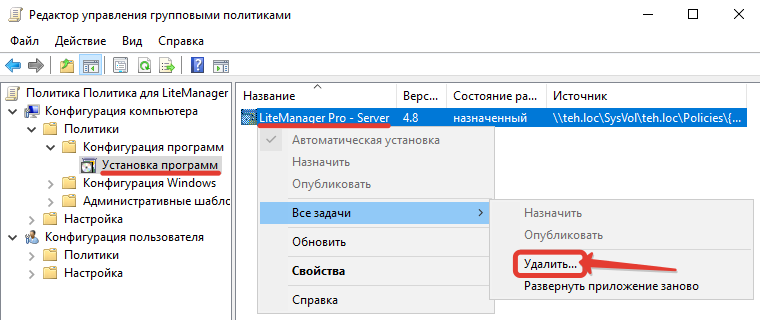
Шаг 64. В появившемся окне оставляем возможность по умолчанию, позволяющую осуществить «Немедленное удаление этого приложения с компьютеров всех пользователей».

Проверка корректного удаления LiteManager
Шаг 65. Для проверки переходим на клиентский компьютер и перезагружаем его.
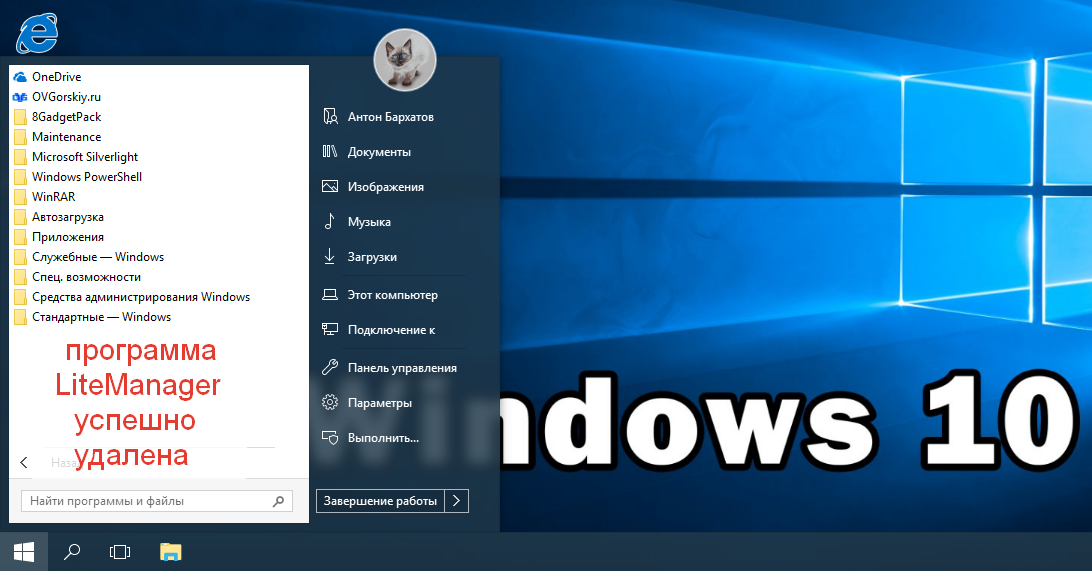
Шаг 66. После включения осуществляем вход в систему. Как видим в меню «ПУСК» исчез каталог программы «LiteManager», а это свидетельствует о том, что она успешно удалена.
Удаление программ с расширением EXE
Процесс деинсталляции программ установленных с помощью EXE’шных файлов к сожалению не так прост. Для их удаления, собственно как и ранее для установки, приходится создавать костыли в виде скриптов. Давайте рассмотрим пример создания такового для программы WinRAR.
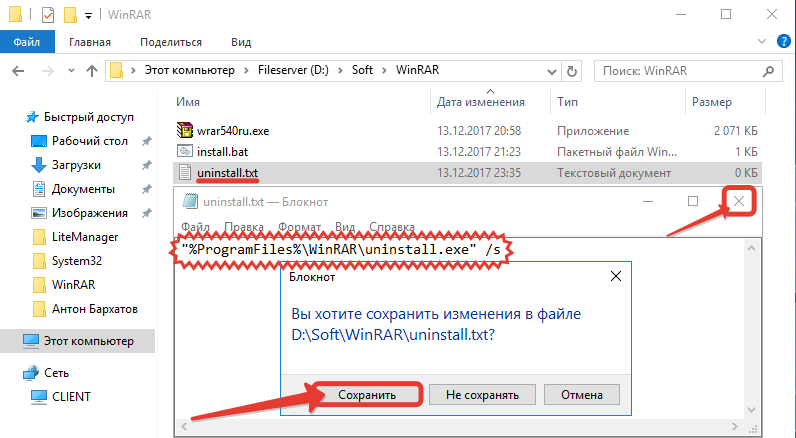
Шаг 67. На диске D в папке архиватора создаём новый текстовый файл с названием «uninstall.txt». Переходим к его изменению. Прописываем директорию, в которую, как правило, устанавливается программа WinRAR. Если не знаете, то можете посмотреть её в свойствах ярлыка в меню «ПУСК». После папки прописываем uninstall.exe и сделав пробел указываем ключ с сайта разработчиков. Отлично. Теперь видоизменяем «Program Files» в переменную «%ProgramFiles%», дабы программа могла быть корректно удалена на операционных системах любой разрядности. И, так как наш путь содержит переменную, необходимо напоследок заключить его в кавычки. По итогу мы получаем скрипт следующего содержания: «»%ProgramFiles%\WinRAR\uninstall.exe» /s». Сохраняем изменения в файле перед закрытием.
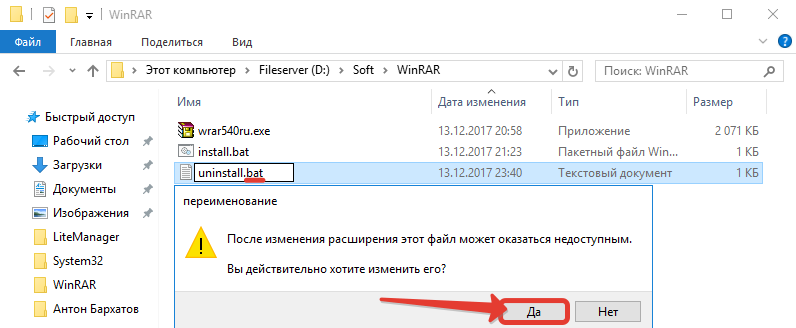
Шаг 68. Меняем его разрешение с «TXT» на «BAT».
Шаг 69. И переходим к изменению групповой политики для WinRAR.
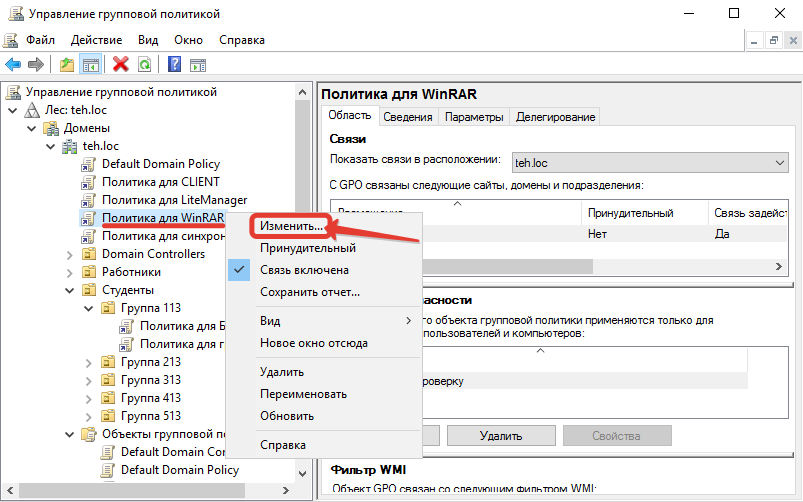
Шаг 70. «Конфигурация компьютера» — «Политики» — «Конфигурация Windows» — «Сценарии (запуск/завершение)». Свойства автозагрузки.
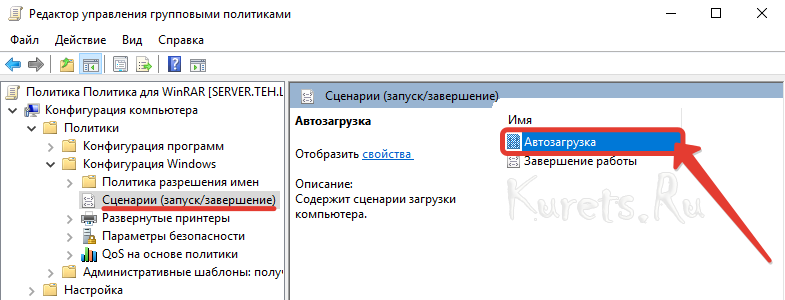
Шаг 71. В открывшемся окне жмакаем «Показать файлы» и закидываем в общую папку для сценариев политики скрипт «uninstall.bat» из директории «Soft/WinRAR».

Шаг 72. Далее удаляем из свойств автозагрузки сценарий «Install.bat».

Шаг 73. А на его место привычным движением добавляем «uninstall.bat».
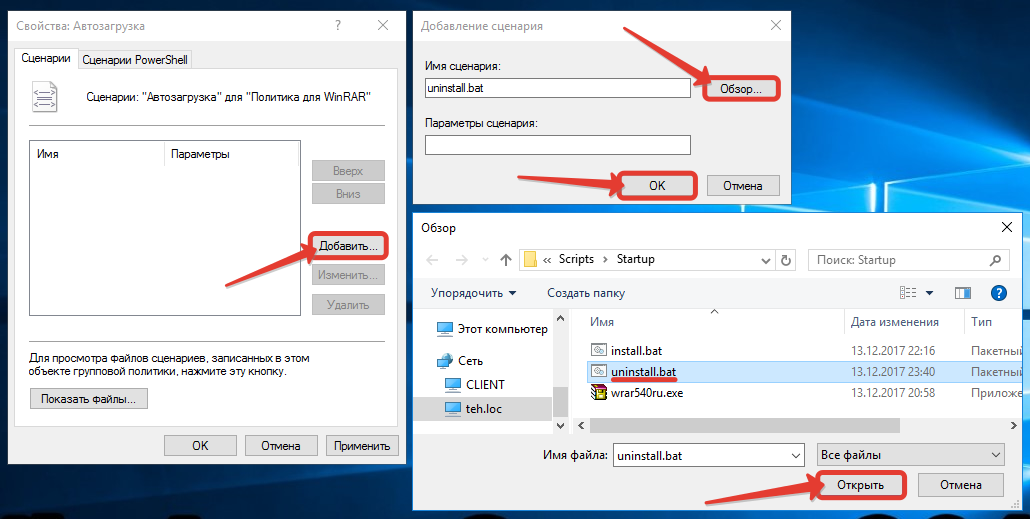
Шаг 74. Сохраняем изменения нажав на «ОК».

Проверка корректного удаления WinRAR
Осталось проверить, удалился ли архиватор с клиентского ПК.
Шаг 75. Для этого перезагружаем виртуальную машину с десяткой.
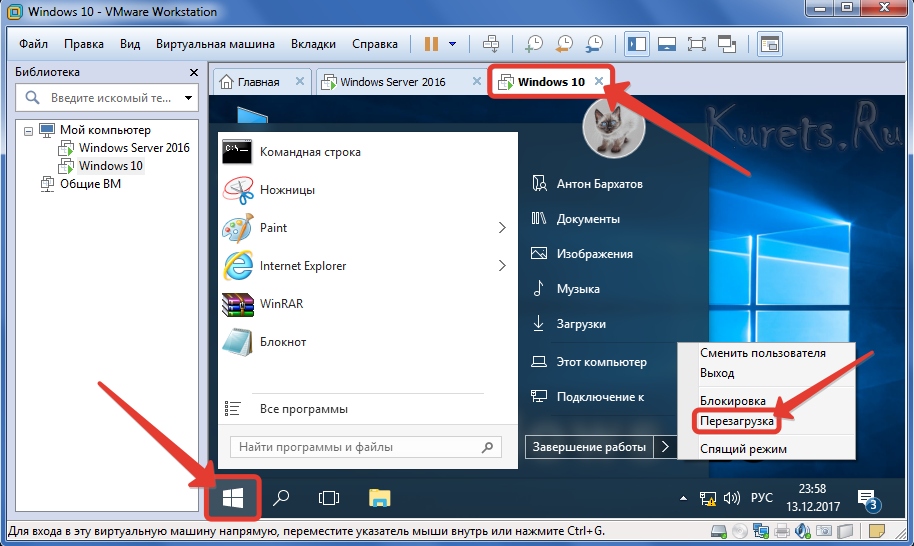
Шаг 76. И после запуска убеждаемся, что в пуске не осталось и следа от WinRAR’а.
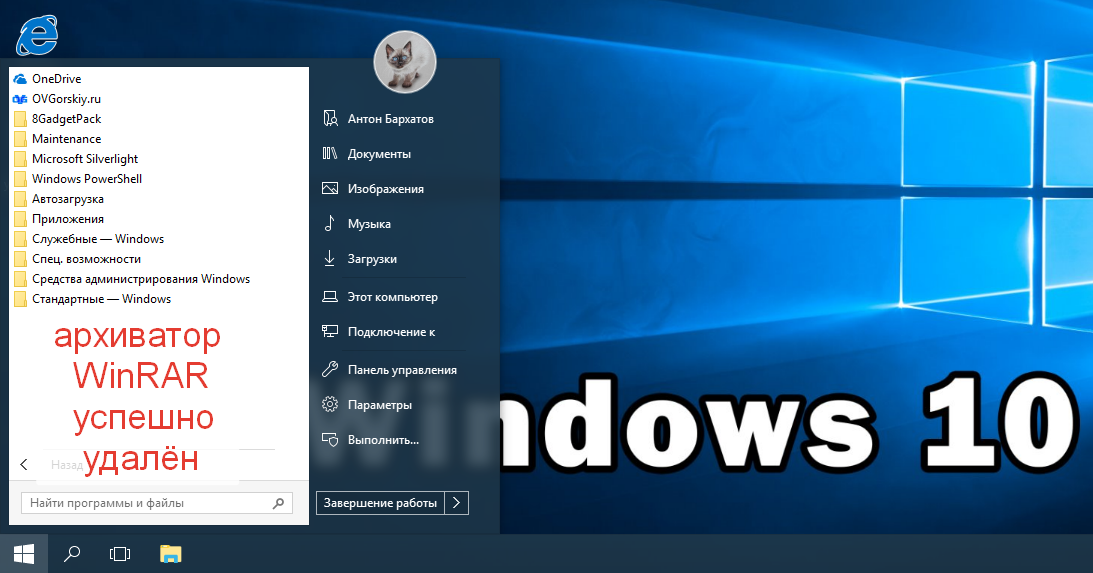
Друзья, в этом уроке мы затронули достаточно сложную, но безумно полезную в прикладном плане тему установки и удаления программ с помощью групповых политик. Надеюсь, вы по достоинству оцените данный материал и непременно воспользуетесь полученными знаниями на практике.
В ближайшее время запланирована целая серия уроков, посвящённая групповым политикам. Так, на следующем занятии я расскажу вам о принципах конфигурирования сетевых принтеров через GPO. Далее по плану у нас фильтры безопасности, моделирование политик, результирующие наборы и множество других очень важных для начинающего сисадмина тонкостей, которые необходимо понимать для эффективного администрирования сети.
Не могу обещать, что все эти уроки будут в открытом доступе. Изначально они рассчитаны на членов академии, которые приобрели доступ к обучающему курс «Администрирование Windows Server 2016». Так что если вы заинтересованы в получении новых знаний по данной тематике, милости просим в наш закрытый клуб. Именно там я отвечаю на все комментарии и помогаю решать вопросы в индивидуальном порядке.
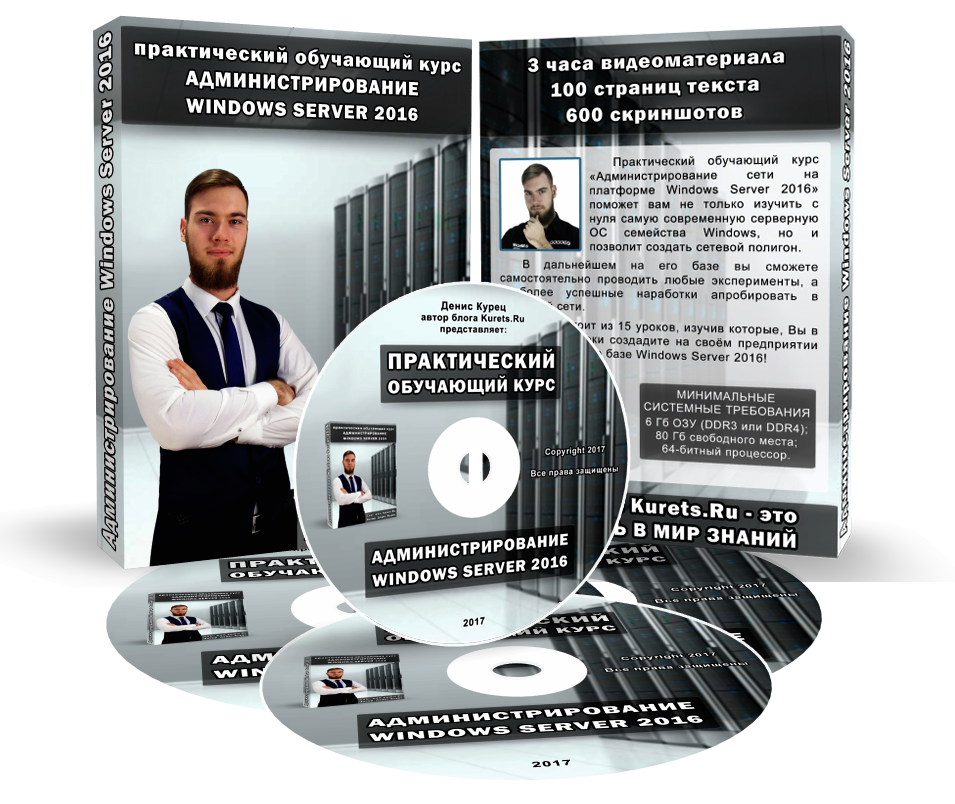
>>>КЛИКНИТЕ, ЧТОБЫ УЗНАТЬ ПОДРОБНОСТИ<<<