Что такое оле объект в автокаде?
Встроенный OLE-объект — это копия информации из другого документа. При встраивании объектов ссылка на исходный документ отсутствует, и любые изменения, внесенные в исходный документ, не отражаются в целевых документах.
Где находится объект OLE в AutoCAD?
Встраивание объекта OLE в чертеж
- Откройте документ в исходном приложении.
- Скопируйте информацию, которую хотите вставить, в буфер обмена.
- Откройте рисунок.
- Выберите вкладку «Главная» панель «Утилиты» «Вставить». Находить.
- Укажите точку для поиска объекта.
Как редактировать объект OLE в AutoCAD?
Редактирование OLE-объектов. Связанные или встроенные объекты OLE можно редактировать на чертеже, дважды щелкнув объект, чтобы открыть исходное приложение. Вы можете использовать любой метод выбора для выбора объектов OLE, а затем вы можете использовать большинство команд редактирования, палитру свойств или ручки для внесения изменений.
Как удалить объект OLE в AutoCAD?
- В командной строке AutoCAD введите OLEFRAME.
- Нажмите Ввод.
- Установите значение 1 или 2.
- Нажмите Ввод.
- Теперь возможно редактирование (стирание, перемещение и т. д.) OLE.
Как сделать объект OLE?
Создание нового объекта OLE
- Щелкните Вставить > Объект.
- В диалоговом окне выберите Создать новый.
- В поле Тип объекта выберите тип документа, который вы хотите создать (например, Рабочий лист Microsoft Excel). …
- Выберите «Отображать как значок», чтобы новый объект отображался в виде значка.
- Щелкните ОК. .
- Редактируйте объект, как если бы вы работали в родительском приложении.
Как изменить размер объекта OLE в AutoCAD?
Изменение размера объекта OLE
- Щелкните правой кнопкой мыши объект OLE. Щелкните Свойства.
- На палитре свойств введите новые значения ширины или высоты или введите процентное значение для масштаба ширины или масштаба высоты.
Как преобразовать изображение в Ole в AutoCAD?
Следуй этим шагам:
- Откройте растровое изображение в приложении для редактирования изображений, таком как Microsoft® Paint или Adobe® Photoshop.
- Щелкните меню «Правка» > «Выбрать все» или нажмите CTRL+A.
- Щелкните меню «Правка» > «Копировать» или нажмите CTRL+C.
- В AutoCAD выберите меню «Правка»> «Специальная вставка».
Можно ли обрезать объект OLE в AutoCAD?
документа, просто дважды щелкнув его в Word. DWFATTACH и отрежьте. распечатайте его, затем вы можете вставить его в AutoCAD.
Как вставить объект в AutoCAD?
Чтобы создать объект для внедрения, дважды щелкните приложение, чтобы открыть его. В меню «Файл» приложения параметр «Сохранить» заменен новым параметром «Обновить». Выбор «Обновить» вставляет объект в чертеж или обновляет его. Отображает значок исходного приложения на чертеже.
Как связать Excel с AutoCAD 2020?
С помощью диалогового окна «Связать внешние данные» вы можете:
- Укажите ссылку на данные, выбрав файл XLS, с которым будут связаны извлеченные данные из чертежа.
- Сопоставьте извлеченные данные чертежа и данные электронной таблицы.
- Выберите столбцы в файле XLS для объединения с извлеченными данными чертежа.
Как удалить изображение в Автокаде?
Удаление вставленного изображения
- Выберите изображение.
- Выберите вкладку «Главная» панель «Изменить» «Стереть». Находить. Если вы удалите все экземпляры изображения на чертеже, вам может быть предложено отсоединить изображение от чертежа.
Что такое объект OLE в доступе?
OLE (иногда произносится как o-lay) — это аббревиатура от связывания и встраивания объектов. Когда вы используете эту технологию в такой программе, как Access, вы можете объединять информацию из разных приложений в свои таблицы. … Внедрение объектов означает, что вы можете вставлять информацию, созданную другим приложением, в свои таблицы Access.
Что такое объект OLE в PowerPoint?
Что такое ОЛЕ? OLE (связывание и встраивание объектов) — это функция Windows, которая позволяет вставлять график Prism в Word или PowerPoint, а затем дважды щелкать в Word или PowerPoint для редактирования в Prism. OLE — это функция Windows, которой нет на Mac.
12. Работа с ole-объектами в AutoCad
Технологией внедрения объектов (OLE — Object Linking Embedding) называется процесс вставки в документ фрагмента документа другого приложения с сохранением (или без) связей с исходным оригиналом. Пояснить этот процесс легче всего на конкретных примерах. Пример 1. Требуется в чертеж AutoCAD вставить математическую формулу. Математическую формулу можно создать с помощью приложения Microsoft Equation, входящего в состав пакета Microsoft Office. В чертеж AutoCAD внедряется объект типа «Microsoft Equation 3.0», открывается редактор формул, в котором создается фрагмент. Затем редактор формул закрывается и в чертеже AutoCAD появляется математическая формула.Пример 2. При составлении расчетно-пояснительной записки к проекту требуется вставить иллюстрацию (фрагмент чертежа). Чертеж изначально был создан в AutoCAD, поэтому вполне логично будет вставить фрагмент этого чертежа в Word как OLE-объект. Последовательность действий следующая:
В Word из главного меню выбрать «Вставка -> Объект… -> Рисунок AutoCAD».
Откроется AutoCAD с новым (пустым) чертежом, который связан с Word. Определить это можно по его названию (нажмите «Сохранить»), которое будет примерно следующим «Чертеж в Документ1».
Скопировать в этот пустой чертеж требуемый для иллюстрации фрагмент.
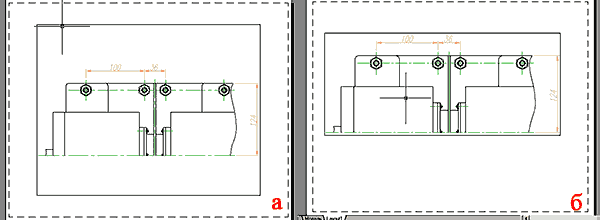
Перейти на новый лист. Создастся новый лист с единственным прямоугольным ВЭ на нем (см. рис. 12.1а).
Отрегулировать пропорции ВЭ таким образом, чтобы он отмечал нужные границы будущей иллюстрации (рис. 12.1б).
Убрать информацию о цвете (если чертеж должен быть черно-белым). Для этого, загрузить «Диспетчер свойств слоев» и всем слоям назначить белый цвет.
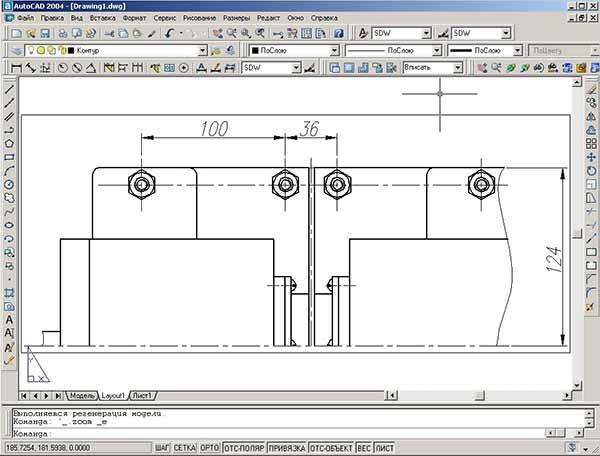
Включить веса линий (кнопка ВЕС в строке состояния) и максимизировать лист на экране (двойное нажатие ролика мыши). После выполнения этих процедур экран будет иметь вид, представленный на рис. 12.2а.
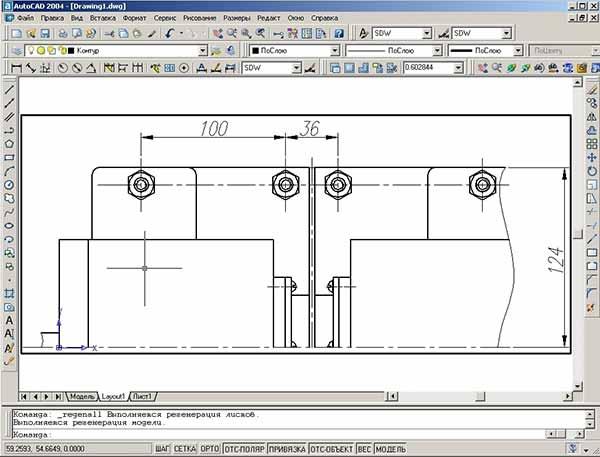
Активизировать модель (двойной щелчок внутри ВЭ) и максимизировать чертеж внутри ВЭ двойным нажатием ролика мыши (рис. 12.2б).
Регенерировать чертеж («Вид -> Регенировать все»)
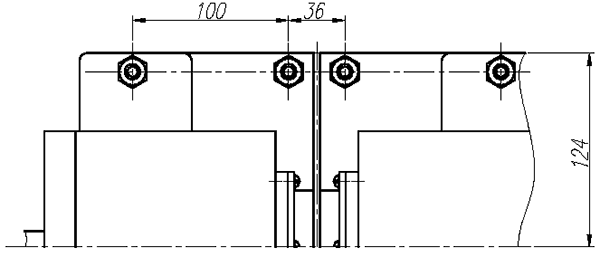
Закрыть чертеж. На запрос «Обновить Microsoft Word перед закрытием?» ответить «Да». В вашем документе появится векторная иллюстрация, приведенная на рис. 12.3.
12.2 Специфика работы с ole-объектами в AutoCad
OLE-объекты, вставленные в чертеж AutoCAD подчиняются иным правилам, нежели обычные объекты AutoCAD. При вставке OLE-объекта в чертеж появляется диалог свойств OLE-объекта, представленный на рис. 12.4.
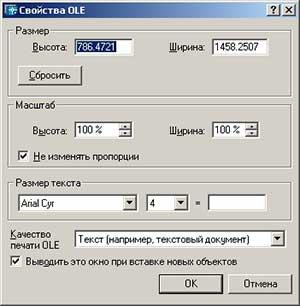
На рисунке 12.5 показано контекстное меню, с помощью которого пользователь может управлять OLE-объектами. OLE-объекты не могут быть выбраны одновременно с обычными графическими примитивами AutoCAD. Они вставляются «как картинка».
Ole объекты Автокад
Технология ole позволяет импортировать объекты из других приложений с сохранением связей. Если вставить изображение из такого приложения, как Word или график из Excel, то оно будет сохраняться в файле как внедренный объект. Т.е. при передаче проекта вам не нужно его архивировать с чертежом, как это необходимо делать при использовании внешних ссылок в Автокаде.
На вкладке «Вставка» расположена команда «Ole-объект» AutoCAD.
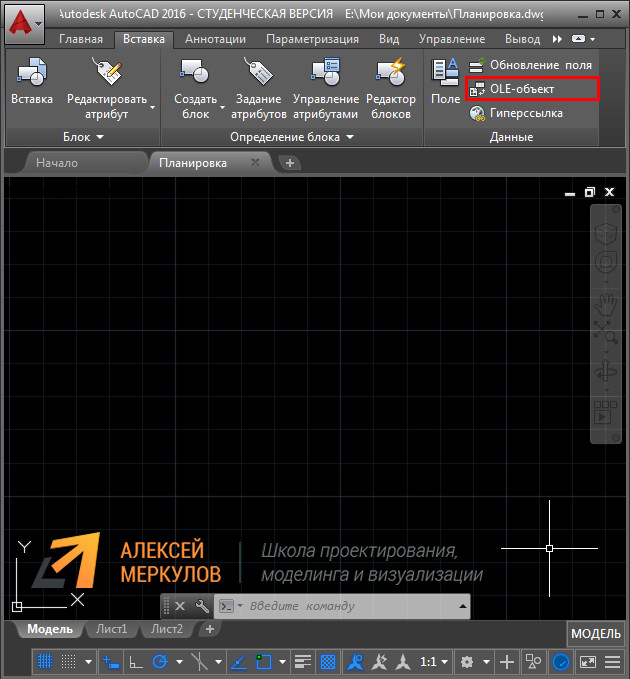
После активации команды появляется диалоговое окно “Вставка объекта».
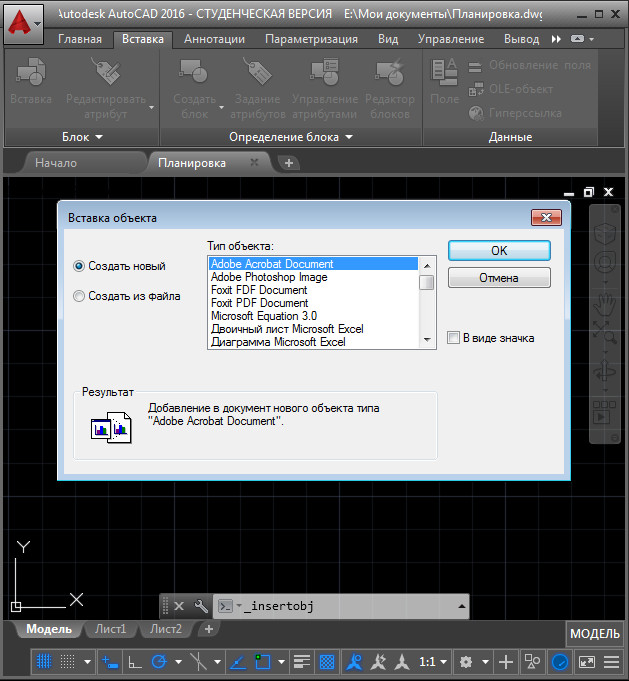
Создаем новый файл. В этом случае следует указать приложение (Photoshop, Microsoft Excel, Word, Power Point и т.д.), в котором вы будете работать. Далее следует поместить ваш объект в Автокад или же сразу работать на основе существующего файла. На практике намного чаще используется именно второй вариант. Рассмотрим его более подробно.
В диалоговом окне «Вставка объекта» установите галочку «Создать из файла». Нажмите кнопку «Обзор», чтобы выбрать подходящий файл. После проделанных действий прописывается путь к вашему документу.
Существует два варианта вставки:
1) Независимая – после вставки объекта он «стационарно» хранится в Автокаде. И при изменении исходного файла в вашем чертеже никакие изменения не происходят.
2) Связывание файлов – в этом случае их местоположение на компьютере должно оставаться неизменным. При изменении пути связь будет теряться. Поэтому эти файлы оптимальнее всего хранить в одной папке.
Чтобы связать файлы AutoCAD, установите галочку «Связь» в диалоговом окне «Вставка объектов» (рис. 3).
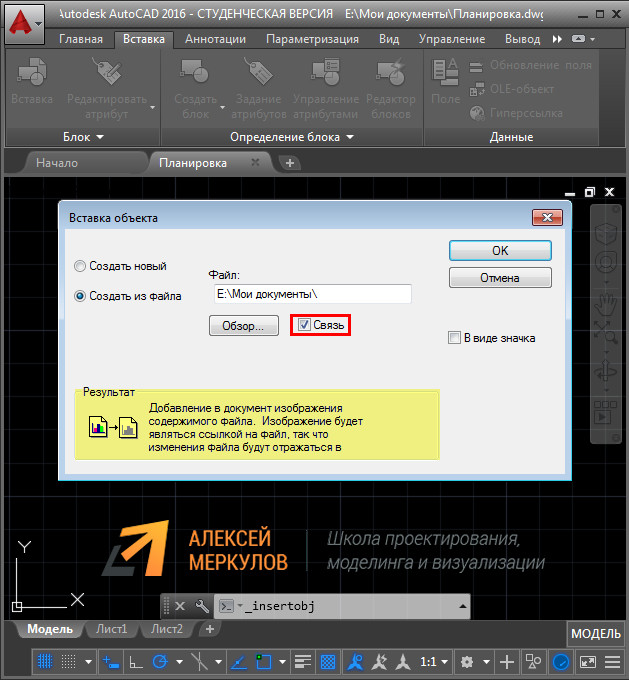
Рис. 3 – Работа с ole-объектом Автокад на основе существующего файла.
После нажатия «ОК» ваш оле-объект вставляется в рабочее пространство AutoCAD. Теперь с ним можно работать, как с обычными примитивами Автокада. Например, применять команды редактирования.
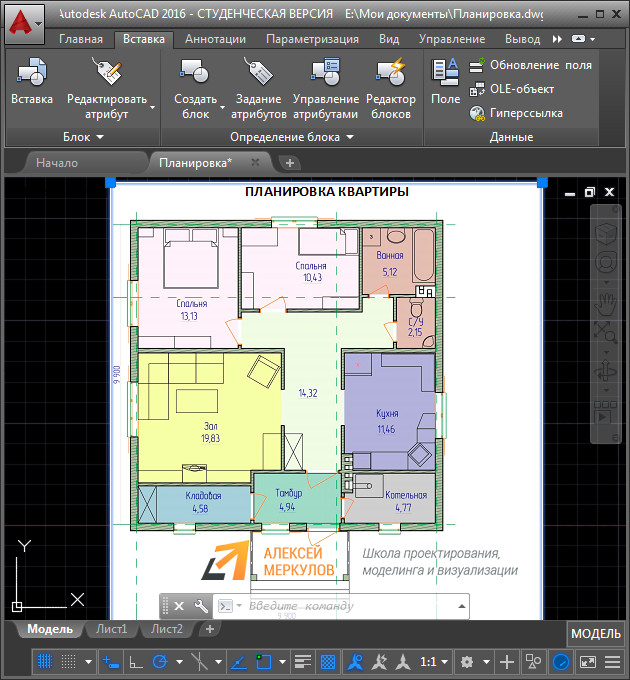
Рис. 4 – Ole-объект Автокад в виде картинки из Word.
Если дважды ЛКМ щелкнуть по такому ole-объекту, то откроется приложение, в котором изначально он был создан или хранился. В данном примере вставлялась обычная картинка из Word.
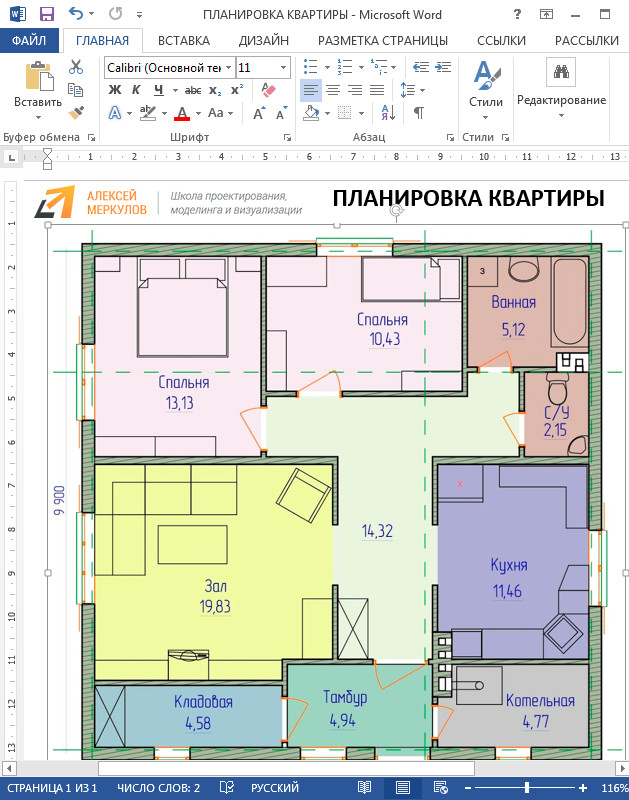
Рис. 5 – Наличие обратной связи позволяет открыть исходное приложение (в данном случае Word).
Внедрение Ole в Автокад через буфер обмена
Вставка ole-объектов в Автокад, таких как картинки, графики, диаграммы и т.д., быстро происходит через буфер обмена.
- Откройте Excel, скопируйте график в буфер обмена (Ctrl+C).
- Далее перейдите в Автокад и в рабочем пространстве нажмите Ctrl+V.
- После проделанных действий ваш объект будет внедрен в файл AutoCAD. В отличие от внешней ссылки, он будет храниться непосредственно в самом файле (читать статью про внедрение внешних ссылок в Автокад).
Ole AutoCAD: секреты и хитрости
Фишки работы с ole-объектами в Автокаде более подробно рассмотрены в продвинутом курсе «Советы и хитрости работы в AutoCAD».

В этом курсе на практических примерах рассмотрена работа с Ole-объектами Автокад. В видеоформате рассказано про:
— настройки качества вывода ole-объектов на печать;
— как убрать рамку, которая по умолчанию обрамляет эти объекты;
— системные переменные при работе с оле Автокад;
— обратный процесс вставки ole-объектов из Автокада в сторонние приложения.
Теперь вы можете смело внедрять логотип своей фирмы в чертежи или подложки к проектам.
А всем начинающим пользователям программы рекомендую бесплатный пошаговый курс «Автокад: видеоуроки для начинающих».
Как удалить ole объект в автокаде
 Разрыв ТОЛЬКО ошибочных связей в excel
Добрый день форумчане! Нужна ваша помощь. Есть много файлов. В них есть ссылки-привязки связей на.
Чтение текста сразу из всех полей Edit сразу
Всем привет. У меня на форме есть 6 текстовых полей. Вот файл .h class TForm1 : public TForm <.
1. Select the table ->right-click -> Click Data Links -> Detach Data Link.
| VoVoRoNaLe |
| Посмотреть профиль |
| Найти ещё сообщения от VoVoRoNaLe |
| Sneginka_Clan |
| Посмотреть профиль |
| Найти ещё сообщения от Sneginka_Clan |
| VoVoRoNaLe |
| Посмотреть профиль |
| Найти ещё сообщения от VoVoRoNaLe |
| Sneginka_Clan |
| Посмотреть профиль |
| Найти ещё сообщения от Sneginka_Clan |
| У меня при удалении пропадает кнопна ОК. |
| VoVoRoNaLe |
| Посмотреть профиль |
| Найти ещё сообщения от VoVoRoNaLe |
| Sneginka_Clan |
| Посмотреть профиль |
| Найти ещё сообщения от Sneginka_Clan |
| Sneginka_Clan |
| Посмотреть профиль |
| Найти ещё сообщения от Sneginka_Clan |
| mr.beginner |
| Посмотреть профиль |
| Найти ещё сообщения от mr.beginner |
1. Select the table ->right-click -> Click Data Links -> Detach Data Link.
1. Select the table ->right-click -> Click Data Links -> Detach Data Link.
| VoVoRoNaLe |
| Посмотреть профиль |
| Найти ещё сообщения от VoVoRoNaLe |
| Sneginka_Clan |
| Посмотреть профиль |
| Найти ещё сообщения от Sneginka_Clan |
| VoVoRoNaLe |
| Посмотреть профиль |
| Найти ещё сообщения от VoVoRoNaLe |
| Sneginka_Clan |
| Посмотреть профиль |
| Найти ещё сообщения от Sneginka_Clan |
| У меня при удалении пропадает кнопна ОК. |
| VoVoRoNaLe |
| Посмотреть профиль |
| Найти ещё сообщения от VoVoRoNaLe |
| Sneginka_Clan |
| Посмотреть профиль |
| Найти ещё сообщения от Sneginka_Clan |
| Sneginka_Clan |
| Посмотреть профиль |
| Найти ещё сообщения от Sneginka_Clan |
| mr.beginner |
| Посмотреть профиль |
| Найти ещё сообщения от mr.beginner |
1. Select the table ->right-click -> Click Data Links -> Detach Data Link.