Использование Slack
Узнайте все о Slack, например о том, как работает поиск, как устроены каналы, и о многом другом.
Редактирование и удаление сообщений
Поскольку мы все иногда совершаем ошикби ошибки, сообщения в Slack можно редактировать и удалять. Участники могут редактировать и удалять свои сообщения, если это разрешено владельцами и администраторами.
Редактирование сообщения
По умолчанию всем участникам доступно редактирование собственных сообщений, но владельцы и администраторы могут ограничивать эту возможность . Если вы не можете отредактировать сообщение, обратитесь за помощью к владельцу или администратору .
- Наведите курсор на сообщение, которое хотите отредактировать.
- Нажмите значок многоточия.
- Нажмите Редактировать сообщение .
- Чтобы завершить редактирование, выберите Сохранить изменения.
- Нажмите и удерживайте сообщение, которое хотите отредактировать.
- Нажмите Редактировать сообщение и внесите изменения.
- Чтобы завершить редактирование, нажмите флажок.
Совет. На устройстве Android вы можете дважды нажать сообщение, чтобы быстро отредактировать его.
Посмотрите, как это работает
Как отменить отправку сообщения
Если вы отправили сообщение и заметили в нем недочеты, можно отменить отправку, чтобы исправить опечатку или добавить недостающий эмодзи, а затем, когда сообщение вас полностью устроит, отправить его снова. При отмене отправки сообщения оно удаляется из канала, а его содержимое, в том числе файлы, возвращается в окно ввода сообщения, где вы можете отредактировать сообщение, чтобы отправить его повторно, или удалить. Отправку сообщения можно отменить при следующих условиях:
- Прошло не более 15 секунд с момента отправки сообщения.
- Вы не покинули беседу.
- Окно ввода сообщения пусто.
- С настольного компьютера нажмите Cmd+Z (Mac) или Ctrl+Z (Windows).
- Выберите Отменить отправку, чтобы подтвердить отмену .
- Если хотите, можете поставить галочку в поле Больше не показывать .
- Введите сообщение и нажмите Ввод , чтобы отправить его.
По умолчанию отмена отправки собственных сообщений доступна всем участникам, но владельцы могут ограничивать права участников на удаление сообщений. Если вы не можете удалить сообщение, обратитесь за помощью к владельцу или администратору.
Примечание. Отмена отправки сообщений в настоящий момент доступна только с настольного компьютера. На мобильных устройствах можно только редактировать или удалять сообщения, если право на эти действия не ограничено.
Удаление сообщения
По умолчанию всем участникам доступно удаление собственных сообщений, но владельцы могут ограничивать эту возможность . Если вы не можете удалить сообщение, обратитесь за помощью к владельцу или администратору . Владельцы и администраторы также могут удалять сообщения участников в открытых каналах , закрытых каналах и групповых личных сообщениях (ЛС) , в которых они участвуют.
Примечание. Восстановить сообщение после удаления невозможно, поэтому будьте внимательны.
- Наведите курсор на сообщение, которое хотите удалить.
- Нажмите значок многоточия.
- Нажмите Удалить сообщение .
- Выберите Удалить, чтобы подтвердить действие.
- Нажмите и удерживайте сообщение, которое хотите удалить.
- Нажмите Удалить сообщение.
- Нажмите Удалить сообщение еще раз, чтобы подтвердить действие.
Примечание. Массовое удаление сообщений невозможно. Владельцы и администраторы могут удалить канал, чтобы удалить все сообщения в нем. При использовании платного плана владельцы могут также устанавливать правила хранения, чтобы автоматически удалять сообщения через некоторое время.
How To Delete Messages On Slack
In this article, you will learn how to delete messages on Slack in different scenarios.
Whether you need to delete a single message, multiple messages, or even an entire Slack channel, we’ve covered each potential requirement below.
How to delete a single Slack message
If you want to delete a single chat message from a Slack channel or direct message, follow these steps.
As long as it’s your message, you’re free to edit or delete it.
Go to the channel where you want to delete your message and click on the three-dot … icon for More Actions. There you can choose to edit or delete the message. Click on Delete message to delete your message.
Does deleting a Slack message delete the thread?
If you delete a Slack message, it deletes for everybody. The message will be erased from all parties.
If you delete the original message of a thread, the thread will also be deleted. So be mindful when deleting messages as they will be deleted for everybody and cannot be recovered.
How do I delete a thread on Slack?
As long as your message is the original message for the thread, you can delete the thread.
Locate the thread you want to delete, hover over the message, and click the three-dot … icon for More Actions. Click on Delete message to delete your message as well as the thread itself.
How do I delete a Slack channel history?
You can delete and archive a Slack channel history if you created the Slack channel. Locate the channel you want to delete and go to it. Click on the channel name in the top left to Get channel details.
A new window will open. Go to the Settings tab. Then click Archive channel for everyone. This will archive the channel — deleting the Slack channel history for everybody.
How do I delete all messages in Slack?
According to Slack’s own guidance, it’s not possible to bulk delete messages. Owners and admins can delete a channel to remove all its messages.
Can I delete messages sent from Slack to Microsoft Teams?
If you’re using Mio to send cross-platform messages, deleting a message in Slack will also delete the message in Teams. The same is true vice versa.
Go to the message you want to delete or edit on Microsoft Teams. Click the … icon for more options and click on edit or delete.
If you edit the message, Mio will change the content your contact sees on Slack.
If you delete the content, Mio will delete the message for the Slack user too.
Как удалить сообщения Slack

Вы не привыкли к немедленному чувству сожаления после отправки сообщения Slack, которое вы не должны иметь. К счастью, по умолчанию все участники могут редактировать и удалять сообщения Slack или ответы в темах.
Если вы спросите нас, изменение вашего мнения не является признаком слабости или чего-то в этом роде. Просто бывает так, что вы отправляете сообщение и понимаете, что вы сделали это по ошибке. Одним из лучших пунктов продажи Slack остается его универсальность. Это позволяет пользователям удалять сообщения, которые они могли непреднамеренно отправить.
Владельцы рабочей области также могут решать, кто может удалять сообщения. Это либо все, либо только владельцы рабочей области и администраторы. Предполагая, что они не внесли никаких изменений, выполните действия, описанные здесь, чтобы мгновенное угрызения совести исчезли.
Как я могу удалить сообщения Slack?

- Откройте Slack в настольном приложении.
- Нажмите кнопку « Вход» в правом верхнем углу экрана и войдите в любое рабочее пространство.
- Нажмите на прямое сообщение на левой панели.
- Наведите указатель мыши на сообщение, которое хотите удалить в разговоре.
- Нажмите значок Дополнительные действия .
- Нажмите Удалить сообщение .

- Чтобы завершить процедуру, наконец выберите Удалить .

Примечание . Если вы не видите возможности изменить или удалить сообщение, обратитесь за помощью к владельцу или администратору.
Как я могу удалить сообщения Slack навалом?

- Откройте настольное приложение Slack на вашем компьютере.
- Вы также можете открыть Slack в интернет-браузере в случае отсутствия приложения.
- Введите slack.com в адресной строке и нажмите клавишу Enter на клавиатуре.
- Нажмите кнопку « Вход» в правом верхнем углу экрана.
- Теперь нажмите на винтик (вверху справа).
- Выберите Дополнительные параметры, чтобы открыть архивное меню.
- Выберите Установить политику хранения сообщений канала .
- Установить Сохранять все сообщения в течение определенного количества дней. Например, если вы установите политику хранения на одну неделю, все сообщения в канале или прямые сообщения будут удалены через семь дней.
- Нажмите Сохранить .
- Затем нажмите Применить настройки .
Для тех, кто заинтересован в массовом удалении сообщений Slack, мы составили пошаговое руководство о том, как вы можете легко выполнить эту задачу. Вы никогда больше не увидите эти уведомления о достижении лимита в 10 тыс., И это может быть просто музыкой ваших лет.
Это пока что. Надеюсь, что вы успешно выполнили шаги, описанные здесь, и удаление сообщений Slack больше не является загадкой. Просто помните, что вы никогда не сможете восстановить удаленные сообщения в чате, поэтому будьте осторожны.
Что касается сообщений канала от ботов, созданных для вашей рабочей области, то они могут быть удалены только владельцами рабочей области и администраторами.
Что такое Slack и как с ним работать
В рамках работы в SinarGate (бывшая Академии Предпринимателя) мы столкнулись с проблемами коммуникаций, поскольку один и тот же человек может играть разные роли (исполнитель/партнер/друг), а кроме того, информация может иметь совершенно разные аспекты важности, срочности, направленности и актуальности. Поэтому, проведя обзор рынка, мы остановили свой выбор на системе SLACK, как самом удобном (и бесплатном) мессенджере, который удовлетворяет всем нашим потребностям.
Система довольно большая и многофункциональная, а кроме того — полностью на английском. Поэтому я решил написать инструкцию о возможностях, которые дает эта замечательная система. Основные разделы:
Slack представляет собой систему чатов, разбитых на каналы, связывается с множеством продуктов (google.drive, asana и т.д.) Здесь происходит общение и решение вопросов, разделенных по тематикам и людям. Заменяет FaceBook и при этом гарантирует, что ничего не потеряется. Кроме того, Слэк позволяет закреплять сообщения, вести беседу в рамках одного поста, приглашать в беседу любого участника группы, систему напоминаний и многое другое.
Для входа потребуется пароль, в качестве логина выступает ваша почта. Если вы новый участник команды и заходите в Slack первый раз, придумайте пароль и введите его. В дальнейшем используйте его для входа.
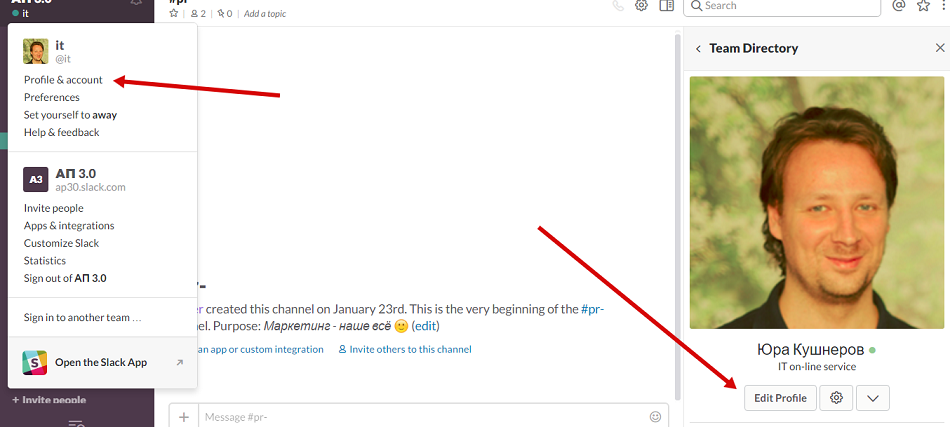
Первым делом, вам нужно настроить ваше имя, установить фото и другие персональные данные. Для этого в верхнем углу кликните по АП 3.0, а в выпадающем меню переходите по первой ссылке Profile & account. В правом окне появится ваш профиль с данными. Нажимайте кнопку Edit Profile и попадете на страницу настроек:
В открывшимся окне вводите свои данные. Для изменения фото просто кликните по картинке и выбирайте Upload an Imag.
1. Работа с каналами.
Вся работа Slack построена на принципе каналов. Каждый канал — это чат по одной определенной теме или даже задачи. Каналов может быть сколько угодно. Например, канал #it, канал #ask (вопросы), и прочее. Все каналы начинаются со значка #, это нужно чтоб отличать от людей (обращение к людям через @, как и в Асана и в Google.Docs).
Выглядит список следующим образом:
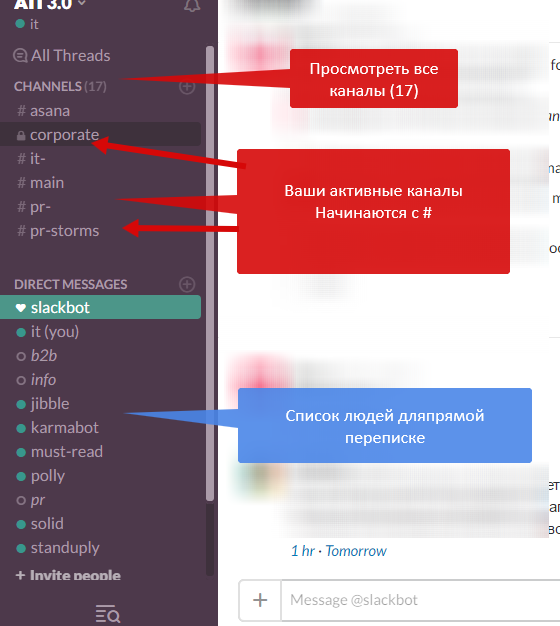
Сперва идет раздел каналов со списком активных каналов (под ссылкой CHANNELS). Под ним идет ваш контакт-лист с людьми для личной переписке (под ссылкой DIRECT MESSAGES). Кроме людей здесь выводятся и боты, которые присылают вам различные сообщения. О них надо говорить отдельно.
Кликая по каналу или по чату у вас открывается переписка в рамках конкретного канала или переписка с человеком.
Кроме того, в самом верху есть ссылка “All Threads”. Перейдя по ней, вы увидите все свои сообщения во всех каналах и личных сообщениях. Может пригодиться, если нужно будет найти какое-то конкретное сообщение.
По умолчанию, выводятся только те каналы, в которых вы уже участвуете (есть активные записи). Чтоб увидеть полный список каналов — кликайте по ссылке Каналы. Цифра рядом сообщает о том, сколько всего сейчас каналов создано (на скрине их 17). У вас откроется такое окно: 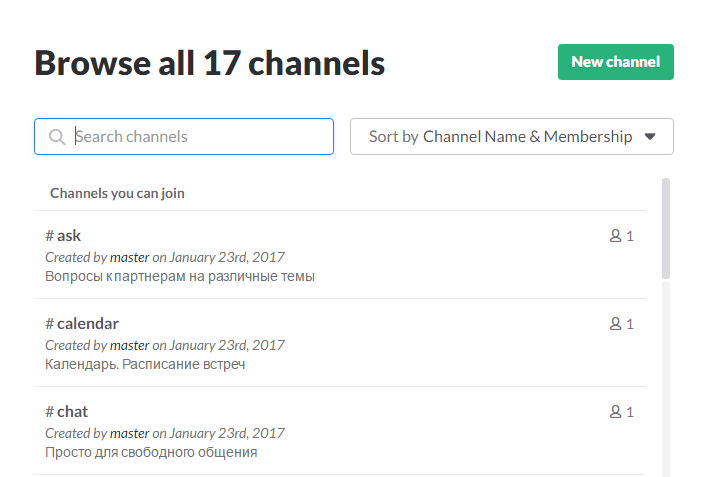
Здесь вы видите полный список каналов, кем и когда он был создан, а так же краткое описание. Напротив, рядом с иконкой человека цифра показывает сколько пользователей сейчас участвует в переписке данного канала. Чтоб найти нужный канал, можно менять сортировку или делать поиск.
Создавать канал может любой пользователь, но желательно это заранее, чтоб не было путаницы.
После того, как вы нашли нужный канал, просто нажмите на него и сразу перейдете в него.Если вы ранее не общались в этом канале, вам сперва нужно присоединиться к нему: 
Просто нажимайте зеленую кнопку Join Channel и вы автоматически подключитесь к нему. Теперь можете написать сообщение и ответить на другие сообщения.
Есть еще несколько полезных функций для работы с каналами, на которые стоит обратить внимание: 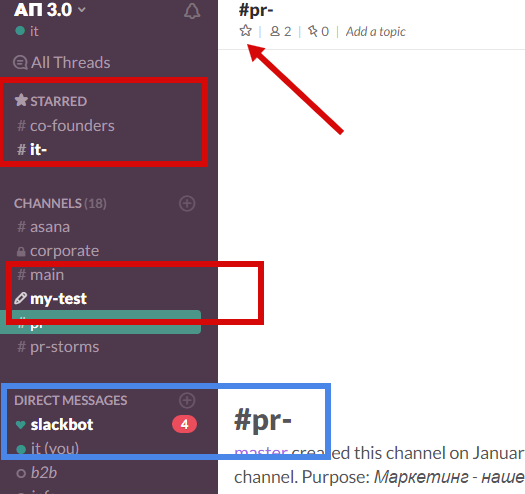
Во-первых, вы можете закрепить тот или иной канал, нажав звездочку в верхнем углу, и эти каналы будут всегда вверху у вас в графе STARRED. Хочу обратить внимание, что звездочкой можно отметить еще и конкретное сообщение. Тогда оно будет в избранных сообщениях в правом углу (это еще одно выделение, на ровне с PIN). Разница в том, что PIN закрепляет сообщение в конкретном канале, а STAR — вообще в системе, т.е. оно будет доступно вам всегда.
Если у вас есть какое-то новое непрочитанное сообщение в канале — этот канал выделяется жирным и подсвечивается белым. Если новые сообщения есть в прямом чате — кроме выделения еще и выводится цифра непрочитанных сообщений.
Если в каком-то канале вы начали писать сообщение, но не отправили его — рядом с каналом значок # меняется на карандаш, как на скрине у канала my-test.
2. Создание и удаление канала
Создать канал может любой пользователь системы. Для этого просто нажмите иконку с плюсиком напротив Общего списка каналов. Или же при просмотре всех каналов будет большая зеленая кнопка New channel.
Перед вами откроется такое окно: 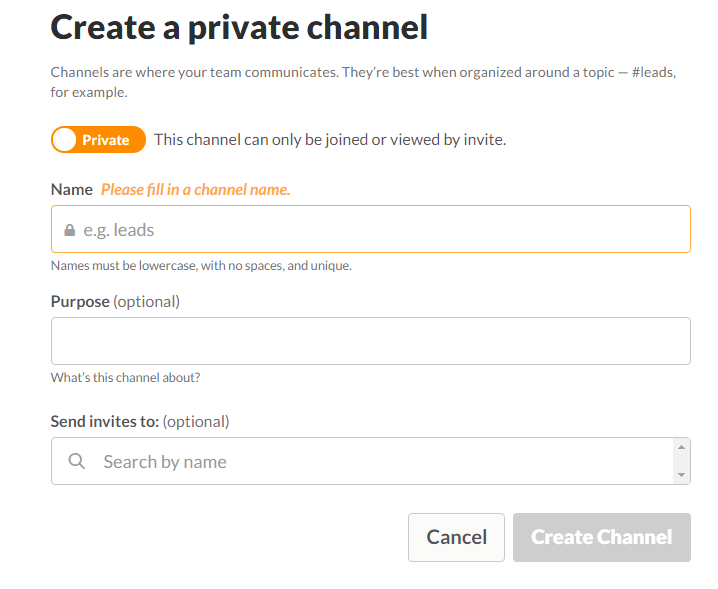
Сперва идет переключатель: приватный или общий канал. Общий канал доступен всем и присоединиться к нему может любой без подтверждения. Приватный канал просматривать могут только участники этого канала и для подключения к нему владелец должен разрешить доступ.
Далее идет название канала. Обратите внимание, что название должно быть написано английскими буквами и максимально коротким и запоминающимся, чтоб его легко было упоминать (#pr #b2b #it #sales). Описание канала (здесь можно уже писать и на русском). И в последнем поле можете сразу выслать кому-то приглашение, кто сможет подключиться к данному каналу.
После заполнения полей нажмите кнопку Create Channel — канал создан.
Находясь в канале, вы можете открыть его настройки в правом верхнем углу: 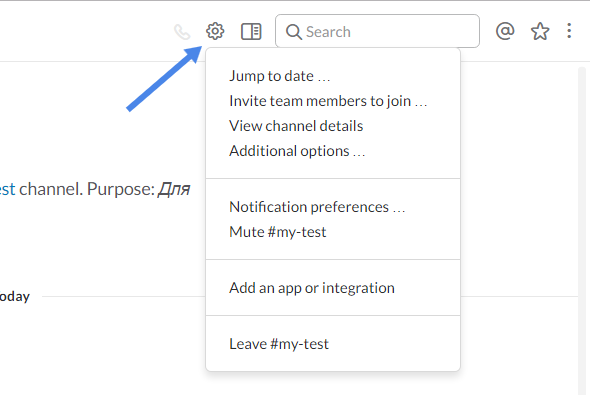
-
Здесь вы можете:
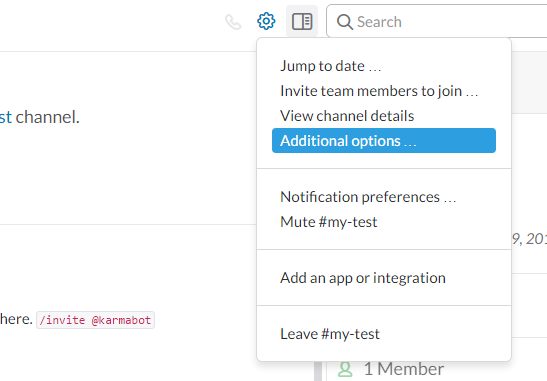
- Activity of any kind — включено по умолчанию, будут приходить уведомления по любому поводу;
- Mentions of my name or highlight words — уведомления будут приходить только в том случае, если кто-то упомянет конкретно вас (через @) или напишет какое-то ключевое слово, на которое вы настроили фильтр. Набор этих ключевых слов создается отдельно;
- Nothing — не присылает никаких уведомлений.
- Mute #(название канала) — отключает все уведомления данного канала;
- Add an app or integretion — связь канала с другими системами, например Asana и Google.Drive;
- Leave #(название канала) — покинуть канал. Вы больше не будете присоединены к нему.
Внизу вы видите ссылку на Account Preferences. Перейдя по этой ссылке вы сможете настроить уведомления по Slack в целом. Параметры там практически такие же: уведомлять всегда, уведомлять, только если упомянули меня и т.д.
Хочу обратить внимание, что кроме настроек самой системы в мобильном приложении есть еще настройки самого устройства. Т.е. если вас отключены уведомления на уровне телефона (аппаратно), то настройки программы не помогут.
Если какой-то канал вам уже не нужен, вы можете перенести его в архив. В этом случае он перестанет выводиться в списке каналов, пропадет их левой колонки, но останется в разделе Архивные каналы. Для этого будучи в канале переходите в расширенные настройки: 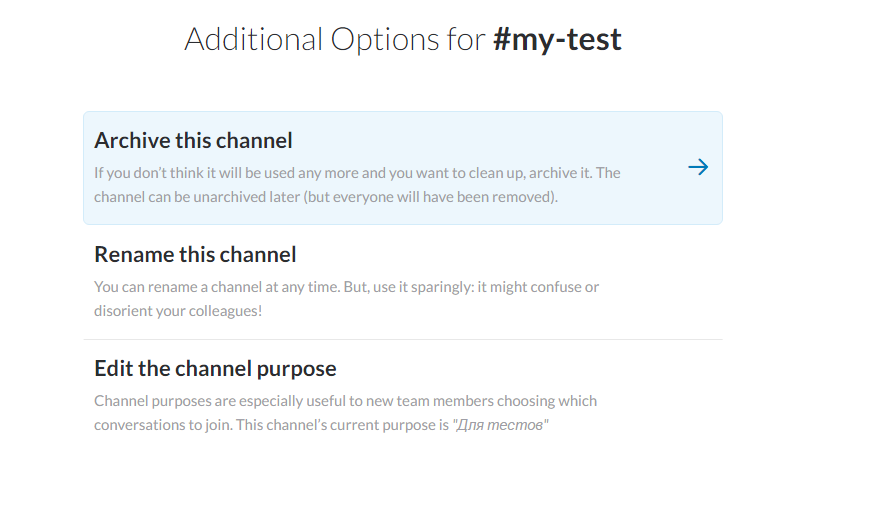
После этого, откроется окно, где надо будет просто нажать Archive this channel, и он перенесется в архив.
Список заархивированных каналов вы можете найти на вкладке Каналы по ссылке View Acrchived channels. 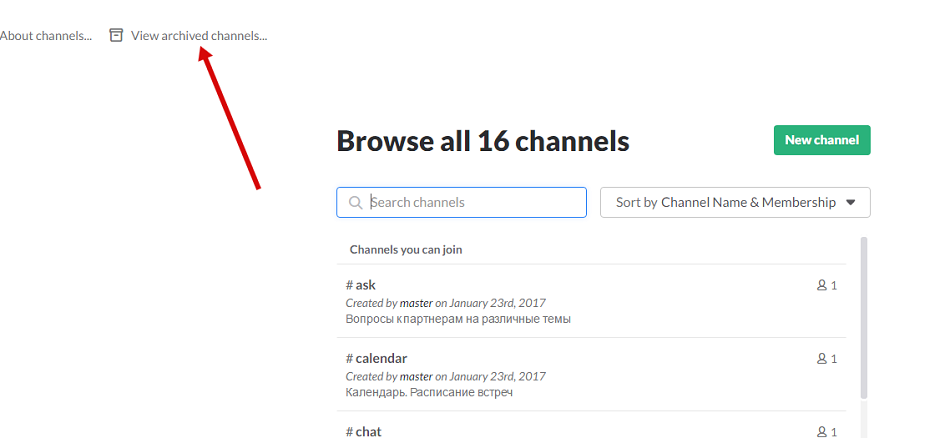
Если захотите разархивировать канал, то перейдя в архив просто нажмите unarchive рядом с нужным вам каналом.
3.Правила написания сообщений
Slack — это не просто чат для общения, а инструмент для работы. Поэтому при его использовании следует выполнять определенные правила.
Каждое сообщение должно иметь определенный смысл и может состоять из нескольких предложений. Например, как не стоит писать:
• Всем привет!
• Мне тут на днях Сергей написал!
• Предлагает встретиться и обсудить помещение.
• Вторник всем подходит?
• Или среда?
Как правильно написать:
• Со мной связался Сергей. У него есть интересное предложение по поводу помещения. Предлагает встретиться. В какой день лучше? Свободны вторник или среда.
Таким образом. Как видите, смысл тот же, но все идет одним сообщением, с которым можно дальше работать. При этом, 1 сообщение должно соответствовать 1 теме, чтоб их можно было обсуждать отдельно. Вот так писать тоже не стоит:
• Хочу обсудить встречу во вторник по команде. И еще есть вопрос по поводу Гугл.Календаря.
Здесь два вопроса, а значит нужно писать два сообщения, добавив побольше информации в каждое:
• Напомните, во сколько мы встречаемся во вторник. Тема — команда, верно?
• Подскажите по Гугл.Календарю: как настроить повторяющиеся мероприятия.
Каждое новое сообщение — это начало новой беседы. А обсуждение сообщения идет в правой колонке.Смотрим скрин: 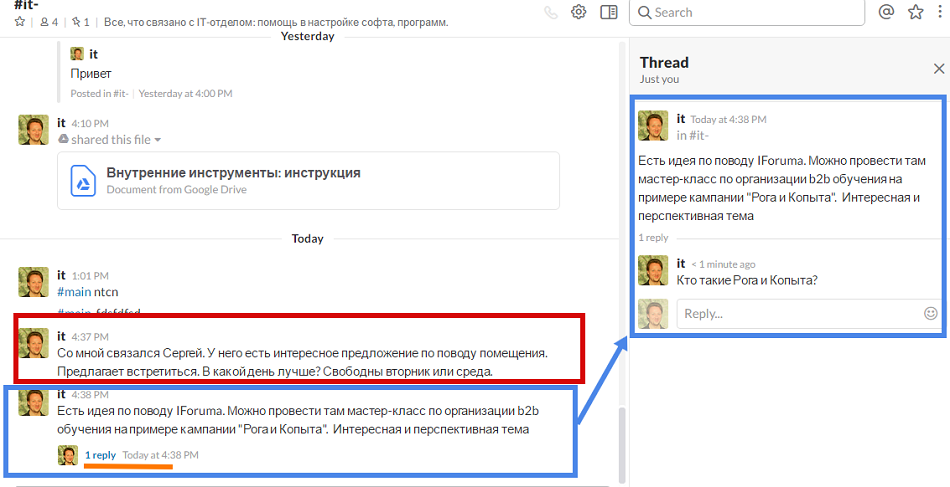
В основном окне мы видим только основное сообщение (начало беседы), а само обсуждение уже идет в правой колонке. В основном окне под сообщение выводится количество ответов, на данное сообщение.
Для работы с конкретным сообщением наведите на него мышкой. В правом углу появится небольшое меню с множеством функций: 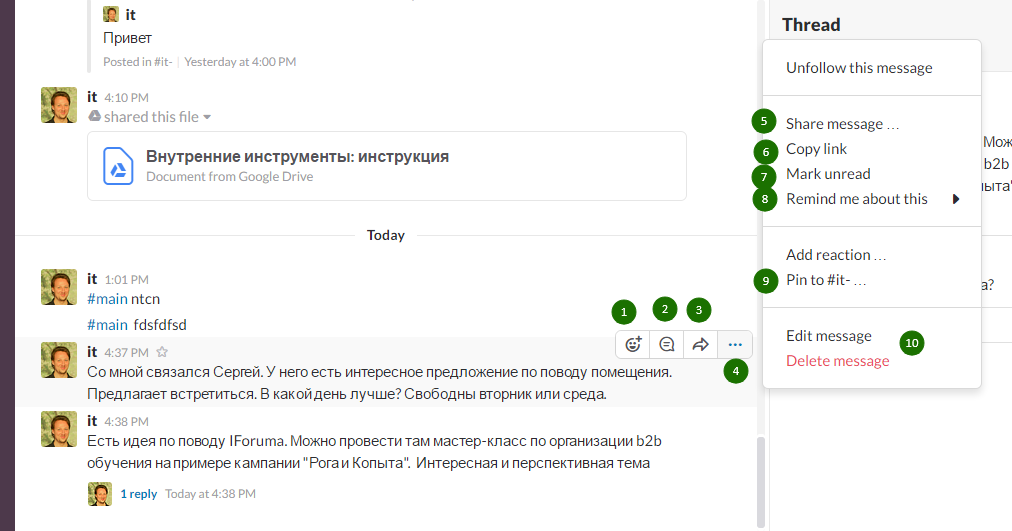
1. Ваша реакция в виде смайлика;
2. Перейти к обсуждению этого сообщения в правую колонку.
3. и 5. Поделиться сообщением. При нажатии на эту стрелочку откроется окно, куда вы можете добавить свой комментарий и отправить это сообщение или в какой-то другой канал или конкретному человеку: 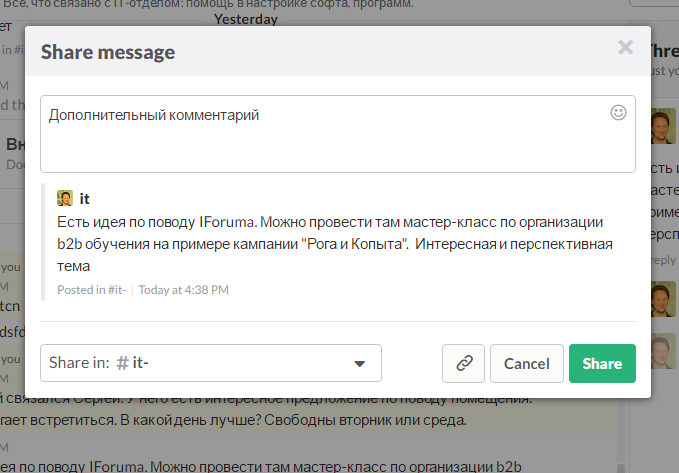
4. При нажатии на многоточие откроется дополнительные пункты, которые по умолчанию скрыты;
5. Тоже самое, что и 3 — поделиться сообщением
6. Скопировать ссылку на это сообщение. В дальнейшем этой ссылкой можно поделиться, отправлять ее, например, по fb или viber. При отправке внутри Slack она примет корректный вид;
7. Отметить сообщение как непрочитанное. Допустим, вы открыли сообщение. Оно через 3 секунды становиться прочитанным. Если выберите этот пункт, оно снова станет непрочитанным и будет отображаться как новое.
8. Напомнить мне об этом сообщении. При наведении на этот пункт появится выбор: 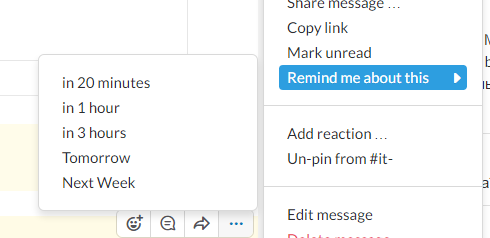
через 20 минут, через час, три часа, завтра или на следующей неделе. Следующий день или неделя начинаются автоматически в 9 утра. Если выбрать, появится сообщение: 
Напоминание идет в первый рабочий день в начале дня (понедельник 9 утра). Свое рабочее время вы можете настроить самостоятельно в настройках своего профиля. Переходите по ссылке Notifications и листайте в самый низ страницы. Там будет такое: 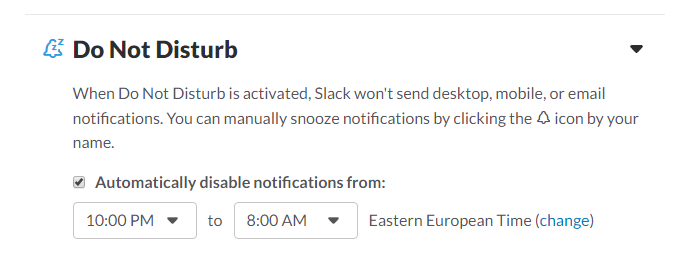
В данном случае пишется — не беспокоить меня с 10 вечера до 8 утра (включительно). Любые уведомления в это время отключены.
9. Pin to — закрепить. Это аналог избранного (звездочка у Google). Рядом с закрепленным сообщением появится иконка красной булавки (об этом чуть ниже про боковую панель).
10. Редактировать и удалить сообщение. Эта функция доступна только тем сообщениям, которые вы сами писали. Чужие сообщения вы редактировать и удалять не можете. Кроме того, если вы что-то отредактировали, то рядом будет писаться, что это сообщение изменено и можно будет посмотреть оригинал: 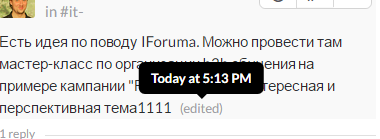
При редактировании появится надпись (edited) и при наведении на нее мышкой появится дата и время редактирования.
Кроме того, при написании сообщения есть дополнительные возможности. Нажмите плюс перед строкой и увидите расширенное меню: 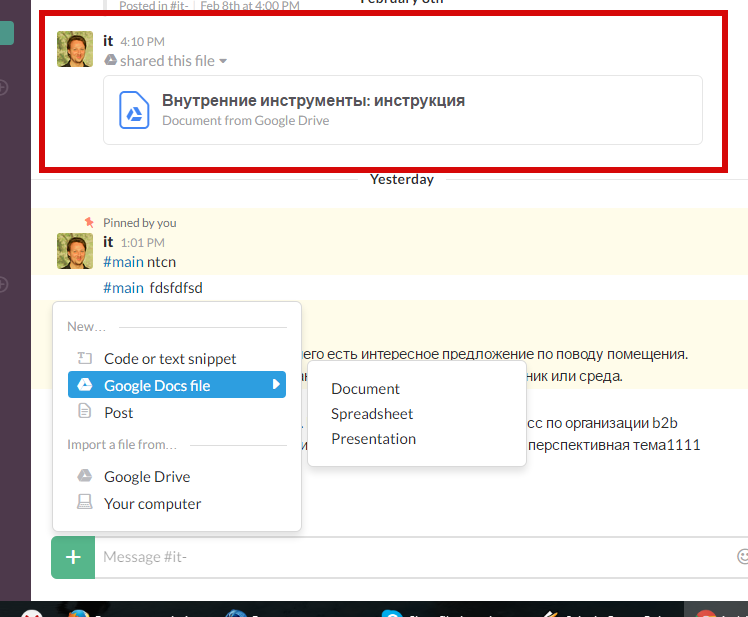
Выбрав Google Docs File вы можете создавать сразу новый документ (текстовый, лист таблицы или презентацию). При этом вас перекинет на страничку google.docs.
Вы можете прикрепить любой файл или с вашего компьютера или из Google.drive (пример выше в красной рамке).
Кроме того вы можете создавать целые посты. Это очень удобная и полезная функция для больших текстов. Если выбираете этот раздел, у вас открывается новая страница с множеством функций: 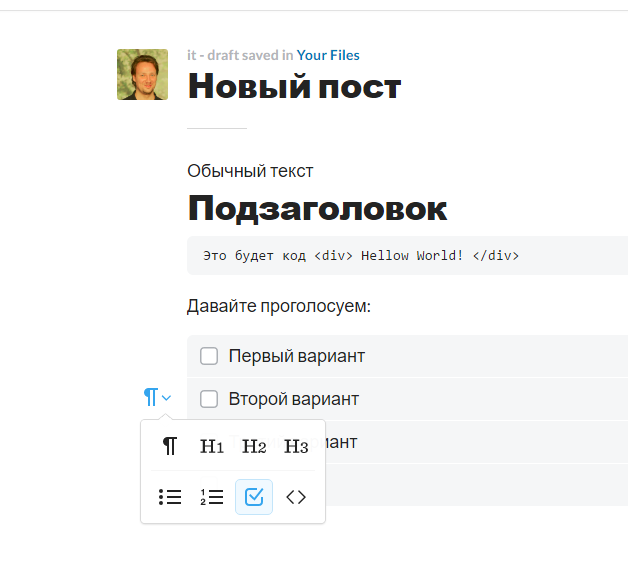
После того, как закончите, нажимайте кнопку Share в верхнем левом углу, и этот документ публикуется в чате. Причем, вы можете его разместить в любом канале или отправить личным сообщением.
Сообщение появляется в основном окне кратко, а в боковом полное. Его можно комментировать и редактировать. Обратите внимание, что теперь дополнительное меню есть отдельно у этого вложения, а отдельно у сообщения.
Удобная функция — это получить внешнюю ссылку на этот пост: 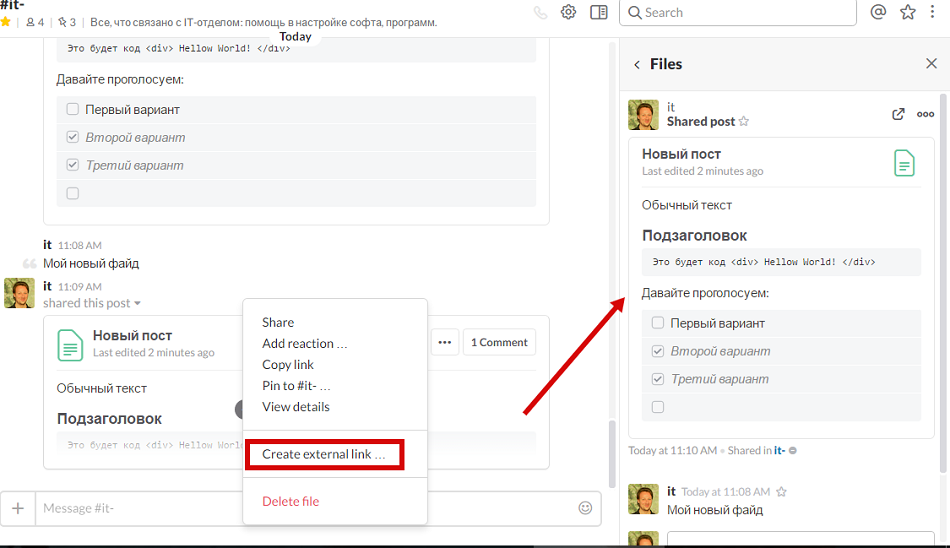
Нажав на Create external link вы получите ссылку, которую сможете отправить кому угодно. И человек увидит этот созданный пост не будучи даже зарегистрирован в Slack.
При написании сообщений вы можете использовать различные типы выделения, например жирный, подчеркнутый, наклонный и прочие. После того, как вы начнете набирать сообщение появится подсказка, как именно можно выделять. Например:
*Жирный*
_Наклонный_
>цитата.
Используйте разумно и не делайте пестрых записей одним сплошным жирным шрифтом.
Полная инструкция по форматированию сообщений с примерами можно найти в официальном хелпе.
4. Правая боковая панель
Правая боковая панель является важным элементом. Там выводится вся информация, как по каналу, так и обсуждения сообщений. Чтоб открыть ее? нажмите соответствующую кнопку, находясь в нужном канале: 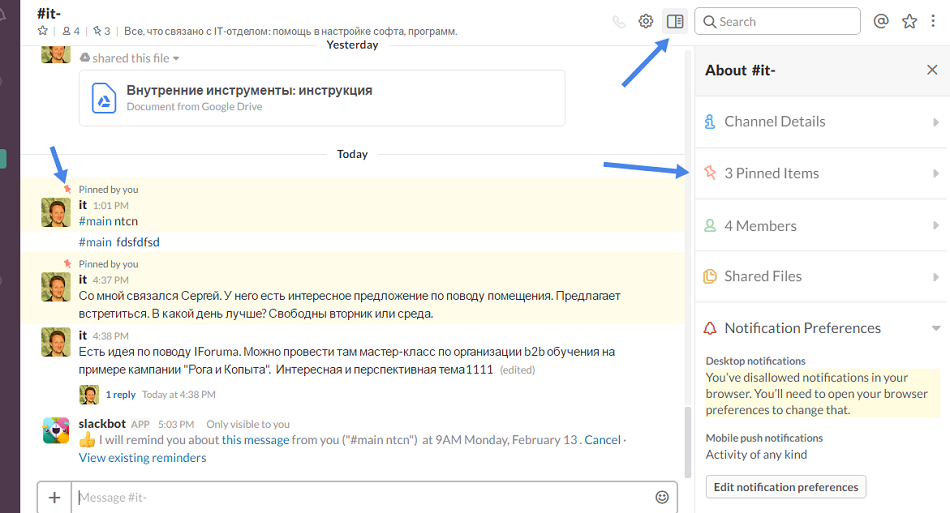
Нажав на кнопку при скрытом блоке он появится, если нажать еще раз — скроется. В это меню вы видите:
Информация о канале (кем и когда создан, его описание);
Количество закрепленных сообщений (на скрине их 3). Кликнув по этой вкладке, откроется окно, где будут перечислены эти сообщения. Кроме того, эти сообщения выделены фоном и рядом с ними видна иконка булавки. Чтоб открепить сообщение, раскройте его в боковом меню и нажмите крестик.
Далее идет количество пользователей данного канала (4 в данном случае), кликнув по нему, мы увидим список.
И далее идет список прикрепленных файлов в данном канале.
Ниже уведомления, но как видно на скрине, в браузере отключены, а значит видно не будет.
Кроме того, в этой панели отображается обсуждение сообщений. Чтоб перейти к нему нужно или кликнуть по иконке обсуждение, или перейти к ответам, кликнув по 1 replay: 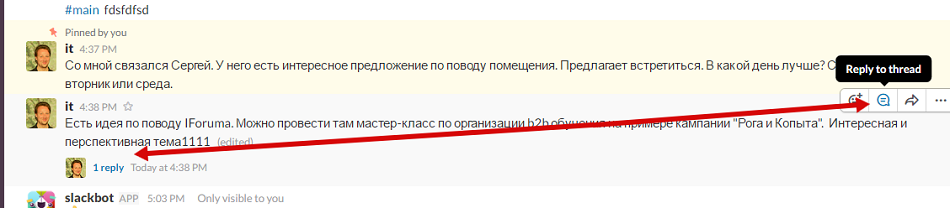
5. Remind команда
В системе очень много полезных команд, которые вы можете использовать для помощи в работе. Одна из самый основных — remind (напоминание). Она работает практически так же, как и команда remind через меню сообщения, но набор указаний более полный.
Итак, в общем случае формат такой:
/remind [кому] [что] [когда]
Кому — может быть как человек (me -мне @pr — кому-то конкретному #it в канале);
[что] — здесь любой текст;
[когда ] — время в формате In (через, например in 3 hours — через три часа), on (во сколько или когда, например on Monday) или at (например at 3pm в 15.00).
Подробная интсрукция на офиц.сайте — https://get.slack.help/hc/en-us/articles/208423427-Set-a-reminder
Примеры:
/remind me to drink water at 3pm every day
/remind me on June 1st to wish Linda happy birthday
/remind #team-alpha to update the project status every Monday at 9am
/remind @jessica about the interview in 3 hours
/remind @peter tomorrow «Please review the office seating plan”
/remind me every weekday at 2pm to take a coffee break
/remind #design on July 31st at 10:55am to join the monthly meeting
/remind me to nuzzle a fox on Tuesdays
/remind me to wake a buzzard at 11:00 every Thursday
/remind me to poke a salmon every January 25
/remind me to dazzle a zebra on the 4th of every month
Например, вы хотите напомнить себе, что завтра вам нужно позвонить Алексею в 12.45
/remind me tomorrow at 12:45pm «Позвонить Алексею”
Или можно указать конкретную дату:
/remind me «Позвонить Алексею on 10/02/2017 at 12:45pm
6. Настройки внешнего вида slack
Вы можете настроить внешний вид и многие другие параметры персонально под себя. Для этого заходите в раздел Preference вашей учетной записи: 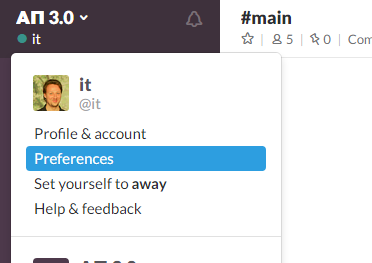
Откроется окно с множеством дополнительных настроек: 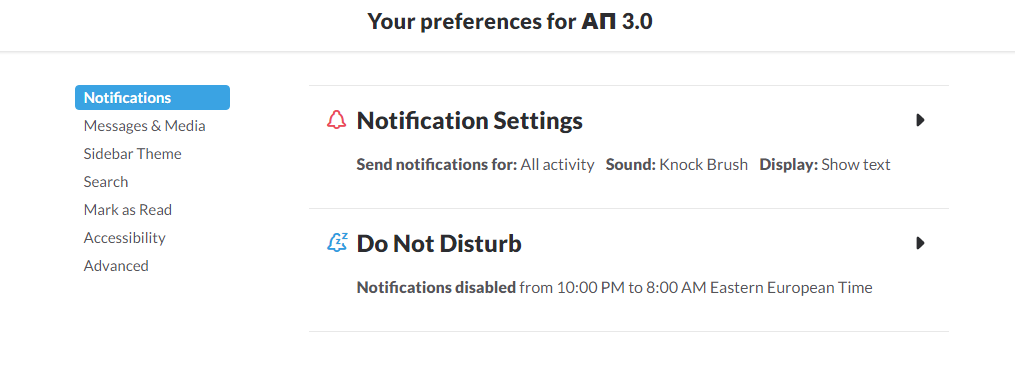
Notifications — здесь вы можете настроить уведомления. Причем, можно назначить отдельные звуки на каждый тип уведомления. На этой же вкладке вы можете указать время, в которое вас не беспокоить (с 10 вечера до 8 утра).
Messages & Media — здесь вы можете настроить вид сообщений. Из важных настроек, это компактный или полный вид (смотрите скрин ниже). Кроме того, вы можете настроить так, чтоб вместо ников (it pr) отображались настоящие имена (вторая галочка). И можно переключиться между pm/am на 24 часовой формат. 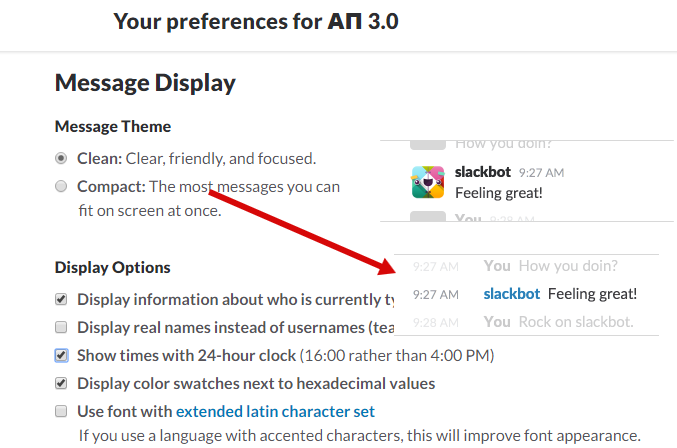
Sidebar theme — здесь вы можете изменить цветовую раскраску сайдбара. В принципе, это не все варианты, в интернете можно поискать дополнительную цветовую палитру, если есть желания, можно создать свою: 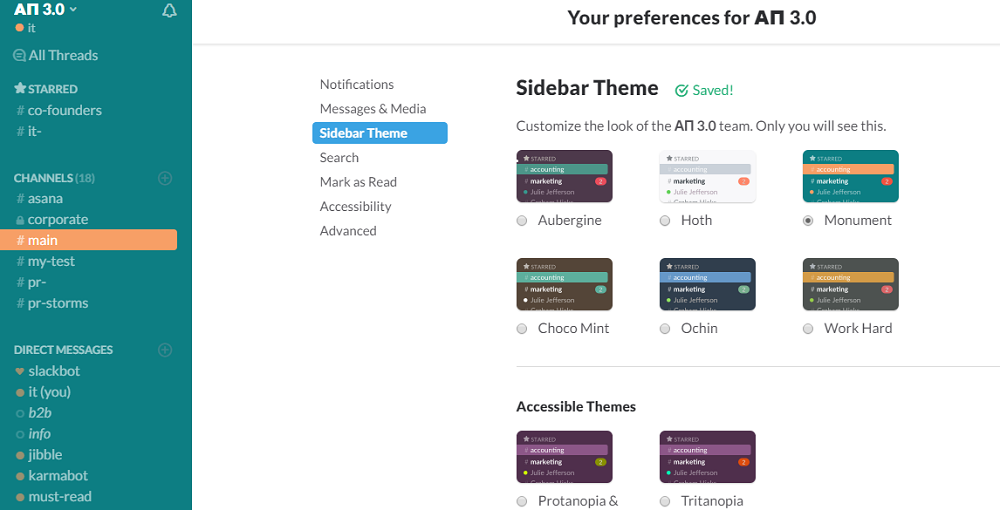
Search — настройки поиска. По умолчанию. slack ищет во всех каналах. Здесь вы можете исключить некоторые каналы (например, тестовые), чтоб по ним поиск не велся.
Mark as Read — настройки чтения канала и сообщений. Когда вы открываете какой-то канал, есть три возможности:
* Открывать то место, на котором вы остановились в прошлый раз и все сообщения помечать как прочитанные.
* Открывать место с новыми сообщениями и помечать их прочитанными;
* Открывать место с новыми сообщениями, но оставлять их непрочитанными;
Accessibility — здесь можно разрешать или запрещать анимированные картинки и гифки. Если компьютер слабый лучше отключить. Ну, или если вас раздражает, когда что-то движется на экране и мигает;
Advanced — на этой вкладке сразу несколько блоков. В первую очередь нас интересует раздел Channel List. Вы можете настроить такие параметры:
* Показывать сбоку все каналы и личные сообщения (речь о левом блоке);
* Показывать только те канали и люди, где есть непрочитанные сообщения;
* Показывать непрочитанные и те, где я что-то писал.
Можно выделить приватные (закрытые) каналы, и они будут отделены от общих.
Последняя галочка собирает все непрочитанные сообщение канала в одном месте. Если ее убрать, то нужно будет листать для поиска новых сообщений. Если ее включить — сообщения будут сгруппированы внизу.
Кроме того, на этой странице можно активировать или отключить различные комбинации быстрых клавиш. Например, Ctrl+k — быстрый переход на другой канал. Стрелочка вверх — редактирование последнего сообщения и т.д.
Если у вас есть вопросы или предложения по задаче — их можно обсуждать непосредственно здесь, в виде комментариев к сообщению или присылать мне на почту.