Как скачать и установить VLC Media Player для Samsung Smart TV
VLC Media Player для Самсунг Смарт ТВ — замечательная программа, на которой есть возможность работать с медийными файлами разных расширений. Чаще она используется для показа роликов на ПК. В этой статье расскажем, как скачать и установить данный плеер для просмотра видео на телевизоре Samsung Smart TV.

О плеере VLC
Медиапроигрыватель разрабатывался проектом Video Lan. Работает на многих операционных системах, таких как Android, iOS, Tizen и Windows 10 Mobile. Используется как сервер для трансляции видео и аудио через интернет на внешние устройства. В приложение встроены кодеки, что позволяют воспроизводить IPTV видео. Может записывать потоковое вещание через локальную сеть.
Как скачать VLC Media Player для Samsung Smart TV
На телевизоре Самсунг Смарт ТВ вне зависимости от серии можно смотреть IP-телевидение только через специальные приложения. Например, Peers TV, SS IPTV, Ott Player или Vintera TV.
Если хотите смотреть ТВ через VLC Media Player, то кино на экран можно пустить только через компьютер. Для этого узнайте IP-адрес ПК. На базе платформы Linux введите в командной строке «sudo ifconfig», на ОС Windows — «ipconfig». Теперь забиваем адрес в настройках телевизора:
- «Настройка сети» > «Кабель»;
- жмите «Настройка IP»;
- в «Режим IP» установите «Ручной» ввод;
- перемещаясь стрелочками выберите «Адрес IP» и введите статический IP вашего компьютера.
Готово. Теперь телевизор увидит транслируемый контент с ПК. Осталось скачать плеер VLC. Это можно сделать бесплатно с официального сайта разработчика.

Как установить плеер VLC на Самсунг Смарт ТВ
Как загрузится инсталляционный файл запускаем его и устанавливаем на компьютер.
- Выберите язык и примите лицензионное соглашение.

- После выбора компонентов, которые загрузятся на ПК, определяем папку для установки программы или оставляем ту, что предложили по умолчанию.

- После окончания загрузки кликните «Готово».

Теперь настроим источник медиа, чтоб запустить трансляцию на телевизоре Samsung Smart TV.
- После запуска VLC жмем первую вкладку «Медиа» > «Передавать».

- На страничке «Файл» выбираем локальные файлы для воспроизведения, нажмите «Добавить».
- Внизу окна рядышком с иконкой «Отмена», нажмите стрелочку вниз и выберите из списка «Поток».

- Проверьте правильно ли указали источник видео и кликните на «Следующий».
- Выберите путь назначения потока «HTTP» > «Добавить» — появится вверху экрана с уже указанным портом 8080 > переходите на «Следующий» этап.


- Поставьте галочку на «Включить перекодирование» и выберите профиль «Video – H.264 + MP3 (MP4)», переходите дальше.

- При знаниях программирования в открывшемся разделе можно изменить значения дополнительных параметров, жмите «Поток».

Если все действия были выполнены без ошибок, откроется окно с началом воспроизведения, а на телевизоре запустится трансляция. Но учитывайте, вещание идет в живую и на паузу или перемотку нажать нельзя. Надеемся, что вам удалось настроить VLC для Самсунг Смарт ТВ и вы наслаждаетесь любимым фильмом на большом экране вместе с семьей.
Как скачать и установить VLC Media Player для Samsung Smart TV

Формат или кодек – это набор команд, требующихся для распознавания данных в файле и их преобразования в видеоряд, выводящийся на экран. Их количество с каждым днем становится все больше, поэтому производители постоянно обновляют прошивку телевизоров и учат их проигрывать все большее количество кодеков.
К основным видам кодеков, пользующимся высокой популярностью, относятся MKV, MPEG, H 264, XVID и DVX, а также некоторые другие.
Это тип видеоконтейнера, похожий на кодеки MOV, MPG и AVI. Может содержать субтитры, а также несколько звуковых дорожек, помещенных в один формат файла. Популярен среди фанатов видео в высоком качестве, используется для трансляции контента в сети Интернет. Роликом в таком расширении можно проверить возможности HDR на своем телеприемнике.
Самый старый и наиболее распространенный формат. За множество лет он постоянно дорабатывался и менялся, поэтому появилось несколько его разновидностей.
Сейчас распространены:
- MPEG-1 – кодек, применяющийся для Video CD, первоначально использовавшийся повсюду;
- MPEG-2 – файлы TS, формат, в котором вещает цифровое тв dvb-t2 и записываются DVD-диски;
- MPEG-4 – самый распространенный тип сжатия аудио и видео. Применяется в потоковом видео, записи контента на оптические диски, в программах для видеообщения (Skype, Viber и т.д.).
H 264

Другое название этого кодека – Advanced Video Coding или AVC. Позволяет максимально сжать видеопоток, но при этом обеспечивает потрясающее качество картинки. Является наиболее эффективной частью формата MPEG-4 Part 10.
Область применения – запись и проигрывание видеоконтента с DVD и Blu-Ray дисков. По отношению к другим кодекам, имеет ряд преимуществ.
XVID и DivX
Две соревнующиеся между собой технологии, которые поддерживаются плеерами для воспроизведения видео в современных телеприемниках.
Другие форматы
Помимо указанных выше, видеоролики могут быть и в других форматах – 3GP, FLV, MOV, MVC и т.д. Они менее популярны, поэтому не все телевизоры способны воспроизвести видео в таком расширении.


Как установить плеер VLC на Самсунг Смарт ТВ
Как загрузится инсталляционный файл запускаем его и устанавливаем на компьютер.
-
Выберите язык и примите лицензионное соглашение.


Почему плохой сигнал цифрового ТВ: причины, как усилить своими руками
Теперь настроим источник медиа, чтоб запустить трансляцию на телевизоре Samsung Smart TV.
-
После запуска VLC жмем первую вкладку «Медиа» > «Передавать».


Если все действия были выполнены без ошибок, откроется окно с началом воспроизведения, а на телевизоре запустится трансляция. Но учитывайте, вещание идет в живую и на паузу или перемотку нажать нельзя. Надеемся, что вам удалось настроить VLC для Самсунг Смарт ТВ и вы наслаждаетесь любимым фильмом на большом экране вместе с семьей.
Какие форматы поддерживает современный телевизор
Современные телевизоры могут по-разному воспроизводить видео в различных форматах. Причем отличия могут проявляться не только между брендами, но и внутри моделей одного производителя, в зависимости от цены, функциональных возможностей, процессора, установленного в телеприемнике и других факторов.

Кроме того, видео в одном и том же расширении может не воспроизводиться из-за неподходящего разрешения, частоты, битрейта и т.д. Знание сведений о форматах, поддерживаемых телеприемником, позволит определить, какие телевизоры поддерживают цифровое телевидение и в каком виде записывать файлы на USB носитель для последующего воспроизведения на телевизионной панели фильмов в разрешении 4K, 3D кино или иного контента.
Владельцам телевизоров, интересующимся, какие форматы поддерживает LG, Samsung, Philips, а также поддержкой кодеков Sony Bravia, нужно знать, что телеприемники этих брендов прочитают видео типа AVI, MPEG-2, MPEG-4, DivX, XviD, MP4 и других видов, пользующихся популярностью.
Информация о воспроизведении менее распространенных кодеков, например, Div X3, у разных брендов отличается.


Решение проблемы, почему не работает Ютуб на телевизоре
Есть еще несколько способов, как решить проблемы с ютубом на телевизоре конкретной модели:
- Для телевизоров Самсунг: включите устройство и откройте официальный магазин приложений производителя. В строке поиска введите «Youtube». Затем загрузите программу и установите ее, либо обновите уже существующую версию. Но для некоторых моделей самсунг эта опция недоступна. В таком случае, можно воспользоваться другим аналогичным софтом, который так же позволяет смотреть потоковые видео и ролики с ютуб и других подобных сервисов.
- Если пропал ютуб на телевизоре LG: как правило, это связано с обновлением прошивки. Откройте магазин приложений LG store. Найдите интересующую программу и загрузите ее. Когда установка будет закончена, всплывет уведомление и приложение автоматически загрузится.
- Владельцам телевизоров Сони bravia будет сложнее всего. Дело в том, что компания-производитель ввела много обновлений в софт, в том числе, и магазин приложений. В результате из него исчез ютуб. Решение проблемы здесь одно: смотреть видео с другого приложения, либо заходить в ютуб через предустановленный браузер.
- Если у вас телевизор марки Филипс, пользоваться приложением ютуб тоже не получится. Все дело в обновлении ПО, выпущенного разработчиками компании. Можно воспользоваться универсальным вариантом, приведенным выше, либо установить любу программу для просмотра потоковых видео.
Сделали все по инструкции, но ютуб не появился: вот еще несколько способов, которые могут помочь:
- Сброс настроек до заводских. Возможно, что к исчезновению приложения привел баг в программном обеспечении телевизора. Устранить сбой поможет обнуление настроек. Найдите на телевизионном пульте кнопку Меню. Перейдите в него, выберите строку Поддержка. В открывшемся окне найдите строку Сброс настроек. В ответ выйдет запрос на ввод защитного кода. Если вы его не меняли, то по умолчанию код состоит из четырех нулей. Подтвердите сброс настроек, нажав ОК.
- Очистка кэша. Часто забитый кэш становится причиной проблем со многими приложениями. Чтобы произвести очистку, нужно зайти в раздел настройки приложений и выбрать нужное из списка. Кликните на строку Очистка данных и подтвердите выбор. В зависимости от модели устройства, функция может называться «очистка файлов cookie» или «удаление личных данных».
Если вы перепробовали все перечисленные методы, но не поняли, почему не работает Ютуб на телевизоре, обратитесь в службу поддержки компании-производителя вашего устройства. Объясните суть проблемы, и специалист проинструктирует вас, что следует делать дальше.
Где посмотреть, какие форматы читает ТВ
Чтобы узнать, в каком расширении файлы читает телевизор Самсунг, Thomson или другого бренда и определить, в каком формате сохранять видео на флешку для последующего просмотра на телевизионном приемнике, нужно обратиться к инструкции к устройству.

Обычно в ней есть таблица, в которой указана информация о кодеках, поддерживаемых телеприемником. Если инструкция утеряна, можно открыть официальный сайт производителя и на нем найти нужную информацию о кодеках, которые распознает телевизионная панель. Если формат нужного фильма не совпадает с теми, что распознает телевизор, пользователь может конвертировать его в необходимый при помощи специальных программ.
Почему телевизор не воспроизводит видео, хотя его формат есть в паспорте
Известен ряд причин, почему телеприемник не воспроизводит определенный формат, хотя он и указан в руководстве. Во-первых, это некорректное разрешение или размер кадра.
В меню телеприемника обычно встроены режимы 16:9, 4:3, увеличенный и т.д., в них заложены фиксированные значения размера изображения. Если картинка имеет иные параметры, телевизионный приемник не сможет его воспроизвести. Вторая причина – это скорость передачи данных.

Если она выше, чем это допустимо, процессор телевизора не сможет распознать информацию и воспроизвести ее. Если же битрейт будет ниже, чем это допускается, аудио и видеодорожки будут рассинхронизированы, а также проявится зависание картинки. Третьей причиной такого поведения устройства может быть некорректная запись видео. Нужно проверить, правильно ли записался файл на флешку для просмотра, убедиться, что он не поврежден.
Если контент был скачан из Сети или воспроизводится онлайн на телевизоре с функцией Смарт ТВ, следует удостовериться, что он загружен полностью. Если пользователь пытается посмотреть файл, отснятый цифровой фото или видеокамерой, телевизор может не воспроизвести его. Это объясняется тем, что камеры имеют собственные типы видео, которые могут отличаться от тех, что распознают телеприемники.
Заключение Пользователям, интересующимся, как узнать, какие форматы видео воспроизводит телевизор, рекомендуется обратиться к инструкции по эксплуатации или поискать сведения на сайте производителя.
Самые популярные форматы, например, AVI или MPEG-4, проигрывают практически все телевизоры, сведения по менее распространенным лучше смотреть в официальных источниках.


Как зарегистрировать кодек DivX в телевизорах SAMSUNG Smart TV? 13.08.2013 00:55

Для чего это нужно?! Регистрация DivX(R) VOD позволяет смотреть защищенные видео c кодеком DivX. Например фильмы купленные на официальном сайте DivX. DivX — кодек стандарта MPEG4. Поддержка DivX означает, что ваш телевизор Samsung с функцией Smart TV способен распознавать закодированные данным кодеком видеоматериалы. Digital Video Express представляет собой формат видеоданных, при которых осуществляется очень высокая степень сжатия данных, что значительно влияет на уменьшения размера видеофайла. Регистрация нужна не каждому, но если вы зарегистрируетесь, то хуже не станет!
Шаг 1
Включить телевизор, перейти в меню и найти пункт «Система»

Курсором перейти в пункт подменю «Видео по запросу DivX
Шаг 2
После появится код регистрации,который нужно будет ввести после регистрации
на сайте https://www.divx.com/en
Шаг 3
Необходимо выполнить регистрацию Вашего устройства DivX Certified.
Найдите код DivX регистрации, как правило, он находится в разделе «DivX VOD» в меню настройки вашего устройства. Скопируйте (перепишите) этот 8 или 10-значный номер.
Шаг 4
Зайдите на сайт DivX по ссылке https://www.divx.com/en/movies/register-your-device
Скачайте и установите на компьютер DivX Player для Windows или Mac
После установки плеера запустите его.
Шаг 5
Откройте DivX Player на Вашем компьютере и в меню VOD, выберите пункт «Регистрация устройства DivX Certified …’. Вам может быть предложено войти в систему или создать учетную запись DivX если ваши персональные данные не были сохранены в DivX Player. * Следуйте инструкциям в DivX Player ввести регистрационный код из шага 1 и создать псевдоним устройства (например, «Спальная DVD»). DivX Player загрузит регистрационное видео DivX с таким же названием как ваш ник устройства (например, «Спальная DVD.divx»).
Шаг 6
Для того, чтобы завершить процесс регистрации, вам будет необходимо передать и воспроизвести регистрационное видео на Вашем устройстве. Вы можете записать фильм на диск (CD / DVD), копия фильма DivX с диска USB (если устройство поддерживает USB воспроизведение), или даже воспроизводить видео с компьютера, если вы используете сетевые устройства. Когда вы проиграете регистрационный файл на вашем устройстве, регистрация завершена!
How to Use VLC on Samsung Smart TV
VLC is an open-source multimedia player that plays media content of any format with ease. VLC application is available for all desktop operating systems and mobile platforms such as Android and iOS. But for Samsung Smart TV, you can’t install the VLC app from the Smart Hub. There is no VLC app available on the Smart Hub. Similar to VLC on LG Smart TV, you can use VLC on your Samsung Smart TV in different ways.
Ways to Access VLC on Samsung Smart TV
- Using AirPlay
- Using Chromecast
- Via Firestick
- Using Roku
How to AirPlay VLC on Samsung TV
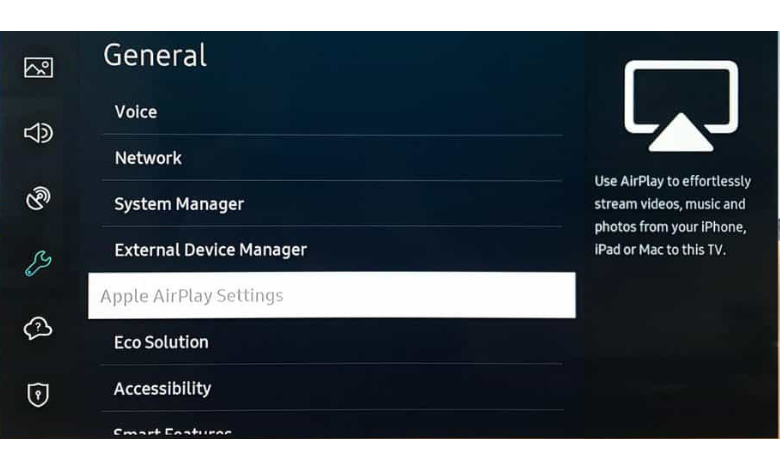
[1] On your Samsung TV, navigate to Settings >> General.
[2] In the General menu, choose Apple AirPlay Settings.
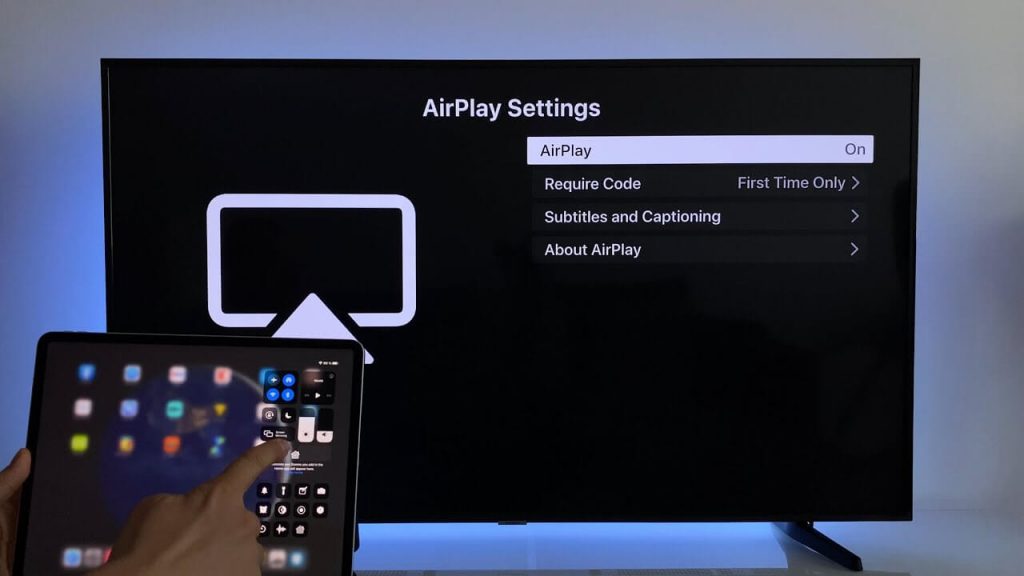
[4] Connect the TV and your iPhone/iPad to the same WiFi network.
[5] Install the VLC media player app on your iPhone/iPad on the App Store.
[6] Launch the VLC Media Player and play any video.
[7] On your video, select the AirPlay icon and search for your Samsung TV.
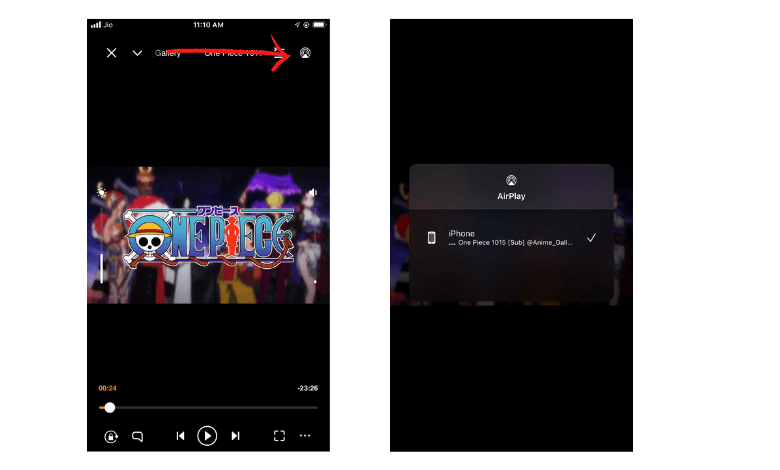
[8] Connect your Samsung smart TV and watch your video on the smart TV.
How to Use VLC on Samsung Smart TV Using Chromecast
Chromecast is a device that allows you to cast movies, TV shows, and many more on your smartphones to TVs. By using Chromecast on Samsung Smart TV, you can play VLC videos.
[1] Install the VLC app on your Android smartphone from the Play Store.
[2] Plug in the Chromecast device on your Samsung Smart TV.
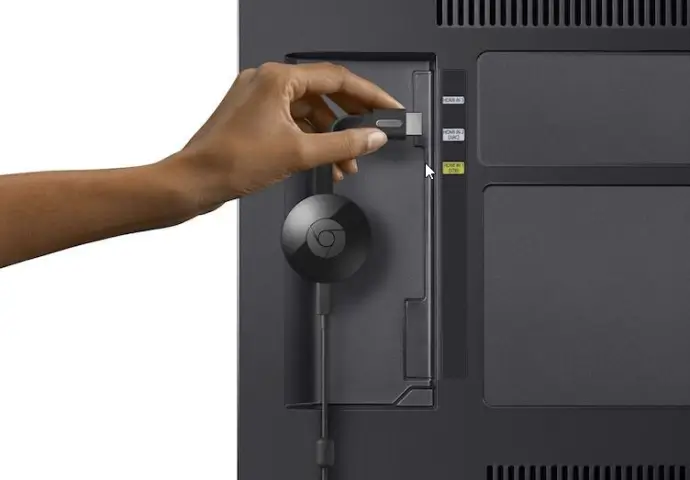
[3] Ensure that your mobile and Chromecast devices are connected to the same WiFi network.
[4] Open the VLC app on your mobile phone and click the Cast icon.
[5] Choose your Chromecast device and connect them.
[6] Play any video from the VLC player. The video will display on your TV.
How to Stream VLC Using Fire TV Stick
Fire TV Stick is an Amazon product that allows you to stream and install apps, music, videos, and many more on your TV. It’s built on an Android platform and converts a normal TV into a smart TV. You can use the Firestick to download and play VLC on Samsung Smart TV.
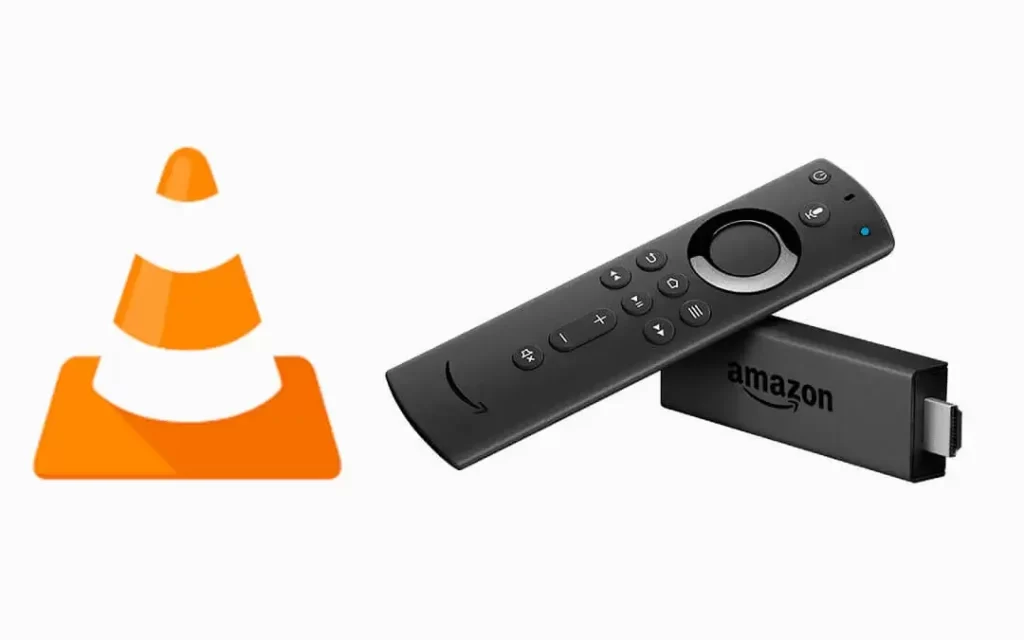
[1] Plug in the Fire TV Stick device on your Samsung Smart TV.
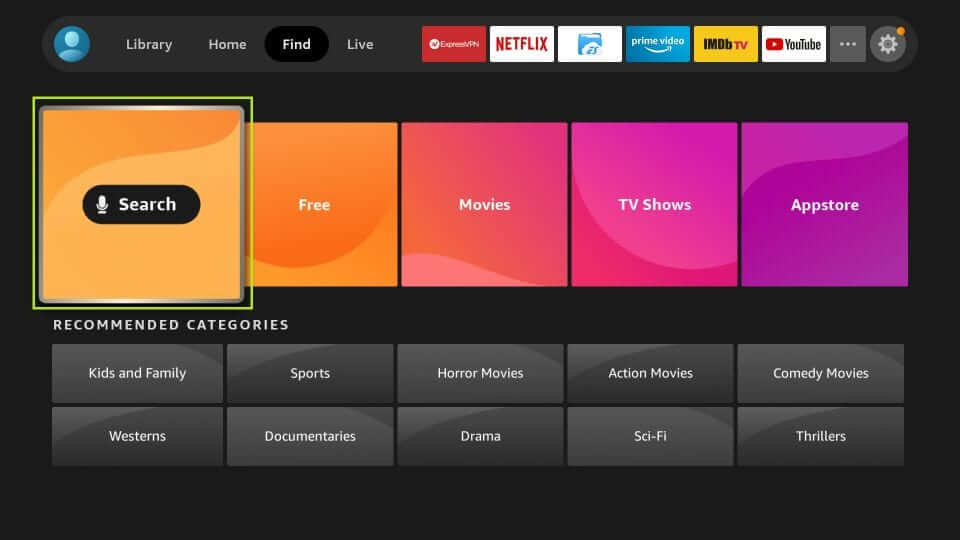
[2] On your Samsung TV, navigate to the Firestick Home screen.
[3] Go to Find and choose Search.
[3] Download and install VLC for Fire app.
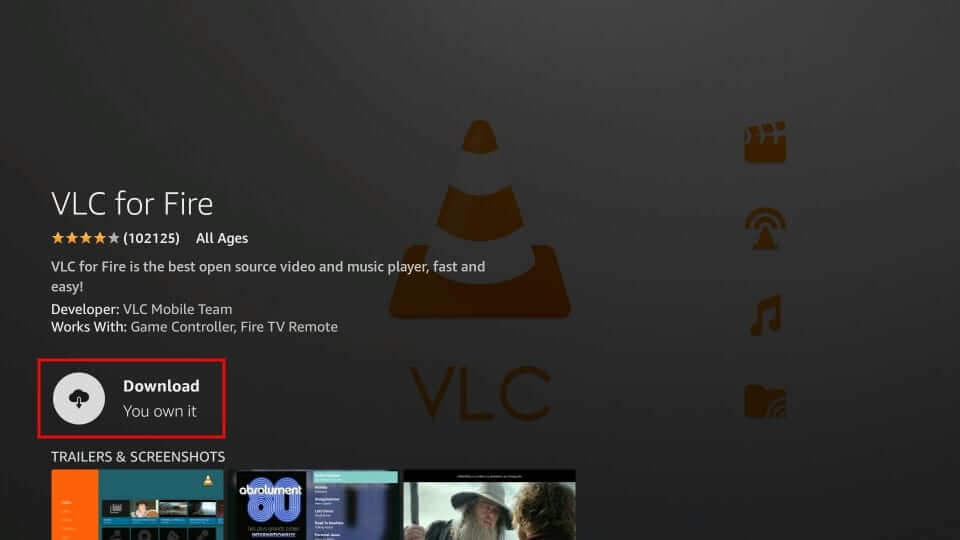
[4] Now, launch the VLC for Fire app and stream your video content via Fire TV Stick.
How to Screen Mirror VLC on Samsung TV Via Roku TV
The VLC media player isn’t available on the Roku Channel store. Instead, you can use screen mirroring to stream VLC on Samsung TV.
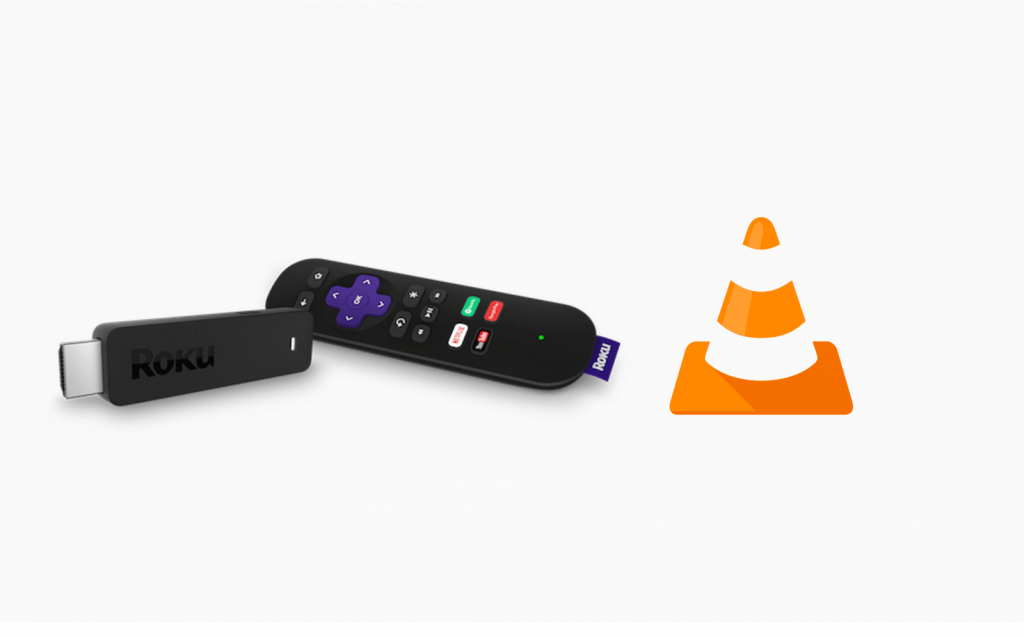
[1] Connect the Roku device to your Samsung smart TV.
[2] Install VLC from the official website on your PC.
[3] Connect your PC and Roku via the same WiFi connection.
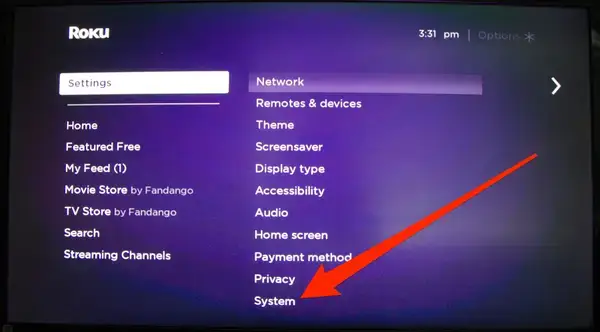
[4] Navigate to Settings and select the System option.
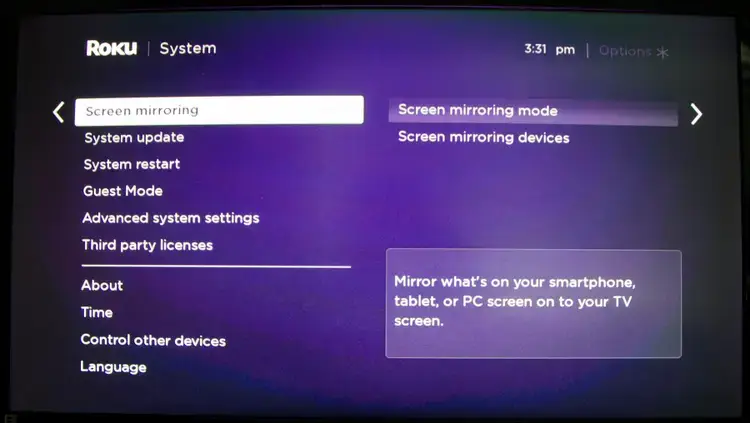
[5] Click Screen Mirroring and choose Screen mirroring mode to enable it.
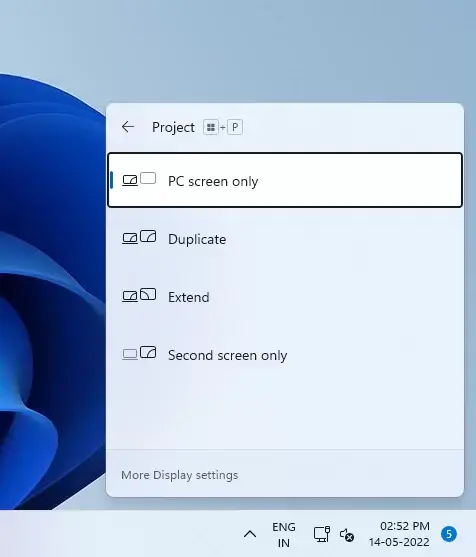
[6] On your PC, click Windows + P and choose Duplicate.
[7] Select your Roku Device and open VLC on your PC.
[8] Now, play any video on the VLC, and the video will display on your TV.
By following the above methods, you can easily stream or download the VLC media player and watch the video on your Samsung Smart TV.
No, VLC Media Player is not available on the Tizen OS devices.
The inbuilt video player, NexPlayer, is the best video player for Samsung TVs.
Инструкция по настройке VLC player для просмотра IPTV

By Евгений Share
VLC-медиаплеер – бесплатный, кроссплатформенный open source проигрыватель, который поддерживает воспроизведение большинства видео и аудиофайлов. Одна из его самых ценных возможностей для пользователей – возможность смотреть видео онлайн с удаленных серверов. Вот только не совсем просто заставить плеер работать с данными через интернет. Обязательно потребуется настройка VLC для просмотра IPTV, с которой мы и желаем помочь читателям.

Как смотреть IPTV через VLC?
Перед тем, как начать смотреть IPTV через VLC Player, нужно его подготовить, а именно – установить и настроить.
Как выглядит процедура инсталляции:
- Открываем официальный сайт и жмем на кнопку «Загрузить VLC».
- Запускаем установочный файл и в окне «Предупреждение системы безопасности» жмем на кнопку «Запустить».


Уже сейчас можем запускать IPTV.


Установка VLC
Это очень популярный медиаплеер, потому готовые пакеты уже есть в официальных репозиториях. Если вам нужна версия из репозиториев достаточно выполнить команду:
sudo apt install vlc
Но в репозиториях Ubuntu содержится старая версия программы, недавно была выпущена версия VLC 2.2.4, и если вы хотите установить ее или если с момента написания статьи вышла еще более новая версия, то придется добавить в систему PPA разработчиков.
Для добавления PPA выполните откройте терминал с помощью Ctrl+Alt+T и выполните:
sudo add-apt-repository ppa:videolan/stable-daily
Затем обновим списки пакетов из репозиториев:
sudo apt update
И только теперь может быть выполнена установка VLC Ubuntu 16.04:
sudo apt install vlc
Кроме стабильной версии VLC, существует еще новая бета-версия, которая сейчас находится в разработке. Это версия 3.0. Она может содержать еще кое-какие баги и недочеты, но уже готова к использованию. Если вы хотите ее попробовать, нужно использовать другой репозиторий. Это репозиторий тестовых сборок. Перед установкой этого не забудьте удалить предыдущий (см ниже):
sudo add-apt-repository ppa:videolan/master-daily
Теперь проделываем те же самые действия. Сначала обновление, потом установка VLC в Ubuntu:
sudo apt update $ sudo apt install vlc
Если вы используете более старые версии Ubuntu, Debian или Linux Mint, то тоже можете использовать этот PPA для обновления VLC до последней версии. В случае возникновения ошибок, в частности с версией Qt обновите свою систему до самого последнего состояния.


Как настроить VLC для просмотра IPTV?
VLC по умолчанию поддерживает работу с плейлистами – это файлы в формате m3u. Сразу после установки можем запустить подобный элемент и спустя пару секунд запустится первый по списку канал. На самом деле не все так просто, перед тем, как пользоваться VLC Media Player его нужно настроить иначе будут частые лаги и кэширование.
Как настроить VLC Media Player для просмотра IPTV:
- Запускаем проигрыватель и с помощью комбинации Ctrl + P переходим в настройки.
- В блоке снизу «Показывать настройки» устанавливаем вариант «Все».
- Выбираем раздел «Ввод/кодеки» и в строке «MTU сетевого интерфейса» задаем значение 1500.


Как установить плеер VLC на Самсунг Смарт ТВ
Как загрузится инсталляционный файл запускаем его и устанавливаем на компьютер.
-
Выберите язык и примите лицензионное соглашение.


Как обновить ПО на телевизоре Philips Smart TV через флешку, интернет и Wi-Fi
Теперь настроим источник медиа, чтоб запустить трансляцию на телевизоре Samsung Smart TV.
-
После запуска VLC жмем первую вкладку «Медиа» > «Передавать».


Если все действия были выполнены без ошибок, откроется окно с началом воспроизведения, а на телевизоре запустится трансляция. Но учитывайте, вещание идет в живую и на паузу или перемотку нажать нельзя. Надеемся, что вам удалось настроить VLC для Самсунг Смарт ТВ и вы наслаждаетесь любимым фильмом на большом экране вместе с семьей.
Как добавить плейлист IPTV в VLC?
Есть 2 способа, как сохранить плейлист в VLC плеере, который зависит от местоположения файла:
- Онлайн запуск. У пользователя должна быть ссылка на плейлист. Затем в основном окне нажимаем на элемент «Медиа» и выбираем «Открыть URL». Вводим адрес и кликаем по кнопке «Воспроизвести».

- Открытие файла на диске. Нажимаем на пеню «Медиа» и выбираем «Открыть файл». Осталось указать путь к месту, где хранится плейлист и нажать на кнопку «Открыть».
В годы моей молодости среди пацанов нашего города считалось шиком (понятия «хакер» тогда ещё не было) собрать простенький средневолновый передатчик на паре радиоламп и «крутить музыку». Называлось это радохулиганством, и вообще-то, каралось. Теперь, в эпоху компьютерных сетей, почему бы не повещать с компьютера в местную сетку или же на свой навороченный LED-телевизор? Для этого, естественно, нужен потоковый сервер. Где взять? Не беспокойтесь — есть! Да ещё и свободный. Конечно же, это видеокомбайн VLC. Лежит в репозиториях. Но как им пользоваться для вещания, многие не знают. Ну что, похулиганим?
Разберём по шагам. Полагаю, файловый контент на жёстком диске у вас уже имеется.
Шаг 1. Скачиваем и запускаем VLC.
Шаг 2. Настраиваем источник видео- или аудиоконтента. Для этого идём в глобальное меню и выбираем «Медиа» – «Передавать» – вкладка «Файл» – кнопка «Добавить». В открывшемся диалоге находим файл, которым желаем поделиться, и дважды кликаем по нему. Можно добавить и несколько файлов. Внизу окошка слева от кнопки «Отменить» есть выпадающий список операций, которые будут применены к нашему файлу. Воспроизводить и перекодировать мы не будем, поэтому выбираем «Поток».
Шаг 3. В открывшемся окне жмём «Следующий».
Шаг 4. В открывшемся окне щёлкаем по выпадающему списку «Файлы» и выбираем протокол HTTP. Жмём кнопку «Добавить», в результате чего появится новая вкладка с указанием порта 8080 и пути в виде слэша. Можем задать и другой порт, например, 5000. Помечаем чекбокс «Транскодирование» и выбираем профиль Video-H264+MP3(MP4). Жмём кнопку «Следующий».
Шаг 5. В открывшемся окне ничего не трогаем и жмём кнопку «Поток». В норме должно появиться главное окно VLC, озаглавленное «Передача», с работающим счётчиком времени и полосой прогресса.
Шаг 6, необязательный. Чтобы убедиться, что пошла потоковая передача, открываем эмулятор терминала и набираем строку:
Если вы в шаге 4 задавали порт отличный от 8080, то вместо 8080 нужно указать его. Правда, нужно быть уверенным, что файрволл вашего компьютера не запрещает этот порт. Если вы всё сделали правильно, то откроется ещё одно окно vlc, в котором через несколько секунд вы увидите вещаемый видеоролик. Нажмите Ctl+C и закройте терминал. Вместо приёмного плеера можно использовать и любой другой, поддерживающий декодирование потоков. Например, mplayer. В общем случае на приёмнике (другой компьютер или телевизор) вместо localhost надо набирать сетевой адрес передатчика, например, 192.168.1.2.
Как вы уже догадались, всё изложенное годится и для Windows. Более того, не имеет значения, будут ли разными или одинаковыми ОС на передатчике и на приёмнике. Успехов!
Как сделать VLC проигрывателем по умолчанию?
Самый простой способ сделать стандартным проигрывателем требует выполнение следующих действий:
- Находим файл с распространенным расширением, например, mp4.
- Нажимаем правой кнопкой мыши и переходим в «Свойства».
- В строке «Приложение» нажимаем на кнопку «Изменить».

Теперь все файлы с данным расширением будут работать с данным плеером по умолчанию. Основной недостаток метода – нужно выполнить аналогичную процедуру и с другими типами файлов. Альтернативный вариант заключается в повторной установке проигрывателя, на одной из стадий можем выставить сразу все расширения, которые будет воспроизводить плеер.
Назначение VLC медиаплеером по умолчанию в Linux Mint
Чтобы назначить VLC в Linux Mint медиаплеером по умолчанию, т.е. чтобы все соответствующие медиафайлы сразу открывались в VLC, необходимо зайти в «Параметры системы -> Предпочитаемые приложения».

И для нужного типа файлов выбрать программу VLC, например, для «Видео».

Загрузка плейлистов
Все плейлисты пользователя находятся во вкладке «Настройки». Клик по любому из плейлистов, отобразит определенный перечень телевизионных каналов.

Чтобы загрузить внешние плейлисты, необходимо выполнить следующее:
- Войти во вкладку «Контент»;
- Выбрать плейлист и щелкнуть «Добавить»;
- Придумать и напечатать наименование;
- Клацнуть «Сохранить».

Чтобы загрузить внутренние плейлисты, необходимо выполнить следующее:
- Войти в «Настройки»;
- Перейти в закладку «Общие»;
- Клацнуть «Получить код»;
- Дождаться завершения процесса автоматической генерации разового кода (он будет действовать один день);


Настройка IPTV (VLC) на ОС FreeBSD
Внимание! Для работы в версии 8.0 советую почитать https://security.freebsd.org/advisories/ … reebsd.asc В Freebsd 8.1, 8.2 Работает. На 9.0 не проверялось.
Проверенно только на VLC + стандартные каналы. Итак для начала нам прийдётся перекомпилить ядро. Договоримся сразу:
rl0 Ваша сетевая смотрящая в локальную сеть rl1 Ваша сетевая смотрящая в Интернет
(изменить в зависимости от настроек)
Для 32 битных компьютеров #cd /sys/i386/conf/ Для 64 битных #cd /sys/amd64/conf/
Если вы до этого не собирали своё ядро то делаем #cp GENERIC MYKERNEL #ee MYKERNEL
где MYKERNEL любое имя. Добавляем перед «# To make an SMP kernel, the next two lines are needed» следущий текст:
options IPFIREWALL options IPFIREWALL_VERBOSE options IPFIREWALL_VERBOSE_LIMIT=30 options IPFIREWALL_FORWARD options DUMMYNET options MROUTING options HZ=1000
Если ядро до это было пересобранно то проверяем наличие опций:
options IPFIREWALL options IPFIREWALL_VERBOSE options IPFIREWALL_VERBOSE_LIMIT=30 options IPFIREWALL_FORWARD options DUMMYNET options MROUTING options HZ=1000
И если их нет то добавляем. Далее:
#cd /usr/src #make buildkernel KERNCONF=MYKERNEL #Идём пьём кофе чай или курим (сколько зависит от вашего компьютера) #make installkernel KERNCONF=MYKERNEL #reboot
Компьютер загрузился с новым ядром. Следующим шагом настроим сетевые карты и подключение к Искрателеком.
Добавляем(проверяем возможно наличие строк):
firewall_enable=»YES» firewall_script=»/etc/ipfw.sh» natd_enable=»YES» natd_interface=»tun0″ natd_flags=»-dynamic -f /etc/natd.conf» ppp_enable=»YES» ppp_mode=»ddial» ppp_nat=»NO» ppp_profile=»pppoe» ifconfig_rl0=»inet 192.168.0.1 netmask 255.255.255.0″ ifconfig_rl1=»DHCP»
#ee /etc/ipfw.sh #Добавляем #! /bin/sh fwip=»/sbin/ipfw» LanOut=»tun0″ LanIn=»rl0″ IPdd=»Ваш айпи(82.0.0.0)» $fwip -f flush $fwip 02100 add divert natd all from 192.168.0.0/24 to any via $LanOut $fwip 02101 add divert natd all from any to $IPdd via $LanOut $fwip 02200 add allow all from any to any #chmod 775 /etc/ipfw.sh #ee /etc/natd.conf use_sockets yes same_ports yes #ee /etc/ppp/ppp.conf default: pppoe: set device pppoe:rl1:iskra-vxr set mru 1492 set mtu 1492 set speed sync enable lqr set lqrperiod 1000000000 set cd 15 set dial set login set timeout 300 set authname demo(ваш логин для входа в искру) set authkey demo(ваш пароль для входа в искру) add default HISADDR enable dns set redial 1 0 set reconnect 1 65535 enable keep-session
cd /usr/ports/ports-mgmt/portsnap/ make install clean portsnap fetch portsnap extract cd /usr/ports/net/igmpproxy make install clean
Далее приводим файлик /usr/local/etc/igmpproxy.conf к виду
quickleave phyint rl1 upstream ratelimit 0 threshold 1 altnet 10.0.0.0/24 altnet 172.16.172.0/29 altnet 192.168.90.0/24 phyint rl0 downstream ratelimit 0 threshold 1 phyint lo0 disabled phyint tun0 disabled
#echo igmpproxy_enable=»YES» >> /etc/rc.conf #reboot
Так же скорее всего прийдётся помучатся с маршрутами Я особо мучатся не стал а просто написал скриптик типа
#!/bin/sh route -q del 82.199.96.134/32 route -q del 82.199.96.153/32 route -q del 82.199.96.136/32
Ну и так далее. На идеально правильное не претендую.
Дополнение от 29.03.12
Так как у нас в сети используются порты к которым в *nix системам может получить только root а vlc из под root запустить нельзя просмотр некоторых каналов становится невозможным без перенаправления порта. Но я нашёл маленький Хак. Итак ставим на FreeBSD любой hex редактор ( я воспользовался hexedit).
cd /usr/ports/editors/hexedit make install clean
Далее открываем файл /usr/local/bin/vlc
signal.getppid И вуаля теперь vlc можно запустить из под root. (Переключение между hex и текстом происходит по нажатию tab сохранение и выход ctrl+x доп функции описаны в man и не забываем что проделывать под root ) Оригинал по которому хак выполнялся находится по адресу https://vimeo.com/31588974 Так же работает на других *nix системах (всё что вы делаете вы делает на свой страх и риск а так же в нарушении лицензионного соглашения.)
Ссылка на оригинальную статью на форуме: https://forum.istel.ru/viewtopic.php?f=49&t=7867
Основные возможности, которыми обладает vlc media рlayer
Универсальный проигрыватель, который поддерживает не только всевозможные музыкальные форматы, но также умеет читать музыкальные диски.
В числе особенностей, которыми известен vlc media рlayer, ― возможность смотреть почти любое потоковое видео. Содержит все нужные компоненты, поэтому для него не требуются дополнительные кодеки.
В числе других достоинств:
- Возможность вносить изменения и улучшения в media рlayer (при наличии определенных знаний и навыков программирования).
- Встроенные комплекты кодеков, благодаря которым можно воспроизводить любые форматы файлов (все, какие только есть).
- Можно проигрывать поврежденные файлы (если их скачать не полностью либо восстанавливать после удаления).
- Прослушивать он-лайн радио, смотреть потоковое видео, внешние носители аудио-и видеозаписей. При желании через программу все это можно записать на компьютер.
- В качестве медиа сервера vlc позволяет транслировать видео и аудио потоки через локальную сеть.
Скачать плеер просто, есть множество сайтов, в том числе и официальный. Только следует помнить, что он должен подходить под вашу операционную систему.