Как узнать MAC-адрес компьютера (сетевой карты)
Прежде всего о том, что такое MAC (МАК) адрес — это уникальный физический идентификатор сетевого устройства, записываемый в него еще на стадии производства. Любая сетевая карта, Wi-Fi адаптер и роутер и просто маршрутизатор — все они имеют MAC адрес, как правило, 48-разрядный. Также может быть полезным: Как узнать MAC-адрес компьютера или ноутбука Windows 10, Как изменить MAC-адрес. Инструкция поможет узнать MAC-адрес в Windows 10, 8, Windows 7 и XP несколькими способами, также ниже вы найдете видео руководство.
Для нужен MAC адрес? В общем случае — для правильно работы сети, а для обычного пользователя он может понадобиться, например, для того, чтобы настроить роутер. Не так давно я пробовал помочь с настройкой роутера одному из своих читателей из Украины, и это по какой-то причине ни в какую не получалось. Позже оказалось, что провайдер использует привязку по MAC адресу (чего я раньше никогда не встречал) — то есть выход в Интернет возможен только с того устройства, MAC-адрес которого известен провайдеру.
Как узнать MAC адрес в Windows через командную строку
Около недели назад я писал статью о 5 полезных сетевых командах Windows, одна из них поможет нам узнать и пресловутый MAC адрес сетевой карты компьютера. Вот что нужно сделать:
- Нажмите клавиши Win+R на клавиатуре (Windows XP, 7, 8 и 8.1) и введите команду cmd, откроется командная строка.
- В командной строке введите ipconfig /all и нажмите Enter.
- В результате отобразится список всех сетевых устройств вашего компьютера (не только реальных, но и виртуальных, таковые тоже могут наличествовать). В поле «Физический адрес» вы и увидите требуемый адрес (для каждого устройства свой — то есть для Wi-Fi адаптера он один, для сетевой карты компьютера — другой).
Вышеописанный способ — описан в любой статье на эту тему и даже в Википедии. А вот еще одна команда, которая работает во всех современных версиях операционной системы Windows, начиная с XP, почему-то не описана почти нигде, к тому же у некоторых не работает ipconfig /all.
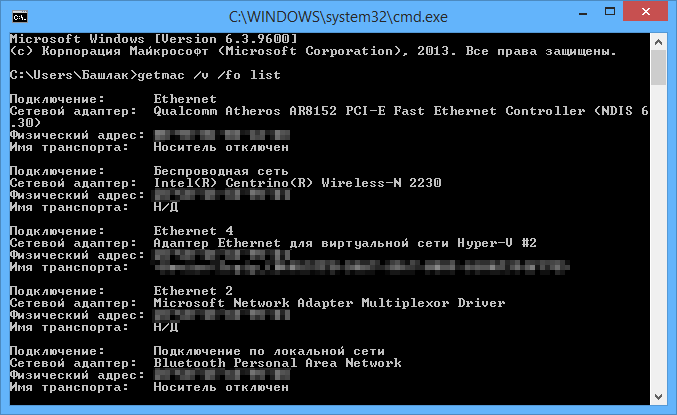
Быстрее и в более удобном представлении вы можете получить информацию о MAC-адресе с помощью команды:
Ее так же нужно будет ввести в командную строку, а результат будет выглядеть следующим образом:
Просмотр MAC-адреса в интерфейсе Windows
Возможно, данный способ узнать MAC-адрес ноутбука или компьютера (а точнее его сетевой карты или Wi-Fi адаптера) окажется даже проще, чем предыдущий для начинающих пользователей. Работает он для Windows 10, 8, 7 и Windows XP.
Потребуется выполнить три простых шага:
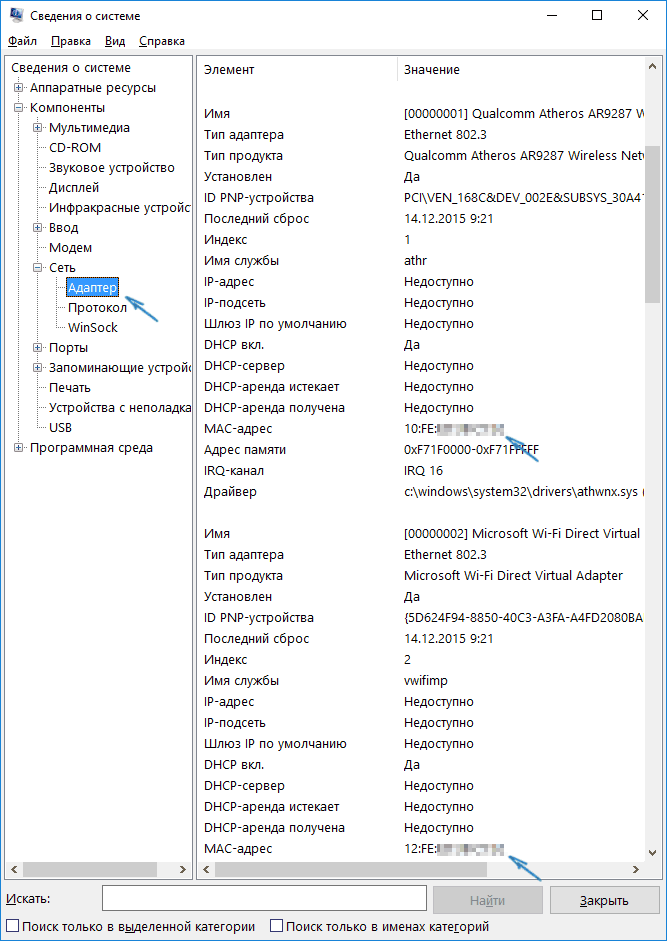
- Нажмите клавиши Win+R на клавиатуре и введите msinfo32, намите Enter.
- В открывшемся окне «Сведения о системе» перейдите к пункту «Сеть» — «Адаптер».
- В правой части окна вы увидите сведения обо всех сетевых адаптерах компьютера, включая их MAC-адрес.
Как видите, всё просто и наглядно.
Еще один способ
Еще один простой способ узнать MAC адрес компьютера или, точнее, его сетевой карты или Wi-Fi адаптера в Windows — зайти в список подключений, открыть свойства нужного и посмотреть. Вот как это можно сделать (один из вариантов, так как в список подключений можно попасть более привычными, но менее быстрыми путями).
- Нажмите клавиши Win+R и введите команду ncpa.cpl — это откроет список подключений компьютера.
- Кликните правой клавишей мыши по нужному подключению (нужное — то, которое использует сетевой адаптер, MAC-адрес которого нужно узнать) и нажмите «Свойства».
- В верхней части окна свойств подключения имеется поле «Подключение через», в котором указано название сетевого адаптера. Если к нему подвести указатель мыши и задержать его на некоторое время, то появится всплывающее окно с MAC-адресом этого адаптера.
Думаю, указанных двух (или даже трех) способов определить свой MAC адрес будет достаточно пользователям Windows.
Видео инструкция
Заодно подготовил видео, в котором пошагово показаны способы просмотра мак-адреса в ОС Windows. Если же вас интересует эта же информация для Linux и OS X, вы можете найти ее ниже.
Узнаем MAC-адрес в Mac OS X и Linux
Не все пользуются Windows, а потому на всякий случай сообщаю, как узнать MAC-адрес на компьютерах и ноутбуках с Mac OS X или Linux.
Для Linux в терминале используйте команду:
В Mac OS X можно использовать команду ifconfig, либо зайти в «Системные настройки» — «Сеть». Затем, откройте расширенные настройки и выберите либо Ethernet, либо AirPort, в зависимости от того, какой MAC-адрес вам нужен. Для Ethernet MAC-адрес будет на вкладке «Оборудование», для AirPort — см. AirPort ID, это и есть нужный адрес.
Быстрый ответ: Какой командой можно посмотреть назначенные MAC адреса в Windows Linux?
В командной строке введите ipconfig /all и нажмите Enter. В результате отобразится список всех сетевых устройств вашего компьютера (не только реальных, но и виртуальных, таковые тоже могут наличествовать).
Как узнать свой MAC адрес в Linux?
Как узнать mac адрес в Linux
- Откройте Терминал.
- В командной строке выполните следующую команду (если вы работаете под учетной записью root, слово sudo набирать не надо и вам следует также пропустить действия пункта 2):
- Введите пароль суперпользователя. На экране появится информация о доступных интерфейсах. Mac адрес находится после слова HWaddr.
Как узнать мак адрес сетевой карты?
Чтобы его узнать, придется зайти в настройки гаджета. В зависимости от модели искомая информация может находится в разных местах. Обычно найти идентификатор в сети можно в разделе с общей информацией. Для владельцев Android это Настройки > Система > О телефоне > Общая информация.
Как узнать MAC адрес Raspberry Pi?
Узнать мак адрес на всех интерфейсах можно командой ifconfig. Если на вашем Raspberry pi динамически меняется mac адрес, обратите внимание, не установлен ли у вас пакет network-manager?
Как узнать свой мак адрес на телефоне?
Чтобы посмотреть фактический MAC-адрес вашего телефона, включите Wi-Fi и перейдите в раздел Настройки > Система > О телефоне > Общая информация.
Как узнать свой мак адрес?
Узнаем мак-адрес сетевой карты через командную строку.
Нажимаем комбинацию клавиш WIN+R и в строку Открыть вводим команду cmd и нажимаем Enter. В новом окне наберите текст getmac и нажмите Enter. Через пару секунд появится длинная строчка где будут выведены все МАС-адреса всех сетевых устройств компьютера.
Как узнать мак адрес через терминал?
Для этого зайдите в Finder > Applications (Программы) > Utilities (Утилиты) и запустите программу Terminal (Терминал). В открывшемся окне наберите команду ifconfig и нажмите Enter. В результате можно будет увидеть MAC-адрес (ether) и IP-адреса (inet) сетевого адаптера.
Как узнать мак адрес сетевой карты Windows 10?
Потребуется выполнить три простых шага:
- Нажмите клавиши Win+R на клавиатуре и введите msinfo32, намите Enter.
- В открывшемся окне «Сведения о системе» перейдите к пункту «Сеть» — «Адаптер».
- В правой части окна вы увидите сведения обо всех сетевых адаптерах компьютера, включая их MAC-адрес.
Что можно узнать по мак адресу?
MAC-адрес – это уникальный идентификатор каждого имеющего доступ к сети устройства. Он представляет из себя шесть пар букв/цифр (шестибайтный номер), где зашифрована информация о производителе (первые три старших байта) и модели сетевого устройства.
Как узнать мак адрес по серийному номеру ноутбука?
Как узнать MAC адрес в Android
Если вы не можете найти данные пункты на своем Андроид устройстве, вы можете установить с Play Маркет приложение ifconfig. Запустите, нажмите на значок в правом нижнем углу экрана, ifconfig обновит информацию о подключении и покажет вам MAC адрес.
Как найти Raspberry Pi в сети?
Первый случай, который мы собираемся обсудить, — ваш Raspberry Pi работает на Raspbian, имеет дисплей и мышь. Это простейший случай, вам просто нужно навести указатель мыши на значок сети в правом верхнем углу строки меню Raspbian, и через несколько секунд появится всплывающая подсказка с вашим IP адрес !
Как узнать MAC адрес CentOS?
Для CentOS (RedHat):
MAC-адрес находится в первой строчке вывода после фразы «HWaddr».
Как подключиться к Raspberry Pi по SSH?
Подключение по SSH к консоли Raspberry Pi
Запустите PuTTY. В поле «Имя хоста» введите IP-адрес Raspberry, который мы узнали с помощью Advanced IP Scanner ( 192.168.88.28 ) и нажмите кнопку «Соединиться». Перед вами откроется консоль Raspberry Pi. Система попросит ввести логин и пароль.
Как узнать свой мак адрес на айфоне?
Чтобы узнать Mac-адрес на iPhone необходимо:
- Перейти в «Настройки»;
- Выбрать «Об этом устройстве»;
- Пролистать до строчки «Адрес WLAN» — это и есть ваш Mac-адрес.
Как узнать MAC адрес на Xiaomi?
Узнаем MAC-адрес на Android?
- Перейдите в «Настройки» Android.
- Раздел «Беспроводные сети» -> «Wi-Fi»
- Чтобы узнать Mac-адрес: В стоковом Android нажмите на иконку в виде шестеренки В Miui выберите расширенные настройки
- После чего вы сможете узнать Mac-адрес Android. Стоковый Android слева, справа MIUI.
Как узнать MAC адрес Xiaomi?
Включаете Wi-Fi, заходите в «Настройки», затем нажимаете по строчке Wi-Fi. Здесь находите «Расширенные настройки», открываете. В одноименной строке видите мак-адрес устройства. Адрес, разумеется, тот же самый, как если бы вы воспользовались первым способом.
Какой командой можно посмотреть назначенные mac адреса в windows linux
Если вы администрируете систему Linux, обязательно будут моменты, когда вам нужно будет знать MAC-адрес вашей системы. Эта информация может понадобиться по нескольким причинам. Возможно, вы хотите, чтобы DHCP назначил вам фиксированный IP-адрес. Для этого вам понадобится MAC-адрес, чтобы вы могли добавить сопоставление IP-адреса и MAC-адреса в конфигурации вашего DHCP-сервера.
Вам также может понадобиться эта информация для фильтрации MAC-адресов, чтобы разрешить или заблокировать определенные устройства в вашей сети. Или, может быть, вы хотите настроить Wake-on-LAN. Какой бы ни была причина, вот несколько различных способов найти MAC-адрес в вашей системе Linux.
Что такое MAC-адрес?
MAC-адрес, также известный как физический или аппаратный адрес, представляет собой уникальный идентификатор, связанный с сетевой интерфейсной картой почти каждого устройства, подключенного к сети.
MAC-адрес функционирует на втором уровне (уровень канала передачи данных) модели OSI и имеет длину 48 бит, где первые 24 бита представляют собой идентификатор производителя, а последние 24 бита представляют собой уникальный идентификатор для этой сетевой карты. Как и в случае с IP-адресами, вы можете изменить MAC-адрес вашей сетевой карты.
Найдите MAC-адрес в Linux в командной строке
Вот несколько самых быстрых и простых способов найти свой MAC-адрес в Linux:
Использование команды ip
Вы можете использовать команду ip в Linux для просмотра и настройки физических и виртуальных сетевых интерфейсов, маршрутизации, политик маршрутизации и туннелей. Он может добавлять или удалять сетевой интерфейс, назначать/удалять IP-адреса, отображать состояние сетевых интерфейсов и выполнять гораздо больше полезных задач.
Вы можете узнать MAC-адрес вашей системы с помощью следующей команды ip:
Эта команда показывает сведения обо всех сетевых интерфейсах, включая их MAC-адреса, помимо метки link/ether, как показано ниже:
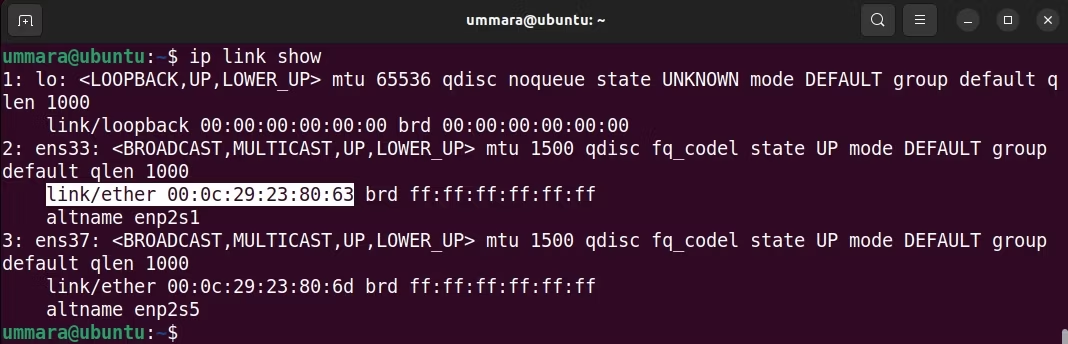
Чтобы найти MAC-адрес определенного сетевого интерфейса, используйте следующий синтаксис:
Использование команды ifconfig
Команда ifconfig в Linux позволяет настраивать и отображать состояние сетевых интерфейсов. Кроме того, он также может активировать и деактивировать сетевой интерфейс.
Чтобы узнать MAC-адреса всех доступных сетевых интерфейсов (даже если они деактивированы), используйте команду ifconfig с флагом -a следующим образом:
Чтобы узнать MAC-адрес конкретного сетевого интерфейса, укажите его имя в качестве аргумента:
Чтобы узнать MAC-адреса всех активных в данный момент сетевых интерфейсов, используйте команду ifconfig без каких-либо флагов:
В выходных данных вы можете найти MAC-адрес вашего интерфейса рядом с меткой ether, как показано ниже:
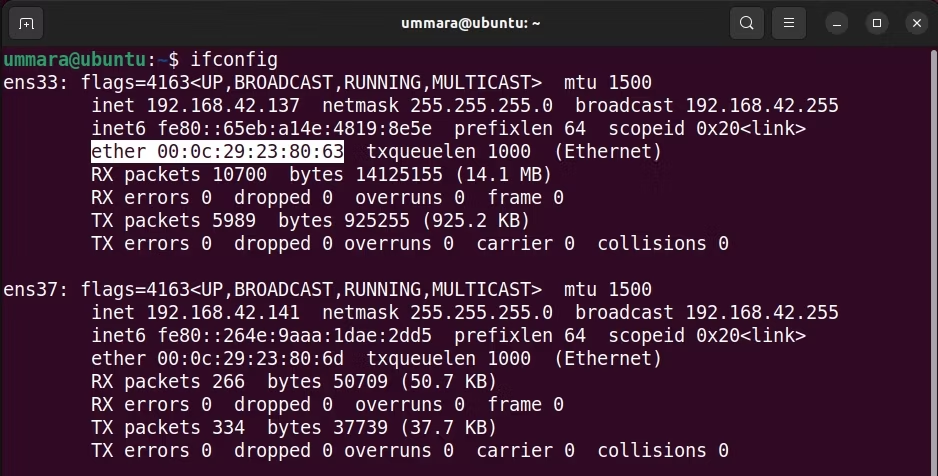
Использование утилиты ethtool
ethtool — это утилита Linux, которая позволяет запрашивать и настраивать сетевые драйверы и параметры сетевой карты. С помощью утилиты ethtool вы также можете запросить у сетевого интерфейса его MAC-адрес.
Вот команда для этого:
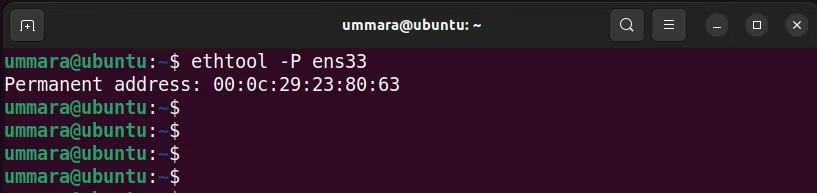
Получить MAC-адрес из каталога /sys/class/net
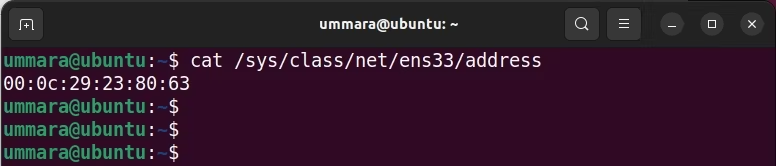
Каталог /sys/class/net содержит информацию о сетевых устройствах, подключенных к системе. В этом каталоге есть отдельный подкаталог для каждого из сетевых интерфейсов, например /sys/class/net/ens33 и /sys/class/net/ens37.
Каждый подкаталог содержит разные файлы для каждого сетевого атрибута, такого как MAC-адрес, рабочее состояние сетевого устройства, его дуплекс, MTU и т. д. Информация о MAC-адресе хранится в файле address.
Чтобы получить список сетевых интерфейсов, подключенных к вашей системе, используйте следующую команду:
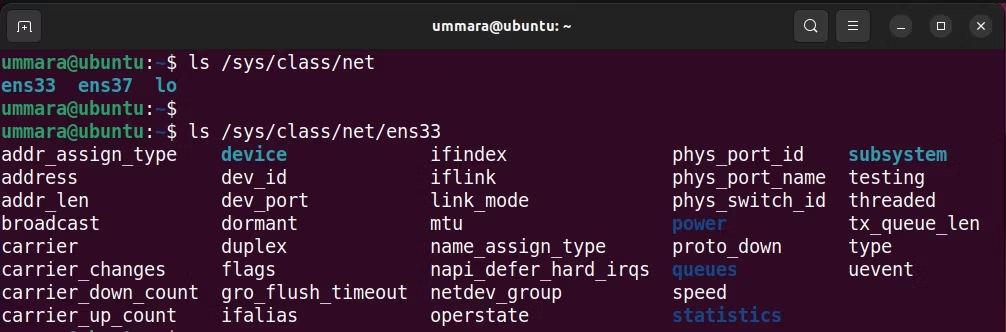
Чтобы найти MAC-адрес определенного сетевого интерфейса, используйте следующий синтаксис команды:
Например, чтобы найти MAC-адрес сетевого интерфейса, скажем, ens33, команда будет выглядеть так:
Как найти MAC-адрес используя графический интерфейс
Те, кто предпочитает графический интерфейс для своих повседневных задач, могут найти свой MAC-адрес графически, используя сетевой менеджер, поставляемый с их дистрибутивом. Как и в Ubuntu, вы можете использовать настройки сетевых подключений.
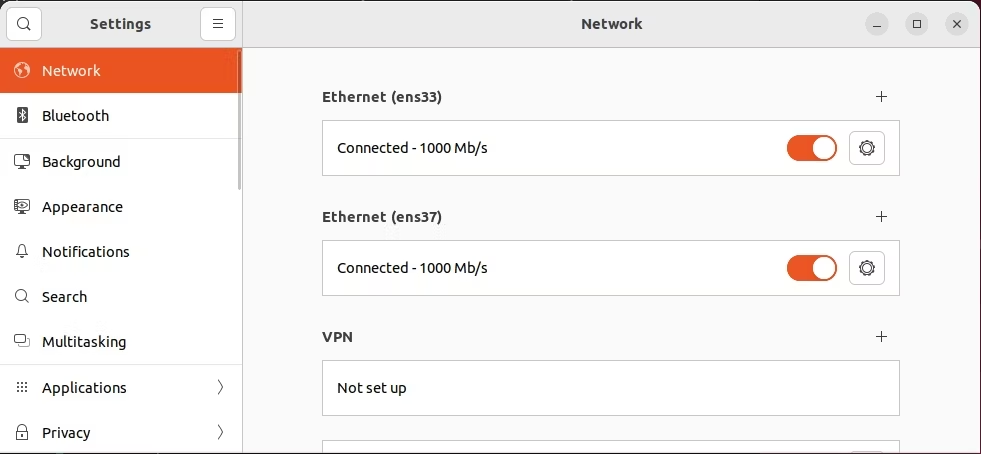
Откройте Настройки (Settings) в дистрибутиве Linux, щелкнув правой кнопкой мыши на рабочем столе или в меню приложений. На левой панели перейдите на вкладку Сеть (Network). Вы увидите все сетевые интерфейсы, подключенные к вашей системе.
Чтобы узнать MAC-адрес сетевого интерфейса, нажмите значок Cog (настройки) перед ним.
Откроется новое окно с подробной информацией о вашем сетевом интерфейсе. Здесь вы найдете MAC-адрес рядом с меткой Аппаратный адрес (Hardware Address).
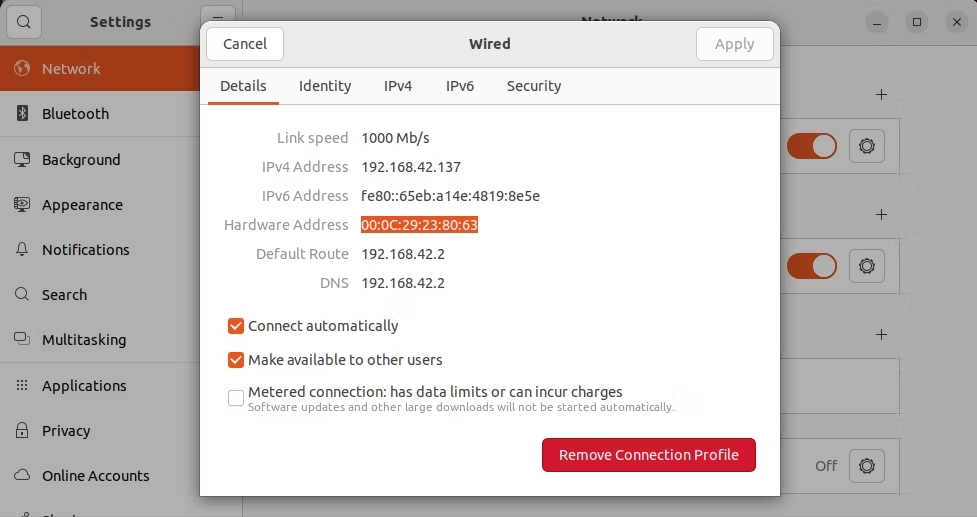
В этом руководстве мы использовали GNOME для изображений, но другие среды рабочего стола также будут иметь аналогичные настройки, только с другими метками.
Найдите MAC-адрес другой системы в локальной сети
Подобно вашему собственному MAC-адресу, вы также можете найти MAC-адреса других систем в локальной сети. Вот как:
Использование команды arp
Вы можете использовать ARP (Address Resolution Protocol) или протокол разрешения адресов, чтобы узнать MAC-адрес для данного IP-адреса. Чтобы найти MAC-адрес другой системы в локальной сети, пропингуйте ее IP-адрес с помощью:
Команда ping будет использовать ARP для получения MAC-адреса удаленной системы. Получив эту информацию, она сохраняется в таблице ARP, которую вы можете просмотреть, используя:
Эта команда напечатает MAC-адрес для данного IP-адреса.

Использование утилиты arping
Утилита arping помогает обнаруживать и проверять локальные системы в сети. Он функционирует на втором уровне модели OSI и отправляет запрос ARP в систему, чтобы определить, активен ли он и отвечает ли он. Она отличается от утилиты ping, которая работает на третьем уровне.
Вы можете установить arping, используя следующие команды:
В дистрибутивах на основе Debian:
В дистрибутивах на основе RHEL:
После установки найдите MAC-адрес другой системы в сети, указав ее IP-адрес в качестве аргумента с помощью следующей команды:
Если в вашей системе несколько сетевых адаптеров, вы можете указать, с какого интерфейса должен быть отправлен запрос, используя флаг -I (заглавная «i»), за которым следует имя интерфейса:
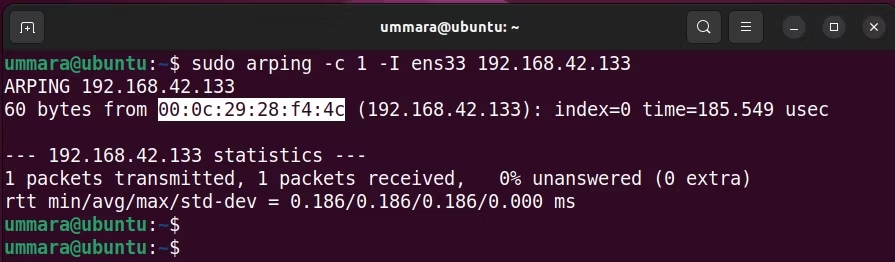
Например, следующая команда отправит один запрос ARP со своего интерфейса ens33 на IP-адрес удаленной системы 192.168.42.133.
На выходе вы получите ответ ARP от целевой системы, содержащий ее MAC-адрес.
Легко найти свой MAC-адрес в Linux
Учитывая различные методы поиска MAC-адреса в Linux, вы можете выбрать любой удобный для вас.
Как и в Linux, вы также можете найти MAC-адрес в Windows и macOS; однако у них разные наборы команд и графический интерфейс.
Как узнать mac адрес в Windows
 Media Access Control называемый так же Hardware Address , известный большинству пользователей под сокращенной аббревиатурой МАС адрес – уникальный набор символов (номер) назначенный каждому сетевому устройству изготовителем.
Означает физический адрес сетевого адаптера и служит для идентификации провайдером подключенного к нему компьютера. При подключении к сети другого компьютера или роутера соединения интернета не будет, по той причине, что данные не будут распознаны и провайдер не идентифицирует устройство.
В данном случае есть два выхода из сложившегося положения:
- Звонить провайдеру и ждать, когда буду внесены новые данные.
- Самостоятельно изменить сведения и продолжать работать.
Узнать MAC адрес в Windows
Знать MAC нужно для того, чтобы прописывать эти символы при подключении другого сетевого адаптера.
Одним из самых простых способов выяснить MAC – это посмотреть его в свойствах сетевого подключения. Для этого нужно

-
- Открыть «центр управления сетями» (можно нажать кнопку «пуск», затем «панель управления», или кликнув левой кнопкой мышки на «сетевые подключения» в трее, правой части панели задач, рядом с языковой панелью (см. Что делать если пропала языковая панель)).
- Открыть «Центр управления сетями и общим доступом».
- Щелкнуть по «Изменение параметров адаптера» (расположен слева).
- Выбрать подключение (чей MAC нужно выяснить), кликнуть по нему правой кнопкой мышки и из выпавшего списка выбрать «состояние».
- Нажать «сведения» (посередине слева).

В появившемся окне строка «физический адрес» и показывает номер сетевого устройства.
Несложно узнать необходимые сведения и при помощи «командной строки».
-
- Вызвать командную строку (сочетание клавиш Win+R, а затем набрать cmd или в поиске меню пуск написать «командная строка»).

- Набрать ipconfig/all и нажать enter
В появившемся ответном сообщении (будет выведена информация обо всех сетевых устройствах системы) найти нужную сетевую плату и посмотреть «физический адрес».

Сведения можно скопировать, а не переписывать вручную.
- На черном поле щелкнуть правой кнопкой мышки и выбрать «пометить».
- Выделить необходимые символы (в нашем случае физический адрес или Physical Address)
- Кликнуть по выделению правой кнопкой мышки (область выделения исчезает, а данные копируются в буфер обмена).
- Вставить в нужное место (текстовый редактор или другую программу) используя сочетание клавиш Ctrl+V
Изменение МАК адреса в Windows
Для изменения сведений так же существует несколько способов.
Через свойства сетевого подключения
-
- В «Центре управления сетями и общим доступом» (как туда попасть писалось выше) выбирать необходимое сетевое подключение, кликнуть правой кнопкой мыши и нажимать на «Свойства».
- В появившемся окне щелкнуть на кнопку «Настроить».
- В этом окне следует перейти на вкладку «Дополнительно».
- В поле «Свойства» находим строку «Сетевой адрес» и кликаем по ней.

-
- Рядом с появившимся полем ввода ставим галочку и прописываем необходимый MAC и жмем ОК.

Не выполнив этих условий существует возможность, что смена данных не произойдет.
Через диспетчер устройств.
Вызвать диспетчер устройств (нажать кнопку пуск, открыть панель управления и выбрать в ней или же кликнуть правой кнопкой мышки по значку «компьютер», нажать «управление» и в левом поле выбрать диспетчер устройств).

В появившихся устройствах компьютера находим «Сетевые адаптеры», выбираем нужный, вызываем контекстное меню (правой кнопкой мыши) и кликаем по свойствам.

Дальнейшие действия повторяют описание, приведенное выше (вкладка «дополнительно» – выбор «сетевого адреса» – написание новых данных).
При помощи утилит
Небольшая бесплатная утилита «TMAC v6.0.6.» скачать которую можно тут.
- Установить и запустить программу.
- Выбрать сетевое устройство.
- Ввести нужный номер или щелкнуть по кнопке «Random MAC Address» для автоматического генерирования случайной комбинации.
Еще одна простенькая программка «macshift», которая скачивается здесь.
Для запуска программы вызываем командную строку и пишем macshift.exe
Набрав macshift.exe –help получим основную помощь по программе, где вся необходимая информация сводится к:
-i [adapter-name] – имя сетевого адаптера, которому необходимо заменить MAC
-r – произвольная комбинация символов
-d – восстановить данные по умолчанию
Итак, запускаем программу и вводим – macshift -i «Имя подключения» 000000000000
Знаком «0» обозначен вводимый мак адрес, который следует прописывать без точек, тире и т.д.
Определение MACa на Linux
Если у Вас установлен Linux или Ubuntu или же Debian, то для определения MACa достаточно запустить терминал, написать «ifconfig -a | grep HWaddr», ну и естественно нажать enter. На мониторе тут же высветиться данные Вашей сетевой карты.
Для изменения номера в linux существует несколько системных файлов, в которые вносятся небольшие изменения. Достаточно один раз попробовать и понять принцип работы, чтобы убедиться, что ничего сложно в этом нет.
Для начала определимся, какой тип смены номера нам нужен временный или постоянный.
Временный (одноразовый, динамичный и т.д) – означает, что измененные данные сохраняются только до первой перезагрузке системы. Для этого вводим в терминал:
- # ifconfig eth1 down
- # ifconfig eth0 hw ether **:**:**:**:**:f**
- # ifconfig eth1 up
Первая и последняя команды выключают и включают интерфейс, а вот вторая непосредственно заменяет номер.
Чтобы измененный адрес сетевого устройства сохранился и после перезагрузки необходимо открыть «/etc/network/interfaces» и прописать «hwaddress ether *:*:*:*:*:*» заменив звездочки мак адресом. Для вступления в силу новых данных делаем рестарт «# /etc/init.d/networking restart».
Смена MACa в ОС FreeBSD
А теперь рассмотрим, как проделать смену адреса в ОС FreeBSD. По большому счету она повторяет такую же процедуру в Linux.
Определить MAC проще простого, нужно только вызывать командную строку и ввести в нее ifconfig. Недостаток этого методе в том, что данная команда выводит множество информации и придется потрудиться, что найти среди нее то, что нужно.
Сменить сведения тоже довольно просто, особенно если нужна динамичная (одноразовая) смена, т.е после перезагрузки системы динамичный номер смениться на существующий, настоящий.
Итак, снова запускаем командную строку и вводим:
- ifconfig eth0 down
- ifconfig eth0 link ether xx:xx:xx:xx:xx:xx
- ifconfig eth0 up
Не забывайте после каждой команды нажимать enter!
«х» обозначается вводимый номер.
Статическая смена подразумевает, что данные сохранятся и будут неизменными независимо от перезагрузки.
- Открыть файл rc.conf
- Найти такую строку ifconfig_ath0=»inet ***.***.***.*** netmask ***.***.***.***»
- Прямо под ней написать ifconfig_ath0=»ether xx:xx:xx:xx:xx:xx?
Но и тут помните, что важно все писать маленькими буквами, так как при следующей перезагрузке система начнет жаловаться на rc.conf и выдавать ошибки.
Информация о MAC на роутерах
Проще всего перевернуть роутер или модем и изучить обратную сторону устройства. Чаще всего производители указывают на наклейках все необходимые данные. Если никакой информации о MAC нет, то следует посмотреть его в настройках.
 На рынке представлено огромное количество всевозможных моделей роутеров. Разделяются они на 5 видов: 3-4g, ADSL, Ethernet и PON роутеры. О том как выбрать WiFi роутер для дома
- В поисковую строку браузера (см. Какой браузер лучший) ввести IP адрес.
- Набрать логин и пароль
- Обычно, на первой странице указывается номер устройства.
Для изменения номера следует зайти в роутер и найти функцию клонирования mac адреса. В зависимости от моделей она может находиться в «Расширенных настройках», «Настройках в ручную», в пунктах «Интернет» (“WAN Service”) или «Сеть». В любом случае, следует изучить все меню роутера, чтобы выяснить, что где располагается.

Функция клонирования может автоматически изменить адрес роутера на адрес сетевой карты, к которой имеется подключение. Или же возможно вручную прописать нужные данные в соответствующее поле.