Вход в систему и выход из системы
До четырех пользователей могут одновременно войти в систему на вашей системе PS4™. Когда несколько пользователей вошли в систему и один из них нажимает кнопку PS на контроллере, отображается начальный экран этого пользователя.
Вход в систему
При включении системы PS4™ или подключении контроллера необходимо выбрать пользователя. Чтобы войти в систему, выберите пользователя и следуйте инструкциям на экране.
Выберите вариант [Новый пользователь] чтобы зарегистрировать нового пользователя и войти в систему или же войти в систему в качестве гостя.
- При подключении контроллера световая панель контроллера начинает светиться определенным цветом. Цвет зависит от порядка, в котором подключаются контроллеры. Первый пользователь получает синий цвет, второй – красный, третий – зеленый, четвертый – розовый.
- При включении системы PS4™ вход в систему может быть выполнен автоматически. Также можно задать секретный код, который потребуется при входе в систему. Подробнее об этом смотрите в разделе «Настройки входа».
- Система PS4™ может автоматически выполнить для вас вход в систему, распознав ваше лицо при сравнении с сохраненными ранее данными лица.
Если поставить отметку в поле (Настройки) > [Настройки входа] > [Включить распознавание лица], система с помощью камеры распознает вас и автоматически выполнит для вас вход в систему.
Если вы хотите войти в систему как пользователь, не добавлявший данные лица, или хотите войти в систему как новый пользователь, выйдите с экрана распознавания лица и выберите соответствующего пользователя. - Чтобы войти в сеть со статусом, указывающим, что вы находитесь вне сети, нажмите кнопку OPTIONS и выберите [Войти с сетевым статусом [Находиться вне сети]]. Друзья и другие игроки будут считать, что вы находитесь вне сети, вас не будет в списках событий и [Сейчас играют].
Выход из системы
Есть несколько способов выхода из системы PS4™. Чтобы выйти из системы, используйте свой контроллер.
- Выберите (Питание) на экране функций, затем выберите [Выйти из системы PS4].
- Выберите в быстром меню [Питание] > [Выйти из системы PS4].
Как войти в сеть PSN и выйти из нее
Узнайте, как войти в сеть PlayStation™Network и выйти из нее на консолях PlayStation®5 и PlayStation®4.
PlayStation Network (PSN) – это сетевой сервис, помогающий получить еще больше удовольствия от игры на вашей консоли. Для входа в PSN у вас должна быть учетная запись и подключение к Интернету.
Вход в сеть PlayStation Network
При попытке получить доступ к сетевым функциям или услугам на консоли PS5 вы автоматически попадете на экран входа в сеть.
Вы также можете перейти на него, на начальном экране нажав Настройки > Пользователи и учетные записи > Учетная запись > Войти в сеть.
- Выберите Настройки > Управление учетной записью > Войти в сеть.
- Введите свой идентификатор входа в сеть (адрес электронной почты) и пароль и нажмите > Подтвердить.
Если консоль PlayStation 4 еще не активирована в качестве основной PS4, вам будет предложено активировать ее. Выберите Да или Не активировать.
Войдите в сеть с помощью двухэтапной аутентификации
Если двухэтапная аутентификация включена, для входа в сети на консоли PlayStation потребуется пароль, а также код подтверждения, который отправляется на ваш мобильный телефон через приложение-аутентификатор или текстовое сообщение. Чтобы настроить эту функцию безопасности, прочитайте руководство по настройке двухэтапной аутентификации ниже.
Учетная запись в Playstation Network

Рlaystation – это игровая консоль, зарегистрировавшись в которой можно скачивать и покупать игры, а также смотреть фильмы, сериалы, слушать любимую музыку и т. д. Для этого нужно создать аккаунт на ps4. Процедура совершенно бесплатна, так что не стоит откладывать регистрацию в PSN! Рассмотрим подробнее процесс создания аккаунта, как в него входить и как удалять.
Аккаунты psn и ps4
PlayStationNetwork или PSN – это онлайн-«гипермаркет» игр, поставщик фильмов, музыки и большого количества развлечений, разработанный компанией Sony. Данный сервис предназначен в основном для загрузки эксклюзивных игр. А чтобы открывать их, понадобиться устройство PlayStation 4 или ps4. Поэтому аккаунт псн необходим для доступа к магазину игр, а аккаунт пс4 – для запуска приложений под конкретным пользователем. Для начала нужно пройти регистрацию и создать psn аккаунт.
Регистрация
Зарегистрироваться в сети PlayStation Network можно несколькими способами. Какой бы вы ни выбрали, это автоматически позволит проходить аутентификацию на любых компьютерах или устройствах Sony. Проще всего создавать ЛК на компьютере, поэтому рассмотрим сперва этот вариант.
Итак, для создания аккаунта на компьютере необходимо:
- Зайти на официальный сайт ПСН.
- В появившемся окне под формой идентификации нажимаем кнопку «Создание учетной записи».
- На следующем этапе нужно нажать кнопку «начать».
- Вводим адрес электронной почты и придумываем пароль, повторяя его дважды.
- Кликнув «Далее» следуем дальнейшим подсказкам системы.

В конце регистрации аккаунта на почту придет письмо со ссылкой, перейдя по которой адрес будет подтвержден. Жмем «Обновить аккаунт» на следующей странице. После этого необходимо указать фамилию, имя, выбрать контрольный вопрос и дать на него ответ. На следующей вкладке выбираем свое местонахождение. Заполняем платежные данные для оплаты покупок в сети. Выбираем ник, который будет служить сетевым идентификатором. Когда вся информация заполнена, нажимаем кнопку «Завершить». Теперь доступ в PSN активирован.

Теперь рассмотрим, как создать аккаунт непосредственно на приставке сони плейстейшн пс4. Включив девайс, нажимаем кнопку PS и выбираем в меню на главном экране «Новый пользователь». Нажимаем кнопку «Создать пользователя» и принимаем пользовательское соглашение. Выбираем «Создать аккаунт». Следуем инструкциям системы и заполняем поля Имя, Фамилия, место нахождения, адрес электронной почты, пароль. Нажав на экране «Создать свой профиль ПСН», нужно выбрать сетевой идентификатор – имя пользователя, которое будет видно другим игрокам.

На следующем этапе система предложит синхронизацию с Facebook, чтобы установить картинку профиля и имя, однако этот этап можно пропустить. Имя и картинку во время игр можно не показывать. Затем нужно указать, кто будет видеть ваших друзей в сети: никто, все или друзья. Если аккаунт синхронизировался с Фейсбук, то система автоматически поделится в нем всеми открытыми призами, если не убрать соответствующую галочку. В конце регистрации нужно нажать кнопку «принять».
Как видно, процессы несколько схожи, однако у каждого имеются свои особенности.
Войти в сеть плейстейшн нетворк можно через сайт и непосредственно через консоль. В первом случае нужно перейти на официальный сайт www.playstation.com и нажать кнопку «Войти в сеть». В появившемся окне нужно указать адрес электронной почты, которая выполняет роль ID для входа в сеть, и пароль, который пользователь придумал на этапе регистрации.

Для входа в аккаунты ps4 через консоль, нужно выбрать «Настройки» – «Управление учетной записью» – «Войти в сеть». В появившемся окне также вводим идентификатор (адрес почты), пароль и нажимаем кнопку «Подтвердить».
Важно! Если PlayStation 4 не выбрана в качестве основной системы ПС4, то консоль предложит сделать это. Нажмите «да» если согласны, и «не активировать», если не согласны.
Выход и деактивация
Чтобы выйти из аккаунта ps4, нужно также перейти в раздел настроек, найти в нем «Управление учетной записью» и нажать «Выйти из системы». Или зажимаем и удерживаем кнопку PS для вызова быстрого меню. Выбираем в нем раздел «Питание» – «Выйти из системы PS4».

Важно! Если вы вышли из учетной записи пользователя, используя второй способ, выход из PlayStation Network не был сделан (1-й способ). Поэтому при дальнейшей авторизации в аккаунте автоматически будет произведен вход в сеть PS Network. Если при этом другой пользователь зайдет в вашу учетку пользователя, он получит доступ к PSN и PlayStation Store под ней.
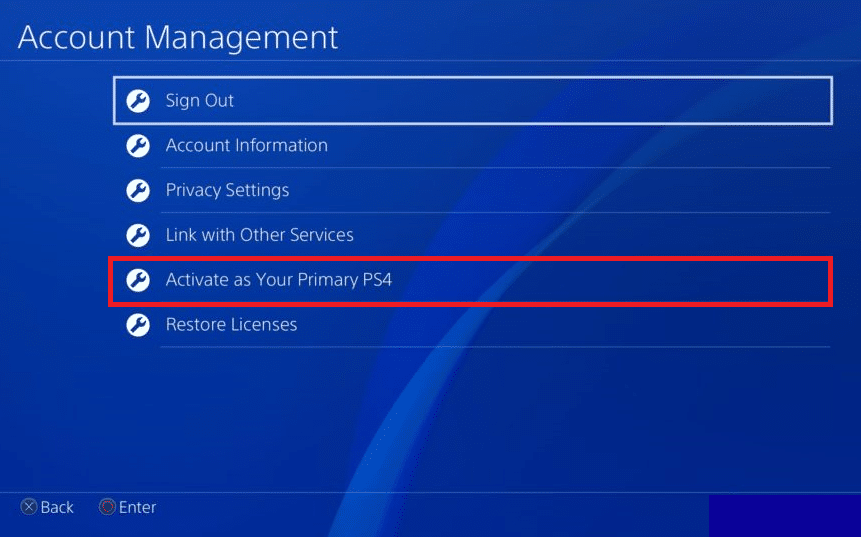
Для деактивации аккаунта ps4 нужно: войти в учетную запись на основной системе ПС4; в настройках найти «Управление учетной записью» – «Активировать как основную».
Далее выбираем «Деактивировать» – «Да». Теперь аккаунт деактивирован, и при желании можно активировать другую систему ПС4 в качестве основной.

Пароль для входа
Если в системе создан только один пользователь или если включен автоматический вход в ПС4, то система будет выполнять подключение к сети под учетной записью данного пользователя. Чтобы отключить это, нужно в настройках найти следующие разделы «Пользователи» – «Настройки входа» – «Автоматический вход в систему». Здесь нужно убрать данную отметку.
Однако, другие пользователи смогут в ручном режиме выбирать вашу учетную запись для входа. Если вы хотите ограничить доступ к аккаунту, нужно поставить PIN-код. Сделать это можно в том же разделе «Настройки входа». Это позволит ограничить доступ к вашему аккаунту других геймеров.
Объединение аккаунтов ps4
Объединение аккаунтов в ps4 возможно, однако, политикой компании Сони это не приветствуется. Чтобы объединить две консоли в один аккаунт нужно создать каждому из игроков по две учетный записи. Первая – своя, вторая – учетная запись другого пользователя, с которым вы хотите делиться скачанными играми, приложениями и т. д. Теперь первый пользователь (П1) деактивирует свою личную учетку, оставляет аккаунт второго, а второй(П2) делает то же самое с первым. О том, как проводить деактивацию, описано выше. После этого П1 заходит на аккаунт П2, и через «Настройки» – «Управление учетной записью» нажимает «Активировать». П2 повторяет аналогичные действия на своей приставке. Теперь оба игрока могут пользоваться всем скачанным для своих аккаунтов.
Удаление
Удаление аккаунта в ПС4 так же, как и регистрация, может проводиться несколькими способами. Рассмотрим вариант удаления учетной записи с основного аккаунта. Для этого нужно:
• Войти в аккаунт. Включаем консоль и вводим свои данные для авторизации. Если удаляется не основной, а доп. аккаунт, войти нужно как основной пользователь.
• Зайти в настройки системы. На главном экране нужно нажать стрелку вверх на левом джойстике и откроется меню. Тем же джойстиком крутим вправо, пока не дойдем до «настройки». Жмем «Х», чтобы открыть их.
• Нажать «Удалить пользователя». В разделе настроек нужно найти опцию «пользователи» – «удалить пользователя».
• Выбрать конкретного пользователя. В списке активных геймеров выбираем пользователя, которого хотим удалить и нажимаем «Х», подтверждая процесс. Далее следуем подсказкам системы. Удаление основного пользователя возможно после подтверждения решения об инициализации PS4. После чего консоль вернется к заводским настройкам, и вся сохраненная информация будет стерта. Для их сохранения нужно в настройках найти опцию «Управление сохраненными данными» – «сохраненные данные в памяти в системы». Выбираем кнопку «Загрузить в сеть», если хотим, чтобы данные загрузились на облачное хранилище, или «Накопитель USB», если хотим перенести данные на жесткий диск или флешку. Выбираем игру, данные которой хотим сохранить и жмем «Копировать».
• Убедиться в удалении. Для этого нужно выйти из консоли после удаления, а затем снова войти в нее. Если пользователь больше не отображается на экране, значит, удаление прошло успешно. Если он снова в списке, нужно повторить процедуру и убедиться в правильности своих действий.
Таким образом, учетная запись playstation network дает возможность пользователю погрузиться в дивный мир онлайн-развлечений. Здесь можно не только играть в игры, но и скачивать эксклюзивные фильмы, музыку или сериалы.
Как выйти из всех устройств на PlayStation

PlayStation была одной из самых известных игровых платформ для всех геймеров и энтузиастов. Все они очарованы его захватывающими функциями и видеоиграми нового поколения. Они продолжают расширять консоль PlayStation новыми дополнениями и функциями. Но у пользователей часто возникают проблемы с тем, чтобы приспособиться к этому и использовать сервисы со всей их эффективностью. Эта статья поможет вам узнать, как выйти из своей учетной записи PlayStation. Прочтите статью до конца, чтобы узнать больше о том, как деактивировать PS4, которой у вас нет, и как выйти из системы на всех устройствах PlayStation.
Как выйти из всех устройств на PlayStation
Вы можете выйти из всех устройств на PlayStation, войдя в свою учетную запись PSn на веб-сайте Sony Entertainment Network. Продолжайте читать дальше, чтобы найти шаги, подробно объясняющие то же самое с полезными иллюстрациями для лучшего понимания.
Меняет ли ваш пароль PSN выход из системы?
Да, изменение пароля PSN приведет к выходу из системы и всех консолей, в которые вы вошли. Вам придется заново вводить новые пароли на всех устройствах. Другие пользователи учетной записи могут по-прежнему иметь доступ к вашей PS Plus, даже если вы измените пароль.
Можете ли вы увидеть, кто вошел в вашу учетную запись PlayStation?
Да, вы можете видеть, кто вошел в вашу учетную запись PlayStation. Вы сможете увидеть список всех консолей, имеющих доступ к вашей учетной записи, в разделе «Управление устройствами».
Как выйти из своей учетной записи PlayStation?
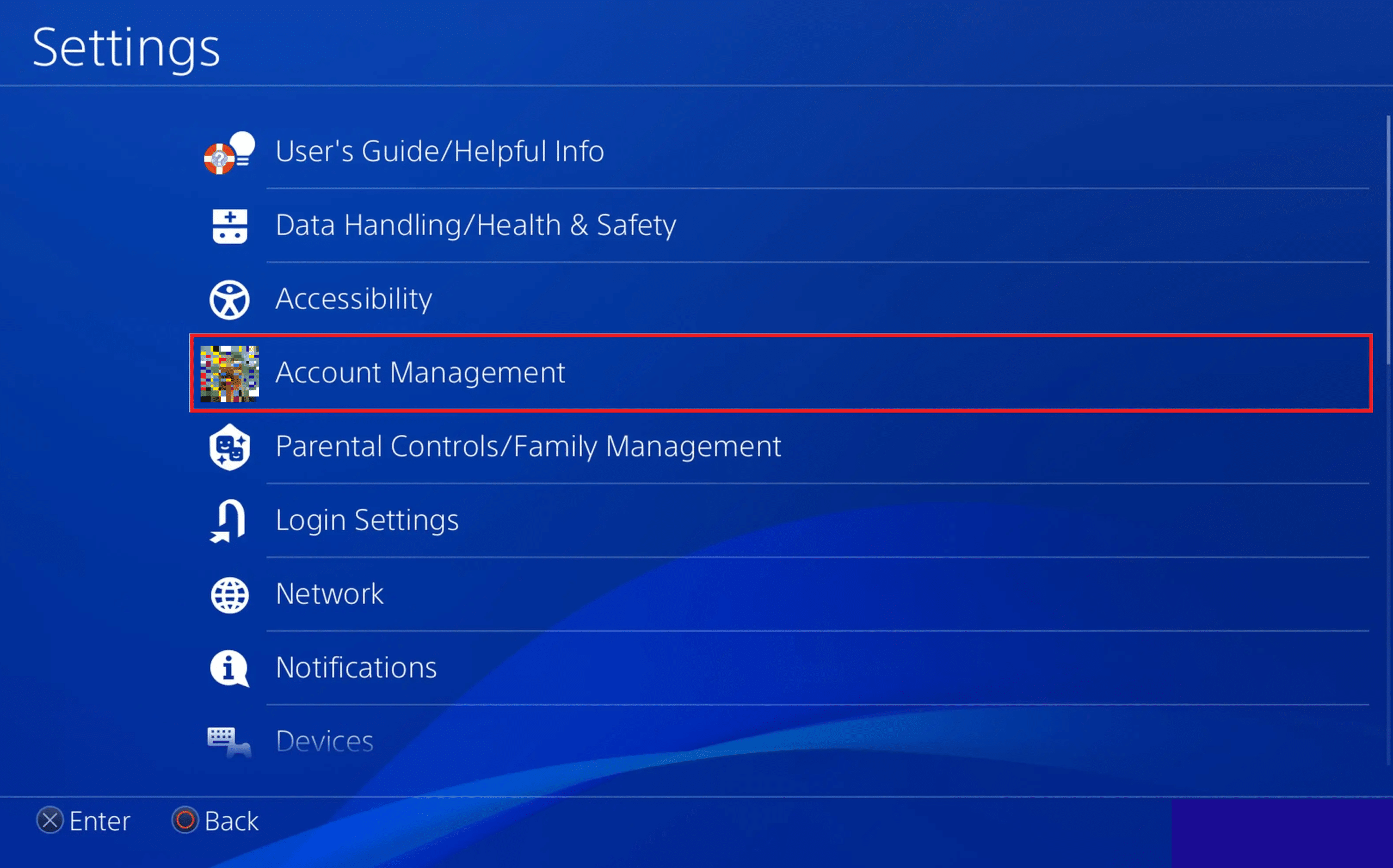
1. В главном меню PS4 выберите «Настройки».

2. Затем выберите опцию «Управление учетной записью».
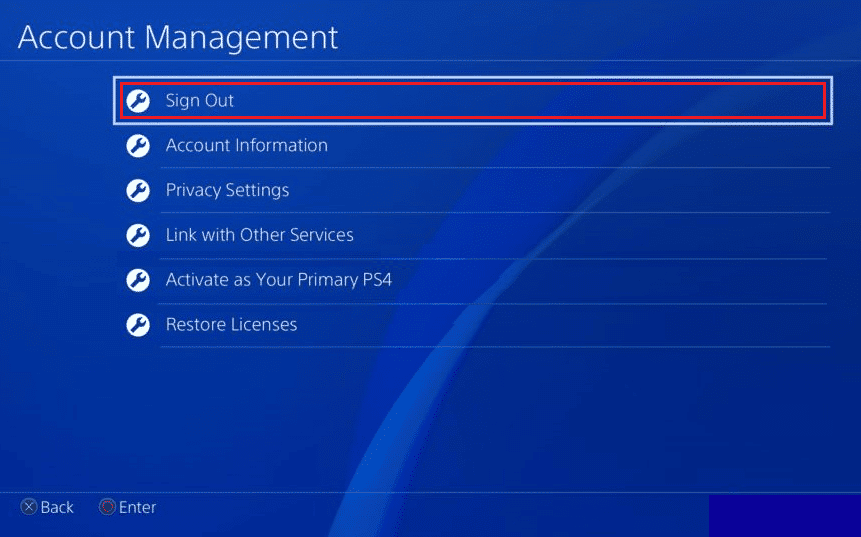
3. Выберите «Выйти».
Как удалить свою учетную запись с чужой PS4?
Чтобы узнать, как удалить свою учетную запись с чужой PS4, следуйте нашему подробному руководству «Как удалить свою учетную запись PSN с другой PS4». Вы получите все связанные вопросы, решенные с подробными шагами.
Продолжайте читать эту статью, чтобы узнать, как выйти из аккаунта на всех устройствах PlayStation.
Как отключить свою учетную запись PSN от других устройств?
Ниже приведены шаги для отключения вашей учетной записи PSN от других устройств:
Примечание. Этот метод удалит все существующие данные о пользователе с вашей PS4.
1. Откройте меню «Настройки» на PS4.
2. Выберите «Настройки входа» из списка.
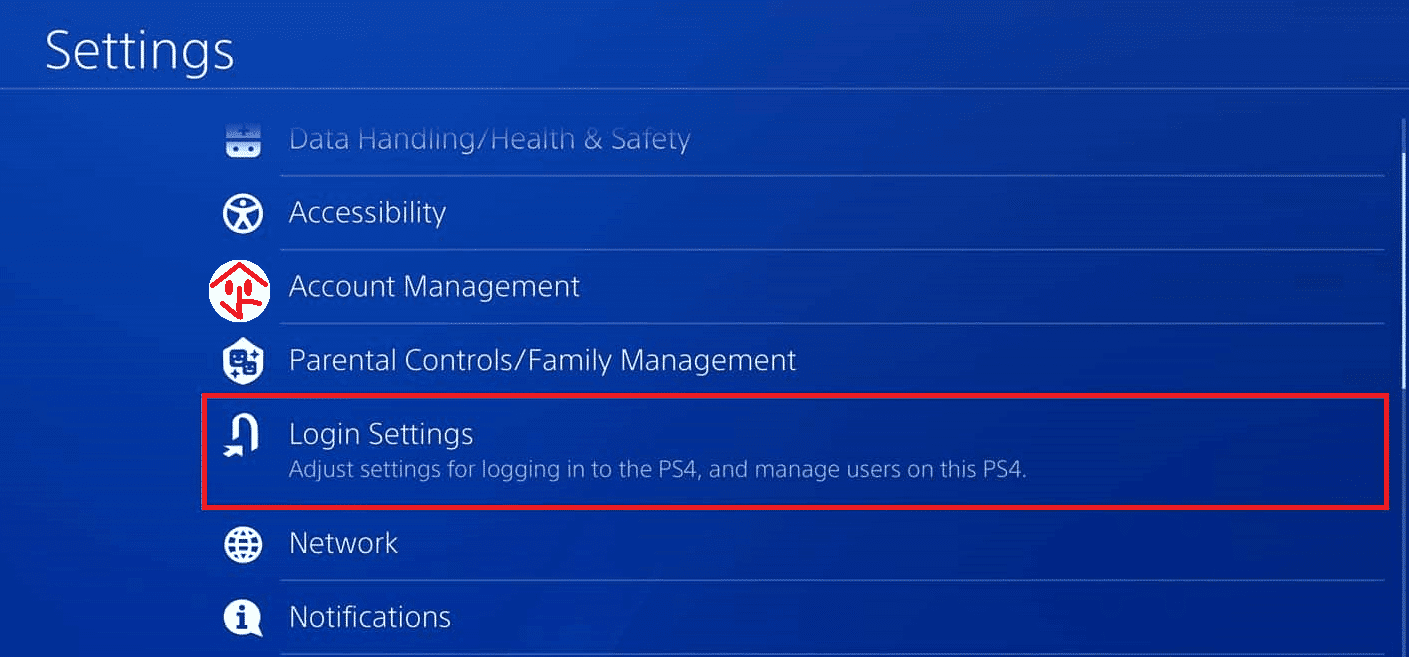
3. Выберите Управление пользователями.
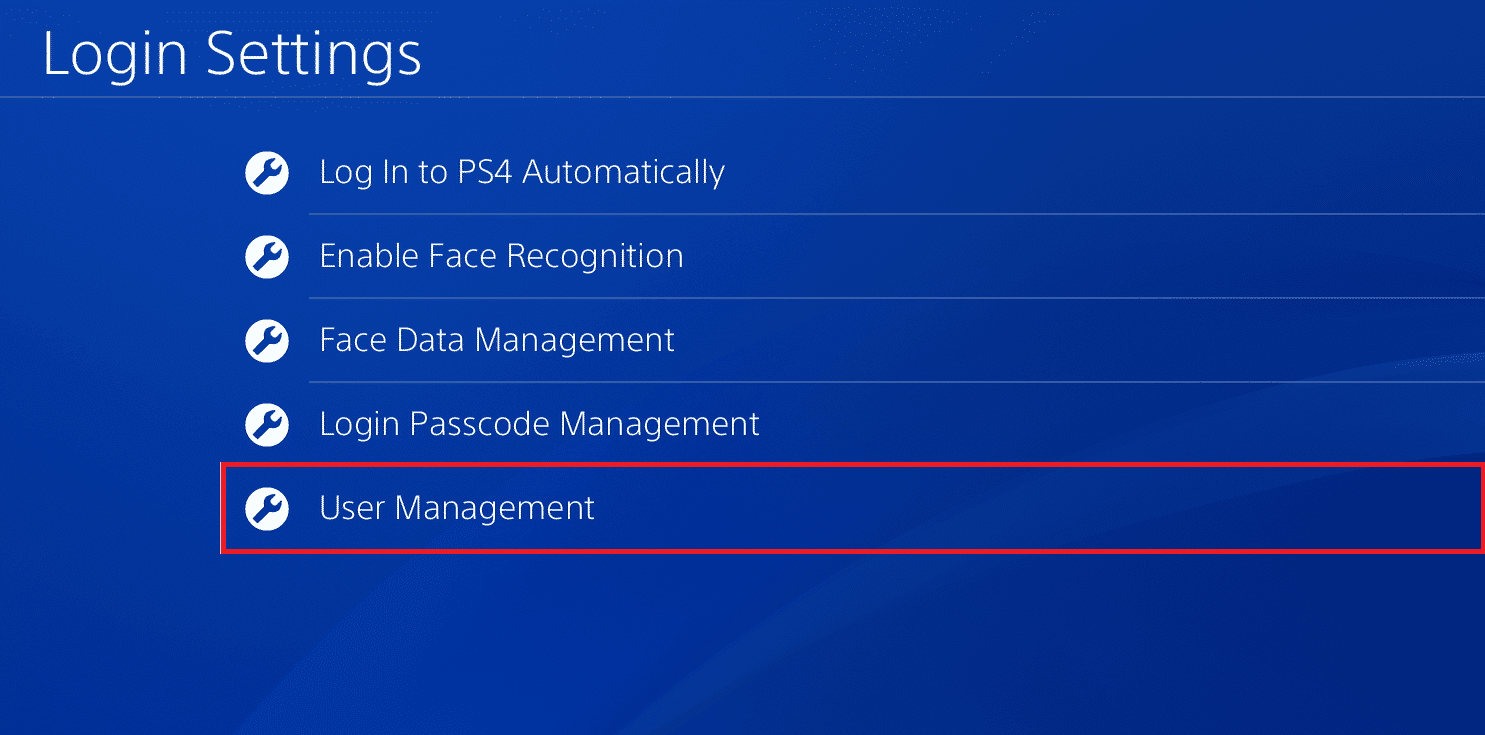
4. Отобразится список зарегистрированных учетных записей. Выберите нужного пользователя, которого хотите удалить.
5. Выберите Удалить пользователя, чтобы удалить доступ к учетной записи пользователя.
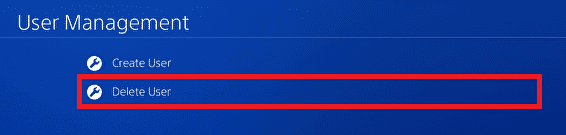
6. Наконец, выберите «Удалить», чтобы удалить эту учетную запись пользователя с этого устройства PS4.

Как выйти из всех устройств на Playstation?
Вы можете выйти из всех устройств, выполнив следующие действия:
2. Войдите в систему, используя данные своей учетной записи PSN.
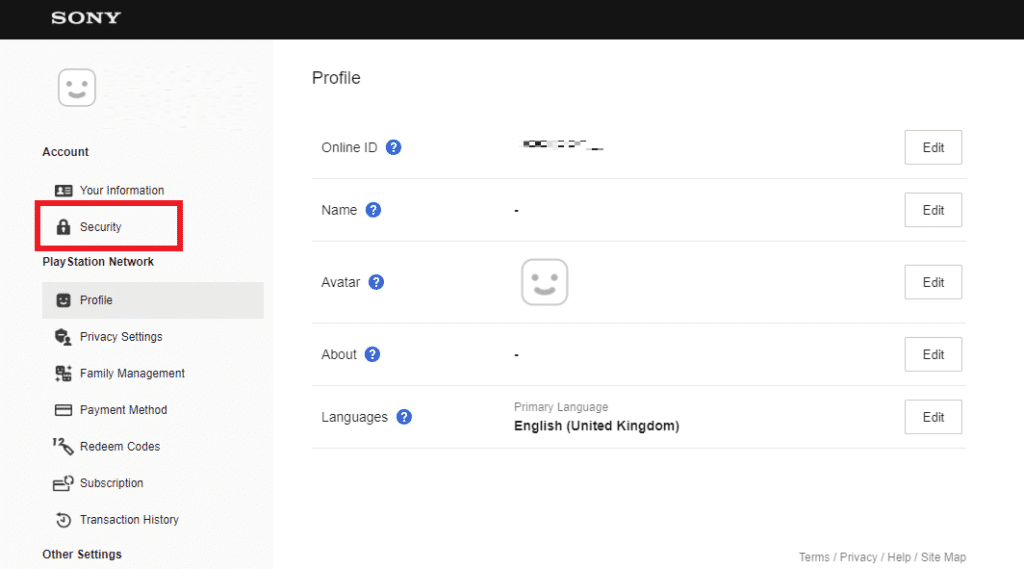
3. Щелкните параметр «Безопасность» в разделе «Учетная запись» на левой панели, как показано ниже.
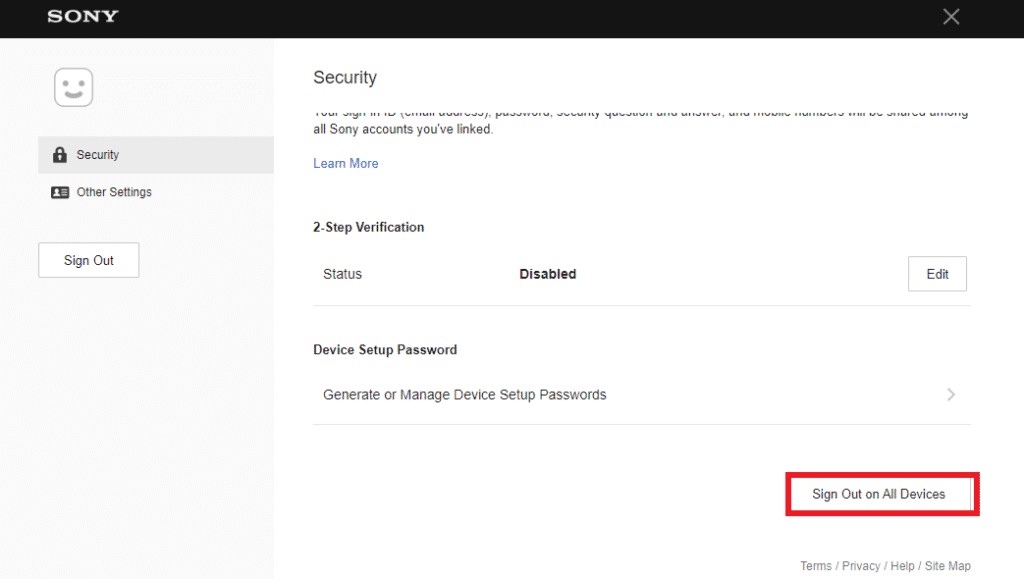
4. Нажмите «Выйти на всех устройствах», как выделено.
5. Наконец, нажмите OK во всплывающем окне для подтверждения.
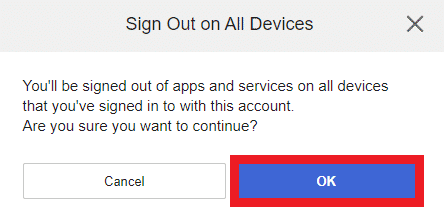
Что происходит, когда вы деактивируете все устройства на PS4?
Если вы решите деактивировать все устройства на PS4, ни одно из устройств нельзя будет использовать для игр для PS4. Это используется для отключения всех неизвестных пользователей от игры на консоли вашей учетной записи.
Как деактивировать PS4, которой у вас нет?
Если по какой-либо причине у вас нет доступа к вашей PlayStation и вы хотите деактивировать свою основную консоль PS4, вы можете сделать это, войдя в свою учетную запись PlayStation. Давайте рассмотрим подробные шаги по выходу из системы на всех устройствах PlayStation, к которым у вас нет доступа:
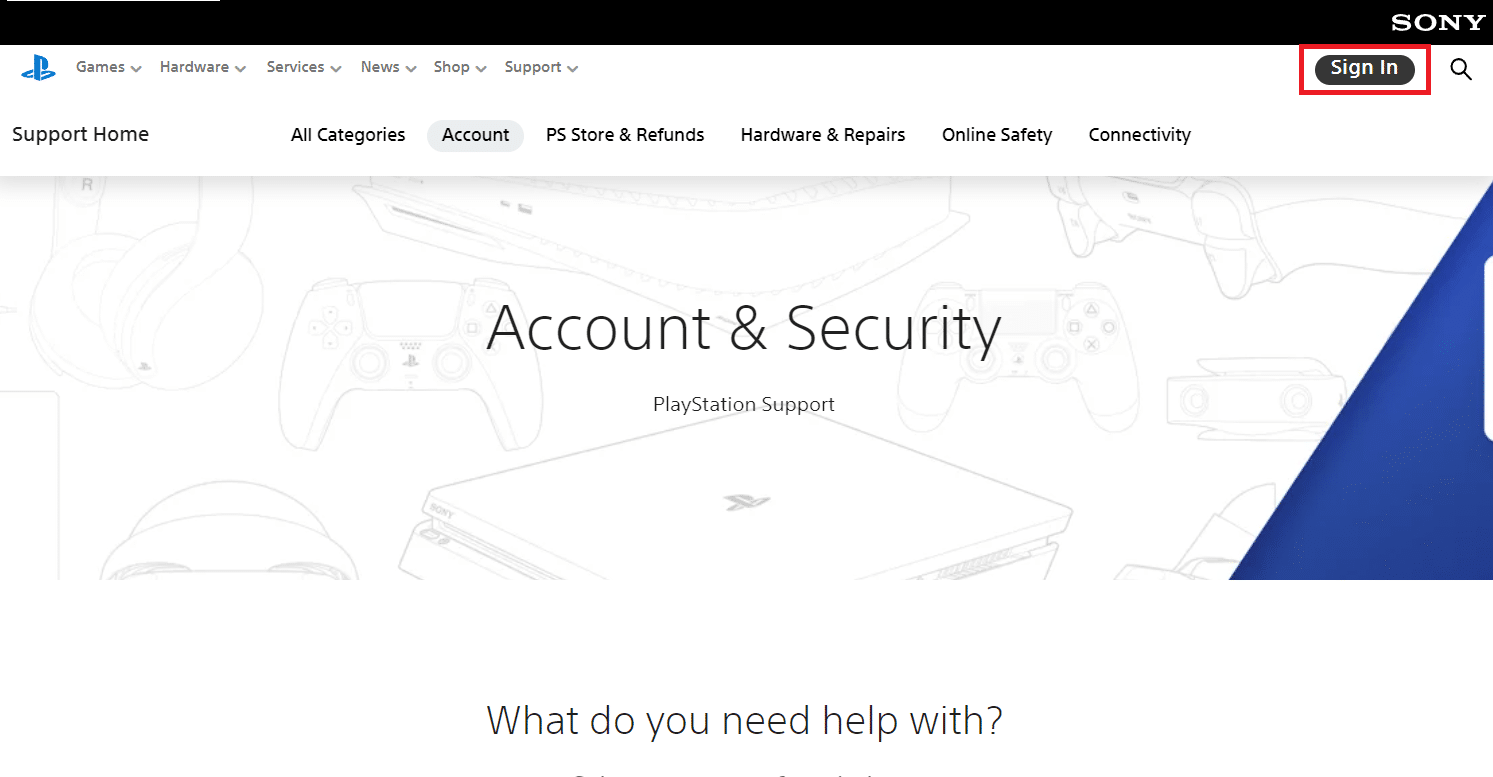
1. Откройте Учетная запись PlayStation и страница безопасности в настольном браузере и нажмите «Войти».
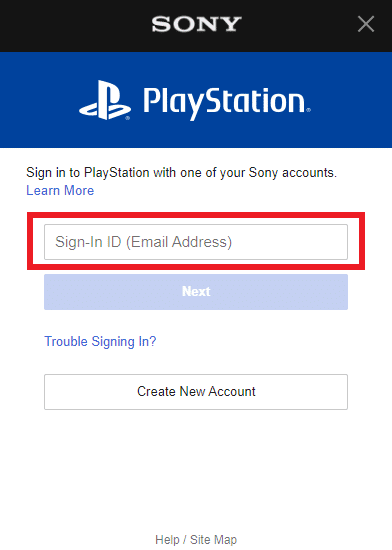
2. Войдите в систему, используя свой идентификатор входа (адрес электронной почты) и пароль.
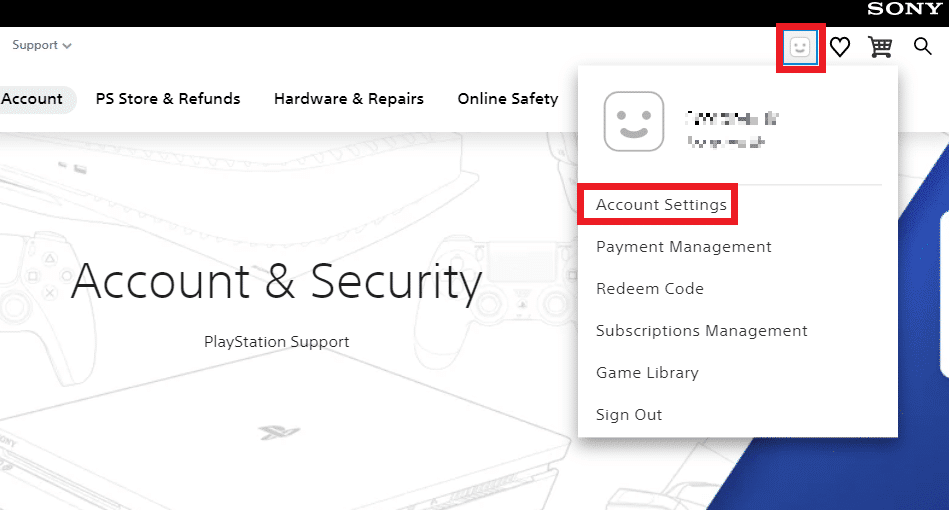
3. Щелкните значок «Профиль» > «Настройки учетной записи», как показано на рисунке.
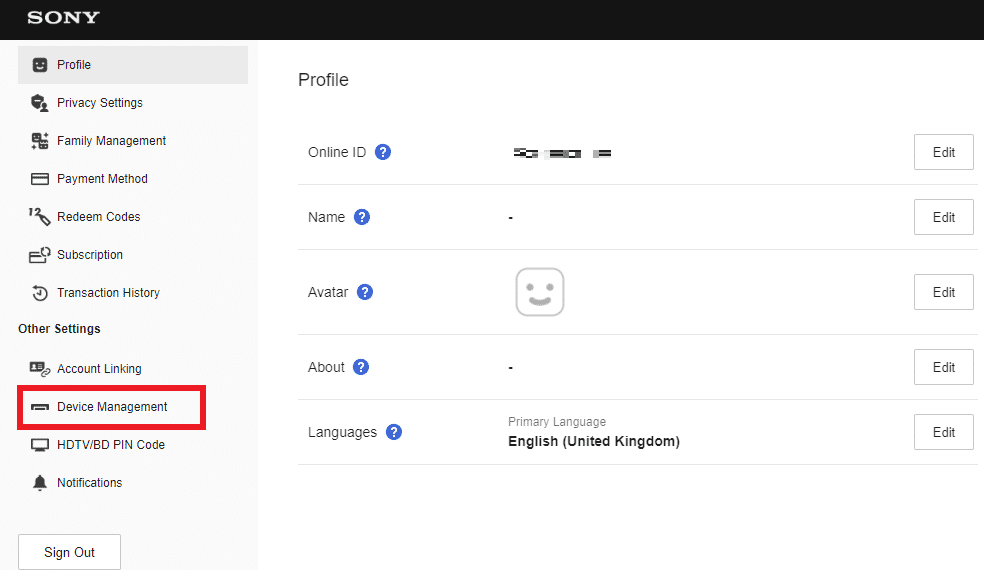
4. Нажмите «Управление устройствами» в разделе «Другие настройки» на левой панели.
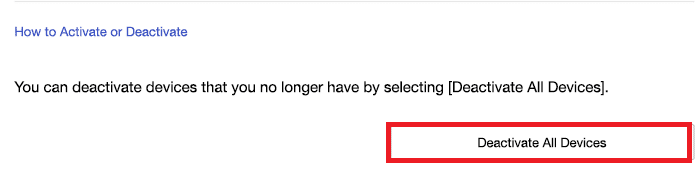
5. Теперь нажмите «Деактивировать все устройства» в разделе «Как активировать или деактивировать», как показано на рисунке.
Как отвязать приложение PS от консоли?
Хотя приложение PS является хорошо разработанной и полезной платформой, в нем отсутствуют некоторые основные функции. Одним из них является опция отмены связи. Чтобы отвязать приложение PS от консоли, у вас нет специальной опции. Все, что вы можете сделать, это деактивировать или удалить учетные записи из вашей учетной записи PSN. Вы можете прочитать и выполнить шаги, упомянутые выше, чтобы сделать это. Прочтите эту статью с самого начала, чтобы узнать, как выйти из аккаунта на всех устройствах PlayStation.
Как вы можете сбросить свой PSN без электронной почты?
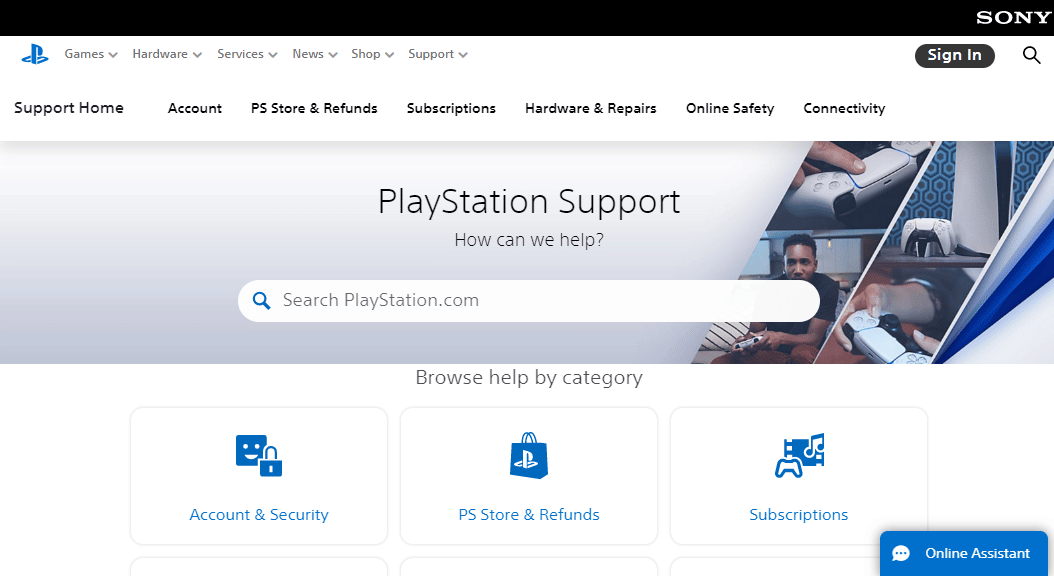
В случае, если вы потеряли адрес электронной почты или пароль и не можете получить доступ к информации, вам необходимо связаться с Поддержка PlayStation за помощью.
Как сбросить настройки PS4 без пароля?
Чтобы сбросить PS4 без пароля, выполните следующие действия:
1. Выберите параметр «Настройки» на PS4.
2. Войдите в Управление учетной записью.
3. Затем выберите параметр «Войти».
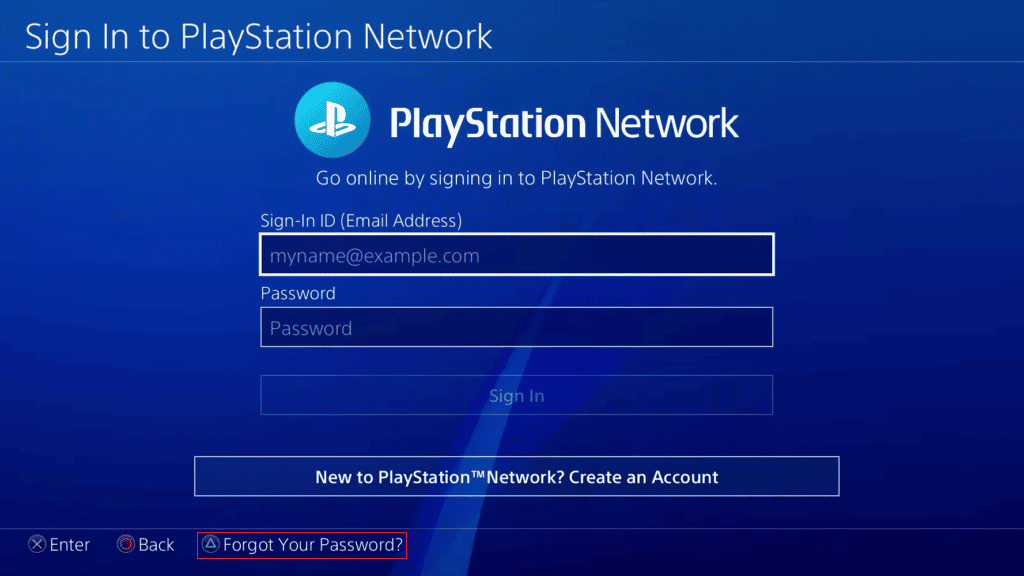
4. Затем выберите Забыли пароль? вариант снизу, нажав треугольную кнопку на контроллере PS4.
5. Введите свой идентификатор входа (адрес электронной почты) и нажмите Далее.
6. Затем в своем почтовом ящике найдите и откройте письмо, полученное от PlayStation.
7. Щелкните ссылку «Изменить пароль» в электронном письме.
8. Теперь введите и подтвердите новый пароль и нажмите OK. Ваш пароль будет сброшен.
9. Наконец, войдите в свою учетную запись PSN на PS4, используя новый пароль.
Итак, мы надеемся, что вы поняли, как выйти из всех устройств на PlayStation с подробными инструкциями, которые вам помогут. Вы можете сообщить нам о любых вопросах или предложениях по любой другой теме, по которой вы хотите, чтобы мы написали статью. Оставьте их в разделе комментариев ниже, чтобы мы знали.