Импорт базы данных в PHPMyAdmin

Когда Вы только начинаете создавать сайт, Вы его делаете, как правило, на локальном сервере. Когда он будет готов, его нужно будет перемещать на удалённый сервер. Скопировать файлы — это несложно, а вот как импортировать базу данных на удалённый сервер? Как раз о том, как сделать импорт базы данных в PHPMyAdmin, я Вам и объясню в этой статье.
Существует много способов импорта базы данных, однако, я Вам расскажу самый, на мой взглд, простой, и которым пользуюсь сам.
Шаг 1
Первым делом нужно экспортировать базу данных с текущего местонахождения (в частности, локального сервера). Наша цель получить SQL-запрос нашей базы данных. Для этого надо сделать следующее:
- Зайти на главную страницу PHPMyAdmin.
- Выбрать базу данных, которую Вы хотите экспортировать:
Шаг 2
Вторым и последним шагом является выполнение SQL-запроса, который Вы скопировали, в PHPMyAdmin, который находится на сервере, куда Вам надо импортировать базу данных. Для этого выполните следующие действия:
- Зайти на главную страницу PHPMyAdmin.
- Выбрать базу данных, в которую Вы хотите импортировать Ваш SQL-запрос. Обратите внимание, что базу данных предварительно необходимо создать:
В результате, все Ваши таблицы со всеми записями будут созданы на новом сервере.
Как видите, процесс экспортирования и импортирования базы данных в PHPMyAdmin упрощён до минимума, поэтому проблем с этим не будет.
Напоследок, хочется дать Вам ещё один совет. Дело в том, что очень часто бывает ситуация, когда нужно импортировать не всю базу данных, а, например, только одну таблицу. Тогда принцип абсолютно тот же самый, только при экспортировании Вам надо выбрать не только базу данных, но и таблицу для экспорта. А затем вновь в верхнем меню нажать на «Экспорт«. Дальше всё аналогично импорту баз данных.
Подробная работа с phpMyAdmin в новой версии разобрана в курсе «PHP и MySQL с Нуля до Гуру«: http://srs.myrusakov.ru/php

Копирование материалов разрешается только с указанием автора (Михаил Русаков) и индексируемой прямой ссылкой на сайт (http://myrusakov.ru)!
Добавляйтесь ко мне в друзья ВКонтакте: http://vk.com/myrusakov.
Если Вы хотите дать оценку мне и моей работе, то напишите её в моей группе: http://vk.com/rusakovmy.
Если Вы не хотите пропустить новые материалы на сайте,
то Вы можете подписаться на обновления: Подписаться на обновления
Если у Вас остались какие-либо вопросы, либо у Вас есть желание высказаться по поводу этой статьи, то Вы можете оставить свой комментарий внизу страницы.
Порекомендуйте эту статью друзьям:
Если Вам понравился сайт, то разместите ссылку на него (у себя на сайте, на форуме, в контакте):
Она выглядит вот так:
Комментарии ( 28 ):
Здравствуйте. У меня такой вопрос: когда я нажимаю на кнопку Экспорт получаю такую ошибку: Fatal error: require_once() [function.require]: Failed opening required ‘Spreadsheet/Excel/Writer.php’ (include_path=’.;/usr/local/php5/PEAR’) in Z:\home\localhost\www\Tools\phpmyadmin\libraries\export\xls.php on line 5 Помогите разобраться, пожалуйста.
Экспортируйте в SQL.
а где выбрать SQL? у меня же никакое окно не открывается. как нажимаю на Экспорт, сразу получаю ошибку.
Не может такого быть, максимум, что будет — это выбор "Обычный режим" или "Быстрый". Выбирайте "Обычный".
в моем случае так и есть. никакого выбора нету ((
Похоже, что у Вас сломался PHPMyAdmin, возможно, Вы его обновили как-то не так. Просто переустановите его. Если это Denwer, то переустановите Denwer.
переустановила Денвер, этот раз вообще ничего не открылся, то есть в браузере набираю localhost/tools/phpmyadmin открывается пустая страница. с папки Tools удалила phpmyadmin, установила новую версию (было 3.5.1, установила 3.5.4)просит логин и пароль.
Вы остановите сервер, удалите всю папку с денвером, установите заново. Вы, видимо, поверх установили, и стало ещё хуже.
нет, я удалила всю папку и заново установила.
Попробуйте ещё там, где просят ввести логин и пароль, ввести root и пустой пароль.
пароль обязателен, я ввела root в поле — пароль, дает такую ошибку: #1045 Невозможно подключиться к серверу MySQL
Извините, что отнимаю у Вас время.
Всё-таки есть подозрение, что Вы не так удалили. Возможно, сервер не остановили. Из-за этого проблемы возникают. А обновлять на Denwer phpmyadmin не нужно. В общем, скачайте свежую версию Denwer, остановите сервер, удалите папку и установите ещё раз. Если снова будет белый экран: http://myrusakov.ru/php-denwer-nowork.html
1. удалила Денвер, заново установила, ничего не изменился. 2. я обновила Phpmyadmin в папку C:Webservers/home/localhost/tools а не на Денвер. 3. Остановить сервер — что Вы имеете ввиду? я работаю на локальном сервере. имеете ввиду остановить Денвер?
Остановить сервер означает запустить приложение denwer/stop.exe
перед тем как удалить папку Денвер, я остановила сервер. не знаю почему дает ошибку ((
Спасибо большое, оказывается я удалила только папку денвер, не знала что другие папки тоже относятся к денвер (я новичок), удалила все папки, заново установила. phpmyadmin открывается, но этот раз выдает другую ошибку: Your configuration file contains settings (root with no password) that correspond to the default MySQL privileged account. Your MySQL server is running with this default, is open to intrusion, and you really should fix this security hole by setting a password for user ‘.root’. я где то указала пароль — роот и надо это исправить, но не помню где.
Это не ошибка, это просто просьба установить пароль для root. На локальном сервере это совсем не обязательно.
Михаил, смотрите: Когда нажимаешь кнопку "Экспорт" выбивает такую ошибку: Fatal error: require_once() [function.require]: Failed opening required ‘Spreadsheet/Excel/Writer.php’ (include_path=’.;C:\php\pear’) in M:\home\localhost\www\Tools\phpmyadmin\libraries\export\xls.php on line 5
Сломался phpmyadmin, единственный вариант — это переустановить phpmyadmin (или Denwer).
а как их переустановить, что бы не слители все таблицы, и сайты?
С сайтами всё просто: скопируйте их из папки home. А вот таблицы сложнее, придётся воспользоваться сторонним скриптом: http://myrusakov.ru/mysql-import-bigbase.html
Только что скачал Phpmyadmin закинул его в папку M:\home\localhost\www папку назвал "Phpmyadmin" не помогло, опять та же ошибка. я так понял что надо переустонавливать денвер, да? как это сделать что бы все сохранилось?
Когда всё скопируете, что нужно, остановите сервер и удалите всю папку с денвером. После чего установить его заново и попробуйте хоть что-нибудь эскпортировать, если всё заработает, то можете возвращать обратно сайты и базы.
Тойст мне надо скачать этот скрипт, потом залить его на денвер, и как то сохранить базы данных, да?
Да, там есть "экспорт".
Дело в том что когда нажимаешь на експорт в Phpmyadmin то выбивает ошибку Fatal error: require_once() [function.require]: Failed opening required ‘Spreadsheet/Excel/Writer.php’ (include_path=’.;C:\php\pear’) in M:\home\localhost\www\Tools\phpmyadmin\libraries\export\xls.php on line 5
Я же сказал, что забудьте про phpmyadmin, пользуйтесь сторонней программой.
Экспорт и импорт базы данных в PHPMyAdmin

Добрый день друзья, сегодня мы с Вами научимся делать экспорт и импорт базы данных в PHPMyAdmin. Для чего это нужно, можете задать вопрос Вы. Прежде всего экспорт базы данных необходимо делать периодически для того чтобы в экстренных ситуациях Вы не потеряли важную для Вас информацию. Экспорт будет представлять собой небольшой файл, в котором будет храниться вся информация о БД. Для экспорта БД необходимо зайти в PHPMyAdmin и нажать на интересующую Вас БД. После этого вы увидите все находящиеся в ней таблицы и, не заходя в них, кликните на кнопку меню под названием экспорт. Перед Вами появится следующая страница:

Я советую Вам выбрать быстрый способ экспорта, а также в формате указать SQL. После этого вы можете нажать ок. Перед Вами появится окно, в котором Вам предложат сохранить файл.

Вы сохраняете файл в нужном для Вас месте, главное помните, куда Вы его сохранили, ведь он очень важен для нас.
Что касается обычного способа экспорта. Вы можете также его использовать, если Вам это необходимо, там присутствует множество дополнительных настроек, которые Вы можете задать при экспорте. Например, выбрать нужные таблицы из БД, указать кодировку, и многое другое. Если Вам интересна данная настройка, Вы можете ее посмотреть. Но мы с Вами не будем углубляться в данную настройку.
После того как вы сохраните файл у себя на компьютере я попрошу Вас удалить БД. Как это сделать я не буду Вам объяснять, т.к., мы уже это проходили. Не бойтесь удалять, мы все вернем с Вами на свои места.
Настало время заняться импортом базы данных. Переходим в меню импорт.

Выбираем обзор вашего компьютера, и указываем путь к нашему файлу. И нажимаем ок. Как видите, перед Вами появилась ошибка. Не пугайтесь, все дело в том, что мы с Вами импортировали не саму базу данных, а лишь все ее таблицы. Поэтому создайте вначале БД, зайдите в нее и нажмите кнопку импорт, проделав все указанное выше. Нажав кнопку ок, у Вас все получится, и если Вы все сделали правильно, ошибки появиться не должно.

Как видите, наша таблица вновь появилась на своем месте, а также все данные в ней были сохранены. Теперь Вы понимаете, какая замечательная возможность экспорт и импорт базы данных в PHPMyAdmin. Ведь если Вы потеряете в один день все ваши наработки за долгие годы, благодаря данному файлу Вы сможете все вернуть. На этом я с Вами прощаюсь до скорого.
5 последних свежих статей:

Методы alert, prompt, confirm в JavaScript
И снова я приветствую Вас в очередной теме посвященной языку JavaScript, в которой мы разберем методы alert, prompt, confrim.

Конструкция switch-case в JavaScript
Всем привет, сегодня мы рассмотрим с Вами конструкцию switch-case в языке JavaScript.

Всплывающая подсказка на CSS
Здравствуйте дорогие друзья, сегодня мы с Вами изучим еще одну тему посвященную языку CSS. И научимся реализовывать всплывающие подсказки на CSS.

Псевдокласс target в CSS
Сегодня мы рассмотрим еще одну возможность, которую предоставляет нам CSS3, а именно поговорим о псевдоклассе target, для чего он нам может быть нужен, и рассмотрим один из самых популярных способов его применения.

Как вставить видео с YouTube
Довольно часто Вы видите на различных ресурсах видео, которое хранится на сервисе youtube, но каким-то образом его можно воспроизвести на данном сайте. Об этом сегодня пойдет речь, и я расскажу Вам, как вставить видео с YouTube.
как сделать импорт большой базы данных в phpMyAdmin?
Как импортировать большую базу данных в PHPMyAdmin,у меня она около 800Мб, как это сделать с помощью Terminal в Mac OS?
Консольная команда для импорта базы из sql файла
Импорт большой базы данных с помощью консоли (терминала):
1) Необходимо загрузить файл с дампом базы на VPS. Для этого можно использовать подключение по SFTP-протоколу с правами root.
Установив SFTP соединение, копируем sql-файл в любую директорию на сервере, например, /root.
2) Теперь подключаемся к VPS через SSH-консоль с правами root. Такой уровень доступа вы получаете по умолчанию, заказав любой хостинг виртуальных серверов.
Подключаемся к серверу MySQL командой:
mysql -u root(Имя пользователя с помощью которого вы входите в phpmyadmin) –p
Например, mysql -u oleg –p
Вводим пароль mysql-пользователя root и нажимаем Enter. В результате в консоли будет выведено приветствие «Welcome to the MySQL monitor.» с указанием id сессии и версии MySQL.
Как добавить базу данных?
На нашем виртуальном хостинге используется система управления базами данных MySQL, Документация по MySQL.
MySQL аккаунты — это список доступных для использования баз данных и соответствующих им пользователей.
Добавить базу данных нужно следующим образом:
Зайти в панель управления раздел Хостинг → MySQL и нажать Добавить. Аналогично можно использовать Хостинг → Мастер добавления → Добавить базу.
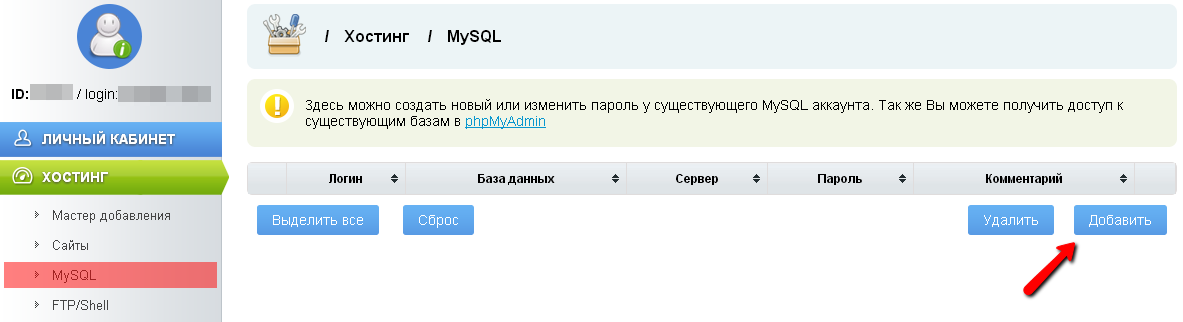
Заполните форму базы данных должным образом:
| Датацентр | географическое расположение Вашей БД. |
|---|---|
| Charset | текстовая кодировка БД. |
| Пароль | По умолчанию поле содержит случайно сегенерированную последовательность символов, предлагаемую для использования в качестве пароля. Можно заменить эту последовательность любой другой, быть может, более удобной на Ваш взгляд, либо сгенерировать новую случайную, нажав на кнопку Generate. |
| Комментарий | Любое текстовое описание базы данных. |
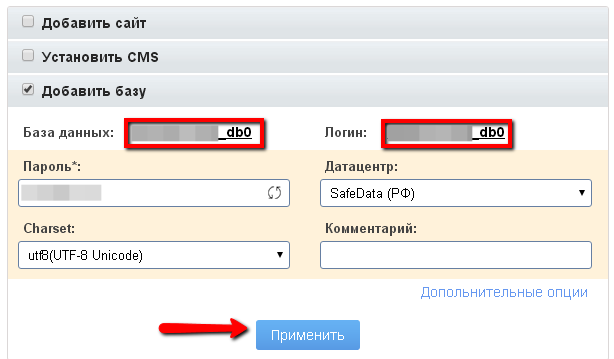
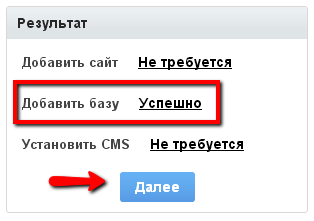
Далее, нажимаем кнопку Применить. После сообщения об успешном добавлении базы, нажмите кнопку Далее.
Созданная Вами база данных с информацией подключения к ней доступна в разделе Хостинг -MySQL.
База появится в списке вместе с обретёнными свойствами:
База появится в списке вместе с обретёнными свойствами:
База появится в списке вместе с обретёнными свойствами:
Управление (Администрирование) базой данных
Когда Вы добавили БД, получить к ней доступ можно используя phpMyAdmin, заполнив там поля следующим образом:
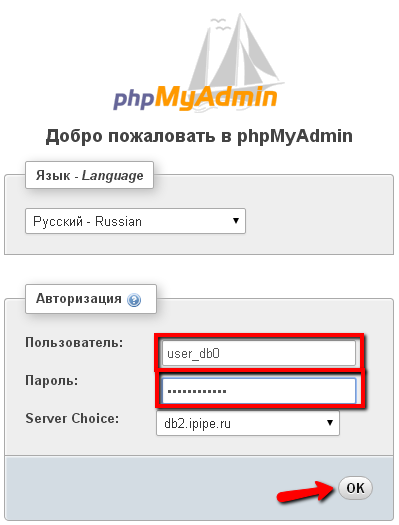
Использование базы данных
Используйте данные из раздела MySQL для подключения к базе данных в своей CMS /скриптах.

К примеру, в случае с WordPress необходимо указать следующую информацию в файле wp-config.php (не забудьте заменить данные подключения своими, а не просто скопировать из этого примера!):
Создание BackUp (Дамп) базы данных в панели PhpMyAdmin
Для создания копии Базы Данных (дамп БД), перейдите в браузере по ссылке https://ru.phpmyadmin.ipipe.ru/, и выберите базу данных.
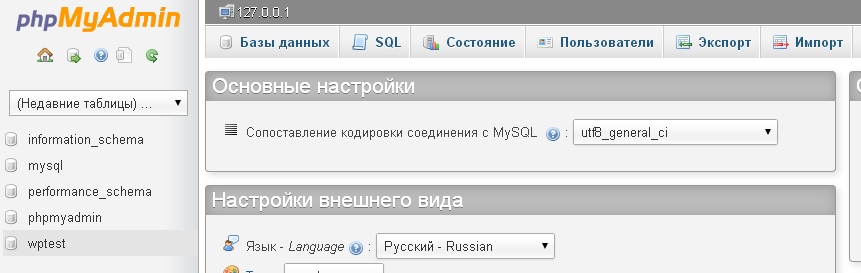
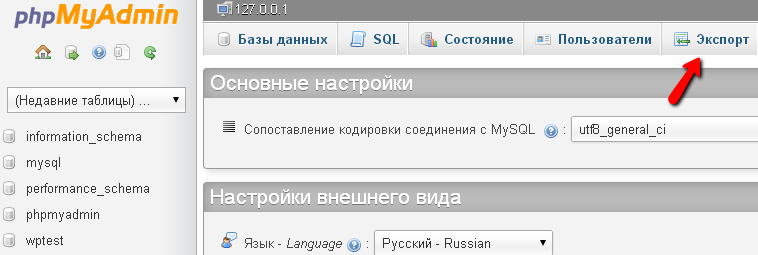
В верхнем меню, перейдите на вкладку Экспорт.
В выпадающем списке Формат, выбираете пункт SQL . Нажимаете кнопку OK.
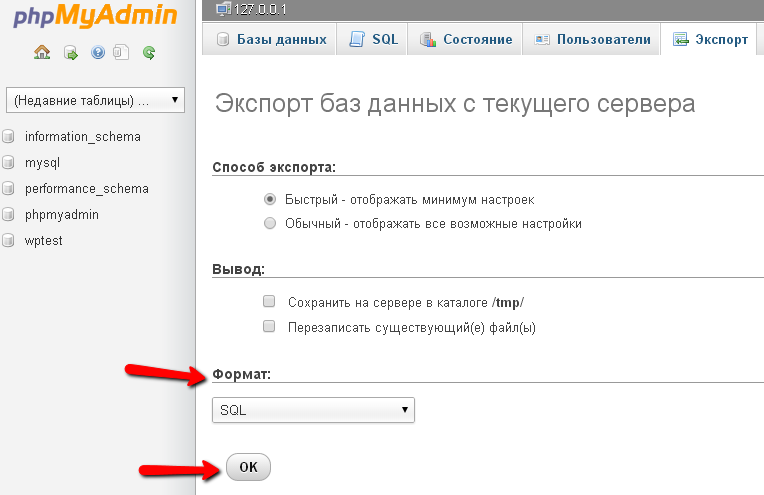
После нажатия кнопки ОК, у вас скачается файл с вашей базой данных.
Загрузка dump'a базы данных на наш сервер с помощью PhpMyAdmin
Для этого необходимо выполнить следующие действия:
Зайти в административный интерфейс управления БД PhpMyAdmin и ввести данные доступа для Вашей БД из раздела Хостинг → MySQL панели управления.
Перейти в раздел Импорт.

Выбрать файл dump'a (обычно это файл с расширением .sql) и кодировку файла и нажать ОК.