Как скачать видео с YouTube: 4 простых способа

Порой при просмотре, например, какого-нибудь музыкального клипа хочется сохранить его на своем компьютере. Но как это сделать? Подробно рассказываем, как скачать видео с YouTube на жесткий диск.
Скачивание с помощью ссылки

Скачать видео с YouTube совсем не такая сложная задача, как может показаться. Порой достаточно просто перейти на сторонний сайт и вставить в нем ссылку на нужный ролик. Подобных ресурсов много, но принцип работы у всех примерно одинаковый:
- Заходим на savefrom.net или на presaver.com.
- В открывшемся окне вставляем в поле ссылку на видео.
- Нажимаем «Скачать».
Видите, ничего сложного в этом нет. Кроме того, есть способы еще проще.
Скачивание с помощью комбинации «ss»

Один из самых простых способов сохранить нужную видеозапись на компьютере — комбинация «ss». Для того чтобы скачать видео, необходимо сделать несколько шагов:
- Откройте нужное видео.
- В адресной строке браузера перед словом youtube введите: ss. Ссылка должна иметь следующий вид: https://www.SSyoutube.com/watch…
- После описанных действий в браузере откроется еще одна вкладка со страницей сервиса SaveFrom.
- Выберите необходимый формат и нажмите «скачать».
Все, теперь видео хранится на вашем компьютере. Однако скачивать видео с YouTube можно и без редактирования ссылки. Тот же сервис SaveFrom имеет собственное браузерное расширение, о котором сейчас и поговорим.
Скачивание видео с помощью браузерного расширения

С помощью плагина для браузера скачать видео с YouTube еще проще. Однако вам придется потратить немного времени, чтобы установить его. Вот что нужно сделать:
- Перейдите на официальный сайт SaveFrom.net.
- На верхней панели страницы нажмите на кнопку «Установить».
- Теперь нажмите «Скачать».
- Выберете место для сохранения на компьютере.
- Запустите скачанный файл.
- В открывшемся окошке с предупреждением системы безопасности нажмите «Да».
- Следуйте дальнейшим инструкциям в окне установки. Не забудьте снять галочки с «Полной установки (рекомендуется)» и других пунктов на этом этапе. Если этого не сделать, в браузерах могут сбиться привычные вам настройки.
- Нажмите завершить.
Расширение SaveFrom работает во всех популярных браузерах, поэтому не важно, пользуетесь вы Chrome, Opera, Firefox или даже «Яндекс.Браузером». Теперь во всех вкладках YouTube под роликами будет небольшая зеленая кнопка «Скачать», нажав на которую видео сохранится на компьютере.
Использование программ

Для скачивания видео с YouTube можно использовать и сторонние программы. YouTube Downloader HD, 4K Video Downloader и Ummy Video Downloader — одни из самых популярных бесплатных инструментов для сохранения видео из сети. Чтобы скачать нужный ролик, делаем следующее:
- Переходим на любой из указанных сайтов.
- Нажимаем кнопку «Скачать».
- Открываем установочный файл.
- Устанавливаем программу и открываем ее.
- Копируем ссылку на видео с YouTube и вставляем ее в соответствующее поле в окне приложения.
- Нажимаем «Скачать».
Теперь вы можете без проблем сохранять на своем компьютере видео с YouTube и некоторых других сервисов.
Как скачать видео с YouTube и сохранить в файл на диск
Многие начинающие пользователи интернета рано или позно сталкиваются с одной «крупной» проблемой: как скачать видео с YouTube и сохранить на диск в виде файла, чтобы потом можно было записать на флэшку, отнести друзьям или загрузить это видео в редактор и подредактировать на свой вкус и цвет.
Источник проблемы, как не странно, зарыт в самом сайте YouTube. Разработчики сайта почему-то против скачивания видео с их сайта, хотя очень даже не против если вы будите заходить на сайт YouTube хоть каждый час для просмотра любого количества видеозаписей. Скорее всего они таким образом стремяться заработать как можно больше на рекламе, транслируемой на страницах сайта и при просмотре видео.
К счастью, есть множиство программ разработанных для обхода запрета на скачивание. С одной из таких программ мы с вами и познакомимся на страницах данной статьи. Программа называется Youtube Downloader HD и на момент написания статьи последней версией была Youtube Downloader HD v2.9.6, разработчик программы YoutubeDownloaderHD.com.
Эта маленькая программа предназначена для загрузки видеофайлов с YouTube. Для скачивания файла вам необходимо только эта программа и ссылка URL на страницу с видеороликом. Программа позволит вам сохранить видео в одном из форматор: FLV (Стандартное качество), AVI (Стандартное качество), MP4 (высокое качество, совместимое с плеерами iPod), AVI HD (формата 720p) и AVI Full HD (формата 1080p). Как видите, возможности программы более чем достаточные для решения нашей главной проблемы. Теперь осталось скачать программу, установить и опробовать в действии. Вперёд!
Для начала скачиваем программу. Это можно сделать с нашего сайта нажав на ссылку и скачав файл установки программы youtube_downloader_hd_setup.exe или посетить сайт разработчика и скачать программу оттуда, вполне возможно, что на момент прочтения статьи вышла более новая версия программы с ещё более интересными возможностями.
Итак, скачиваем файл установки и запускаем его. Далее следуем шагам установки, ничего не пропуская, иначе вместе с программой на ваш компьютер установяться ещё парочка совсем нежелательных программ.
Нажимаем кнопку «Next» (Далее).
Принимаем пользовательское соглашение (устанавливаем «галочку» напротив «I accept the agreement») и опять жмём «Next» (Далее).
Просматриваем путь установки программы и при желании меняем его на другой. Мы оставим стандартный и идём дальше — жмём «Next» (Далее).
Просматриваем предложенное название ярлыка для программы в меню «Пуск» и при желании меняем его на другой. Мы оставим стандартное название и идём дальше — жмём «Next» (Далее).
Соглашаемся с созданием ярлыков на рабочем столе и идём дальше — жмём «Next» (Далее).
На данном шаге обязательно «снимите галочку» и откажитесь тем самым от установки дополнительной программы Hamster Free ZIP Archiver — она нам не нужна. Продолжаем установку — жмём «Next» (Далее).
В следующем шаге вновь обязательно «снимите галочку» и откажитесь тем самым от установки дополнительной программы Driver Scaner 2013 — она нам темболее не нужна. Продолжаем установку — жмём «Next» (Далее).
Продолжаем установку — жмём «Install» (Установка).
Ожидаем окончания установки программы и на появившемся экране установки убираем две «галочки»: Visit Free Youtube to MP3 Converter’s website и Visit Free FLV to AVI Converter website. Жмём «Finish» (Конец).
Теперь настало время испробовать программу в работе. Я надеюсь вы уже определились какое видео с YouTube вы хотите сохранить? Если нет, то определяйтесь скорее — нам нужна ссылка на это видео. Ссылку на видео (URL) мы можем взять с браузера, для этого находим необходимое видео на сайте YouTube и копируем адрес страницы в буфер обмена. Ссылка имеет вид: https://www.youtube.com/watch?v=G25tGpNSX_s. Для этого выделяем его мышкой и нажимаем кнопки на клавиатуре «Ctrl» + «C«. Всё, ссылка скопирована в буфер и мы имеем то, что хотели.
Теперь вставляем сылку на видео (URL) в поле ввода «Video URL». Для этого переводим указатель купсора на это поле ввода и нажимаем кнопки на клавиатуре «Ctrl» + «V«. Всё, ссылка успешно вставлена.
- FLV video 240p;
- MP4 video — Medium Quality — если такое видео доступно;
- FLV video — HQ 360p — если такое видео доступно;
- FLV video — HQ 480p — если такое видео доступно;
- MP4 video — HD (720p) — если такое видео доступно;
- MP4 video — Full HD (1080p) — если такое видео доступно;
Как на мой взгляд, наиболее приемлемое качество на сегодняшний день — HD (720p). Данный формат видео позволяет вполне передать качественную картинку и не так расточительно использовать дисковое пространство. Объёмы файлов получаются вполне приемлимыми и видео сможет проигрываться на большинстве современных компьютерах и плеерах без тормозов и пропусков кадров. Я выбираю в выпадающем списке — MP4 video — HD (720p).
Напоследок указываем папку для сохранения загружаемого видео. Жмём кнопку «Browse» и выбираем папку. Всё, все предварительные настройки произведены и можно начинать скачивать. Жмём кнопку «Download» в нижнем правом углу программы и процесс, как говорится, пошёл.
Теперь всё зависит от скорости вашего интернета и загруженности серверов сайта YouTube. У меня файл размером в 55 мегабайт скачался за 2-3 минуты не более — чего и вам желаю. При окончании загрузки, программа сообщит об этом появлением подобного окна:
Теперь можно смело открывать папку (нажимаем кнопку «Open«, что около кнопки «Browse«), находить в ней скачанный файл и запускать просмотр видео уже с жёсткого диска, а не с сайта. Можно делать с файлом что угодно, но не забывать, что на некоторые файлы распространяется закон о авторских правах, так что советую об этом вспоминать хоть иногда и не использовать скачанное видео дабы не нарушить этот закон.
Как конвертировать и записывать видео с YouTube в DVD
Нам нравится смотреть различные видео на YouTube по телефону или компьютеру, но как насчет просмотра видео с YouTube на DVD-плеере или на большом экране? Если ваш ответ утвердительный, то вы не можете пропустить следующее руководство.Здесь я собираюсь показать вам простой способ создать собственный DVD с видео YouTube с помощью лучшего конвертера YouTube в DVD.
Лучший конвертер видео с YouTube в DVD
Чтобы конвертировать и записывать видео на DVD, сначала вам понадобится создатель DVD.На рынке так много создателей DVD, что вы, возможно, даже не догадываетесь выбрать лучшего.Настоящим мы рекомендуем вам использовать VideoSolo DVD Creator , один из лучших DVD-конвертеров YouTube.
# Вот ключевые особенности VideoSolo DVD Creator:
a.Загрузите онлайн-видео, например видео с YouTube.
б.Конвертируйте видео YouTube в различные форматы, такие как MP4, MOV, AVI, WMV, в DVD-диски/файлы DVD ISO с помощью простых шагов.
c.Отрегулируйте яркость и контраст видео.
d.Позволяет вам выбирать меню DVD, редактировать видео и предварительно просматривать свой DVD-проект перед преобразованием, чтобы вы могли создать свой собственный идеальный DVD.
Если вас интересует Video DVD Creator или вы хотите узнать о нем больше, нажмите кнопку ниже, чтобы загрузить и установить VideoSolo DVD Creator.
Скачать видео с YouTube
# Вариант 1
VideoSolo DVD Creator предоставляет возможность помочь вам напрямую загружать видео с YouTube.Следующие шаги посвящены тому, как легко получить видео с YouTube.
Шаг 1. После открытия программы найдите и щелкните значок «Загрузить онлайн-видео» в верхнем левом углу, чтобы загрузить видео с YouTube.
Шаг 2. Скопируйте и вставьте URL-адрес видео YouTube во всплывающее окно.Затем щелкните значок «Анализировать», чтобы получить версии видео.Выберите одну версию видео и нажмите значок «ОК» в нижней части всплывающего окна, чтобы загрузить видео с YouTube.Затем вы найдете свои видео в виде списка в главном интерфейсе.

# Вариант 2
Помимо использования встроенной функции, вы также можете получить помощь от VideoSolo Online Video Downloader.Это потрясающий онлайн-загрузчик видео без рекламы и вирусов.Кроме того, шаги по загрузке видео с YouTube просты и понятны.

Записать видео с YouTube на DVD
# Шаг 1.Отредактируйте видео YouTube
Если вы хотите добавить некоторые спецэффекты к видео, найдите значок «Волшебная палка» справа от каждого видео, затем нажмите на нем для редактирования видео, включая поворот, обрезку, обрезку, регулировку яркости, добавление фильтра и водяных знаков.Если вас не устраивает отредактированное видео, вы можете щелкнуть значок «Восстановить» внизу, чтобы отредактировать его заново.После завершения редактирования нажмите значок «Применить» внизу.
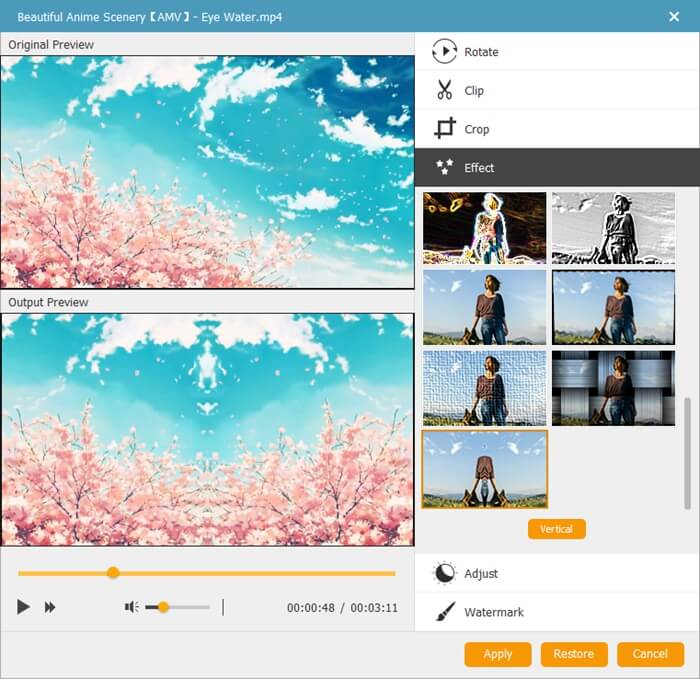
Кроме того, вы можете изменить основные параметры DVD-диска, такие как тип диска, соотношение сторон и качество видео, выбрав параметры в нижней части основного интерфейса и щелкнув опцию «субтитры» рядом с «Magic Stick», чтобы добавить и ввести субтитры, если хотите. 
# Шаг 2.Настройте меню DVD для Видео YouTube
Нажмите значок «Далее» в правом нижнем углу, чтобы отредактировать меню DVD.С левой стороны вы можете увидеть шаблон меню в различных стилях, таких как праздник, свадьба, семья, путешествие и т.Д., Просто выберите один из них в качестве своего меню.Вы также можете изменить тему заголовка по своему усмотрению.Кроме того, вы можете добавить фоновую музыку и вступительный фильм к своему видео и изменить фон внизу.
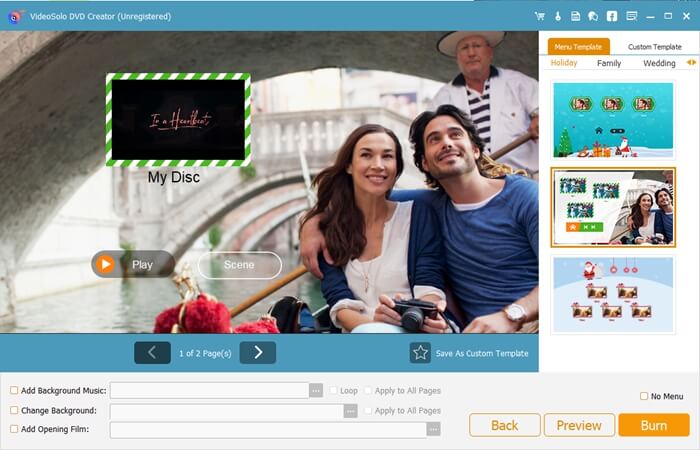
# Шаг 3.Начните запись видео с YouTube на DVD
Вставьте чистый DVD-диск в DVD-ROM перед началом записи, затем нажмите значок «Далее» внизу правый угол.Вы можете сохранить выходную папку в DVD или DVD ISO файле.Кроме того, вы можете настроить ТВ стандарт и режим воспроизведения по своему усмотрению.Когда все это решено, вы можете нажать «Пуск» в правом нижнем углу, чтобы записать видео с YouTube на DVD.
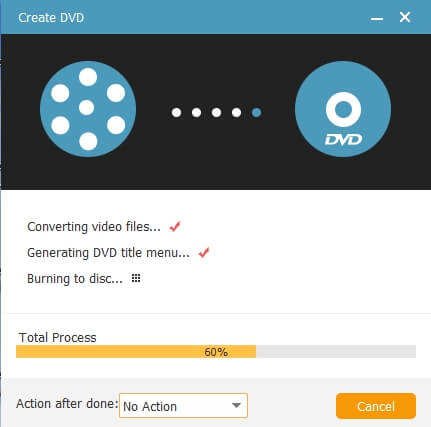
VideoSolo DVD Creator, который может записывать видео с YouTube на DVD, прост в использовании, но продвинут и мощен.Надеюсь, вам понравится смотреть видео с YouTube в личном меню на DVD-плеере.
 Самый простой способ копировать и конвертировать DVD в видеоформат MP4
 Как записать собрание Zoom без разрешения организатора
 Как воспроизводить Blu-ray Disc на компьютере
 [3 шага] Как без труда конвертировать MKV в MP4
 Окончательное руководство о том, как легко скопировать DVD на USB
Как записать видео с YouTube на DVD на Windows и Mac
Вы планируете запись вашего любимого видео с YouTube на DVD для воспроизведения на собственных домашних DVD-кинотеатрах? Если это так, вы пришли в нужное место! В этой статье мы представили пошаговое руководство о том, как записать видео с YouTube на DVD на компьютере с Windows или MacOS.
Но сначала вам нужно убедиться, что формат видео YouTube, который вы собираетесь записывать на DVD, будет распознан вашим DVD-плеером. Поэтому в следующем разделе мы дадим вам руководство по формату видео, чтобы убедиться, что у вас не возникнет проблем с совместимостью при воспроизведении записанного DVD на DVD-плеерах.
Второй шаг, который вам нужно сделать, это загрузить видео с YouTube, а затем преобразовать его в формат, распознаваемый проигрывателем DVD. Итак, во второй части этой статьи мы расскажем вам, как это можно сделать с помощью DumpMedia Программное обеспечение для конвертации видео. Наконец, все, что осталось сделать, это записать преобразованное видео YouTube на DVD. Продолжайте читать, чтобы узнать больше!
Часть 1. Форматы, поддерживаемые DVD-плеерами
Как вы, возможно, знаете, не все форматы записываемых дисков будут совместимы с вашим DVD-плеером, какой бы модели он ни был. Но большинство DVD-плееров могут поддерживать множество наиболее распространенных форматов дисков, которые позволяют воспроизводить фильмы в определенных форматах, используя ваш частный кинотеатр и DVD-плеер.
Как правило, в характеристиках вашего DVD-плеера, найденных в Интернете, должно быть указано, поддерживает ли он какой-либо из форматов, которые будут обсуждаться ниже. Большинство из них также будут иметь логотипы форматов DVD на коробке проигрывателя DVD или на самом проигрывателе (в некоторых случаях на обоих), которые указывают, какие форматы они могут воспроизводить.
Старые модели DVD-плееров обычно показывают только CD и DVD, но последние предлагают больше возможностей. Кроме того, новые модели часто имеют функцию преобразования с повышением частоты в высоком разрешении. Без лишних слов ниже приведены распространенные форматы, совместимые с большинством DVD-плееров.

1. Основные форматы DVD-плеера
DVD-видео №1
DVD Video — самый популярный формат DVD, используемый в фильмы массового производства потому что он универсально воспроизводится на всех проигрывателях DVD. Наличие значка DVD Video где-то на корпусе вашего DVD-плеера — обычное дело. Если ваш DVD-плеер не является мультирегиональным, вы можете воспроизводить только DVD-диски, имеющие аналогичный региональный код с вашим DVD-плеером.
Совет: Вот руководство по как обойти код региона DVD на твоем компьютере.
#2 MPEG-2
Формат MPEG-2 является наиболее стандартным форматом, используемым проигрывателями DVD. Он также известен как H.262 или H.222 и это тип сжатия, обеспечивающий очень чистое воспроизведение аудио и видео на ваших DVD-плеерах. MPEG-2 имеет широкое распространение в мире медиаразвлечений.
#3 MPEG-1
DVD-плееры также могут читать компакт-диски (CD) и VCD, в которых используется сжатие MPEG-1. MPEG-1 имеет более низкое качество видео по сравнению с MPEG-2..
2. Другие форматы
Помимо основных форматов проигрывателей DVD, существует множество проигрывателей DVD, которые могут поддерживать WMA, MOV, WMV и другие. Проверьте характеристики вашего DVD-плеера в Интернете, чтобы убедиться, что ваш проигрыватель может поддерживать видеоформаты, указанные ниже.
# 1 WMV
WMV или Windows Media Video — это распространенный формат цифрового видео, используемый многими компьютерами.
# 2 SVCD
SVCD задумывался как альтернатива DVD Video, но так и не получил широкого распространения. Поэтому некоторые проигрыватели DVD могут поддерживать SVCD, а некоторые нет. Более того, SVCD предназначен для использования с компакт-дисками..
# 3 DivX
DivX входит в число формат высокой степени сжатия для цифрового видео. Он широко используется для размещения относительных объемов видеоданных в небольшом файле. DVD-плееры распаковывают файлы DivX перед их воспроизведением. Но вы должны отметить, что DVD-плееры могут распознавать файлы DivX только в том случае, если в них есть закодированный AVI.
Часть 2. Загрузчик видео с YouTube и инструмент для конвертации DVD для вас
DumpMedia Video Converter это мощный и высокоскоростной универсальный аудио и видео конвертер, загрузчик, редактор и проигрыватель. Наслаждайтесь удобством дружественного интерфейса, оснащенного множеством функций для удовлетворения всех ваших потребностей в видео. Программное обеспечение поддерживает множество форматов, включая MPEG, 3GP, FLV, MKV, AVI, WMV, MOV, MP4, а также другие обычные видеоформаты.. Чтобы преобразовать видео в формат DVD, который можно воспроизводить на домашнем DVD-плеере, сначала загрузите программное обеспечение и выполните следующие действия.
Во-первых, вам нужно загрузить видео с YouTube, используя DumpMediaOnline Downloader, который будет обсуждаться в следующем разделе.
# 1: Загрузка видео с YouTube онлайн
DumpMediaOnline Downloader позволяет конвертировать ваши видео в MP4, 3GP или WEBM только в том случае, если вы хотите загрузить их как видео (мы конвертируем его в формат DVD позже в следующем разделе). Для этого выполните следующие действия:
Шаг 1. Перейдите на сайт YouTube.
Шаг 2. Найдите видео, которое вы хотите записать на DVD, в строке поиска сайта.
Шаг 3. В результатах поиска нажмите на свое видео.
Шаг 4. Скопируйте URL видео (URL начинается с https).
Шаг 6. Вставьте URL-адрес видео YouTube в текстовое поле. Дождитесь загрузки значка загрузки под текстовым полем. где вы можете установить формат вывода. По умолчанию установлено значение MP4. Оставьте как есть.
Шаг 7. Нажать на Кнопка загрузки рядом с качеством выходного видео, которое вы предпочитаете. Вы будете перенаправлены в новое окно.
Шаг 9. Щелкните видео правой кнопкой мыши и выберите Сохранить видео как.
Шаг 10. Найдите место вывода вашего видео на вашем компьютере и нажмите «Сохранить».
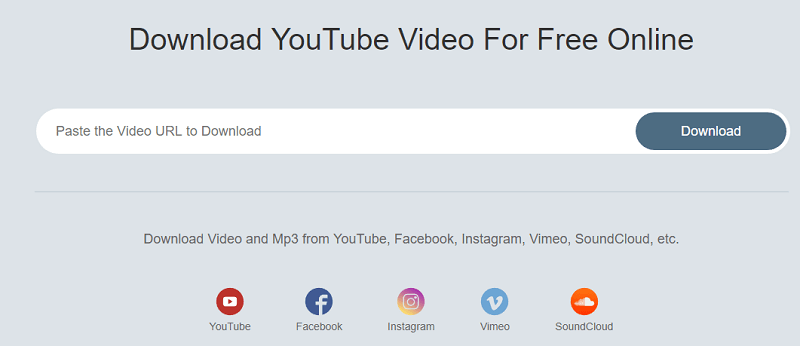
# 2: конвертируйте загруженное видео с YouTube в формат, читаемый DVD-плеером
Шаг 1. Запустить DumpMedia Видео конвертер.
Для пользователей Windows:
Шаг 1а. Перейдите к значку поиска (увеличительное стекло) рядом со значком Windows на панели задач вашего компьютера.
Шаг 1б. Тип DumpMedia в текстовом поле.
Шаг 1c. Нажми на DumpMedia приложение в результатах поиска.
Для пользователей MacOS:
Шаг 1а. Нажать на Значок панели запуска в доке вашего компьютера. Значок панели запуска представляет собой серый круг с темно-серой ракетой в центре.
Шаг 1б. Тип DumpMedia на панели поиска в самой верхней части
Шаг 1c. Ударь Кнопка возврата на клавиатуре, чтобы запустить приложение.
Шаг 2. Нажмите Кнопка «Добавить файлы» расположен в верхнем левом разделе интерфейса, чтобы импортировать файлы, или вы можете перетащить их прямо в основной интерфейс.
Шаг 3. Найдите Преобразовать все задачи в текст в правом верхнем углу интерфейса. Выберите желаемый формат вывода.
Шаг 4. В нижней части интерфейса нажмите кнопку Кнопка просмотра и перейдите на свой компьютер в желаемую папку назначения для преобразованных файлов.
Шаг 5. Нажмите Кнопка конвертировать чтобы начать преобразование вашего аудиофайла.
Шаг 6. Дождитесь завершения преобразования.

Часть 3. Запись видео с YouTube на DVD в Windows и Mac
Ниже приведены начальные шаги, которые необходимо выполнить, прежде чем начать процесс записи на компьютере Mac или Windows.
Шаг 1. Получите пустой DVD
Вам нужен пустой диск, на который вы можете записать свое видео с YouTube. Чистые DVD-диски можно найти в любом магазине электроники или аудиотехники. Выберите размер диска 4 ГБ или 8 ГБ в зависимости от длины вашего видео. Диска на 4 ГБ достаточно для фильмов продолжительностью около полутора часов. Если длина вашего видео больше, вам следует приобрести диск емкостью 8 ГБ.
Шаг 2. Вставьте пустой DVD-диск в CD- или DVD-привод вашего компьютера.
Вы можете найти CD- или DVD-привод вашего компьютера перед его процессором и сбоку от вашего ноутбука, если вы его используете. Если на вашем компьютере нет привода CD/DVD, вы можете использовать внешний. Вы можете купить внешний CD/DVD привод в любом магазине электроники. Он не требует установки, все, что вам нужно сделать, это подключить его к USB-порту вашего компьютера.
Шаг 2а. Найдите кнопку дисковода и нажмите ее, чтобы открыть дисковод.
Шаг 2б. Вставьте пустой диск в дисковод.
Выполнив предыдущие шаги, следуйте приведенным ниже методам, чтобы записать видео с YouTube на компьютер с Windows или Mac.
Метод 1. Запись видео с YouTube на DVD в Windows
Шаг 1. Выберите Запись из вариантов.
После того, как вы вставите пустой DVD-диск в дисковод вашего компьютера, на экране появится окно автозапуска с вопросом, что делать с вставленным DVD-диском. Нажми на Вариант записи файлов на диск чтобы открыть окно для записи диска.
Шаг 2. Введите желаемое имя для вашего DVD в предоставленном текстовом поле.
Шаг 3. Выберите С опцией CD/DVD-плеера чтобы ваш DVD был распознаваем на компьютерах и DVD-проигрывателях.
Шаг 4. Нажать на Следующая кнопка. Ваш DVD-привод откроется в отдельном окне.
Шаг 5. Перетащите преобразованное видео YouTube в окно привода DVD, чтобы скопировать его на DVD и начать процесс записи.
Шаг 6. Найдите Кнопка записи расположенный в верхнем левом углу окна вашего DVD-привода, и щелкните по нему. Откроется окно записи на диск.
Шаг 7. Введите имя вашего DVD еще раз в Окно записи на диск. Оставьте настройки скорости записи по умолчанию, так как Windows автоматически определяет скорость копирования вашего DVD.
Шаг 8. Нажмите кнопку «Далее». Начнется процесс горения.
Шаг 9. Дождитесь завершения процесса записи.
Шаг 10. Нажать на Кнопка Готово. Ваш DVD будет автоматически извлечен из дисковода вашего компьютера. Процесс сжигания завершен.
Способ 2. Запись видео с YouTube на DVD в MacOS
Шаг 1. Загрузите программное обеспечение для записи на свой компьютер. Этот инструмент позволяет копировать документы и файлы с вашего Mac на чистые DVD-диски.
Шаг 2. После загрузки нажмите на кнопку Значок записи внутри папки. Это запускает приложение.
Шаг 3. Найдите Вкладка видео в меню и нажмите на него.
Шаг 4. Введите желаемое имя DVD в текстовом поле. Вы можете использовать буквенно-цифровые символы для имени диска.
Шаг 5. Нажмите кнопку раскрывающегося списка рядом с текстовым полем для имени диска. Вам будут показаны четыре варианта, где вы можете выбрать тип записываемого компакт-диска. Поскольку вы создаете DVD, выберите DVD-Video из вариантов.
Шаг 6. Нажать на Кнопка записи расположен в верхнем левом углу меню вашего Mac.
Шаг 7. Нажмите на Настройки из списка. Откроется окно Burn Option.
Шаг 8. Нажмите вкладка для DVD-видео расположен в верхней части, чтобы открыть параметры видео.
Шаг 9. Нажать на раскрывающееся меню «Регион».
Шаг 10. Выберите NTSC из вариантов. Это установит формат файла вашего DVD-диска, чтобы ваш DVD-плеер смог распознать ваш диск.
Шаг 11. Нажать на красная кнопка расположен в верхней левой части, чтобы закрыть окно параметров.
Шаг 12. Перейдите в папку, в которой находится видео YouTube, которое вы хотите записать на DVD-диск.
Шаг 13. Выберите видео и перетащите его в окно приложения «Запись».
Шаг 14. Подождите, пока приложение Burn загрузит ваш видеофайл. Если после перетаскивания видео в окно записи вы сталкиваетесь с уведомлением о несовместимом файле, просто нажмите кнопку Кнопка конвертировать в подсказке. Это преобразует формат файла вашего видео в тот, который он может распознать.
Шаг 15. Нажмите кнопку «Запись», расположенную в правом нижнем углу экрана, чтобы продолжить.
Шаг 16. В открывшемся новом окне выберите подходящую скорость для копирования в процессе записи, нажав кнопку раскрывающегося списка для скорости.
Шаг 17. Выберите 4x из вариантов. Это гарантирует, что ваше видео будет записано на ваш DVD с правильной скоростью копирования без ущерба для качества.
Шаг 18. Нажмите кнопку «Запись» еще раз, чтобы начать процесс записи.
Шаг 19. После завершения процесса записи на рабочем столе вашего Mac будет создан ярлык для вашего DVD.

Часть 4. В заключение
В этой статье мы обсудили распространенные форматы, поддерживаемые DVD-плеерами. Затем мы дали вам наше наиболее рекомендуемое программное обеспечение, DumpMedia Video Converter, который вы можете использовать для загрузки и преобразования ваших видео с YouTube в один из вышеперечисленных форматов. Наконец, мы показали вам пошаговое руководство о том, как записать видео с YouTube на DVD в Windows и Mac. Наслаждайтесь просмотром домашних DVD, не выходя из собственного дома!