Мощная защита домашнего роутера от соседей и хакеров: полезные лайфхаки
Защита домашнего роутера от соседей и хакеров – зачем это нужно?
Домашний роутер необходимо защищать от соседей, хакеров, и это очень ответственный шаг. Интернет можно раздавать кому угодно, но, тогда условно происходит снижение срока службы устройства, снижается скорость соединения, ставятся под угрозу собственные файлы, персональные данные. Если не защищать домашний Wi-Fi от других пользователей — история интернет-серфинга, банковские реквизиты, электронная почта – вся эта информация может стать доступной посторонним лицам. Если это будут мошенники, они могут использовать персональные данные пострадавшего пользователя против него самого.

Почему не стоит оставлять домашнюю Wi-Fi сеть открытой?
Не рекомендуется оставлять домашнюю Wi-Fi сеть доступной для посторонних, так как в этом случае к ней сможет подключиться любой желающий. Им может оказаться и мошенник. С помощью специализированных приложений, злоумышленник сможет перехватить весь незащищенный сетевой трафик. К нему относятся сайты, на которые заходил владелец беспроводной сети, введенные пароли, загруженные файлы. Все это достаточно легко перехватывается и модифицируется. К примеру, вместо скачанного фильма будет загружен вирус. Подобные манипуляции принято называть MITM атаками.
Зачем устанавливать пароль на домашнюю Wi-Fi сеть?
Когда речь идет о безлимитном интернете, на первый взгляд, кажется, что пароль на Wi-Fi вовсе не нужен. Но пользователи, которые получили доступ к вашей беспроводной сети, способны мешать веб-серфингу, захватывая часть интернет-канала. Помимо этого, резко увеличивается вероятность привлечения владельца роутера к уголовной ответственности правоохранительными органами, так как подключенные к нему пользователи могут осуществлять мошеннические манипуляции, скачивать пиратское программное обеспечение. Кроме того существует риск атаки на другие устройства, осуществляемые интернет-злоумышленниками. Они способны полностью перехватить управление роутером, в особенности, если на нем используются стандартные заводские настройки. Нередко мошенники используют «захваченный» роутер в своих целях.
Как установить в роутере пароль на домашнюю Wi-Fi сеть? Пошаговое руководство
Грамотно составленный сетевой ключ является ключевым инструментом, способным обезопасить Wi-Fi. Надежный пароль должен включать в себя строчные и заглавные буквы – «а», «А». Не забывайте о том, что это разные символы. Кроме того рекомендуется использовать цифры, специальные знаки по типу -, ., №, %. Обязательно стоит избегать предельно простых комбинаций вроде цифр, или букв, набранных «в ряд» с клавиатуры.
Пошаговая инструкция по установке пароля на домашнюю Wi-Fi сеть.
- Необходимо зайти в панель управления роутером(названия пунктов меню, может отличаться у разных роутеров).
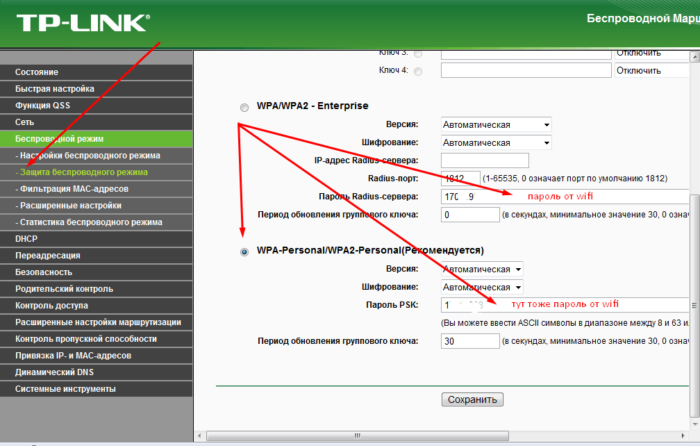
- Найти в меню пункт «Беспроводной режим», войти в подменю «Безопасность», «WLAN».
- После этого появится поле «Пароль PSK», в нем следует ввести придуманный пароль доступа к беспроводной сети. В дальнейшем его нужно будет вводить при подключении новых устройств, гостей.
- Сохранить внесенные изменения. Далее, возможно, потребуется перезагрузить роутер. После этого, нужно заново ввести пароль доступа к беспроводной сети для всех устройств, которые будут подключены к домашнему Wi-Fi.
Кроме того можно сменить имя беспроводной сети на более уникальное. Этот шаг будет особенно полезен в том случае, если в стандартном имени было изначально введено название роутера. В некоторых панелях управления роутером SSID меняется не в данном пункте меню. Тогда нужно проверить вкладку « Соединение ».
Почему стоит изменить логин и пароль для доступа к настройкам роутера?
Менять логин и пароль для входа в панель управления роутером рекомендуется с целью минимизации угроза взлома. Существует большое количество программ, позволяющих получить доступ к этим данным. Одним из них является сервис Router Scan. В эту программу достаточно просто вписать IP-адрес, а если он не известен, то его наборы. Сервис самостоятельно подберет данные для доступа к настройкам роутера. Поскольку стандартные пароли типа admin:admin меняются крайне редко, программа распознает массу точек доступа. В конечном итоге, она выдает модель, пароль от Wi-Fi, логин и пароль от панели управления роутером. Благодаря подобным сервисам, можно найти достаточно точную локацию конкретного роутера.
Как изменить логин и пароль для доступа к настройкам роутера?
Рекомендуется поменять данные для входа в настройки роутера. Это делается следующим образом.
- В адресной строке браузера введите IP-адрес роутера, стандартный логин и пароль. Они обычно указываются на этикетке, наклеенной на нижней части роутера.
- Перейдите в раздел «Системные инструменты», выберите пункт «Пароль». Там сначала укажите старые данные для входа, а затем введите новые.
- Отключите «Удаленное управление». Кликните по пункту « Безопасность » не выходя из панели управления роутером. Найдите там подменю «Удаленное управление», укажите в поле IP-адреса 0.0.0.0, перезагрузите роутер.
После выполнения перечисленных выше действий, ваш домашний роутер будет достаточно надежно защищен от взлома.
Удаленный доступ к домашнему роутеру – за и против
Удаленным доступом к домашнему роутеру пользуются достаточно редко, но эта опция действительно довольно удобная. Как и любой другой инструмент, она предполагает как свои преимущества, так и недостатки.
| За | Против |
| Высокий шанс увидеть, когда кто-то пытается взломать роутер, быстро принять необходимые меры | Новичкам будет сложно разобраться в инструкции |
| Можно включать и выключать интернет, находясь за пределами дома | |
| Если роутер не работает, а кто-то остался дома, нуждается в интернете и не знает, что делать, можно перезапустить его удаленно |
Выводы и советы
Крайне важно защищать роутер от рук злоумышленников и просто желающих попользоваться чужим интернетом совершенно бесплатно. Действительно надежный пароль доступа к домашней Wi-Fi сети поможет избежать подобных неприятностей.
Максимальная защита Wi-Fi сети и роутера от других пользователей и взлома
Так сложилось, что многие несерьезно относятся к защите своей домашней Wi-Fi сети и самого маршрутизатора. В лучшем случае Wi-Fi сеть защищена каким-то паролем, а заводской пароль маршрутизатора изменен. Но и это бывает не всегда. Очень часто пользователи оставляют Wi-Fi сеть полностью открытой. По доброте душевной, или просто лень устанавливать, а потом еще и вводить этот пароль – я не знаю. Но это очень глупо.
Я думаю, что многие просто не понимают, чем может быть опасно подключение других пользователей, или что еще хуже – злоумышленников к их Wi-Fi сети. Вот представим, что у нас есть домашняя беспроводная сеть. Пускай она защищена паролем, или полностью открыта. Но путем взлома, или простого подключения (если сеть не защищена) , к ней подключились другие пользователи. У этих пользователей скорее всего нет плохих намерений. Им не интересны наши личные файлы и у них нет цели нам как-то навредить. Просто подключись к чужому Wi-Fi и пользуются интернетом.
Вроде ничего страшного, нам же не жалко. Но нужно понимать, что эти чужие устройства создают нагрузку на наш маршрутизатор. Он начинает медленно работать. Падает скорость соединения. А если они качают/раздают торренты? Или в онлайн игры играют? Это большая нагрузка на сеть и роутер. Он может вообще зависать, глючить и т. д. Но это еще пол беды. Если у нас настроена локальная сеть, открыт доступ к каким-то файлам на компьютере, то все кто подключен к вашему роутеру тоже могут получить доступ к вашим файлам. А это уже как минимум неприятно. А пароль администратора на маршрутизаторе вы сменили? Если нет, то у этих других пользователей есть доступ к настройкам роутера. И они вообще могут сменить/поставить пароль на Wi-Fi. На ваш Wi-Fi. И вам придется сбрасывать настройки роутера и все заново настраивать.
А ведь могут быть более серьезные проблемы. Особенно, когда из-за плохой защиты вашей беспроводной сети к ней получит доступ какой-то злоумышленник. Он, например, может совершать какие-то противоправные действия через ваше подключение. Например, размещать, или загружать какие-то запрещенные файлы. А отвечать за это скорее всего придется именно вам. Так же через маршрутизатор можно получить доступ к вашим устройствам и информации, которая на них храниться.
Разумеется, что любую Wi-Fi сеть можно взломать. И 100% защиты нет. Но вряд ли кто-то станет тратить время и силы на то, чтобы получить доступ к обычной домашней Wi-Fi сети. Если, конечно, вы не храните сверх секретную информацию и конкретно ваша беспроводная сеть не представляет особый интерес для злоумышленников. Поэтому, я всем рекомендую как минимум устанавливать хороший пароль на Wi-Fi и на сам маршрутизатор. Но кроме этого у меня есть еще несколько рекомендаций, которые позволят вам максимально защитить свою беспроводную сеть и маршрутизатор от других пользователей (в лице соседей, злоумышленников и т. д.) и взлома.
Для изменения настроек безопасности маршрутизатора необходимо зайти в его веб-интерфейс. Этот процесс (как и процесс смены других параметров) отличается в зависимости от производителя, модели, или прошивки роутера. Поэтому даю ссылку на универсальную инструкцию: как зайти в настройки роутера. Там есть вся необходимая информация.
Установите надежный пароль Wi-Fi сети
Ваша Wi-Fi сеть должна быть защищена паролем. Хорошим паролем. Никаких «11111111», «12345678», «qwertyui» и т. д. Не поленитесь придумать надежный пароль, в котором будут заглавные буквы, цифры и специальные знаки (
! @ # $ % & * ). Так же не поленитесь записать этот пароль, чтобы потом в комментариях не спрашивать: а как узнать пароль от своего Wi-Fi?

Да, такие пароли не совсем удобно вводить при подключении устройств. Но так ли часто вы подключаете новые устройства? Думаю, что нет.
Настройки безопасности беспроводной сети – это не только пароль. Нужно в настройках выбрать современный и надежный тип безопасности и шифрования беспроводной сети. Если у вас нет желания смотреть отдельную статью на эту тему, то скажу, что лучше ставить WPA2 — Personal с шифрованием AES.
Если вы не знаете как установить, или сменить пароль на Wi-Fi на своем маршрутизаторе, то смотрите статью как защитить сеть Wi-Fi паролем. Если в статье вы не найдете инструкций для своего маршрутизатора, то воспользуйтесь поиском по сайту. Если и там ничего не найдете, то оставьте свой вопрос в комментариях. Только напишите модель. Я постараюсь подсказать, как и где можно поменять пароль на вашем устройстве.
Сюда еще хочу добавить, что желательно менять имя беспроводной сети (SSID). Придумайте какое-то оригинальное имя. Так вы не потеряете свою сеть среди других соседних сетей.
Защитите настройки маршрутизатора паролем
Этот пароль никак не относится к Wi-Fi. Он используется исключительно для защиты настроек роутера. Чтобы никто кроме вас не смог зайти в веб-интерфейс роутера и сменить там какие-то настройки. Как правило, устанавливается логин и пароль (иногда только пароль) . На некоторых роутерах он установлен по умолчанию. Обычно используется admin/admin. Если по умолчанию пароль не установлен, то в процессе первой настройки роутер предлагает установить его. Но это в любой момент можно сделать в панели управления.

После установки/смены пароль, его нужно будет вводить каждый раз, когда вы будете заходить в веб-интерфейс.

На эту тему я уже подготовил отдельную статью: как на роутере поменять пароль с admin на другой. Там я показывал, как установить пароль на роутерах ASUS, D-Link, TP-Link, ZyXEL.
Отключите функцию WPS
С помощью WPS можно быстро и без ввода пароля подключать устройства к беспроводной сети. Но как показывает практика, WPS мало кто пользуется. Можно найти много материалов, где написано о разных проблемах с безопасностью функции WPS. Поэтому, для защиты роутера от взлома, эту функцию лучше отключить.

Кроме этого, я замечал, что из-за WPS очень часто не удается подключить некоторые устройства к Wi-Fi, или настроить маршрутизатор в режиме моста.
Спрячьте Wi-Fi сеть от посторонних глаз
В настройках Wi-Fi сети на маршрутизаторе есть такая функция как «Скрыть SSID» (Hide SSID) , или «Отключить широковещание SSID». После ее активации устройства перестанут видеть вашу Wi-Fi сеть. А чтобы к ней подключиться, нужно будет указать не только пароль, но и имя самой сети (SSID) . А это дополнительная защита.

Эта настройка обычно находится в разделе с настройками беспроводной сети. Можете посмотреть, например, как сделать Wi-Fi сеть невидимой на роутерах TP-Link. После этого вам может пригодиться инструкция, в которой я показывал как подключиться к скрытой Wi-Fi сети.
Настройте фильтрацию по MAC-адресам
Не уверен, что эта функция есть в каждом маршрутизаторе, но думаю, что должна быть. MAC-адрес – уникальный адрес Wi-Fi адаптера (модуля) . То есть, у каждого устройства он свой. В настройках роутера можно прописать MAC-адреса тех устройств, которые могут подключаться к вашей сети (создать белый список адресов) . Если MAC-адреса устройства в списке нет – оно к сети не подключиться.
Это наверное самая эффективная защита маршрутизатора. Неудобство лишь в том, что при подключении новых устройств придется заходить в настройки роутера и прописывать их MAC-адреса.
Немного об этих настройках я рассказывал в статье как заблокировать устройство (Wi-Fi-клиента) на роутере по MAC-адресу. Только там я создавал черный список устройств (которым запрещено подключаться) , а в нашем случае нужно создавать белый список MAC-адресов устройств (которым разрешено подключаться) .
Дополнительные рекомендации
Еще несколько советов, которые помогут сделать ваш роутер еще более защищенным.
- Обновляйте прошивку маршрутиазтора. В новых версиях программного обеспечения могут быть улучшены не только какие-то функции, или стабильность работы, но и безопасность.
- Брандмауэр, Антивирус, Межсетевой экран, Защита DoS – все, или некоторые подобные функции присутствуют в современных маршрутизатора. Обычно, они включены по умолчанию. Не отключайте их без необходимости и не меняйте настройки.
- Удаленный доступ к роутеру – это управление роутером через интернет. Если вы не используете эту функцию, то ее лучше отключить.
- Время от времени меняйте пароль Wi-Fi сети.
- Проверяйте, нет ли чужих устройств в списке подключенных клиентов на вашем роутере. Как посмотреть: кто подключен к роутеру ASUS, кто подключен к роутеру D-Link, кто подключен к роутеру TP-Link.
Все эти базовые настройки помогут вам залатать основные «дыры» в безопасности вашего роутера и Wi-Fi сети, которую он раздает. Думаю, что для домашних Wi-Fi сетей этих рекомендаций более чем достаточно.
Пошаговое руководство по защите вашего Wi-Fi роутера и подключённых устройств
Единственная мера, которую большинство людей использует в настоящее время для защиты своей домашней беспроводной сети, — это установка пароля и предотвращение доступа соседей и других людей к вашим данным. Но мы должны более серьезно относиться к безопасности домашней сети и делать больше, чем просто устанавливать простой пароль.
Защита домашней сети состоит из двух основных компонентов. Первый — это безопасность маршрутизатора, основу которой составляют инвестиции в высококачественное устройство следующего поколения со встроенными средствами безопасности. Это позволит вам настроить брандмауэр, VPN, родительский контроль и даже фильтрацию DNS с самого маршрутизатора.
Второй компонент, о котором следует помнить, — это защита устройств, которые подключаются к сети через маршрутизатор. Сюда входят как беспроводные, так и кабельные каналы.
Из этой статьи вы узнаете, как лучше защитить сетевое соединение и снизить вероятность компрометации ваших ценных данных. Выполните следующие действия, чтобы повысить безопасность вашей домашней беспроводной сети.
Как защитить свой Wi-Fi роутер
Шаг 1. Обновите прошивку роутера до последней доступной.
Программное обеспечение является неотъемлемой частью безопасности вашей беспроводной сети. Прошивка беспроводного маршрутизатора, как и любое другое программное обеспечение, содержит недостатки, которые могут стать серьезными уязвимостями и быть безжалостно использованы хакерами.
К сожалению, многие беспроводные маршрутизаторы не имеют возможности автоматического обновления программного обеспечения, поэтому вам придется делать это вручную. И даже для тех сетей Wi-Fi, которые могут обновляться автоматически, вам по-прежнему требуется включить этот параметр.
Но мы напоминаем вам о важности установки исправлений для программного обеспечения и о том, как пренебрежение этим может оставить киберпреступникам открытые двери для использования различных уязвимостей. Прочтите , что эксперты по безопасности говорят об обновлении вашего программного обеспечения и о том, почему это важно для онлайн-безопасности.
Шаг 2. Измените логин администратора роутера.
Для настройки беспроводного маршрутизатора обычно требуется доступ к онлайн-платформе или сайту, где вы можете внести несколько изменений в настройки сети. Обычно вы можете получить к нему доступ, введя IP-адрес вашего маршрутизатора в веб-браузер.
Если у вас новый маршрутизатор, вы можете найти его IP-адрес, указанный на веб-сайте производителя или в руководстве по продукту, которое вам было предоставлено при покупке. Однако, если ваше устройство довольно старое, вы все равно можете узнать его IP-адрес, следуя этому удобному руководству .
Эти базовые шаги научат вас, как легко подключиться к домашней сети в качестве администратора. Обычно тип адресной строки выглядит как http://192.168.1.1 или http://192.168.0.1 .
Большинство маршрутизаторов Wi-Fi поставляются с учетными данными по умолчанию, такими как «администратор» и «пароль», которые легко могут взломать злоумышленники. Следовательно, вам необходимо получить доступ к настройкам маршрутизатора и изменить их на уникальные учетные данные, которые невозможно так легко угадать.
Я рекомендую создать никоим образом не личное имя пользователя и связать его с надежным паролем, содержащим как прописные, так и строчные буквы, а также буквенно-цифровые символы.
Шаг 3. Измените имя сети Wi-Fi по умолчанию.
Если вы хотите повысить безопасность беспроводной сети, первое, что вам следует сделать, это изменить имя вашей сети Wi-Fi, также известное как SSID (идентификатор набора услуг). Если дать вашему Wi-Fi несколько провокационное название, такое как «Не могу взломать это», время от времени может иметь неприятные последствия, другие имена, такие как «это не Wi-Fi» или «слишком летать для Wi-Fi», вполне приемлемы.
Изменение имени по умолчанию для вашего Wi-Fi затрудняет злоумышленникам возможность узнать, какой у вас тип маршрутизатора. Если злоумышленник знает название производителя вашего роутера, он узнает, какие уязвимости имеет эта модель, а затем попытается их использовать. Мы настоятельно не рекомендуем называть вашу домашнюю сеть чем-то вроде «Wi-Fi Джона».
Вы не хотите, чтобы они с первого взгляда знали, какая беспроводная сеть принадлежит вам, когда, вероятно, есть три или четыре других соседних Wi-Fi. Также помните, что раскрытие слишком большого количества личной информации об имени беспроводной сети может подвергнуть вас операции кражи личных данных. Вот пошаговое и простое руководство , в котором объясняется, как легко изменить имя своей беспроводной сети.
Шаг 4. Установите надежный пароль Wi-Fi и активируйте максимально возможное шифрование.
Вы, вероятно, знаете, что каждый беспроводной маршрутизатор поставляется с предварительно заданными именем пользователя и паролем по умолчанию, которые необходимы в первую очередь для установки и подключения вашего маршрутизатора. Хуже всего то, что хакерам легко угадать, особенно если они знают производителя.
Итак, убедитесь, что вы немедленно изменили оба эти параметра. Хороший пароль беспроводной сети должен состоять не менее чем из 20 символов и включать цифры, буквы и различные символы. И, самое главное, не используйте тот же пароль, что и у администратора роутера.
Что касается шифрования, беспроводные сети имеют несколько парамеров шифрования, таких как WEP, WPA, WPA2 и WPA3. Чтобы лучше понять эту терминологию, WPA2 означает Wi-Fi Protected Access 2 и одновременно является протоколом безопасности и текущим стандартом в отрасли (сети WPA2 есть почти везде) и шифрует трафик в сетях Wi-Fi.
Он также заменяет более старый и менее безопасный WEP (Wired Equivalent Privacy) и является обновлением исходной технологии WPA (Wi-Fi Protected Access). С 2006 года все продукты с сертификатом Wi-Fi должны использовать защиту WPA2.
WPA2 AES теперь также является стандартной системой безопасности, поэтому все беспроводные сети совместимы с ней. Если вы хотите включить шифрование WPA2 на беспроводном маршрутизаторе, выполните эти шесть шагов. Если вы используете беспроводной маршрутизатор TP-Link, вот как защитить свою беспроводную сеть.
Хорошая новость заключается в том, что WPA3 уже здесь и постепенно заменяет WPA2. В 2018 году Wi-Fi Alliance объявил о своем стандарте безопасности беспроводных сетей следующего поколения, который призван решить общую проблему безопасности: открытые сети Wi-Fi. Более того, он поставляется с улучшенными функциями безопасности и включает набор функций, упрощающих настройку безопасности Wi-Fi для пользователей и поставщиков услуг.
Шаг 5. Используйте гостевую сеть Wi-Fi для посетителей.
Сохранение вашего основного Wi-Fi-соединения конфиденциальным и доступным только для постоянных жителей дома — хороший способ предотвратить кибератаки. Не передавайте свои данные никому, будь то соседи или близкие друзья. Вы никогда не знаете, с кем и при каких обстоятельствах они передают ваши данные для входа.
И даже если они этого не сделают, они все равно могут подключиться к вашей сети с зараженным устройством при посещении. Это может и, вероятно, заразит все ваши подключенные устройства. Наличие отдельной сети ограничивает риск распространения угрозы на каждую машину, подключенную к вашему Wi-Fi.
При настройке сети посетителей убедитесь, что вы создали пароль, отличный от пароля основного Wi-Fi, по очевидным причинам. В конце концов, вы не хотите проходить через все эти проблемы, связанные с наличием вторичного соединения, просто чтобы все это было напрасно, потому что его учетные данные были такими же, как и для вашего основного.
Шаг 6. Настройте другую сеть Wi-Fi для своих устройств IoT.
Пока мы говорим о настройке отдельных подключений Wi-Fi, неплохо сделать то же самое для ваших устройств IoT. Почему? Потому что большинство устройств Интернета вещей имеют очень низкую безопасность и могут быть легко взломаны. Это приведет к распространению инфекции на все устройства в этой сети.
Отдельное подключение — простой способ решить эту проблему. Опять же, не забудьте установить другой пароль для этой сети, чтобы хакеры не могли определить ваш основной пароль Wi-Fi, имея к нему доступ.
Перед созданием отдельной сети Wi-Fi имейте в виду, что многие устройства IoT могут подключаться только к сетям 2,4 ГГц. Это означает, что вам может потребоваться настроить для них другой Wi-Fi.
Шаг 7. Отключите WPS (Wi-Fi Protected Setup).
Функция WPS на вашем маршрутизаторе была разработана, чтобы облегчить добавление новых устройств в сеть для людей, которые не особо разбираются в технологиях. Это достигается за счет сокращения всего процесса до нажатия кнопки или ввода PIN-кода.
И хотя Wi-Fi Protected Setup действительно значительно упрощает подключение к Интернету для людей, которые мало о нем знают, это также очень небезопасно. Если оставить его включенным, хакеры потенциально могут получить ваши учетные данные в течение нескольких часов. Поэтому настоятельно рекомендую отключить его в домашней сети.
Для этого откройте онлайн-платформу вашего маршрутизатора и перейдите на вкладку «Беспроводная связь» в дополнительных настройках. Там вы должны найти меню WPS. Выберите или переключите «Отключить», затем перезагрузите маршрутизатор, и все готово.
Шаг 8. Скройте имя своей сети Wi-Fi (широковещательная передача SSID).
Скрытие имени вашего подключения — еще один способ повысить безопасность вашей домашней сети. Это еще одна операция, которую вы можете выполнить на платформах онлайн-настроек маршрутизатора. Получите доступ к нему, как описано в разделах выше, затем перейдите на вкладку Wi-Fi> Настройки безопасности Wi-Fi в меню дополнительных настроек. Щелкните SSID и установите флажок Скрыть Wi-Fi. Не забудьте сохранить изменения.
Сеть теперь будет отображаться как скрытая сеть, и вам придется вручную ввести ее имя для подключения. Если вы не знаете имя сети, вы не сможете подключиться. Есть способы раскрыть скрытое имя SSID, но это по-прежнему хорошая практика для еще большей безопасности вашего Wi-Fi.
Шаг 9. Измените IP-адрес администратора маршрутизатора по умолчанию.
Изменение IP-адреса по умолчанию на менее распространенный — это еще одна вещь, которую вам следует рассмотреть, чтобы лучше защитить свою домашнюю сеть и усложнить ее отслеживание хакерами. Чтобы изменить IP-адрес маршрутизатора, выполните следующие действия:
Войдите в консоль вашего роутера как администратор. Как только вы окажетесь там, введите имя пользователя и пароль на странице входа. Затем выберите Сеть > LAN, которая находится в меню слева. Измените IP-адрес на предпочтительный, затем нажмите «Сохранить».
Примечание. После того, как вы изменили IP-адрес, вам нужно будет ввести новый IP-адрес в строку веб-браузера. Вы также можете изменить DNS-сервер, который использует ваш беспроводной маршрутизатор для фильтрации интернет-трафика, и это руководство покажет, как это сделать.
Шаг 10. Включите фильтрацию MAC-адресов.
Чтобы еще больше ограничить количество устройств, которые могут подключаться к вашей сети Wi-Fi, я рекомендую включить опцию фильтрации MAC-адресов. Войдите в веб-интерфейс вашего роутера и найдите подходящий вариант. Он может быть указан как MAC-фильтр, сетевой фильтр, контроль доступа, доступ к сети или что-то в этом роде. Вы найдете его в меню «Безопасность», «Беспроводная связь» или «Дополнительно».
Включив его, только указанные MAC-адреса смогут получить доступ к сети. При желании вы также можете выполнить привязку IP и MAC, процесс, известный как привязка ARP. Делая это, вы назначаете уникальный IP-адрес для каждого MAC-адреса, поэтому устройство будет подключаться каждый раз, используя один и тот же IP-адрес.
Шаг 11. Отключите удаленный доступ администратора.
Большинство маршрутизаторов позволяют получить доступ к их интерфейсу только с подключенного устройства. Однако некоторые из них позволяют доступ даже из удаленных систем. После того, как вы отключили удаленный доступ, злоумышленники не смогут получить доступ к настройкам конфиденциальности вашего маршрутизатора с устройства, не подключенного к вашей беспроводной сети. Чтобы внести это изменение, войдите в веб-интерфейс и выполните поиск «Удаленный доступ» или «Удаленное администрирование».
Шаг 12. Ограничьте доступ локального администратора к вашему маршрутизатору.
Ограничение доступа локального администратора к вашему маршрутизатору — еще один шаг к мониторингу безопасности вашей домашней сети. Это делается путем ручного присвоения MAC-адресов устройствам с белыми метками из веб-интерфейса маршрутизатора. Например, вы можете предоставить административный доступ только 2 устройствам, вашему основному компьютеру и вашему смартфону. Это не позволит никому, кроме вас, получить такой уровень доступа в вашу сеть.
Шаг 13. Активируйте дополнительные функции безопасности вашего роутера.
Маршрутизаторы нового поколения имеют как встроенные, так и более продвинутые функции безопасности. Если ваше устройство позволяет это, я рекомендую активировать их все, чтобы еще больше повысить безопасность вашей домашней сети.
Что касается основных функций безопасности, есть три основных, с которыми вы столкнетесь на специальной вкладке веб-интерфейса вашего маршрутизатора.
· Межсетевой экран с инспекцией пакетов (SPI) , который отслеживает ваши сеансы и проверяет весь трафик, проходящий через сеть. Эта функция включена по умолчанию, поэтому сохраните ее, если хотите предотвратить кибератаку.
· Виртуальная частная сеть (VPN) , которую необходимо включить, если вы хотите разрешить туннелям VPN, использующим соответствующие протоколы, проходить через вашу домашнюю сеть.
· Шлюз уровня приложений (ALG ), который всегда должен быть активирован, поскольку он позволяет вам настроить, какие протоколы данных управления приложениями проходят через вашу сеть через фильтры преобразования сетевых адресов (NAT).
После того, как эти три защитных уровня будут включены, вам также следует взглянуть на раздел Advanced в настройках безопасности вашего устройства. Это защитит ваш маршрутизатор от атак с наводнением трафика.
Некоторые веб-сайты также упоминают об отключении функции DHCP на маршрутизаторе, но я настоятельно рекомендую оставить ее включенной. Если этот параметр отключен, вам придется вручную назначать IP-адрес для каждого подключенного устройства с самого устройства, а не от администратора маршрутизатора.
Выключение маршрутизатора — это еще один часто упоминаемый совет, который устарел в сегодняшнем цифровом мире, поскольку он сводит на нет всю цель IoT. Когда вы выходите из дома, вам, естественно, захочется иметь возможность контролировать свои камеры наблюдения или включать кондиционер и отопление, прежде чем вы вернетесь домой, и так далее.
При таком большом количестве подключенных устройств в наших домах это может быть утомительной задачей, и, если ее не сделать должным образом, у вас будут конфликты IP-адресов и проблемы с подключением. Не говоря уже о том, что для большинства устройств IoT вы даже не можете вручную назначить IP-адрес, что делает этот метод устаревшим для современных домашних сетей.
Ни одна из этих мер не является пуленепробиваемой, но их применение — хорошее начало для повышения безопасности вашей домашней сети. Все они могут быть обойдены знающим человеком. Делайте все возможное, чтобы не стать прямой мишенью.
Повышение защиты каждого устройства, подключенного к маршрутизатору
1. Используйте надежный антивирус.
Как я уже упоминал во введении к этой статье, усиление маршрутизатора Wi-Fi — это всего лишь один из компонентов безопасности домашней сети. Чтобы еще больше защитить свои домашние устройства от хакеров, вам необходимо усилить защиту на каждом из них.
Наиболее доступной отправной точкой для этого является установка надежного антивирусного решения. AV — одно из наиболее распространенных решений кибербезопасности для домашних пользователей, предназначенное для предотвращения, обнаружения и блокировки проникновения вредоносного кода на компьютеры. Это достигается путем непрерывного сканирования файлов, попадающих на ваши устройства, на предмет наличия базы данных известных вирусов и других типов вредоносных программ.
2. Установите патч для своего программного обеспечения.
Неустановленное программное обеспечение — одна из наиболее распространенных уязвимостей, которые хакеры используют для незаконного проникновения в вашу домашнюю сеть. Чтобы злоумышленники не могли воспользоваться уязвимыми приложениями, вам необходимо обновлять свои устройства.
К сожалению, это то, что многие люди постоянно упускают из виду, так как это может привести к серьезным нарушениям и отнять у них большую часть времени.
3. Установите решение VPN.
Установка виртуальной частной сети (VPN) — отличное дополнение к безопасности для домашних устройств, которые вы используете чаще всего. Создавая частную сеть из общедоступного соединения, он позволяет вам безопасно пользоваться Интернетом и сохранять конфиденциальность ваших данных. Таким образом, злоумышленникам будет очень сложно выследить вас в Интернете.
Как я упоминал в предыдущем сегменте статьи, некоторые маршрутизаторы позволяют включить VPN для работы непосредственно на них. Если у вас есть эта функция, это означает, что у вас есть быстрый и простой способ защитить каждое устройство, которое подключается к вашей домашней сети. Тем не менее, некоторые маршрутизаторы не поддерживают эту функцию.
Одним из решений для запуска VPN на маршрутизаторе, который не поддерживает эту встроенную функцию, является DD-WRT , прошивка с открытым исходным кодом, которая добавляет дополнительные функции на ваше устройство. Он делает это, выступая в качестве административной платформы, где микропрограммное обеспечение маршрутизатора переписывается для получения дополнительных преимуществ.
Об этом следует помнить, поскольку это означает, что вы потеряете гарантию, если устройство будет новым. Кроме того, он совместим не со всеми существующими марками и моделями, но вы можете найти полный список на веб-сайте.
В идеале вам следует запустить VPN как на наиболее часто используемых устройствах, так и на маршрутизаторе. Таким образом, вы не только обеспечите безопасность домашней сети, но и убедитесь, что ваш ноутбук или смартфон защищены при подключении извне.
4. Не забывайте о фильтрации DNS-трафика.
Еще один способ повысить безопасность подключенных устройств в домашней сети — это фильтрация DNS. Благодаря этому процессу вы можете легко блокировать вредоносные веб-сайты, а также проверять небезопасный или неприемлемый контент.
Помимо остановки кибер-злоумышленников, это решение также удобно при настройке таких фильтров, как родительский контроль.
5. Изучите устройства Интернета вещей перед их покупкой.
Вы хотите добавить новое устройство IoT в свою домашнюю сеть? Чтобы поддерживать надлежащий уровень безопасности вашего соединения, обязательно заранее тщательно изучите его. Получение камеры наблюдения или умной швабры может показаться простым, но эти устройства могут иметь множество уязвимостей в их прошивке.
Заключение
Обеспечение безопасности домашней сети должно быть главным приоритетом для каждого из нас, кто заинтересован в сохранении безопасности данных. Эти шаги могут быть действительно полезны даже для тех, кто не разбирается в технологиях. Кроме того, не забывайте, что безопасность вашей беспроводной сети иногда может быть слабой и подверженной атакам.
Вот почему я написал это руководство о том, как защитить вашу беспроводную сеть и подключенные к ней устройства. Следуя содержащимся в нем советам, вы повысите безопасность своей домашней сети и предотвратите как можно больше кибератак. Конечно, ни один из этих методов не является безотказным, но они стоят того, чтобы максимально снизить риски угроз в вашем доме.
Как защитить сеть Wi-Fi, правила защиты wi-fi роутера

Сегодня почти в любой квартире или доме есть доступ к интернету. Чаще всего это оптоволокно, протянутое от провайдера к зданию, и затем разведенное по офисам или квартирам до роутеров. Роутер раздает интернет по беспроводной Wi-Fi сети или Ethernet-кабелю. Большинство пользователей выбирают беспроводное подключение по Wi-Fi.
Этот канал связи нужно защищать от интернет-преступников. Если к нему подключится кто-то кроме вас, он получит доступ к передаваемым по сети данным.
Чем опасен несанкционированный доступ к вашему Wi-Fi и роутеру
Вы не можете отвечать за действия постороннего пользователя в вашей сети. Подключившись, он может загрузить запрещенный в стране контент (экстремизм, порно, пиратские фильмы и т.п.). Но, поскольку подключение идет через вашу сеть, то для провайдера это будет выглядеть, как будто именно вы загрузили себе этот контент. И доказать, например, правоохранительным органам, что ваша сеть была взломана, будет крайне сложно.
Ваши данные будут доступны посторонним. Опытный злоумышленник, взломав Wi-Fi сеть, сможет перехватить логины и пароли от социальных сетей, мессенджеров, онлайн-банкинга и т.п.
Перегрузка канала данными и падение его пропускной способности. Если вдруг посторонний, использующий вашу сеть, начнет загружать большие объемы данных, например, фильмы, то скорость связи с интернетом упадет.
Злоумышленник сможет сменить пароль подключения к роутеру, так что можно потерять контроль над своим оборудованием.
Как защитить домашние сети Wi-Fi
Рассмотрим несколько методов защиты вай фай от других пользователей. Их можно использовать по отдельности или вместе, чтобы повысить уровень защищенности беспроводной сети.
Создайте надежный пароль доступа к роутеру
Надежный пароль для доступа к роутеру — залог защиты от сетевых хулиганов, которые используют самые простые методы атаки. Очень часто роутеры поставляются со связкой пароль/логин по умолчанию.
Дефолтные данные доступа разных производителей, например, zyxel, xiaomi, известны злоумышленникам. Но если логин и пароль изменить на более надежные, то взломать защиту будет сложнее.
Пароль и логин можно поменять либо при помощи провайдера, либо самостоятельно.
Отключите WPS
WPS — упрощенный способ подключения устройства к беспроводной сети. Эта технология крайне уязвима к взлому — ее лучше отключить. Сделать это можно в настройках роутера. В инструкции к устройству обычно указано, как отключить WPS.
Уменьшите радиус сигнала Wi-Fi
Современные роутеры позволяют изменять радиус действия, то есть — расстояние, на которое передается радиосигнал. У большинства устройств радиус действия больше, чем размер стандартной квартиры или офиса. Чтобы сделать свой сигнал недоступным, например, с улицы, сократите радиус действия, ограничив его помещением.
Обновите прошивку роутера
Прошивка роутера — специализированная операционная система, благодаря которой работает устройство. Производители выпускают обновления для своих роутеров, исправляя недоработки. За появлением новой прошивки стоит следить и устанавливать ее после выхода.
Включите фаервол
Продвинутые устройства имеют фаервол, встроенный в прошивку производителем. Так называют программный метод защиты от сетевых атак. Если в роутере есть эта возможность, то она будет называться «Сетевой экран», Firewall или «Брандмауэр». Если эта функция отключена, лучше ее включить, чтобы защитить беспроводную сеть.
Подключите VPN
Это специальный канал связи, прокладываемый как бы поверх интернета. Все данные, которые передаются по этому каналу, шифруются, сторонний пользователь украсть информацию не сможет.
Советуем использовать лишь проверенные сервисы с большим количеством положительных отзывов пользователей.
Для работы с VPN есть мобильные приложения, средства ОС, Windows, Linux и других, а также веб-сервисы.
Скрывайте SSID
SSID — имя беспроводной сети. У любого роутера есть функция скрытия SSID. Если воспользоваться этой возможностью, то ваша беспроводная сеть перестанет быть видна сторонним пользователям, обнаружить ее можно будет лишь при помощи специализированного программного обеспечения.
Включите шифрование
В большинстве современных роутеров шифрование включено по умолчанию. Наиболее надежный метод шифрования — WPA2, он практически не оставляет шансов злоумышленникам.
Настройте фильтр MAC-адресов
MAC-адрес — уникальный идентификатор устройства. Он есть у любого гаджета, который подключается к сети — локальной или глобальной. Если вы знаете список MAC-адресов личных или корпоративных устройств, при помощи роутера можно настроить подключение лишь разрешенным гаджетам. Разрешенными будут считаться все девайсы, MAC-адреса которых добавлены в «белый» список.
Включите гостевой доступ
Некоторые модели роутеров оснащены функцией гостевого доступа. Она позволяет развернуть беспроводную сеть для гостей. Любой посторонний человек, который знает пароль и логин к этой сети, сможет подключиться, но все прочие устройства, подключенные к этой же сети, будут изолированы.
Отключите удаленное администрирование
Чтобы никто не смог поменять настройки роутера без вас, отключите удаленное администрирование. Тогда никто извне не сможет подключиться к роутеру без вашего разрешения.
Проверьте перечень устройств в списке подключенных
Если у вас есть подозрение в том, что посторонние подключились к вашей сети на работе или дома, стоит просмотреть список подключенных к конкретному роутеру гаджетов. Если вы смогли узнать все устройства из полученного списка — значит, все хорошо. Если есть что-то неизвестное, возможно, кто-то нашел способ подключиться к вашей сети.
Не сообщайте пароль от админки роутера
Злоумышленники с успехом выдают себя за сотрудников провайдера, которым пароль от админки роутера нужен для решения каких-то технических важных задач. Они могут позвонить и сказать, что пароль нужен для обновления прошивки роутера, проверки качества связи и т.п.
Кроме того, если вы раньше предоставили пароль от WiFi другому человеку, то пароль лучше поменять. Всегда есть вероятность, что его устройство взломано. И если это так, то у злоумышленника будут идентификаторы и пароли от всех сетей, которые сохранены в компьютере человека, использовавшего ваш wi-fi.
Абсолютно надежных методов защиты нет, всегда найдется специалист, который может обойти защиту. Тем не менее, профессионалы кибервзлома вступают в дело только после того, как им поступает информация о том, что сеть для них чем-то ценна. Если вы не представитель крупной корпорации, знаменитость или миллионер, то вероятность попыток взломать вашу сеть со стороны известных хакеров можно исключить.