Форум русскоязычного сообщества Ubuntu

Увидели сообщение с непонятной ссылкой, спам, непристойность или оскорбление?
Воспользуйтесь ссылкой «Сообщить модератору» рядом с сообщением!
- Форум русскоязычного сообщества Ubuntu »
- Архив »
- Архив »
- Архив тем до 2016г »
- [Решено]Клавиатура сама нажимает символы,переподключается..Это пугает.
 Автор Тема: [Решено]Клавиатура сама нажимает символы,переподключается..Это пугает. (Прочитано 15108 раз)
0 Пользователей и 1 Гость просматривают эту тему.
- Форум русскоязычного сообщества Ubuntu »
- Архив »
- Архив »
- Архив тем до 2016г »
- [Решено]Клавиатура сама нажимает символы,переподключается..Это пугает.
Страница сгенерирована за 0.049 секунд. Запросов: 23.
© 2012 Ubuntu-ru — Русскоязычное сообщество Ubuntu Linux.
© 2012 Canonical Ltd. Ubuntu и Canonical являются зарегистрированными торговыми знаками Canonical Ltd.
Самопроизвольные нажатия клавиш на клавиатуре — периодически срабатывают ни те клавиши, которые жмешь
 Доброго времени!
Вообще, более типичная ситуация с клавиатурой — это когда жмешь какую-нибудь клавишу, а она не срабатывает. Однако, в ряде случаев можно столкнуться и с другой ситуацией: например, печатаешь текст, хоп, и раз в 2-5 мин. «зажимается» на 5-10 сек. шифт, или сработает лишняя буква, или.
Как вы понимаете, работать с такими вот самопроизвольными нажатиями клавиш становится очень не комфортно (а играть — еще хуже! 😠).
Собственно, не так давно разбирался с похожей проблемой, и решил набросать заметку по этой теме. Возможно, кому-то она окажет добрую помощь.
👉 В помощь!
Тестирование работоспособности клавиатуры (диагностика с помощью Keyboard test utility) — https://ocomp.info/proveryaem-klaviaturu.html
Почему клавиатура может периодически произвольно «нажимать» клавиши
Залитие или мех. повреждение клавиатуры
Пожалуй, это одна из самых очевидных причин и начать следует с нее. Если изначально с клавиатурой всё было хорошо, то чаще всего дальнейшие проблемы с «непонятными» нажатиями происходят из-за её падения, попадания мусора под клавиши (крошки, пыль, засаливание и т.д.), пролития жидкости на ее поверхность.
Что касается крошек : стоит попробовать почистить ее (более подробно об этом здесь).
Что касается повреждения/залития : в большинстве случаев ремонт не оправдан, и гораздо дешевле и проще заменить клавиатуру на новую.
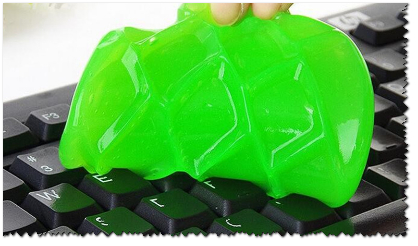
Липучка для чистки клавиатуры
В любом случае, если с «механикой» клавиатуры не все в порядке — дальнейшие манипуляции не имеют смысла.
USB-порты, штекеры и провода
Далее обратите внимание как подключена клавиатура: всё ли в порядке с USB-портом, нет ли перегибов и скруток у проводов и т.д. и т.п.
Что можно посоветовать:
- попробовать подключить клавиатуру к другому USB (например, если была подключена к USB 3.0 — подключите к USB 2.0). Эта рекомендация, кстати, касается и беспроводных моделей устройств;
- если у вас есть порт PS/2 — попробуйте через спец. переходник подключить USB-клавиатуру к нему;
- если есть возможность (в целях диагностики) — попробуйте подключить к компьютеру другую клавиатуру (например, Bluetooth-версию). Если случайные срабатывания на другой клавиатуре прекратились — то вывод будет очевиден.
Дело в спец. ПО для авто-переключения раскладки, и исправления ошибок текста
После, проверьте нет ли у вас в Windows спец. ПО: например, для авто-переключения раскладки (RUS/ENG), исправления ошибок, опечаток, быстрой отправки сообщений и пр. Именно эти программы часто «могут» эмулировать подобные нажатия.
Например, в моем случае была «виновата» программа Punto Switcher (достаточно популярная штука, используется для смены раскладки). Просто последняя версия программы почему-то некорректно работала в моей ОС (после смены ее на аналог — всё стало «OK» 👌).
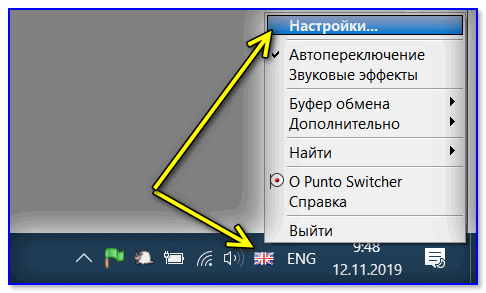
Punto Switcher — отключаем программу
Важный момент: для диагностики, программы (вроде Punto Switcher), необходимо полностью удалять с ПК (некоторые из них могут работать в фоне). Различные «белые» списки в них (и разделы исключений) — могут вообще ничего не значить.
Кстати!
К специальному ПО, которое влияет на работу клавиатуры, относятся также утилиты для смены одной кнопки на другую (такие используют, когда какая-нибудь клавиша плохо нажимается или стоит не в том месте).
Если вы когда-то использовали такое ПО (или с помощью него меняли параметры ОС) — это также может быть причиной подобной проблемы. В этом случае, необходимо либо «сбросить» введенные «корректировки», либо переустановить ОС Windows.
Пару слов о драйверах
Обычно проблемы с драйверами касаются «нестандартных» клавиатур: у которых есть спец. доп. клавиши (мультимедиа, игровые модели и т.д.).
В этих случаях лучше всего воспользоваться «родными» драйверами, загрузив их с официального сайта (или установив с диска, шедшего в комплекте).
Если ничего подобного нет — можно воспользоваться штатной функцией Windows в диспетчере устройств (см. скриншот ниже).
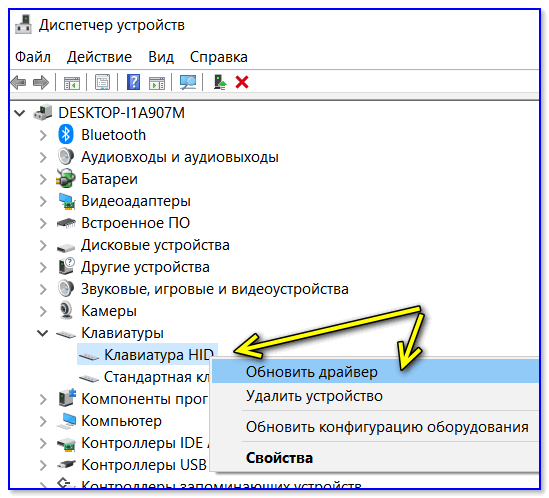
Обновить драйвер — диспетчер устройств
Еще, как вариант, можно воспользоваться спец. утилитой — Driver Booster (она автоматически проверит все «железки» в системе и предложит обновить всё устаревшее). На всё про всё — потребуется 2-3 нажатия ЛКМ (левой кнопки мыши).

Обновить всё — игровые компоненты, звуковые и игровые устройства и пр. / Driver Booster
Вирусы и некорректная работа ОС
Ну и нельзя не сказать, что случайные срабатывания определенных клавиш могут сигнализировать о заражении системы вирусами. Некоторые из них, кстати, могут за вас отправлять сообщения (по e-mail), блокировать ряд функций ОС, записывать ваши нажатия в определенный файл (в т.ч. и пароли).
В любом случае необходимо проверить ОС на вирусы (ссылки ниже в помощь) :
- Как удалить вирусы с компьютера, если антивирус их не видит — https://ocomp.info/esli-antivirus-ne-vidit-virusov.html
- Как проверить компьютер на вирусы и вредоносное ПО — https://ocomp.info/kak-udalit-virusyi.html
👉 Кстати, в целях диагностики было бы неплохо загрузить Windows в безопасном режиме и проверить работоспособность клавиатуры. Если у вас есть LiveCD-флешка/диск — то этот вариант еще лучше.
Полная клавиатура автоматически набирает в Windows 10, 8.1, 7
Клавиатура является одной из самых основных периферийных устройств, но многие пользователи сообщают, что их клавиатура автоматически печатает. Это необычная проблема, но в сегодняшней статье мы покажем вам, как ее исправить.
Проблемы с клавиатурой могут быть проблематичными, и, говоря о проблемах, вот некоторые общие проблемы, с которыми сталкиваются пользователи:
- Клавиатура печатается на собственной Windows 10, случайные буквы Windows 10, без нажатия клавиш . Многие пользователи сообщают, что их клавиатура продолжает печатать случайные буквы самостоятельно. Чтобы это исправить, просто запустите средство устранения неполадок клавиатуры, и проблема должна быть решена.
- Двойная клавиатура Windows 10, повторяя буквы Windows 10, внезапно начинает вводить косую черту (/) . Иногда клавиатура может повторять буквы или начать печатать внезапно. Если это произойдет, обязательно обновите драйверы или переустановите их.
- Сама клавиатура ноутбука . Эта проблема может возникать из-за проблем с оборудованием, но вы можете избежать этой проблемы, используя внешнюю клавиатуру.
- Случайный ввод с клавиатуры . Эта проблема может возникать по разным причинам, но вы должны решить эту проблему с помощью одного из наших решений.
Клавиатура автоматически набирает в Windows 10, как это исправить?
- Запустите средство устранения неполадок клавиатуры .
- Переустановите драйвер клавиатуры
- Обновите драйверы
- Зарядите аккумулятор ноутбука
- Попробуйте использовать клавиатуру на другом компьютере
- Используйте внешнюю клавиатуру вместо клавиатуры ноутбука
- Убедитесь, что Sticky Keys не включены
- Установите последние обновления
Решение 1. Запустите средство устранения неполадок клавиатуры.
По словам пользователей, если ваша клавиатура печатает автоматически, проблема может заключаться во временном сбое программного обеспечения. Подобные сбои могут возникать практически на любом устройстве, и один из самых простых способов устранения этих сбоев – использование встроенного средства устранения неполадок.
В состав Windows входит множество средств устранения неполадок, которые можно использовать для автоматического устранения всех видов проблем. Чтобы решить эту проблему, вам просто нужно сделать следующее:
- Откройте приложение Настройки и перейдите в раздел Обновление и безопасность . Вы можете быстро открыть приложение «Настройки» с помощью сочетания клавиш Ключ Windows + I .

- Выберите Устранение неполадок в меню слева. На правой панели выберите Клавиатура и нажмите кнопку Запустить средство устранения неполадок .

- Следуйте инструкциям на экране для завершения процесса устранения неполадок.
Как только процесс устранения неполадок закончен, проверьте, сохраняется ли проблема. Если проблема все еще существует, вы можете также запустить средство устранения неполадок Оборудование и устройства .
- Читайте также: исправлено: клавиатура ноутбука не работает в Windows 10
Решение 2. Переустановите драйвер клавиатуры
Если у вас проблемы с клавиатурой, возможно, проблема в драйверах. По словам пользователей, ваша клавиатура может начать автоматически печатать, если ваши драйверы повреждены, но вы можете решить эту проблему, просто переустановив драйверы. Для этого просто выполните следующие действия:
- Откройте Диспетчер устройств . Это можно сделать, нажав Windows Key + X и выбрав Диспетчер устройств из списка.

- Найдите драйвер клавиатуры, нажмите его правой кнопкой мыши и выберите Удалить устройство .

- Когда появится диалоговое окно подтверждения, нажмите Удалить .

- После удаления драйвера клавиатуры нажмите значок Сканировать на наличие изменений оборудования .

После этого должен быть установлен драйвер по умолчанию и проблема с клавиатурой должна быть решена.
Решение 3 – Обновите ваши драйверы
Если ваша клавиатура печатает автоматически в Windows 10, возможно, проблема в драйверах. Иногда у вас могут не быть установлены правильные драйверы, и это может привести к появлению этой проблемы. Однако вы всегда можете обновить драйверы, выполнив следующие действия:
- Откройте Диспетчер устройств , найдите драйвер клавиатуры, щелкните его правой кнопкой мыши и выберите Обновить драйвер .
- Выберите Автоматический поиск обновленного программного обеспечения драйвера .

Windows попытается загрузить лучший драйвер для вашей клавиатуры из Интернета. Хотя это самый простой способ обновить драйверы, он не всегда эффективен. Если вы хотите, вы также можете попробовать обновить драйверы вручную. Для этого выполните следующие действия:
- Повторите те же шаги сверху.
- На этот раз выберите Просмотреть мой компьютер для поиска драйверов .

- Выберите Разрешить мне выбирать из списка доступных драйверов на моем компьютере .

- Теперь выберите драйвер, который вы хотите установить вручную.
После этого убедитесь, что проблема все еще существует. Если проблема не устранена, возможно, вам следует попробовать обновить драйверы с помощью специального инструмента. TweakBit Driver Updater – это простой инструмент, который может автоматически обновлять все ваши драйверы. Таким образом, это позволит вам избежать повреждения вашей системы при ручной загрузке и установке неправильных версий драйверов.
- Загрузите программу обновления драйверов Tweakbit
Если у вас есть какие-либо проблемы, вызванные устаревшими или поврежденными драйверами, используйте этот инструмент, чтобы загрузить последние версии драйверов и проверить, решает ли это проблему.
Решение 4 – разрядите батарею вашего ноутбука
Если у вас есть эта проблема на вашем ноутбуке, вы можете исправить ее, просто разрядив аккумулятор. Есть несколько причин, по которым клавиатура может начать печатать автоматически, но несколько пользователей сообщили, что они исправили проблему, разрядив батарею своего ноутбука.
Для этого оставьте ваш ноутбук включенным на пару часов, пока аккумулятор не разрядится. После этого извлеките аккумулятор из ноутбука, нажмите и удерживайте кнопку питания на ноутбуке. Делайте это в течение 30 секунд или более.
Тем самым вы удалите все оставшееся электричество с устройства. Теперь вставьте аккумулятор обратно в ноутбук и проверьте, сохраняется ли проблема.
- ЧИТАЙТЕ ТАКЖЕ: ИСПРАВЛЕНО: клавиатура и мышь не работают после обновления Windows 10
Решение 5. Попробуйте свою клавиатуру на другом ПК
Иногда ваша клавиатура может печатать автоматически, потому что одна из ее клавиш застряла. Если это так, обязательно аккуратно извлеките этот ключ и проверьте, решена ли проблема. Если проблема не появляется, вставьте ключ обратно в гнездо и проверьте, помогает ли это.
Если проблема не устранена, подключите клавиатуру к другому ПК и проверьте, работает ли она. Если клавиатура работает, возможно, одна из ваших настроек вызывает проблему на вашем ПК.
Если вы используете ноутбук, возможно, вам следует отнести его в ремонтную мастерскую и попросить проверить, правильно ли работает клавиатура.
Решение 6. Используйте внешнюю клавиатуру вместо клавиатуры ноутбука
Многие пользователи сообщили, что их клавиатура ноутбука автоматически печатает. Это может произойти, если один из ваших ключей застрял или сломался. Это может быть довольно неприятной проблемой, но вы можете избежать ее, используя внешнюю клавиатуру.
Помните, что это всего лишь обходной путь, но пока вам не удастся найти постоянное решение, внешняя клавиатура должна быть полезной. Как только вы подключите внешнюю клавиатуру к ноутбуку, вам необходимо отключить встроенную клавиатуру. Для этого выполните следующие действия:
- Откройте Диспетчер устройств , найдите клавиатуру, щелкните ее правой кнопкой мыши и выберите в меню Отключить .

- Когда появится диалоговое окно подтверждения, нажмите Да .

Как только вы отключите встроенную клавиатуру, проблема должна быть решена. Как мы уже упоминали, это всего лишь обходной путь, но он может пригодиться, пока вы не найдете причину проблемы.
Виртуальная клавиатура очень помогла пользователям как временное решение. Он прост в использовании и позволяет выполнять все виды действий, просто нажав специальную кнопку на экране.
Мы рекомендуем универсальную и полностью доступную виртуальную клавиатуру от Comfort Software. Он имеет дополнительные преимущества по сравнению с обычной клавиатурой, и вы можете настроить внешний вид и поведение экранной клавиатуры.
- Попробуй сейчас Comfort On-Screen Keyboard Pro

Решение 7. Убедитесь, что Sticky Keys не включены
По словам пользователей, если ваша клавиатура печатает автоматически, это может быть связано с функцией Sticky Keys. Это функция доступности, и хотя она может быть полезна для многих пользователей, иногда она может вызвать проблемы.
Чтобы отключить Sticky Keys на вашем компьютере, вам просто нужно сделать следующее:
- В строке поиска введите панель управления . Теперь выберите Панель управления из списка результатов.

- Когда откроется панель управления, выберите Центр легкого доступа .

- Отключите все параметры в разделе Упростить ввод . Теперь нажмите Настроить липкие клавиши .

- Отключите все параметры и нажмите Применить и ОК , чтобы сохранить изменения.

После того, как вы отключите Sticky Keys, проверьте, решена ли проблема.
Решение 8. Установите последние обновления
Иногда клавиатура может начать автоматически печатать на Windows 10 из-за определенных проблем совместимости или глюков. Глюки могут появляться время от времени, и лучший способ справиться с ними – поддерживать вашу систему в актуальном состоянии.
Windows автоматически обновляется, но иногда вы можете пропустить некоторые обновления. Однако вы всегда можете проверить наличие обновлений вручную, выполнив следующие действия:
- Откройте приложение Настройки и перейдите в раздел Обновление и безопасность .
- Теперь нажмите кнопку Проверить обновления .

Windows проверит наличие доступных обновлений и попытается автоматически загрузить их в фоновом режиме. После загрузки обновлений они будут установлены, как только вы перезагрузите компьютер. Как только ваша система обновится, проверьте, решена ли проблема.
Проблемы с клавиатурой могут быть довольно неприятными, и в большинстве случаев вы можете исправить эти проблемы, переустановив драйверы или проверив клавиатуру на наличие аппаратных проблем. Если эти решения не сработали, попробуйте любое другое решение из этой статьи.
Клавиатура сама нажимает кнопки что делать
 Ilya Клавиатуры 54 просмотра Вопрос задан 7 месяцев назад
Ответов на вопрос: 39
Добрый день.
Попробуйте сделать полное выключение компьютера. Нажмите Пуск, Выключение и зажимая кнопку Shift, Завершение работы.
Здравствуйте!
Проверьте, останется ли проблема в режиме чистой загрузки:
https://support.microsoft.com/ru-ru/help/929135.
Еще проверьте работу ОС в сейвовом режиме:
https://answers.microsoft.com/ru-ru/windows/for.
Сохраняется ли ваша проблема?
Если да, напишите как давно она началась, после каких ваших действий?
Удачи!
Сама по себе нажимается кнопка вниз(DOWN). При чем не во всех программах. Например на сайте я могу этой кнопкой прокручивать страницу ниже или передвигаться между строками текста, что нельзя сказать о компьютерных видео-играх, где главный герой постоянно двигается назад. В пусковом меню все иконки прокручиваются вниз, так же происходит и с главной страницей параметров десятке и еще некоторые приложения. Скачал программу для считывания клавиш. Эта болезнь никак не отображается и программа нормально реагирует на нажатие клавиши вниз. Однако, скажем, в таком же диспетчере задач, я, кликнув по любому процессу единожды, могу спокойно передвигаться между остальными процессами. Проверял клавиатуру, дело не в ней, даже при запуске компьютера без нее проблема не решилась.
Здравствуйте.
Пожалуйста попробуйте отключить от компьютера всю внешнюю периферию, кроме мышки и клавиатуры. Особенно разного рода джойстики, геймпады и иные устройства ввода.
После этого проверьте воспроизводится ли проблема, о которой Вы говорите?
На форумах неоднократно возникал этот вопрос и чаще всего виновниками оказывались именно различные устройства ввода.
Это называется залипание клавиш.Под клавишами лежит прокладка из пленки а под пленкой плата с токопроводящими дорожками .При нажатии на клавишу прогибается пленка под ней и замыкает контакт,происходит срабатывание нажатой буквы или символа.Со временем под пленкой скапливается пыль и грязь.При нажатии клавиши пленка прилипает к нижнему контакту.А пока есть контакт буква будет печататься.Что как раз у вас и происходит.При попадании крупных частичек мусора одна клавиша может продавливать сразу 2 контакта и тогда может отбиваться соседняя буква или знак.
Что делать.Не стоит выбрасывать клаву и бежать за новой (на худой конец до разборки).Отсоединяем клавиатуру от компа.
ТЕПЕРЬ ГЛАВНОЕ -СФОТОГРАФИРУЙТЕ В КАКОМ ПОРЯДКЕ РАСПОЛОЖЕНЫ БУКВЫ И СИМВОЛЫ ИНАЧЕ ПОТОМ НЕ СОБЕРЕТЕ ПРАВИЛЬНО.
Переворачиваем ,откручиваем все винты и снимаем панель.У вас будет -нижняя панель,гибкий лист пластика с пятачками ,набор букв и верхняя панель.Как раз увидите мусорку внутри.Если гибкая пластина с контактами целая (нет трещин или рассыпалась ) то вам повезло и клаву можно оживить.
Протираем спиртом все контакты на нижней плате ,пластине.Если контакты почернели или покрылись налетом можно аккуратно почистить обычной школьной резинкой ,до блеска.Потом снова протираем спиртом.
Вставляем буквы в правильном порядке ,аккуратно переворачиваем и собираем.Наслаждаемся.
После такого сервиса клава начинает работать как новая.Гордимся своей работой и радуемся сэкономленным деньгам .
Делов с протиркой максимум на час.Главное буквы не перепутать местами.
К сожалению, в клавиатуру компьютера тоже попадает пыль, грязь, а то и посторонние предметы.
При этом условии некоторые клавиши могут не сразу возвратиться в исходное положение. Из-за этого и происходит печать буквы не однократно, а много раз. Клавиатуру тоже приходится разбирать и чистить от пыли. Но в ней много резиночек-мембран — своя на каждую клавишу — которые все высыпятся из неё.
Я нашёл себе старую клавиатуру, в которой одна большая резиновая мембрана, а не много, как на современных. Вымыл и высушил её, а теперь пользуюсь. И другая клавиатура мне не нужна.
Другой выход из положения — купить новую клавиатуру.
Скорее всего клавиатуре, в просторечии клаве, пришел законный кирдык и вы можете сдать ее в антикварный магазин.
Можно конечно заморочиться и чистить. Но сначала попробуйте перезагрузить компьютер, а то мало ли что, может глюк в нем заключается, вирус поймали или на сайте, где пишите, что-то приключилось. Плюс, если клава беспроводная, то могут батарейки садиться, хотя по идее она вообще не должна работать, но возможно запазывание.
Если все осталось по-прежнему, попробуйте снять залипшую букву и посмотреть, что там под ней происходит, только из сети сначала выключите.
Может именно под эту букву что-то попало или вы туда чаю или кофе налили случайно, ну или крошки уронили. Если же этого ничего нет, то можно разобрать и почистить, как указано выше, но обычно такие глюки происходят с ну очень старыми клавами. Моей больше 15 лет и ничего не залипает, хотя уже и буквы постирались давным давно.
Причинами этого могут быть:
а) севшие батарейки беспроводной клавиатуры;
б) износ клавиатуры, она старая и пора её менять;
в) под клавиши клавиатуры попала пыль, она нуждается в чистке;
г) компьютерный вирус;
д) компьютер выполняет какую-то ресурсоёмкую задачу и клавиатура подвисает;
е) глюк на сайте, где набираете текст.
Кстати, на БВ у меня бывает иногда. На других сайтах нет, только здесь. Проходит само через какой-то промежуток времени.
Боюсь, что ваша клавиатура, что называется, накрылась.
У меня было, когда на неё пролили жидкость.
Припомните хорошенько: не заливали ли вы ее водой?
В моём случае клавиатуру пришлось покупать новую и держать все стаканы и чашки от неё за километр, от греха подальше.
Скорее всего клавиатура начинает прогорать как правило это происходит не за один день, сначала просто становится сложно печатать потому что клавиши становятся не чувствительными к прикосновениям, а затем и вовсе перестает набираться текст, смените клаву на новую.
Попробуйте почистить клавиатуру, со временем внутрь клавиш попадает мусор и пыль, поэтому периодически нужно чистить клавиатуру.
Но бывает и после того, как вы почистите клавиатуру, она все равно зависает, в этом случае лучше приобрести новую клавиатуру.
Если в linux так же то это 100% аппаратная проблема, отдавайте в сервис или сами
Решение простое — отключить клавиатуру (вытащить шлейф), и посмотреть как будет. Если продолжает нажиматься — виноват EC в ноутбуке (конечно, если это и на другой ОС так же, или например при загрузке с флешки). Если перестанет нажиматься сама по себе — проблема с клавиатурой. Купить новую и забыть.
на клаве замыкание. надо разбирать и чистить мож мусор какой или залили чем нибудь