Как заблокировать нежелательные сайты на Android
Смартфоны становятся все более доступными и сложно представить без них не только взрослых, но и совсем маленьких детей. Однако ни для кого не секрет, что на просторах всемирной паутины имеется огромная куча самых разнообразных сайтов порой не самого приятного содержания. И что же делать? Забирать смартфон у ребенка? Нет. Можно просто заблокировать доступ к нежелательному контенту. Тем более, что сделать это проще простого.

Ограждаем детей от нежелательного контента
Включите опцию безопасного поиска
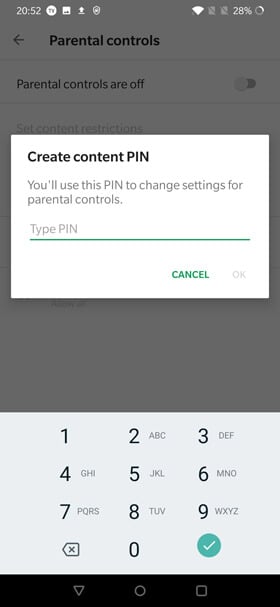
Android позволяет заблокировать ряд ресурсов, не прибегая к помощи сторонних программ
Во-первых, вам нужно принять меры, чтобы дети случайно не обнаружили контент для взрослых во время просмотра веб-страниц или даже Google Play Store. К счастью, у Google есть возможность настроить родительский контроль на Android.
Чтобы сделать это, откройте приложение Play Store, нажмите на три линии в верхнем левом углу. Затем нажмите на пункт «Настройки» и «Родительский контроль». Теперь вам нужно установить PIN-код, чтобы включить родительский контроль. Кроме того, вы также можете включить безопасный поиск в браузере Google Chrome. Это позволит исключить из результатов поиска Google не предназначенные для детей изображения, видео и веб-сайты.
OpenDNS — Для блокировки «взрослых фильмов»
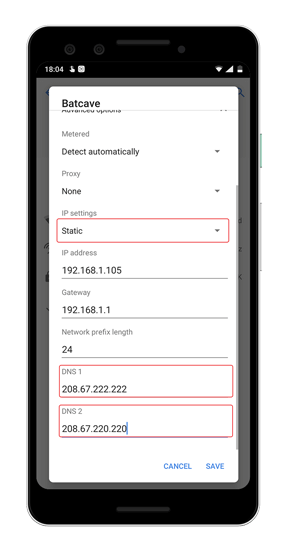
Пара настроек и готово!
Лучший способ заблокировать нежелательный контент — это использовать OpenDNS. Этот метод не только ограничит доступ к веб-сайтами для взрослых, но и даст возможность установить фильтры для блокировки другого неприемлемого контента, такого как видео со сценами насилия и так далее. По умолчанию смартфон использует DNS-сервер нашего провайдера. Но если мы заменим его на OpenDNS-серверы, то каждый запрос должен будет проходить через OpenDNS-сервер. И если контент будет признан неуместным, то OpenDNS заблокирует запрос, и, таким образом, ваш ребенок не сможет открыть конкретный сайт.
Чтобы установить OpenDNS в качестве DNS-сервера по умолчанию, перейдите в Настройки Android, а затем нажмите «Сеть и интернет». Затем переходите к пункту «Wi-Fi» и нажмите на значок шестеренки рядом с вашим домашним Wi-Fi. На следующей странице вы увидите значок редактирования в правом верхнем углу, нажмите на него. Теперь, чтобы установить IP-адрес DNS, нам нужно будет изменить настройки IP и DHCP. После этого вам нужно ввести IP-адрес и DNS 1, DNS 2 адреса. Получится должно примерно вот это:
- IP-адрес: 192.168.1.105
- DNS 1: 208.67.222.123
- DNS 2: 208.67.220.123
BlockSite — Программная блокировка сайтов
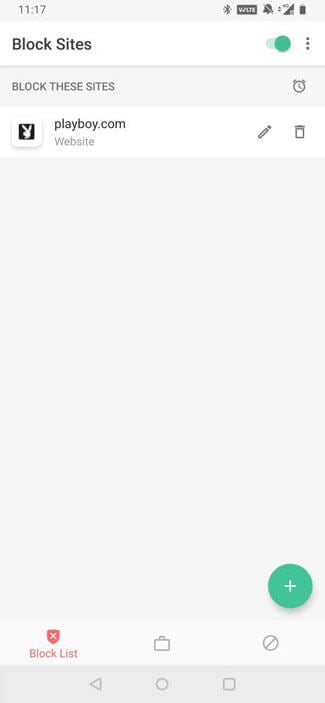
Не ничего надежней старой-доброй ручной блокировки
OpenDNS можно легко обойти с помощью приложения VPN. Кстати говоря, о том, как настроить VPN на смартфоне мы уже рассказывали. Так что подписывайтесь на наш канал в Телеграм, чтобы не упускать подобные материалы.
Но вернемся к теме нашего разговора: если вы считаете, что ваш ребенок достаточно умен, чтобы использовать VPN, то вам нужно предпринять ряд дополнительных мер. Для этого отлично подойдет приложение BlockSite. Оно работает по тому же принципу использования DNS-сервера для блокировки сайтов для взрослых по всему миру и является интуитивно понятным и простым в использовании. При это обойти его при помощи VPN уже не так-то просто. А работает программа в связке с любым браузером, доступным на Android, а также при передаче данных как при помощи Wi-Fi, так и при использовании сети сотового оператора.
Контент-фильтры и продукты их обитания

КДПВ. Ежедневный пророк через контент-фильтр
Привет, Хабр! Я Ёлкин Тимофей, инженер отдела разработки Интернет контроль сервера. Это статья в помощь людям, которые решают задачу по фильтрации контента из сети Интернет.
Цель — дать минимум информации, чтобы ориентироваться в теме и выбрать продукт. Себя тоже не забудем и представим своё решение.
Этическая сторона вопроса
Модуль фильтрации контента в программных продуктах это инструмент. Результат работы которого определяется настройками.
Отношение в сети к фильтрации контента и цензуре неоднозначное и рождает много споров. Каким целям служит контент-фильтр, решает системый администратор.
Интернет создавался для обмена знаниями и информацией. Следом пришли людские слабости, появились мусор и хаос.
Лучший фильтр среди этого потока информации — наш мозг, знания, критическое мышление и умение работать с информацией. Это приобретаемые навыки, человек с ними не рождается.
Уязвимая группа пользователей сети — дети. Они только учатся отличать котиков от наркотиков. Взрослые, которые не освоили навыки цифровой гигиены также становятся жертвами ретаргетинга, азартных игр и эротических баннеров.
Всё начинается с поиска. Ценность информации в сети определяет сам искатель — его цели и задачи. Обходные пути найдутся, если сознательно искать запрещённые ресурсы или контент.
Цель нашего контент-фильтра прежде всего защитить пользователей от случайного контента, который специально не искали.
Отдельно придумываем механизмы борьбы с направленным поиском запретных ресурсов. В этом «помогают» школьные хулиганы. Иногда всем отделом вспоминаем былые школьные шалости.
Что такое контент-фильтр?
Контент-фильтр мы определяем как программу, которая блокирует доступ к веб-сайтам с содержимым запрещённым для просмотра. У других производителей программных продуктов определение отличается.
Стандарт, который описывает технические аспекты блокировки и фильтрации интернет-услуг называется RFC7754.
Подробно рассматривать сетевой (IP-адреса) и транспортный уровень (порты) блокирования не будем. Это темы для отдельных статей. Продукты, где эти уровни в составе контент-фильтра, предлагают единое меню настроек. Это вводит в заблуждение пользователя продукта. Дело в том, что проверка контента работает на прикладном уровне: URI или содержание страниц.
Блокировка типа Deep Packet Inspection основана на доступе к данным на уровне приложения. Такие системы рассматриваются как менее нежелательные. Влияет детализация и отсутствие ущерба контенту или услугам, не связанным с целью блокировки.
Получить доступ к контенту и проверить его можно только при наличии SSL-сертификатов на конечных узлах сети. Обычно системы фильтрации предоставляют собственные динамически генерируемые сертификаты HTTPS. Так контент-фильтр действует по принципу «человек посередине» (MITM).
Фильтрация организуется двумя способами:
работа по «чёрному» списку: РАЗРЕШИТЬ всё кроме;
работа по «белому» списку: ЗАПРЕТИТЬ всё кроме.
Ведение черного списка требует его постоянного обновления. Нужно добавлять новые записи и убирать записи, при удалении нежелательного контента.
При использовании белого списка нужно следить за актуальностью разрешенных ресурсов и добавлять новые. Часто обновление белого списка не успевает за потребностями пользователей сети в новых ресурсах.
Распространённый вид контент-фильтра — веб-фильтр. Он проверяет HTTP-запросы, чтобы определить запрашиваемый URI. Дальше происходит сравнение его с URI записей черного или белого списка. Запроса выполняется, только если это разрешено правилами веб-фильтра.
Анализа URI в веб-фильтре не происходит. У него есть только списки для с равнения с готовым решением по ресурсу. Поэтому веб-фильтр это не контент-фильтр, а только один из инструментов системы фильтрации.
Примеры решений контентной фильтрации
В этой части описываем системы контентной фильтрации в программных продуктах наших конкурентов партнёров. Информацию взяли с официальных сайтов, каналов и документации.
UserGate
Модуль фильтрации в составе UTM решения имеет гибридный состав. Заявлено:
безопасный поиск (через замену DNS и подмену запросов к поисковым системам с включением параметров безопасного поиска в URL);
может внедрять скрипт непосредственно в проверяемую страницу;
журнал поисковых запросов пользователей;
блокировка приложений популярных социальных сетей.
К проверке контента относятся пункты 2 и 3. Причём, если блокировка рекламы идёт через анализ URL, то это получается веб-фильтр и проверка содержимого страниц не происходит.
Пункт 3 — функция «Инжектировать скрипт», серьёзный инструмент. Он вставляет необходимый код перед тегом в веб-странице, просматриваемой пользователем. Это помогает блокировать отдельные части и элементы веб-страниц.
Остальные пункты это добавление модулей прокси и межсетевого экрана к настройке ограничений запросов пользователей. Они работают до этапа анализа содержимого страниц, либо на основании присвоенной ресурсу категории. Примеры списков доменов включают варианты с использованием глобов — шаблонов поиска.
На сайте компании упоминаются морфологические словари. В обзорном видео заявляется, что будут искаться и блокироваться все производные словоформы от заданных слов или словосочетаний в словаре. Можно составлять и добавлять свои словари. Этот функционал непосредственно работает с содержанием (контентом) проверяемой страницы.
Имеется список категорий с указанием риска, то есть веса при оценке опасности контента. Можно проверить категорию ресурса в программе, перед тем как добавить в списки блокировки. Если пользователь не согласен с категорией ресурса, то может направить заявку на корректировку категории.
Для фильтрации требуется установка SSL-сертификата на конечных узлах. Проверка ресурса происходит по набору правил для блокировки сверху вниз. Правила могут включать необходимые проверки, которые описаны выше.
SkyDNS
Для клиента выступает как облачный сервис по фильтрации URL-запросов по категориям.
Имеет собственную систему классификации SkyDNS OctoDB на базе машинного обучения для выявления вредоносных узлов и классификации интернет-ресурсов. Содержит 180 млн. доменов в базе индекса.
Решение SkyDNS DB может быть интегрировано в сторонние продукты.
Категоризация ресурсов происходит через ручной и машинный анализ контента. Далее каждому доменному имени и IP-адресу записываются соответствия к категориям. Ресурс может относиться к нескольким категориям по принципу весов.
Решение использует проверку контента ресурсов только на этапе категоризации. Проверка содержимого веб-страниц при использовании продукта не происходит.
Ideco UTM
Контентная фильтрация на сервере Ideco UTM реализована на основе данных о веб-трафике, получаемых от модуля проксирования веб-трафика. То есть работает как веб-фильтр без проверки содержимого ресурсов.
В настройках контентной фильтрации есть дополнительные параметры:
Блокировать протоколы QUIC и HTTP/3 (в основном для сервисов Google);
Безопасный поиск (через замену DNS и подмену запросов к поисковым системам с включением параметров безопасного поиска в URL).
Для категоризации сайтов используют интегрированное решение SkyDNS DB. Есть форма обратной связи для корректировки категории ресурса.
Фильтрация работает через проверки правил, которые применяются сверху вниз по таблице до первого совпадения. Правила, расположенные ниже, в таком случае проверяться не будут.
Кроме категорий веб-ресурсов есть проверка файлов, блокируемых по расширениям и MIME-типам:
18+ или как обезопасить Android-смартфон своего ребенка
Смартфоны и планшеты уже давно стали привычными (и порой основными) игрушками современных детей. Постоянные просмотры Youtube-каналов, тысячи игр и поиск информации об очередном супер-герое в Google отнимают большую часть свободного времени подрастающего поколения.
Но, помимо праздного время препровождения, вашего ребенка подстерегает большая опасность — он никак не защищен в онлайн от контента для взрослых (откровенные фото, нецензурная речь, жестокость и насилие). Все это может оказать очень негативное влияние как на психику ребенка, так и на его воспитание. Поэтому, раз уж вы купили смартфон/планшет своему чаду, постарайтесь его хоть немного обезопасить.
Красная тряпка для быка?
Существует масса программ для жесткой блокировки нежелательного контента, а также строгого ограничения использования смартфона. Все они имеют право на существование и порой бывают единственным выходом из проблемной ситуации. Но сейчас мы не будем касаться подобных методов по двум причинам:
- Это довольно трудоемкий процесс. Вначале необходимо выбрать оптимальное приложение (которое, к тому же, в большинстве случаев будет платным), затем нужно его изучить (понять, что и как работает, какие настройки за что отвечают), после чего все настроить и следить за работой системы.
- Это может вызвать обратный эффект. Во-первых, ребенок захочет понять, в чем причина такого поведения с вашей стороны, почему его смартфон теперь блокирует доступ в интернет или на Youtube (не пришло ли время поговорить с ним «об этом»?). Во-вторых, обход установленной защиты станет основной темой, интересующей его в обозримом будущем (и к решению проблемы будут подключены не только его друзья, но и сам интернет + Youtube). Таким образом, жестко и демонстративно запрещая ему что-то, вы лишь пробуждаете еще больший интерес к «запретному плоду».
Никто ничего даже не заметит…
Мы поступим другим образом. Постараемся с использованием стандартных возможностей Android внести нужные нам изменения в смартфон ребенка, чтобы он даже об этом не узнал. На смартфоне не появится никаких новых приложений, все будет выглядеть как и раньше с той лишь разницей, что Google теперь будет фильтровать данные, которые отображаются и в поиске, и в Youtube, и в комментариях.
Итак, оставшись наедине со смартфоном своего ребенка, необходимо выполнить на нем следующие действия:
Активируем безопасный поиск в интернете
Для начала сделаем так, чтобы Google исключал из результатов поиска любой контент для взрослых (к примеру, если ребенок захочет найти откровенные фото в Google — ему попросту сообщат, что ничего не найдено, без упоминания каких-либо запретов или настроек).
Находим на смартфоне приложение Google и запускаем его. Иконка приложения имеет следующий вид:

В самом низу выбираем вкладку «Еще», после чего открываем меню «Настройки» (если у вас отображается совершенно другое окно, тогда смотрите инструкцию чуть ниже):
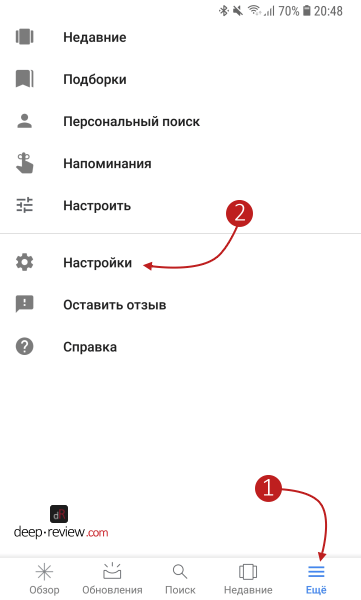
Переходим в меню «Личные данные» и включаем переключатель «Безопасный поиск» :
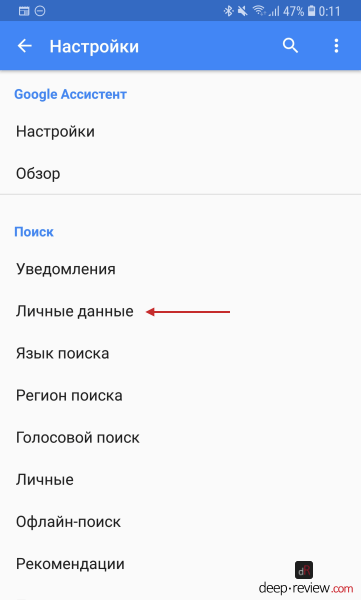
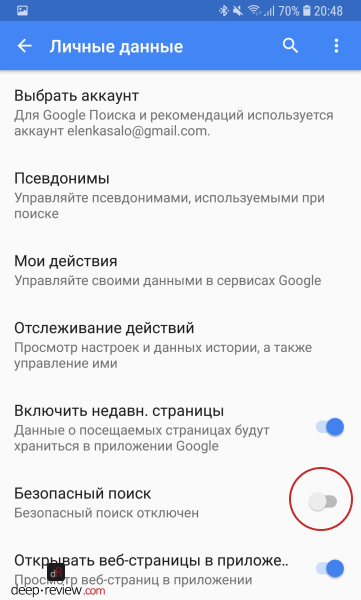
Если же у вас приложение Google отображается иначе (из-за другой версии системы), тогда, запустив его, необходимо нажать троеточие (иногда — три полоски) в правом верхнем углу:
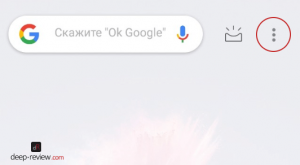
После чего перейти в меню «Настройки» и выбрать «Общие«. Здесь мы снова увидим переключатель «Безопасный поиск«:
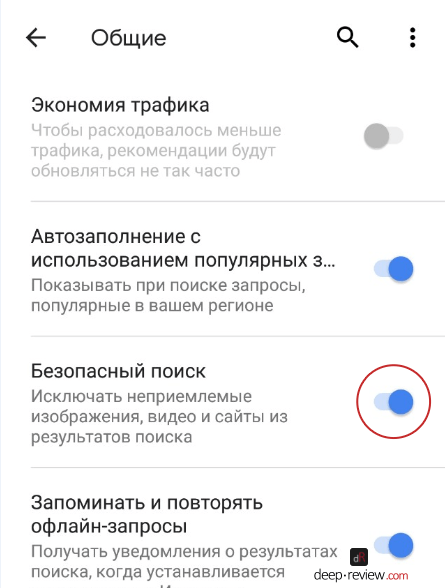
Следующим шагом будет настройка Google Chrome (это стандартный браузер практически на любом Android-смартфоне).
Настраиваем браузер Google Chrome
Запускаем само приложение, которое выглядит следующим образом:
Здесь нам нужно зайти на сайт (вводим в строке поиска адрес сайта) google.com/preferences:
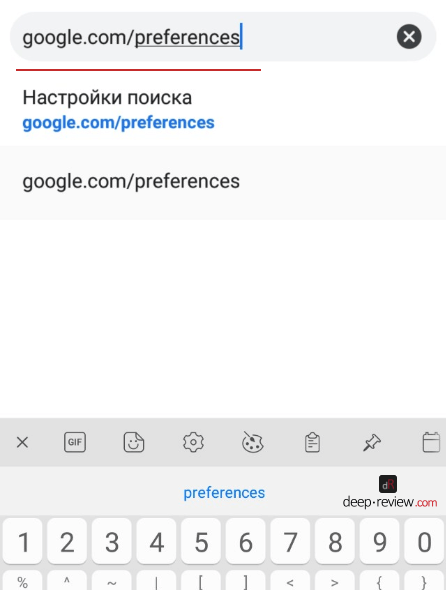
После перехода по этому адресу откроется страничка, на которой находим раздел «Безопасный поиск» и устанавливаем переключатель на «Не показывать непристойные результаты«:
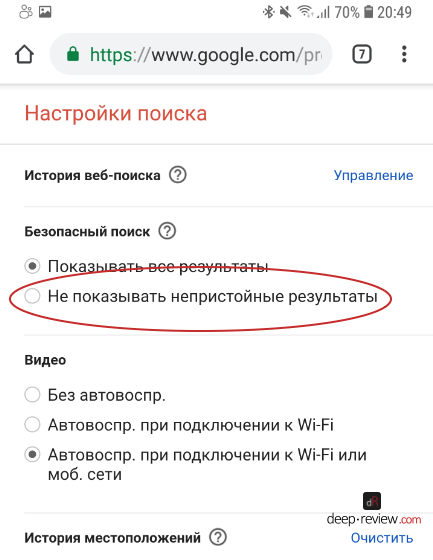
Прокручиваем страницу в самый низ и нажимаем кнопку «Сохранить«. На этом настройка поиска завершена!
Отключаем контент для взрослых на Youtube
Здесь следует сделать одно важное замечание. Если все предыдущие настройки ребенок никак не заметит и просто не увидит ничего плохого в результатах выдачи Google, то изменения в Youtube будут более очевидными. Помимо простого исключения из поиска неприемлемого контента, даже под нормальными видео ребенок не сможет читать комментарии, если хотя бы в одном из них будет обнаружена нецензурная лексика. Вместо этого под видео будет показано сообщение о том, что комментарии отключены из-за безопасного режима.
Если это не является для вас проблемой, тогда приступим! Необходимо открыть приложение Youtube и в правом верхнем углу нажать круглую иконку с изображением пользователя (указано красной линией):
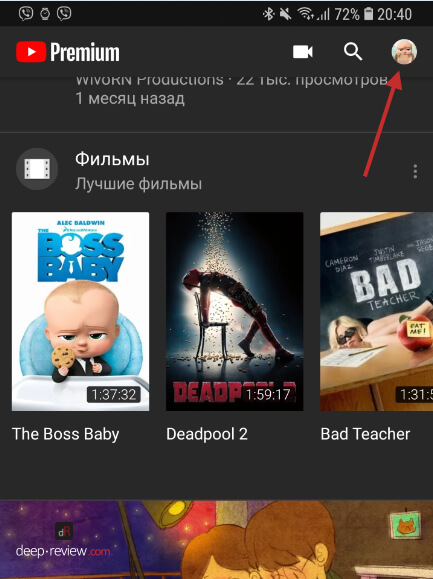
В появившемся меню открываем «Настройки» и переходим в «Общие». Ищем переключатель «Безопасный режим» и включаем его:
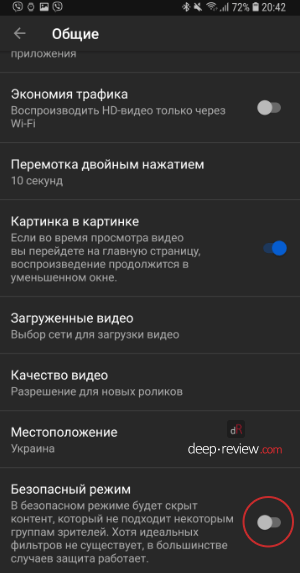
На этом настройка завершена! Осталось закрыть все приложения, которые мы открывали (чтобы не оставлять следов) и незаметно вернуть смартфон своему ребенку. Конечно же, все это не гарантирует полной безопасности, но убережет от откровенно плохого контента.
Если у вас остались какие-либо вопросы, или на вашем смартфоне что-то из настроек/приложений выглядит по-другому — пишите об этом в комментариях!
Как заблокировать сайт на компьютере с Windows или macOS

Все перечисленные ниже способы блокируют доступ к выбранным вами сайтам через любые браузеры. Подкованный пользователь компьютера сможет обойти такую блокировку. Но для борьбы с прокрастинацией и контроля над детьми этих мер должно хватить.
Как заблокировать сайт на уровне роутера
В настройках многих маршрутизаторов можно управлять чёрным списком сайтов. Доступ к добавленным в него URL блокируется для всех устройств, подключённых к роутеру по сети Wi-Fi. Чтобы разблокировать любой сайт, достаточно удалить его адрес из списка.
Проверьте, предоставляет ли ваш маршрутизатор возможность блокировки. Для этого зайдите в его настройки: наберите в браузере 192.168.0.1 или другой адрес, указанный на нижней стороне роутера, и введите логин и пароль для входа. Затем поищите раздел «Фильтр», или «Управление доступом», или другое близкое по смыслу название.
Если найдёте меню с настройками чёрного списка, откройте его и добавьте адреса нежелательных сайтов. Вокруг должны быть подсказки, которые помогут вам разобраться.
Это самый быстрый способ ограничить доступ к интернет-ресурсам сразу для всей Wi-Fi-техники в помещении. Но если вы хотите заблокировать сайт только для выбранных устройств или даже отдельных пользователей, взгляните на следующие варианты.
Как заблокировать сайт в Windows
1. С помощью hosts-файла
На каждом компьютере под управлением Windows есть текстовый файл с именем hosts. Если добавить в него любые URL, браузеры не смогут открывать соответствующие сайты.
Чтобы отредактировать упомянутый файл, сначала откройте программу «Блокнот»: кликните по её ярлыку правой кнопкой мыши и выберите «Запуск от имени администратора». В окне блокнота нажмите «Файл» → «Открыть», переключите режим отображения с «Текстовые документы» на «Все файлы» и выберите файл hosts, находящийся по адресу C:WindowsSystem32driversetc.
Когда откроется hosts-файл, опуститесь вниз текста и добавьте один или несколько адресов сайтов, которые хотите заблокировать, в таком формате: 127.0.0.1 URL. После цифр обязательно ставьте пробел, вместо URL вводите адрес сайта без части https://. Если добавляете несколько записей, каждую вводите с новой строки. Пример:
После добавления адресов сохраните файл и перезагрузите компьютер, чтобы применить изменения.
Если пожелаете разблокировать сайты, снова откройте hosts-файл и удалите сделанные записи.
2. Через специальное ПО
Если вы хотите заблокировать отвлекающие сайты, чтобы не прокрастинировать, обратите внимание на бесплатную утилиту Cold Turkey. Вы можете добавить в неё несколько URL и назначить время, на какое они будут недоступны на вашем компьютере. Пока этот срок не истечёт, вы не сможете отменить блокировку.
У Cold Turkey есть также платная версия, которая позволяет блокировать не только сайты, но и отвлекающие приложения.
3. С помощью функций родительского контроля
Этот способ лучше всего подходит для родителей, которые хотят защитить детей от порнографии и другого контента для взрослых. С помощью функций родительского контроля Windows вы можете создать список сайтов, которые будут заблокированы, и включить автоматическую блокировку всех сайтов для взрослых. Все ограничения будут действовать только для детского профиля и не затронут вашу учётную запись.
Рассмотрим блокировку сайтов для детского профиля на примере Windows 10. В предыдущих версиях ОС процедура может отличаться, но общий порядок будет похожим.
Перейдите в раздел «Пуск» → «Параметры» → «Учётные записи» → «Ваши данные» и убедитесь, что вы вошли в систему через учётную запись Microsoft: на экране должен отображаться ваш email. Если нет, зарегистрируйте свою учётную запись.
Далее, выберите на боковой панели «Семья и другие люди» и нажмите «Добавить члена семьи». В следующем окне добавьте учётную запись ребёнка с помощью подсказок системы. В процессе вам надо будет подключить к ней любой почтовый ящик, открыть его и подтвердить регистрацию нового профиля.
Затем вернитесь в меню «Семья и другие люди» и кликните «Управление семейными настройками через интернет».
В отличие от старых версий ОС, где все параметры профилей находятся в одном разделе, дальнейшая настройка Windows 10 происходит на сайте Microsoft. Когда откроется сайт, авторизуйтесь через свою учётную запись и откройте раздел «Семья». Увидев профиль ребёнка, кликните рядом с ним на «Ограничение на содержимое».
Прокрутите страницу вниз до раздела «Просмотр веб-страниц». Здесь вы можете включить автоматическую блокировку сайтов с помощью переключателя «Блокировать недопустимые веб-сайты» и занести вручную избранные сайты в список «Всегда запрещать».
Эти ограничения будут действовать только для браузеров Microsoft Edge и Internet Explorer. Остальные браузеры в детском профиле будут полностью заблокированы.
Как заблокировать сайт в macOS
1. С помощью hosts-файла
macOS, как и Windows, блокирует адреса сайтов, внесённые пользователем в системный hosts-файл. Вам нужно лишь открыть этот файл и добавить нежелательные URL. Браузеры не будут их открывать до тех пор, пока вы не удалите эти адреса из hosts-файла.
Для начала откройте упомянутый файл. Для этого запустите утилиту «Терминал» (Finder → «Программы» → «Утилиты» → «Терминал»), введите команду sudo /bin/cp /etc/hosts /etc/hosts-original и нажмите Enter. Когда появится запрос пароля от вашей учётной записи, введите его и снова нажмите Enter. Затем введите команду sudo nano /etc/hosts и опять нажмите Enter. Если потребуется, снова введите пароль.
Когда откроется hosts-файл, опуститесь вниз текста и добавьте один или несколько адресов сайтов, которые хотите заблокировать, в таком формате: 127.0.0.1 URL. После цифр обязательно ставьте пробел, вместо URL вводите адрес сайта без части https://. Если добавляете несколько записей, каждую вводите с новой строки. Пример:
Добавив все необходимые адреса, нажмите Control + X, чтобы выйти из hosts-файла. Перезапустите компьютер, чтобы изменения вступили в силу.
Если пожелаете разблокировать сайты, снова откройте hosts-файл и удалите сделанные записи.
2. Через специальное ПО
Бесплатная и очень простая утилита SelfControl позволяет блокировать любые сайты на указанное вами время. Пока оно не истечёт, вы не сможете открывать их в браузере, даже если удалите программу или перезагрузите Mac. Отличный способ для борьбы с отвлекающими ресурсами Сети.
Кроме того, вышеупомянутая Cold Turkey, которая работает похожим образом, тоже есть в версии для macOS.
3. С помощью функций родительского контроля
Механизм родительского контроля в macOS позволяет ограничить доступ к выбранным сайтам только для одного пользователя компьютера. Например, вашего ребёнка. Другие пользователи смогут заходить на все сайты без ограничений.
Чтобы настроить блокировку, откройте меню Apple и перейдите в раздел «Системные настройки» → «Родительский контроль». Добавьте новую учётную запись для вашего чада.
После щёлкните по добавленному профилю и перейдите на вкладку «Веб». Здесь вы можете выбирать, какие сайты будут доступны ребёнку под его учётной записью, а какие — нет.