Основные функции системы СЭД «ДЕЛО»
Прежде чем приступать к работе с документом, его необходимо ввести в систему, т.е. зарегистрировать. Регистрируются как поступившие извне, так и созданные внутри организации документы: письма, приказы, договоры, обращения граждан и прочее.
При регистрации формируется регистрационно-контрольная карточка (РК), в которую заносятся сведения о документе, и система автоматически присваивает номер в соответствии с заданным шаблоном. РК содержит полный набор метаданных и реквизитов, предусмотренных стандартами российского делопроизводства. К карточке могут быть прикреплены файлы, содержащие тексты или графические образы самих документов.
Для отражения ведомственной или отраслевой специфики состав полей РК может быть расширен за счет создания дополнительных реквизитов.
Система позволяет в автоматизированном режиме регистрировать переданные по электронной почте документы, в том числе снабженные электронной цифровой подписью (ЭЦП). Для документов, которые готовятся с помощью MS Word и Excel, также реализована упрощенная процедура регистрации прямо из привычной для пользователя среды редактора.
Для облегчения и ускорения процедуры регистрации используются следующие инструменты:
2. Работа с файлами (электронными документами)
К регистрационной карточке могут прикрепляться файлы любых форматов, содержащие текст или графические образы документов. Файлы записываются в базу данных системы «ДЕЛО», гарантирующую их сохранность, после чего они могут быть удалены с локального компьютера пользователя. При этом система обеспечивает полноценную работу с файлами: просмотр, редактирование, удаление, подписание электронной цифровой подписью, разграничение прав доступа (как на уровне РК, так и самого электронного документа).
Перевод документов из бумажной в электронную форму
Система предоставляет возможность сканирования и распознавания бумажных документов прямо из интерфейса регистрационной карточки и автоматически прикрепляет полученные файлы к РК (Опция «Сканирование»).
Для организаций с большим документопотоком реализована возможность массового ввода в систему бумажных документов и распознавания их электронных образов. Это значительно сокращает трудозатраты на ввод информации и создает предпосылки для перехода к электронному документообороту. (Опция «Поточное сканирование»).
Технология поточного сканирования состоит в следующем. При регистрации на документе (на первом или на отдельном чистом листе) печатается назначаемый системой уникальный штрих-код. Он содержит уникальный идентификационный номер документа и правила его обработки.
В процессе сканирования и распознавания система анализирует штрих-код и обрабатывает отсканированные документы в соответствии с указанной в нем информацией. Полученные в заданном формате результаты сканирования автоматически прикрепляются к соответствующим РК.
Система предоставляет возможность гибкой настройки параметров поточного сканирования:
Начиная с версии 8.9.7 появилась возможность печати штрих-кода с РК документа на специальной ленте пользователем, имеющим доступ к функции «Печать штрих-кода». Обеспечена возможность открытия РК путем считывания штрих-кода с оригинала документа с помощью ручного сканера. А также появилась возможность поиска документов по штрих-коду.
Для реализации данной функции используется программное обеспечение компании ABBYY — FineReader 6.0 или 7.0 Scripting Edition. Подробнее см. http://www.abbyy.ru
3. Работа с поручениями (выдача, исполнение и контроль)
Система обеспечивает работу с несколькими видами поручений:
Руководители могут вводить поручения и автоматически рассылать их исполнителям, делегируя полномочия по контролю специально выделенным должностным лицам или отделам контроля. Система поддерживает работу с любым количеством поручений по документу, каждое из которых имеет своих фигурантов (авторов, контролеров и исполнителей). Таким образом, всем заинтересованным должностным лицам предоставляются эффективные инструменты для удобства контроля и исполнения документов.
После ввода поручений документы автоматически пересылаются исполнителям в их рабочие кабинеты в системе «ДЕЛО». Получившее документ должностное лицо может либо само исполнить его и ввести в систему соответствующий отчет, либо своей резолюцией направить документ далее — исполнителям более низкого уровня.
Для контрольных документов, по которым введено поручение, автоматически отслеживаются сроки исполнения, особо выделяются контролируемые документы и документы с истекшими сроками исполнения. Система автоматически информирует пользователя о нарушении срока рассмотрения или исполнения документов и позволяет получать сводки об исполнении контрольных документов. Контроль также может осуществляться путем поиска документов по реквизитам контрольных поручений.
Снятие с контроля происходит после получения итогового отчета от исполнителя. Когда поручение снято с контроля, сведения о нем автоматически удаляются из всех рабочих кабинетов системы.
4. Кабинеты
Система предоставляет пользователю «виртуальное рабочее место» — его личный кабинет, предоставляющий удобные средства для работы с документами: выдачи, контроля и исполнения поручений, визирования и подписания проектов и др.
Кабинет представляет собой набор папок, в которые группируются документы, поступившие на имя должностного лица: присланные на визирование или подписание, ожидающие вынесения резолюции, подлежащие контролю, принятые к исполнению и т.д.
Распределение по папкам кабинета позволяет упорядочить большое количество документов, находящихся в текущей работе.
В системе предусмотрены развитые средства информирования владельца кабинета о поступлении в папки новых документов или изменении их статуса.
Благодаря понятному и максимально приближенному к реальным задачам пользователя интерфейсу можно предельно просто определить, с какими документами работает должностное лицо и на какой стадии исполнения они находятся. Как интерфейс, так и набор доступных функций могут настраиваться индивидуально для каждого пользователя системы.
Наличие собственных «рабочих мест» сотрудников позволяет удобно организовать совместную работу с документами большого числа должностных лиц. Кроме того, кабинет является также одним из эффективных средств обеспечения безопасности конфиденциальной информации, благодаря возможности ограничения прав пользователей на доступ к нему.
Инструментарий кабинета и принципы работы в нем полностью учитывают принятые делопроизводственные технологии, а также традиционное распределение обязанностей и «ролей» участников документооборота. В частности, у руководителей и других ответственных должностных лиц есть возможность передать часть своих полномочий помощникам или секретариату — например, функций выдачи поручений, контроля за их исполнением и др. (также, как это зачастую имеет место в действительности).
5. Работа с проектами документов
Все исходящие документы в процессе обработки проходят стадию проектов. Система поддерживает полный цикл работы с проектами: создание, редактирование с сохранением предыдущих версий, согласование и утверждение (подписание) и, наконец, регистрация исходящего или внутреннего документа, созданного на основе проекта.
Для работы с проектами используется особый тип регистрационной карточки, содержащий набор специальных реквизитов.
Исполнитель, создающий проект документа, указывает визирующих и подписывающих должностных лиц, а также маршрут движения проекта между ними (последовательное или параллельное).
Должностные лица, которым направлен документ, могут ознакомиться с его содержанием и внести коррективы. Редактирование может осуществляться путем исправления текущей версии, прикрепления к карточке файла с замечаниями, а также путем создания новой версии проекта. Система поддерживает работу с неограниченным количеством версий, что позволяет удобно организовать коллективную работу с проектом, эффективно отслеживать и упорядочивать создание различных его вариантов и, при необходимости, на любой стадии процесса согласования вернуться к предыдущей редакции.
В случае, если должностное лицо удовлетворено содержанием проекта, оно может его завизировать или подписать в электронной форме, в том числе с применением персональной электронной цифровой подписи (ЭЦП). Статус проекта, отражающий ход визирования и подписания, автоматически обновляется и отображается на рабочем месте исполнителя.
Пройдя все этапы процедуры согласования, утвержденный проект становится исходящим или внутренним документом, который должен быть зарегистрирован в системе. Его регистрационная карточка автоматически создается на основе РК проекта.
6. Прием и внешняя рассылка документов
Современный уровень развития управленческих связей и средств коммуникации ведет к постоянному увеличению объема служебной переписки. В крупных организациях со значительным документооборотом для ее обработки специально создаются отдельные подразделения — экспедиции. В связи с этим важным условием создания эффективной системы документооборота является автоматизация функций приема-отправки входящих и исходящих документов, причем как в электронной, так и в бумажной форме.
Для облегчения обработки документов, передаваемых по электронной почте, система «ДЕЛО» поддерживает работу с MAPI-совместимыми почтовыми программами, в т.ч. с MS Outlook. Пользователю предоставляются следующие возможности:
Бумажные документы могут отправляться по почте, курьером или фельдъегерской связью. Для организации отправки большого количества исходящих документов необходимо вести их учет путем внесения в специальные реестры, в соответствии с которыми осуществляется передача документов на отправку (под роспись). При традиционной технологии для этого используются установленные формы реестров. По ним документы распределяются в зависимости от вида и стоимости отправления, категории адресата и т. п.
Система «ДЕЛО» позволяет значительно облегчить и автоматизировать трудоемкий процесс составления реестров.
Все подлежащие отправке исходящие документы, имеющие внешнего адресата, автоматически помещаются в отдельную папку. Система настраивается на любое количество видов отправки и категорий адресатов, а также предназначенных для них типов реестров.
Сотрудник экспедиции или секретарь может в электронной форме подготовить рассылку, используя удобные инструменты сортировки документов по реестрам, сформировать содержимое пакетов и распечатать готовые реестры и конверты.
Система предоставляет также удобный механизм поиска по содержимому реестров, что позволяет, при необходимости, быстро обращаться к отправленному ранее документу.
7. Движение документов внутри организации
Помимо внешней рассылки документ в процессе работы с ним может перемещаться внутри организации между различными должностными лицами (подразделениями). Автоматическая передача документов по локальной сети значительно упрощает и ускоряет обмен информацией и взаимодействие между сотрудниками.
Система позволяет пересылать регистрационную карточку с прикрепленными к ней файлами в кабинет любого сотрудника. При этом сама РК хранится на сервере, а в папке кабинета отображается ссылка в форме записи о документе. Таким образом, можно разослать документ во все подразделения без его физического копирования. При этом удаление записи из кабинета не приводит к полному удалению РК.
При традиционной технологии делопроизводства документ обычно передается между ответственными исполнителями под роспись в специальном журнале. Для этого в системе предусмотрено ведение журнала передачи, где отмечается, кем и когда получен оригинал или копия документа. Там же указывается номер дела, в которое направлен документ или факт его уничтожения.
На основании записей журнала передачи секретарь может автоматически сформировать и распечатать реестры передачи документа внутри организации (в т ч. по подразделениям).
Кроме того, существует возможность отразить в электронной форме массовое ознакомление должностных лиц с документом.
Факт пересылки РК и передачи бумажного оригинала (копии) автоматически фиксируется системой в соответствующих журналах, что позволяет оперативно отслеживать все перемещения документа внутри организации.
8. Формирование дел
В течение текущего года исполненные документы «списываются в дело», и, таким образом, формируется архивный фонд организации. Система предоставляет удобные средства для организации хранения как бумажных, так и электронных документов (прикрепленных к РК файлов).
Функция «опись дел» обеспечивает автоматизацию основных задач оперативного хранения документов и дел:
Для облегчения работы исполнителей и сотрудников служб ДОУ по правильному формированию дел существует возможность предварительного списания документа в дело уже на стадии регистрации или работы с ним путем помещения в специальную папку («В дело»). Впоследствии, когда документ исполнен и работа с ним завершена, его не требуется специально искать в базе данных для направления в дело — достаточно воспользоваться удобным инструментом для группового списания в дело заранее подготовленных для этого документов.
Система «ДЕЛО» обеспечивает основные функции работы с архивом, но для более глубокой работы по ведению и учету архивных дел создана отдельная система «АРХИВНОЕ ДЕЛО». Для эффективного взаимодействия двух систем реализована возможность экспорта-импорта данных.
9. Информационно-справочная работа
Система предоставляет широкие поисковые возможности для быстрого и удобного получения любой информации, накопленной и сохраненной в базе данных. Она позволяет мгновенно находить документы, поручения и проекты документов по значению любых реквизитов и их произвольному сочетанию. Также возможен полнотекстовый поиск по содержанию файлов, прикрепленных к регистрационным карточкам.
Пользователям доступно создание поисковых запросов любой сложности и их сохранение для последующего многократного использования. Поисковый запрос может быть сформирован как «с нуля», так и на основе ранее созданного шаблона. В одном запросе могут сочетаться различные виды поиска: на точное совпадение, по различным диапазонам значений и др.
Для удобства доступа отобранные в результате поиска документы можно хранить в персональных папках пользователей или распечатать в виде перечня.
Механизмы рубрикации документов (отнесения к определенной теме) и их связывания между собой позволяют быстро, точно и без дополнительных усилий находить все документы по определенной тематике или вопросу и при необходимости легко разбираться в истории проблемы.
Следует отметить, что возможности поиска документов для каждого пользователя определяются в соответствии с настроенными для него правами доступа к информации. Например, можно ограничить доступ к документам какой-либо картотеки, группы или грифа секретности.
В системе существуют встроенные инструменты для получения формализованных отчетов, предоставляющих полную информацию о ходе работы с документами (в дополнение к стандартному поисковому механизму).
Эта функция позволяет мгновенно получать интересующие руководство статистические данные по документообороту в соответствии с заданными параметрами. Система автоматически обрабатывает данные и представляет их в виде готового документа в формате Word с возможностью вывода на печать средствами текстового редактора.
Пользователям доступно получение следующих отчетных форм:
Полученная таким образом информация служит для оценки эффективности работы как всего управленческого аппарата, так и конкретных должностных лиц (исполнителей) и дальнейшего принятия мер совершенствования исполнительской дисциплины.
Возможность гибкой настройки параметров для каждого отчета обеспечивает максимальную точность и качество результатов поиска и удобство работы с системой.
10. Удаленный доступ к данным и функциям
В системе «ДЕЛО» реализован полноценный web-интерфейс доступа ко всем данным и функциям (Опция «ДЕЛО -WEB»), позволяющий работать с документами через Internet\Intranet. Для успешной организации удаленной работы достаточно web-браузера Microsoft Internet Explorer 5.5 SP (и выше) или полностью совместимого с ним программного обеспечения.
«ДЕЛО-WEB» предоставляет практически все основные вышеописанные функциональные возможности:
Универсальный веб-доступ ко всем корпоративным документам и возможность эффективной удаленной работы с ними позволяют системе «ДЕЛО» стать полноценной основой для формирования единого информационного пространства в организации любого масштаба и уровня. Опция «ДЕЛО-WEB» — необходимое решение для предприятий с территориально распределенной структурой. Благодаря новым возможностям, сотрудники удаленного филиала, не имеющие возможности подключиться к локальной сети «основной компании», становятся равноправными участниками документооборота в рамках всего предприятия.
Активное использование удаленного доступа создает предпосылки для увеличения мобильности персонала. Руководители и специалисты, находящиеся вне офиса (в служебных поездках, командировках и т. п.), имеют возможность участвовать в принятии решений по документам, их исполнении и контроле.
Применение веб-технологий позволяет значительно упростить архитектуру корпоративной системы документооборота, поскольку не требует установки на рабочих местах пользователей основного клиентского приложения. Работа самих пользователей системы также упрощается, благодаря интуитивно понятному и простому в использовании интерфейсу.
7 бесплатных программ для работы c PDF
Для удобства выделим четыре типа программ: просмотрщики (для чтения и аннотирования), редакторы (для редактирования текста и другого содержимого), менеджеры (для разбивки, сжатия и прочих манипуляций с файлами) и конвертеры (для преобразования PDF в другие форматы). Большинство приложений, перечисленных в этой статье, можно отнести сразу к нескольким типам.
Полностью бесплатные программы
Эти приложения не самые функциональные, зато все их возможности доступны без ограничений.
1. PDF24 Creator
- Тип: просмотрщик, менеджер, конвертер.
- Платформы: Windows, веб.
Эта программа предлагает большой список инструментов для работы с PDF‑документами. Сервис позволяет вставлять текст, картинки и пометки на страницы, удалять части файла и проводить множество других операций.
Что можно делать в PDF24 Creator:
- просматривать PDF;
- объединять документы в один файл; в PDF;
- сжимать файлы;
- конвертировать PDF в JPEG, PNG, BMP, PCX, TIFF, PSD, PCL и другие форматы;
- ставить пароль на файлы или отключать его;
- разбивать документы по страницам;
- извлекать выбранные страницы.
2. LibreOffice
- Тип: просмотрщик, конвертер.
- Платформы: Windows, macOS, Linux.
Хотя популярный пакет программ LibreOffice и создан для работы с форматами Word, входящее в него приложение Draw умеет редактировать PDF‑документы. А программу Writer из этого же пакета можно использовать как конвертер.
Что можно делать в LibreOffice:
- просматривать PDF‑документы;
- конвертировать DOC и другие форматы Word в PDF; ;
- рисовать в документе.
3. Slim PDF
- Тип: просмотрщик.
- Платформы: Windows, macOS, Linux.
Быстрый и удобный PDF‑ридер с разными режимами просмотра. Идеально подходит пользователям, которым нужно простое средство для чтения документов без избытка дополнительных функций. Занимает минимум пространства на диске и быстро загружает файлы.
Что можно делать в Slim PDF:
- просматривать, выделять и комментировать текст;
- искать слова и фразы;
- добавлять закладки в тексте.
Условно‑бесплатные приложения
Эти программы предлагают более широкую функциональность для работы с PDF, но с некоторыми ограничениями. Вы можете использовать урезанные бесплатные версии или оформить подписку с полным набором инструментов.
1. Sejda PDF
- Тип: просмотрщик, редактор, конвертер, менеджер.
- Платформы: Windows, macOS, Linux.
Очень интуитивная и удобная программа. Запустив Sejda PDF, вы сразу увидите все инструменты, сгруппированные по категориям. Выбирайте нужный, перетаскивайте в окно программы необходимый файл и приступайте к манипуляциям. Большинство действий c PDF в этом приложении можно выполнять за несколько секунд, даже если вы пользуетесь им впервые.
Что можно делать в Sejda PDF:
-
;
- объединять и разделять документы по страницам;
- сжимать размер файлов;
- конвертировать PDF в JPG и Word (и наоборот);
- защищать документы паролем и отключать его;
- добавлять водяные знаки;
- обесцвечивать документы;
- обрезать площадь страниц;
- подписывать документы.
Бесплатная версия позволяет выполнять не больше трёх операций в сутки.
2. PDFsam
- Тип: просмотрщик, менеджер, конвертер, редактор.
- Платформы: Windows, macOS, Linux.
PDFsam не может похвастать отполированным до совершенства и удобным интерфейсом. Зато в программе есть несколько полезных менеджерских функций, доступных всем без оплаты и каких‑либо ограничений.
Что можно делать в PDFsam:
- объединять PDF;
- разбивать PDF по страницам, закладкам (в местах с указанными словами) и размеру на отдельные документы;
- поворачивать страницы (если некоторые из них были отсканированы вверх ногами);
- извлекать страницы с указанными номерами;
- конвертировать PDF в форматы Excel, Word и PowerPoint (платно);
- редактировать текст и другое содержимое файлов (платно).
3. PDF‑XChange Editor
- Тип: просмотрщик, менеджер, конвертер, редактор.
- Платформы: Windows.
Очень функциональная программа с классическим интерфейсом в стиле офисных приложений Microsoft. PDF‑XChange Editor не слишком дружелюбна по отношению к новичкам. Чтобы освоить все возможности, нужно потратить некоторое время. К счастью, все внутренние описания и подсказки переведены на русский язык.
Что можно делать в PDF‑XChange Editor:
- редактировать и выделять текст;
- добавлять аннотации;
- распознавать текст с помощью OCR;
- редактировать нетекстовое содержимое (платно);
- шифровать документы (платно);
- конвертировать PDF в форматы Word, Excel и PowerPoint и наоборот (платно);
- сжимать файлы (платно);
- сортировать страницы в любом порядке (платно).
4. Adobe Acrobat Reader
- Тип: просмотрщик, менеджер, конвертер, редактор.
- Платформы: Windows, macOS, Android, iOS.
Популярная универсальная программа для работы с PDF от компании Adobe. Бесплатная версия представляет собой весьма удобный кросс‑платформенный просмотрщик документов, остальные функции доступны по подписке.
Что можно делать в Adobe Acrobat Reader:
- выделять и комментировать текст, искать слова и фразы;
- редактировать текст и другое содержимое (платно);
- объединять документы в один файл (платно);
- сжимать файлы (платно); в форматы Word, Excel и PowerPoint (платно);
- преобразовывать изображения форматов JPG, JPEG, TIF и BMP в PDF (платно).
Все эти и другие функции доступны в десктопных вариантах Adobe Acrobat Reader. Мобильные версии позволяют только просматривать и аннотировать документы, а также (после оформления подписки) конвертировать их в разные форматы.
расширение delom какой программой открыть
Универсальная утилита для открытия файлов любого типа
Всем доброго времени суток. Сегодня я хотел бы познакомить Вас с программой FileViewPro. Программа FileViewPro эта универсальная утилита для открытия файлов любого типа. В том числе, файлы, видео, фотографий, музыкальных файлов, документы и другие виды различных файлов. Нет необходимости покупать несколько программ. Если ОДНА выполняет все эти задачи. Одна программа обрабатывает практически все известные типы файлов.
Основные возможности утилиты для открытия файлов любого типа
Программа открывает все основные документы
Основные требования к системе
Операционная система: Windows XP, Windows Vista 32-bit, Windows Vista 64-bit, Windows 7 64-bit, Windows 7 32-bit, Windows 8. Процессор: 1 Ghz Mhz. Память: 1 GB. Дисковое пространство: 110 MB
Устанавливаем данную программу стандартным способом. При установки программа предложит Вам огромное количества выбора языка. Выбираем русский. Жмём ОК. Программа открывает действительно всё. Но редактировать (незамысловато) сможет преимущественно текстовые файлы и картинки.
И так, первый тип файла. Это картинка. Наводим курсор на картинку и просто перетаскиваем её в окно программы.
Далее, таким же способом закидываем текстовый файл. В этом текстовом файле Вы видите все типы файлов которые открываются в данной программе. Как видите количество немалое.
Далее, открываем файл DOC, PDF.
Открываем файл формата mp3. Также курсором перетаскиваем файл в окно программы. Или нажимаем на папку открыть и выбираем нужный нам формат файла.
Откроем видео с помощью данной программы.
Теперь попробуем разархивировать zip-архив с файлами. Таким же образом закидываем архив в окно программы. Выбираем обзор, указываем куда извлечь файлы из архива. Нажимаем кнопку извлечение. Начнётся процесс извлечения файлов из архива.
Далее, теперь давайте создадим архив. Закидываем файл для архивирования. Нажимаем на кнопку в правом верхнем углу. В открывшимся окне нажимаем на кнопку сжать. В следующем окне Вам предлагается добавить файл, или архивировать.
Заключение
Вот такая вот интересная программа которая открывает практически любой файл. Теперь, для того чтобы открыть какой-либо файл. У Вас будет в наличии универсальная утилита для открытия файлов любого типа. На этом у меня всё, всего хорошего.
Расширение файла DEL
Оглавление
Мы надеемся, что вы найдете на этой странице полезный и ценный ресурс!
2 расширений и 2 псевдонимы, найденных в базе данных
✅ Lucene Deleted Documents Data
✅ Atari Falcon DelmPaint Image
✅ Creator Simulator Compiled Module
✅ Creator Simulator Temporary Data
Другие типы файлов могут также использовать расширение файла .del.
По данным Поиск на нашем сайте эти опечатки были наиболее распространенными в прошлом году:
Это возможно, что расширение имени файла указано неправильно?
Мы нашли следующие аналогичные расширений файлов в нашей базе данных:
Если дважды щелкнуть файл, чтобы открыть его, Windows проверяет расширение имени файла. Если Windows распознает расширение имени файла, файл открывается в программе, которая связана с этим расширением имени файла. Когда Windows не распознает расширение имени файла, появляется следующее сообщение:
Windows не удается открыть этот файл:
Чтобы открыть этот файл, Windows необходимо знать, какую программу вы хотите использовать для его открытия.
Если вы не знаете как настроить сопоставления файлов .del, проверьте FAQ.
🔴 Можно ли изменить расширение файлов?
Изменение имени файла расширение файла не является хорошей идеей. Когда вы меняете расширение файла, вы изменить способ программы на вашем компьютере чтения файла. Проблема заключается в том, что изменение расширения файла не изменяет формат файла.
Если у вас есть полезная информация о расширение файла .del, напишите нам!
Как открыть снимки мрт стандарта DICOM (Ноябрь 2021).
Table of Contents:
DICOM является как протоколом связи, так и файловым форматом, что означает, что он может хранить медицинскую информацию, такую как ультразвук и МРТ, вместе с информацией пациента, все в одном файле. Формат гарантирует, что все данные остаются вместе, а также обеспечивает возможность передачи указанной информации между устройствами, поддерживающими формат DICOM.
Замечания: Расширение DCM также используется программой macOS DiskCatalogMaker в качестве формата каталога DiskCatalogMaker.
Важный: Не путайте формат DICOM или файл с расширением DCM с DCIM папка что ваша цифровая камера или приложение для смартфонов хранит фотографии. Смотрите, почему фотографии хранятся в папке DCIM? для получения дополнительной информации об этом.
Открыть файлы DICOM с помощью бесплатного средства просмотра
Файлы DCM или DCM30, которые вы найдете на диске или флэш-диске, предоставленном вам после того, как медицинская процедура может быть просмотрена с включенным программным обеспечением просмотра DICOM, которое вы также найдете на диске или диске. Найдите файл под названием setup.exe или аналогичные, или просмотреть любую документацию, предоставленную вам с данными.
Замечания: MicroDicom доступен как для 32-разрядных, так и для 64-разрядных версий Windows как в устанавливаемой, так и в переносной форме (что означает, что вам не нужно устанавливать его для его использования). См. «Я запускаю 32-разрядную или 64-разрядную версию Windows? если вы не знаете, какую ссылку на скачивание вы должны выбрать.
Файлы DICOM могут также открываться с помощью IrfanView, Adobe Photoshop и GIMP.
Файлы файлов MacOS DiskCatalogMaker, которые сохраняются с помощью расширения DCM, можно открыть с помощью DiskCatalogMaker.
Как преобразовать файл DICOM
Программа MicroDicom, о которой я уже говорил несколько раз, может экспортировать любой файл DICOM, который у вас есть, в BMP, GIF, JPG, PNG, TIF или WMF. Если есть серия изображений, она также поддерживает сохранение их в видеофайл в формате WMV или AVI.
Некоторые из вышеперечисленных программ, которые поддерживают формат DICOM, также могут сохранять или экспортировать файл в другой формат, это вариант, который, вероятно, Файл> Сохранить как или же экспорт меню.
Не удается открыть файл?
Если вы не можете открыть свой файл DICOM с помощью упомянутых выше программ или веб-сервисов, дважды проверьте расширение файла вашего файла, чтобы убедиться, что оно действительно читает «.DICOM», а не только то, что написано аналогичным образом.
Например, у вас может быть файл DCO, который не имеет никакого отношения к формату DICOM или изображениям в целом. Файлы DCO являются виртуальными, зашифрованными дисками, которые используются с Safetica Free.
То же самое можно сказать о подобных расширениях файлов, таких как DIC, хотя это может быть сложно. Файлы DIC могут быть файлами изображений DICOM, но расширение файла также используется для файлов словарей в некоторых программах для текстовых процессоров.
Если ваш файл не открывается как изображение DICOM, откройте его с помощью бесплатного текстового редактора. Он может включать термины, относящиеся к словарю, которые указывают на то, что файл находится в формате словаря.
Если ваш файл имеет расширение DICOM, но ничего на этой странице не помогло вам открыть или преобразовать его, см. Раздел «Дополнительная помощь» для получения информации о контакте со мной в социальных сетях или по электронной почте, публикации на форумах технической поддержки и т. Д. Дайте мне знать, какие у вас проблемы с открытием или использованием файла DICOM, и я посмотрю, что я могу сделать, чтобы помочь.
Файл NEF (что это такое и как его открыть)

Файл AZW (что это такое и как его открыть)

Файл ODS (что это такое и как его открыть)

Файл ODS, скорее всего, является файлом OpenDocument Spreadsheet. Вот как открыть файл ODS или преобразовать файл ODS в XLS, PDF, XLSX, CSV, DOC и т. Д.
Файл формата DLL: чем открыть, описание, особенности
Современные программы состоят из нескольких модулей, которые включают в себя массивы данных, классы.
Современные программы состоят из нескольких модулей, которые включают в себя массивы данных, классы, сервисы, требуемые библиотеки. Такой подход разрешает при переписывании ПО не редактировать полностью код, а изменять только необходимые функции, которые заключены в составных частях. Так как открыть DLL файл стандартными средствами Windows невозможно, приходится использовать другие методы.
Файлы с расширением DLL – что это и для чего нужны
Файлы DLL – это динамически подключаемые библиотеки. Установленная в операционную систему программа может не иметь в своем составе всех нужных для работы данных, а использовать те, которые уже присутствуют в ОС. За счет этого также достигается экономия памяти – работающие программы используют одни и те же DLL.
Если же программа (или библиотека) будет повреждена, то это не скажется на работоспособности остального ПО.
Когда и как появились
Библиотеки DLL появились одновременно с ОС Windows. Разработчики предполагали, что это облегчит программирование приложений и поможет упорядочить использование общих ресурсов в течение сеанса работы.
Но со временем выяснилось, что в ряде случаев возникает тупиковая ситуация, которая получила название «DLL hell». Такое случалось, когда два или более приложений требуют доступа к разным (и не совместимым друг с другом) библиотекам. В результате Windows начинала работать нестабильно.
Только в последних версиях ОС удалось создать механизм, предотвращающий возникновения сбоев – технологию Side-by-side assembly, который испытали в XP, но окончательно он стал применяться в Windows Vista.
Программный код ОС Windows – проприетарный. Это значит, что разработчики не предусмотрели штатных средств, применяя которые, пользователь сможет менять системный код. Для открытия DLL придется использовать специальные программные пакеты. А подключать имеющиеся DLL к разрабатываемой программе можно с применением ПО Microsoft.
В Windows 10
Пользователи, работающие в десятой версии Windows, не всегда знают, чем открыть DLL. Для подключения библиотеки к проекту понадобится либо Visual Studio, либо VisualFoxPro. Эти программные комплексы доступны для скачивания на официальном портале компании Microsoft. Для редактирования допускается использовать ResourceHacker – утилиту для ознакомления и редактирования различных типов файлов.
Чтобы открыть динамически подключаемую библиотеку, следует нажать в главном меню:
Из чего состоит рабочая область программы ResHacker:
В Windows 7
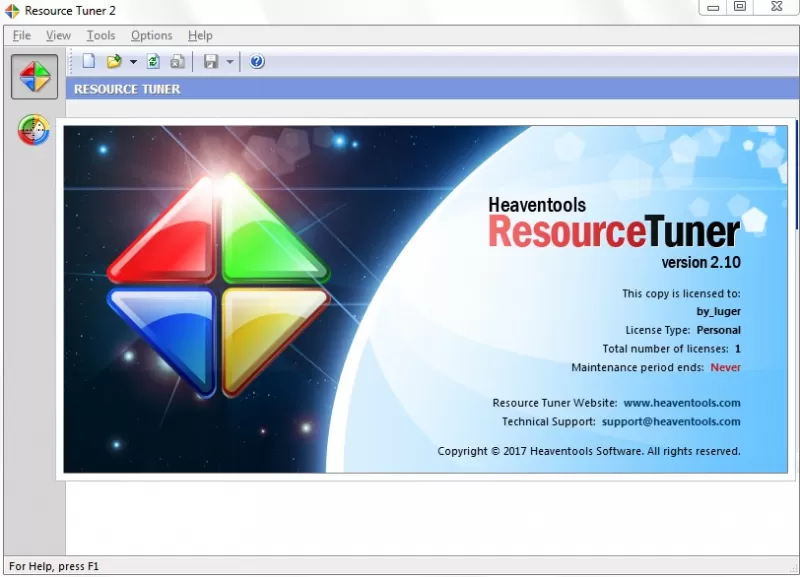
Проблема – чем открыть DLL для редактирования в операционной системе Windows 7 решается так же как и для 10 версии. Еще применяется утилита Resource Tuner – редактор ресурсов. Она дает возможность менять код в DLL на свое усмотрение и сохранять библиотеки.
В онлайн-сервисах
Это понадобится, если речь идет о страницах сайта. В DLL содержатся скрипты, которые отвечают за корректную работу сервера.
Открыть библиотеки можно, используя браузеры:
Как открыть DLL, используя Visual Studio
Программная среда Visual Studio дает возможность создавать, подключать DLL к текущему проекту и редактировать его. Для этого используется синтаксис языка программирования.
Особенности работы с DLL файлами и возможные проблемы
Некоторые DLL не удастся не только изменить, но даже открыть. Это происходит с защищенными библиотеками и проблема не решается без специальных программ для взлома.
Пользователи также сталкиваются с отсутствием библиотек, необходимых для работы некоторых программ. ОС при этом выдает сообщение о том, что «файл не найден». Для устранения неисправности требуется отыскать недостающие DLL с помощью поисковых систем и скачать. Затем – поместить в требуемую папку.
В редких случаях библиотеки DLL придется зарегистрировать в ОС:
В качестве итога
Работой с DLL занимаются программисты, но опытным пользователям также полезно будет знать основы работы с динамически подключаемыми библиотеками. Это может пригодиться для изменения или извлечения данных из файлов прикладных программ.
5 бесплатных программ для просмотра DICOM-файлов
DICOM — это международный формат файлов и протокол сетевой коммуникации, разработанный Американской коллегией радиологов специально для медицинской визуализации. Он позволяет медицинским работникам просматривать, хранить и обмениваться медицинскими изображениями, которые, помимо всего прочего, содержат данные о пациенте и часто хранятся в большой базе данных, называемой PACS.
Существуют сотни, если не тысячи программ для просмотра, редактирования и других манипуляций с DICOM и прочими форматами медицинских снимков. Этот список — далеко не исчерпывающий. Программы перечислены в произвольном порядке.
PostDICOM
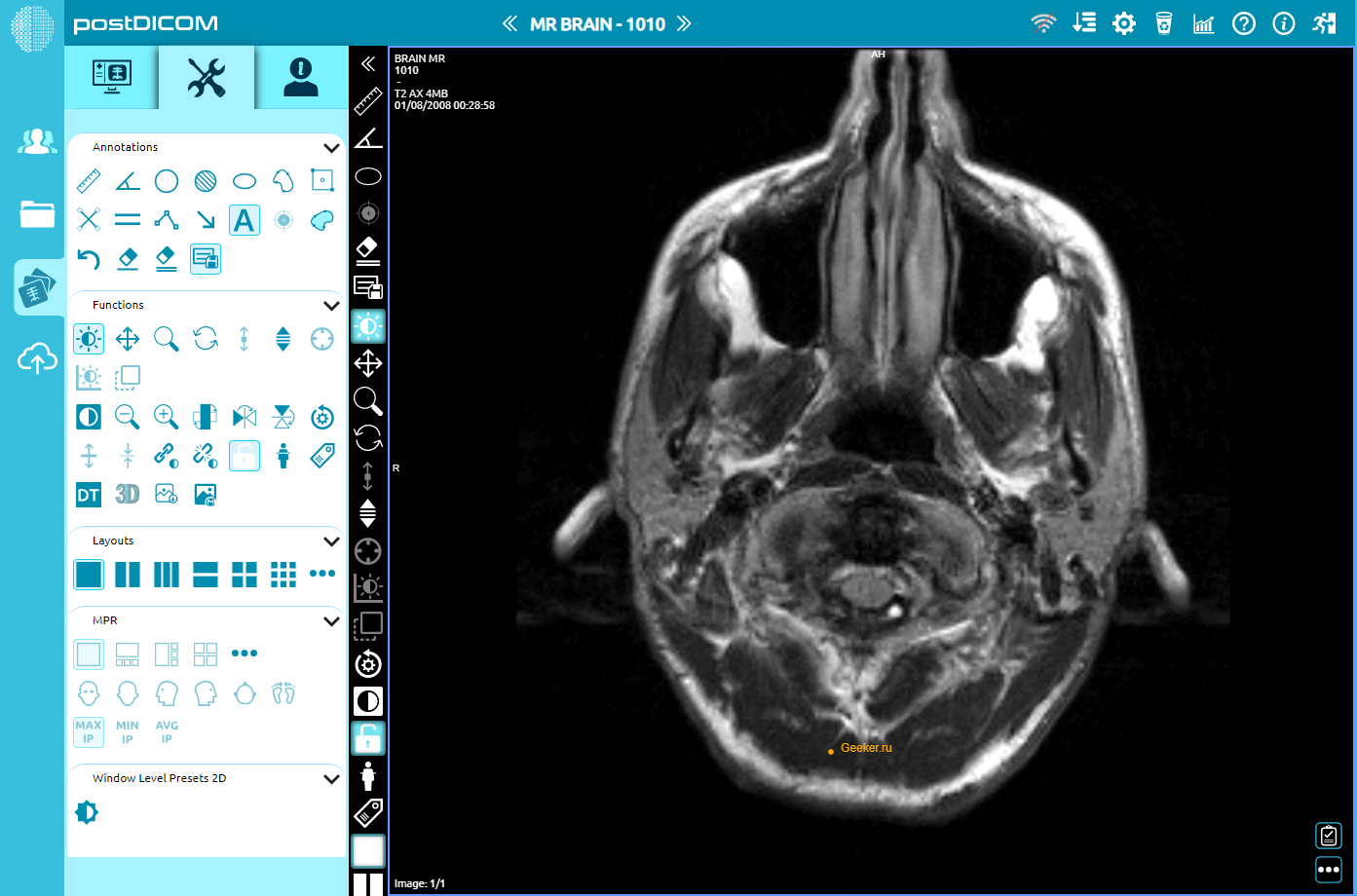
Сервис PostDICOM совместим с Windows, MacOS и Linux. Им можно управлять со смартфона на Android и iOS. PostDICOM поставляется с облачной PACS, которая позволяет получать доступ к данным с любого устройства, в любом месте и в любое время.
Система позволяет выполнять 3D-реконструкцию, 3D-рендеринг и MIP, а также слияние. Она также предлагает интерфейс для создания отчетов, обмена файлами и немедленной загрузки всех данных пациента в облачную систему PACS.
RadiAnt
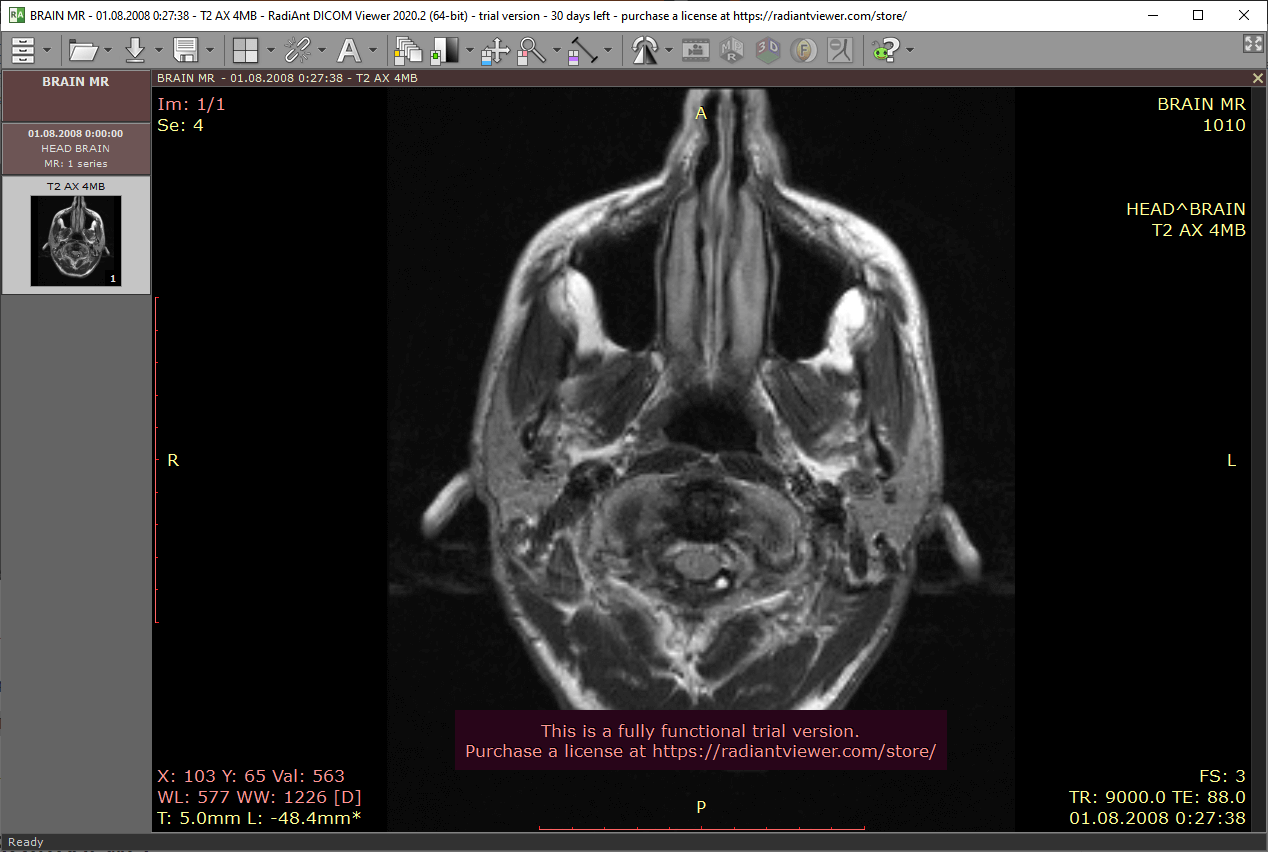
RadiAnt DICOM — это простая и быстрая программа, работающая на Windows. Она предлагает множество функций, включая MPR, MIP и слияние. Изображения можно экспортировать в JPEG, PNG и другие форматы. Для домашнего использования достаточно получить триал-версию, что делается в автоматическом режиме сразу после ее установки на компьютер, даже регистрироваться не нужно. Платная версия стоит всего 5 евро в месяц.
Программа позволяет только просматривать, функций редактирования — не предусмотрено. На сайте разработчика есть отказ от ответственности, в котором прямо указано, что у них нет никаких сертификатов, и поэтому продукт не предназначен для использования в диагностике. Тем не менее он будет удобен студентам для изучения медицинских изображений.
3DimViewer
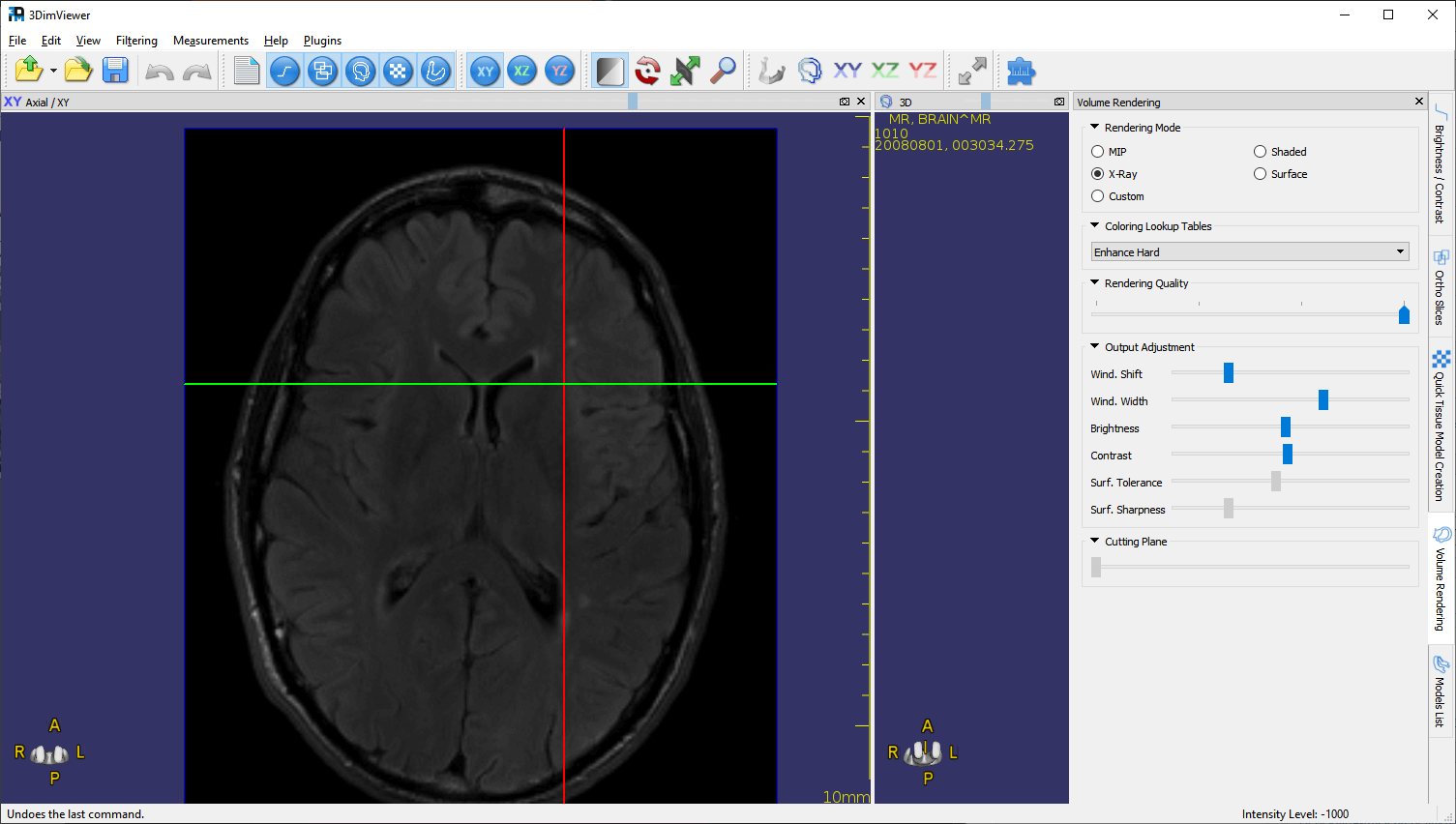
Благодаря удобному интерфейсу в 3DimViewer легко разобраться. Программа может отображать трехмерные профили визуализации, в том числе многоплоскостные и ортогональные реконструкции, но лучше всего ей удается пороговая сегментация тканей как на объемных изображениях, так и при построении поверхностей. Для работы с объемными изображениями необходим производительный графический процессор, так что не пытайтесь открывать их на старых компьютерах или даже на новых моделях с интегрированной графикой.
Поддержка установки на Macintosh, Windows и Linux делают программу одной из наиболее универсальных в своей отрасли. Благодаря открытому исходному коду C++ программисты (если они у вас есть) могут интегрировать 3DimViewer с другими программами или еще как-нибудь подстроить под вашу систему. 3DimViewer предназначен только для просмотра – никаких инструментов редактирования в нем нет. Только настройка яркости, контрастности и т. д.
DICOM Web Viewer
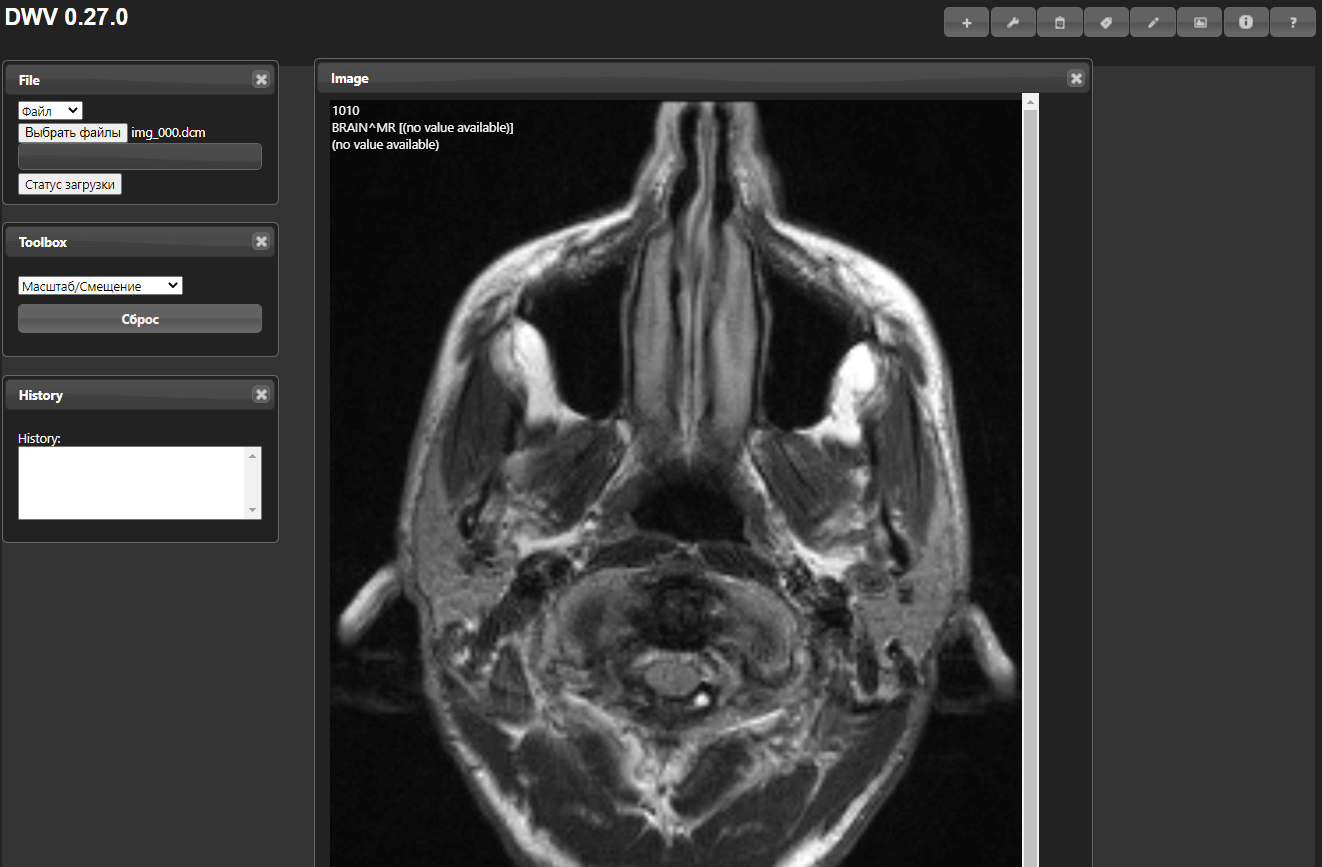
DWV – это онлайн-программа для просмотра медицинских изображений, написанная на Javascript и HTML5, то есть работать она будет почти со всеми современными браузерами, практически на любом устройстве, включая ноутбуки, планшеты, телефоны и даже некоторые смарт-телевизоры. Немного доработав код, программу можно встроить в любой PACS-сервер, поддерживающий протокол WADO, либо обеспечить доступ к изображениям через URL-адрес.
Система в основном предназначена только для просмотра, нет больших возможностей для редактирования, кроме рисования фигур. Нанесенные рисунки можно редактировать. Есть Livewire — полуавтоматический инструмент сегментации, который прокладывает линию по границе интенсивности.
По этой ссылке откроется вики-проекта, а демоверсии можно посмотреть здесь. Чтобы успешно внедрить версию с GitHub, нужно уметь программировать, но DWV также можно установить в качестве обычного расширения для Chrome, приложения для Google Drive или плагина для WordPress. Вся дополнительная информация есть на GitHub.
Mango
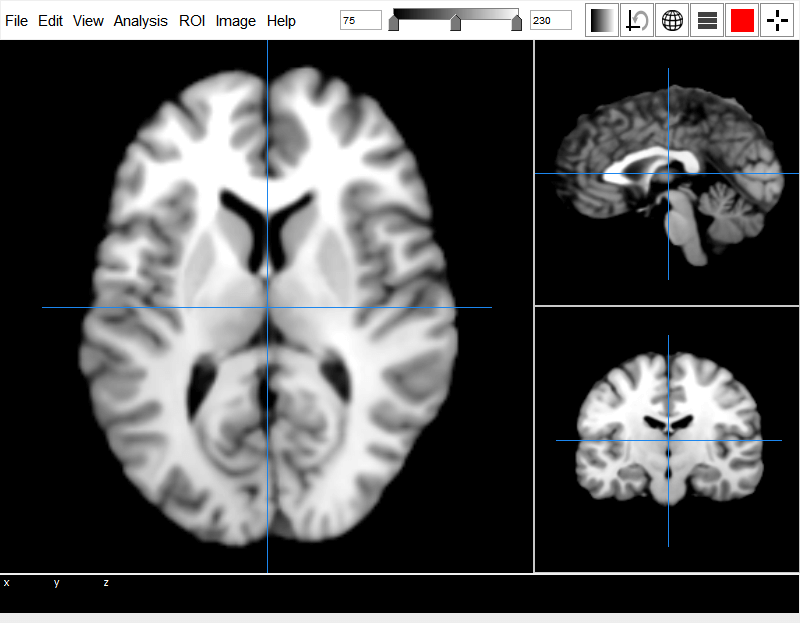
Mango доступна в трех версиях: десктопная для Windows, MacOS или Linux, браузерная (для работы требуется последняя версия Java) и версия для iPad. Чтобы браузерная версия работала исправно, нужна будет помощь программистов, не понаслышке знакомых с HTML и JavaScript.
Разработали Mango кандидат наук Джек Ланкастер и Майкл Мартинес из Научного центра здоровья Техасского университета. Программа поддерживает форматы DICOM, NEMA-DES, MINC и NIFTI, а также форматы отрисовки поверхностей VTK, GIFTI и BrainVisa. Можно даже создавать пользовательские форматы и фильтры.
В Mango есть множество инструментов анализа, обработки и редактирования, а также возможность конвертировать, обезличивать и регистрировать изображения. Благодаря тому, что проект финансируется Национальным институтом психического здоровья США, функционал здесь шире, чем во многих коммерческих системах.
Escape EMV
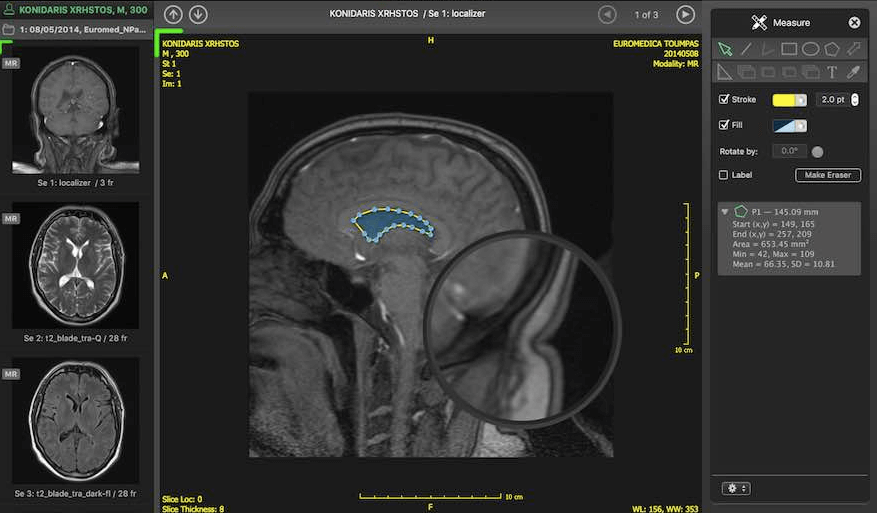
EMV способен открыть большинство изображений DICOM с CD/DVD, флеш-накопителей и т. д. Существует в двух версиях: недавно обновленной версии для MacOS и версии для Windows, которая больше не поддерживается. Для работы требуется QuickTime, поэтому разработчик прекратил поддержку версии для Windows.
С помощью EMV можно получать результаты исследований с других устройств, если дать программе доступ к системам WADO PACS. Есть возможность обрабатывать пользовательские объекты, например, измерения и аннотации.
Программа может обезличивать и передавать изображения, кроме того, есть множество вариантов отображения, оверлеи, фильтры, отметки и изменение цветов. Демоверсию можно скачать бесплатно, однако для коммерческого использования нужна лицензия, которая стоит 245 евро и выдается для трех компьютеров.
Программы для чтения PDF-файлов
Что такое PDF-формат? Это открытый стандарт, созданный компанией Adobe Systems для электронных документов с использованием текстовой и графической информации. Если вы не можете открыть ПДФ-файлы у себя на ПК, значит у вас не установлена ни одна бесплатная программа для их просмотра в Виндовс. Вот перечень наиболее популярных программ, скачайте и установите любую из них без регистрации:
 Adobe Acrobat Reader DC

Это абсолютно бесплатная программа на русском языке последней версии с официального сайта Adobe. Её возможности:
- Просмотр PDF-файлов, внесение комментариев, подписывание и печать на принтере
- Сбор и отслеживание комментариев
Создавать файлы, редактировать и конвертировать в бесплатном Acrobat Reader возможности нет. Для этих целей есть платная версия Acrobat Pro DC.

Минимальные системные требования
| Версия Windows | 7 (32 и 64 bit), 8 (32 и 64 bit), 10 |
| Место на диске | 455 Mb |
| Память ОЗУ | 1 Gb |
| Частота процессора | 1,5 GHz |
| Разрешение экрана | 1024×768 |
| Браузер | IE 11, Firefox Extended Support Release |
 Foxit Reader
Вторая программа для просмотра pdf-файлов — Foxit Reader. Это бесплатная программа на русском языке для Windows 10,8,7. Имеющийся функционал:
- Лёгкая, удобная и быстрая утилита для чтения файлов ПДФ
- Комментирование, подписание, а также заполнение форм
- Интеграция с наиболее распространенными облачными хранилищами

Минимальные системные требования
| Версия Windows | 7, 8, 10 |
| Место на диске | 1 Gb |
| Память ОЗУ | 512 Mb |
| Частота процессора | 1,3 GHz |
| Разрешение экрана | 1024×768, есть поддержка мониторов 4К |
 PDF Viewer for Windows 7
Еще одна программа — PDF Viewer, очень маленькая и простая, не требует много ресурсов. Разработчиком является Vivid Document Imaging Technologies. Возможно функционал кому-то покажется слишком скромным в отличие от предыдущего софта, но с основными задачами этот просмотрщик справляет «на ура» и имеет удобный интуитивно понятный интерфейс. Тем более что программа бесплатная. Она умеет:
- Просмотр ПДФ-файлов
- Выделение фрагментов текста, добавление сносок и стрелок
- Сохранение картинок из файла в отдельные графические файлы
- Смена ориентации страниц — поворот в любую сторону
- Изменение масштаба — отдалять и приближать
- Функция полноэкранного отображения
- Печать файлов
- Поддержка файлов на 85 языков

Минусы программы:
- Непривычный скроллинг по документу. Для этого нужно «захватывать» страницу левой кнопкой мыши и двигать мышь вверх или вниз
- Интерфейс только на английском языке
В общем PDF Viewer подойдет тем, кому нужна простая программа, не требовательная к оборудованию компьютера.
Минимальные системные требования
| Версия Windows | XP, Vista, 7, 8, 10 |
| Место на диске | 1 Mb |
| Память ОЗУ | 512 Mb |
| Частота процессора | 1 GHz |
 PDF-XChange Viewer
PDF-XChange Viewer — небольшое, но многофункциональное приложение для просмотра и редактирования PDF-файлов от разработчика Tracker Software Products Ltd. Есть мультиязычный интерфейс, работает очень быстро и стабильно. Программа бесплатная. Список возможностей версии 2.5.322.10:
- Чтение файлов с удобной навигацией и печать
- Изменение размера шрифта, масштаба изображений
- Одновременное открытие нескольких документов, поддержка вкладок
- Поддержка работы с зашифроманнвыми файлами
- Комментирование и добавление «стикеров», добавление текста и графики
- Экспорт текста
- Отправка файла по e-mail прямо из программы
- Конвертация PDF в графические изображения популярных форматов JPEG, TIFF, BMP, PNG и обратно
- Поддержка скриптов JavaScript
- Совместимость с переводчиками Translate It! и ABBYY Lingvo
- Есть плагины для браузеров Internet Explorer и Firefox
- Вставка собственных штампов (Custom Stamps) из памяти, изображения или другого PDF-файла
| Версия Windows | 10, 8, 7, XP |
| Место на диске | 20 Mb |
 Sumatra PDF
Sumatra PDF — это быстрая и удобная читалка электронных книг популярных форматов FB2, DjVu, ePub, Mobi и других. Читает она и ПДФ-файлы. Интерфейс очень простой и не вызовет трудностей у пользователя любого уровня знания ПК. Это приложение не требовательно к ресурсам компьютера, за что её пользователи очень любят. Так же программа не требует установки, запускай и используй! Можно даже с флешки запускать. Разработчик — Кшиштоф Ковальчик, есть поддержка документов на 60 языках. Программа распространяется бесплатно, есть русский язык.
Возможности:
- Изменение масштаба для чтения
- Поиск по фразе или слову
- Удобная навигация по документу
- Поворот страницы по/против часовой стрелки
- Печать файлов (иногда подтормаживает)

Минимальные системные требования
| Версия Windows | 7, 8, 10 |
| Место на диске | 7 Mb |
| Память ОЗУ | 512 Mb |
| Частота процессора | 1 GHz |
 PDFMaster
PDFMaster — последняя программа для Виндовс в нашем списке, которая используется для чтения файлов форматов pdf, DjVu, FB2, ePUB и других. Этот ридер имеет очень удобный интерфейс с функцией поиска и возможностью настройки масштаба и внешнего вида. Распространяется бесплатно на русском языке. Разработчик — ООО «ИТВА».